Как отключить все звуки телефона, кроме звонков на Android и iOS?
Мы расскажем, как отключить все звуки сотового телефона, кроме звонков на Android и iOS. Иногда мы хотим слышать звуковые уведомления о некоторых вещах, а не о других, но мы не всегда тратим время на поиск вариантов, чтобы их получить. Сегодня мы расскажем, как отключить все звуки смартфона, но он будет продолжать звонить при звонках.
Если вы хотите отключить все, включая уведомления, звук клавиатуры, игр и т. Д., Но хотите, чтобы звонки звонили, мы расскажем вам, как настроить iPhone или телефон Android для этого.
Как отключить все звуки телефона, кроме звонков на iPhone?
Если у вас есть iPhone, и вы хотите погрузить его в гробовую тишину, которая влияет на все, кроме звонков, ваш лучший союзник – режим «Не беспокоить». Вы можете активировать его прямо с помощью значка «луна» на панели управления, но сначала вам необходимо настроить его, чтобы звонки продолжали звонить.
Для этого откройте настройки iPhone и войдите в раздел «Не беспокоить». В открывшихся параметрах нажмите Разрешить вызовам переключаться с параметра по умолчанию, который является избранным, на Все, если вы хотите, чтобы все вызовы звонили. При желании вы можете использовать другие настройки, чтобы звонить только из определенной группы контактов или из ваших избранных контактов.
Вышеупомянутые шаги включают настройку режима «Не беспокоить», и вам нужно будет выполнить их только один раз. Чтобы активировать режим «Не беспокоить», вы можете либо вернуться в предыдущее меню и активировать переключатель «Не беспокоить», либо сделать то же самое, нажав его на панели управления iPhone. Вот краткое изложение процесса:
- Зайдите в настройки iPhone.
- Нажмите “Не беспокоить”.
- Нажмите на Разрешить звонки от.
- Выбрать все.
- Вернитесь и включите режим «Не беспокоить».
Как отключить все звуки телефона, кроме звонков на Android?
Если у вас есть телефон Android, и вы хотите звонить, но ничего другого, ваши параметры аналогичны, хотя с той трудностью, что разные уровни настройки изменяют меню. Тем не менее, звук и меню «Не беспокоить» обычно очень похожи во всех последних телефонах Android.
Опять же, самый быстрый способ отключить все, кроме звонков, – включить режим «Не беспокоить», что вы можете сделать в быстрых настройках Android. Однако сначала необходимо получить доступ к параметрам Android, чтобы изменить поведение, чтобы все вызовы звучали.
Для этого зайдите в настройки Android и нажмите «Звук» (обратите внимание, что он может называться немного по-другому). Внутри нажмите «Не беспокоить», чтобы получить доступ к параметрам режима, а затем «Вызовы».
В открывшемся меню вы можете настроить, хотите ли вы разрешать вызовы при активном режиме «Не беспокоить», нажав «Разрешить вызовы». В открывшемся меню выберите От любого пользователя, если вы не хотите ограничить его контактами или избранными контактами (которые вы можете выбрать в другом варианте).
Как и на iPhone, это просто настройки «Не беспокоить», но они сами по себе не активируют. Для этого вам нужно вернуться к параметрам «Не беспокоить» и нажать «Активировать сейчас». Кроме того, вы можете открыть быстрые настройки и активировать их оттуда.
Это рекомендуемый способ отключения всех звуков, кроме звонков, на телефоне Android, но не единственный. При желании вы также можете зайти в настройки Android в разделе «Звук» и установить для всех уровней громкости нулевое значение, кроме звонков.

Результат аналогичен: видео, игры или уведомления не будут звучать, но вызовы будут, но с той разницей, что другие ограничения режима «Не беспокоить» не применяются, что также позволяет избежать уведомлений, которые отображаются наложенными на экран. Вот шаги, которые вы должны предпринять, чтобы отключить все, кроме звонков на телефоне Android:
Как отключить Звук уведомлений но оставить Звук звонка
Android — одна из самых популярных операционных систем для мобильных устройств, которая предлагает большое количество функций и настроек. Одна из них — возможность управления звуками на устройстве. В этой статье раскрываем способы отключения звуков уведомлений на Андроид, такие как:
- Отключение звука уведомлений, но оставление звука звонка;
- Отключение звука приходящих уведомлений;
- Отключение звука уведомлений в режиме «Не беспокоить»;
- Отключение звука всплывающих уведомлений.
Как отключить звук уведомлений, но оставить звук звонка
- Откройте меню Настройки.
- Нажмите Звук > Дополнительно > Звук уведомления по умолчанию (в зависимости от версии Android на вашем устройстве).
- Выберите Без звука и нажмите Применить.
Как отключить звук приходящих уведомлений
- Откройте настройки телефона.
- Перейдите в раздел «Приложения» и выберите «Все приложения».
- Найдите приложение, для которого вы хотите отключить звук уведомлений.
- Откройте вкладку «Уведомления».
- Передвиньте влево ползунок «Разрешить воспроизведение звука».
Как отключить звук уведомлений в режиме не беспокоить
- Откройте меню устройства.
- Выберите пункт Настройки.
- Выберите пункт Звуки и вибрация.
- Выберите пункт Не беспокоить.
- Передвиньте выключатель влево, чтобы отключить режим.
Как выключить звук уведомлений для конкретного приложения
- Откройте настройки телефона.
- Нажмите «Приложения и уведомления» > «Уведомления».
- Найдите приложение, для которого вы хотите отключить уведомления и нажмите на него.
- Выберите тип уведомления.
- Настройте нужные параметры, выбрав опцию Оповещения или Без звука.
Как отключить звук всплывающих уведомлений
- Откройте левое меню навигации.
- Нажмите на значок шестеренки внизу.
- Выберите «Параметры».
- В параметре «Уведомления» раздела «Почта» или «Календарь» можно настроить push-уведомления или включить либо выключить их для соответствующего приложения.
- Выберите звук для уведомлений в настройках.
Полезные советы
- Не забудьте проверить настройки звука после обновления Android, так как они могут измениться.
- Вы можете перейти в меню «Настройки» и выбрать «Звуки и вибрация», чтобы настроить звуки для конкретных событий, таких как звонок, сообщение или уведомление.
- Увеличение громкости и включение вибрации при нажатии на кнопку громкости помогут вам быстро отреагировать на приходящие уведомления.
- Некоторые приложения могут обходить системные настройки звука, так что, если после изменения настроек вы по-прежнему получаете уведомления со звуком, проверьте настройки каждого приложения отдельно.
- Если вы хотите полностью отключить звук на устройстве, вы можете перейти в меню «Настройки» >«Звуки и вибрация» > «Звук устройства» и выбрать «Без звука».
Выводы
Надеемся, что теперь вы знаете, как отключить звук уведомлений на своем устройстве Android. Вы можете выбрать какой из способов наиболее подходит для ваших потребностей и управлять звуками, которые проигрываются на вашем устройстве. Если у вас возникнут вопросы, не стесняйтесь обратиться к документации производителя или в техническую поддержку.
Как установить APK файлы на Google TV
Google TV является мультифункциональной платформой, которая позволяет пользователям наслаждаться интернетом, потоковым видео и другими приложениями на большом экране ТВ. Установка APK файлов на Google TV происходит просто. Для того, чтобы найти приложение, нужно нажать кнопку Ассистента на пульте или выбрать «Поиск» на главном экране. Затем необходимо произнести или ввести название приложения, которое вы хотите установить. Если оно доступно, то откроется его страница и вам нужно нажать Установить. Также вы можете загружать файлы APK из интернета и устанавливать их на Google TV. Но не рекомендуется устанавливать неизвестные приложения. Перед установкой файла APK, убедитесь, что он скачан из проверенного источника.
Как найти новое устройство на прежнем устройстве
Для того чтобы найти новое устройство на прежнем устройстве, нужно открыть приложение «Настройки». Затем необходимо нажать на раздел «Безопасность» и выбрать функцию «Найти устройство». В случае, если раздел «Безопасность» не отображается, можно выбрать опцию «Защита и местоположение» или «Google Безопасность». После этого следует проверить, включена ли функция «Найти устройство». Если функция не активирована, необходимо включить ее, чтобы устройство было найдено. С помощью этой функции можно быстро и легко найти устройство, которое было утеряно или украдено. Если все настройки выполнены правильно, то новое устройство будет найдено и сигнализировать о своем местоположении.
Почему на новый телефон не устанавливаются приложения
Причиной того, что на новый телефон не удается установить приложения, может быть случайный сбой системы. Если это произошло в первый раз, то скорее всего это случайная неисправность. Чтобы исправить эту проблему, просто перезагрузите устройство и попробуйте скачать приложение из Play Market заново. Если же проблема не исчезает, возможно, проблема в настройках телефона или в самом приложении. В этом случае стоит проверить, есть ли обновления для приложения или в операционной системе. Если ничего не помогает, можно обратиться в сервисный центр для детальной диагностики и ремонта. В любом случае, не стоит беспокоиться слишком сильно, так как это часто происходит и решение проблемы может быть довольно простым.
Как отключить звук уведомлений во время звонка
Если вам необходимо отключить звук уведомлений во время звонка, то вам необходимо изменить настройки уведомлений. Для этого откройте приложение «Настройки» на вашем телефоне. В разделе «Звук и вибрация» выберите «Не беспокоить». Здесь вы можете выбрать нужные настройки в разделе «Исключения для режима »Не беспокоить«». Например, если вы хотите отключить звук уведомлений во время звонка, вы можете выбрать «не беспокоить» для входящих звонков. Таким образом, вы получите возможность безо звука производить и принимать звонки без каких-либо дополнительных уведомлений. Эта настройка поможет вам сосредоточиться на разговоре и не будет отвлекать вас в процессе.
Чтобы отключить звук уведомлений, но оставить звук звонка на Android, нужно зайти в меню «Настройки». В зависимости от версии операционной системы выберите пункт «Звук» или «Дополнительно», после чего найдите «Звук уведомлений по умолчанию». Выберите опцию «Без звука» и сохраните изменения. Теперь уведомления не будут сопровождаться звуком, но вы все равно будете получать звонки с звуковым оповещением. Это довольно полезный способ, если вам нужно сохранять тишину, например, на работе, но вы не хотите пропустить важный звонок. Также вы можете настроить свой собственный звук звонка или уведомления в настройках телефона, выбрав определенный звук из готовых или загрузив свой собственный.
Как отключить уведомления приложений и блокировать спамеров в Android
Смартфоны задумывались как универсальные цифровые помощники, но всё чаще и чаще они требуют нашего внимания, даже когда мы этого не хотим. Каждый день нам приходят десятки различных уведомлений, и с этим было бы легко смириться, будь они важными. Но зачастую мы видим совершенно ненужные сообщения о действиях в играх, выходе новой публикации на однажды открытом сайте, входящие вызовы от спамеров. Со всем этим можно и нужно бороться: лишние уведомления отключить, а спамеров — заблокировать. Как именно это сделать, вы узнаете из нашей статьи.

Советы из нашей инструкции подойдут для большинства смартфонов, работающих на Android версии 5.0 Lollipop и новее. В зависимости от производителя и установленной оболочки некоторые пункты меню могут называться и выглядеть по-другому. Если вы не можете найти упомянутые в советах разделы или кнопки, попробуйте поискать в настройках похожие названия или проверить, не доступны ли эти пункты по кнопке «Меню», которая часто находится справа вверху.
Отключение уведомлений приложений
Android 5.0+. Самый простой способ избавиться от мусорных уведомлений какой-либо программы — дождаться, пока она пришлёт очередное сообщение, открыть панель уведомлений и подержать палец на нужной (точнее, ненужной) строке. Откроются настройки, где можно полностью отключить уведомления от конкретного приложения.


То же самое удастся проделать и вручную, не дожидаясь уведомления. Для этого необходимо открыть настройки и перейти в раздел «Уведомления». Чтобы заставить приложение замолчать, найдите его в списке и нажмите на переключатель.


Для доступа к расширенным настройкам уведомлений, как в примере выше, надо нажать на кнопку «Дополнительно». Тогда вы сможете не только отключить уведомления, но и настроить отображение сообщений на заблокированном смартфоне, а также изменить приоритет программы — это нам пригодится при выполнении следующей инструкции.

Android 6.0+. Предыдущий совет работает и здесь, но начиная с этой версии ОС, проблему можно решить и кардинально: разом отключить все уведомления, переведя устройство в режим «Не беспокоить». Соответствующий переключатель у большинства гаджетов находится в панели уведомлений.

Режим «Не беспокоить» имеет три уровня исключений. Первый, самый жёсткий — полное отключение абсолютно всех уведомлений. Второй разрешает звук и вибрацию будильника. Наконец, третий уровень, появившийся в Android 6.0 Marshmallow, позволяет самостоятельно настроить исключения в виде разрешения вызовов и SMS от определённых контактов, напоминаний и уведомлений от приоритетных приложений. Единожды настроив список приоритетных программ, вы будете получать уведомления только от них.


Android 8.0. В версии Oreo помимо описанных выше способов появилась возможность управлять категориями уведомлений. Пользователь может выбрать, какого типа уведомления он хочет получать, и отключить ненужные. Программы от Google, а также некоторые сторонние приложения, включая Trello и Twitter, уже поддерживают категории, и мы надеемся, что в скором времени их станут использовать и другие разработчики. Наибольшее количество категорий уведомлений нам удалось найти в приложении Google Now. Попасть в их настройки можно через уведомление о погоде.


Режим погружения: скрываем панель уведомлений
Некоторые программы для возможности полноценной работы постоянно размещают в панели уведомлений свою иконку — это делается для того, чтобы обойти ограничение Android на фоновую работу. К подобным приложениям относятся блокировщики рекламы, системы фоновой навигации и некоторые другие. Конечно, и для таких утилит сработает способ, описанный в первом разделе статьи, но тогда вы не сможете получить актуальную информацию о работе программы или попросту забудете о ней, в то время как она будет активно потреблять заряд аккумулятора. Поэтому мы предлагаем альтернативное решение — принудительно включить режим погружения (он же immersive mode), прячущий панель уведомлений и кнопки навигации.


Сделать это поможет бесплатная программа GMD Immersive, которая не требует прав суперпользователя, а в платной версии ещё и позволяет выбирать режим отдельно для каждого приложения. Есть у такого решения и минусы: из-за системных ограничений в режиме погружения не будут работать физические кнопки и виртуальная клавиатура. Впрочем, при сёрфинге или чтении они особо и не нужны, а в обычный режим всегда можно вернуться свайпом от нижнего края экрана.


Отключение уведомлений сайтов в браузере
Сейчас практически каждый новостной сайт при посещении агрессивно предлагает включить уведомления в браузере. Мобильные браузеры подвержены данной проблеме даже больше, чем настольные браузеры: случайно нажать кнопку «Разрешить» на сенсорном экране проще простого.

Мы разберём как отключить такие уведомления на примере популярнейшего Chrome. Для этого откройте настройки браузера, перейдите в раздел «Настройки сайтов», а затем — в раздел «Оповещения». Здесь вы можете либо отозвать свои разрешения для нежелательных сайтов, либо вовсе отключить функцию уведомлений, нажав на переключатель в первом пункте меню.


Блокировка нежелательных звонков и SMS
После того как мы разобрались с ненужными уведомлениями от программ, самое время заняться спамерами. В Android 6.0 Marshmallow и более новых версиях ОС для борьбы с ними предусмотрен штатный метод. Вам достаточно найти в истории нежелательный номер, открыть подробную карточку и в меню нажать на пункт «Блокировка номера». Теперь с этого номера вы не будете получать ни звонков, ни SMS.


В Android 5.0 Lollipop и предыдущих версиях операционки такой опции «из коробки» нет, и единственный способ избавиться от нежелательных звонков и SMS — включить режим «Не беспокоить», оставив возможность для связи с вами лишь контактам из адресной книги либо только избранным контактам, отмеченным звёздочкой.

Антиспам-приложения. Если ваш гаджет не получил обновление до Android 6.0 или функциональность стандартного механизма вас не устраивает, для блокировки нежелательных вызовов вы можете воспользоваться одним из сторонних приложений. Одна из самых распространённых программ для этих целей — NumBuster. Базовая версия приложения бесплатна, а помимо непосредственно блокировки предоставляет статистику по номерам. Если другие пользователи программы отметили номер как принадлежащий спамеру, вы об этом узнаете ещё до ответа на звонок и решите, снимать трубку или нет. Однако стоит иметь в виду, что NumBuster не только анализирует вашу телефонную книгу, но и предоставляет информацию о том, как ваш номер записан в адресной книге у других пользователей приложения. Хотя данные показаны в обезличенном виде, некоторых такое поведение программы может отпугнуть.


Альтернатива NumBuster — бесплатное приложение Kaspersky Who Calls от разработчика известного антивируса. Как и NumBuster, Who Calls работает по принципу глобальной базы спамеров. Если вы пометите звонок или сообщение как спам, об этом узнают другие пользователи программы и смогут принять решение, доверять или нет конкретному номеру. Из других преимуществ Who Calls отметим отсутствие регистрации и привязки к номеру телефона.


Заключение
В статье мы рассмотрели три основных источника раздражающих и нежелательных уведомлений: программы для смартфона, веб-сайты и звонки или SMS. Со всеми из них получится справиться при помощи только стандартных средств на новых версиях Android. Но если у вас установлена более старая версия ОС или просто нужна дополнительная функциональность, то можно воспользоваться и сторонними средствами. Расскажите в комментариях, какими ещё программами и способами, помимо описанных в статье, вы пользуетесь, чтобы избавиться от навязчивых уведомлений?
Правильное отключение уведомлений на Android

Любое Android-устройство по умолчанию предоставляет множество важных функций, среди которых особого внимания заслуживает система мгновенных уведомлений. Несмотря на то, что в большинстве случаев подобного рода оповещения играют далеко не последнюю роль, иногда они становятся проблемой. В ходе сегодняшней инструкции мы расскажем про их отключение на Android.
Отключение уведомлений на Android
На платформе Андроид избавиться от оповещений можно пятью основными способами, как с использованием стандартных функций устройства, так и прибегнув к дополнительным приложениям. Кроме того, практически каждое установленное ПО предоставляет собственные настройки, позволяющие деактивировать те или иные уведомления.
Способ 1: Отключение оповещений
Вне зависимости от установленной версии Android отключить уведомления можно, воспользовавшись шторкой. При этом данный метод лишь отчасти относится к отключению оповещений, так как большинство из них все равно будет там скапливаться.
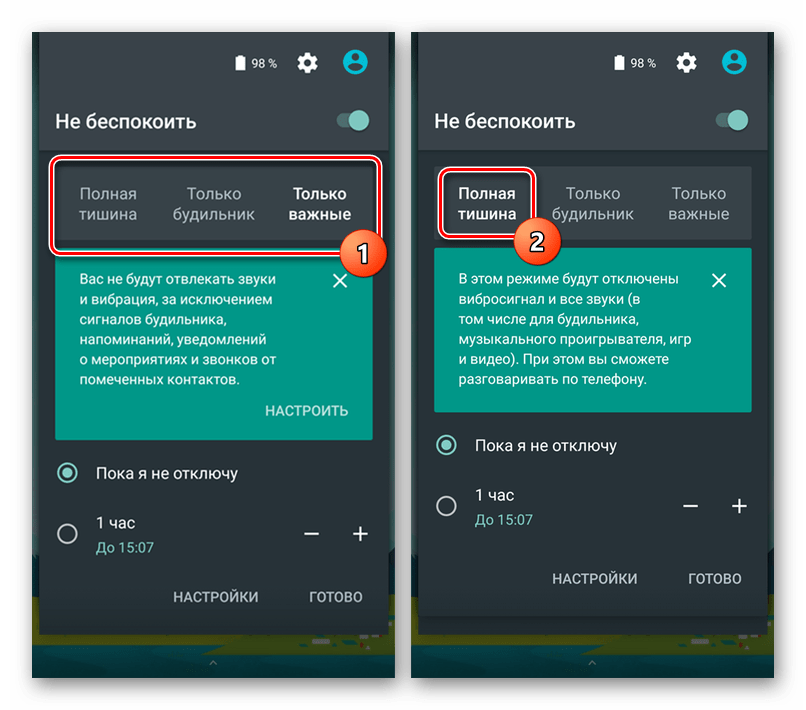
- Через панель быстрого доступа выполнить отключение проще всего, так как достаточно тапнуть всего лишь по одной иконке. Для этого прежде всего разверните шторку и найдите значок с подписью «Только важные».

- Панель быстрого доступа обновится, представив ряд параметров. Тапните по варианту «Полная тишина», чтобы отключить любые оповещения на устройстве.
Способ 2: Меню «Уведомления»
Самым очевидным отключением оповещений станет использование «Настроек», позволяющих гибко управлять операционной системой в целом. За пример мы возьмем две версии Android, поскольку эта процедура различается в зависимости от актуальности операционной системы. Андроид 5 и ниже в учет не берутся, поскольку такого пункта меню там нет.
Android 6-7
- Откройте приложение «Настройки», найдите блок «Устройство» и нажмите «Уведомления».

- Каждому представленному в списке приложению доступна установка персональных параметров. Однако по большей части это не повлияет на сам факт получения оповещений.

Android 8-9
Начиная с Android 8, меню уведомлений было переработано. Практически все тематические параметры были объединены, благодаря чему пользователю гораздо удобнее отключить все ненужное.
- Перейдите в «Настройки» и откройте пункт «Приложения и уведомления». Пролистайте чуть вниз и зайдите в раздел «Уведомления».

- По необходимости настройте некоторые параметры, косвенно отвечающие за работу оповещений, а пролистав ниже, перейти к списку приложений для массового отключения уведомлений. Изначально отображается 3 приложения, для которых недавно пришли оповещения, а чтобы перейти к полному списку инсталлированного ПО, тапните на «Смотреть все за последние 7 дней».

- В новом окне вы можете нажать на кнопку с тремя точками, чтобы дополнительно отобразить системные процессы (1), так как среди них тоже есть те, что отправляют оповещения пользователю. Для удобства с «Самых новых» переключитесь на «Самые частые» (2), чтобы узнать, что именно рассылает больше всего оповещений. Останется только касанием переключить тумблер влево (3), чтобы конкретное приложение или процесс больше не могло присылать вам уведомления.

Если у вас не получилось отключить конкретные уведомления, попробуйте следующий метод, напрямую дополняющий уже сказанное по ходу инструкции.
Способ 3: Уведомления приложений
Помимо системных оповещений различного рода, можно произвести отключение уведомления для отдельных приложений, преимущественно установленных из Google Play Маркета. Рассмотрим этот процесс на примере разных версий Android.
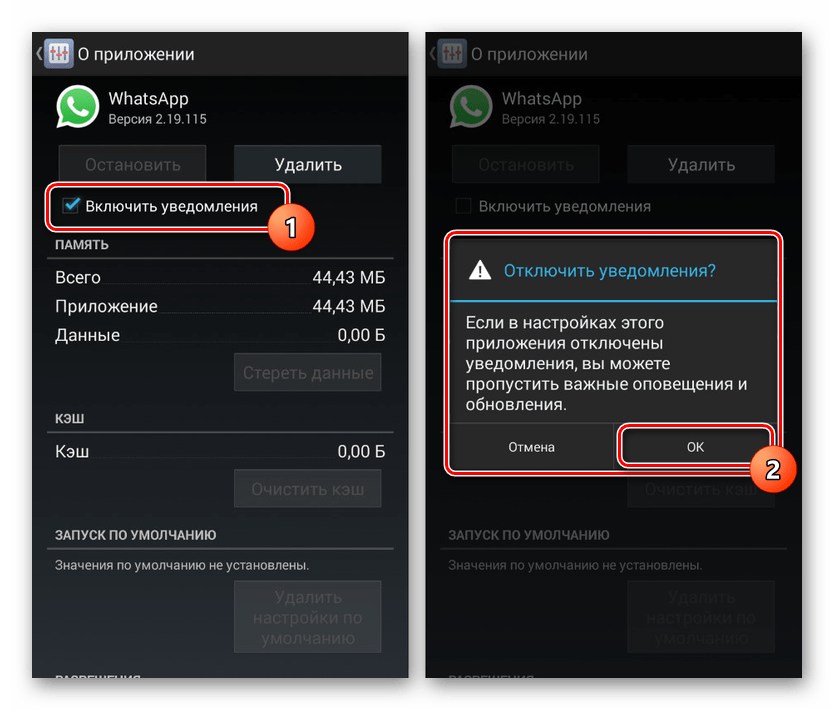
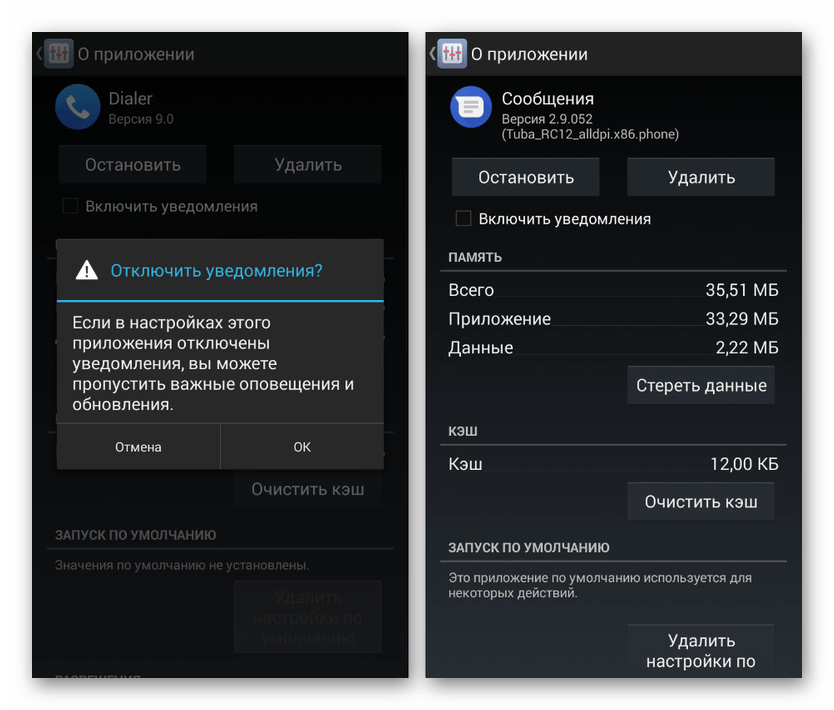
- В разделе «Настройки» найдите блок «Устройство» и перейдите на страницу «Приложения».

- Тапните по строке с приложением, уведомления которого хотите деактивировать. При этом вы можете предварительно перейти к работающему ПО или к полному списку на вкладке «Все».

- Оказавшись на странице с нужной программой, нажмите по строке «Уведомления». Сразу после этого потребуется выполнить подтверждение отключения через всплывающее окно.
Android 6 и выше
Обладатели более современных версий Android могут убирать уведомления немного по-другому, и для них доступны более удобные настройки выборочного отключения.
Для быстрого отключения оповещений от какого-то одного или пары приложений, достаточно воспользоваться шторкой в момент, когда они там находятся. Откройте шторку, сделайте долгий тап на уведомлении того приложения, которое не хотите видеть. Спустя 2 секунды появится вопрос, хотите ли вы, чтобы отображались эти уведомления, на который нужно ответить отрицательно. Уведомление сразу же пропадет, и больше от конкретного приложения вы их не получите. Включить их можно обратными действиями из шагов ниже.
На модифицированных версиях оболочки вместо этого вопроса система может перебросить вас в меню с настройками уведомлений приложения.

Предыдущий вариант не всегда удобен, поскольку некоторые приложения рассылают несколько видов оповещений, а отключить нужно лишь некоторые из них. К тому же не всегда удобно ждать, пока появится то или иное уведомление, или хочется вручную пройтись по всему установленному ПО и подробно настроить их. В этой ситуации поступите следующим образом:
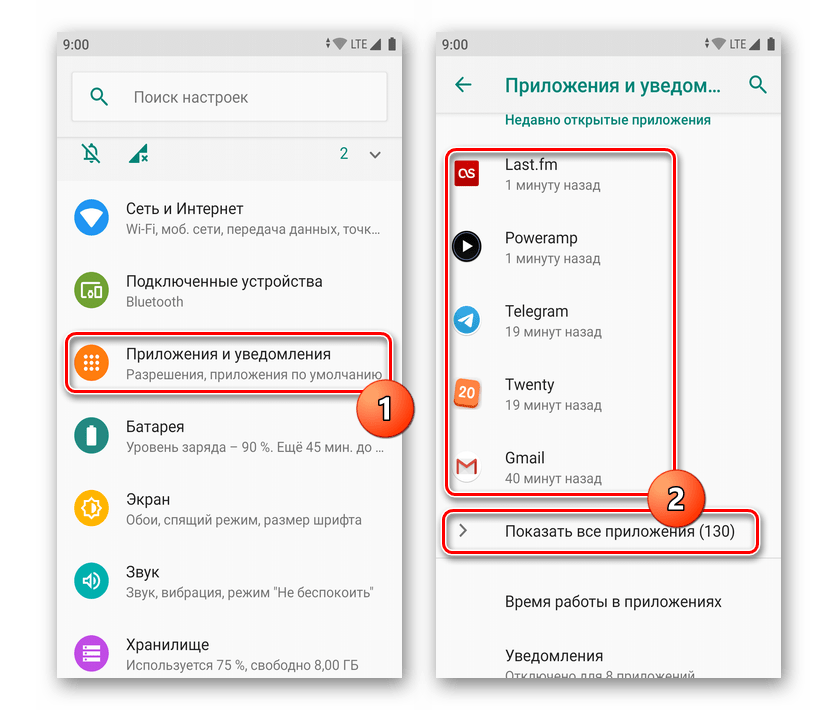
- Откройте «Настройки» и перейдите в пункт «Приложения и уведомления» (либо просто «Приложения»). Если в списке недавно запущенных нет нужного приложения, разверните полный список и найдите нужный вариант. Тапните по строчке с ним.
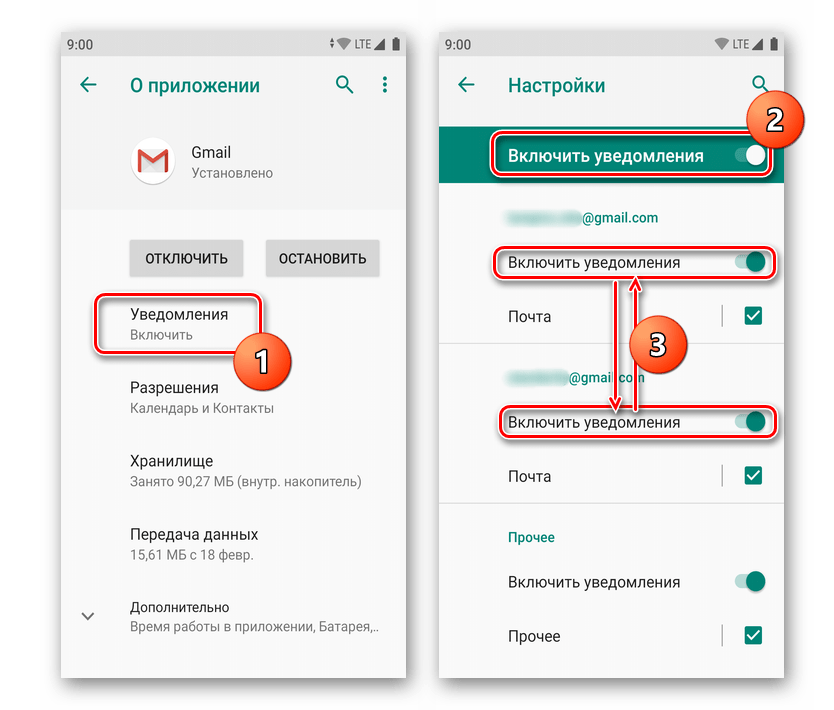
- Найдите и зайдите в «Уведомления». Тут вы можете полностью отключить их все (2) или, если позволяет программа, произвести выборочную настройку (3). Последнее актуально, когда, например, приложение поддерживает многопрофильную авторизацию (под разными аккаунтами) или у него есть разные типы оповещений.
Этот способ лучше всего использовать вместе с предыдущим, избавляясь практически от всех уведомлений, не считая звонков и сообщений. При этом всегда можно оставить оповещения на свое усмотрение, например, о сообщения в социальных сетях или электронной почте.
Способ 4: Настройки приложения
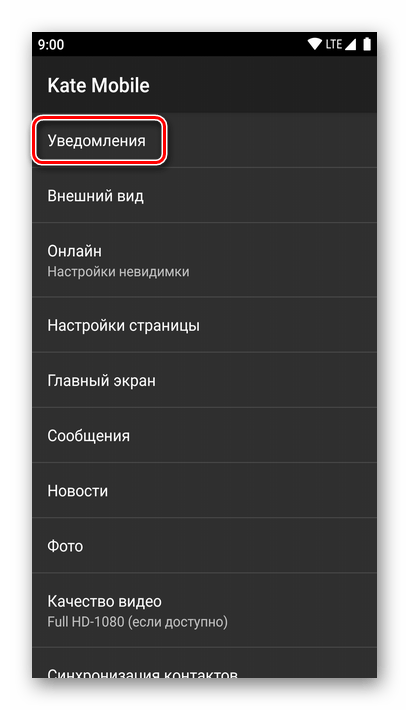
Не стоит забывать и о возможностях самих приложений. Многие из них содержат отдельный пункт меню в своих внутренних настройках, где каждый юзер может отредактировать их получение. Единую инструкцию по отключению таким образом составить нельзя, однако обычно отыскать необходимый параметр не составляет труда.
Вам достаточно запустить приложение и перейти в его настройки, нажав соответствующую иконку (стандартная Android-кнопка в виде трех точек или та, которую сделал разработчик приложения, например, в виде шестерни). Среди списка настроек отыщите пункт «Уведомления» или «Notifications» (либо что-то близкое к одному из этих значений) и произведите редактирование этого параметра согласно предоставленным там параметрам.
Способ 5: Блокировка SMS и звонков
Если вас постоянно беспокоят звонки и сообщения по номеру телефона, можете воспользоваться приложением «Телефон» или «Сообщения», чтобы заблокировать нежелательные оповещения. Предоставляются подобные функции не только в стандартных, но и установленных из Плей Маркета клиентах вроде ПО от Google,

Кроме блокировки конкретных абонентов подобные приложения часто предоставляют ряд параметров для отключения уведомлений. Более того, так как указанное ПО также установлено на смартфоне, вы всегда можете выключить оповещения третьим способом из данной инструкции.
В качестве альтернативы обоим вариантам и, по большей части, на случай если вам нужно заблокировать звонки не только от известных абонентов, но и от анонимных, ознакомьтесь со специальными приложениями. С их помощью настраивается автоматическое отклонение вызовов и сообщений, поступивших с неизвестных или скрытых номеров.

Отключая оповещения на телефоне, не стоит забывать, что настройки применяются на постоянной основе и без изменений останутся в выключенном состоянии. На этом же мы завершаем настоящую статьи и надеемся, представленных методов оказалось достаточно для блокировки нежелательных уведомлений на Android-устройстве.