Как на фото закрыть лицо смайликом?
Только установив приложение на телефоне таких сейчас куча, так что заходите, вибераете и качаете. Также можно с помощью "Аватан(?вроде так)" там можно даже лицо закрыть мордой зверей. Также можно установив расширение для инстаграмма.
Для того, чтобы закрыть лицо смайлом, понадобится несколько действий.
- Скачать фотошоп (не имеет значение какой).
- Найти нужный смайл, которым мы будем закрывать лицо, он должен быть в формате .png
- Далее открываем наше фото через фотошоп (либо в фотошопе находим файл с нашим фото и выбираем его для редактирования)
- Открываем параллельно фотошоп с картинкой смайлика. Меняем её размер так, чтобы он закрывал лицо на нашем фото так, как нам удобно.
- Копируем смайл стандартной комбинацией клавиш или пкм (правой кнопкой мыши, там высветится колонка с функциями, где мы выберем "скопировать".
- Далее вставляем наш смайл в тот открытый фотошоп, где наша фотография и подставляем его левой кнопкой мыши на лицо, наведя мышкой.
Вовсе незачем использовать фотошоп, тем более, что далеко не всякий может с ним работать. Есть возможность применить стандартную (есть в Виндоус) программу — Paint (ее можно найти, если посетить Пуск, а далее в программах найти его. Что делаем дальше — на файле фото кликаем мышью (правая кнопка) и открываем файл в Paint. Дополнительно открываем в этой же программе файл со смайликами, выбираем нужный и пользуемся функциями вырезать/копировать, а далее переходим в файл с фотографией и вставляем фрагмент со смайликом. Он появится в левом углу сверху и поначалу будет активным, его можно уменьшить/увеличить и перетащить в нужное место.
Для того что бы ваше лицо на фотографии закрыл смайлик,нужно воспользоваться помощью приложения Paint.
Сначала его нужно открыть, а затем загрузить туда то изображение, в котором вы хотите прикрыть лицо. Потом нужно скопировать сам смайлик и поместить его в рамках данной программы на лицо в изображении и сохранить данное действие.
Это хорошо делать в Пейнте, я так вставляю например логотипы нашего сайта "Большой вопрос" Сначала в этой программе откройте фото.
Выбирается вкладка Добавить, далее из и выбираю место хранения необходимого рисунка, в вашем случае смайлика. Вставляю и "таскаю" его по основному рисунку, можно растянуть или сжать.
Если фотография на компьютере или ноутбуке, то можно применить программу фотошоп
Название программы для закрытия лица "Adobe Photoshop".
Далее следуем инструкции:

Также в Интернете есть онлайн редактор Аватан
Для смартфонов Андроид советую закачать приложение "SLMMSK"

Сделать это качественно не так уж и просто, нужно уметь работать в программах обработки изображений, таких как Фотошоп (платная, хотя старые версии легко можно найти на торрентах бесплатно), Гимп (бесплатная, по функционалу вполне соответствует Фотошопу) или других — точно выбрать лицо на фото, вырезать его или сделать прозрачным слой с ним, а затем слоем ниже разместить выбранную картинку со смайликом, также подогнанную по форме.
С другой стороны, если делается все просто ради шутки и хорошее качество не слишком нужно, то сделать это можно почти в любой рисовалке, мобильной или на компьютере. Справится даже рисовалка в Word-е, там это даже немного удобнее, так как картинку смайлика можно найти просто на однородном фоне (белый или любой другой цвет), а не на прозрачном, после чего воспользоваться кнопкой "установить прозрачный цвет", удалив фон, и разместить эту картинку в нужном месте поверх основного фото с человеком и его лицом.
Как закрыть лицо на фото: ТОП редакторов со смайлами
 5 Оценок: 1 (Ваша: )
Попробуйте самый простой способ — скачайте
программу ФотоМАСТЕР!
1. Откройте снимок в фоторедакторе.
2. Перейдите в раздел «Инструменты» -> «Вставка картинки». Наложите на фото смайл, заранее загруженный из интернета.
3. Сохраните результат.
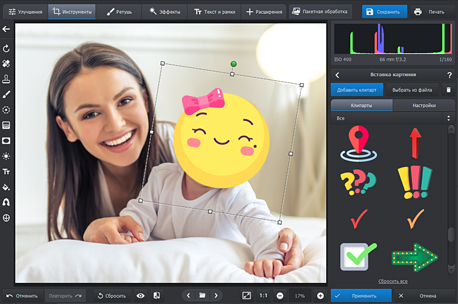
Хотите скрыть лицо ребенка на личном фото? Либо нужно поделиться фотографией, сохранив анонимность? Хороший вариант в этом случае — спрятать лицо за смайликом-эмодзи. В этом обзоре мы разберем, какой редактор со смайлами подойдет для подобной задачи.
- СОДЕРЖАНИЕ:
- ФотоМАСТЕР
ФотоМАСТЕР
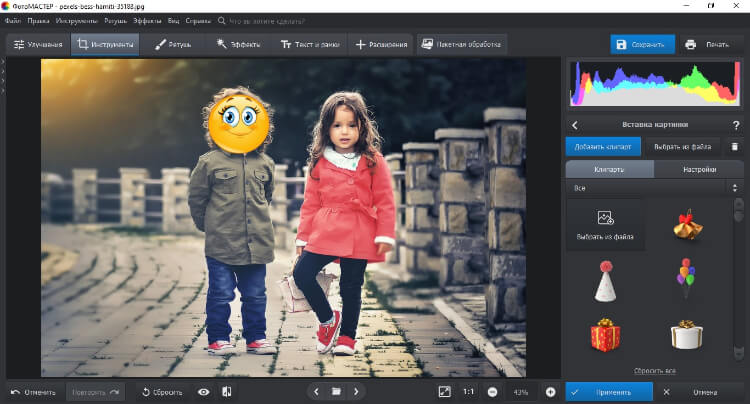
Этот фоторедактор для Windows и macOS позволяет накладывать на снимки смайлики с жесткого диска. Добавленный слой можно сделать полупрозрачным, подогнать под нужный размер и повернуть на любой угол. После этого можно сохранить результат или продолжить редактирование, разнообразив кадр стилизованными надписями, рамками, эффектами.
- Автоматическое улучшение качества изображений.
- Ретушь портретных снимков, пластика лица и фигуры.
- Удаление лишних объектов из кадра.
- Быстрое изменение заднего плана на фото.
- Применение эффектов: 200+ готовых вариантов.
Чтобы наложить на картинку смайлик в ФотоМАСТЕРЕ, проделайте следующие шаги:
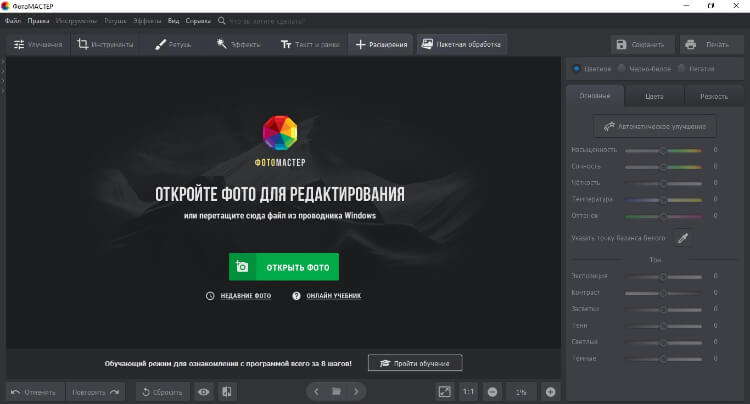
- Скачайте инсталлятор программы и установите редактор на компьютер. Запустите софт и импортируйте фото, на которое будете добавлять эмодзи.
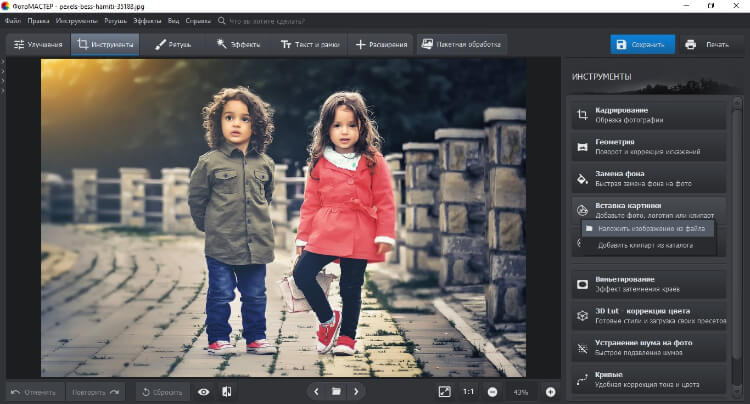
- Перейдите в раздел «Инструменты» и в колонке с функциями с правой стороны выберите пункт «Вставка картинки».
- Кликните по пункту «Наложить изображение из файла». Загрузите с компьютера картинку-смайлик, которую ранее скачали из интернета.
- Когда клипарт появится на макете, при помощи курсора переместите его на лицо, которое нужно скрыть. Вы можете изменить размер файла, для этого потяните за один из его углов.
- В столбце параметров справа отрегулируйте прозрачность добавленного элемента и при необходимости добавьте для него тень. Кнопкой «Применить» сохраните все внесенные в процессе работы правки.
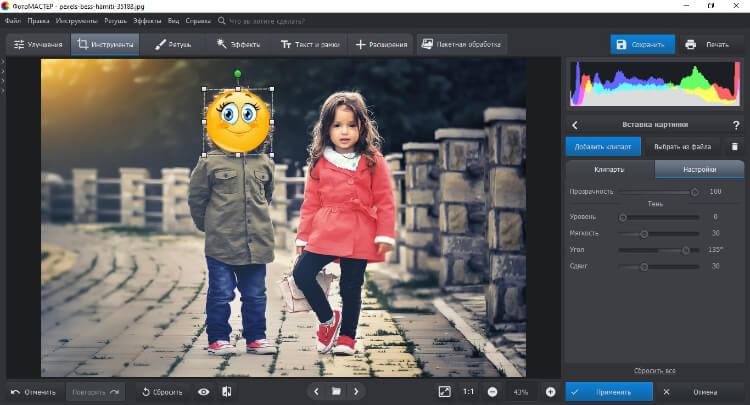
- Для экспорта снимка кликните «Сохранить» в правом углу в верхней части программы. Выберите формат, укажите название и папку для экспорта.
ФотоМАСТЕР поддерживает все сборки Windows любой разрядности. Софт почти не нагружает процессор ПК, поэтому подойдет даже для устаревших компьютеров. Попробуйте сейчас:
Canva
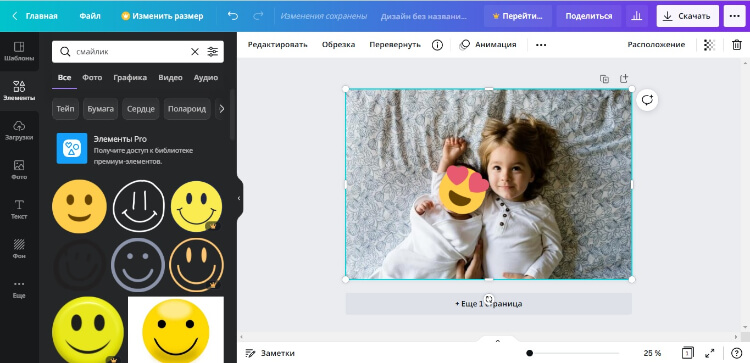
Canva — простой сервис для начинающих графических дизайнеров: в нем можно работать со слоями, добавлять надписи, применять фильтры. Сервис позволяет накладывать на фото картинки из библиотеки и загружать собственные файлы. Сайт работает по условно-бесплатной лицензии: им можно пользоваться без оплаты, но большинство стикеров заблокировано.
- Применение фильтров и эффектов.
- Удаление и замена заднего фона.
- Добавление и стилизация надписей.
- Создание анимированных картинок.
Чтобы встроить смайлик, сделайте следующее:
- Нажмите на кнопку «Создать дизайн». В открывшемся окне выберите опцию «Редактировать фото» и импортируйте файл.
- В колонке с опциями в левой части редактора нажмите «Элементы» и подберите в коллекции подходящий смайлик.
- Щелкните по рисунку, чтобы наложить его на изображение. Чтобы изменить его масштаб, растягивайте или сжимайте объект.
Texta
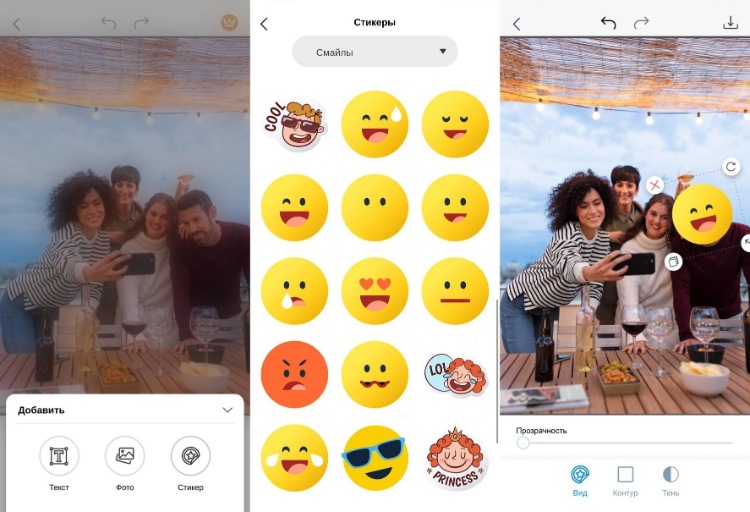
В приложении есть 700+ стикеров: смайлики, животные, цветы, надписи и т.д. Можете найти картинку в интернете и наложить поверх фото. Количество слоев не ограничено. У каждого можно настроить размер и расположение, поворот, прозрачность, тень и контур.
- Создание коллажей с рамками и текстом.
- Обрезка и тонирование снимков.
- Добавление водяных знаков.
Как разместить смайлик:
- Откройте фотографию и нажмите «Добавить» → «Стикер».
- Выберите вариант из библиотеки.
- Настройте размер и переместите стикер в нужное место.
- Для сохранения нажмите на стрелку в правом верхнем углу.
Editor.Pho.to
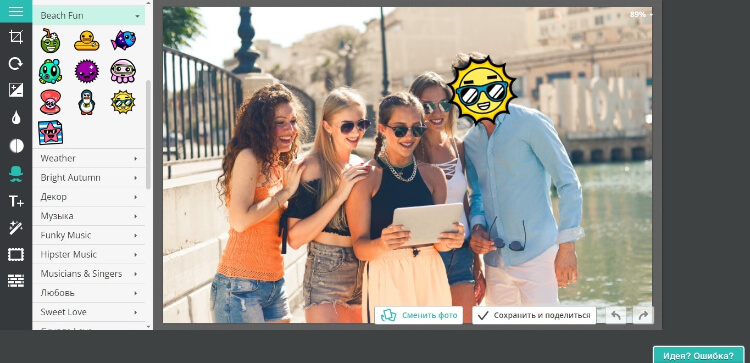
С помощью этого сервиса можно создавать коллажи, мемы, открытки, мультяшные аватары. Пользователи могут выбирать из множества готовых шаблонов, применять фильтры и забавные эффекты. Во встроенном редакторе можно добавлять различные элементы, в том числе ставить смайлы на фото и накладывать картинки друг на друга.
- Добавление текстур и рамок.
- Увеличение резкости фотографий.
- Настройка экспозиции, контраста, теней.
- Применение визуальных эффектов.
- Наложение стикеров и рисование на изображениях.
На сайте есть крупная коллекция разнообразных и ярких стикеров, которые помогут закрыть лицо в кадре. Порядок действий такой:
- На главной странице выберите «Фоторедактор», затем «Начать редактировать».
- Импортируйте фото, кликнув «С компьютера». Отыщите опцию «Стикеры».
- Выберите подходящую наклейку и кликните по ней для наложения.
- Перетяните элемент на нужное место и при необходимости измените масштаб.
Avatan
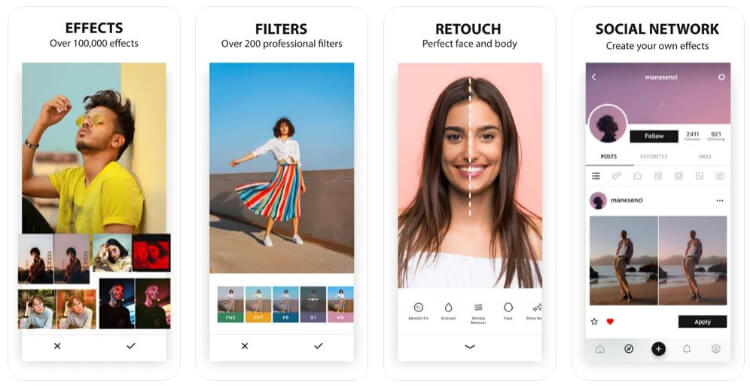
Мобильный редактор Avatan позволяет смешивать фотографии с текстурой, создавать эффект двойной экспозиции, добавлять эмодзи и текст. Можно воспользоваться готовыми стикерами и загружать собственные файлы наклеек.
- Большая коллекция графики и эффектов.
- Присутствует внутренняя социальная сеть.
- Можно применять эффекты, созданные другими пользователями.
- Быстрое удаление и замена фона.
- Наложение текстур, градиентов, рамок.
Чтобы обработать фотографию, проделайте следующие шаги:
- Установите приложение на смартфон и запустите его. Чтобы загрузить снимок, тапните по плюсику внизу экрана.
- В нижней панели приложения выберите опцию «Стикеры».
- Отыщите в коллекции нужный рисунок. Подходящий смайлик можно найти в категориях или указав слово в строке поиска.
- Зажмите смайлик и перетяните его на место, которое требуется скрыть.
PhotoDraw
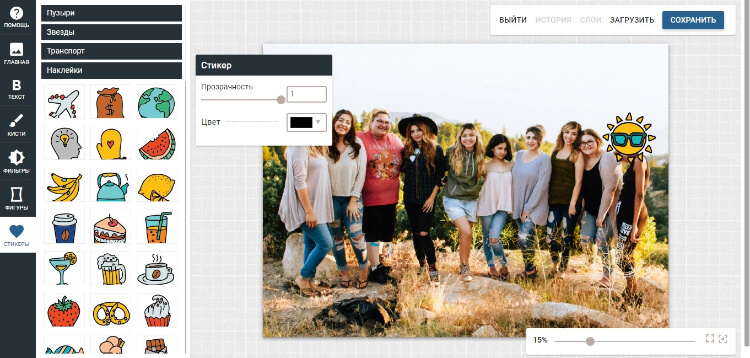
В этом простом онлайн-редакторе можно создать открытку, быстро отредактировать фотографию, наложить наклейки и другие украшения. Есть возможность работать со слоями, настройка прозрачности, коллекция стикеров и добавление стилизованных заголовков.
- Рисование на фотографии.
- Стилизация при помощи фильтров.
- Масштабирование, обрезка и вращение.
- Объединение нескольких фото.
Чтобы скрыть лицо в кадре, воспользуйтесь коллекцией стикеров.
- Выберите инструмент «Редактор онлайн».
- Нажмите «Загрузите с вашего устройства» и импортируйте изображение.
- В строке инструментов слева раскройте раздел «Стикеры».
- Выберите наклейку и наложите ее на ваш макет. При необходимости настройте прозрачность и размер стикера.
- Экспортируйте снимок, нажав на кнопку «Сохранить» в верхней панели сайта.
PicsArt Photo Editor
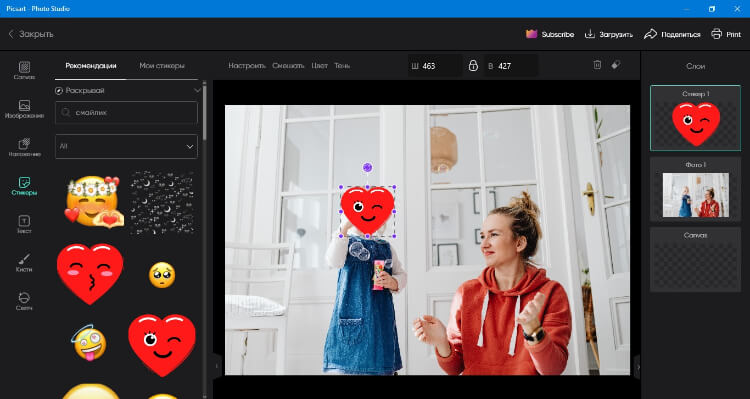
Если вы ищете аналог фотошопа со смайликами, выбирайте PicsArt. Десктопная версия популярного фоторедактора разрешает обрабатывать фотографии самостоятельно и создавать дизайн по готовым, креативным шаблонам.
- Наложение стикеров, картинок, текстур, надписей.
- Создание фотоколлажей.
- Рисование на изображении кистями текстур.
- Применение цветовых фильтров.
Для наложения смайлика сделайте следующее:
- Откройте программу и в колонке слева кликните по кнопке «Редактор».
- Нажмите «Загрузить» и импортируйте основное фото.
- Выберите раздел «Стикеры» и подберите подходящий смайл. Щелкните по нему два раза, чтобы наложить на снимок.
- Для экспорта воспользуйтесь кнопкой «Загрузить».
Insta Emoji Photo Editor
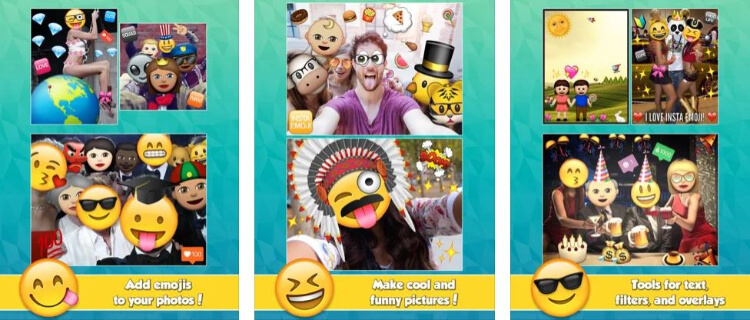
Мобильный фоторедактор для Айфона специализируется именно на том, чтобы добавлять различные эмодзи. В коллекции приложения представлено более 3000 различных смайликов, а управление настолько простое, что разобраться можно буквально за секунды.
- Добавление и стилизация текста.
- Наложение рамок и оверлеев.
- Базовое редактирование: обрезка, изменение размера.
Чтобы красиво вставить смайлик, сделайте следующее:
- Загрузите фотографию из галереи айфона.
- Отыщите в библиотеке смайлов подходящий пресет.
- Тапните на него, чтобы наложить поверх фотокадра.
- Захватите границы смайлика и потяните, чтобы сделать больше.
В заключение
Теперь вы знаете, как поставить смайлик на фото в программе на ПК, онлайн или в мобильном приложении. Этот прием пригодится не только для создания забавных картинок для социальных сетей, но также поможет сохранить в тайне вашу личную информацию.
7 лучших инструментов и приложений для размытия лица, чтобы его не было видно на фото
 Дженефи Аарон
Многие люди не хотят, чтобы их видели на некоторых фотографиях, или считают, что их лица на фото не очень удачны. Итак, они ищут приложение для размытия лица, которое поможет им в этом. Многие приложения и инструменты могут это сделать, но вы должны найти те, которые хорошо используются. К счастью, в этом посте вы найдете 7 лучших инструментов и приложений для размытия лица. Эти инструменты и приложения могут поддерживать максимально возможное исходное разрешение фотографии. А также есть другие функции редактирования фотографий, которые вы можете испытать. Итак, прочитайте этот список и выберите свой любимый.
Часть 1. Размытие лица/информации/объекта с помощью AnyRec Watermark Remover
Если вы хотите найти лучший инструмент для размытия лиц на фотографиях, вы можете использовать Удаление водяных знаков AnyRec. Это лучший альтернативный онлайн-инструмент для приложений для размытия лица. Вы можете легко размыть водяные знаки, лица, объекты и даже личную информацию с фотографии. Словом, с фото можно убрать все что угодно. И удобство избегания загрузки приложений — еще одна причина, чтобы испытать этот инструмент.
Вы также можете выбрать один из четырех различных классов толщины и прочности вашей мозаики. И вы можете выбрать многоугольник или лассо для области, чтобы размыть лицо или другие вещи. Или вы можете просто использовать кисть и установить толщину на лице. Более того, есть ластик, который может помочь вам, если вы выберете неправильную часть фотографии.
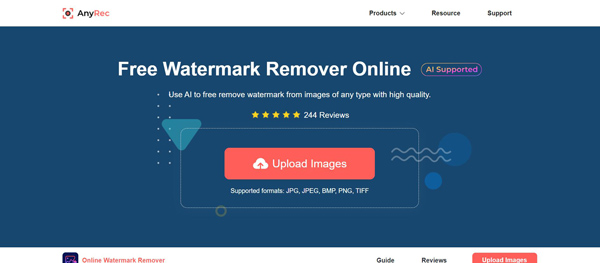
◆ Сохраняйте высокое качество фотографии после размытия лица.
◆ Имейте различные способы выбора того, что вы хотите размыть на своей фотографии.
◆ Поддержка многих входных форматов, включая JPG, JPEG, PNG, BMP, TIFF и другие.
◆ Обрежьте фотографию перед ее сохранением.
Часть 2: 6 лучших приложений для размытия лица на iPhone и Android
1. Размытие Фоторедактор
Blur Photos Editor — популярное приложение для размытия лиц на iOS. Это приложение позволяет вам делиться своими фотографиями во всех популярных социальных сетях всего в несколько нажатий. Этот инструмент идеально подходит для удовлетворения ваших простых потребностей в улучшении фотографий. Вы можете легко скрыть личность людей на своих фотографиях. Вы можете определить область изображения, которую хотите размыть вручную, а приложение позволяет вам контролировать интенсивность эффекта размытия, который вы применяете.
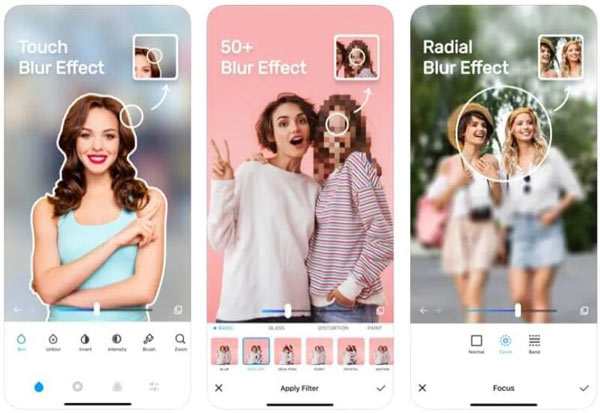
◆ Делитесь фотографиями напрямую в социальных сетях.
◆ Улучшение фотографий с помощью нескольких нажатий.
◆ Работа только в системе iOS.
2. Эффект размытия
BlurEffect, разработанное специально для iPhone и iPad, является одним из хорошо разработанных приложений для размытия лиц на фотографиях и фоновых видео для iOS. Формат размытия видео остается доступным здесь. Просто прокрутите пальцем, чтобы скрыть часть изображения. Наряду с этим появляется несколько размытых кадров и опций пикселизации прямо на ваших фото и видео.
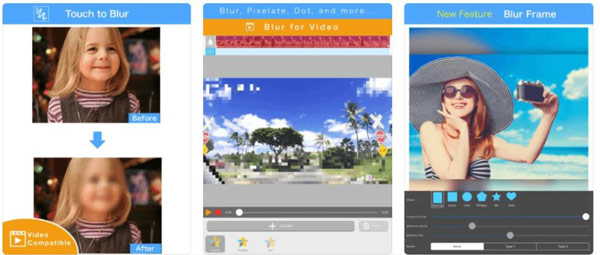
◆ Сохраняйте доступность для формата размытия видео.
◆ Контролируйте интенсивность затухания по своему усмотрению.
◆ Загружайте только в Apple Store.
3. Приложение видео мозаики
Это приложение для размытия лица позволяет пользователям iPhone размывать что-либо при записи видео или применять эффект размытия к записанным видео. Когда дело доходит до размытия, он предоставляет несколько доступных вариантов на выбор. Вы можете размыть все видео или скрыть любую часть видеокадра или сделать размытыми только лица. Кроме того, вы можете выбрать формы для размытия, такие как сердца, абстрактные и геометрические фигуры.
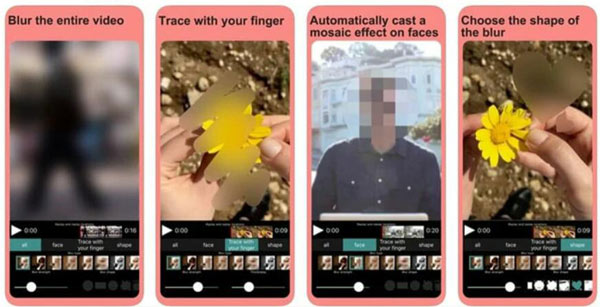
◆ Размытие чего-либо при записи видео.
◆ Поддержка различных и специальных форм мозаики.
◆ Загрузка только в системе iOS.
4. КинМастер
KineMaster — это мощное приложение для размытия лица, предназначенное для пользователей iOS и Android, позволяющее размывать лица одним касанием пальца. Он имеет надежные функции для повышения уровня видео, такие как несколько слоев видео, функция хроматического ключа, озвучивание, эффекты перехода и многое другое. Если вам нужен многофункциональный видеоредактор с эффектом размытия, KineMaster — хороший выбор для вас.
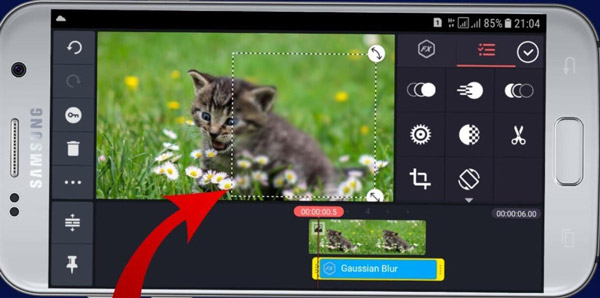
◆ Улучшайте видео с помощью качества, звуковых эффектов и других функций.
◆ Добавить эффект размытия для видео и фотографий.
◆ Есть больше функций редактирования для видео и фотографий.
5. Мгновенная скорость
Snapspeed — это приложение для редактирования фотографий, разработанное Google, чтобы помочь пользователям iOS и Android размывать лица или объекты на своих фотографиях и видео. Кроме того, он также подходит для улучшения фотографий и доступен для фильтрации ваших кадров, таких как убрать тень на фото. Если вы хотите приятного редактирования, не отвлекая от рекламы, это приложение — то, что вам нужно.
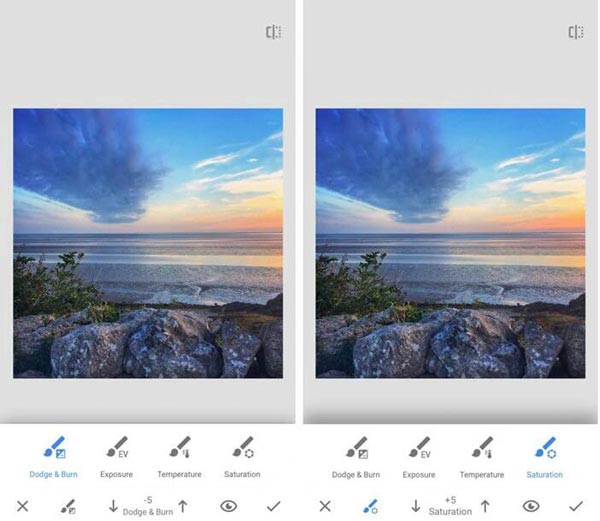
◆ Поддержка профессиональных инструментов редактирования фотографий.
◆ Обещайте отсутствие рекламы во время использования приложения.
◆ Улучшение и доступ к фильтрации ваших кадров.
6. Размытие и мозаика
Если вы ищете приложение для размытия лица, которое упрощает скрытие лиц на фотографиях и видео, то Blur & Mosaic, вероятно, является одним из лучших вариантов, которые у вас есть. Вам просто нужно использовать свой палец, чтобы отметить область, которую вы хотите размыть, и выбрать один из девяти доступных стилей мозаики. Однако приложение содержит рекламу, и вам нужно совершить покупку в приложении, чтобы удалить ее.
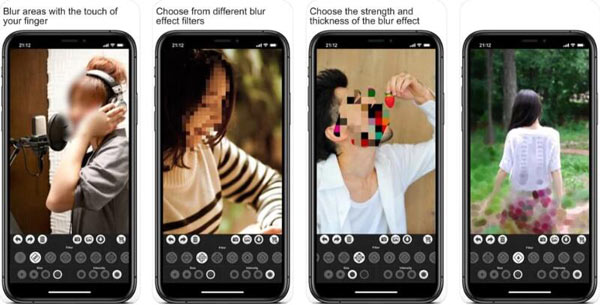
◆ Поддержка четырех различных вариантов толщины и прочности.
◆ Купите приложение, чтобы убрать рекламу.
◆ Дайте девять стилей мозаики для фото и видео.
Часть 3. Часто задаваемые вопросы о приложении «Размытие лица»
Как ты делаешь селфи с размытым лицом?
Сделайте несколько снимков с короткой выдержкой, чтобы получить размытые фотографии. Отрегулируйте скорость затвора камеры примерно до 1/30 секунды. Используйте камеру, чтобы следить за движущимся лицом, пока оно не пересечет центр вашего объектива.
Как размыть лицо на картинке в Word?
Во-первых, вы должны вставить изображение в свой документ. А затем выберите фотографию на холсте. На экране Формат изображения на ленте панели инструментов щелкните значок Художественные эффекты кнопка. И есть Размытие кнопка.
Как размыть движущееся лицо в видео?
если ты хочу размыть движущееся лицо, вы можете использовать PicsArt Photo Studio на своем телефоне. Это приложение может помочь вам добавить эффект размытия в режиме временной шкалы. Но если вы хотите использовать более профессиональный инструмент для редактирования видео, вы можете использовать AnyRec Video Converter чтобы размыть движущееся лицо на видео.
Заключение
Прочитав этот список, вы должны знать, какое из них является вашим любимым приложением для размытия лица. Хотя в некоторых приложениях есть много других инструментов для редактирования фотографий, удобство Удаление водяных знаков AnyRec находится за их пределами. Онлайн-инструмент веб-сайта может легко решить вашу проблему. Просто зайдите на сайт и испытайте этот инструмент.
10 лучших бесплатных приложений для размытия лиц на фотографиях и видео
В этой статье мы познакомим вас с 10 лучшими приложениями для размытия лиц на фото и видео на Android и iPhone. Эти приложения позволят вам размыть и замазать лицо или любую часть всего через несколько секунд.

Мария Матвеева
Время обновления: 23 Mar 2023 г.
Уважение частной жизни людей, которые случайно попали в ваш кадр — это обычная вежливость. Кроме того, обнародование такого материала может иметь правовые последствия. Поэтому, чтобы избежать ненужных осложнений, вы можете просто размыть лицо человека, прежде чем поделиться фото или видео в социальных сетях.
Существует множество приложений для Android и iPhone, которые позволяют размыть лицо на видео или любую часть изображения сразу же после того, как вы записали видео или сделали фотографию. В этой статье мы расскажем вам о 10 лучших бесплатных приложениях, которые можно использовать для размытия лиц на устройствах Android или iPhone и iPad.
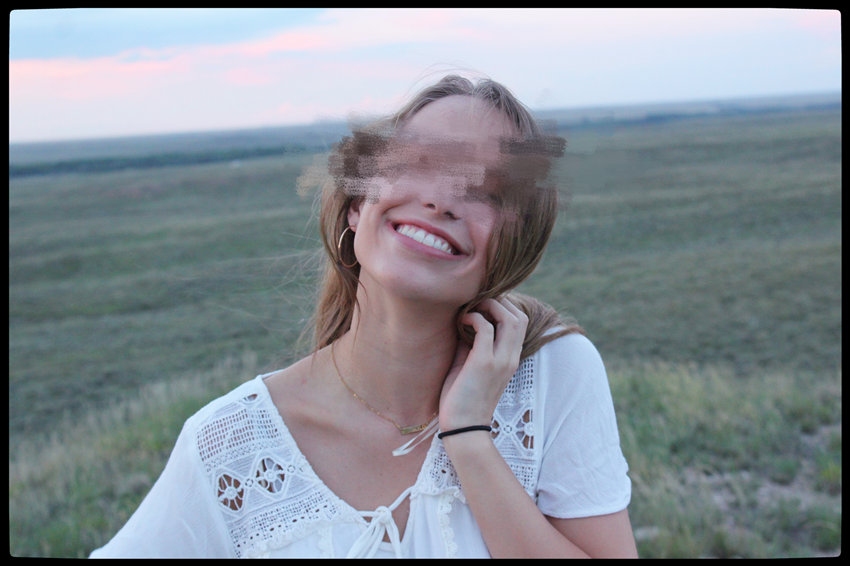
Совет: Размытие лица, объекта или личной информации на видео на ПК
Существует несколько способов размытия лица или объекта с помощью видеоредактора Wondershare Filmora, таких как применение эффекта мозаики, эффектов размытия или Face-off. Filmora также позволяет размывать фон видео.
Нажмите «Эффекты» вверху Filmora, найдите «Overlay» слева и выберите «Utility».
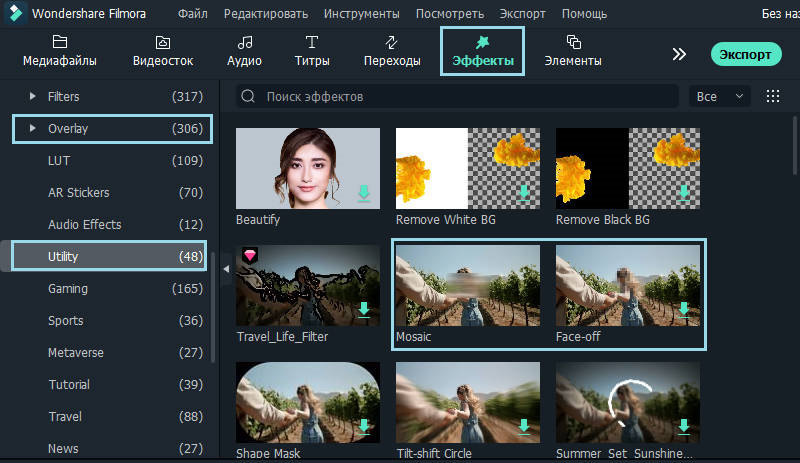
Оттуда вы увидите инструменты «Mosaic (Мозаика)», «Face-off», «Tilt-shift circle» и «Tilt-shift linear».
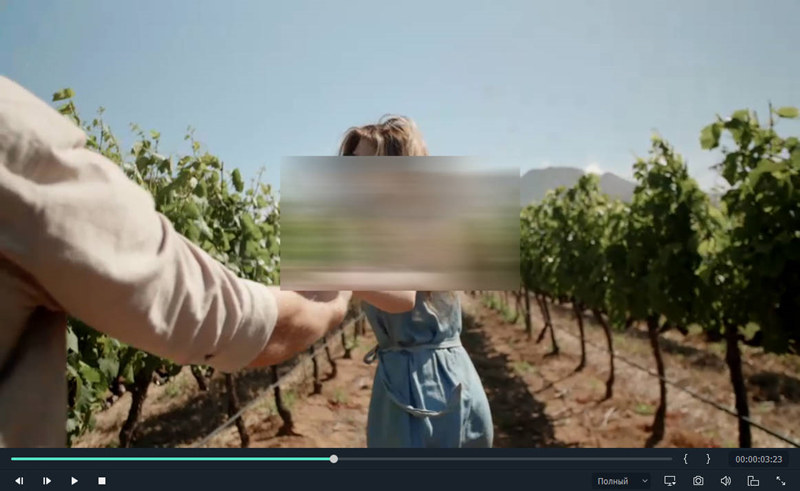
В этом видео мы расскажем вам о том, как замазать лицо на видео (скрыть лицо на видео), а также поговорим про такую вещь, как замена лица на видео (замена лиц).
Windows 11 и ниже
 Безопасная загрузка
macOS 10.14 — macOS 13
Безопасная загрузка
10 лучших бесплатных приложений для размытия лиц на фотографиях и видео на iPhone и Android
Сокрытие личности людей на ваших фотографиях и видео — это лишь верхушка айсберга, потому что приложения, которые мы включили в наш список десяти лучших, позволяют вам изменять изображения любым удобным для вас способом. Давайте рассмотрим некоторые из лучших приложений, которые могут помочь вам размыть лицо или размыть часть видео всего за несколько простых шагов.
1. Skitch
Цена: Бесплатно, но есть покупки внутри приложения
Совместимость: iOS
Рейтинг пользователей: 4.1
Фотографам с iPhone, которым нужно приложение, позволяющее быстро снимать и редактировать фотографии, определенно понравится Skitch. Приложение идеально подходит для редактирования фотографий, особенно когда вы находитесь в пути, так как вы можете легко добавлять комментарии к изображениям или любой тип текста, наклейки и смайлики к вашим фотографиям. Функции Pixelate позволяют выбрать часть изображения , которую вы хотите размыть, всего за пару нажатий. Возможности редактирования фотографий Skitch помогут вам улучшить цвета каждой фотографии, которую вы делаете с помощью этого приложения, а функции обмена файлами позволяют публиковать ваши любимые фото в социальных сетях за считанные секунды.
2. Video Mosaic
Цена: Бесплатно, но есть покупки внутри приложения
Совместимость: iOS
Рейтинг пользователей: 4.6
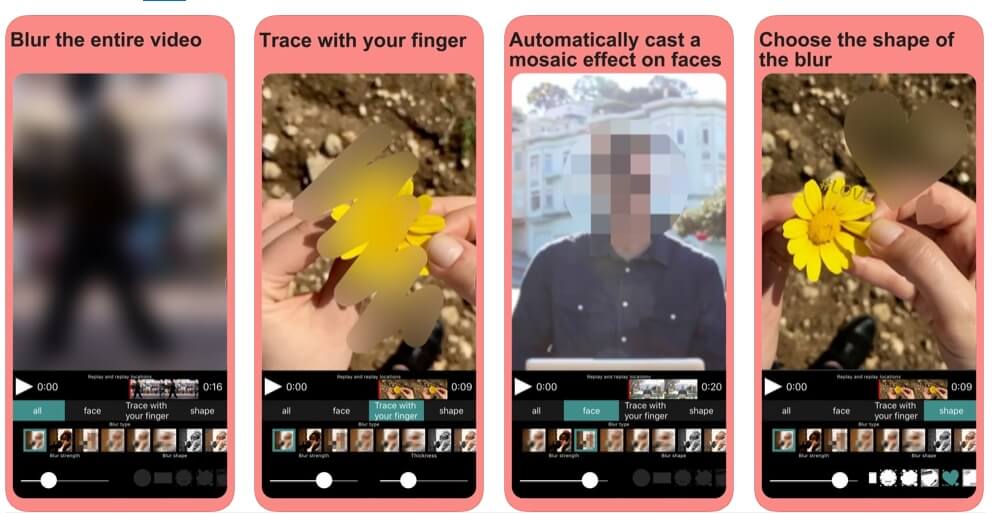
Это приложение разработано с единственной целью — позволить пользователям iPhone легко размывать видео во время записи. вы можете выбрать один из нескольких вариантов размытия, чтобы размыть все видео, добавить автоматическую мозаику поверх лица на снимке или выбрать ту область экрана, которую хотите размыть. Кроме того, приложение позволяет вам выбрать форму мозаики, чтобы размытая область снимка могла иметь любую форму, какую вы пожелаете. Единственным недостатком является то, что вам придется купить приложение, чтобы избавиться от рекламы.
3. Video Toolbox Movie Maker
Цена: Бесплатно, но есть покупки внутри приложения
Совместимость: iOS
Рейтинг пользователей: 3.5
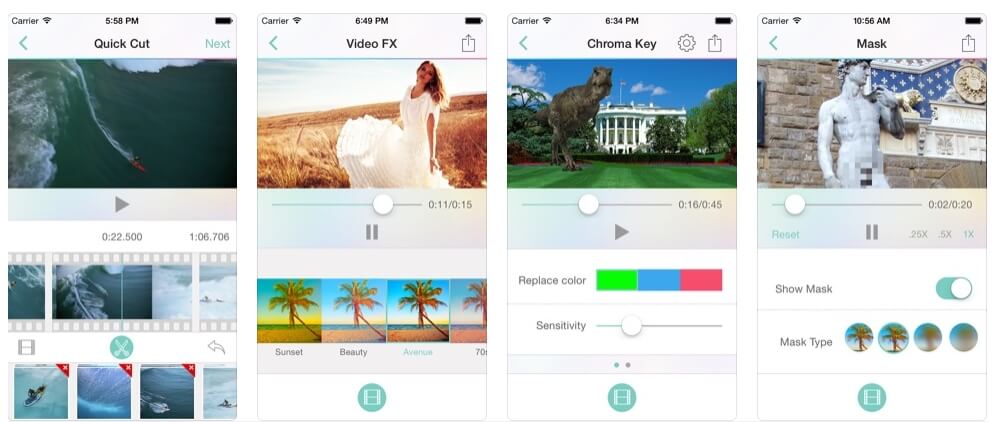
Инструменты для редактирования видео, которые предлагает это приложение для iOS, позволят вам создавать профессиональные видео для социальных сетей. На выбор предлагается более тридцати переходов, а также более двадцати видеоэффектов. Вы можете поэкспериментировать с функцией «Зеленый экран», которая позволяет объединить два или более клипа в одно видео или попробовать опцию «Обратное видео». Несмотря на большое количество параметров редактирования видео, Video Toolbox предлагает только ограниченное количество параметров размытия лица. Пиксельный эффект или эффект размытия, который вы добавите к видео, будет статичным, поэтому, если ваш объект много двигается и перемещается, вам придется использовать другое приложение.
4. MovStash
Цена: Бесплатно
Совместимость: iOS
Рейтинг пользователей: 3.7
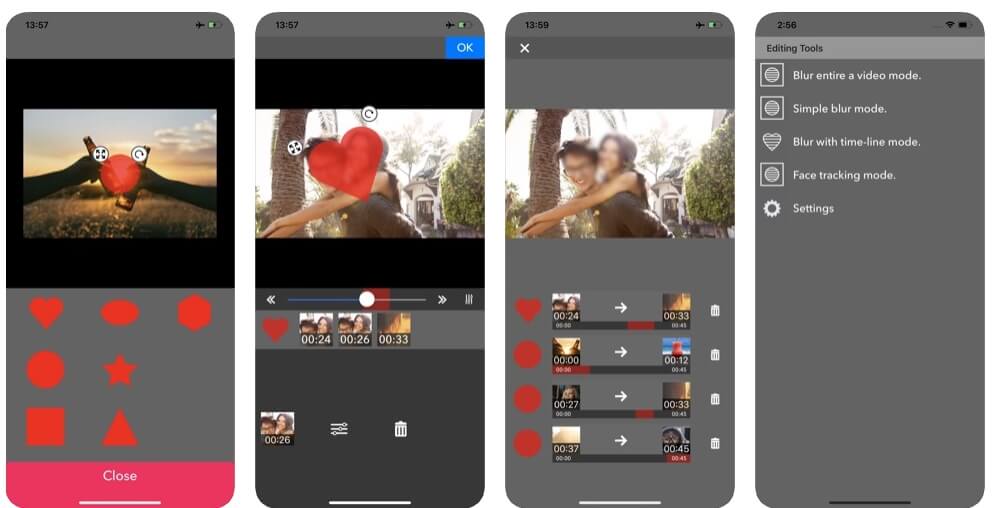
Вы можете выбрать один из четырех типов размытия, а также редактировать видео в простом и временном режимах. Вы можете указать область снимка, которую вы хотите размыть вручную, и с помощью ползунка установить интенсивность эффекта размытия. Режим временной шкалы позволяет добавлять к видео столько областей размытия, сколько вы захотите, чтобы можно было размыть несколько лиц на одном снимке. MovStash специально разработан для того, чтобы сделать процесс размытия фрагментов видео быстрым и простым, но приложение не предлагает никакой другой опции редактирования видео.
5. KineMaster — Pro Video Editor
Цена: Бесплатно, но есть покупки внутри приложения
Рейтинг пользователей: 4.7
KineMaster — это профессиональное приложение для редактирования видео, которое позволяет пользователям обрезать видео кадр за кадром, применять эффект Chroma Key или добавлять 3D-переходы между видеоклипами. Вот почему совсем не удивительно, что пользователи iPhone и Android могут легко размывать лица в своих видео с помощью этого приложения. Тем не менее, бесплатная версия KineMaster предоставляет вам только ограниченное количество опций, и вам нужно совершить серию покупок в приложении, чтобы разблокировать все функции, которые предлагает это приложение.
6. Blur Photos
Цена: Бесплатно
Совместимость: iOS
Рейтинг пользователей: 4.3
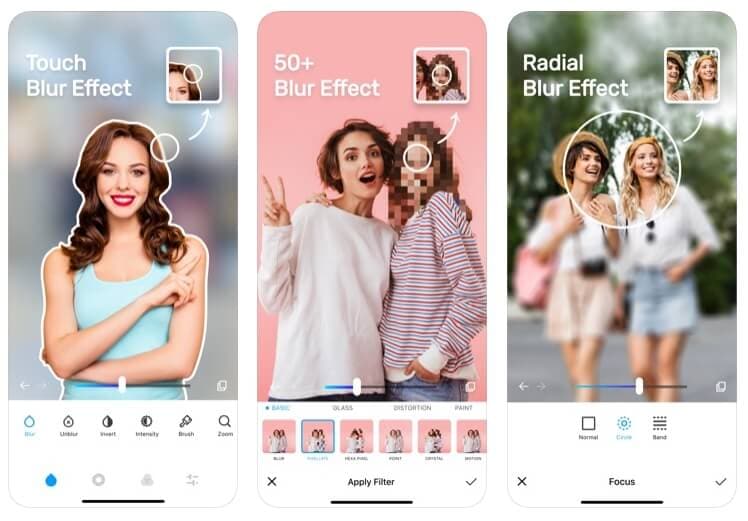
Если на вашем iPhone установлена iOS 8 или более поздняя версия, вы сможете использовать это приложение в качестве расширения для приложения Photos. Blur Photos полностью бесплатна для использования на iPhone, iPad и iPod touch, поэтому вы сможете легко скрывать личность людей на фотографиях, независимо от того, какое устройство вы используете в данный момент. Вы можете определить область изображения, которую вы хотите размыть вручную, а также приложение позволяет вам контролировать интенсивность эффекта размытия, который вы применяете. Приложение Blur Photos позволит вам делиться своими фотографиями во всех популярных социальных сетях всего за несколько нажатий.
7. Mosaic Pixelate Censor Photo
Цена: Бесплатно
Совместимость: Android
Рейтинг пользователей: 4.2
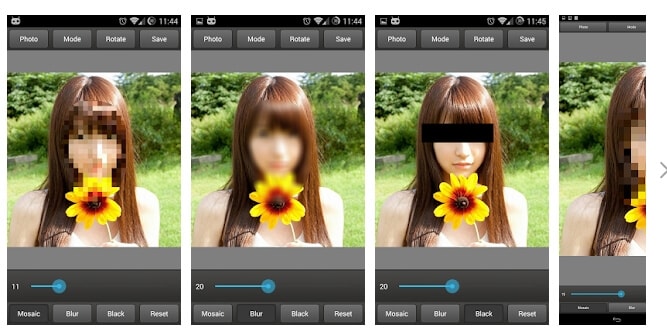
Вы можете размыть лица на своих фотографиях, используя опции Мозаика, Пикселизация, Размытие или Цвет. Вам просто нужно выбрать один из вариантов и указать область экрана, которую вы хотите размыть, и приложение сделает все остальное за вас. Однако вы не сможете увеличить фотографию, что означает, что в определенных ситуациях у вас не будет достаточного контроля над процессом размытия лица. В Mosaic Pixelate Censor Photo нет других вариантов редактирования фотографий, что делает его хорошим выбором, только если вы ищете эффективный инструмент, который позволяет быстро цензурировать фотографии.
8. Point Blur
Цена: Бесплатно, есть реклама
Рейтинг пользователей: 4.3
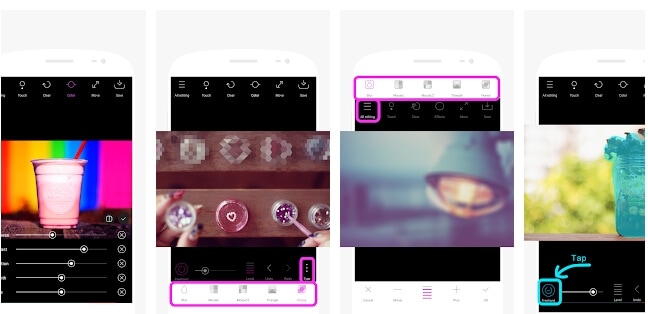
В этом приложении нет ничего трудного или сложного в процессе размытии лиц или любой другой части фотографии. Вам просто нужно пальцем выбрать область изображения, которую вы хотите сделать пиксельной или размытой, а затем перейти к выбору размера кисти и интенсивности эффекта. Кроме того, вы можете использовать Point Blur, чтобы размыть фон фотографии и создать плавный эффект боке. После того, как вы успешно размыли фотографию, вы сможете поделиться ею в любой социальной сети.
9. iMovie
Цена: Бесплатно
Совместимость: iOS
Рейтинг пользователей: 3.9
Несмотря на то, что iMovie предлагает богатый набор параметров редактирования видео, к сожалению, в нем нет вариантов, которые позволили бы размыть или пикселизировать лицо. Чтобы скрыть лицо или объект в видео, вам нужно добавить непрозрачный слой поверх области видео, которую вы хотите скрыть. Это ни в коем случае не будет самым очевидным и качественным решением, поскольку добавление монохромного прямоугольника поверх видео может полностью испортить его визуальную привлекательность. Использование iMovie для скрытия лиц в видео будет хорошим вариантом, если по какой-либо причине вы не сможете установить любое другое приложение, которое даст вам больший контроль над процессом размытия лиц в видео.
10. Blur&Mosaic
Цена: Бесплатно, но есть покупки внутри приложения
Совместимость: iOS
Рейтинг пользователей: 4.7
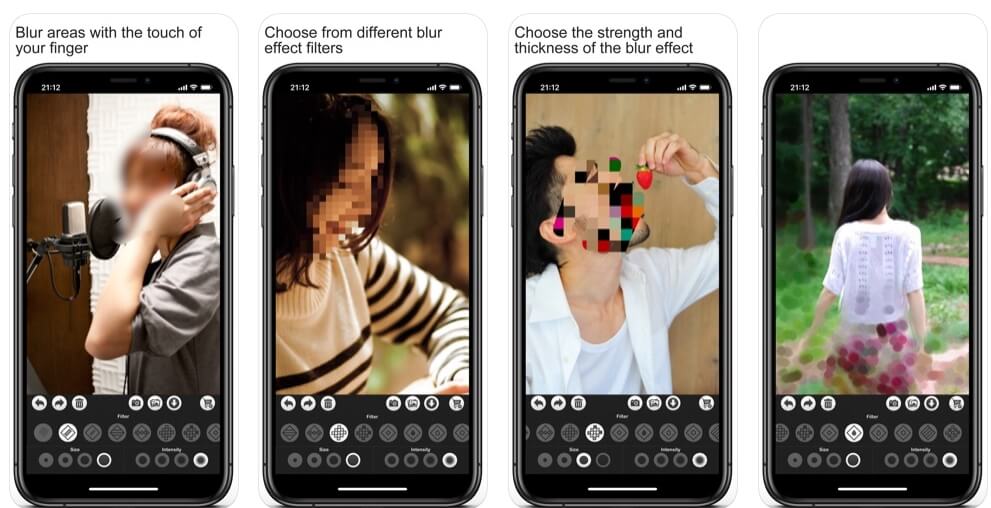
Если вы ищете приложение, которое облегчит маскировку лиц на фотографиях и видео, то, вероятно, Blur & Mosaic — один из лучших вариантов, которые вообще есть. Вам просто нужно использовать свой палец, чтобы отметить область, которую вы хотите размыть, и выбрать один из девяти доступных стилей мозаики. Кроме того, есть четыре различных варианта толщины и прочности, которые позволяют вам контролировать степень эффекта, который вы собираетесь применить к изображению. Тем не менее, приложение содержит рекламу, и вам нужно будет сделать покупку внутри приложения, чтобы отключить ее.
Заключение
Только то, что фотография или видео содержит информацию, которую вы не можете опубликовать в интернете, не должно стать причиной того, что вы не разместите ее в своих аккаунтах в социальных сетях. Приложения, которые мы представили в этой статье, помогут вам размыть лица или скрыть любой другой объект всего за несколько простых шагов. Какое приложение вы хотели бы использовать больше всего для того, чтобы размыть лица в видео и на фото? Оставьте комментарий к нашей статье ниже и поделитесь с нами своим опытом.
Windows 11 и ниже
Безопасная загрузка
macOS 10.14 — macOS 13
Безопасная загрузка