Голосовой помощник Samsung Bixby стал полезнее. Большое обновление принесло ему поддержку функции Bixby Text Call
Несмотря на то, что голосовой ассистент Samsung Bixby никогда не значился в различных опросах и рейтингах в списке лучших, компания не забросила развивать его. И сегодня Samsung представила крупное и важное обновление, которое делает Bixby намного полезнее.
Сегодня мы представляем обновление для создания более интеллектуального интерфейса, который является упреждающим и адаптивным, предоставляя людям больший контроль над своим мобильным опытом
С обновлением голосовой ассистент Samsung обзавёлся поддержкой функции Bixby Text Call. Благодаря ей пользователи могут отвечать на звонки, набирая сообщение, которое Bixby преобразует в аудио и передает звонящему напрямую от его имени. Само собой, работает это только с английским языком.
Эта функция также позволяет пользователям создавать искусственную копию собственного голоса с задействованием Bixby Custom Voice Creator. Правда, тут уже нет поддержки даже английского, а есть лишь корейский.
Bixby теперь умеет запускать музыку, которая будет зависеть от спортивных нагрузок пользователя в данный момент. Данные Bixby берёт из Samsung Health и расписания в календаре. Bixby научился лучше понимать контекст запросов в беседе, а ключевые команды выполняются полностью в автономном режиме, не требуя доступа к Сети. Тут речь идёт об установке будильника, таймера, включении фонарика и создании скриншота.
How To Screen Calls With Bixby On Samsung Galaxy Phones
The Bixby text call feature on Samsung phones allows you to answer calls using the Bixby voice assistant only. The caller will hear responses from Bixby’s voice. So, you don’t have to pick up the call and talk to the callers, Bixby will handle the call for you.
You can write text responses to the call, which Bixby will respond to the caller in its voice. This means, when you are not in a situation to attend or talk to someone on the call, you can use Bixby’s voice and text, to convey your responses to the caller.
Setup and Use Bixby Text Call/Call Screening on Samsung Phones#
Although, as of now the Bixby text call feature is only available in the Korean language, you can still use it with manual responses. Let’s see the steps to set up and use Bixby text call screening on your Samsung Galaxy phone.
Setup Bixby Text Call on Your Samsung Phone#
First, you need to make sure that your Samsung phone has the Bixby voice assistant. Follow the steps mentioned below to set up the Bixby text call feature on your Samsung phone.
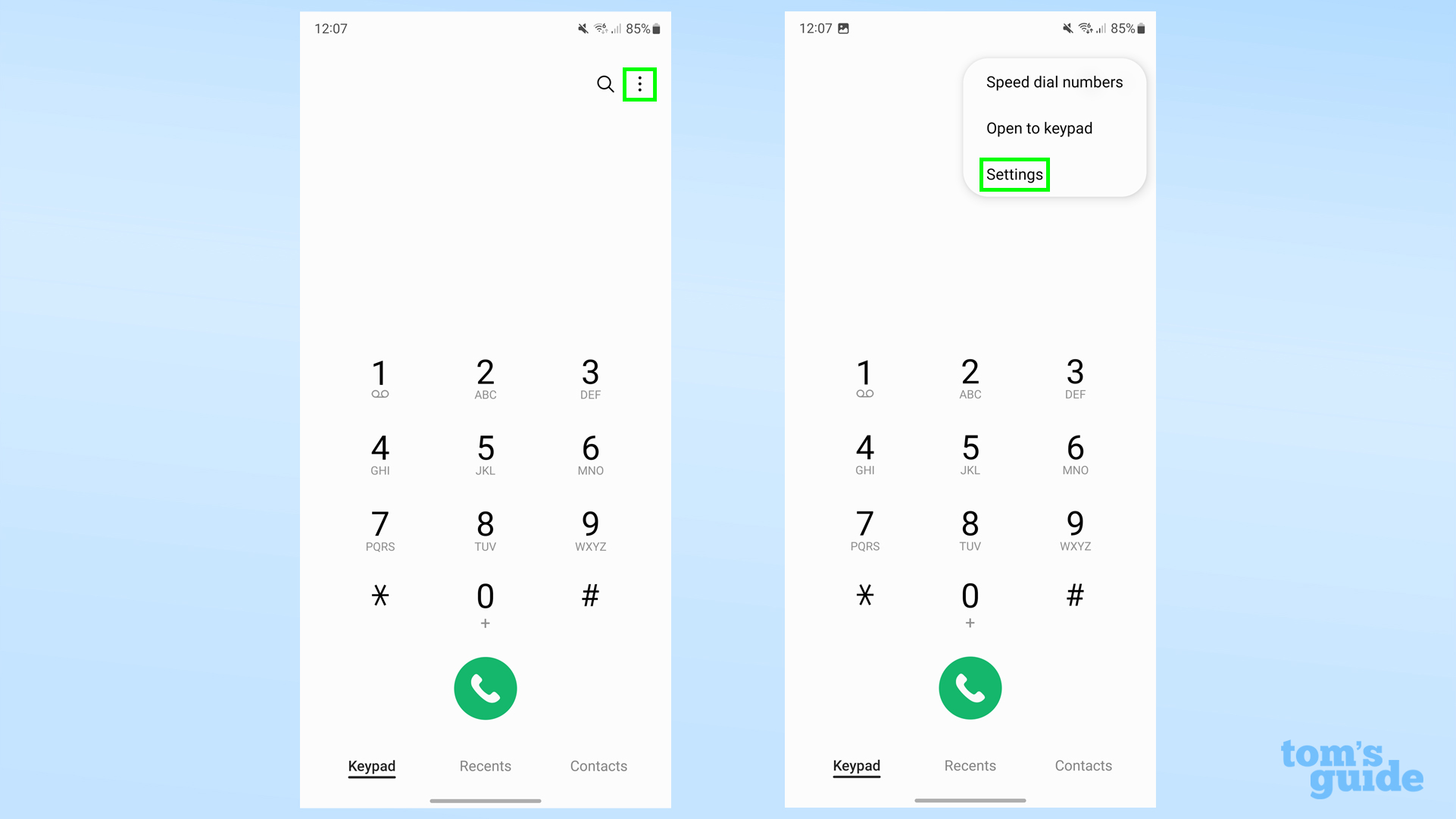
Launch the Phone app and click on the three-dot icon on the top right.
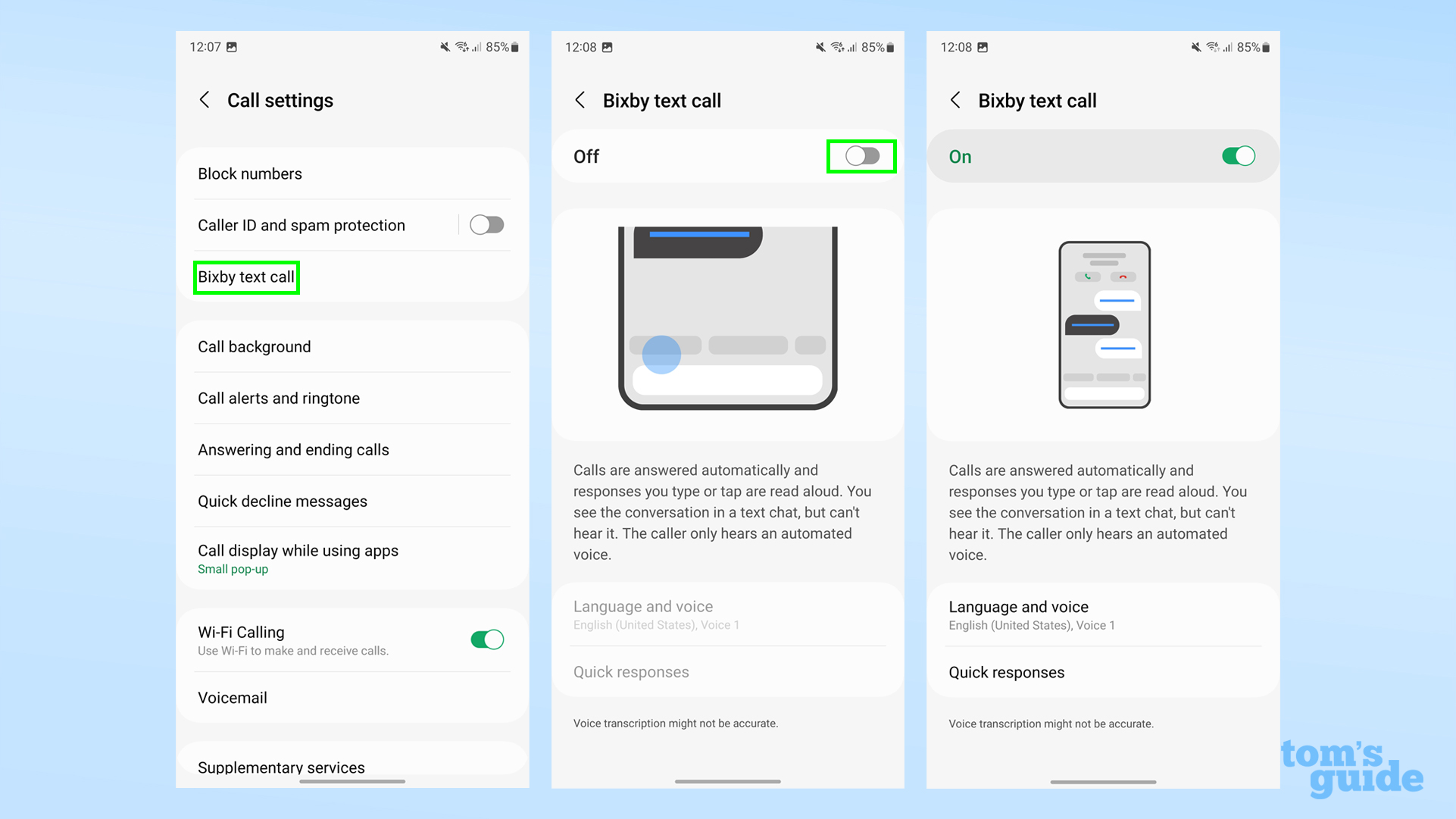
From the menu, select Settings and tap on Bixby text call.
Here, enable the toggle and download the Korean language voice pack, by clicking the Download button.
This will redirect you to the Galaxy Store, Download, or update the resource pack from the page.
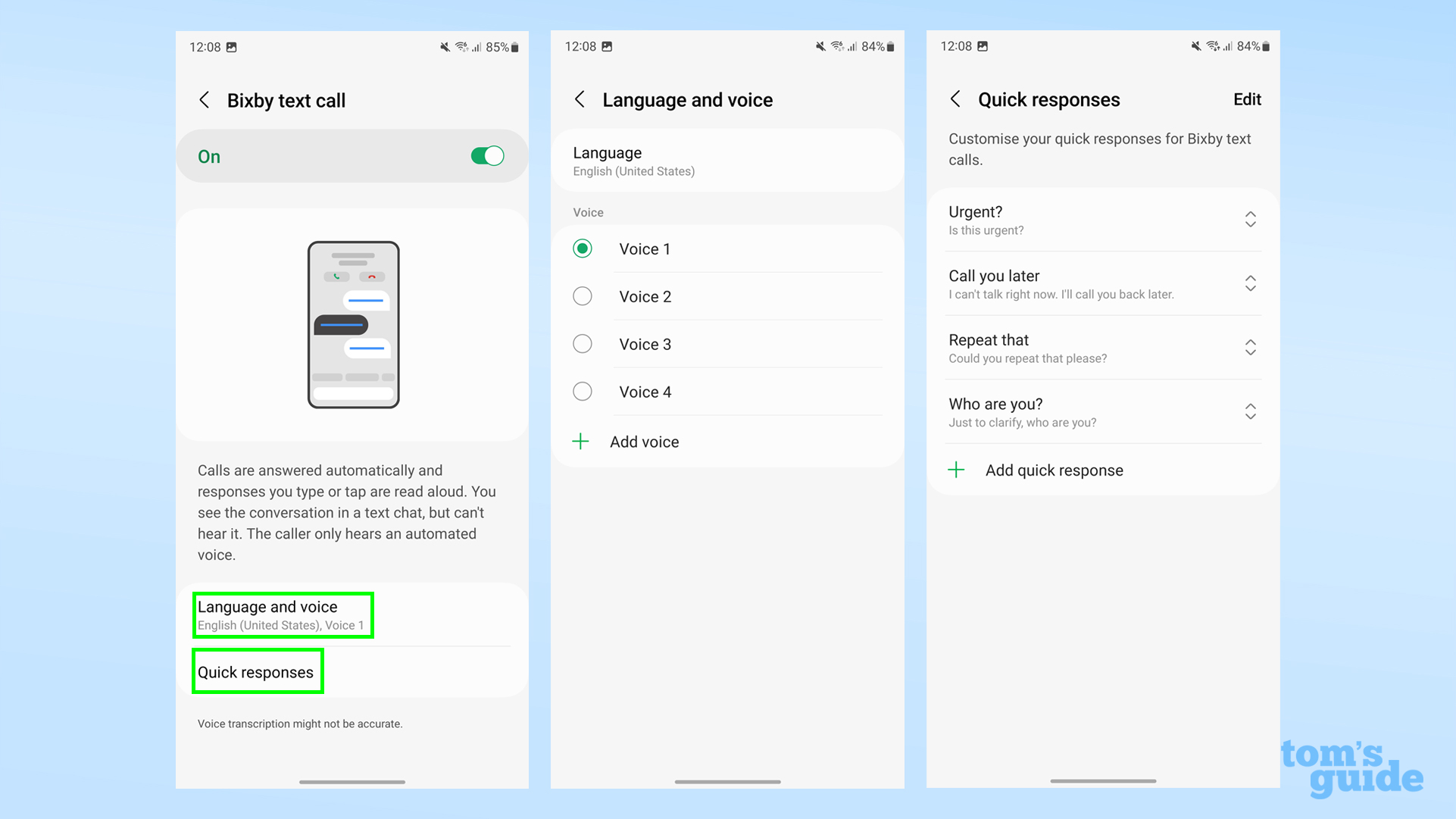
Once the download is completed, go back to the Bixby Text Call settings page and tap on Quick responses.
There will be some default quick responses in Korean, you can add your own response by clicking the Add quick response button.
Next, tap the Voice option and click the Add voice button. 8. Here, choose one among the four voice profiles of Bixby, to respond to the caller.
How to Use Bixby Text Call on Your Samsung Phone#
Now that you have configured the Bixby Text Call to screen calls, follow these to use the Bixby text call feature on your Samsung phone.
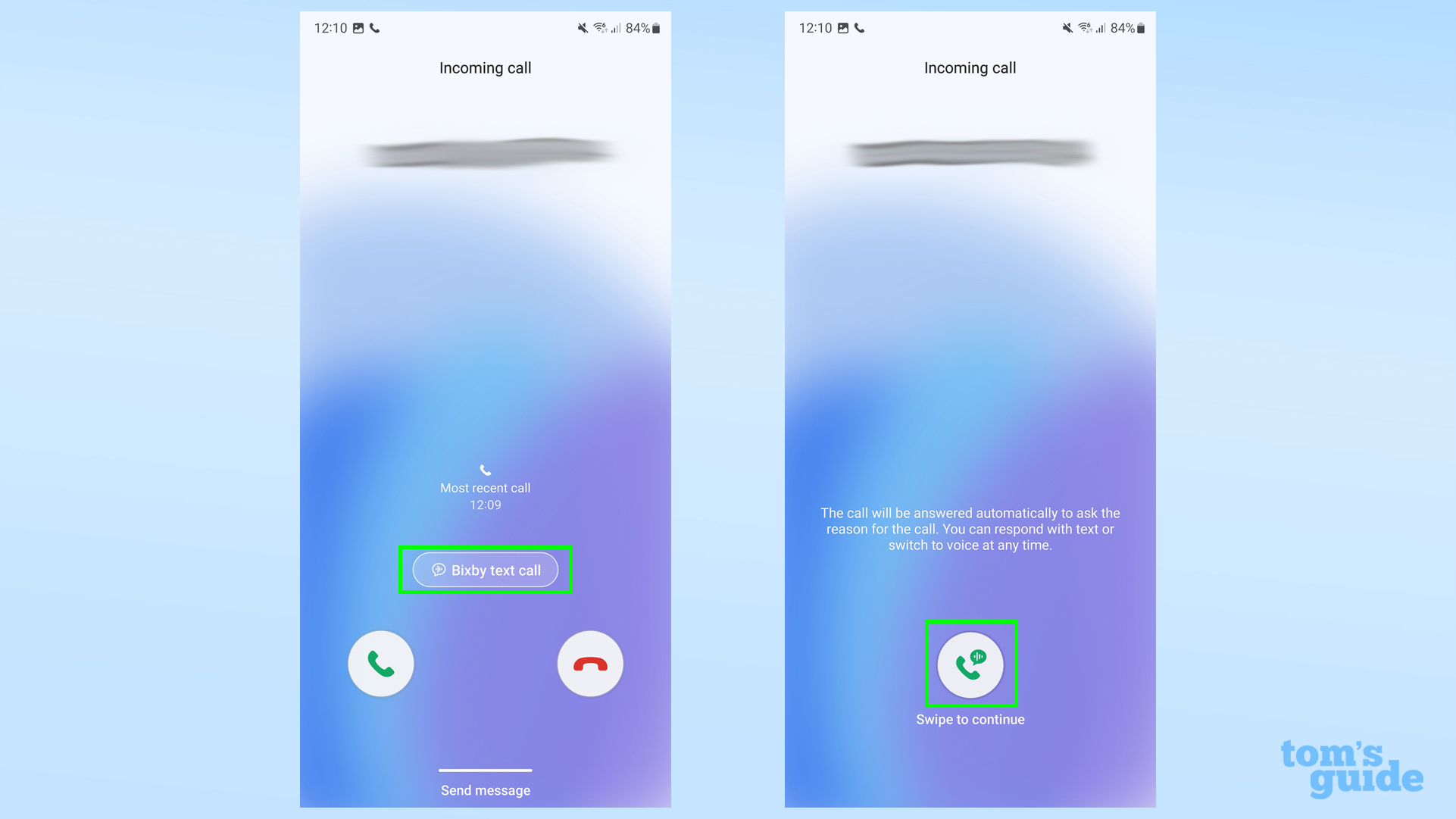
- During an incoming call, the Bixby text call option will appear on the screen. 2. Tap and hold the text call icon and swipe it anywhere to continue. 3. Now, Bixby will accept the call and start responding to the caller.
- It will show responses in the Korean language. You can tap on the quick response or write your own responses. For now, Bixby can respond only in Korean, but for manually added responses, it tries to respond it in a Korean accent.
How to Translate Bixby Text Call Responses#
To better understand the ongoing conversation and the caller’s response, you can translate the text responses screen. In the case of Samsung phones with Bixby, you can use Bixby Vision, to translate text from an image to any language in a couple of seconds. Alternatively, you can read out guide to translate text from an image. Simply, take a screenshot of the text call screen and translate the image text from the methods mentioned in our guide.
Wrapping Up#
This was all about the Bixby text call or call screening feature of Samsung Galaxy smartphones. You can say it is kind of inspired by Call Screening on Google Pixel, but the working is different from Google’s solution. It is definitely a useful feature, but we are waiting for Samsung to add English language support for better usability across the globe, till then you can translate the text either using Bixby Vision or our guide. On other phones, you can also use Truecaller Assistant to Screen calls. Check out other useful tips linked below, and stay tuned with GadgetsToUse for more interesting articles! You might be interested in:
[Working] 12 Ways to Stop Your Phone From Ringing Automatically2 Ways to Disable Glance on Samsung Phones (One UI 4 and 5)8 Ways to Fix Incoming Call Screen Not Showing on Android4 Ways to Check if a Call Is a Spam or Fraud
Как контролировать звонки с помощью Bixby на телефонах Samsung Galaxy
В OneUI 5 Samsung представила уникальную функцию Bixby Text Call или Call Screening. Что касается этого, вы можете отвечать на звонки с помощью голосового помощника Bixby, не разговаривая с звонящим. Хотя она еще не доступна для всех и не во всех странах, мы получили эту функцию в Индии. Поэтому в этом руководстве мы увидим, как использовать текстовый вызов Bixby для отображения вызовов на телефонах Samsung Galaxy. Между тем, вы можете узнать, как изменить фон экрана вызова на Samsung.
Что такое текстовый вызов Bixby на телефонах Samsung?
Функция текстовых вызовов Bixby на телефонах Samsung позволяет отвечать на вызовы только с помощью голосового помощника Bixby. Звонящий услышит ответы от голоса Биксби. Так что вам не нужно отвечать на звонок и разговаривать с абонентами, Bixby обработает вызов за вас.
Вы можете написать текстовые ответы на вызов, которые Биксби ответит звонящему своим голосом. Это означает, что если вы не можете присутствовать или поговорить с кем-то во время вызова, вы можете использовать голосовой и текстовый прием Bixby, чтобы передать свои ответы вызывающему абоненту.
Настройка и использование Bixby Text Call / Call Screening на телефонах Samsung
Хотя на данный момент функция текстовых вызовов Bixby доступна только на корейском языке, вы все равно можете использовать ее с ручными ответами. Давайте посмотрим, как настроить и использовать фильтрацию текстовых вызовов Bixby на телефоне Samsung Galaxy.
Настройте текстовые вызовы Bixby на телефоне Samsung
Во-первых, вам нужно убедиться, что на вашем телефоне Samsung есть голосовой помощник Bixby. Выполните шаги, указанные ниже, чтобы настроить функцию текстовых вызовов Bixby на телефоне Samsung.
1. Запустите это телефон приложение и нажмите значок с тремя точками в правом верхнем углу.
2. В меню выберите Параметры и нажмите Текстовый вызов Биксби.
3. Вот, активировать переключатель и загрузите голосовой пакет на корейском языке, нажав на кнопку Кнопка загрузки.
4. Это перенаправит вас в магазин Galaxy, Скачать, или обновите пакет ресурсов со страницы.
5. После завершения загрузки вернитесь на страницу настроек текстовых вызовов Bixby и коснитесь Быстрые ответы.
6. Быстрые ответы по умолчанию будут на корейском языке, вы можете добавить свой собственный ответ, нажав на Добавить быстрый ответ кнопка.
7. Затем нажмите кнопку Voix вариант и нажмите кнопку Добавить голосовую кнопку.
8. Здесь выберите один из четырех голосовых профилей Bixby, чтобы ответить звонящему.
Как использовать текстовый вызов Bixby на телефоне Samsung
Теперь, когда вы настроили текстовые вызовы Bixby для экранных вызовов, следуйте этим инструкциям, чтобы использовать функцию текстовых вызовов Bixby на своем телефоне Samsung.
1. Во время входящего звонка Текстовый вызов Биксби появится на экране.
2. Нажмите и удерживайте значок текстового вызова и подсунь это где-нибудь продолжить.
3. Теперь Биксби примет вызов и начнет отвечать звонящему.
4. Он будет отображать ответы на корейском языке. Вы можете нажать быстрый ответ или написать свои собственные ответы.
В настоящее время Bixby может отвечать только на корейском языке, но для ответов, добавленных вручную, он пытается ответить с корейским акцентом.
Как переводить ответы на текстовые вызовы Bixby
Чтобы лучше понять текущий разговор и ответ звонящего, вы можете перевести экран текстового ответа. В случае телефонов Samsung с Bixby вы можете использовать Bixby Vision для перевода текста с изображения на любой язык за считанные секунды.
Кроме того, вы можете прочитать руководство по переводу текста с изображения. Просто сделайте снимок экрана с текстовым вызовом и переведите текст изображения с помощью методов, упомянутых в нашем руководстве.
пак
Это был текстовый вызов Bixby или функция фильтрации вызовов на смартфонах Samsung Galaxy. Вы можете сказать, что это каким-то образом вдохновлено фильтрацией вызовов в Google Pixel, но то, как это работает, отличается от решения Google. Это определенно полезная функция, но мы ждем, когда Samsung добавит поддержку английского языка для удобства использования во всем мире, а до тех пор вы сможете переводить текст с помощью Bixby Vision или нашего руководства.
На других телефонах вы также можете использовать Truecaller Assistant для проверки вызовов. Ознакомьтесь с другими полезными советами по ссылкам ниже и следите за новостями, чтобы не пропустить новые замечательные статьи!
Найдите больше советов по neuf.tv
Здравствуйте, меня зовут Флориан, я увлекаюсь новыми технологиями, люблю тестировать новые продукты. Я всегда стараюсь больше, чтобы иметь возможность найти лучшие и поделиться ими с вами. Чтобы узнать больше обо мне, посетите эта страница Отказ от ответственности: некоторые статьи содержат партнерские ссылки на продукты Amazon. Если вы нажмете на эти ссылки и совершите покупку, мы можем получить комиссию без каких-либо дополнительных затрат для вас. Эти комиссионные помогают нам поддерживать нашу команду и продолжать предоставлять обзоры продуктов и пробные версии.
Как использовать Bixby Text Call на Samsung Galaxy S23
Даже если Вы не хотите регулярно использовать Bixby Text Call, чтобы он отвечал на Ваши звонки вместо Вас, это очень полезная функция, которую необходимо настроить, если у Вас есть Galaxy S23 или другие недавние Samsung телефон.
Хотя Bixby и имеет плохую репутацию по сравнению с другими цифровыми помощниками, он вполне способен зачитывать Ваши сообщения, будь то запрограммированные быстрые ответы или что-то более сложное, что Вы написали сами. Bixby также автоматически расшифрует для Вас звонок, хотя Вам, возможно, придется перепроверить точность того, что он думает, что говорит.
Эта функция была запущена в One UI 5.1 обновление, поэтому если вы загрузили его на совместимый Galaxy телефон, выполните следующие действия, чтобы активировать и правильно использовать Bixby Text Call.
Как использовать Bixby Text Call на Samsung Galaxy
- Включите Bixby Text Call в настройках приложения “Телефон
- Когда Вам звонят, выберите опцию Bixby Text Call, а затем проведите ползунком для включения
- Ответьте своему абоненту заранее подготовленными сообщениями из нижней части экрана или наберите свои собственные, а также прочитайте его ответы в стенограмме.
- Завершите вызов или переключитесь на голосовой вызов с помощью кнопок в верхней части дисплея.
- При необходимости прочитайте стенограмму еще раз через приложение “Телефон”.
Читайте дальше, чтобы ознакомиться с подробными инструкциями для каждого шага.
1. Откройте меню настроек приложения “Телефон
(Изображение: © Tom’s Guide)
Откройте приложение “Телефон на вашем совместимом Samsung Galaxy телефон*, и нажмите на три точки в правом верхнем углу. Затем выберите Настройки вариант.
* One UI 5.1 в настоящее время доступен на. Galaxy серии S23, Galaxy Серия S22, Galaxy серия S20, и Galaxy Z Flip 4 и Galaxy Z Fold 4 модели
2. Включить текстовый вызов Bixby
(Изображение: © Tom’s Guide)
В следующем меню выберите Текстовый вызов Bixby, затем убедитесь, что , что тумблер установлен в положение Вкл (зеленый)..
3. Настройка голосовых и быстрых ответов
(Изображение: © Tom’s Guide)
Этот шаг необязателен, но если Вы хотите посмотреть, какие голоса доступны для Bixby Text Call, коснитесь опции Язык и голос. Вы можете выбрать один из четырех английских (американских) голосов на момент написания статьи, и либо английский американский, либо корейский для вашего языка.
Быстрые ответы это заранее подготовленные фразы, которые Вы можете использовать для быстрого разговора с абонентом. По умолчанию Вы получаете четыре варианта, но Вы можете добавить другие из этого меню.
4. Ответ на звонок с помощью текстового вызова Bixby
(Изображение: © Tom’s Guide)
Когда поступает звонок, и перед Вами появляется экран ответа/отказа, коснитесь кнопки Текстовый вызов Bixby в центре дисплея.
Затем проведите пальцем по Проведите пальцем, чтобы продолжить в любом направлении, чтобы подтвердить свой выбор и ответить на вызов.
5. Подождите ответа
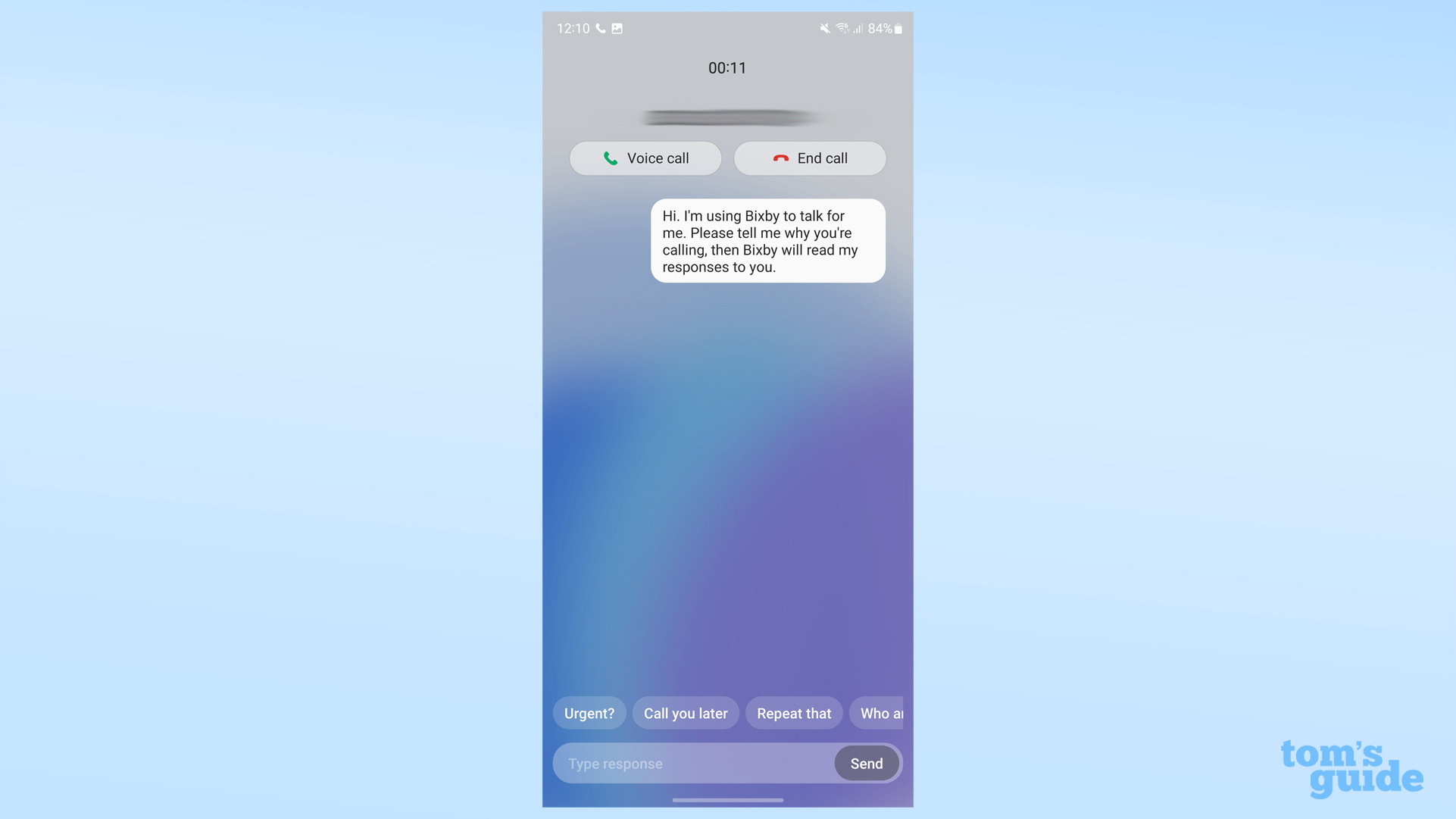
(Изображение: © Tom’s Guide)
Как только Вы ответили на звонок, Ваш абонент услышит объяснение Биксби о том, что происходит.. После этого Вы можете начать разговор.
Отсюда Вы можете отправлять текстовые сообщения , которые будут прочитаны Bixby для звонящего, и их слова будут расшифрованы для Вас (серые поля ниже).
6. Отправлять сообщения
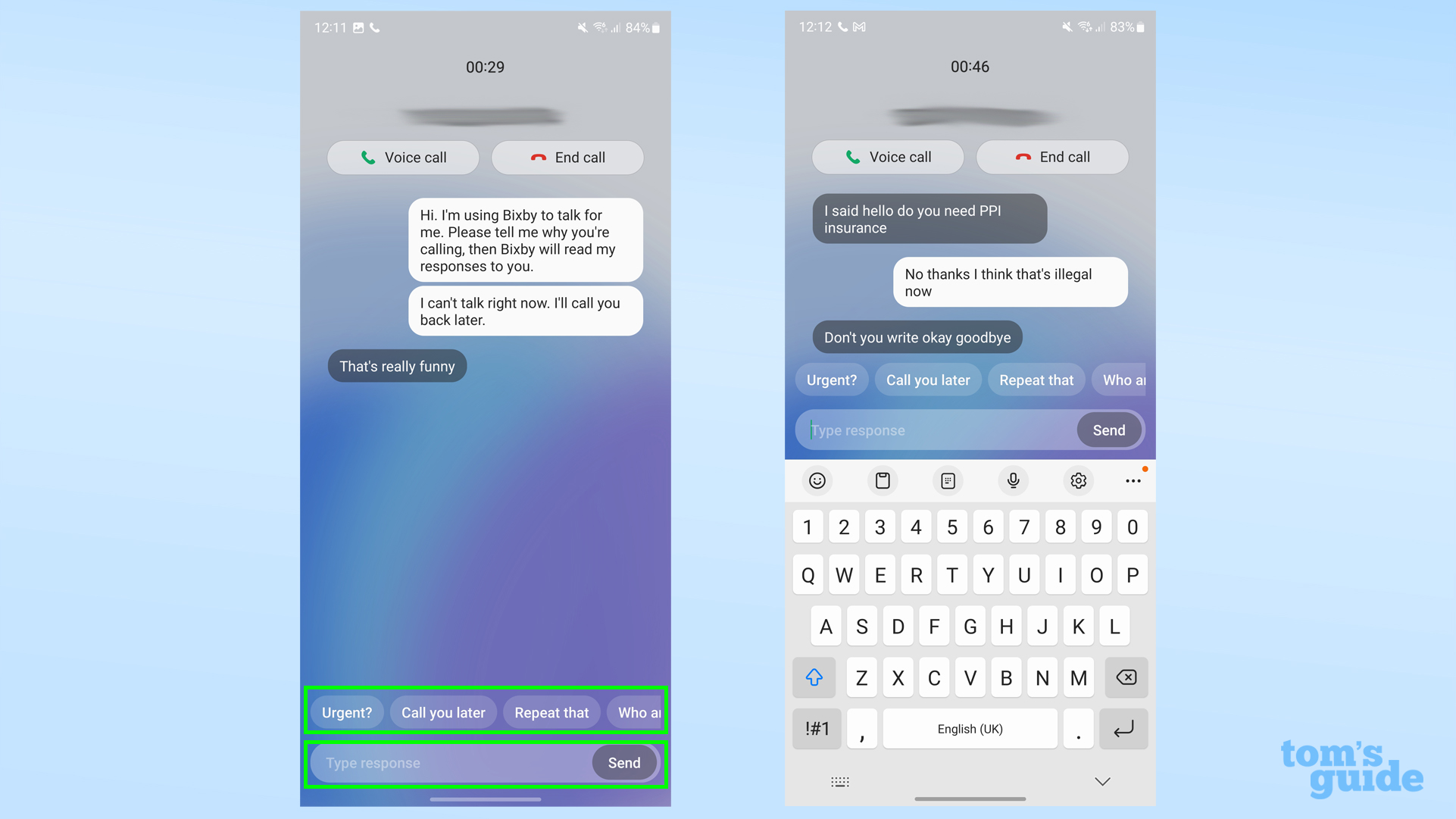
(Изображение: © Tom’s Guide)
Есть два способа поговорить с абонентом через текст. Первый – это использовать Ваш Быстрые ответы от верхняя часть нижней планки. Прокрутка влево и вправо для просмотра опций и нажмите, чтобы отправить сообщение/заставить Bixby зачитать его звонящему..
В качестве альтернативы, Вы можете коснуться поля в нижней части экрана и напечатайте любой ответ, который Вам нравится. Нажмите Отправить , чтобы Биксби прочитал его Вам.
7. Завершить текстовый вызов Биксби
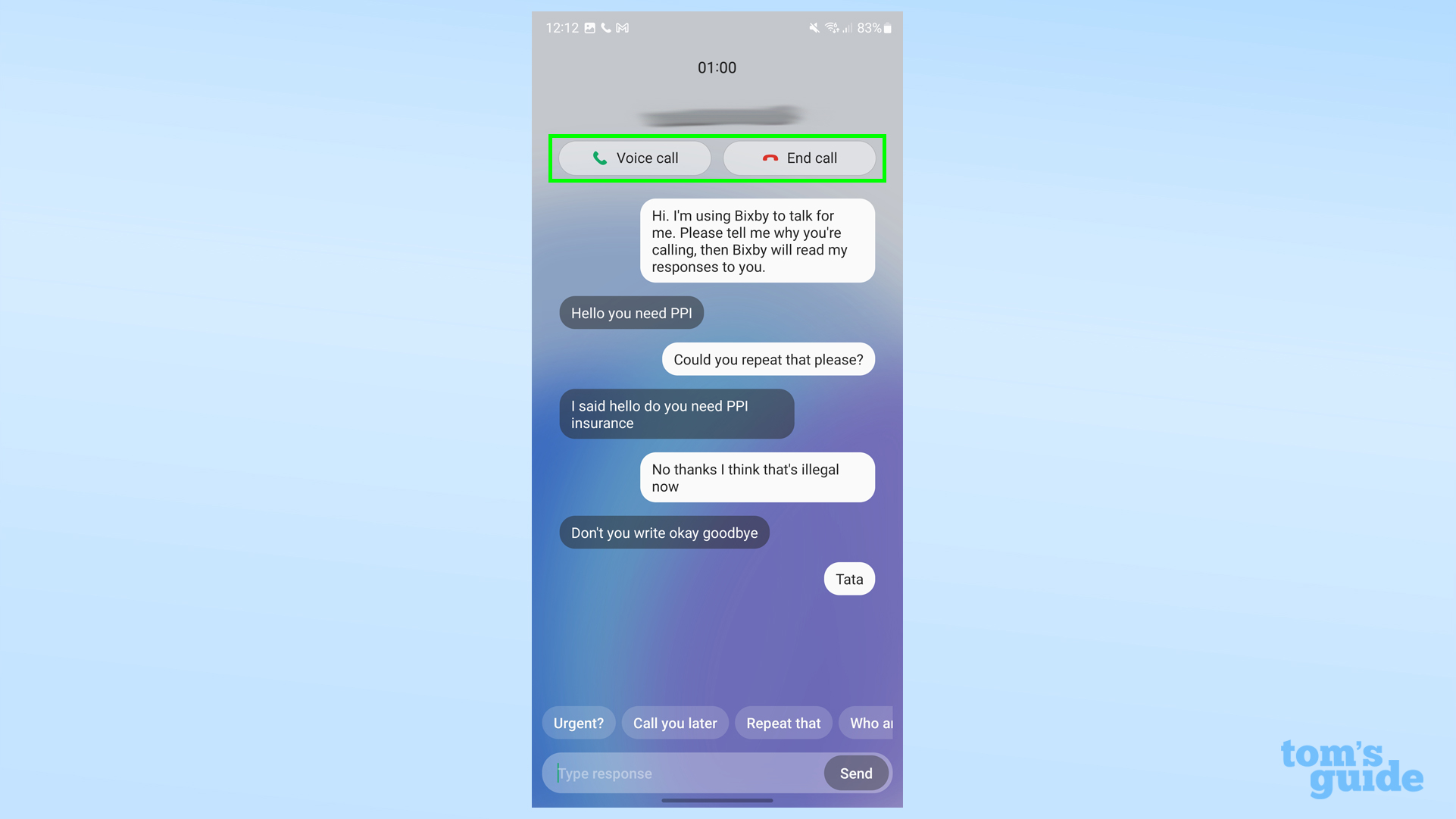
(Изображение: © Tom’s Guide)
Когда придет время завершить разговор или Вы захотите поговорить нормально, Вы можете использовать кнопки в верхней части экрана.
Если Вы хотите переключиться на обычный голосовой вызов, нажмите левую кнопку из двух, расположенных вверху. Чтобы повесить трубку, нажмите правую кнопку.
8. Перечитайте стенограмму Вашего звонка
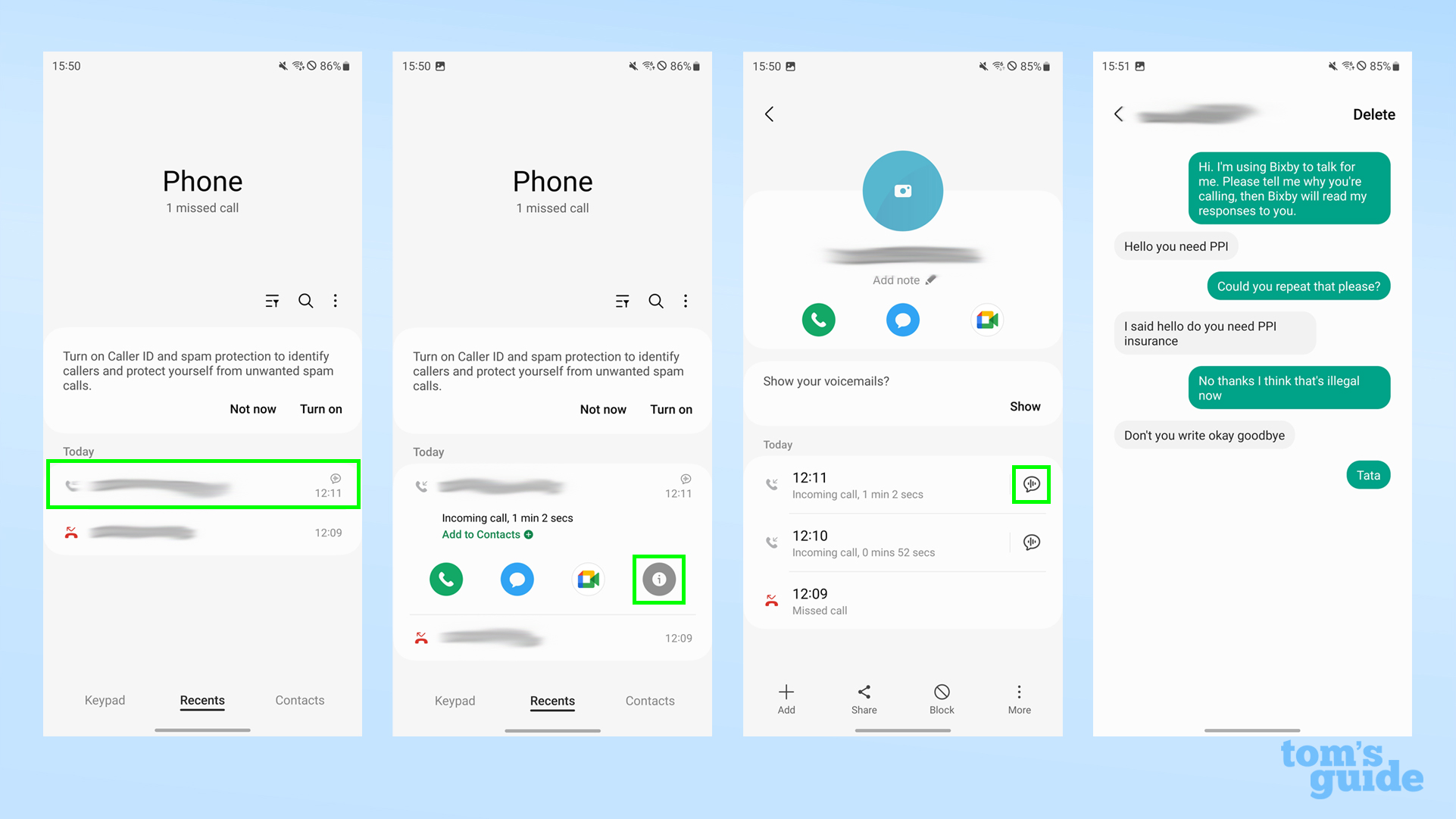
(Изображение: © Tom’s Guide)
Если Вам нужно вернуться к стенограмме разговора, Вы можете сделать это в разделе Телефон Приложение.
В соответствии с Рецензии tab, выберите абонента, затем , кнопка “i”.
Со страницы профиля звонящего, нажмите на речевой пузырь , чтобы открыть стенограмму.
Отметим, что функция расшифровки, похоже, работает не блестяще. Например, в приведенной выше расшифровке, где говорится: “Не пишите “до свидания”, на самом деле я сказал: “Черт возьми, Вы правы, до свидания”. В данном случае разница невелика, но это может привести к путанице во время более длительного разговора.
Если Вы хотите получить максимальную отдачу от Вашего Samsung Galaxy S23, ознакомьтесь с нашими руководствами по использованию Image Clipper на Samsung Galaxy телефонах для отделения объектов фотографии от фона, как записать астро-гиперлапс-видео на Galaxy S23, чтобы поразить своих друзей ускоренными снимками ночного звездного неба, и как изменить частоту обновления на Samsung Galaxy S23, чтобы Вы могли выбрать плавную или эффективную работу.
Что касается общих советов по Android, у нас есть чем поделиться. Посмотрите, как использовать Live Transcribe на Android для понимания звуков и разговоров в режиме реального времени, как использовать режим “одной рукой” на Android для более удобного и миниатюрного использования функций телефона, и как изменить разрешения приложений на Android, если Вам нужно убедиться, что Ваши приложения используют только те данные, которые они должны использовать.