Цветовые темы для чатов, интерактивные эмодзи, список прочитавших сообщение в группе и запись видеотрансляций

С сегодняшнего дня Вы можете устанавливать отдельные цветовые темы для конкретных личных чатов, делиться эмоциями в реальном времени с помощью интерактивных эмодзи, видеть, кто из членов группы прочитал Ваши сообщения, а также записывать видеопоток в трансляциях и видеочатах.
Цветовые темы для чатов
В любом из личных чатов теперь можно установить одну из восьми тем, тщательно подобранных нашими дизайнерами. В каждой из новых тем используются цветные градиенты для блоков сообщений и разноцветные анимированные фоны с уникальными тематическими узорами.
Выбранная тема устанавливается сразу для обоих участников чата, она будет отображаться на всех устройствах.
У каждой темы есть дневная и ночная версии. Они будут переключаться в соответствии с Вашими настройками ночного режима для всего приложения – как при ручном переходе на ночную версию, так и при автоматической смене темы в зависимости от времени дня.
Чтобы установить тему, нажмите на заголовок чата > Ещё (значок ⋮ на Android, ⋯ на iOS) > «Изменить цвета». Ваш собеседник увидит тему, если у него установлена актуальная версия Telegram.
Эти первые восемь тем — только начало. В следующих обновлениях Telegram появится ещё больше вариантов оформления.
Интерактивные эмодзи
Анимированные эмодзи могут заменить тысячу слов — и всё же бывают моменты, когда недостаточно даже большого красного сердца, удары которого заставляют телефон вибрировать.
С сегодняшнего дня Вы можете нажать на некоторые анимированные эмодзи, чтобы запустить дополнительные эффекты на весь экран. Для этого отправьте отдельным сообщением 


 или
или  и нажмите на анимированную версию.
Если у собеседника открыт чат с Вами, он увидит эффекты в тот самый момент, когда Вы нажимаете на эмодзи. Вибрация телефона также синхронизирована для обоих собеседников.
Чтобы Ваш собеседник тоже увидел полноэкранные эффекты, у него должна быть установлена актуальная версия Telegram.
Набор эмодзи с полноэкранными эффектами будет регулярно пополняться.
Список прочитавших сообщение в небольших группах
Отдельные темы и интерактивные эмодзи пока что поддерживаются только в личных чатах, но в этом обновлении есть и важное нововведение для групповых чатов.
Сообщения в группе получают отметку «Прочитано» (✓✓), как только их прочитает хотя бы один участник. Теперь в небольших группах можно посмотреть, кто именно из участников прочитал отправленное Вами сообщение.
Для защиты конфиденциальности информация о том, кто прочитал сообщение, хранится только 7 дней после его отправки. Telegram не будет хранить информацию о том, какие сообщения Вы читали.
Запись трансляций и видеочатов
В Telegram миллионы сообществ, в каждом из которых можно проводить видеотрансляции без ограничений на число зрителей. Теперь администраторы могут записать не только звук, но и видеопоток из трансляции — и поделиться видеозаписью с подписчиками, которые пропустили эфир.
Вы можете записать как видео со звуком, так и просто звук. Для видео поддерживается запись в вертикальном и горизонтальном форматах. Готовая запись сохраняется в чате Избранное.
Администраторы могут включить запись в меню настроек трансляции или видеочата (значок ⋮ на Android, ⋯ на iOS). Если чат записывается, это будет отмечено красной точкой рядом с его названием.
На этом на сегодня всё, мы возвращаемся к работе над следующим обновлением. До скорой встречи!
Как сделать фон в группе Телеграм
Telegram — это удобный и популярный мессенджер с большим количеством интересных функций. Одна из них — возможность изменять фон и тему в групповом чате. В этой статье мы подробно расскажем, как это сделать и какие функции доступны для пользователей.
Как изменить фон в групповом чате Telegram
Шаг 1: Откройте переписку
Для начала откройте переписку в группе, где вы хотите изменить фон.
Шаг 2: Нажмите на «три точки»
После этого нажмите на «три точки», которые находятся в правом верхнем углу экрана.
Шаг 3: Перейдите в раздел «Установить обои»
Выберите опцию «Установить обои», которая находится среди других функций.
Шаг 4: Выберите обои из галереи
Чтобы выбрать обои из галереи, нажмите кнопку «Выбрать обои из галереи». Вы найдете там большое количество дизайнов и картинок, которые могут еще больше украсить чат.
Шаг 5: Создайте обои в конструкторе
Если вы хотите создать собственный фон в групповом чате Telegram, нажмите кнопку «Создать обои в конструкторе». Система предоставит вам множество возможностей для создания уникального и красивого фона.
Шаг 6: Применить в этом чате
Как только обои будут готовы, нажмите кнопку «Применить в этом чате».
Как поставить тему в группе Телеграмм
Telegram также предоставляет возможность изменять тему вашего группового чата.
Шаг 1: Нажмите на три точки
Для начала откройте нужный чат и нажмите на «три точки» (правый верхний угол экрана).
Шаг 2: Управление группой
Выберите опцию «Управление группой».
Шаг 3: Включите функцию «Темы»
Включите функцию «Темы». Когда вы это сделаете, аватарка группы превратится из круглой в квадратную. Это выделит чат в списке.
Шаг 4: Создайте тему
Чтобы создать тему, нажмите на три точки в верхнем левом углу и выберите опцию «Создать тему». После этого вы будете перенаправлены на страницу создания темы, где сможете настроить ее по своему вкусу.
Как поставить картинку на фон в Телеграмме
Чтобы добавить картинку на фон вашего грппового чата Telegram, вам нужно следовать простым инструкциям ниже.
Шаг 1: Установить обои
На устройствах Android выберите опцию «Установить обои» в верхней панели чата. На устройствах iOS — при открытии профиля пользователя и нажмите «Изменить обои».
Шаг 2: Установить собственные обои
Чтобы установить собственные обои, нажмите «Установить обои» в заголовке чата на Android или откройте профиль и нажмите «Изменить обои» на iOS.
Как поставить живые обои в Телеграмм
Telegram также позволяет пользователям установить анимированные фоны, которые будут живыми и красочными.
Шаг 1: Откройте «Настройки чата»
Перейдите в «Настройки чата» на Android или «Внешний вид» на iOS.
Шаг 2: Изменить фон
Нажмите на «Изменить фон» на Android или «Фон чата» на iOS, чтобы увидеть все параметры по умолчанию.
Шаг 3: Пользовательские анимированные фоны
Выберите «Пользовательские анимированные фоны», где есть возможность выбрать любой из анимированных фонов по вашему вкусу.
Полезные советы и выводы
- Изменение фона и темы в групповом чате Telegram позволяет сделать его более красочным и уникальным.
- Telegram предоставляет пользователям широкий выбор опций для добавления фона, выбора темы и анимации.
- Вы можете создавать свои собственные обои и темы для уникального дизайна вашего группового чата.
- Изменение фона и темы — это простой и удобный способ улучшить дизайн своих чатов в Telegram.
Как сделать фон видео в телеграмме
Для того чтобы сделать фон видео в телеграме, необходимо запустить приложение Telegram на своем устройстве. После этого нужно перейти на вкладку «Настройки», которая обычно находится в правом верхнем углу экрана. Затем следует выбрать пункт «Оформление» и на открывшейся странице нажать на кнопку «Фон для чатов». После этого откроется меню, где можно выбрать необходимое видео для фона. Важно учесть, что видео должно отвечать требованиям Telegram, поэтому стоит проверить его формат и разрешение. После того, как видео выбрано, оно автоматически станет фоном для всех чатов в приложении. Если желательно выбрать разные фоны для разных чатов, то это можно сделать, перейдя в настройки каждого из них и следуя аналогичным действиям.
Как убрать белый фон с кружочка тг
Для удаления белого фона с кружочка в Телеграме мы можем воспользоваться ботом «Геннадий». Для начала, нам необходимо найти этого бота и нажать на кнопку «Старт». После этого, мы выбираем функцию «Удалить фон с фото» из предложенного списка. Затем, отправляем боту фотографию, на которой нужно удалить белый фон. После обработки картинки ботом, мы получим результат без белого фона на кружочке. Этот способ удаления фона с изображения довольно прост и не требует особых навыков или знаний в редактировании фотографий. Таким образом, с помощью бота в Телеграме можно легко и быстро убрать белый фон с кружочка на картинке.
Как поменять фон в группе телеграмм
Чтобы поменять фон в группе в Telegram, нужно выполнить несколько действий. Сначала нажмите на кнопку, которая выглядит как три горизонтальные полоски, расположенные параллельно друг другу. Затем откроется меню, в котором нужно выбрать вариант «Настройки». В разделе «Настройки» найдите пункт «Фон для чатов» и выберите его. Теперь у вас есть несколько способов изменить фон. Вы можете выбрать одну из предлагаемых картинок в качестве фона или загрузить свою картинку из галереи телефона. Размер картинки должен быть не более чем 512 КБ. После выбора фона, он будет автоматически применен ко всем чатам в группе. Если вам не понравился новый фон, всегда можно вернуться к стандартному фону по умолчанию.
Как записывать кружочки с размытым фоном
Если вы хотите записать видео с эффектом размытия фона, вам потребуется использовать функцию портретного режима на своем устройстве. Для этого откройте мессенджер Telegram и задержите палец на кнопке «Видео», чтобы открыть дополнительное меню. Затем активируйте портретный режим и вернитесь в Телеграм. Теперь, когда вы готовы начать запись видео, нажмите на прямоугольную кнопку для остановки записи и удалите получившийся кружок. После этого можете начать запись видео заново и вы увидите, что задний фон будет размыт. Таким образом, вы сможете создать красивые и профессиональные видео с эффектом размытия фона, что добавит вашим записям особую эстетику и привлекательность.
Для того чтобы изменить фон чата в Телеграме, нужно открыть переписку и нажать на значок «три точки». Затем выберите раздел «Установить обои» и нажмите на «Выбрать обои из галереи». Если вы хотите создать фон своими руками, то выберите вариант «Создать обои в конструкторе». После этого следуйте инструкциям и создайте фон по своему вкусу. Как только картинка будет готова, нажмите «Применить в этом чате», и новый фон будет задан. Этот простой способ позволяет изменить фон чата в Телеграме в соответствии со своими предпочтениями и настроением, что добавляет индивидуальности Вашим общениям.
Как установить уникальную тему на каждый чат в Telegram

Telegram не перестаёт радовать своих пользователей регулярными обновлениями, которые привносят новый уникальный функционал эту мессенджеру, выгодно его отличая от своих основных конкурентов.
Совсем недавно Telegram обновился до новой версии, установив которую пользователи обнаружили несколько интересных особенностей. Об одной из этих добавленных возможностей мы сегодня вам расскажем!
Установка уникальной темы для каждого чата в Telegram
До недавнего времени смена темы в Telegram ограничивалась всеобщим охватом. Другими словами, сменив тему оформления, она распространялась на все чаты без исключения. Теперь же вы сможете установить уникальную тему для каждого чата!
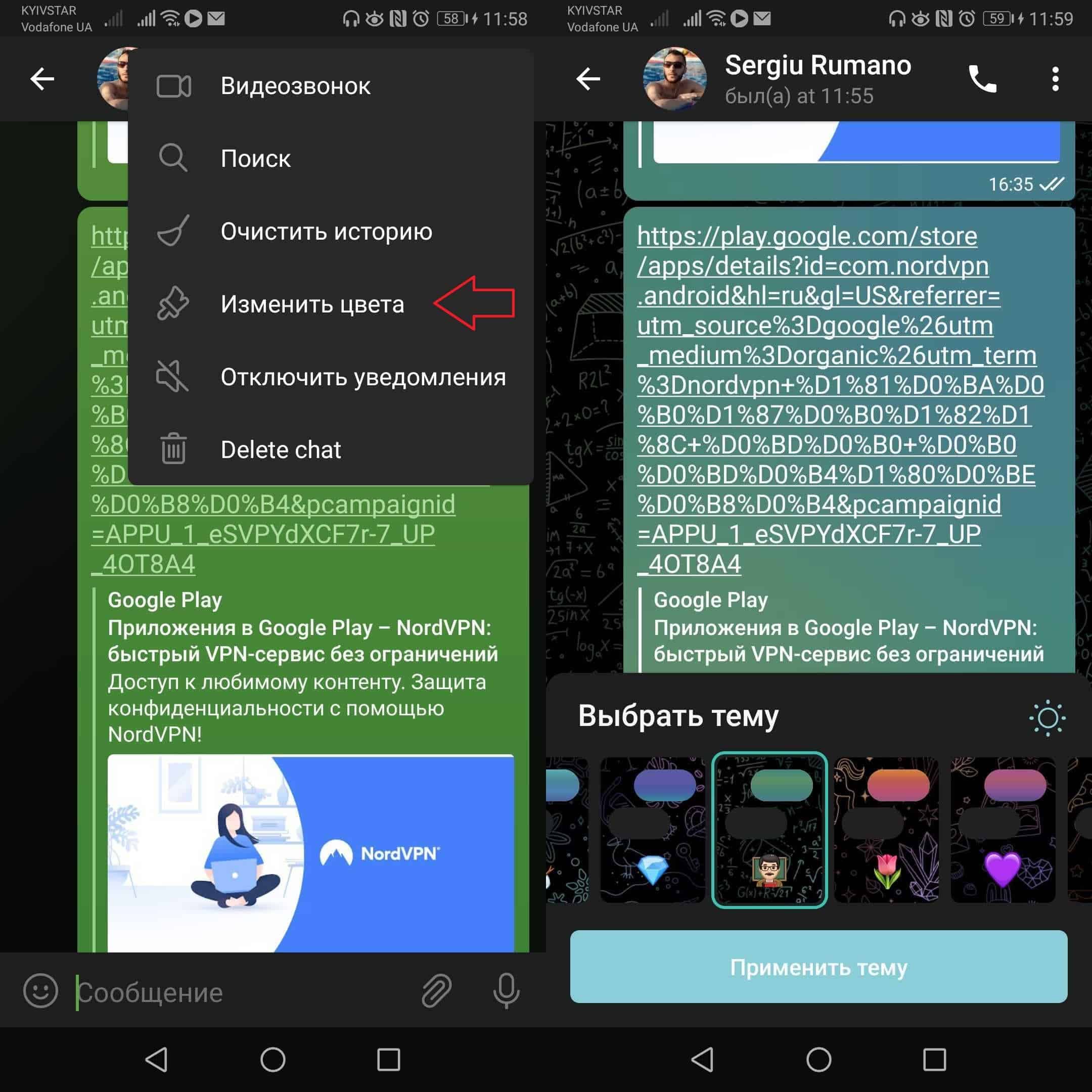
- Зайдите в нужный чат и нажмите на три вертикальные точки в правом верхнем углу;
- Выберите опцию «Изменить цвета», найдите нужное цветовое оформление и нажмите на кнопку «Применить цвета».
Кроме того, в вашем распоряжении будет дневной или ночной стиль, который вы сможете применять, нажимая на солнце и луну в правой верхней части всплывающей вкладки настройки темы.
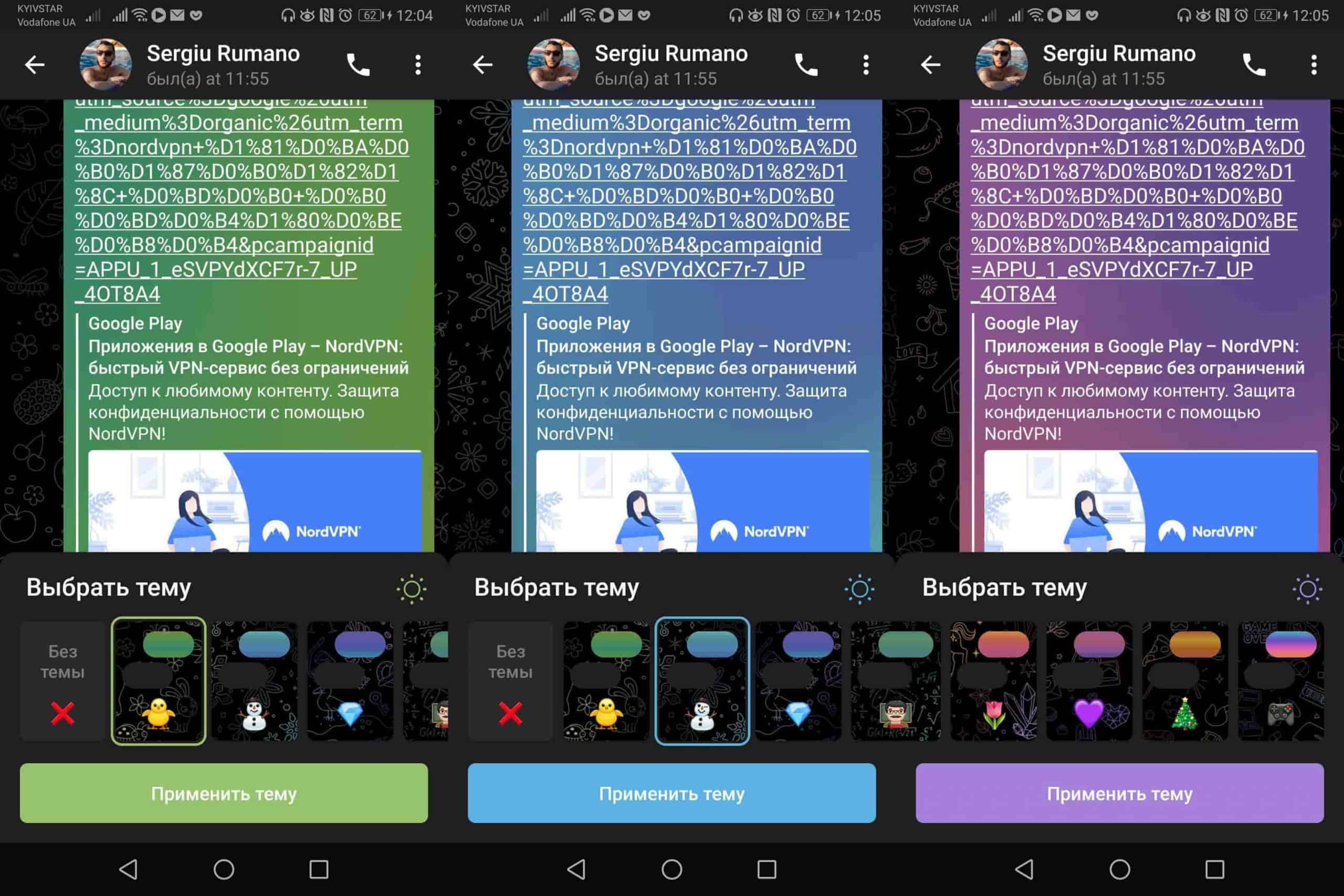
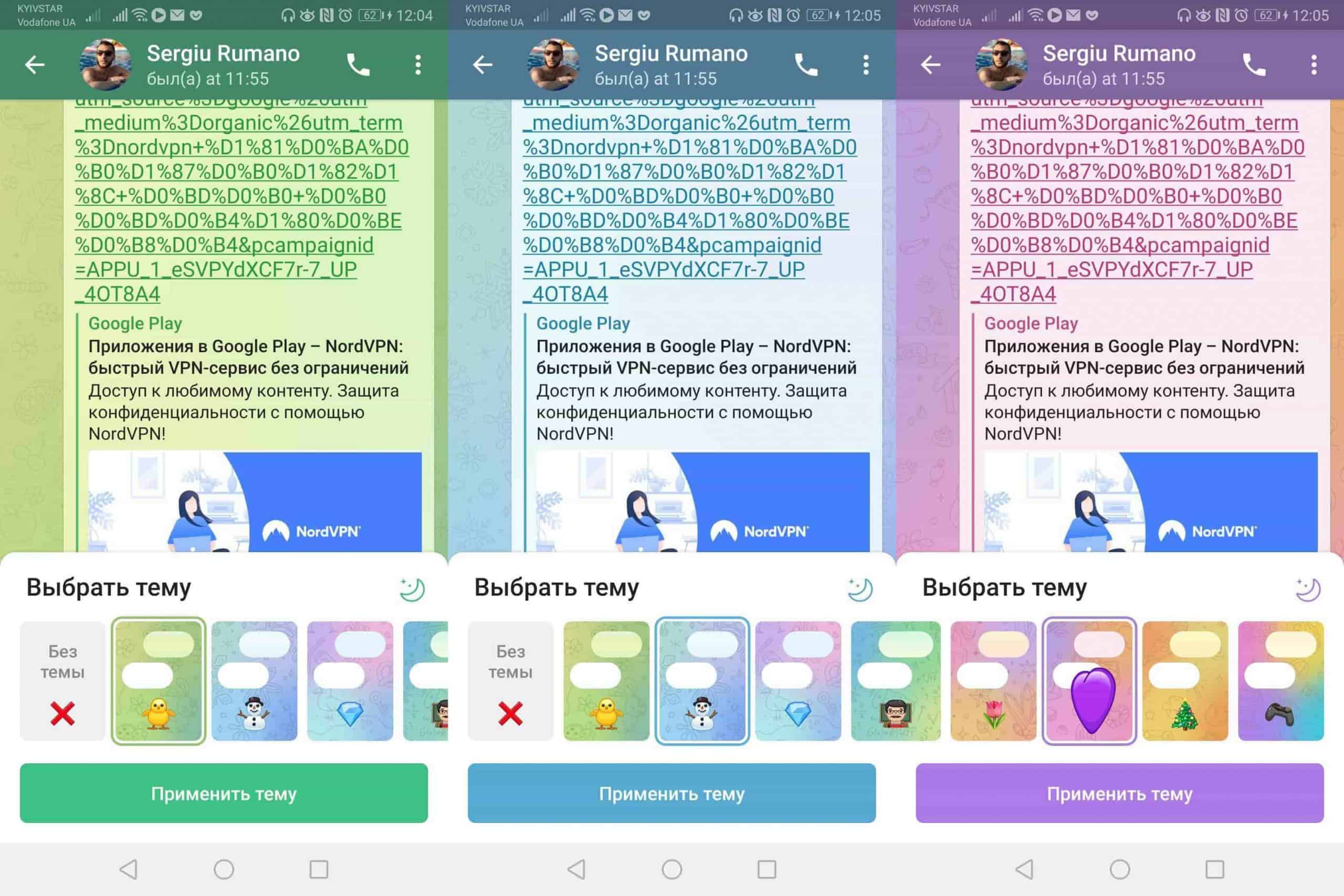
Учтите, что такая смена темы будет касаться и вашего собеседника, о чём он будет уведомлен в сообщении. Другими словами, его оформление будет идентичным вашему во время переписки с вами. Тем не менее он может в любой момент сменить его.
Беспокоитесь о своей безопасности? Тогда скройте свой номер телефона в Telegram, следуя инструкциям этой статьи!
Telegram
Качайте самую актуальную версию Telegram и персонализируйте каждый из своих чатов уникальной темой.
Как изменить тему в Телеграм канале
Telegram — это популярное мобильное приложение и мессенджер со множеством функций. Одна из них — возможность настройки оформления Вашего канала. В этой статье мы объясним, как изменить цветовую тему, установить новое изображение профиля или изменить фон чата, чтобы сделать его более личным и интересным.
Как изменить тему в Телеграм канале
Если вы хотите изменить цветовую тему Вашего Телеграм канала, следуйте этим простым шагам:
- Откройте соответствующий канал в Вашем приложении Telegram
- Нажмите на заголовок чата, расположенный в верхней части окна чата
- Нажмите значок «Ещё» (⋮ на Android, ⋯ на iOS)
- Выберите опцию «Изменить цвета»
После этого Вам будут доступны первые восемь тем. Это только начало, в будущем в обновлениях Telegram будут добавляться новые темы для большего разнообразия.
Если у Вашего собеседника установлена актуальная версия Telegram, он также сможет увидеть выбранную Вами тему.
Советы
- Вы можете выбрать тему, которая соответствует цветовой схеме Вашего канала
- Если Вы не нашли подходящую тему, можете попробовать создать свою с помощью опции «Создать свою тему»
Как поменять картинку в Телеграм канале
Чтобы поменять изображение профиля Вашего Телеграм канала, выполните следующие шаги:
- Зайдите в настройки канала
- Найдите и активируйте опцию «Темы» (в русской версии — «Set Profile Photo»)
- Вернитесь в чат
- Нажмите три точки в правом верхнем углу для вызова меню
- Выберите «Новая тема»
- Выберите эмодзи изображения, напишите название и нажмите «Создать»
Вы сможете выбрать новую фотографию для вашего профиля, выбрав изображение на Вашем устройстве и загрузив его.
Советы
- Помните, что изображение профиля должно быть квадратным и не меньше 500х500 пикселей
- Избегайте использования изображений с низким качеством и размытыми текстами
Как изменить фон в телеграмме
Чтобы изменить фон чата в Telegram и сделать его более личным и интересным, выполните следующие шаги:
- Откройте переписку в Telegram
- Нажмите на значок три точки в правом верхнем углу
- Выберите опцию «Установить обои»
- Нажмите кнопку «Выбрать обои из галереи», чтобы выбрать изображение из Вашей галереи
- Если Вы хотите создать фон в Telegram чата с нуля, нажмите кнопку «Создать обои в конструкторе» и используйте доступные опции, чтобы создать собственный уникальный фон
- Как только картинка будет готова, нажмите «Применить в этом чате»
Советы
- Важно выбрать изображение, которое хорошо смотрится на маленьком экране и не отвлекает от текста
- Избегайте слишком ярких и громких цветов
- Рекомендуется использовать изображения с высоким разрешением и хорошей контрастностью
Выводы
Telegram предоставляет множество возможностей для настройки оформления канала. Вы можете изменить цветовую тему, добавить новую фотографию профиля и изменить фон чата. Это очень удобно, так как вы можете сделать Telegram чат более персональным и интересным для Ваших собеседников. Следуя нашим советам, Вы сможете настроить Telegram согласно своим личным предпочтениям и сделать его более привлекательным.
Как узнать количество записей в ВК
Чтобы узнать, сколько записей вы опубликовали на своей странице в социальной сети ВКонтакте, можно воспользоваться функцией статистики. Для этого на ПК нужно перейти на свою страницу и нажать на пункт статистики, который находится под аватаром. В мобильном приложении нужно кликнуть на вкладку «Профиль», открыть меню, нажав на «гамбургер» в верхнем правом углу, и выбрать пункт «Статистика». В открывшемся меню вы увидите информацию о вашей активности на странице, в том числе количество опубликованных записей. Таким образом, вы сможете легко отслеживать свою активность в социальной сети и контролировать количество публикаций.
Как найти все каналы в телеграмме
Telegram — одна из наиболее популярных мессенджеров общего назначения в мире. Из-за своей уникальной структуры и возможности создавать публичные каналы, Telegram стал неразрывным элементом для многих людей. Обнаружить и присоединиться к интересующим вас каналам в Telegram легко, благодаря вебсайту https://www.telegram-groups.com/. Здесь вы найдете рейтинг популярных каналов и групп в Telegram с описанием и количеством подписчиков. Многие пользователи находят этот веб-сайт удобным для сбора и обработки информации. Эта информация может пригодиться при поиске информации на самые разные темы — от кулинарных рецептов до технической документации. Просто выберите нужную тему и вы найдете каналы, которые будут интересны и полезны для вас.
Как посчитать сколько сообщений в чате в ВК
Для того чтобы узнать количество сообщений в чате ВКонтакте, необходимо выполнить несколько простых действий. Вначале необходимо зайти в раздел «Чаты», а затем выбрать вкладку «Важные». После этого нужно открыть последнее сообщение в выбранном чате. Далее на адресной строке браузера необходимо обратить внимание на значение, следующее после слова «msg=». Это значение и будет отражать общее количество сообщений в данном чате ВКонтакте. Этот способ позволит быстро и просто узнать количество сообщений в любом чате ВКонтакте, что может быть полезным, как для повседневного пользования, так и для анализа различных тенденций и трендов.
Как вступить в группу в телеграмме по QR коду
Вступление в группу в Телеграм по QR-коду несложно. Но есть и другой способ присоединиться к группе. Необходимо открыть чат и выбрать настройки чата, после нажать на ссылку группы и поделиться ею. Полученную ссылку нужно скопировать и отправить ее другу. В случае с QR-кодом, нужно отсканировать его через мобильное приложение и присоединиться к группе. Возможно использование любого приложения для сканирования QR-кода. Группы в Телеграм стали популярным способом общения, обмена информацией и создания сообществ, поэтому люди постоянно ищут способы присоединиться к нужной группе.
Чтобы изменить тему в Телеграм канале, нужно нажать на заголовок чата и выбрать «Ещё» (значок ⋮ на Android, ⋯ на iOS). Затем выберите «Изменить цвета». Ваш собеседник сможет увидеть тему, если у него установлена актуальная версия приложения. В настоящее время доступно восемь тем оформления, но скоро Telegram обещает добавить еще больше вариантов. Это простой способ сделать ваш чат более индивидуальным и привлекательным визуально. Возможно, некоторые темы будут даже лучше сочетаться с вашим брендингом или настроением. Установив свою любимую тему, вы можете наслаждаться приятными визуальными эффектами и сделать общение в Телеграм канале более комфортным.