Как выйти из черно белого режима
Вы наверняка сталкивались с ситуацией, когда экран вашего устройства внезапно перешел в черно-белый режим. Но не волнуйтесь, мы готовы помочь вам быстро вернуть цветной режим обратно. В этой статье мы расскажем вам, как выйти из черно-белого режима для различных устройств, включая телефоны, компьютеры, айфоны и ноутбуки.
Что делать, если экран вашего телефона стал черно-белым
- Откройте настройки телефона.
- Найдите и выберите раздел «Специальные возможности».
- Возможно, что на разных моделях телефонов этот раздел может находиться в разных местах, поэтому проще воспользоваться поиском по настройкам для его быстрого нахождения.
- Откройте раздел «Средства улучшения видимости».
- Перейдите во вкладку «Настройка цвета».
- Найдите опцию «Оттенки серого» и выберите ее, чтобы вернуть черно-белый режим.
- Если вы хотите полностью отключить черно-белый режим, просто выключите опцию.
Как вернуть цветной экран на компьютере с Windows 10
- Откройте «Параметры» через окно Пуск или нажатием сочетания клавиш Win + I.
- В открывшемся окне выберите раздел «Специальные возможности».
- Из левого меню выберите «Цвет и высокая контрастность».
- В блоке «Цветовые фильтры» найдите ползунок и переключите его в положение «Откл.».
Как вернуть цветной режим на айфоне
- Откройте настройки вашего айфона.
- Перейдите в раздел «Универсальный доступ».
- Затем выберите «Дисплей и размер текста».
- Найдите раздел «Светофильтры» и выключите главный переключатель.
- Если был выбран режим замены цвета, картинка вернется к прежнему цветовому виду.
Как убрать черно-белый режим на ноутбуке
- Откройте настройки вашего ноутбука.
- Найдите пункт «Цветовые фильтры».
- Включите переключатель «Цветовые фильтры».
- Выберите пункт «Оттенки серого», чтобы включить черно-белый экран.
- Если вы хотите выйти из черно-белого режима, просто отключите пункт «Включить цветовые фильтры».
Теперь вы знаете, как просто вернуть цветной режим экрана на различных устройствах. Независимо от того, используете вы телефон, компьютер, айфон или ноутбук, эти простые инструкции помогут вам вернуть черно-белый экран обратно к живому и яркому виду.
Полезные советы и выводы
- Если экран вашего устройства стал черно-белым, не паникуйте. Просто следуйте нашим подробным инструкциям, чтобы вернуть цветной режим обратно.
- Если вы не можете найти нужные настройки, воспользуйтесь функцией поиска по настройкам вашего устройства. Она поможет вам быстро найти нужный раздел.
- Убедитесь, что ваши настройки не были изменены по ошибке или случайно. Проверьте каждый шаг внимательно, чтобы быть уверенным в том, что вернули исходные настройки.
- Если у вас возникли какие-либо проблемы при возвращении цветного экрана, обратитесь за помощью к профессионалам или к службе поддержки вашего устройства.
Теперь вы знаете все, что нужно, чтобы вернуться из черно-белого режима на вашем телефоне, компьютере, айфоне или ноутбуке. Следуйте инструкциям, будьте внимательны и наслаждайтесь яркими и насыщенными цветами на вашем экране!
Почему у меня не работает Ютуб на телефоне
Если у вас не работает Ютуб на телефоне, есть несколько причин, по которым это может происходить. Во-первых, возможно, у вас нет стабильного интернет-соединения. Ютуб требует хорошей скорости интернета для загрузки и воспроизведения видео. Если у вас плохой сигнал или перебои в интернете, это может быть причиной проблемы.
Во-вторых, провайдер может блокировать контент Ютуба. Некоторые провайдеры вводят ограничения или фильтры для доступа к определенным сайтам, включая Ютуб. Если у вас есть сомнения, свяжитесь с вашим провайдером и узнайте, блокируют ли они доступ к Ютубу.
Также возможны проблемы с серверами Ютуба. Если серверы Ютуба временно недоступны из-за технических проблем, это может привести к невозможности загрузки и просмотра видео.
Наконец, если у вас возникли проблемы с загрузкой или работой обновлений операционной системы устройства, это также может сказаться на работе Ютуба. В таком случае, попробуйте обновить операционную систему или перезагрузить устройство.
В любом случае, если проблема не исчезает, стоит обратиться к специалисту или службе поддержки для дальнейшей помощи.
Почему не открывается YouTube в Интернете
Возможно, использование YouTube заблокировано провайдером или в вашей стране есть ограничения по использованию этого сайта. Попробуйте использовать VPN-сервис, чтобы обойти блокировку. Также возможно, что причина проблемы заключается в вашем браузере. Попробуйте очистить кэш и историю браузера, а затем попробуйте зайти на YouTube снова. Если это не помогло, попробуйте использовать другой браузер или обновите текущий до последней версии. Если все вышеперечисленные методы не помогли, возможно, проблема связана с вашим устройством. Перезагрузите маршрутизатор и устройство, которое вы используете для доступа в Интернет (компьютер, планшет, смартфон и т. Д.), И попробуйте снова. Если проблема не решена, рекомендуется обратиться в службу поддержки вашего провайдера или YouTube.
Что делать если не открывается Ютуб
Если все другие сайты открываются без проблем, возможно, проблема в самом сайте YouTube. В этом случае вам остается только подождать, пока администраторы исправят ситуацию. Кроме того, убедитесь, что у вас установлены все необходимые обновления для браузера. Иногда, старые версии браузера могут быть несовместимы с некоторыми сайтами. Если проблема все еще не решена, возможно, на вашем компьютере или устройстве установлено какое-то программное обеспечение, блокирующее доступ к YouTube. Проверьте настройки антивирусной программы или брандмауэра, возможно, вы должны добавить YouTube в список доверенных сайтов.
Если все вышеперечисленные способы не помогли вам открыть YouTube, попробуйте обратиться в службу поддержки сайта или связаться с вашим интернет-провайдером для получения дополнительной информации и помощи.
Почему долго грузится видео на YouTube
Еще одной причиной может быть интенсивность текущего трафика на сервере YouTube. Если множество пользователей одновременно смотрят видео на данном сервере, то это может сказаться на скорости загрузки и привести к буферизации видеоролика.
Также, медленную загрузку видео может вызывать использование устаревших версий браузеров или отсутствие последних обновлений на устройстве.
Проблемы с компьютером, такие как низкая производительность видеокарты или недостаточный объем оперативной памяти, также могут быть причиной медленной загрузки видео на YouTube.
Для улучшения скорости загрузки видео на YouTube рекомендуется проверить скорость интернет-соединения, обновить браузер и операционную систему, а также убедиться в правильной работе компьютера или мобильного устройства. Если проблемы с загрузкой видео на YouTube не прекращаются, можно обратиться к интернет-провайдеру для получения более стабильного и быстрого соединения.

Черно-белый режим, встроенный в настройки телефона, может иногда пригодиться, но постоянно находиться в нем может быть скучно. Однако есть способ вернуться к цветному режиму. Для этого необходимо открыть настройки телефона. После этого перейдите в раздел «Специальные возможности». Затем выберите «Средства улучшения видимости». В этом разделе вы найдете вкладку «Настройка цвета». Вам нужно выбрать «Оттенки серого», чтобы сделать экран черно-белым, или выключить эту опцию, чтобы вернуться к цветному режиму. По вашему желанию вы можете переключаться между этими режимами в любое время, чтобы привнести разнообразие в свои настройки и сделать их более интересными и удобными для вас.
Как сделать чёрно-белый экран на iPhone и убрать монохромный режим
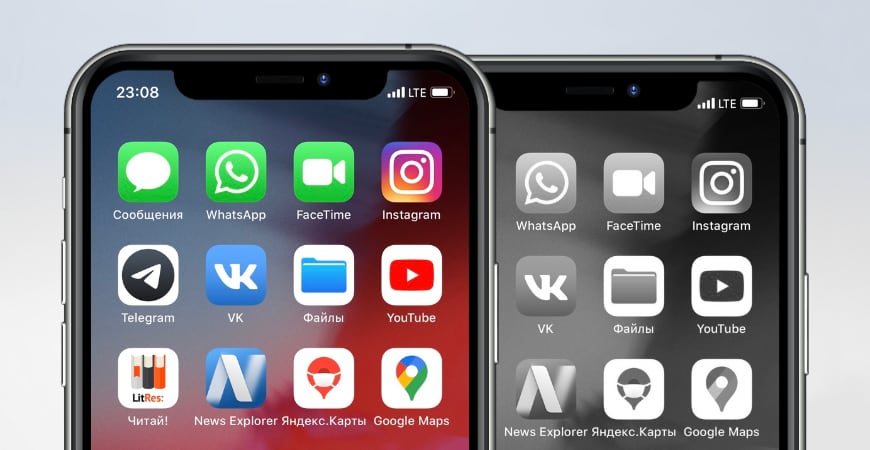
Возможность сделать iPhone чёрно-белым впервые появилась с выходом iOS 8. Монохромный режим имеет несколько градаций серого, он облегчает использование смартфона людям имеющим проблемы со зрением.
Вместе с тем, многие сознательно убирают цвета, дабы снизить зависимость от Айфона, соцсетей и проводить больше времени вне устройства. Попробуйте на себе.
Настройка светофильтров помогает тем, кому трудно различасть некоторые цвета на телефоне. Но иногда случается так, что неожиданно дисплей становится нецветным сам по себе.
Все решения, которые я описываю в этой статье, одинаково хорошо работают на iPhone, iPad и iPod, потому что бесцветным дисплей делает программное обеспечение, а не аппаратные компоненты устройства. Если дисплей вашего iPad или iPod стал чёрно-белым, эта статья поможет.
Как включить чёрно-белый режим
Для начала расскажу как сделать чёрно-белый экран на iPhone. Для этого откройте «Настройки», пройдите в меню Универсальный доступ → Дисплей и размер текста → Светофильтры и переключите ползунок в активное положение.
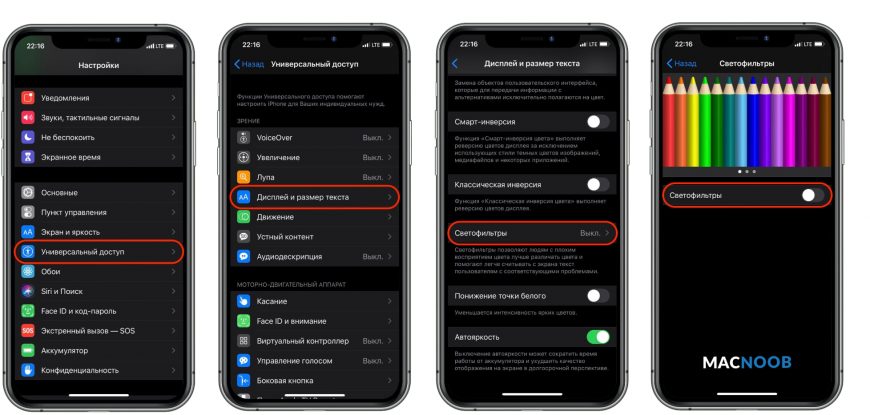
Дисплей iPhone мгновенно изменит цвет с полного красок на монохромный, включив режим «Оттенки серого».
Несмотря на то что изображение выглядит бесцветным, скриншоты всё равно будут делаться цветными.
Как включить режим «Оттенки серого» мы разобрались. Теперь расскажу что делать, если экран iPhone стал чёрно-белым сам по себе.
Как сделать цветной экран
Самый очевидный способ как убрать чёрно-белый экран на iPhone — отключить светофильтры вернув дисплею цвет.
Для этого перейдите в «Настройки», откройте Универсальный доступ → Дисплей и размер текста → Светофильтры и деактивируйте ползунок.
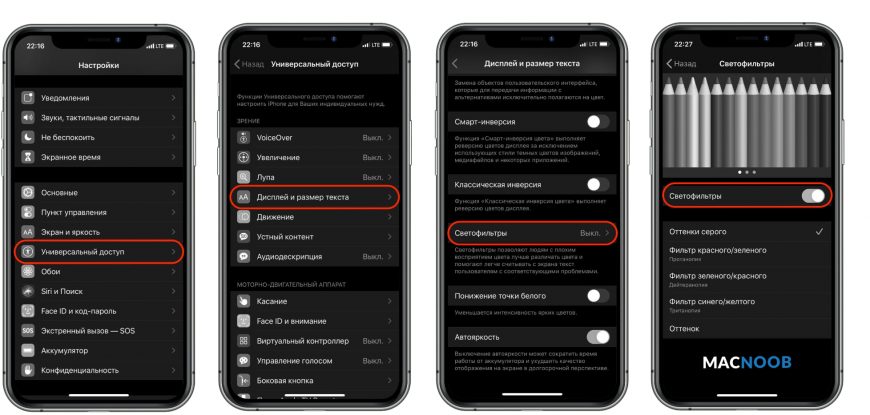
После отключения светофильтров смартфона вновь заиграет цветами и красками.
Если ваш iPhone всё ещё чёрно-белый, откройте «Настройки», перейдите в Универсальный доступ → Увеличение → Фильтр и выберите значение «Без фильтра».
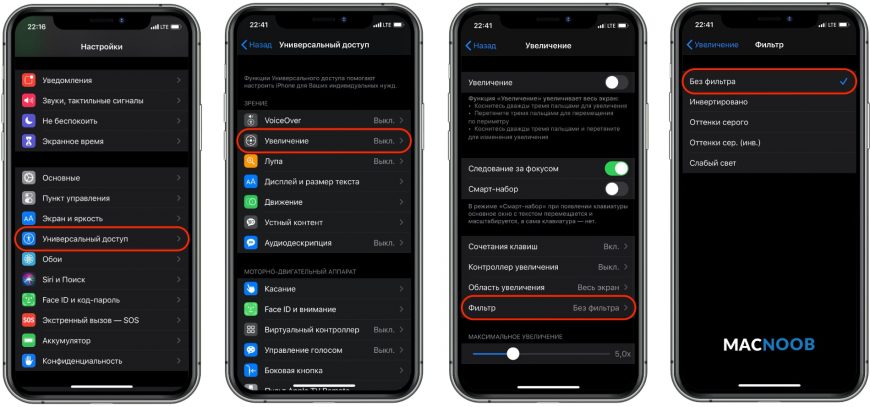
Может случиться так, что обойдя меню светофильтров и увеличения, вы увидите их отключёнными, но проблема с цветом всё равно остаётся. Не отчаивайтесь — решение есть!
Случайное включение
Прежде чем объявить проблему полностью решённой, важно указать ещё одну настройку, которая может приводить к включению или выключению оттенков серого без вашего ведома.
Вернитесь в «Настройки», откройте Универсальный доступ , прокрутите до пункта Быстрая команда в самом низу.
Быстрые команды — это удобная функция, которая позволяет включать и выключать функции универсального доступа тройным нажатием боковой кнопки Айфона (либо кнопки «Домой» в более ранних моделях).
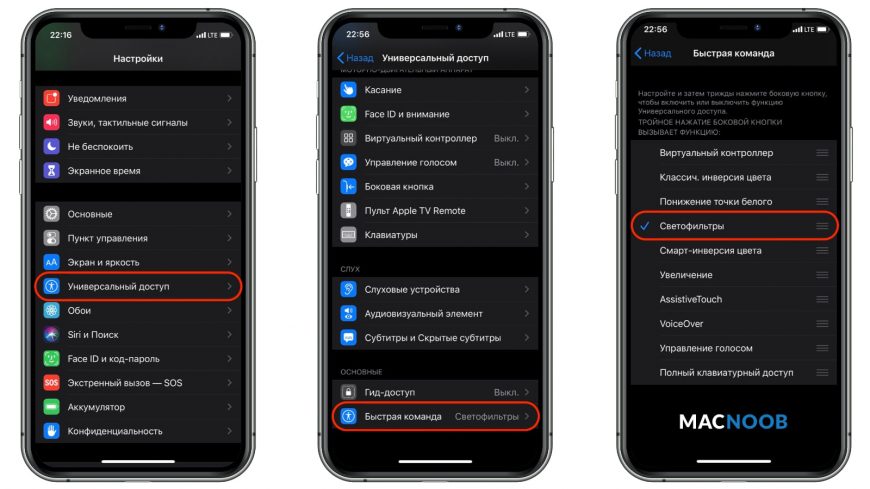
Если слева от названия функции «Светофильтры» стоит галочка, это означает, что вы можете включать чёрно-белый режим трижды щёлкнув боковую кнопку либо кнопку «Домой».
Снимите галочку, чтобы стало невозможно случайно включать или выключить монохромный режим и больше не удивляться тому, что экран телефона стал чёрно-белым. Теперь вы хотя бы знаете как отключить монохромный режим сделав цветной экран на iPhone.
Что делать, если на телефоне Huawei Honor экран стал черно белым, решение проблемы
На этой странице вы найдете информацию как через настройки телефона вернуть цветной экран на Huawei Honor если он стал черно белым.
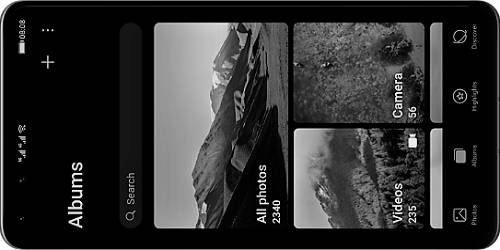
Почему экран телефона стал черно — белым? Скорее всего, вы или кто-то другой кому вы дали попользоваться смартфоном случайно в настройках вместо цветного экрана выбрал черно белый. Так же, возможно какое либо запушенное приложение воздействует на цвета экрана. Если на экране телефона или планшета Хуавей Хонор все видно как в негативе, то, скорее всего, включена инверсия цветов, как отключить эту функцию смотрите по этой ссылке на другой странице. Есть несколько возможных причин которые мы опишем ниже. Обязательно смотрите комментарии под статьей, возможно кто уже поделился полезной информацией именно для вашего устройства.
1) Первая возможная причина — это включен режим электронной книги и экран телефона отображается черно-белым обеспечивая более комфортное чтение. Чтоб убрать режим электронной книги и вернуть цветной экран делаем следующее.
Открываем на телефоне Настройки.
В настройках переходим в пункт Экран.
В настройках экран нам нужен пункт Яркость.
Далее Режим электронной книги где выбираем отключить.
Вторая возможна причина почему экран Хуавей Хонор стал черно белым и решение проблемы.
Открываем на смартфоне Настройки.
Далее нам нужен пункт Цифровой баланс (возможно на вашем телефоне вместо цифрового баланса будет Цифровое благополучие).
Далее Запрет использования где нужно проверить включена ли на смартфоне функция Запрет использования, если включена, то отключаем. Пока полностью не закончится время запрета использования, на экране все будет отображаться черно-белым.
Инструкция как отключить черно-белый экран на смартфонах с чистой версией Андроид отключив режим оттенки серого находится на этой странице.
Надеюсь информация помогла вам отключить отображение черно белого экрана на телефоне Хонор и Хуавей. Не забудьте оставить отзыв и указать модель устройства, к которому подошла или нет инфа из статьи. Если вы знаете еще возможные причины и решения данной проблемы, то обязательно поделитесь ниже в отзывах. Возможно, инфа оставленная вами окажется самой полезной. Спасибо за отзывчивость!
Автор статьи Громов Валентин. Опубликовано 17-03-2021г.
Отзывы о черно белом режиме экрана на телефонах Хуавей Хонор
Добавить отзыв или поделиться полезной информацией по теме страницы.
ОБНОВИТЬ СТРАНИЦУ С ОТЗЫВАМИ
Автор:Юля
24-04-2023
19 час. 27 мин.
Сообщение:
Спасибо. Помогли.
Автор:Светлана
28-02-2023
13 час. 54 мин.
Сообщение:
Спасибо. Помогли
Автор:Светлана
26-02-2023
14 час. 52 мин.
Сообщение:
Ура! Спасибо, как просто, а я уже собралась в ремонт бежать.
Автор:Лиля
28-01-2023
21 час. 33 мин.
Сообщение:
Спасибо огромное! Ребенок играл с планшетом хуавей кидс и включил режим электронной книги. Просидела весь день в интернете в поиске информации. Одни рекомендации про инверцию. Помогли только вы дельным советом!
Автор:Леонид
30-11-2022
09 час. 28 мин.
Сообщение:
Спасибо, все заработало. По какой-то причине телефон сам перешел в режим электронной книги
Автор:Лилия
19-11-2022
16 час. 57 мин.
Сообщение:
Спасибо! У меня Honor 10x lite. Статья очень помогла.
Автор:Григорий
09-10-2022
07 час. 28 мин.
Сообщение:
Спасибо!
Автор:Инна Александровна Лунева
27-08-2022
22 час. 57 мин.
Сообщение:
Спасибо. Помогло. Действительно, с удивлением обнаружила, что включён режим электронной книги. Исправила, следуя инструкции
Автор:Петр
14-07-2021
13 час. 36 мин.
Сообщение:
Спасибо у меня оказывается был режим электронной книги
 Смартфоны с самой лучшей камерой 2023. В рейтинге предоставлены телефоны с самой лучшей камерой на сегодняшний день.
 Бесплатно телефон по акции. Бесплатные телефоны, смартфоны сенсорные и кнопочные как брендовых производителей Samsung, iPhone так и малоизвестных.
Оставляя отзывы, Вы помогаете
другим сделать правильный выбор.
ВАШЕ МНЕНИЕ ИМЕЕТ ЗНАЧЕНИЕ.
Как отключить черно-белый режим на Xiaomi?
Иногда случается ситуация, когда экран на вашем Xiaomi выглядит как негатив, исчезли все цвета, словно был выбран экран типа «ОТТЕНКИ СЕРОГО». Чтобы вернуть экрану отображение в цветном режиме, необходимо выполнить такие действия:
· Заходим в Настройки.
· Переходим в меню «Спец. возможности». Даная опция может быть расположена в любом месте списка.
· Переходим к разделу «Инверсия цветов» либо выбираем «Обратные цвета». Здесь надо снять «галочку» на функции, либо, наоборот, ее активировать.
Если Вам необходимо сделать режим экрана в цвете и отключить монохромный вид «Черно серый», а вы не наблюдаете эту иконку, то стоит посмотреть ее наличие на втором экране и выполнить действия, в вышеописанном разделе «Инверсия цветов».