Как отключить 3д режим в Яндекс картах
Яндекс Карты представляют собой удобный способ быстро ориентироваться в окружающей среде, находить необходимые адреса и определять маршруты. Однако, иногда пользователю может понадобиться изменить настройки карты для достижения нужной информации и удобства использования.
В данной статье мы рассмотрим, как настроить параметры Яндекс Карт, включая выключение 3D-режима, изменение режима работы карты, а также выключение интерактивности.
Как выключить 3D-режим в Яндекс Картах
Чтобы отключить 3D-режим в Яндекс Картах, необходимо выполнить следующие шаги:
- Нажмите на значок профиля. Если вы не вошли в аккаунт, нажмите кнопку «Войти» и выполните вход.
- В выпадающем меню выберите раздел «Настройки».
- В настройках выберите раздел «Навигация».
- Снимите маркер включения 3D-режима.
После выполнения этих действий карта будет переключена из режима 3D в 2D.
Как включить 3D-режим в Яндекс Картах
Если вы хотите перейти в 3D-режим в Яндекс Картах, вам нужно выполнить следующие действия:
- Проведите по экрану карты двумя пальцами сверху вниз.
- Карта перейдет в 3D-режим.
Как изменить режим работы карты в Яндекс Картах
Яндекс Карты позволяют изменять режимы работы карты, например, если вы хотите, чтобы на карте отображались только магазины или кафе. Для этого выполните следующие действия:
- Нажмите на кнопку «Информация».
- В выпадающем меню выберите раздел «График работы».
- Отметьте дни, когда время работы будет изменено.
Как выключить интерактивность в Яндекс Картах
Если вы хотите выключить интерактивность на карте, выполните следующие действия:
- Наведите указатель на название включенного компонента слоя.
- Нажмите появившуюся кнопку «Интерактивность слоя» справа от его названия и вариантов отображения.
Полезные советы и выводы
Использование Яндекс Карт может быть очень полезным и удобным для пользователя, но настройка карты может сделать ее использование еще более комфортным. Мы рассмотрели некоторые базовые настройки Яндекс Карт, такие как выключение 3D-режима, изменение режима работы карты и выключение интерактивности.
Помните, что настройка карты зависит от ваших потребностей и предпочтений. Если вы часто используете карты, изучите другие параметры и возможности Яндекс Карт, чтобы приложение стало еще более полезным для вас.
Как убрать ночной режим в Яндекс картах
Для того чтобы убрать ночной режим в Яндекс картах, нужно перейти в настройки браузера и отключить дополнение «Care your Eyes». Для этого следует нажать на три точки в правом нижнем углу экрана, выбрать раздел «Настройки» и перейти в «Каталог дополнений». Затем необходимо найти «Care your Eyes» и выключить эту опцию. После этого фон карт станет белым, а текст будет черным, как и в обычном режиме. Этот процесс достаточно простой и занимает всего пару минут, а после вы сможете пользоваться Яндекс картами без ночного режима.
Если вы использовали Яндекс карты и заметили, что карта отображается в 3D-режиме, но вам этот режим не нужен, то его можно отключить. Для этого нужно сделать следующее: нажмите на значок профиля в правом верхнем углу экрана. Если вы не вошли в свой аккаунт, то сделайте это, нажав на кнопку «Войти». Далее выберите «Настройки», а затем «Навигация». В этом разделе вы найдете опцию «3D-режим». Выключите ее и карта будет отображаться в 2D. Теперь вы можете продолжать использовать Яндекс карты в режиме Навигатор без необходимости просмотра всего в 3D.
Как включить 3D режим в Яндекс картах
Чтобы его включить, нужно нажать иконку на главном экране. Дизайн навигации в Картах обновили: теперь элементы управления отображаются крупнее, дороги выглядят контрастнее, а здания сделали чуть ниже. Карты можно выбрать в 2D- или 3D-формате.
- Для включения 3D режима в Яндекс Картах нужно нажать на иконку на главном экране. Карты можно выбрать в 2D- или 3D-формате.
- Чтобы отключить 3D режим, нужно перейти в Настройки → Навигация и выключить опцию 3D-режим.
- Изменить вид карты можно в разделе Настройки → Карта и интерфейс, выбрав нужный вид карты: схема или спутник.
- Для включения режима панорамы нужно выбрать объект и нажать кнопку Панорама на его карточке, если для выбранного места есть панорамы.
- Чтобы изменить режим работы организации на Яндекс Картах, нужно нажать кнопку Исправить неточность, найти организацию и выбрать статус «Работает».
- Чтобы настроить работу Навигатора в фоновом режиме, нужно открыть настройки устройства, выбрать Яндекс Навигатор, нажать Управление уведомлениями и включить опции Подсказки в фоновом режиме и Фоновое ведение.
- Для настройки карты нужно нажать кнопку, выбрать Расширенные настройки и выбрать нужные параметры, например, зафиксировать подсказки о маневрах в углу экрана или отображать расстояние до камер.
- Чтобы работать в конструкторе карт Яндекс, нужно нажать на изображение профиля и выбрать Мои карты в боковом меню. На карте можно нарисовать метки и сохранить или распечатать созданную карту.
- Чтобы создать панорамы в Яндекс Картах, нужно зайти на сервис, создать поставку, задать параметры поставки и при необходимости добавить панорамы в нее.
Как отключить 3д режим в Яндекс Картах
Нажмите Настройки → Навигация. Выключите опцию 3D-режим. Карта в режиме Навигатор теперь будет отображаться в 2D.
Как изменить вид в Яндекс Картах
Нажмите Настройки → Карта и интерфейс. В разделе Вид карты выберите нужный вид карты: Схема — схематическое изображение дорог, домов и других объектов.
Как включить режим панорамы в Яндекс Картах
Из карточки объекта Выберите объект и в карточке объекта нажмите кнопку Панорама. Она доступна, если для выбранного места есть панорамы.
Как изменить режим работы в Яндекс Картах
У организации статус «Больше не работает»
Или найдите организацию на Яндекс Картах, нажмите Исправить неточность, в поле Статус выберите «Работает». После проверки данных статус организации будет изменен.
Как сделать чтобы Навигатор работал в фоновом режиме
Инструкция может отличаться в зависимости от версии Android и модели устройства:
- Откройте настройки устройства.
- В списке приложений выберите Яндекс Навигатор.
- Нажмите Управление уведомлениями.
- Включите опции Подсказки в фоновом режиме и Фоновое ведение.
Как настроить яндекс карты
- Нажмите кнопку.
- Выберите пункт → Расширенные настройки → Карта и интерфейс: Зафиксировать подсказки о маневрах в углу экрана — зафиксировать подсказки на экране слева сверху; Показывать расстояние до камер — отображать расстояние до камер; Вид карты — режим Схема или Спутник;
Как работать в конструкторе карт Яндекс
- Нажмите на изображение профиля. Если вы не авторизованы, нажмите кнопку и авторизуйтесь.
- Чтобы открыть Конструктор карт, в боковом меню выберите Мои карты. На карте вы сможете нарисовать: Метки — подъезды, пункты встречи и т.
- Созданную вами карту вы можете: сохранить и разместить на сайте; распечатать;
Как сделать панорамы в Яндекс картах
1. Создать поставку:
- Зайдите на сервис:
- Создайте поставку: нажмите кнопку Создать.
- В полях панели задайте параметры поставки:
- Нажмите кнопку Создать поставку.
- При необходимости добавить панорамы в поставку — нажмите кнопку Загрузить и в открывшейся панели Загрузка панорам добавьте файлы панорам:
Что означает буква Р на Яндекс карте
Чтобы быстро найти парковку, в Яндекс Навигатор недавно была добавлена соответствующая функция. Для этого нажмите на букву «Р» в левом углу.
Как повернуть изображение в Яндекс картах
Нажмите и удерживайте клавишу Ctrl и левую кнопку мыши. Чтобы повернуть или наклонить карту, перемещайте мышь.
Как погулять по улицам в Яндекс картах
В правом верхнем углу нажмите кнопку. На карте появятся синие линии — так выделены улицы с панорамными видами. Чтобы открыть панораму с названиями улиц и номерами домов, нажмите нужное место на синей линии. Чтобы закрыть панораму, в правом верхнем углу страницы нажмите.
Как включить панорамы улиц
- Откройте Google Карты.
- Найдите нужное место или поставьте маркер на карте.
- В левой части страницы выберите фотографию со значком Просмотра улиц.
- Чтобы выйти из Просмотра улиц, коснитесь стрелки назад в верхнем левом углу экрана.
Что значит AR режим в Яндекс Картах
Дополненная реальность (AR) в Яндекс Картах — полезная навигационная функция, облегчающая построение пеших маршрутов. Сервис пока работает на iPhone, но владельцы Android по-прежнему не теряют надежды на появление версии и для них.
Как Яндекс снимает панорамы
Для съемок с воздуха используется вертолёт или дирижабль. Как и на машину, на них крепится блок с фотоаппаратами, которые смотрят в разные стороны. Съёмки проходят на высоте 150-200 метров.
Как исправить Яндекс карты
Исправить данные об объекте:
- Нажмите и удерживайте нужную точку карты.
- Выберите пункт Что здесь?
- В карточке объекта нажмите кнопку Исправить информацию о здании.
- Выберите пункт: Изменить адрес, чтобы исправить адрес объекта. Исправить или добавить входы, чтобы добавить на карту недостающий подъезд здания.
- Нажмите Готово.
Как включить офлайн режим в Яндекс картах
Офлайн-режим включается автоматически, если сигнал мобильной сети становится слабым или пропадает. Маршрут строится на основании загруженной карты, но без учета пробок, камер и дорожных событий, потому что эти данные приложение получает из сети. Если сеть пропала, когда вы уже в пути, навигация по маршруту продолжится.
Как убрать яндекс 360
Как отключить Яндекс 360 Премиум? Перейдите на страницу Тарифы Яндекс 360, затем нажмите «Отключить Премиум» и подтвердите отключение. При этом тариф продолжит действовать до конца оплаченного периода.
Как в Яндекс картах убрать
Чтобы удалить свои данные из Яндекс Карт:
- Откройте страницу Ваши данные на Яндексе.
- В разделе Удаление данных нажмите кнопку Карты. Откроется список геосервисов Яндекса и типов данных, которые хранятся для них.
- Выберите строку с типом данных:
- В открывшемся окне нажмите Удалить.
Яндекс Карты — это один из самых популярных сервисов в России, который помогает пользователям ориентироваться в городе, находить адреса и места, а также планировать маршруты. Сегодня мы рассмотрим, как включить 3D режим в Яндекс Картах и другие полезные настройки и функции этого сервиса.
Для того чтобы включить 3D режим в Яндекс Картах, необходимо открыть приложение и нажать на соответствующую иконку на главном экране. После этого пользователь может выбрать один из двух форматов карт — 2D или 3D. Стоит отметить, что дизайн навигации в Картах был обновлен, и теперь элементы управления отображаются крупнее, дороги выглядят контрастнее, а здания стали чуть ниже.
Если вы хотите отключить 3D режим в Яндекс Картах и вернуть карту в 2D формат, то необходимо нажать на иконку Настройки, затем выбрать раздел Навигация и выключить опцию 3D-режим.
Кроме того, в Яндекс Картах есть возможность изменить вид карты. Для этого нужно нажать на иконку Настройки, затем выбрать раздел Карта и интерфейс и в разделе Вид карты выбрать нужный вариант — схематическое изображение дорог и зданий или спутниковую карту.
Еще одна полезная функция Яндекс Карт — это режим панорамы. Чтобы включить его, нужно выбрать объект на карте и нажать на кнопку Панорама в карточке объекта. К сожалению, не для всех мест есть панорамы, поэтому не всегда этот режим будет доступен.
Если вы хотите изменить режим работы организации на Яндекс Картах, то можете воспользоваться функцией Исправить неточность. Для этого нужно найти нужную организацию на карте, нажать на кнопку Исправить неточность и выбрать статус Работает.
Если вы пользуетесь навигатором Яндекса и хотите, чтобы он работал в фоновом режиме, то нужно открыть настройки устройства, выбрать Яндекс Навигатор из списка приложений, затем нажать на кнопку Управление уведомлениями и включить опции Подсказки в фоновом режиме и Фоновое ведение.
Если вы хотите настроить карту Яндекс под себя, то можно воспользоваться разделом Расширенные настройки в меню настроек. Здесь можно зафиксировать подсказки о маневрах в углу экрана, отображать расстояние до камер и выбрать нужный вид карты — схему или спутник.
Наконец, для тех, кто хочет создавать свои карты и метки на Яндекс Картах, есть функция Конструктор карт. Чтобы ее включить, нужно нажать на иконку профиля в приложении и выбрать раздел Мои карты. Здесь можно нарисовать метки, сохранить и разместить карту на сайте или распечатать ее.
Таким образом, Яндекс Карты предлагают множество полезных функций и настроек, которые помогут пользователям быстро и удобно ориентироваться в городе и планировать свои маршруты.
Как поменять вид в Яндекс картах
Яндекс Карты предоставляют возможность изменить вид отображения карты для удобства пользователя. Это позволяет настроить карту в соответствии с индивидуальными предпочтениями и потребностями.
Изменение вида карты
Для изменения вида карты в Яндекс Картах рекомендуется следовать следующим шагам:
- В правом верхнем углу страницы нажмите кнопку с изображением слоя карты.
- В открывшемся меню выберите нужный режим отображения Яндекс Карт:
- Схема — схематическое изображение дорог, домов и других объектов.
- Спутник — снимок местности, сделанный из космоса.
Как убрать 3D режим в Яндекс Картах
3D-режим в Яндекс Картах может быть неприемлемым или неудобным для некоторых пользователей. Чтобы отключить 3D режим карты, следуйте следующим инструкциям:
- Нажмите значок профиля.
- Если вы не вошли в аккаунт, нажмите кнопку «Войти».
- В открывшемся меню профиля выберите «Настройки».
- Затем выберите «Навигация».
- Включите или выключите опцию «3D-режим». При выключенной опции карта будет отображаться в 2D.
Как включить 3D режим в Яндекс Картах
Если вы захотите включить 3D режим в Яндекс Картах, следуйте простым шагам:
- На главном экране карты нажмите соответствующую иконку.
- Обратите внимание, что дизайн навигации в Картах был обновлен. Теперь элементы управления отображаются крупнее, дороги выглядят контрастнее, а здания сделали чуть ниже.
- Вы сможете выбрать карты в 2D- или3D-формате в зависимости от своих предпочтений.
Как изменить масштаб в Яндекс Картах
Чтобы изменить масштаб карты в Яндекс Картах, выполните следующие действия:
- Нажмите правой кнопкой мыши на точку на карте, у которой нужно изменить масштаб.
- Удерживая кнопку мыши нажатой, переместите мышь в нужное направление. При этом на карте будет выделена область.
- Отпустите кнопку мыши. Выделенная область переместится в центр карты, а масштаб карты увеличится.
Как изменить порядок фотографий в Яндекс Картах
В Яндекс Картах вы также можете изменить порядок отображения фотографий компании. Чтобы это сделать, следуйте следующим инструкциям:
- Перейдите в раздел «О компании» и выберите вкладку «Фото и видео».
- Рядом с кнопкой «Загрузить фотографии» нажмите на кнопку «Изменить порядок».
- Переставьте изображения в нужном порядке, перетаскивая их.
- Нажмите кнопку «Сохранить», чтобы применить изменения.
Советы и рекомендации
- При выборе вида карты учитывайте свои потребности и предпочтения. Определите, какой режим будет наиболее удобен для вас.
- Если 3D режимне используется и вам он не требуется, рекомендуется отключить эту настройку для оптимизации процесса работы с картами.
- Для изменения масштаба карты можно использовать как мышь, так и сенсорный экран, если у вас есть такая возможность.
- Если вам необходимо изменить порядок отображения фотографий, следуйте инструкциям в разделе «О компании» и внимательно следите за сохранением изменений.
Выводы
Настройка вида карты в Яндекс Картах — это простой и удобный способ адаптировать карты под свои потребности. Благодаря возможности изменения режима отображения, пользователи могут выбрать наиболее удобный и информативный вариант карты. Также важно помнить о возможности отключения 3D режима и изменения масштаба карты. Эти функции помогут сделать работу с картами ещё более удобной и эффективной.
Как включить геолокацию в Яндекс картах
Если вы хотите использовать геолокацию в Яндекс картах, вам нужно включить соответствующую опцию. Для этого выполните следующие шаги. Сначала откройте настройки приложения, нажав на иконку «Настройки». Затем выберите вкладку «Конфиденциальность и безопасность». В этой вкладке вы найдете различные параметры, связанные с безопасностью вашего приложения. Чтобы включить геолокацию, найдите опцию «Службы геолокации» и переключите ее в положение «Включено». После этого ваше местоположение будет использоваться в Яндекс картах для определения вашего положения на карте и предоставления вам актуальной информации о местности. Пожалуйста, обратите внимание, что для использования этой функции может потребоваться разрешение на доступ к вашему местоположению со стороны приложения.
Почему пропали границы в Яндекс картах
В «Яндекс. Картах» были удалены границы государств. Это нововведение затронуло как мобильное приложение, так и веб-версию сервиса. Представители компании объяснили это тем, что изменены приоритеты сервиса и теперь в фокусе будут находиться физико-географические объекты, а именно природные объекты. Отображение границ было признано менее важным и было решено их удалить. Вместо этого в «Яндекс. Картах» будут более детально показаны рельеф местности, горы, реки, озера и другие природные особенности. Это изменение позволит пользователям лучше изучить окружающую их среду, а также использовать сервис для планирования путешествий и поиска интересных мест. Несмотря на некоторое недовольство пользователей, компания считает, что новая ориентация на природу сделает карты более полезными и позволит им оставаться одним из лидеров среди сервисов навигации и картографии.
Можно ли использовать Яндекс карты без интернета
Однако обновление информации о пробках, камерах и других дорожных событиях не будет осуществляться, пока не появится интернет-соединение. При использовании Яндекс карт без интернета также недоступны функции поиска адресов, мест, показ точного местоположения пользователя и навигация с голосовыми подсказками. Для использования Яндекс карт без интернета необходимо предварительно загрузить нужные карты на устройство. Также стоит учесть, что детализация карт в офлайн-режиме может быть несколько менее точной по сравнению с онлайн-версией. В целом, использование Яндекс карт в офлайн-режиме может быть полезным для путешествий в регионах с плохим или отсутствующим интернет-покрытием, но требует предварительной подготовки и ограниченных функциональных возможностей.
Как Яндекс карты определяют маршрут
Маршрут на Яндекс.Картах определяется с помощью алгоритма Дейкстры. Эта система вычисляет самый быстрый путь, исходя из длины каждого участка дороги и ожидаемой скорости движения на них. Если пользователь не учитывает пробки при планировании маршрута, то алгоритм использует среднюю скорость движения на данном участке. Это означает, что расчеты основаны на общей и информации о скорости движения на этом участке, отражающей средний уровень загруженности дороги в определенное время суток. Дейкстра — это один из наиболее популярных алгоритмов нахождения кратчайшего пути в графе. Он вычисляет расстояние от исходной до всех остальных вершин графа, учитывая веса ребер, что позволяет найти наиболее оптимальный маршрут. Таким образом, Яндекс.Карты могут определить самый быстрый и удобный маршрут для водителей, учитывая длину дороги и прогнозируемую скорость движения.
Чтобы изменить вид карты в Яндекс Картах, вам необходимо выполнить несколько простых действий. Сначала откройте страницу с картами. В правом верхнем углу экрана вы увидите кнопку с иконкой вида карты. Нажмите на нее. После этого откроется список доступных режимов отображения Яндекс Карт: «Схема» и «Спутник».
При выборе режима «Схема», на карте будут отображаться схематические изображения дорог, домов и других объектов.
А если вы выберете режим «Спутник», на экране появится спутниковый снимок местности, сделанный из космоса.
Выбрав нужный вам режим, вы сможете легко ориентироваться на карте и найти необходимые объекты.
Как убрать 3д в яндекс картах
При первом запуске данного приложения, перед нами предстанет стандартная карта, показывающая все находящиеся на ней объекты с верху, в 2d режиме.
Данный вид, мне лично не очень то и нравится, так как в городе, по нему сложно ориентироваться. Даже у высоких зданий нет объёма и они не выделяются среди остальных сооружений.
Чтобы исправить данную ситуацию, необходимо активировать 3d режим, раньше это можно было сделать нажав на специальную кнопку, на главном экране, но потом эё убрали.
Но это не означает что удалили саму функцию, она по прежнему работает, но активируется другими способами.
Способ первый
Нажимаем на кнопку «Слои», в правом верхнем углу экрана. 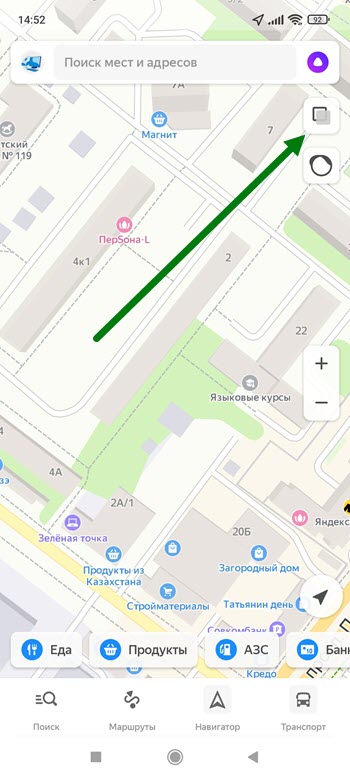
2. В открывшемся меню, активируем данный режим, нажатием на специальную кнопку. 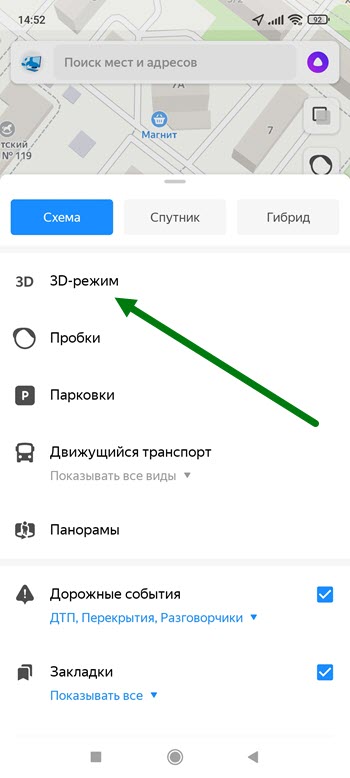
Способ второй
Здесь всё ещё проще, нажимаем двумя пальцами внизу экрана, и делаем свайп вверх. 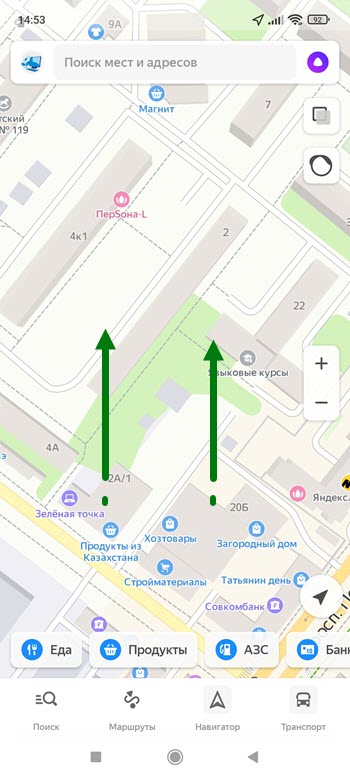
В итоге у всех зданий, появятся очертания. 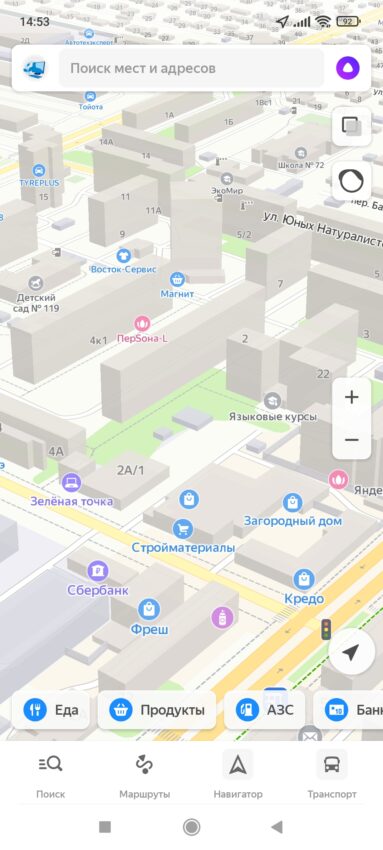
Как в Яндекс Картах посмотреть панораму улицы или района
 Чтобы сориентироваться на местности, часто недостаточно просто посмотреть на карту, даже столь детальную как Яндекс Карты. Иногда гораздо удобнее понять пункт назначения после просмотра панорамы улицы, где он находится. Яндекс Карты предлагают панорамы сотен тысяч улиц, как в России, так и в зарубежных странах. Иногда посмотреть их бывает не только полезно, но и просто интересно. В этой статье мы расскажем о способах в Яндекс Картах посмотреть панораму — с телефона и компьютера.
Как в Яндекс Картах на телефоне посмотреть панораму
В официальном мобильном приложении Яндекс Карты есть режим просмотра панорамы. Он дает возможность посмотреть панораму отдельной улицы или целого района.
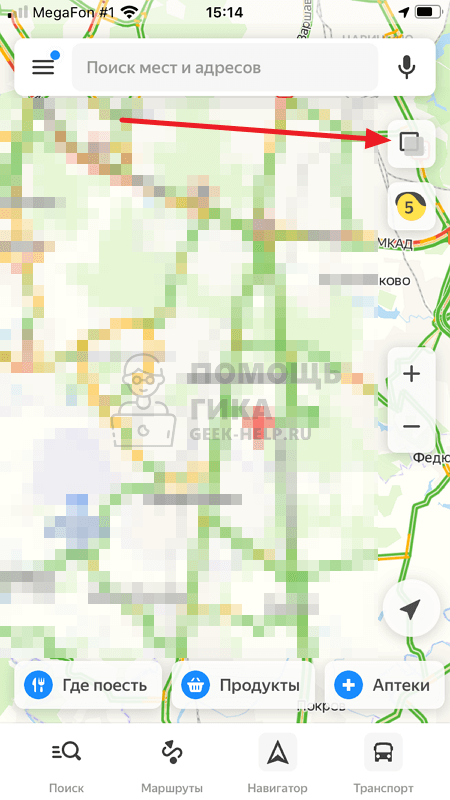
Чтобы запустить режим просмотра панорамы, откройте приложение Яндекс Карты на телефоне — iPhone или Android. После этого нажмите в правой части экрана на значок слоев — он располагается под поисковой строкой и кнопкой вызова микрофона.
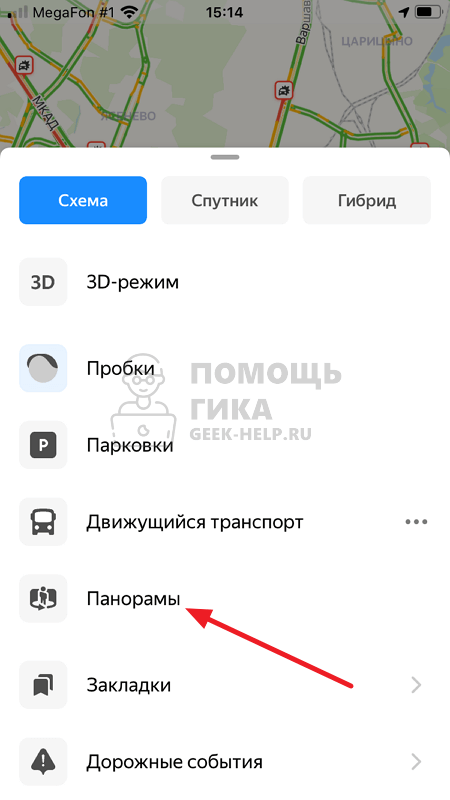
Далее нажмите пункт “Панорамы”. Он должен начать светиться синим — это означает, что режим просмотра панорам в Яндекс Картах активирован.
Переключитесь обратно на карту и приблизьте тот район, где вы хотите посмотреть панораму. Можно видеть, что на картах появились синие артерии — это и есть точки для просмотра панорамы. Нажмите на синюю линию на нужной улице, чтобы в этом месте осмотреть местность при помощи функции панорамы.

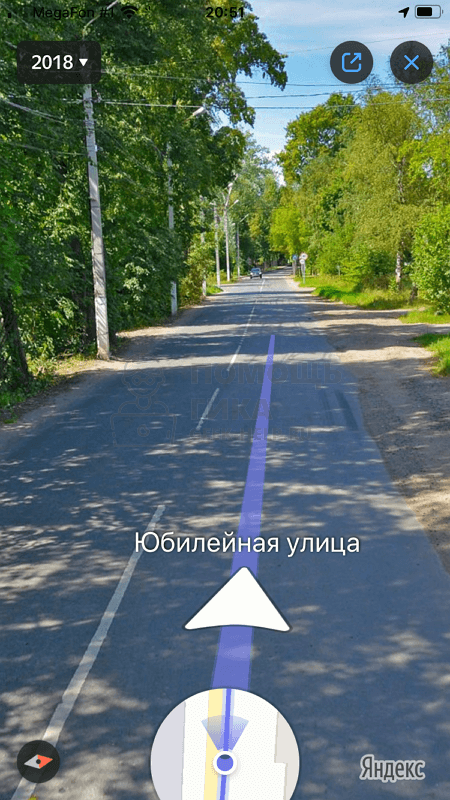
Свайпом пальца по экрану можно крутить область просмотра влево, вправо, вверх и вниз. При желании можно увеличить или уменьшить зону осмотра — стандартным “щипком” по экрану. Для продвижения по улице в режиме панорамы, нажимайте на белые стрелки.
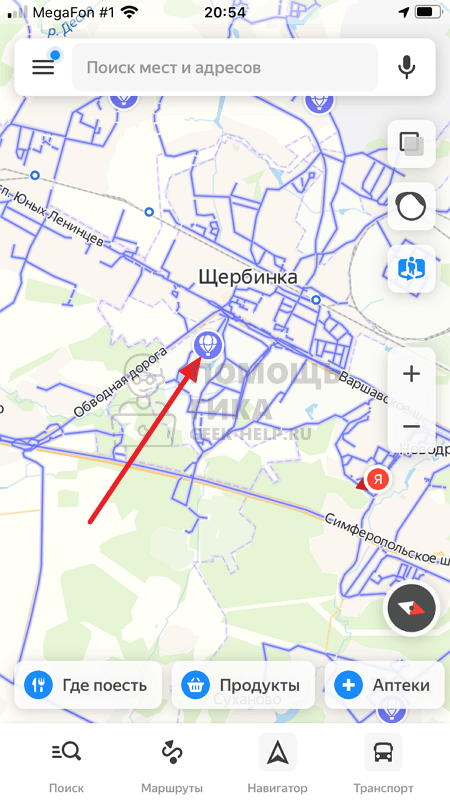
Чтобы просмотреть панораму района, нажмите на значок воздушного шара на карте.
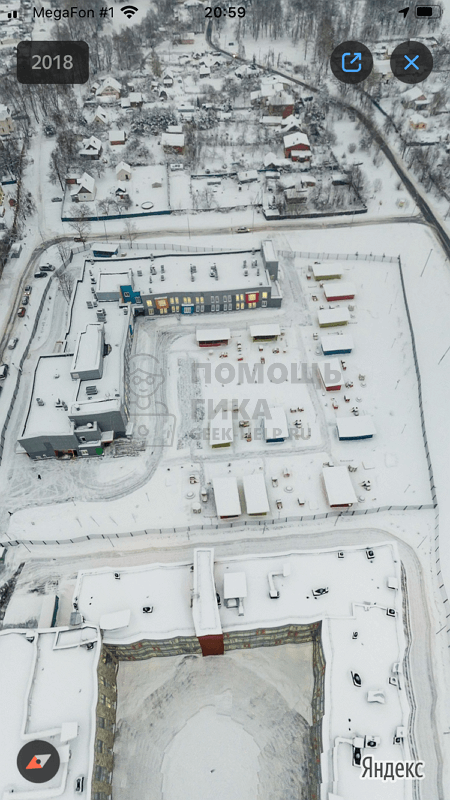
В таком режиме можно просматривать область карты сверху, приближая нужные объекты.
Как в Яндекс Картах на компьютере посмотреть панораму
Теперь рассмотрим способы посмотреть панораму в Яндекс Картах на компьютере через любой браузер.
Первым делом откройте официальный сайт карт Яндекс — yandex.ru/maps.
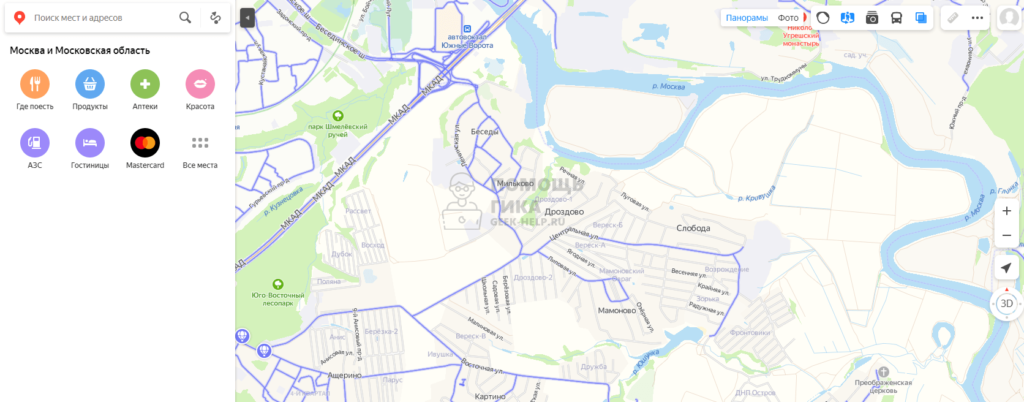
Далее найдите, при помощи поиска или просто по карте, нужную область, где вы хотите посмотреть панораму. После этого нажмите в верхнем правом меню на значок с человеком и круговой стрелкой.
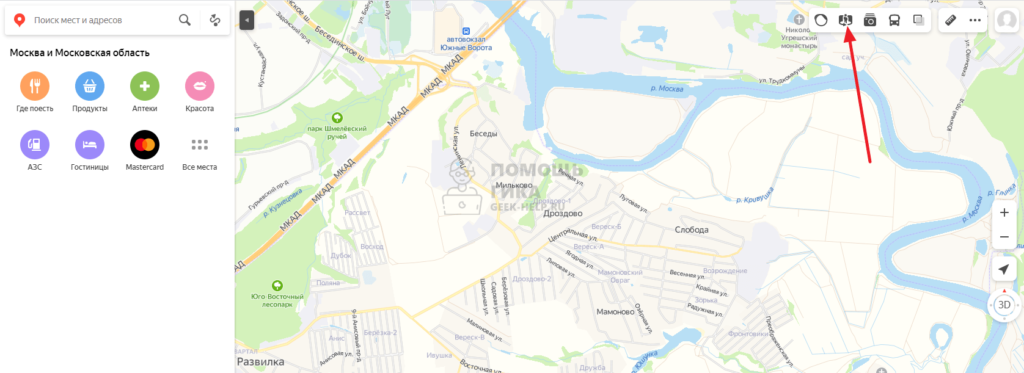
Улицы наполнятся синими артериями. Нажмите на одну из таких артерий в нужном месте, где необходимо просмотреть панораму.
Нужная область отобразится в формате панорамы, снизу можно видеть эту же область на карте.
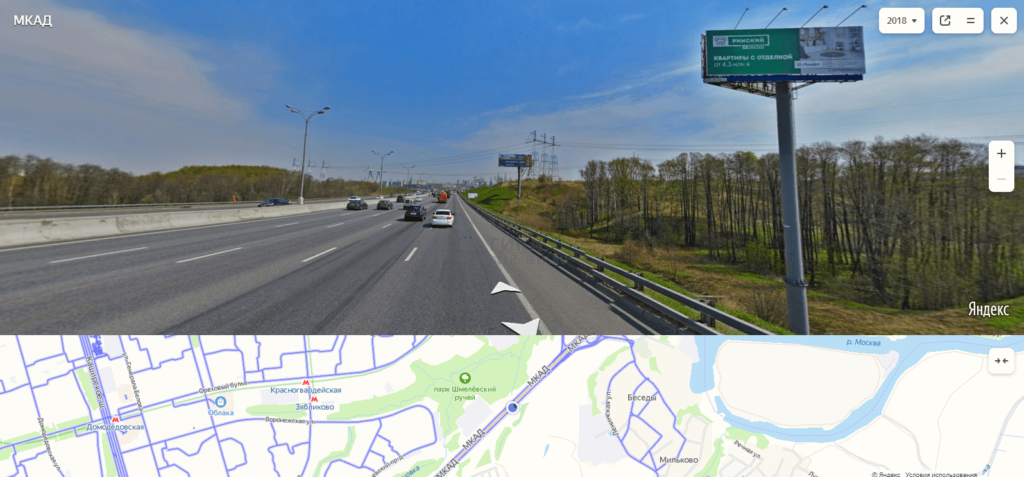
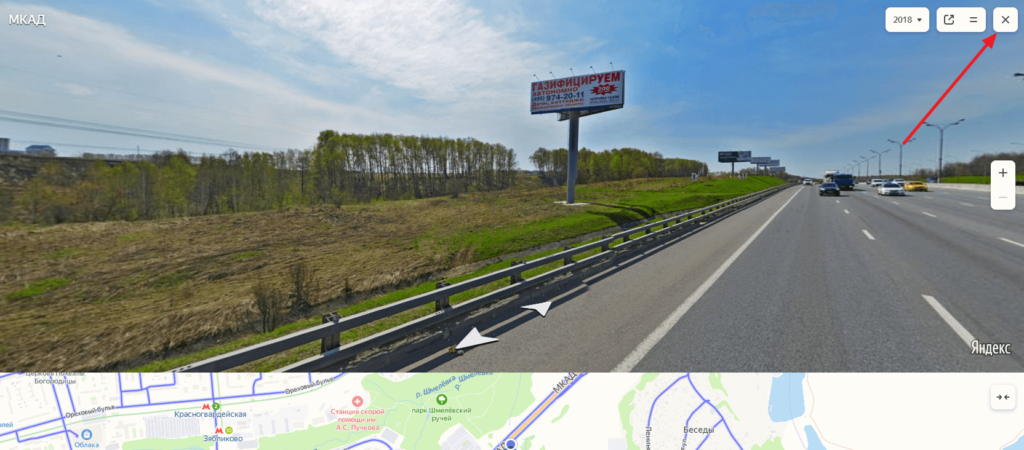
Панораму можно вращать на 360 градусов, а также нажимать на белые стрелки, чтобы продвигаться по ней вперед и назад.
Чтобы выйти из режима панорамы, нажмите на значок “Закрыть” в правом верхнем углу части экрана, где отображается панорама.
Если на карте нажать на значок воздушного шара, можно посмотреть панораму обширной области на карте, а не отдельной улицы.
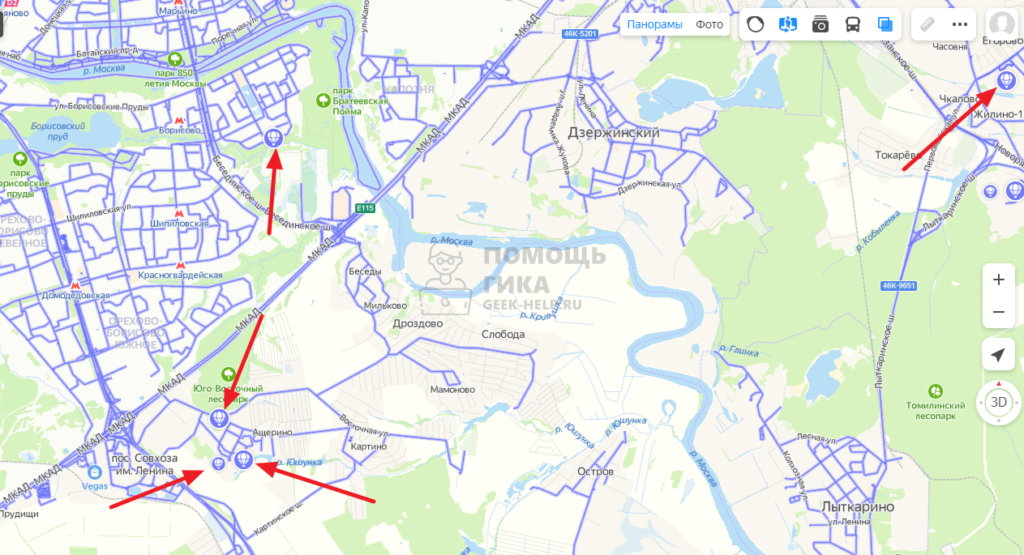
Зачастую именно просмотр панорамы района, а не улицы, дает возможность сориентироваться в незнакомом месте. Но доступны они не везде.
15 неочевидных возможностей «Яндекс. Карты», которые полезно знать
Устроить виртуальную экскурсию, записаться на шиномонтаж, узнать, в какую кофейню вести девушку, и многое другое.
Приложение с картами в смартфоне — сама по себе удобная штука. Больше не надо носить с собой Атлас автомобильных дорог России и запоминать, с какой стороны на сосне гуще растет мох. Но разработчики не почивают на лаврах, а денно и нощно придумывают, как бы еще упростить тебе жизнь. Например, «Яндекс.Карты» умеют так много, что сказать им «А вот я в вашем возрасте уже…» решительно невозможно (хотя бы потому, что они карты).
1. Поиск объекта по эмодзи
Можно найти кафе, школу, массажный салон, пиццерию, просто поставив соответствующий символ в строку поиска. Правда, набор эмодзи, которые понимает приложение, пока ограничен, так что по значку извергающегося вулкана тебе, скорее всего, не предложат ни одного объекта поблизости. Хотя оно и к лучшему.
2. Офлайн-карты
Карту нужной территории (например, региона России) можно скачать заранее — это пригодится в поездке и сэкономит трафик. При этом карта сохранится с базой организаций и возможностью поиска по ней. В офлайн-режиме ты легко построишь автомобильный или пешеходный маршруты.
3. Входы в организации/подъезды
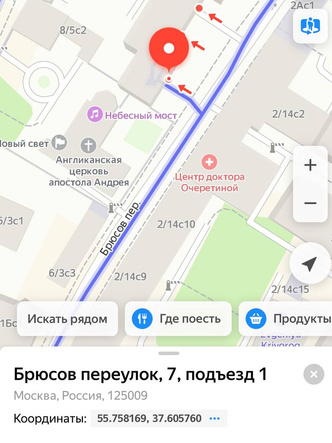
«Яндекс.Карты» помогут найти вход в конкретную организацию или в подъезд дома. Для этого нужно ввести название в поиск или нажать на метку — вход будет обозначен красной стрелкой.
Можно просмотреть и все входы в здание. Это удобно, если ты, допустим, планируешь отправиться в большой торговый центр и хочешь заранее рассчитать пути для побега. Карты помогут определить, какой вход находится ближе всего к метро или парковке. На «Яндекс.Картах» отмечены не только входы в коммерческие организации, но и в подъезды жилых домов вместе с номерами. Эти данные учитываются при построении маршрутов. Финальная точка маршрута будет находиться с той стороны дома, где расположены подъезды.
Ты можешь сам добавить на «Карты» подъезды своего дома, если они по какой-то причине еще не отмечены, через сервис «Народная карта».