Как вернуть приложение Яндекс
Яндекс — крупный российский интернет-концерн. Один из его главных продуктов — Яндекс.Браузер и приложение Яндекс, которые помогают пользователям ориентироваться в сети. Иногда, пользователи могут столкнуться с проблемами, связанными с пропажей Яндекса на телефоне. В данной статье мы расскажем, что нужно сделать, чтобы вернуть Яндекс-приложение на ваш телефон.
Как вернуть Яндекс на главный экран телефона
Если у вас пропало приложение Яндекс с главного экрана телефона, то его нужно будет вернуть туда, чтобы иметь к нему доступ в одно касание.
Как найти и добавить виджет Яндекс на главный экран
- На главном экране телефона нажмите и удерживайте свободное место.
- Нажмите «Виджеты».
- В списке виджетов выберите Яндекс.
- Выберите понравившийся виджет Яндекса в списке миниатюр, нажмите и перетащите его на свободную область экрана.
Теперь Яндекс-виджет будет находиться на главном экране и в любой момент вы сможете к нему обратиться.
Как вернуть обратно приложение
Если у вас пропало приложение Яндекс со всех экранов телефона, то вам нужно будет его установить заново. Для этого выполните следующие действия.
- Выберите «Пуск > Параметры > Приложения >Приложения и возможности» в параметрах.
- Выберите нужное приложение из списка.
- Перейдите по ссылке «Дополнительные параметры» под именем приложения (у некоторых приложений этот параметр может отсутствовать), на открывшейся странице нажмите кнопку «Восстановить», если она доступна.
После этого приложение у вас должно появиться на телефоне.
Как вернуть приложение Яндекс с помощью APK-файла
Если у вас пропало приложение Яндекс, то можно вернуть его с помощью APK-файла.
- Удалите Яндекс Старт.
- Скачайте APK-файл приложения Яндекс — с Алисой версии 22.90.
- Запустите файл и подтвердите установку.
- По завершении инсталляции откройте страницу приложения Яндекс Старт в Google Play.
- Через «три точки» снимите галочку с пункта «Автообновление».
Что делать если пропал Яндекс
Если у вас пропал Яндекс и вы уже попробовали всё вышеперечисленное, то есть еще несколько действий, которые можно сделать, чтобы вернуть приложение на телефон.
- Отключите утилиты.
- Проверьте расширения Браузера.
- Обновите страницу.
- Удалите cookie.
- Очистите кеш.
- Отключите аппаратное ускорение.
- Отключите блокировку рекламы.
- Отключите шифрование DNS.
Если ничего вышеперечисленного не помогло возвратить приложение Яндекс на телефон, то попробуйте обновить операционную систему вашего телефона или обратитесь в службу поддержки Яндекса.
Как загрузить Яндекс приложение
Как было упомянуто ранее, вам не нужно искать способы загружать Яндекс, если вы уже удалили приложение. Вы можете загрузить приложение из официального магазина или из каталога приложений Яндекса. Если вы не можете найти Яндекс в магазине приложений, попробуйте выполнить поиск по ключевой фразе «Яндекс».
Заключение
В данной статье мы подробно рассмотрели все возможные способы, которые помогут вернуть приложение Яндекс на телефон. Выберите тот вариант, который вам больше нравится и следуйте указанным шагам. Если вы столкнетесь с какими-либо сложностями, обратитесь в службу поддержки Яндекса или на соответствующие форумы. Не забудьте обновить систему вашего телефона, чтобы избежать возможных проблем в будущем.
Что делать если панель поиска не работает
Если вдруг вы обнаружили, что ваша панель поиска не работает, не стоит сразу же паниковать. Для начала нужно нажать на кнопку «Пуск» и выбрать раздел «Параметры». Затем в разделе «Параметры Windows» выбрать вкладку «Обновление & безопасность», а затем перейти к разделу «Устранение неполадок». В нем следует выбрать раздел «Найти и устранить другие проблемы» и выбрать «Поиск и индексирование». Далее необходимо запустить средство устранения неполадок и выбрать все имеющиеся проблемы. Эти простые действия помогут вам решить проблему с панелью поиска и снова использовать ее без каких-либо проблем. Не стоит воспринимать эту ситуацию как катастрофу, ведь теперь вы знаете, как ее решить!
Как получить жест Клянусь своим мечом
Жест Клянусь своим мечом можно получить, вызвав фантома Чернорука Готтарда. Это можно сделать перед битвами с хранителями Бездны и понтификом Саливаном. Для этого нужно воспользоваться перекрестком, который находится перед входом в арену хранителей Бездны, и использовать Вербовочный знак. После призыва Чернорука Готтарда, он поможет вам сразиться с противниками. Если вы успешно выиграете битву, вы получите жест Клянусь своим мечом. Этот жест не только является символом мужества и чести, но также может быть полезным в бою, поскольку его использование позволяет увеличить урон оружия в руках персонажа. Призвав Чернорука Готтарда и получив жест, вы станете сильнее и готовыми к новым битвам в мире Dark Souls III.
Как в ворде включить линейку и сетку
Для того чтобы включить линейку и сетку в программе Microsoft Word, необходимо открыть вкладку «Вид». Затем следует выбрать пункт «Линии сетки» и поставить флажок рядом с ним. Таким образом, на экране появится сетка, которая может помочь при расположении объектов в документе с определенным шагом. Если же эта функция в данный момент не нужна, можно снять флажок рядом с пунктом «Линии сетки», и сетка исчезнет. В ворде также можно включить линейку, которая помогает определить размеры и расстояния в документе. Для этого нужно выбрать пункт «Линейка» в разделе «Вид», и она появится в верхней части экрана. Если данный пункт не выбран, линейка будет скрыта. Удобство использования этой функции состоит в том, что она позволяет точно расположить объекты в документе с учетом размеров и отступов.
Как вывести полоску Google на экран
Чтобы вывести полоску Google на экран, необходимо открыть приложение гугл на телефоне. Затем, в правом верхнем углу экрана нужно нажать на значок профиля и выбрать раздел настройки. Далее, в списке настроек нужно выбрать «виджет поиска» и перейти к настройке. Выберите те параметры, которые необходимы вам и подтвердите выбор, нажав на кнопку «готово». Теперь, полоска Google будет отображаться на экране вашего телефона, что облегчит быстрый поиск нужной информации и ускорит работу с телефоном. Этот простой способ позволит вам с лёгкостью настроить виджеты приложения гугл на свой вкус и потребности.

Если вы случайно удалили приложение Яндекс Старт с вашего устройства, не нужно паниковать. Есть простой способ вернуть его. Сначала удалите Яндекс Старт, если оно все еще установлено на вашем устройстве. Затем загрузите APK-файл приложения Яндекс с Алисой версии 22.90. Запустите файл и следуйте инструкциям, чтобы установить приложение. После завершения установки откройте страницу приложения Яндекс Старт в Google Play. На странице приложения нажмите на «три точки» и уберите галочку с пункта «Автообновление». Этот простой процесс поможет вам вернуть приложение Яндекс Старт на ваше устройство и продолжать использовать его в своих целях.
Все права защищены © 2023.
Доставка еды стала неотъемлемой частью современной жизни, предоставляя удобство и возможность насладиться разнообразными блюдами прямо у себя дома. Благодаря развитию технологий и платформ для заказов, теперь можно легко выбрать из множества ресторанов и кухонь, оформить заказ онлайн и ожидать, когда аппетитные блюда будут доставлены прямо к двери. Быстрый, удобный и надежный сервис доставки позволяет сэкономить время и насладиться кулинарными изысками без лишних хлопот. Данный информационный сайт не имеет отношения к компании Яндекс.
Как мне вернуть старый Яндекс — подробный гайд
Многие нужные Яндекс-сервисы убрали с главной страницы. Расскажем, как вернуть привычный вид страницы.
На десктопе
Яндекс продал сервисы «Дзен» и «Новости», поэтому теперь при посещении страницы yandex.ru нас автоматически перекидывает на dzen.ru Главная же страница Яндекса находится в другом месте — на ya.ru. И она внешне и конструктивно отличается от привычного Яндекса: теперь на ней отражена лишь основная функция — поиск. Привычных сервисов — «Карты», «Такси», «Еда», «Кинопоиск», «Маркет» и прочих — нет. Все это необычно и для многих неудобно. Но, что еще печальнее, вернуть «все как прежде» не получится. Но можно относительно близко подойти к привычной логике страницы и настроить все под свои задачи.
Что делать, если вы используете Яндекс.Браузер
Изначально стартовая страница на ya.ru лаконичная, точнее сказать, пустая — видны только курсы валют, погода и пробки. Если вам этого недостаточно,чтобы добавить нужные сервисы, нажмите на кнопку со знаком плюса в левом нижнем углу интерфейса (отметили ее красной стрелкой):
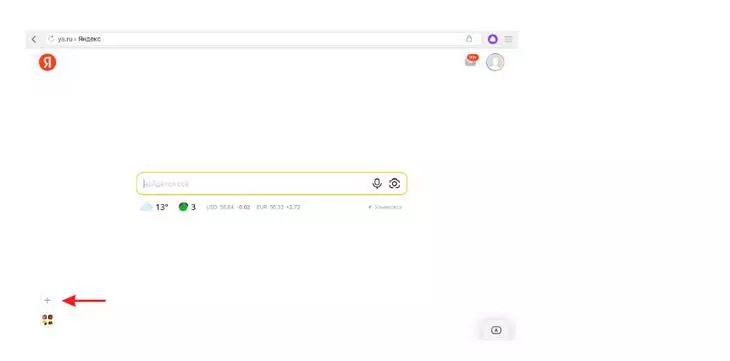
Кликните на знак плюс
Можно прокручивать окно и искать нужный сервис, или вернуться в начало и набрать его название в поиске:
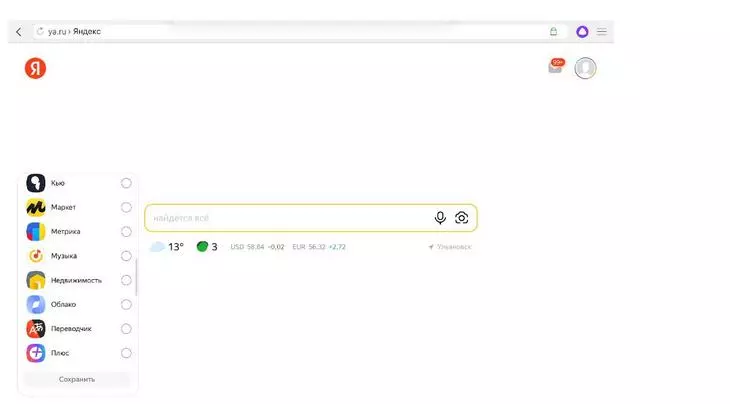
Перечень сервисов раскроется сбоку
Сервисы, которые вы выберете, будут отображаться на главной:
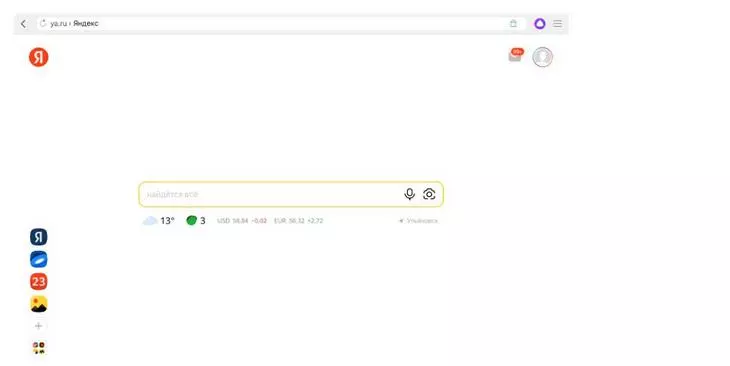
Эти сервисы всегда будут сбоку, но ненужные можно убрать, нажав на тот же плюс
Если вам нужно разово воспользоваться каким-то сервисом, который вы не добавили на боковую панель, нажмите на нижнюю левую кнопку с иконками:
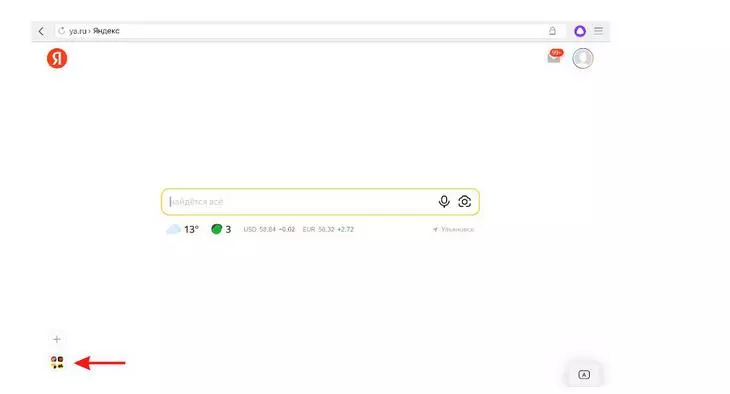
Здесь можно открыть большую панель всех сервисов
Здесь отображены все сервисы, которыми можно воспользоваться, — нажав на один из них, вы перейдете на нужный сайт:
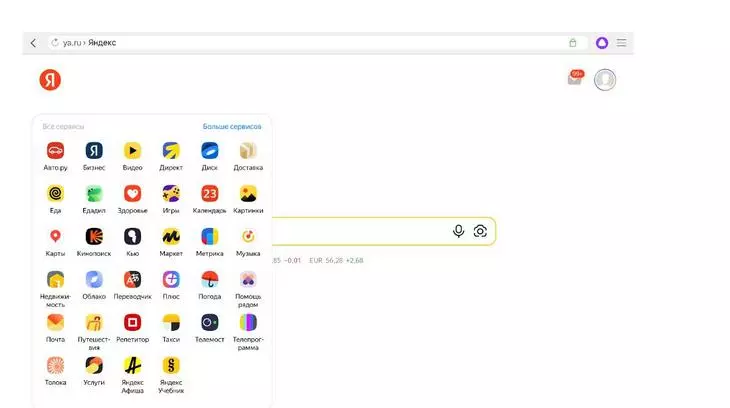
Здесь собраны самые популярные сервисы
Нажав на «Больше сервисов», вы перейдете на страницу со всеми сервисами Яндекса, в том числе и для бизнеса (кстати, у нас вы можете заказать рекламу в Яндекс.Директе – прим. отдела продаж TexTerra):
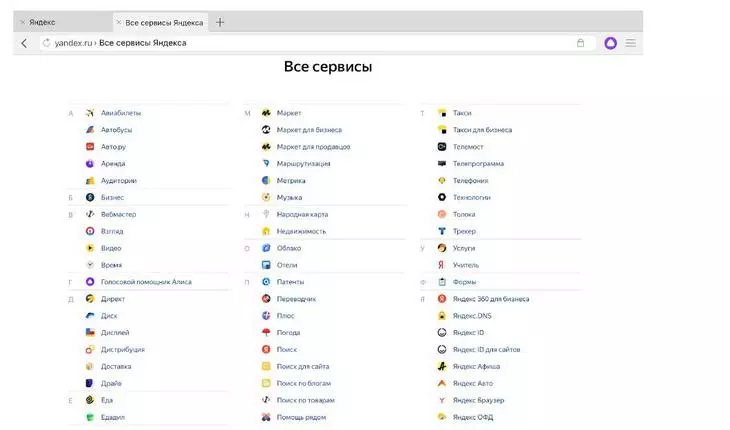
Здесь собраны все предложения Яндекса


Что делать в других браузерах
Посмотрим, как работает на примере Google Chrome (в остальных — все также). Заходим на ya.ru, видим начальный экран Яндекса, какой был раньше. Справа — значок вашего аккаунта и прогноз погоды. Слева внизу — возможность добавить сервисы:
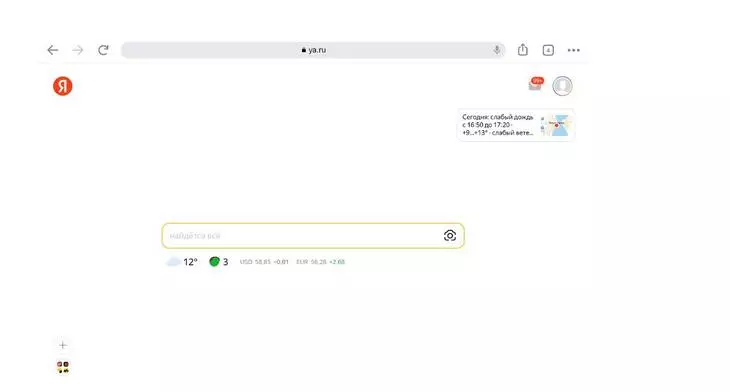
Здесь все так же, только погода отображается еще и справа
«Новости» и «Дзен» таким образом добавить не получится – единственным вариантом будет добавить нужные вам СМИ в закладки в браузере.
Ваша заявка принята.
Мы свяжемся с вами в ближайшее время.
В Google и «Яндексе», соцсетях, рассылках, на видеоплатформах, у блогеров
На смартфоне
Чтобы получить такой же экран, как вы уже настроили по этой инструкции в десктопной версии, нужно скачать приложение «Яндекс — с Алисой» (в iOS) или «Яндекс Старт» (в Android). В «Яндексе с Алисой» страница ya.ru установлена в качестве стартовой .
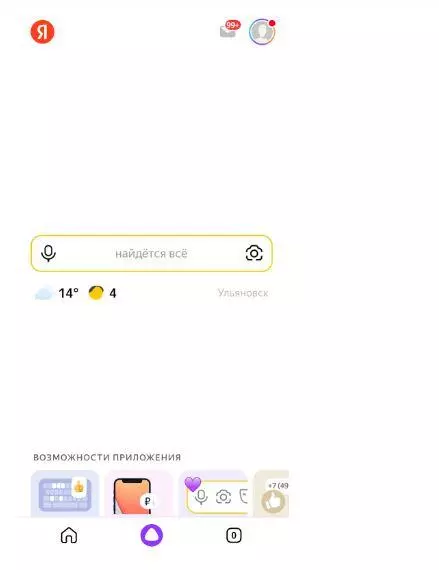
Здесь все так же, как на десктопе
Все выглядит так же, как на десктопе, просто для того, чтобы добавить нужные сервисы, надо прокрутить страницу вниз:
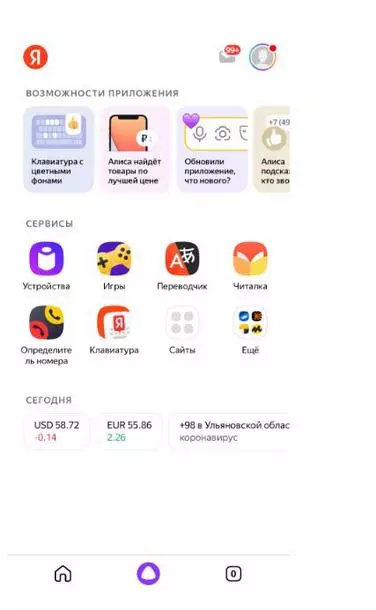
Сервисы внизу страницы
Нажав на «еще», можно увидеть все сервисы:
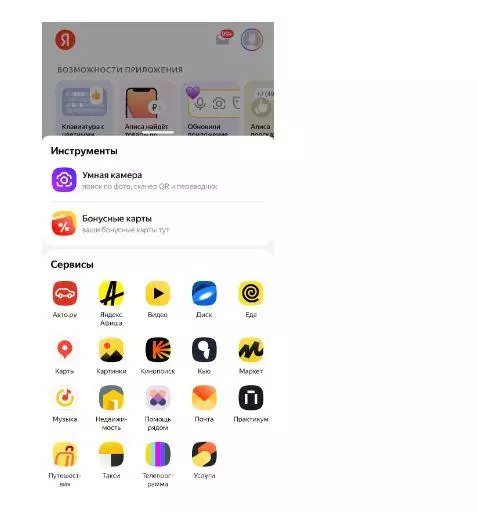
В отличие от десктопной версии, тут еще есть бонусные карты и умная камера

Его точно не заблокируют – гайд по «Яндекс.Браузеру»
Для Android было создано специальное приложение — Яндекс.Старт. Оно позволяет поменять стартовую страницу. Чтобы открывалась ya.ru, а не dzen., ru., нужно перейти в «Настройки»:
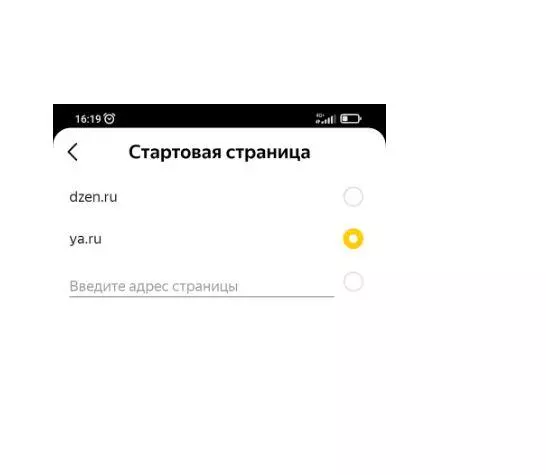
В качестве стартовой можно поставить нужную страницу
Дальше все настраивается так же, как на десктопе и айфоне:
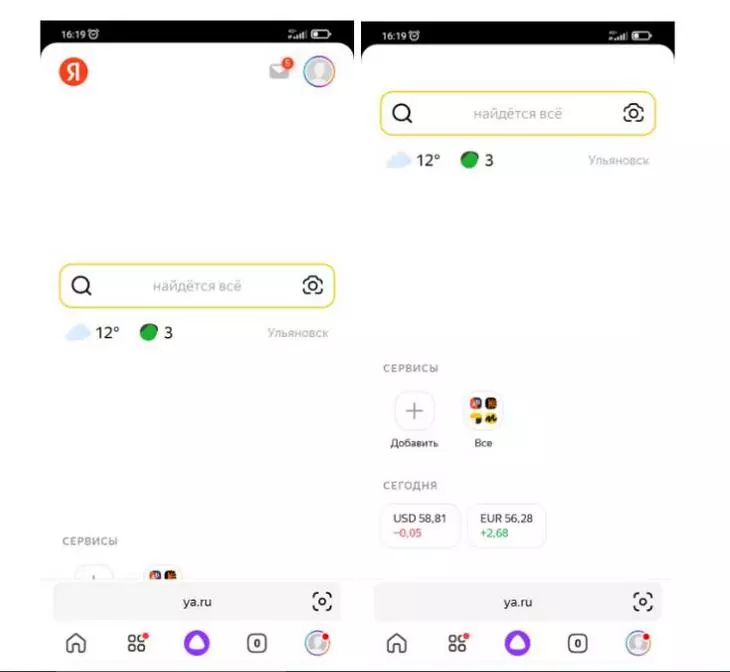
Чтобы увидеть сервисы, нужно прокрутить страницу вниз
Добавим нужные приложения:
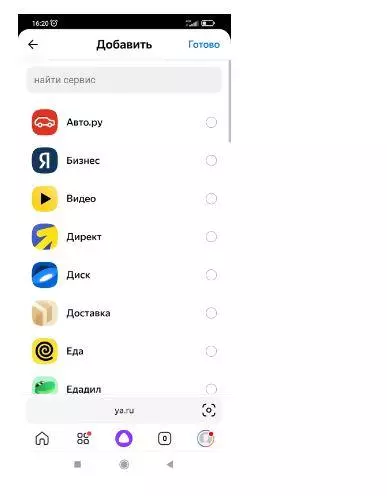
Можно добавить все те же сервисы
Вот как может выглядеть страница в итоге после настройки:
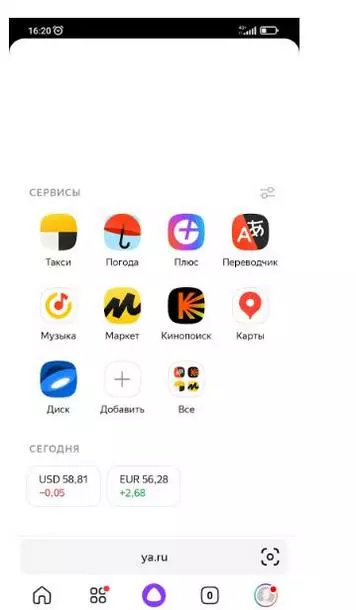
Как и на айфоне, нужно прокрутить страницу, чтобы увидеть все сервисы. А значок профиля – не только вверху, но и внизу
Обновление Яндекса кажется неудобным, но многое можно изменить по вашим запросам. Сохраните в закладки эту инструкцию, чтобы, если понадобится, добавить еще какие-то сервисы.
Как вернуть старый Яндекс на андроид
Вернуть старый Яндекс на Android поможет несколько простых действий. В этой статье мы расскажем, как это сделать, а также покажем, как вернуть классический интерфейс браузера и что делать, если приложение Яндекс удалилось.
Как вернуть старое приложение Яндекс на Android
Чтобы вернуть старое приложение Яндекс на Android, нужно выполнить следующие шаги:
- Удалите Яндекс Старт.
- Скачайте APK-файл приложения Яндекс — с Алисой версии 22.90.
- Запустите файл и подтвердите установку.
- По завершении инсталляции откройте страницу приложения Яндекс Старт в Google Play.
- Через «три точки» снимите галочку с пункта «Автообновление».
Как вернуть старый Яндекс в приложении на Android
Если вы хотите вернуть прежний вид приложения Яндекс на Android, выполните следующие шаги:
- Откройте браузер Яндекс.
- Перейдите в настройки обозревателя, нажав по значку трёх горизонтальных полос, расположенном в правом верхнем углу и выбрав соответствующую опцию.
- Далее вы увидите графу «Настройка внешнего вида».
- Здесь вам следует нажать на большую кнопку «Выключить новый интерфейс».
Как вернуть старый Яндекс вместо Дзена на Android
Если вы хотите вернуть прежний Яндекс вместо Дзена на Android, используйте следующий способ:
- Сделайте стартовой страницей yandex.ru/search.
- В таком случае переадресация на сайт dzen.ru не произойдет, и вы можете наслаждаться почти полным функционалом Яндекса (без Дзена и новостей).
Как вернуть классический интерфейс браузера на Android
Если вам не нравится обновленный интерфейс браузера и вы хотите вернуть классический интерфейс, воспользуйтесь следующей инструкцией:
- В адресной строке введите chrome://flags и нажмите Enter.
- Через поиск найдите пункт UI Layout for the browser’s top chrome и выберите Normal.
- Перезапустите браузер, нажав на кнопку Relaunch Now справа внизу.
Как восстановить Яндекс, если его удалили
Если приложение Яндекс было удалено, чтобы восстановить его, выполните следующие шаги:
- Перейдите на страницу восстановления доступа.
- Заполните форму и нажмите кнопку Дальше.
- Подтвердите номер телефона, который привязан к вашему Яндекс ID.
- Когда вы получите и правильно укажите код из SMS, вам предложат ввести пин-код.
Полезные советы
- Если вы не хотите, чтобы приложение Яндекс обновлялось автоматически, снимите галочку в настройках.
- Чтобы избавиться от Дзена, можно сделать стартовой страницей yandex.ru/search.
- Если вы удалите приложение Яндекс, восстановить его можно через страницу восстановления доступа.
- Если вы не любите обновленный интерфейс браузера, сделайте его классическим, введя в адресную строку chrome://flags и выбрав соответствующую опцию.
- Если что-то не получается, обратитесь в техподдержку Яндекса за помощью.
Выводы
Итак, вернуть старый Яндекс на Android можно, выполнив несколько простых шагов. Также вы можете вернуть прежний вид приложения Яндекс, избавиться от Дзена и вернуть классический интерфейс браузера. Если приложение Яндекс было удалено, его можно восстановить через страницу восстановления доступа. Не забывайте снимать галочки с автообновления и обращаться в техподдержку, если возникают проблемы.
Как вернуть старую версию на iPhone
Далее откроется окно для выбора файла прошивки. 5. Выберите скачанную версию iOS 15 и нажмите «Открыть». 6. Подтвердите начало процесса восстановления, нажав на кнопку «Восстановить» в открывшемся окне. 7. Дождитесь окончания процесса и не отключайте iPhone от компьютера до завершения. При этом будет выполнено полное удаление всех данных с устройства. 8. После завершения восстановления iPhone перезагрузится и вы сможете использовать старую версию iOS 15. Помните, что при откате на более старую версию iOS вы можете потерять некоторые новые функции и исправления ошибок, введенные в последних обновлениях. Будьте внимательны и перед откатом лучше создать резервную копию данных, чтобы в случае чего можно было их восстановить.
Как восстановить старую версию приложения на самсунге
Чтобы восстановить старую версию приложения на устройствах Samsung, необходимо открыть пункт «Настройки» на главном экране. Затем выберите пункт «Приложения» или «Диспетчер приложений», в зависимости от модели устройства. В списке приложений найдите нужное вам приложение и нажмите на него. В открывшейся информации о приложении найдите и нажмите на кнопку «Удалить обновления». Это позволит удалить последнюю версию приложения и вернуться к заводской версии. Иногда приложения могут быть заблокированы для отката к старой версии, в таком случае данная опция может быть недоступна. Восстановление старой версии приложения может быть полезно при возникновении проблем после обновления или если новая версия не соответствует вашим требованиям или предпочтениям.
Как вернуть Яндекс на главный экран телефона
Если вы хотите вернуть яндекс на главный экран своего телефона, вам понадобится выполнить несколько простых шагов. Сначала нажмите и удерживайте свободное место на экране. После этого откроется меню, в котором выберите раздел «Виджеты». В списке виджетов найдите нужный виджет, связанный с яндексом: это может быть виджет Яндекса, Браузера, Навигатора, Переводчика, Клавиатуры или приложения Яндекс. После того, как вы выбрали нужный виджет, нажмите на него и перетащите его на свободное место на главном экране. Теперь яндекс будет установлен на ваш главный экран телефона и будет легко доступен в любое время. Этот способ вернуть яндекс на главный экран работает на различных моделях телефонов, использующих операционные системы Android и iOS.
Как вернуть старую версию приложения на Хуавей
Укажите причину, по которой вы хотите вернуться к предыдущей версии приложения. Опишите проблемы, с которыми вы столкнулись при использовании текущей версии. Если у вас есть какая-либо информация о предыдущей версии приложения (например, время установки или резервная копия), сообщите об этом.
Менеджер службы поддержки клиентов Huawei будет рассматривать ваш запрос и принимать соответствующие меры. Возможно, им потребуется некоторое время, чтобы изучить данную информацию и найти решение.
Если ваш запрос будет одобрен, вам будет предоставлено дальнейшее указание по восстановлению предыдущей версии приложения. Возможно, вам придется удалить текущую версию и установить старую версию с использованием другого источника, например, с официального веб-сайта приложения.
Обратите внимание, что восстановление предыдущей версии приложения может не всегда быть возможным, так как зависит от разработчика самого приложения и его более новых версий.

Если вы хотите вернуть старую версию приложения Яндекс на свой Android устройство, следуйте простым шагам. Во-первых, удалите Яндекс Старт. Затем скачайте APK-файл приложения Яндекс с Алисой версии 22.90. После этого запустите файл и подтвердите установку. Важно, чтобы вы разрешили установку из источников, отличных от Google Play Store. По завершении инсталляции откройте страницу приложения Яндекс Старт в Google Play. Снимите галочку с пункта «Автообновление» через «три точки». Теперь вы можете пользоваться старой версией приложения Яндекс на своём устройстве. Однако, следует помнить, что устаревшая версия может содержать уязвимости и не обеспечивать полную защиту пользовательских данных. Будьте внимательны при использовании приложения.
Как вернуть Яндекс на телефон: простые шаги восстановления пошагово
Получить доступ к поиску, картам, почте и другим сервисам компании Яндекс на своем телефоне — это удобно и обычное явление сегодня. Однако, бывают случаи, когда приложение пропадает и не уходит после стандартной установки. Ситуация может образоваться из-за категоричной очистки устройства, установки сторонних приложений или других факторов.
Если у вас такая проблема, не паникуйте, она может быть легко решена. В данной статье мы расскажем вам, что нужно сделать, чтобы вернуть Яндекс на ваш телефон простыми и понятными шагами.
Мы разберем возможные причины и способы их устранения, а также не забудем про полезные советы, чтобы сделать приложение более удобным и продуктивным. Наша пошаговая инструкция поможет вам легко настроить приложение и наслаждаться всеми его возможностями без каких-либо сложностей.
Как вернуть Яндекс на телефон: пошаговая инструкция
Шаг 1: Проверьте, не удален ли Яндекс с вашего телефона
Перейдите на экран с приложениями и проверьте, нет ли там значка Яндекс. Если он есть, то приложение уже установлено на вашем телефоне. Если значек отсутствует, это значит, что Яндекс был удален.
Шаг 2: Установите Яндекс на телефон
Откройте приложение Google Play на вашем телефоне, найдите Яндекс и установите его. После установки приложения, вы можете перетащить иконку Яндекс на главный экран телефона для быстрого доступа к нему.
Шаг 3: Настройте Яндекс как свой основной браузер
Откройте Яндекс и нажмите на значок меню. Выберите «Настройки» и прокрутите вниз до раздела «Браузер по умолчанию». Нажмите на него и выберите «Выбрать браузер». Выберите Яндекс из списка и подтвердите выбор. Теперь Яндекс будет использоваться в качестве основного браузера на вашем телефоне.
Шаг 4: Востановите аккаунт Яндекса
Если вы имели аккаунт Яндекса до удаления приложения, можете восстановить его. Для этого зайдите на сайт yandex.ru, выберите «Авторизация» и следуйте инструкциям на экране. После этого вы можете войти в приложение Яндекс с восстановленным аккаунтом.
Как вернуть Яндекс на телефон: простые шаги восстановления пошагово
Шаг 1: Проверка наличия приложения Яндекс на устройстве
Перед тем, как приступить к восстановлению Яндекс на своем телефоне, необходимо проверить, есть ли приложение на вашем устройстве. Для этого достаточно просмотреть все доступные приложения на телефоне в меню «Приложения». Если вы не нашли Яндекс среди своих приложений, значит оно было удалено или не было установлено на ваше устройство.
Чтобы установить Яндекс на свой телефон, необходимо перейти в магазин приложений вашего устройства (Google Play или App Store), затем ввести в поисковой строке «Яндекс» и нажать на кнопку «Установить». После этого дождитесь завершения установки приложения.
Шаг 2: обновление приложения Яндекс через Google Play
Если у вас старая версия приложения Яндекс на телефоне, то восстановление доступа к ней может потребовать обновления приложения через Google Play.
Для этого откройте приложение Google Play на своем телефоне и найдите Яндекс в списке установленных приложений в разделе «Мои приложения и игры».
- Если рядом с названием приложения Яндекс есть кнопка «Обновить», нажмите ее и дождитесь, пока обновление будет установлено.
- Если кнопки «Обновить» нет, то приложение Яндекс уже обновлено до последней версии.
- Если вы не видите приложение Яндекс в разделе «Мои приложения и игры», значит оно не установлено на вашем телефоне. Перейдите в раздел «Поиск» и найдите приложение Яндекс в списке, установите его и обновите, если необходимо.
Как только обновление будет установлено, запустите приложение Яндекс и проверьте, работает ли оно корректно. Если проблема с доступом к приложению сохраняется, переходите к следующему шагу.
Шаг 3: Очистка кеша и данных приложения Яндекс
Восстановление работы Яндекс на вашем телефоне может потребовать очистки кеша и данных приложения. Это может помочь устранить проблему, которая вызывает сбои в работе приложения.
Чтобы очистить кеш и данные приложения Яндекс, найдите его значок на экране телефона и затрите его вправо или влево. Затем нажмите кнопку «Информация» или «Настройки».
- Выберите пункт «Приложения» или «Управление приложениями» в меню настроек.
- Найдите приложение Яндекс и выберите его.
- Нажмите на кнопку «Очистить кеш».
- Нажмите на кнопку «Очистить данные».
После того как кеш и данные приложения будут удалены, откройте Яндекс снова и проверьте, работает ли приложение нормально.
Восстановление Яндекс на телефон: шаг 4
Проверка наличия последней версии операционной системы и обновление ее
Для того чтобы убедиться, что на вашем телефоне установлена последняя версия операционной системы, необходимо выполнить следующие действия:
- Перейдите в настройки вашего телефона.
- Выберите пункт «О телефоне» или «О устройстве».
- Найдите раздел «Обновления ПО» и нажмите на него.
- Если на вашем телефоне доступно обновление операционной системы, то скачайте и установите его.
Обновление операционной системы может занять некоторое время, поэтому убедитесь, что ваше устройство находится в заряженном состоянии и имеет доступ к стабильному интернет-соединению. После установки обновления перезагрузите телефон и проверьте наличие Яндекс на вашем устройстве.
Если после выполнения данного шага Яндекс не появился на телефоне, продолжайте следующие шаги восстановления.
Шаг 5: переустановка приложения Яндекс на телефон
Если предыдущие шаги не помогли вернуть Яндекс на телефон, попробуйте переустановить приложение. Это может помочь исправить проблемы, связанные с неполадкой приложения.
Чтобы переустановить Яндекс на телефон, необходимо выполнить следующие действия:
- Откройте меню на телефоне;
- Выберите «Play Market» или «App Store», в зависимости от операционной системы телефона;
- Введите в строку поиска «Яндекс»;
- Найдите последнюю версию приложения Яндекс и нажмите на кнопку «Установить»;
- Подождите несколько минут, пока приложение загружается и устанавливается на телефон;
- Откройте приложение Яндекс и введите свои данные, если приложение этого требует.
После выполнения этих действий Яндекс должен появиться на телефоне. Если проблема не решена, попробуйте выполнить процедуру перезагрузки телефона и повторить установку Яндекс. Если и это не дало результатов, свяжитесь с технической поддержкой Яндекса для получения помощи.