Как снимать в RAW на Android и зачем это нужно
Вот уже несколько лет, как именно камеры, а не процессоры, ядра и гигагерцы, являются ключевым компонентом современных смартфонов. Производители буквально из кожи вон лезут, чтобы удивить потребителя чем-то ещё. В результате выросла не только разрешающая способность камер и количество модулей, но и спектр доступных режимов съёмки, в числе которых начали постепенно появляться ночные с функцией программного осветления кадра. Но всё это не очень честно, потому что алгоритмы постобработки имеют обыкновение привирать. Однако для тех, кто этого не терпит, есть RAW.
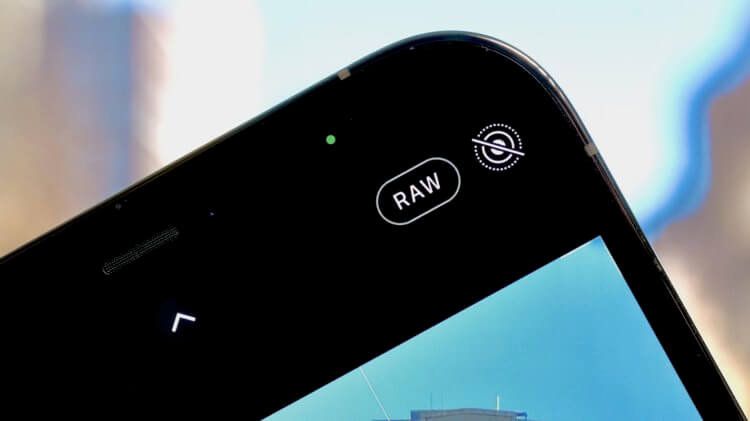
Съёмка в RAW позволяет вытянуть из совершенно обычного кадра шедевр
Если вы не знаете, что такое RAW, то вот вам наипростейшее объяснение. RAW – это такой формат съёмки, который позволяет получить фотографию-сырец, к которой не применяются эффекты постобработки. Ведь даже если вы снимаете в полностью автоматическом режиме, автоматика всё равно что-то докручивает за вас и вытягивает кадр. Фотографии в формате RAW получаются даже слишком естественными, из-за чего кажутся недостаточно качественными. Это нужно для того, чтобы иметь возможность «вытянуть» в фоторедакторах самостоятельно.
Как снимать в RAW
Большинство смартфонов на Android не умеют снимать в RAW по умолчанию. Всё-таки считается, что это профессиональный формат, и производители предпочитают не встраивать его в штатное приложение камеры своих аппаратов. Поэтому, чтобы начать снимать в RAW на Android, потребуется специальное приложение, которое поддерживает его. Пожалуй, самым популярным и удобным решением является Lightroom от Adobe. Это приложение включает в себя съёмку в RAW, а заодно и кучу встроенных инструментов редактирования.
Важный дисклеймер: некоторые смартфоны не поддерживают формат RAW вообще, и даже сторонние приложения не могут им его добавить. Такая проблема наблюдается у некоторых смартфонов Huawei и Honor.
- Скачайте Adobe Lightroom из Google Play;
- Запустите приложение и дайте ему привилегии;
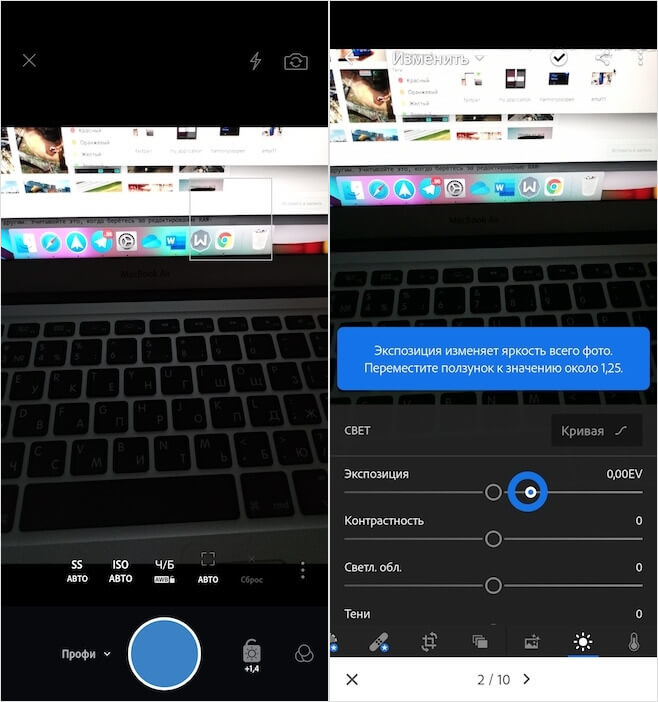
Lightroom — лучшее приложение для работы с RAW
- Включите режим фотосъёмки и сделайте снимок;
- Откройте снимок, пройдите обучение и поиграйтесь с настройками так, чтобы результат вам понравился.
Редактирования фотографий в формате RAW – это очень неуниверсальный сценарий. То есть невозможно прописать чёткую инструкцию по «вытягиванию» кадра на постобработке, указав какие ползунки и куда нужно передвинуть, чтобы получилось хорошо. Всё зависит от индивидуальных особенностей снимка и личных предпочтений фотографа. Ведь то, что нравится одним, может совершенно не понравиться другим. Учитывайте это, когда берётесь за редактирование RAW-фотографий.
Зачем снимать в RAW

Не существует единого сценария обработки фотографий в RAW
Важно понимать, что фотографии в формате RAW занимают довольно много места, поэтому ими лучше не увлекаться из праздного интереса. Если обычные снимки весят по 3-5 мегабайт, то RAW могут весить и все 30. Это связано с тем, что при съёмке в формате RAW камера пытается захватить максимум деталей, чтобы дать пользователю затем воспользоваться ими, если такая необходимость возникнет. В случае с JPEG такого не происходит, особенно, если съёмка ведётся на автомате. Там камера сама подбирает идеальные настройки, чтобы получилось хорошо.
Честно сказать, я неоднократно пытался пересесть на RAW в качестве основного формата съёмки, но так и не смог. Да, наверное, это не очень-то и нужно, потому что этот формат можно назвать своего рода местечковым решением. Мне очень нравится осветлять кадры, снятые в условиях недостаточного освещения либо в условиях перепада освещения. Достаточно изменить всего пару параметров, чтобы получился отличный результат. Но поскольку большинство снимков делается с рук и в считанные секунды, то для каждодневной съёмки RAW, конечно, не годится.
Как снимать фото в RAW формате на почти любом Android телефоне
Сегодня я вам расскажу о том, как получать снимки со своей камеры на андроид телефоне в формате RAW!
И так, я получил желаемое качество фото в RAW и не могу не поделится этим с общественностью.
Честно, сам долго об этом мечтал, и вот сегодня сбылась мечта идиота. Это актуально, особенно если посмотреть цены на телефоны, приложения для камер которых сразу могут в RAW. Но мой телефон не может в RAW, а поэтому нужно задействовать серое вещество и, немного, разорвать шаблоны 🙂
Гугля эту тему нашел очень мало инфы, практически отсутствуют инструкции. А те которые есть, мало того, что отличаются качеством фото на выходе так еще и не универсальны. Единственное чего много, так это обсуждений как это все классно на новых флагманах с андроидом L и M.
Создается впечатление, что данная тематика специально не обсуждается. Хотя это доcтаточно странно. На халяву улучшить динамический диапазон своей камеры путем вытаскивания из нее RAW файла, это должна быть ходовая тема. Но, то-ли народу это не интересно, то ли мало кто знает, что это вообще возможно сделать. Не знаю. Но я смог. И, уверен теперь смогут многие, и что самое главное без покупки нового телефона.
Что для этого нужно:
1. Ведроид не важно какой версии (проверялось на fly phoenix 2 и THL 4000 (4.4.x)) с доступом в инженерное меню. О том, как получить доступ в инженерное меню для конкретной вашей модели телефона или кастомной прошивки, узнавайте в соответствующем разделе на сайтах, например 4pda (не реклама). Есть мнение, что это возможно осуществить только на процессорах MTK, но, уверен, что и на других процессорах должна быть такая возможность. Нужно тестировать.
Есть такие прошивки (особенно всякие порты с других телефонов), в которых инженерного меню просто напросто нету или оно представлено в виде нескольких настроек — в таком случае, нужно поискать другую прошивку.
2. Заходим в инженерное меню (EngineerMode), а это можно сделать как минимум 3мя путями (Mobileuncle или *#*#3646633#*#* или в самых настройках кастомной прошивки).
3. Далее нужно проследовать на вкладку Hardware Testing и найти пункт Camera.
4. В настройке Capture type можно выставить Pure Raw или Processed Raw, главное чтобы не jpeg.
5. В настройке Capture size выставить Capture size (получится максимальное разрешение фото).
6. ISO выставляем по желанию. (100 — лучшее качество).
7. Нажимаем на кнопку Start Preview — откроется камера и можно уже делать фото, нажав на кнопку Capture визу.
Фото в файлах *.raw и *.jpeg сохраняются в папке DCIM/CameraEM на внутренней или на внешней памяти (в зависимости от прошивки и устройства).
8. Нам нужен естественно *.raw. Этот *.raw не получится сразу импортировать в лайтрум или другой графический raw редактор для обработки, поэтому его нужно подготовить следующим образом (по расширенной мною инструкции от frost_ua):
9. Перетаскиваем в фотошоп наш *.raw в диалоговом окне импорта нужно будет правильно указать высоту и ширину фото (цифры берем из названия *.raw файла или достаем их любым другим способом, например с помощью XnView или IrfanView), а так же выставить глубину — 16 бит и порядок записи — IBM PC.
10. Получаем черный квадрат Малевича (не совсем). Выбираем Фильтр — Другое — Заказная, в диалоговом окне значение посредине матрицы меняем на 64 и жмем ОК. Получаем Ч/Б изображение.
11. Далее Сохранить как и выбираем формат Photoshop RAW.
12. Теперь нам необходимо воспользоваться программой raw2dng (первая ссылка отсюда). Но скормить ей сохраненный в фотошопе файл *.raw сразу не получится. Для этого нужно поиграться с файлом raw2nef.ini, а именно прописать тут свои параметры.
Открываем файл raw2nef.ini и редактируем его для своего телефона:
Например модифицируем первую строчку
15417648, 0, 3204, 2406, 6, 6408, 16, 4, LX1, -2; Jiayu G2H
для моего телефона она будет выглядеть так:
15360000, 0, 3200, 2400, 7, 6400, 16, 4, Phoenix2; FLY Phoenix 2
15417648 — размер файла в байтах,
0 — не трогаем.
3204, 2406 — размер фото (значения ширины и высоты которые вводили в фотошопе)
6 — параметр который придется подобрать вручную. Благо он принимает всего 7 значений. У меня этот параметр = 7. Именно так цвета на фото получилось наиболее адекватными.
6408 — это ширина умноженная на 2. (3204*2=6408).
16 — бит на пиксель (10 или 12 или 16).
4 — флаг. Оставляем на 4.
LX1 — меняем на сокращенное название своего устройства (желательно без пробелов)
-2 — не обязательно. Можно не писать.
Jiayu G2H — меняем на полное имя своего устройства.
13. Открываем заново raw2dng_ru.exe. В появившемся окне ищем наше устройство в выпадающем списке (в моем случае, это Phoenix2). Закрываем программу, и снова открываем. пробуем перетащить в нее наш сохраненный фотошопом *.raw.
Если файле raw2nef.ini все указано верно, то напротив имени импортированного файла в программе будет название вашего аппарата и еще какая-то инфа. Смело жмем кнопку «Обработать» и получаем в той же папке готовый файл *.dng для импорта и обработки, например в лайтруме (так же можно выбрать сохранение в файл *.nef).
И все, теперь у нас все готово для того чтобы в пакетном режиме преобразовывать сохраненные в фотошопе *.raw файлы и почувствовать ВСЮ мощь своей камеры.
Ели же в raw2nef.ini ошибка — то на против имени файла в программе появится слово ошибка с объяснением.
После изменения любого параметра в файле raw2nef.ini программу raw2dng_ru.exe нужно закрыть и открыть заново.
Таким образом, если фото в *.raw после обработки получается с сильно измененными цветами — перебираем по очереди значение с примера [6] начиная с 1 до 7, и смотрим какое из семи фото будет наиболее адекватным по цветности.
Дальше в лайтруме нужно сделать автоматическое установление баланса белого (цветовой температуры и оттенка) и цвета выровняются как надо окончательно. В фотошопе, при импорте файла можно сделать то же самое. Конечно, если фото сразу не получилось без всякой там синевы или желтизны, тогда этот пункт можно пропустить.
Хочу заметить, что в зависимости от аппарата и прошивки, некоторые названия пунктов в инженерном меню могут расходится с приведенными мною в статье. Но, в общем думаю все интуитивно понятно.
PS: если кто-то с этим сталкивался или может в программирование на андроид, просьба разъяснить подробно все пункты инженерного меню камеры. В частности есть много настроек, которые не совсем понятно как выставлять (типа EV Calibration, Custom Parameter и тд). Ну а в идеале можно написать приложение, которое будет делать фото прямиком в RAW формат без надобности заходить в инженерное меню. (Могу помочь с тестированием на 4-5 различных аппаратах).
Выражаю благодарность сайтам 4pda и xda, а также пользователю frost_ua.
Спасибо за внимание! Надеюсь был полезен.
UPD
Выкладываю результат тестов. Результат меня лично удовлетворил.
7 Best Raw Camera App For Android
Earlier, we saw some of the best raw camera apps for iPhone and iPad. And today, let’s take a look at some of the best apps on Android that allow you to shoot in RAW and get the most out of your phone camera. Read: Best Camera Apps For Android
Raw Camera App For Android#
1. Open Camera#
Kicking off the list is Open Camera, a free light-weight app for both amateurs and pros alike. Not is it completely free with no in-app purchases or ads, it is also a fully open source. But don’t let this fool you into underestimating the capabilities of this app, as it’s no slouch and goes head to head with several heavy hitters in the category. Open Camera provides controls for tweaking the ISO, exposure, white balance and all other elements of your smartphone camera. It supports various modes of shooting including a Dynamic Range Optimisation mode. This app comes with a lot of bells and whistles like voice command photo capture, screen flash, optimized UI for both left-handed and right-handed people, and even a dedicated widget overall which combines to give this an app a complete experience. And of course, using the Camera2 API, Open Camera produces some crisp photos, all of which you can store in RAW.
Pros: • Extremely light-weight • Manual controls for ISO, White Balance, Exposure • Completely free and open source Verdict: If you are looking for a light-weight and a completely free camera app that doesn’t lack manual controls and features, all besides shooting in RAW, Open Camera might be your next camera app. Price: Free Link: Open Camera on the Play Store
2. Adobe Photoshop Lightroom CC#
Adobe Lightroom CC is well known as a powerhouse for editing and creating pro-quality images, that also happens to shoot in RAW in its mobile version. The capture mode here also allows you full manual controls for shooting along with HDR mode and Photoshop Magic which has five formulated presets, offering you live view of the effects and which you can even tweak later after taking the picture. After you have captured your image, you can edit it directly in the Lightroom app with tools ranging from simple one-tap presets to powerful advanced adjustments and corrections. There is also support for connection to other Adobe apps like Photoshop Fix if you want further refinements of your shot. The best part is you can backup your original photos and access them on other devices using the Adobe Creative Cloud.(Premium Feature)
Pros: • Import and sync raw photos from your phone • Full-featured photo editor with powerful tools • Access all your photos in not only Lightroom but other Adobe apps as well Verdict: If you are someone who is already heavily invested in the Adobe ecosystem, this app can make your workflow a lot smoother. Even if you are not, and just looking for a camera app with a powerful editor, Adobe Lightroom CC should fulfill your needs. Price: Free (In-App Purchases Available) Link: Lightroom CC on the Play Store
3. Google Camera(Ported)#
The Google Camera app has a basic mantra at its core: to provide a hassle-free experience to people clicking pictures with their smartphone while not compromising on the photography enthusiasts. But you might be wondering Google Camera doesn’t support RAW capture, and that’s why it didn’t even make this list. Instead, we have a port of the Google Camera app from XDA, which adds RAW capability and a ton of features like Zero Shutter Lag (ZSL), Lens Blur, 60 fps capture and even HDR+ which was only exclusive to Google’s own Pixel devices. HDR+ boosts the low light capability of your smartphone camera with the reduction in noise and much brighter photos; not only that, in normally lit scenarios, you can rely on HDR+ to produce the best possible photo, all with Google’s software tricks. Note: Before installing, be sure to first check the app compatibility with your device from the XDA page. Read: Best Free Video Editing Apps For Android Without Watermark
Pros: • Stability and controls of Google Camera • Extra features like ZSL, HDR+, Lens Blur Verdict: This app is basically the Google Camera app, but with added functionality. If you have been using Google’s Camera app till now, this should be a solid upgrade. Otherwise, if you like Google’s clean layout but had been avoiding it due to its lack of these features, now is your chance! Price: Free Link: Google Camera on XDA
4. VSCO#
You might know VSCO already, which became huge owing to its crowd-driven marketplace with pre-formulated filters which offer an idiot-proof transformation of your simple photos into a film-like masterpiece. The developers have constantly been pushing new features to the app over the years, one of them which happen to be capturing of RAW images. What sets this app apart from the rest of this list is the plethora of high-quality filters it offers to choose from, that you can directly apply to your RAW image in the built-in editor. Don’t worry, VSCO is not all about its filters as the built-in editor does give quite a lot of editing capabilities like recovering lost highlights, adjusting the color balance and tweaking the hue and saturation. Talking about the viewfinder, it is simple and minimal with access to all the manual controls.
Pros: • Huge collection of high-quality filters • Built-in editor to edit directly after taking a photo Verdict: If you don’t want to spend too much time editing and processing your RAW image, then VSCO is a godsend. Simply snap your RAW photo, add a filter, export, and post wherever! Price: Free (In-App Purchases Available) Link: VSCO on the Play Store
5. ProShot#
ProShot is yet another app that shoots in RAW with an innovative camera UI and DSLR-style dials which can be customized with a choice of accent color. Like the previous three, this app also gives the user the ability to tweak each and every little element of your camera. ProShot has support for shooting full resolution in 16:9, Zero Lag Shutter and Bracket Exposure and the Camera Roll is also fully featured with EXIF metadata. But where ProShot shines is the video department that also has a full resolution Burst mode and a Time Lapse mode, all with full manual controls. While recording video, the manual controls take effect in real time and you will even find a meter for monitoring your audio in real time.Along with all the photo capturing capabilities, the video features are very much welcome and although might be a gimmick for many, surely there are some who will appreciate it.
Pros: • Pro-quality video shooting along with photos • EXIF Viewer • Zero-lag exposure bracketing with EXP, ISO, and SHR modes Verdict: If you are a beginner, all the controls and features might be a little too overwhelming. If you aren’t and might have needs for pro video shooting beside shooting RAW photos, ProShot offers just that and it can be the perfect app for the right person. Price: $3.99 Link: ProShot on the Play Store
6. Footej Camera#
Footej Camera is a relatively new addition to the ever-growing arsenal of camera applications, but quite unique enough to make this list. Starting with the viewfinder, the UI is breathtakingly refreshing from all the other pro apps out there and does so in a simple and elegant way. Of course, there are the manual controls for tweaking ISO, shutter speed, white balance, exposure and even focal length. Using Google’s Camera2 API, it can produce some stunning shots. But this isn’t where Footej stops and aims at also the fun-loving professionals by adding some other features such as recording animated gifs and selfie light where the app uses your display to mimic a front-facing flash on your phone. You also get an inbuilt gallery, a photo histogram, and a burst mode.
Pros: • Simple Clutter-free UI • Tailored for both fun and professionalism Verdict: If you want a camera app that can do both – offer a pro-like manual mode with extensive controls along with a fun side like selfie light and GIF maker, you might want to check out Footej. Price: Free (In-App Purchases Available ) Link: Footej Camera on the Play Store
7. Camera FV-5#
When it comes to photography apps on Android, Camera FV-5 is one of the oldest and most popular, which aims to put DSLR-like manual controls at your finger-tips. This app is mostly aimed at photography enthusiasts and professionals who are looking to get the most out of their phone camera. The user interface is very close to that of a DSLR with all types of manual controls which you can adjust such as exposure compensation, ISO, white balance, manual focus. These are aided by an advanced electronic viewfinder which shows each and every value in real time including an RGB Histogram and various crops and guides. The developers also offer a Lite Version for free, which I recommend checking out first as it gives you a little taste of what the full app offers before investing your money.
Pros: • Closest to DSLR-like UI • Viewfinder with live updating of values Verdict: Camera FV-5 offers manual controls and a viewfinder close to that of a DSLR. So if you have or use DSLRs a lot, with this app you’ll feel right at home. This app strikes a wonderful balance with most of the features in a nicely presented package. Price: $3.95 (Pro) Link: Camera FV-5 on the Play Store
Wrapping Up: Best Raw Camera App For Android#
If you are using the stock Google Camera app or your phone’s stock camera app, the ported Google Camera is a solid upgrade with various features and a simple UI. If you want something even lighter sacrificing a few features, just for shooting RAW, the Open Camera seems a very good alternative. For the ones who are a sucker for design, Footej’s elegant and beautifully minimal UI will not disappoint. And if you’d like the comfort of editing your RAW pictures directly from your phone, Lightroom CC and VSCO are the apps. If you are someone, who want a full package with features packed to the brim along with pro video shooting capabilities, no other app can do that like Pro Shot. But for me, Camera FV-5 takes the cake which is priced lower than Pro Shot and offers just the right amount of features in an overall nice package. So this was our roundup of the 7 best raw camera apps on Android. Which one was your favorite and did we miss any? Let us know in the comments below. Read: Use Your Android as Surveillance Camera
Как снимать в RAW-формате на телефон
Камеры в современных телефонах используют множество алгоритмов и софтовых хитростей для улучшения картинки.
Когда мы делаем кадр, процессор рассчитывает параметры резкости, освещения и цветопередачи, комбинирует несколько кадров в один и сразу сжимает итоговую фотографию. Такой процесс позволяет стабильно получать качественные кадры, которые не занимают много места в памяти.
При сжатии телефон вырезает всю «ненужную» информацию о деталях в тенях и оттенках объектов. Чаще всего сжатые фото сохраняются в форматах .jpeg , .heic или .heif . Такие «додуманные» снимки не поддаются глубокой обработке — только поверхностной ретуши.
Фотографы-энтузиасты не всегда готовы с этим мириться, так как обработка от нейросетей редко соответствует изначальному творческому замыслу. Для решения этой проблемы используют профессиональный формат RAW. Он сохраняет максимум информации, и при умелой постобработке
Я расскажу, стоит ли фотографировать в RAW, какими программами его обрабатывать и что делать, если ваш телефон не поддерживает «сырую» съемку.
Вы узнаете
Рассылка для фанатов нейросетей
Что такое RAW
Это сырые, никак не обработанные файлы, которые весят в разы больше обычных снимков. RAW — общее название целой группы форматов изображений без сжатия, и на разных устройствах они могут быть обозначены по-своему . На смартфонах чаще всего встречается формат .dng .
Без обработки фото будут выглядеть тусклыми и невыразительными. Поэтому если постобработка не планируется — лучше фотографировать как обычно.
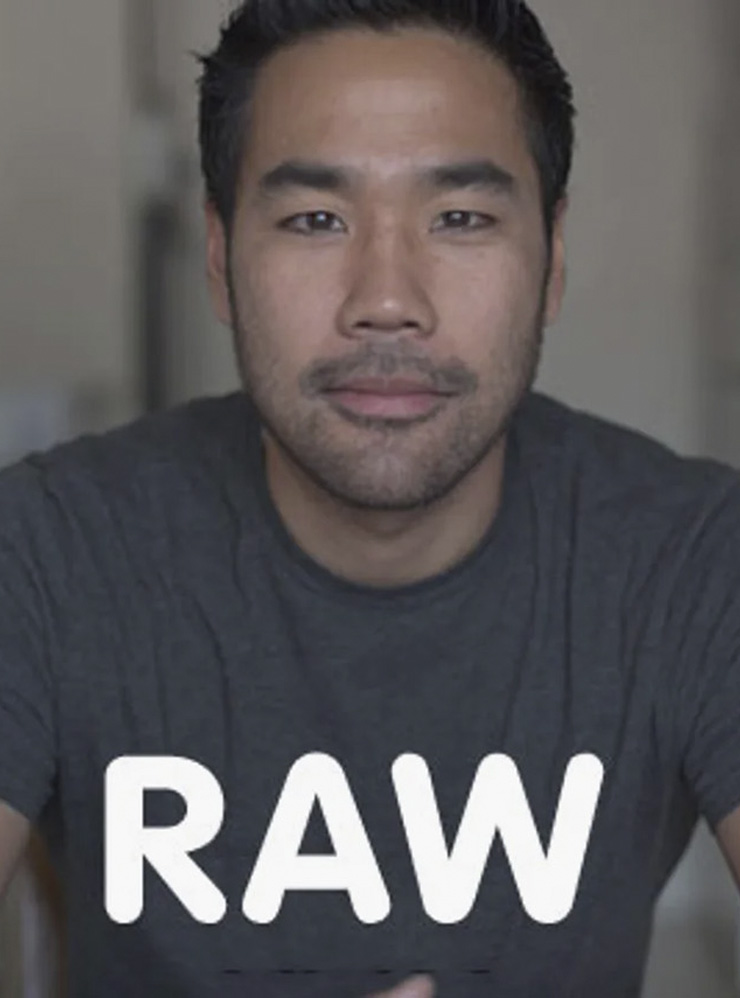
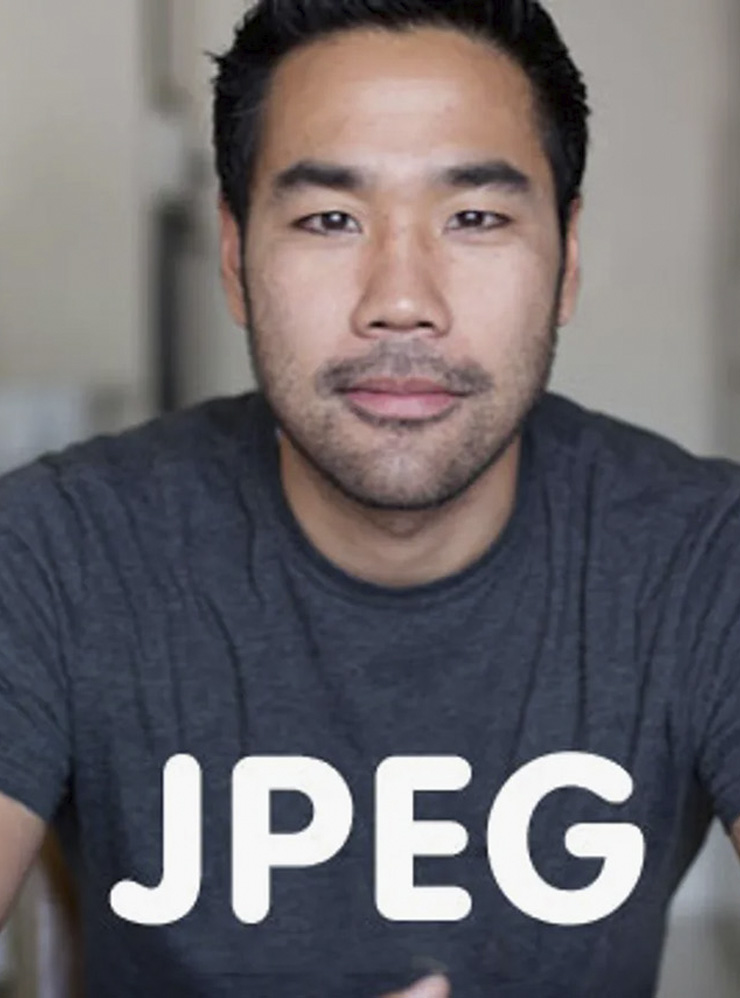
Какие телефоны поддерживают RAW-фотографию
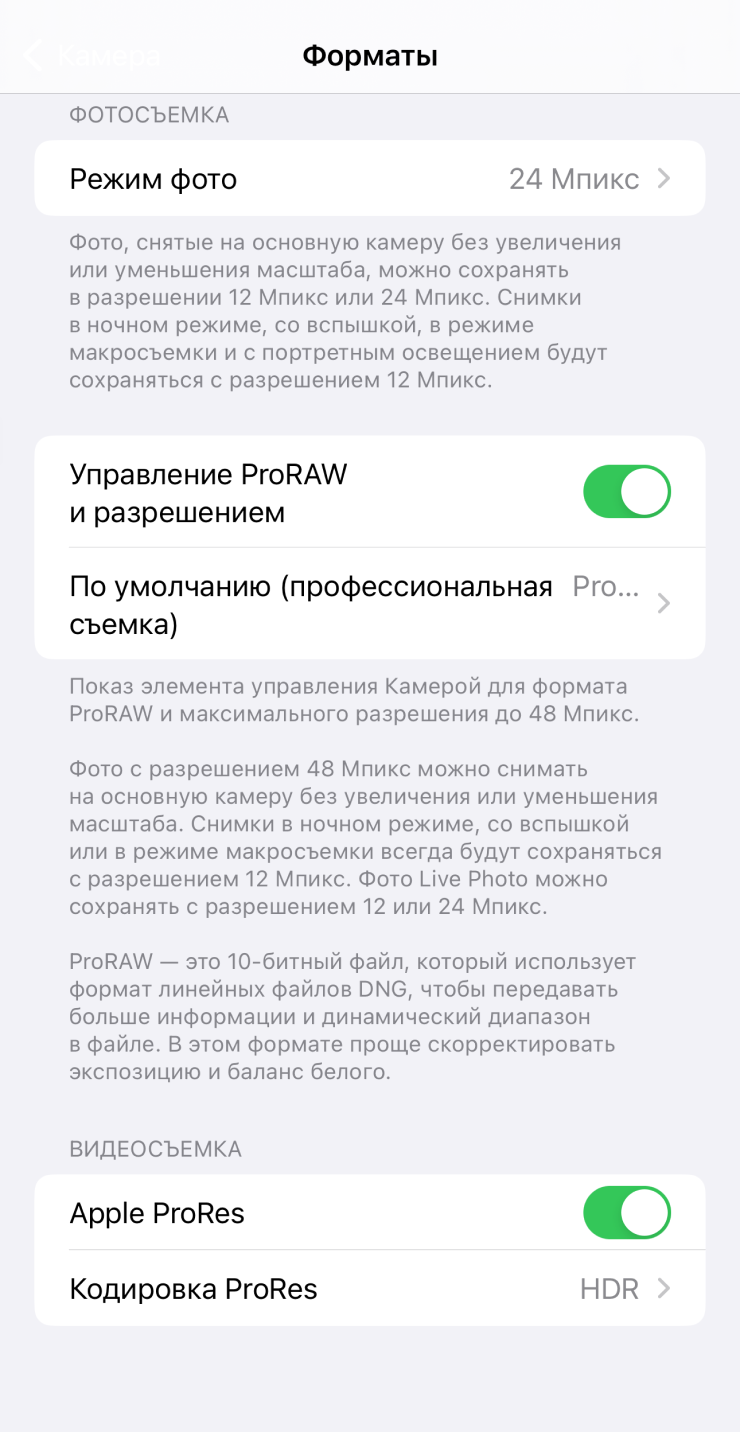
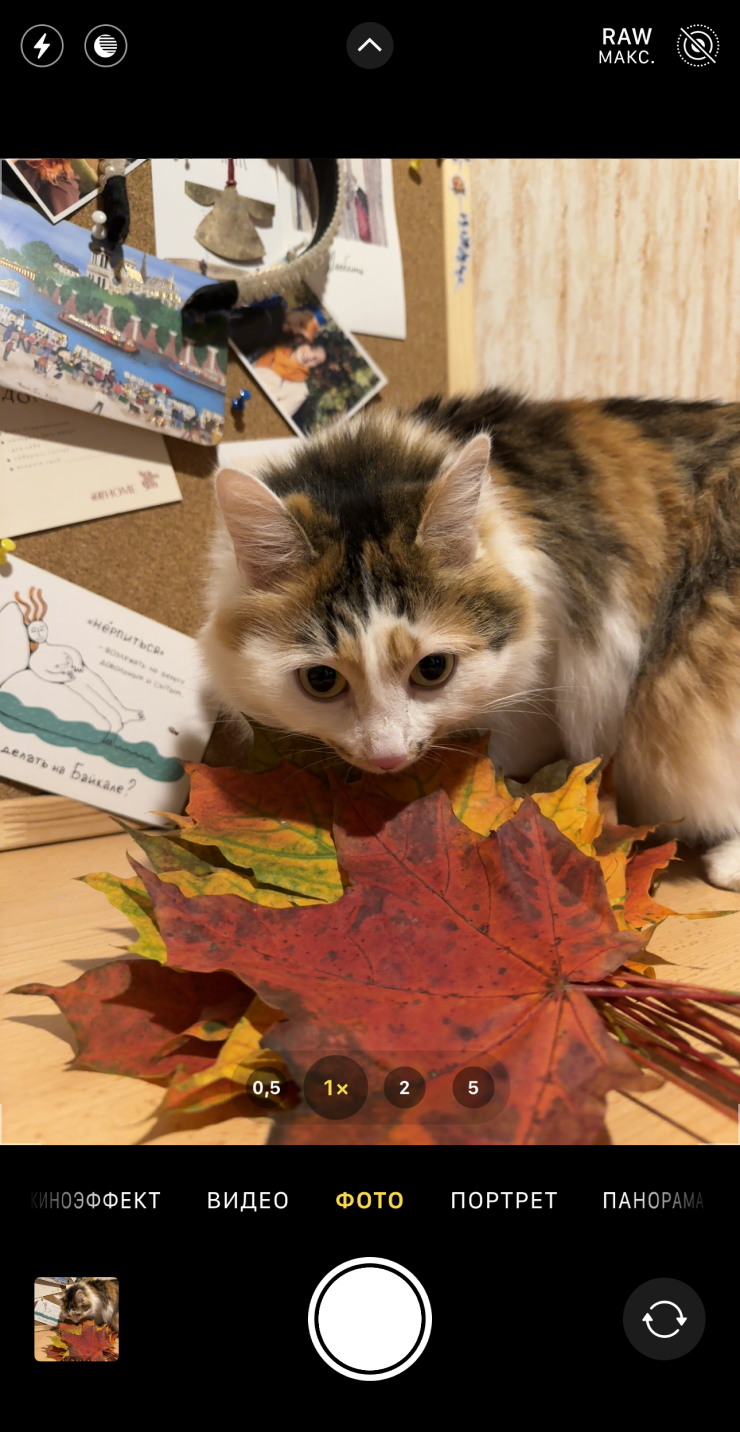
Apple. Все Pro и Pro Max Айфоны начиная с 12 Pro поддерживают сырую фотографию, Apple называет технологию ProRAW. По умолчанию она отключена, включить ее можно в настройках камеры, пункт «Форматы».
Снимать в RAW можно любой камерой — даже фронтальной, но в портретном режиме технология не поддерживается.
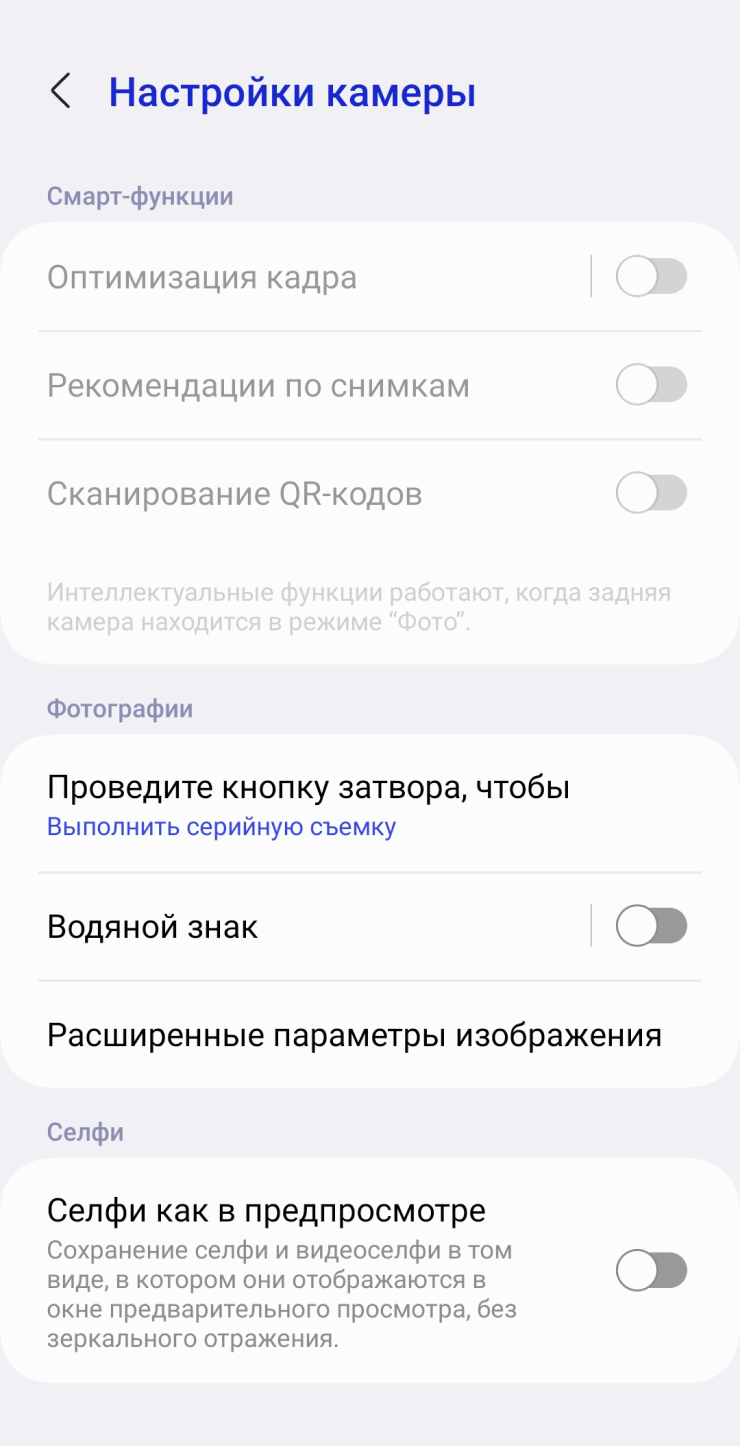
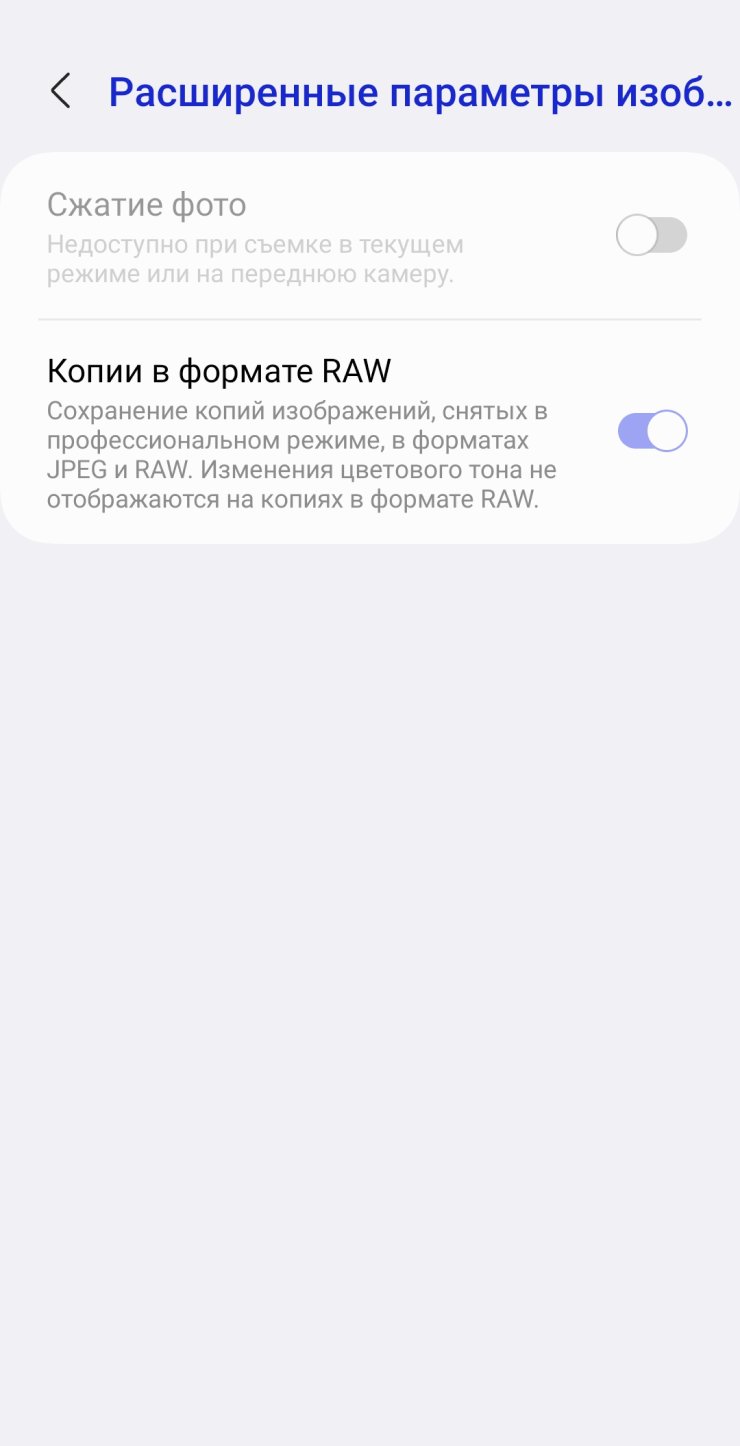
Samsung. В моделях серий Galaxy S и Galaxy Z RAW-режим встроен в приложение камеры, но по умолчанию отключен. Найти его можно в настройках камеры, пункт «Расширенные параметры изображения». Поставьте галочку на «Копии в формате RAW».
Теперь при съемке в pro-режиме телефон будет сохранять два файла — в .jpeg и .dng .
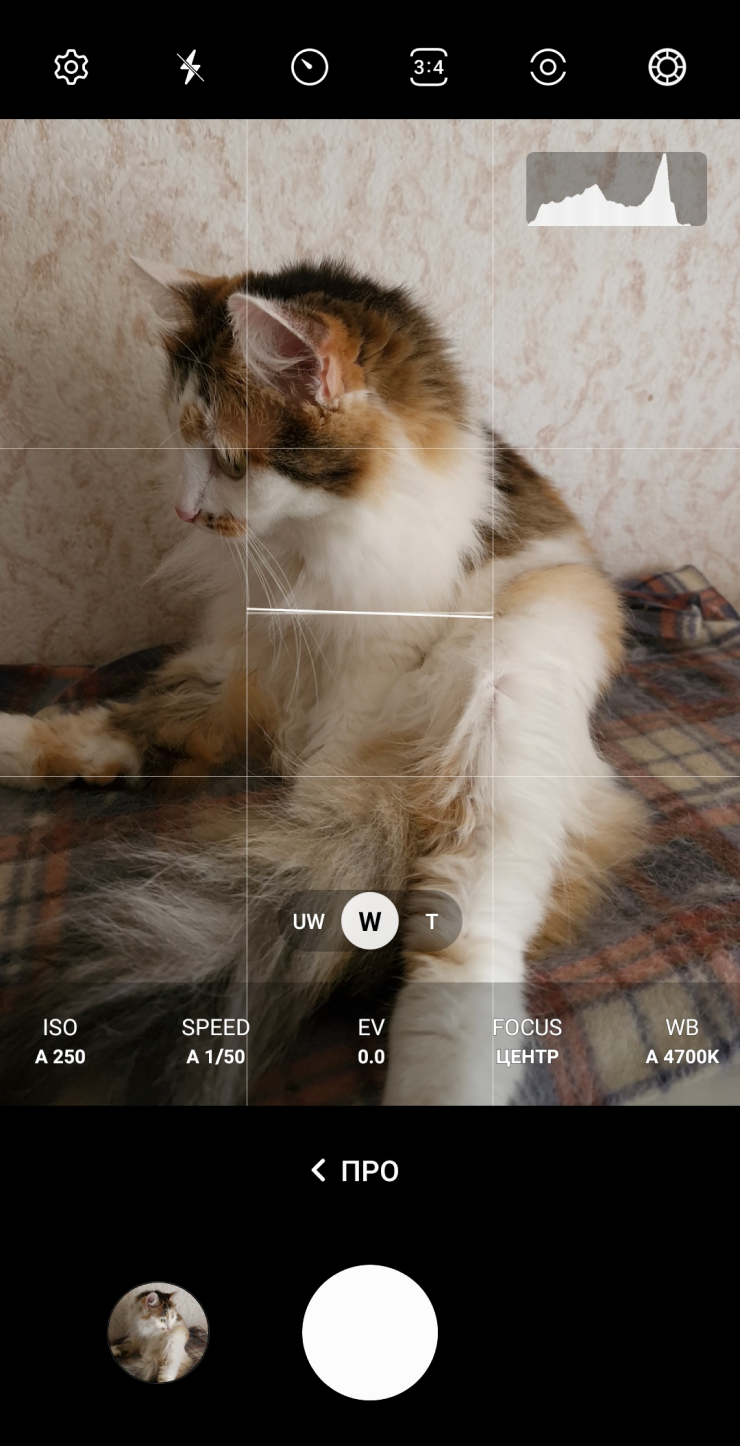
Huawei. В приложении камеры перейдите в pro-режим, нажмите на шестеренку настроек и в разделе «Разрешение» щелкните тумблер RAW.
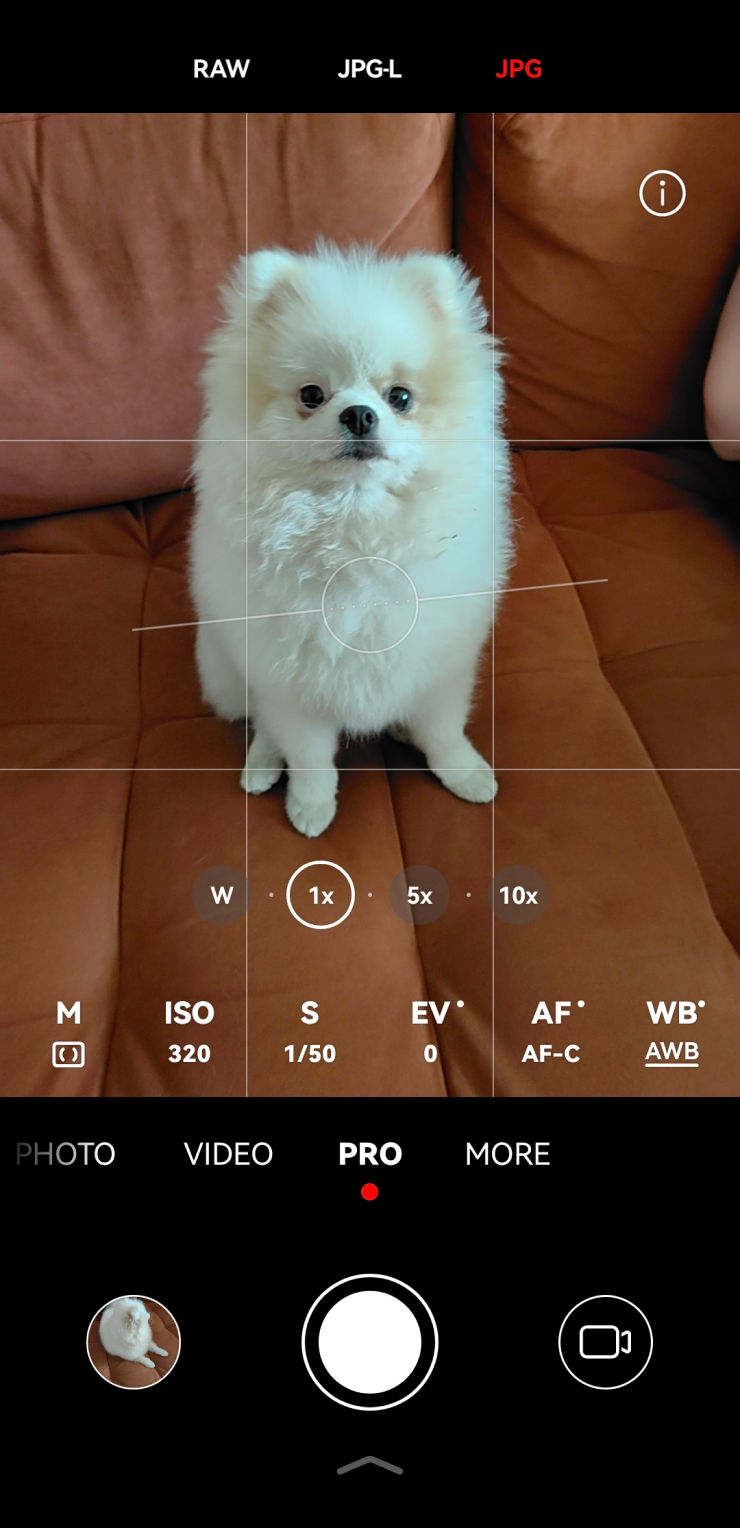
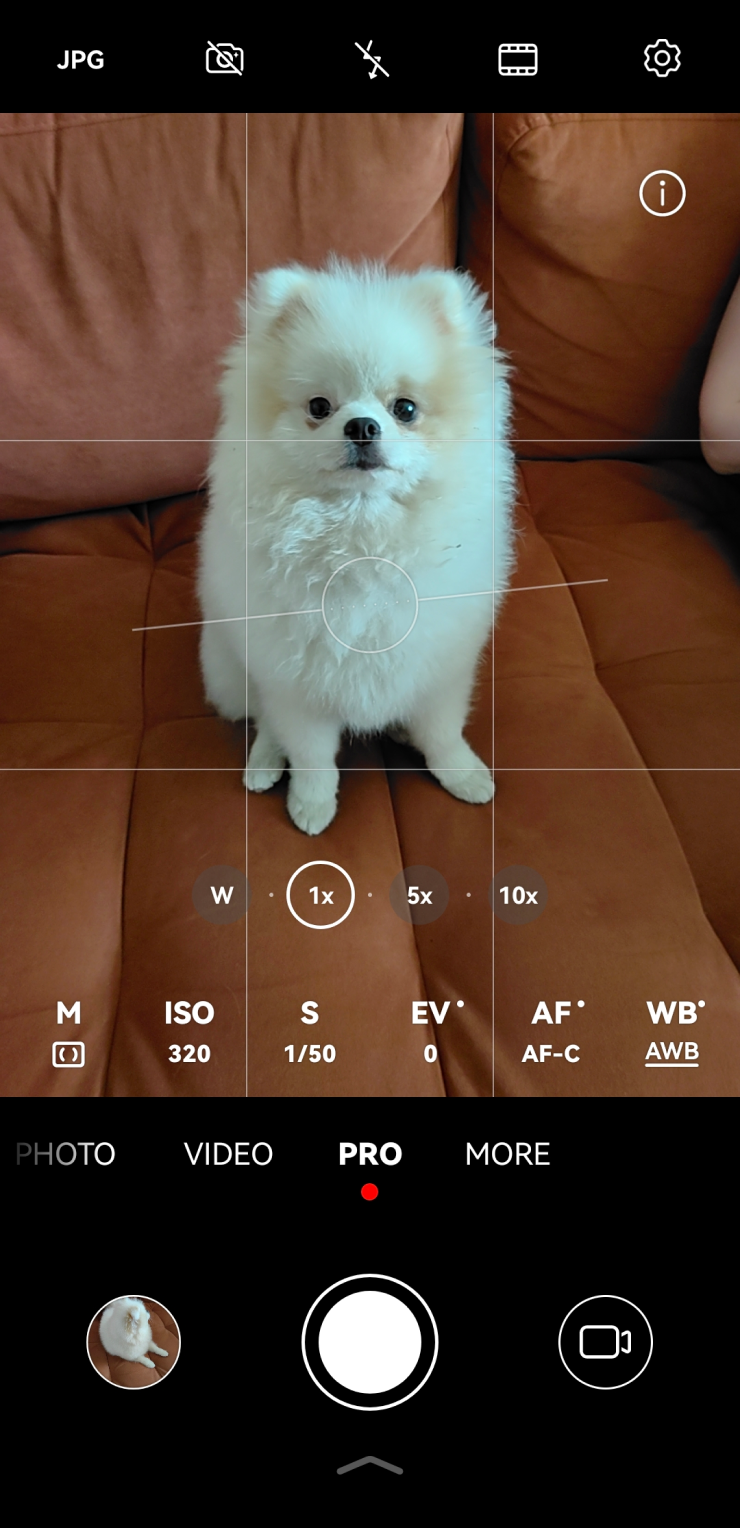
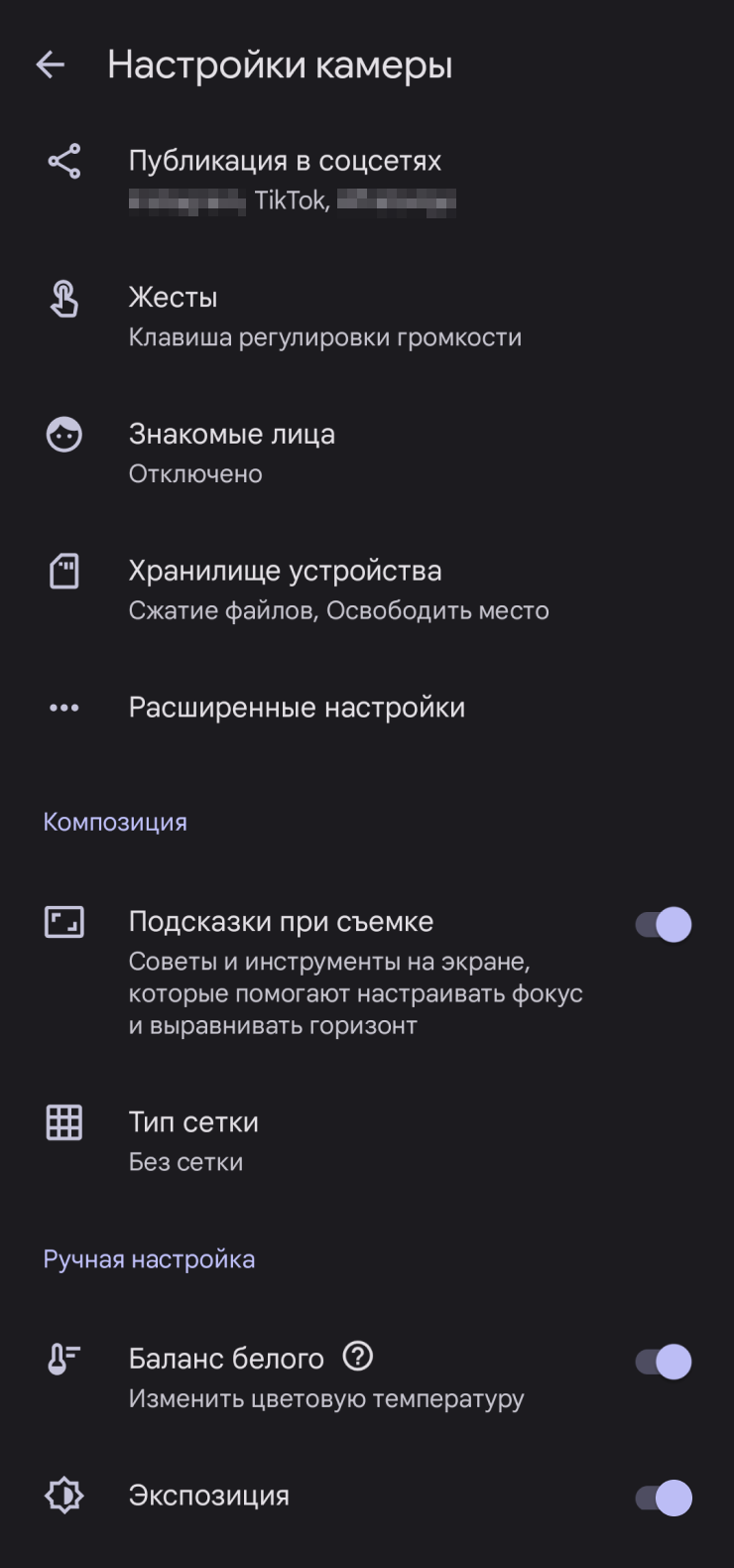
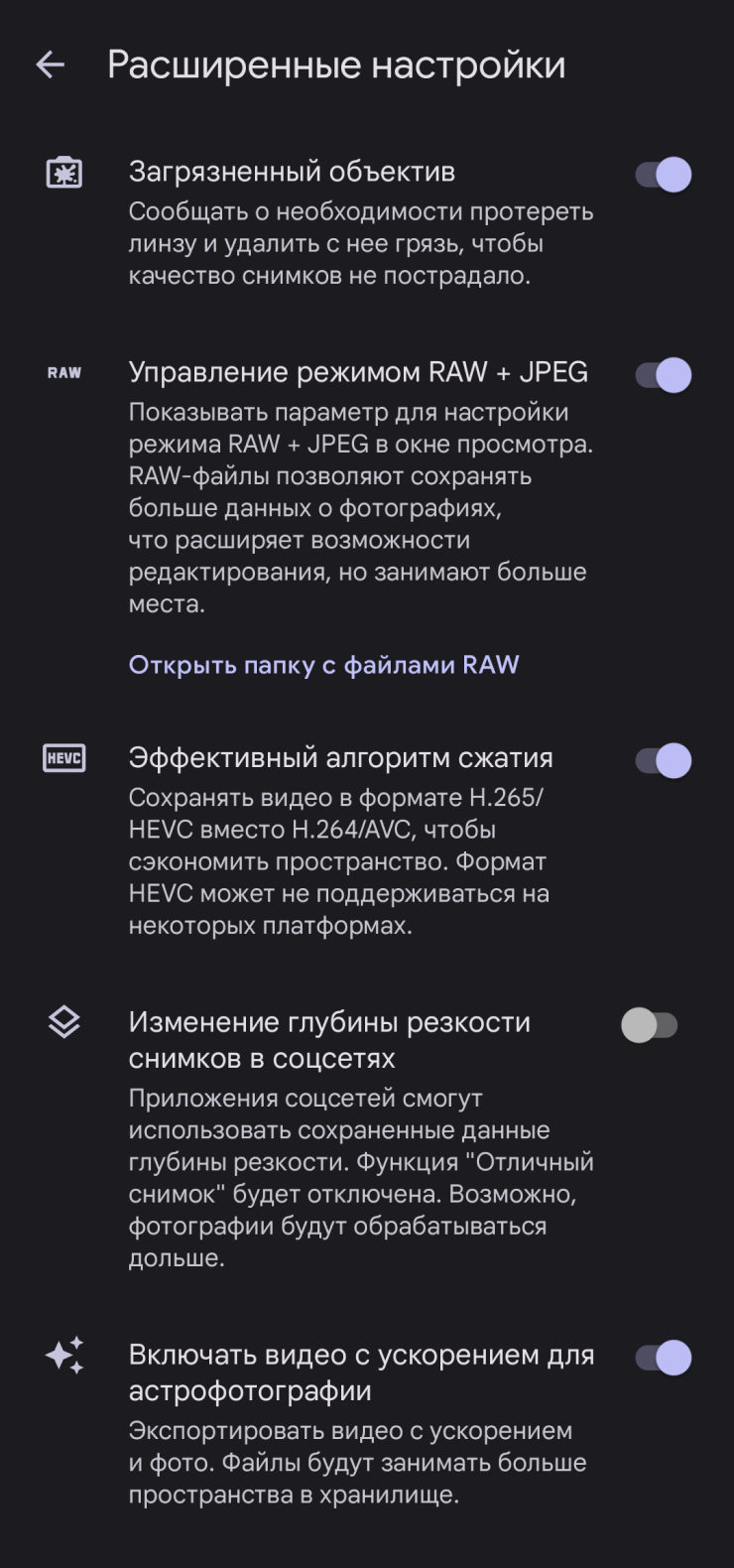
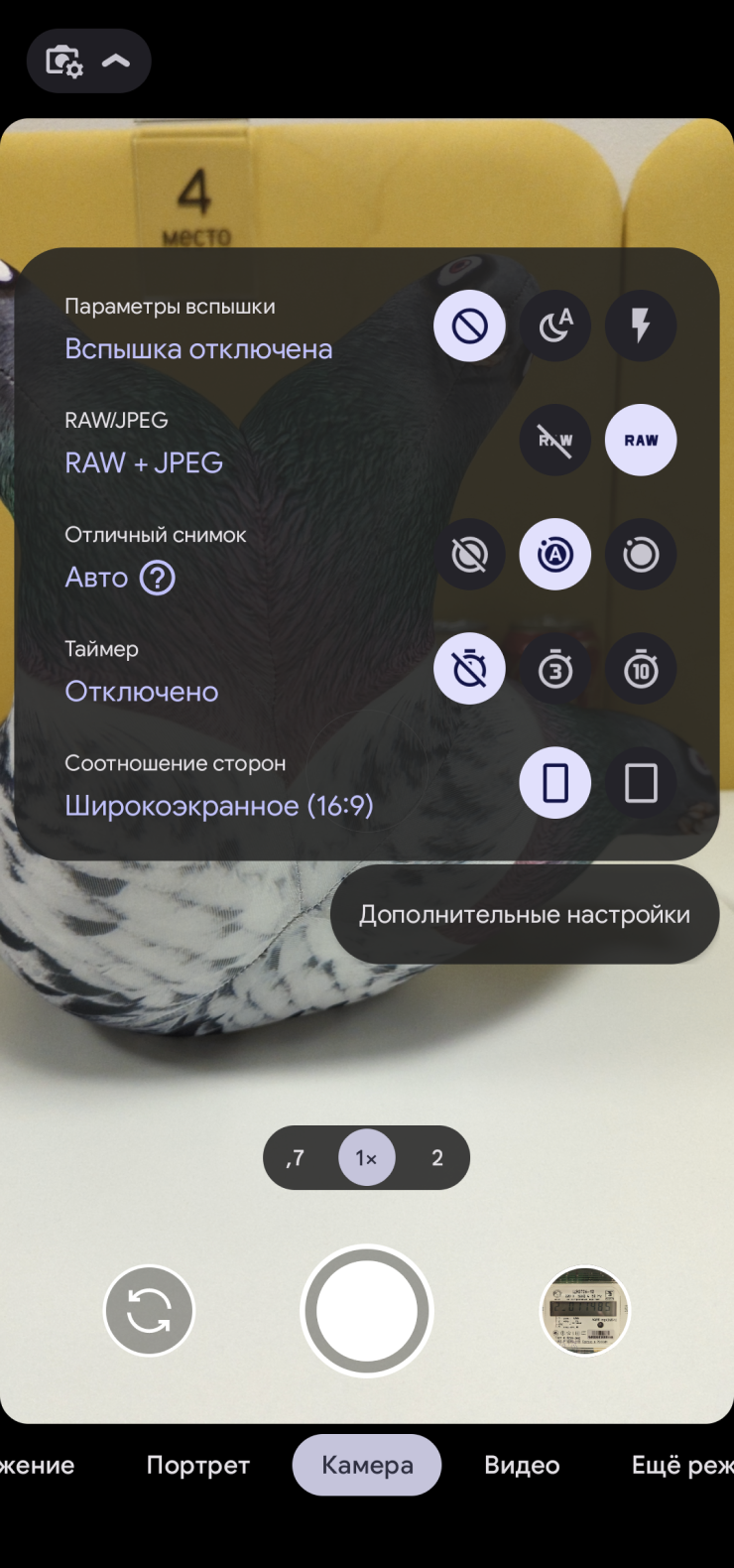
Google. В смартфонах Pixel начиная с шестой версии поддерживается RAW-режим .
Чтобы его включить, в приложении камеры зайдите в настройки, пролистайте список в самый низ, перейдите во вкладку «Расширенные настройки». В ней включите тумблер «Контроль RAW+JPEG ».
Телефон также будет сохранять копии в обоих форматах.
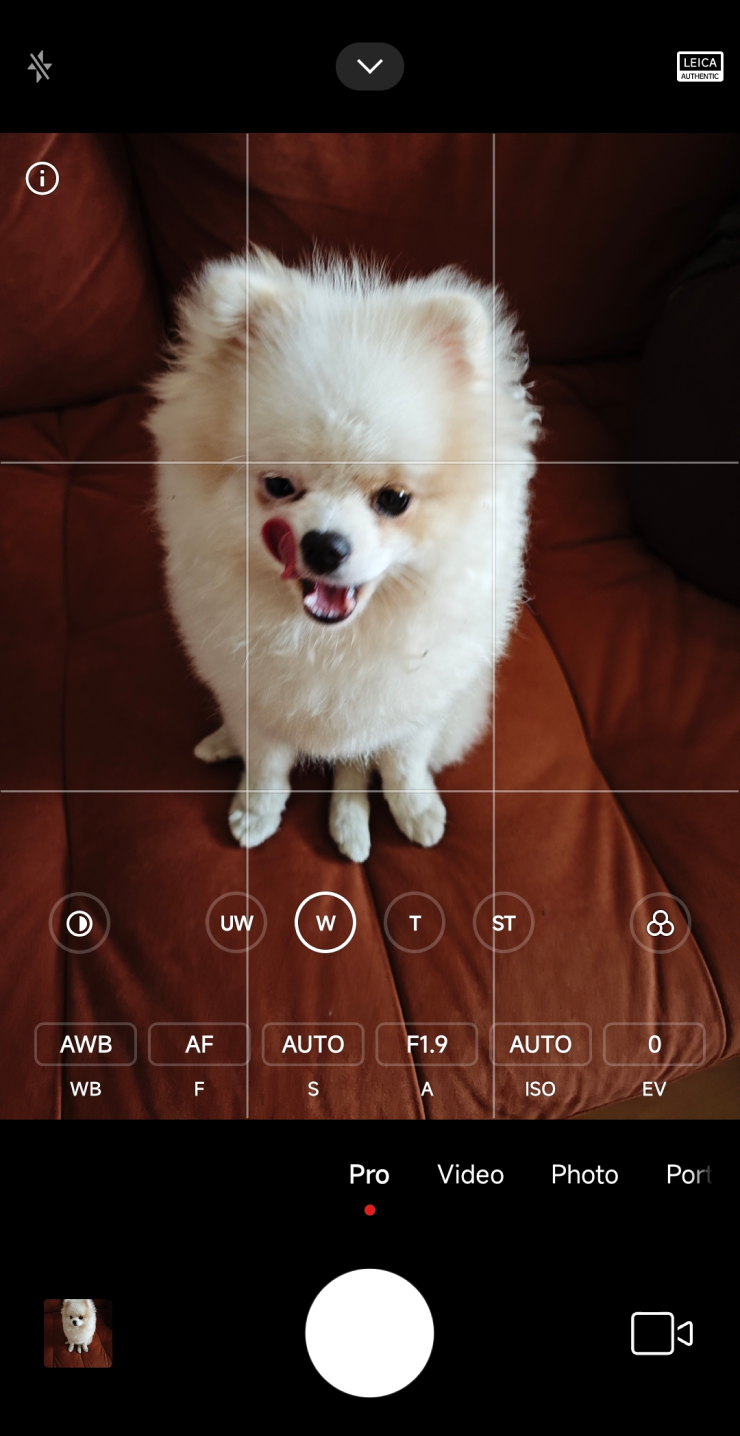
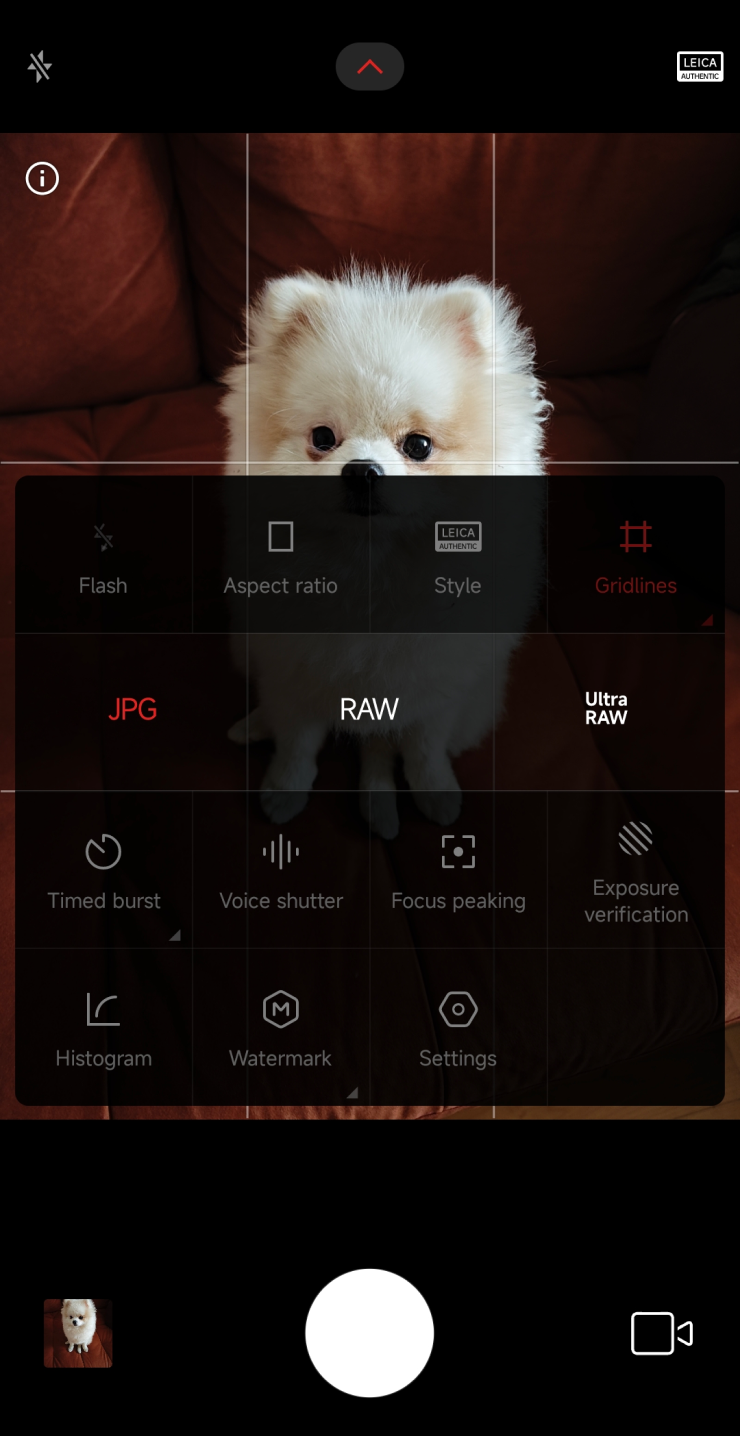
Xiaomi. Съемка сырых кадров включается в pro-режиме — после этого нажмите стрелочку наверху и выберите RAW.
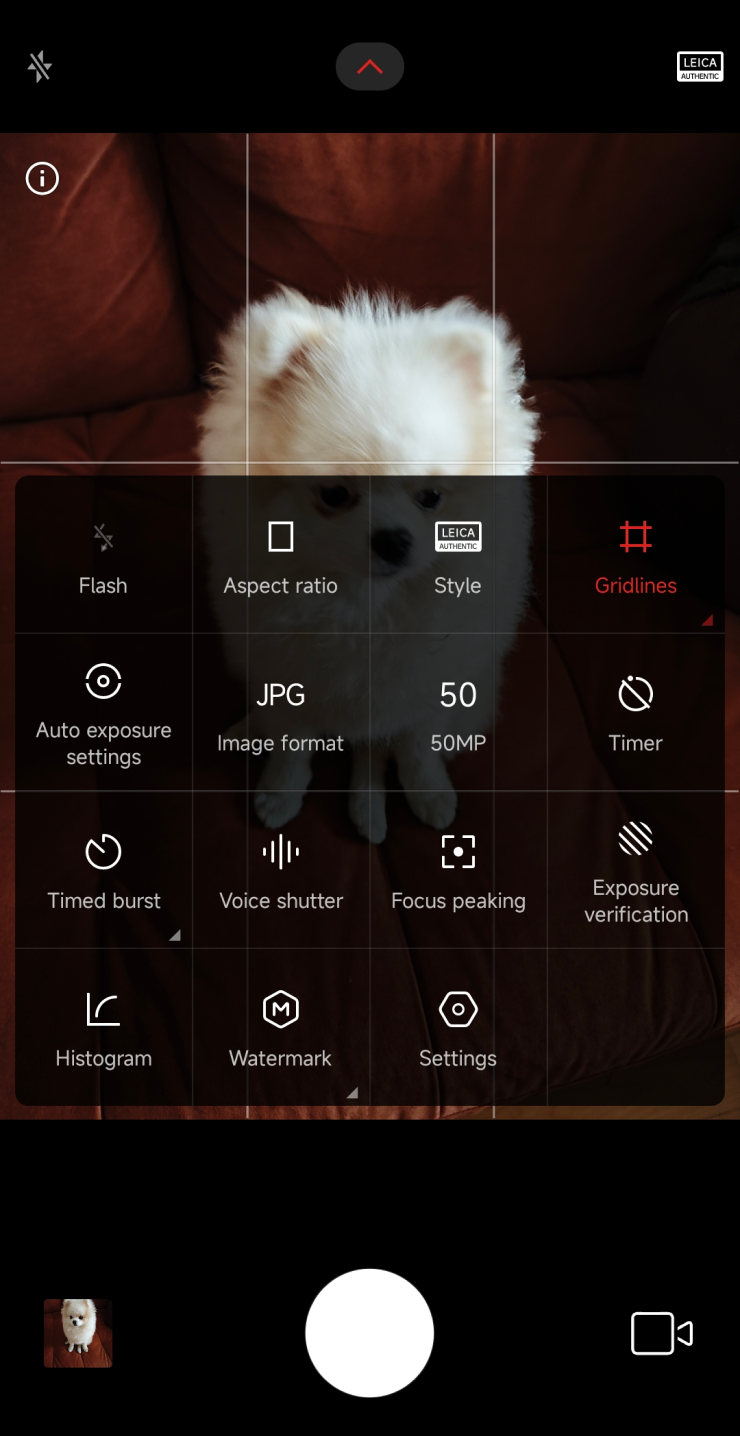
Как быть, если телефон не поддерживает RAW
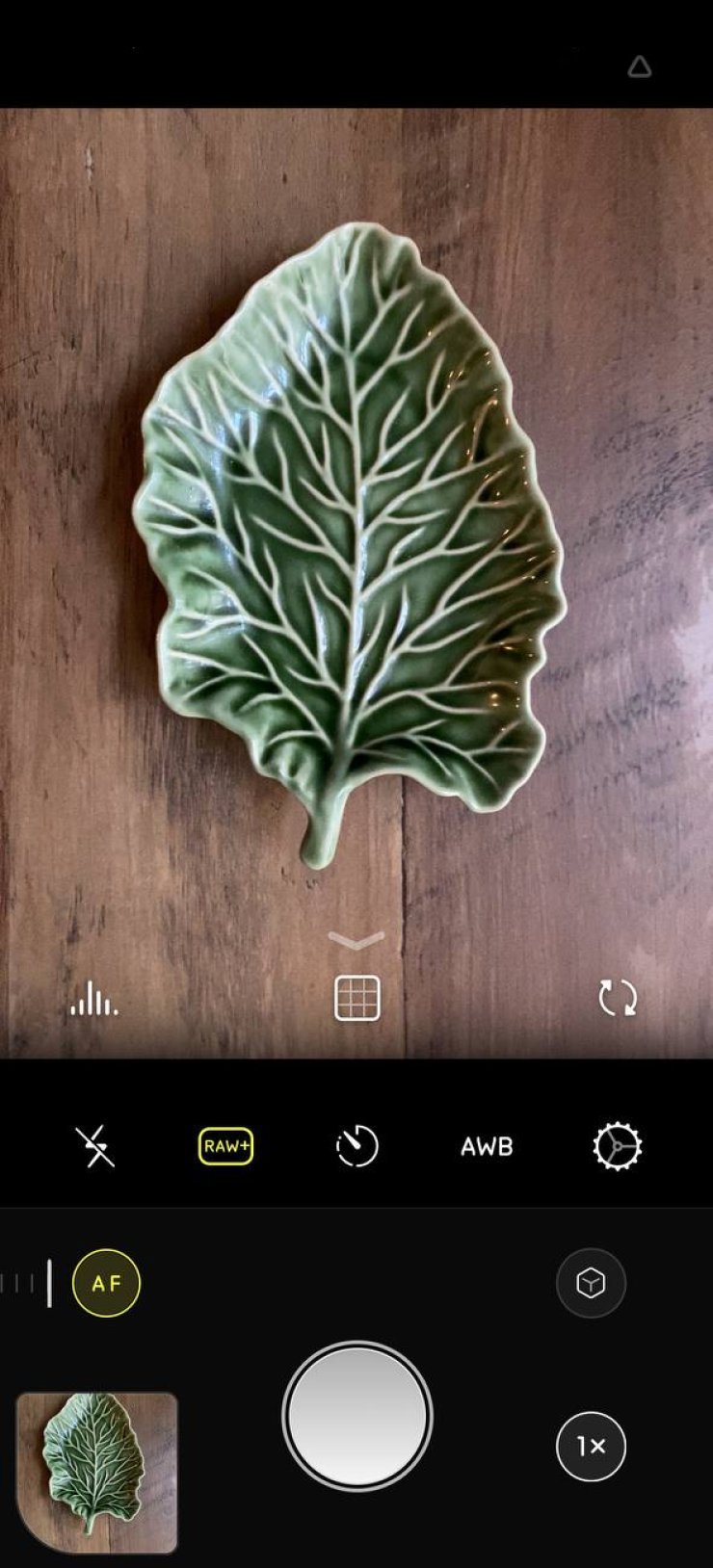
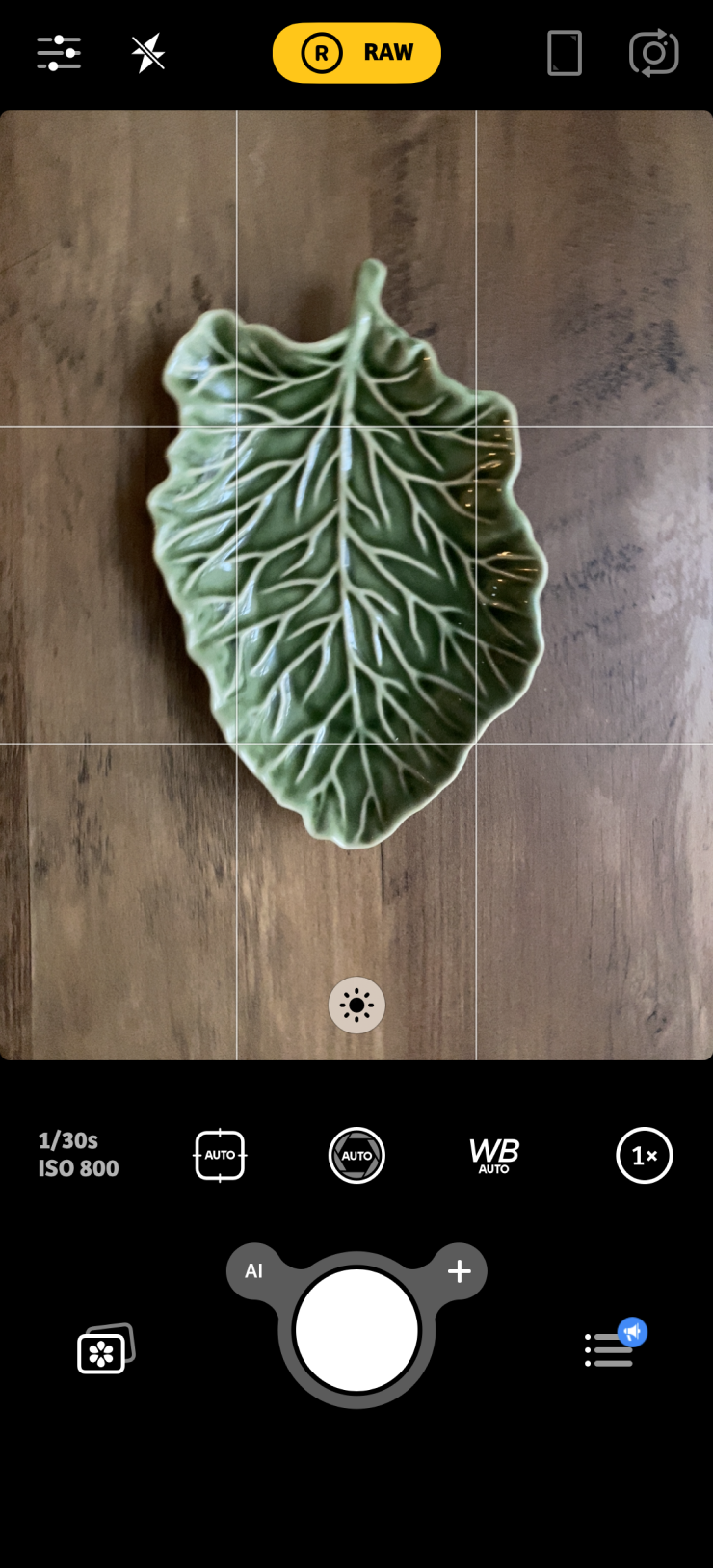
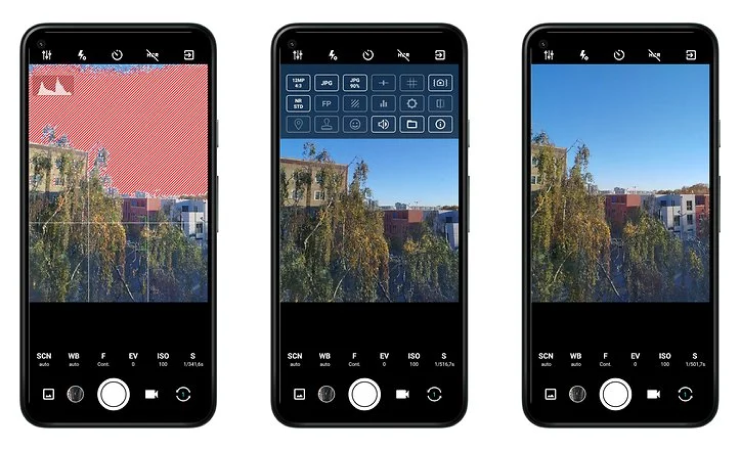
Владельцам базовых Айфонов, а также андроид-телефонов без встроенной поддержки RAW нужно установить отдельное приложение для камеры. Программ несколько, все они неофициальные, но каждая хорошо справляется с задачей делать сырые фото.
Лучшие программы для RAW-съемки на телефон
| Программа | Платформа | Цена | Что умеет помимо RAW-съемки |
|---|---|---|---|
| Halide | iOS | 1 050 ₽ в год, бесплатной версии нет, есть пробная версия на неделю | Съемка в ручном режиме: настройка баланса белого, выдержки и просмотр гистограммы |
Лучшие программы для RAW-съемки на телефон
| Halide | |
| Платформа | iOS |
| Цена | 1 050 ₽ в год, бесплатной версии нет, есть пробная версия на неделю |
| Что умеет помимо RAW-съемки | Съемка в ручном режиме: настройка баланса белого, выдержки и просмотр гистограммы |
Ни одну подписку не получится купить российской картой — только переводом со счета «Билайн» или МТС, а также с помощью подарочной карты App Store.
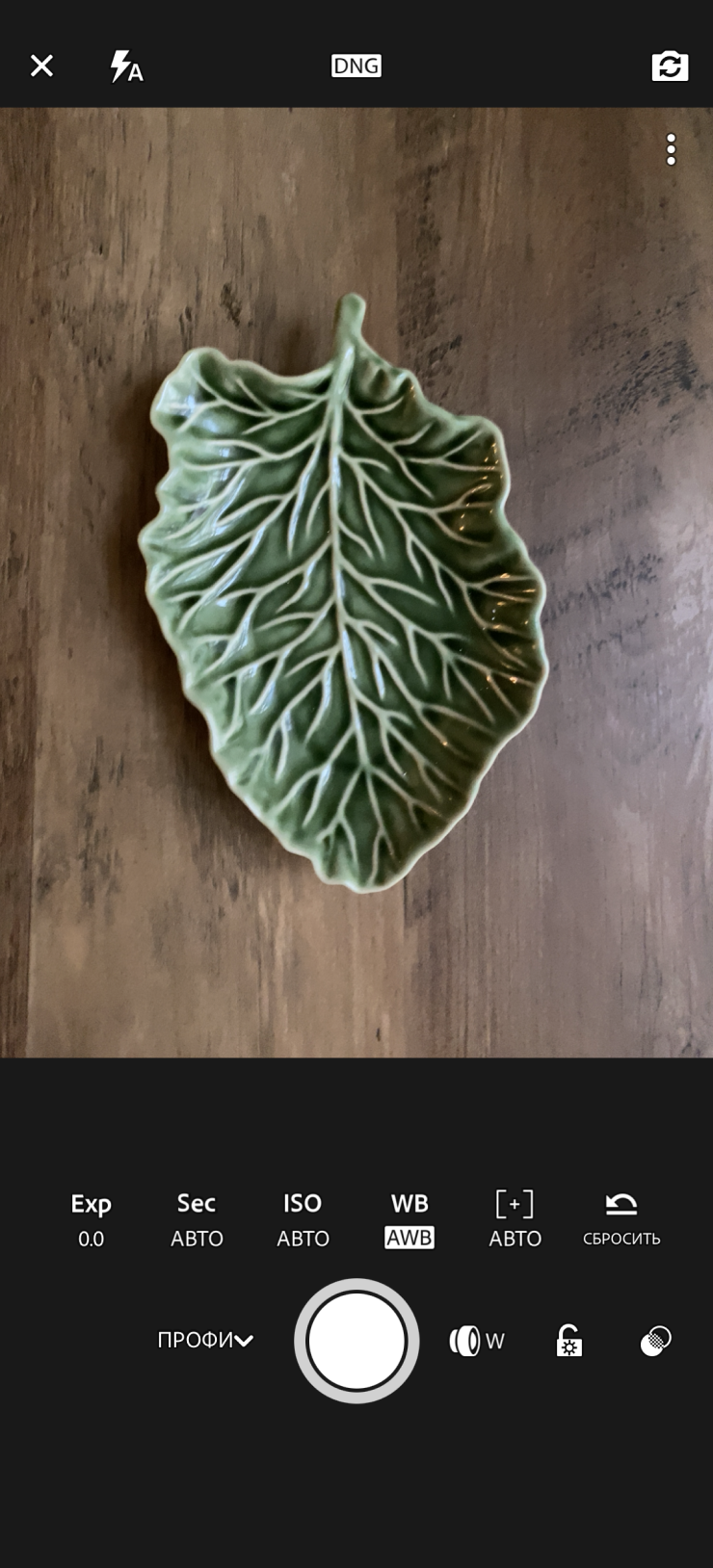
Как и чем обработать RAW-фото
Программы для профессиональной обработки фото практически не различаются между собой в ключевых функциях. В каждой из них можно настроить яркость, контрастность и насыщенность картинки. Также отдельно можно поработать со светлыми и темными участками фото, перенастроить кривые
На телефоне для обработки «сырых» кадров используйте Snapseed, Adobe Lightroom или VSCO. На компьютере — Capture One, Adobe Lightroom или GIMP.
На что влияют настройки при обработке RAW-файла . Обработка каждой конкретной фотографии зависит от освещенности. Чаще всего сырые кадры снимают, чтобы потом:
- Привести в порядок контраст — для этих целей используются ползунки светлых и темных областей, а также контрастности.
- Вырезать объект с фотографии более аккуратно — это легче сделать, если в кадре содержится больше информации для точного заполнения фона. Точечно вырезать объект с фото можно не во всех редакторах, особенно редко функция встречается в мобильных приложениях.
- Снизить шум
При обработке RAW-файлов не ожидайте сверхъестественных результатов. Программы не исправят чересчур засвеченный или темный кадр и не помогут, когда ошибка допущена в композиции или свете. Обработка .jpeg в современных телефонах достаточно продвинутая, поэтому разницу между сырым и готовым фото порой заметить непросто.
Слева в галерее — .jpeg , справа — обработанные RAW-файлы .dng .
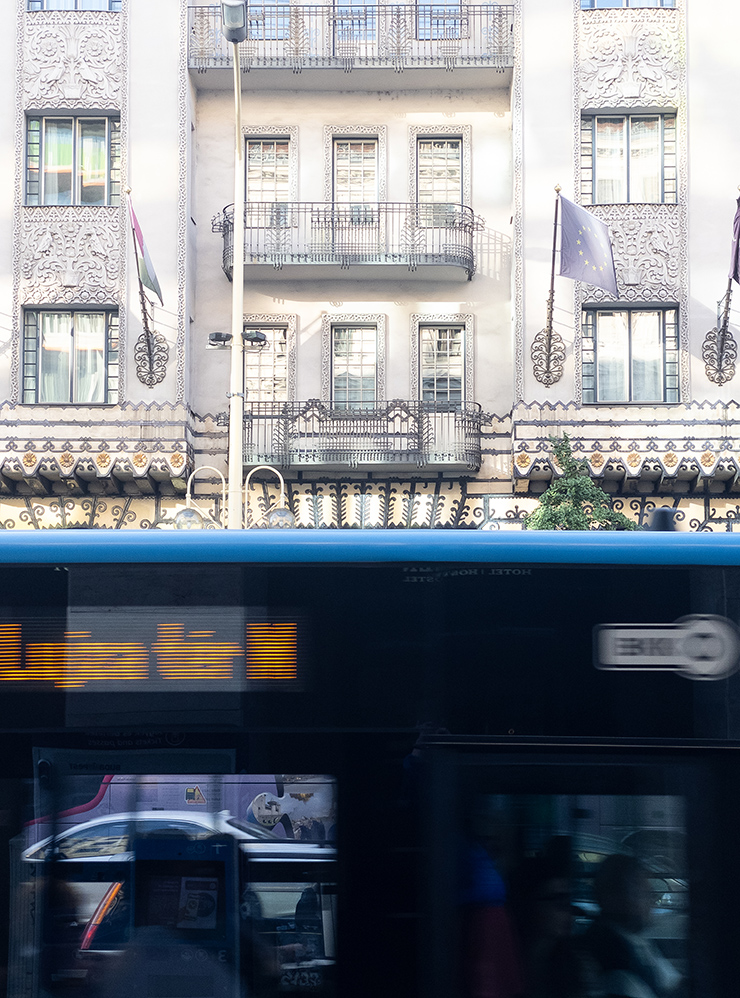
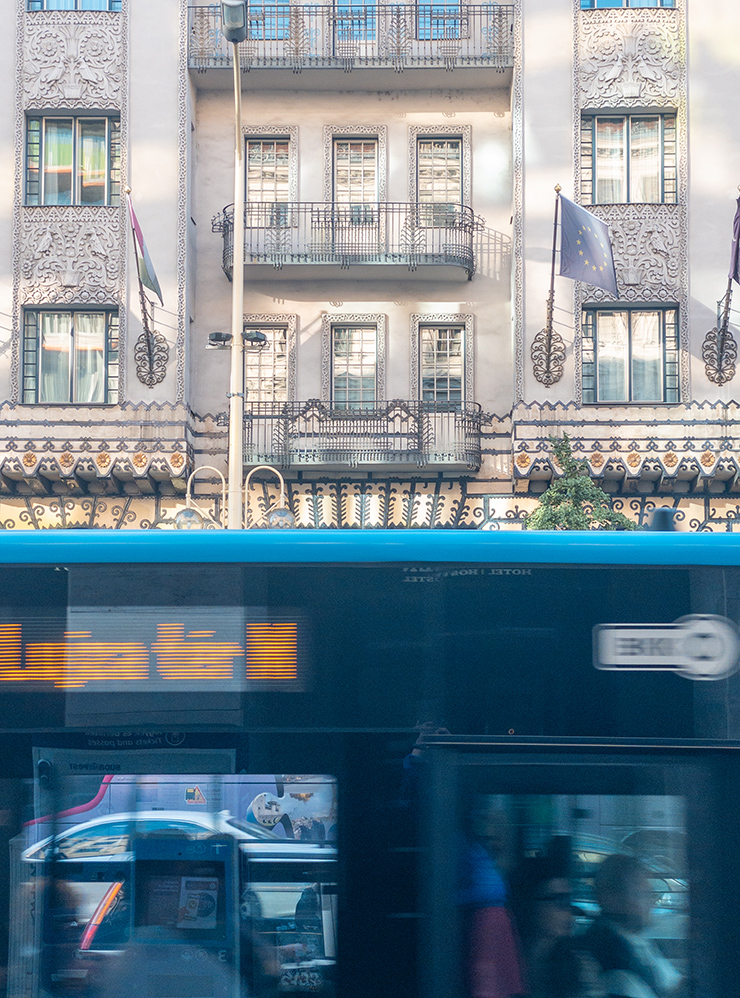
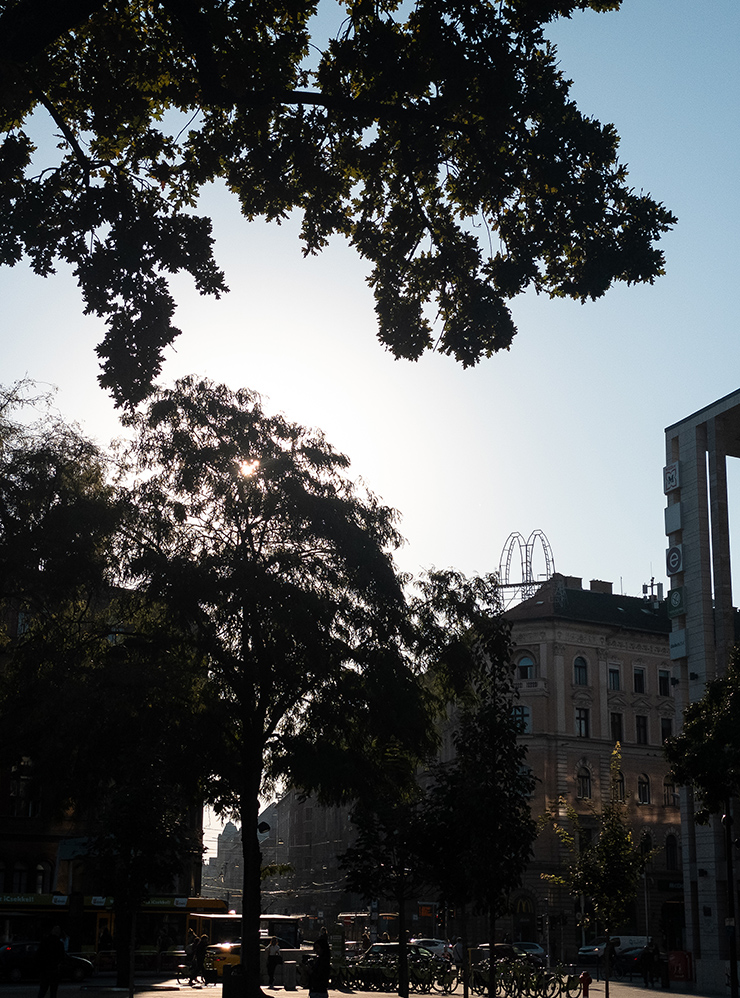
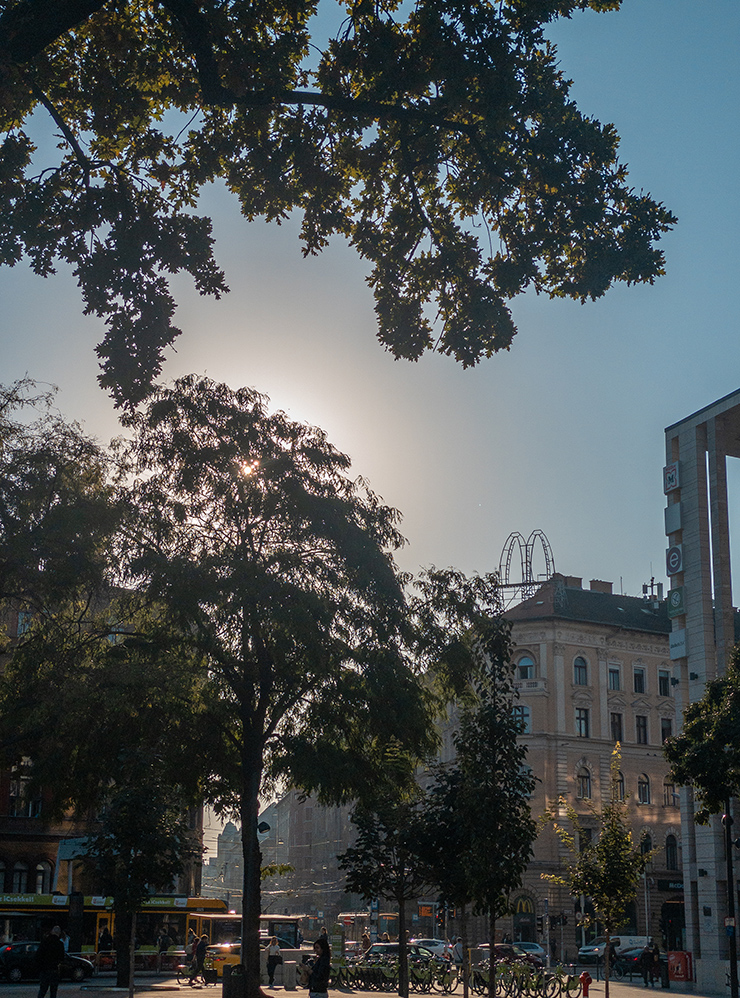
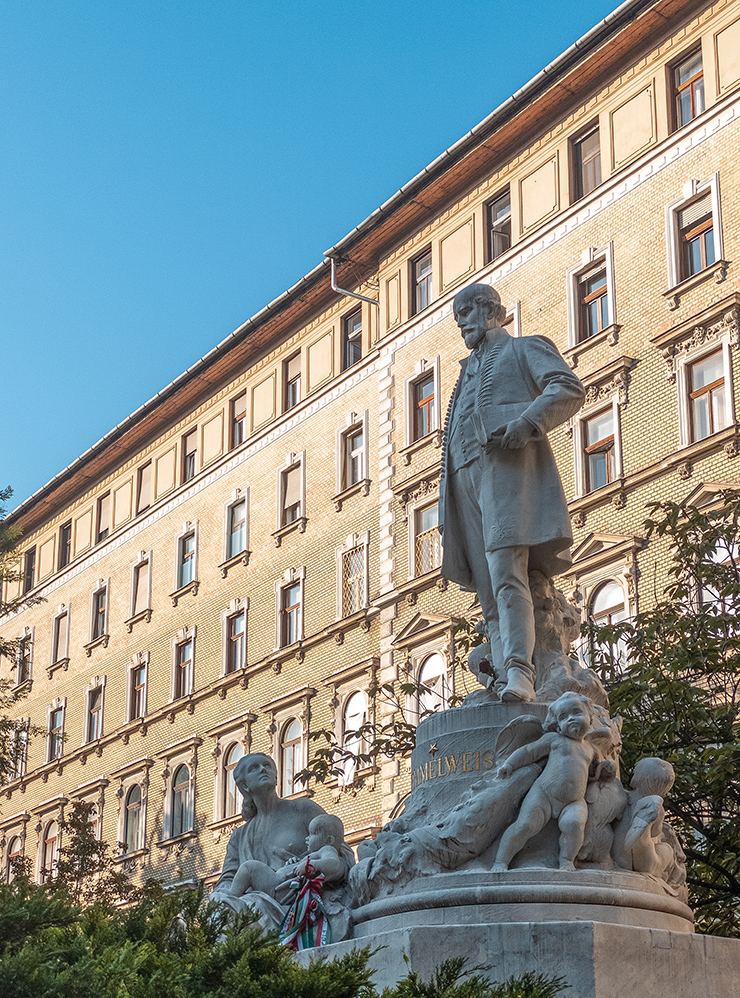
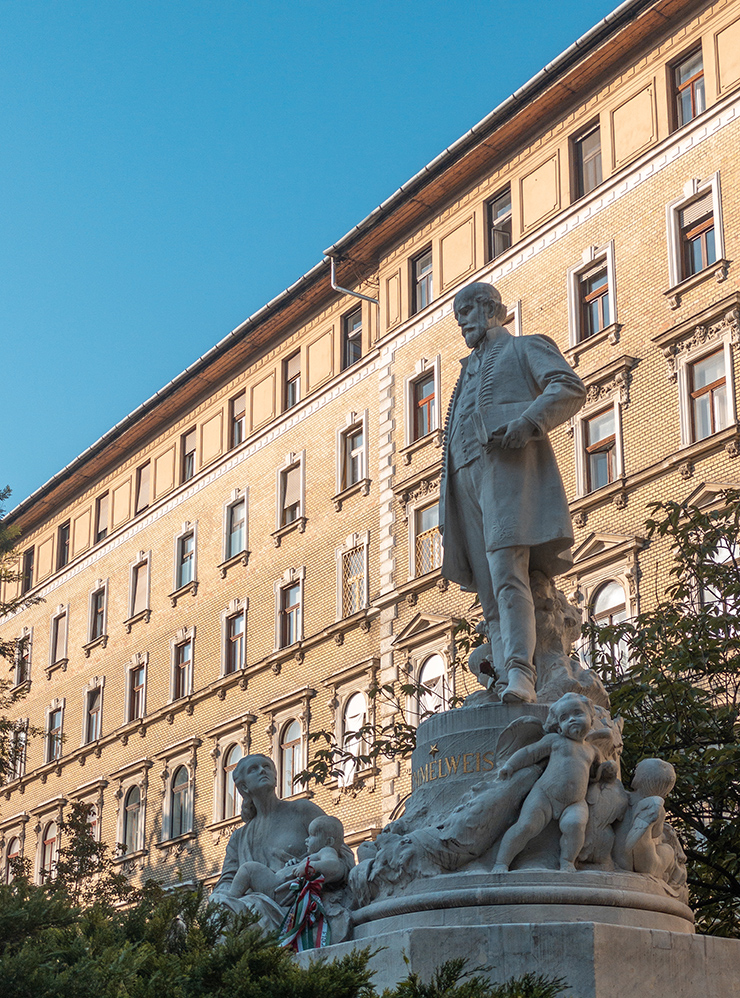
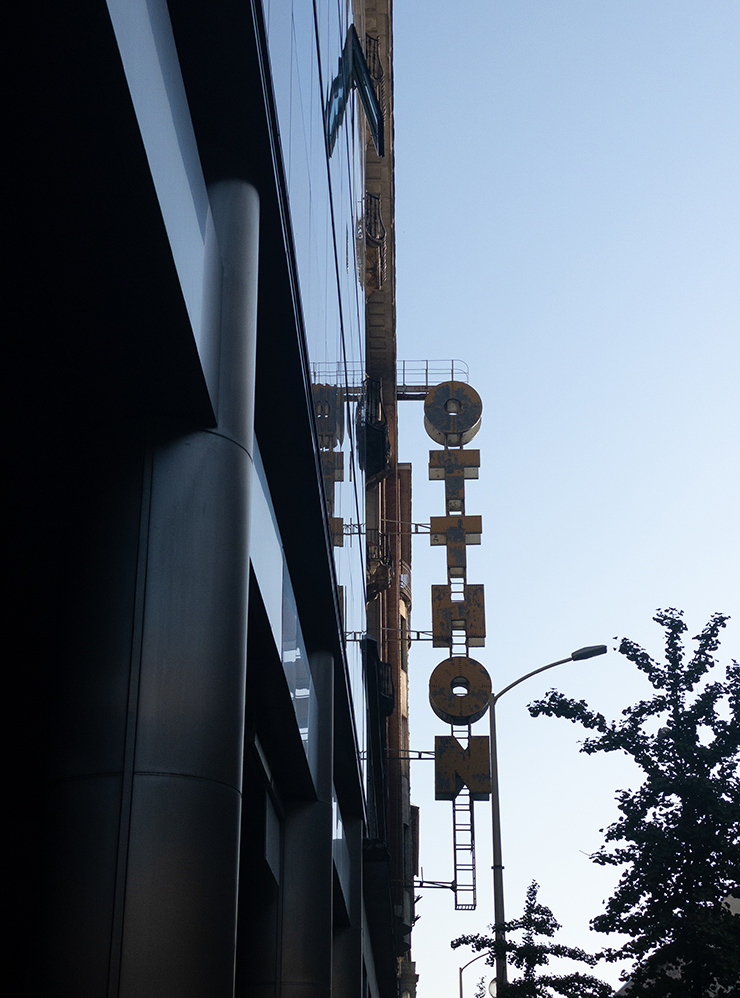
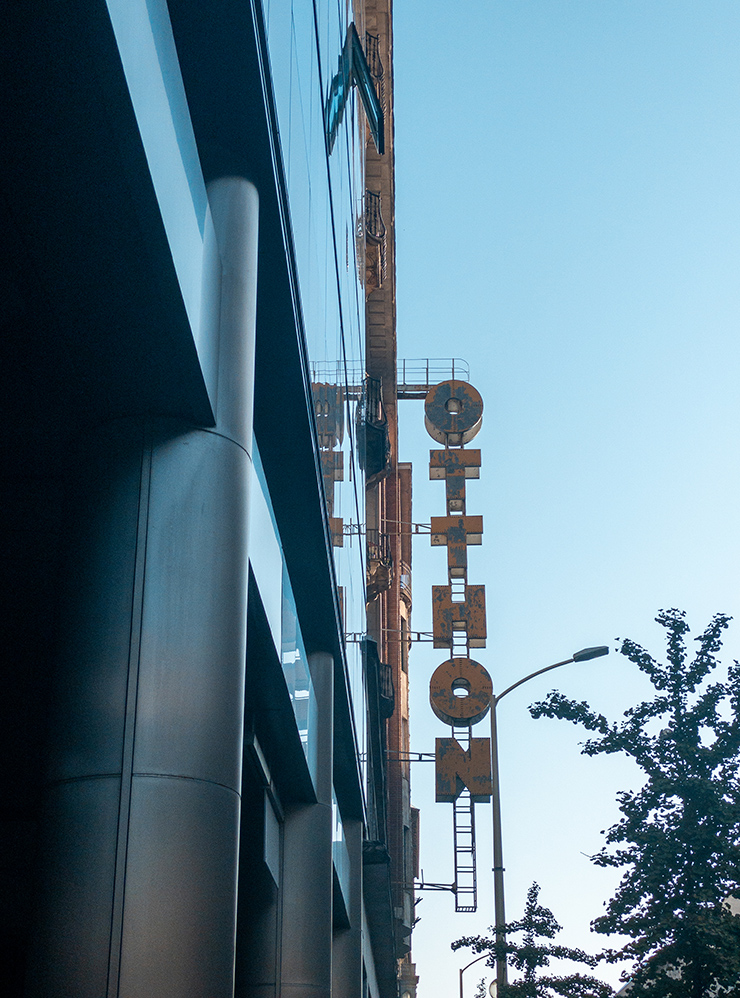
Что лучше всего снимать в RAW
Делать все снимки в «сыром» виде нет особого смысла — они займут больше памяти на телефоне, давая повышенную детализацию там, где она не всегда нужна. Показания счетчиков, селфи и фото документов, например, проще сохранять в .jpeg .
Вот в каких случаях пригодится съемка в .dng :
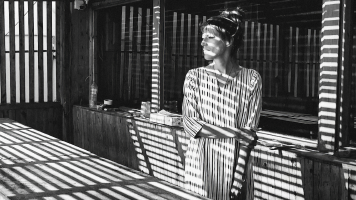
- Изображение контрастное — например, темный дом стоит на фоне яркого солнца. В случае с .jpeg-файлом выйдет дисбаланс: камера или подстроится под яркость солнца и затемнит весь кадр, или высветлит дом или сделает его чересчур ярким. В .dng-файле экспозицию
Но в современных телефонах часто вполне можно положиться на алгоритмы. Вот с какими условиями камера справится и без тщательной обработки:
- Фото на улице в солнечную погоду — с большим количеством света отлично справляются даже камеры на устаревших телефонах. Сильного контраста на таких кадрах не будет, а значит, и детали не потеряются.
- Селфи — навряд ли кто-то устраивает фотосессии на фронтальную камеру телефона или делает таким образом фото на документы. Тщательной обработкой в таком случае можно пожертвовать.
Мы постим кружочки, красивые карточки и новости о технологиях и поп-культуре в нашем телеграм-канале. Подписывайтесь, там классно: @t_technocult

Хорошая статья, снимаю 70% фото на своем старичке galaxy note 9 именно в RAW. И фото получается лучше чем на большинстве тех же айфонов.
mr., спасибо! Переживал, что окажется СЫРОВАТА
Стас, рав это хорошо даже отлично, но так же как и с негативом пленки, многим просто лень будет разбираться.
Александр, свои негативы из лабы, кстати, ни разу не забирал. Не верю, что смогу пересканить лучше профессионалов
Стас, "профессионал" — это студент, работающий за еду
Скажу, возможно, непопулярное мнение, но RAW-формат — это легаси с тех времен, когда фотоаппараты честно снимали на матрицу без постобработки, вычислительной фотографии и AI-алгоритмов с аппаратным ускорением.
Да, для той эпохи это было актуально, тк иначе тот же дисбаланс на ярких участках и в тенях по другому не вытянешь.
Сейчас же, когда даже на средненьких смартфонах кадр делается не по 1 "отпечатку" на матрице, а вырезается и достраивается алгоритмами в реальном времени по потоку с камеры — практического смысла в RAW около нуля.
Да, теоретически если заморочиться можно ценой личного времени сделать 1 кадр лучше, чем автомат на айфоне или самсунге.
Но на потоке разбирать хотя бы 100 RAW-ов, а тем более тысячи, если вы конечно не проф. фотограф — бессмысленная трата времени.
В 99% случаев автомат сделает лучше — у него для этого больше информации во время съемки, а алгоритмы настраивались профессионалами последние лет 10 на датасетах из миллионов фоток.