Как создать аккаунт App Store в США и загружать недоступные в России приложения. Например, Brawl Stars
 В закладки
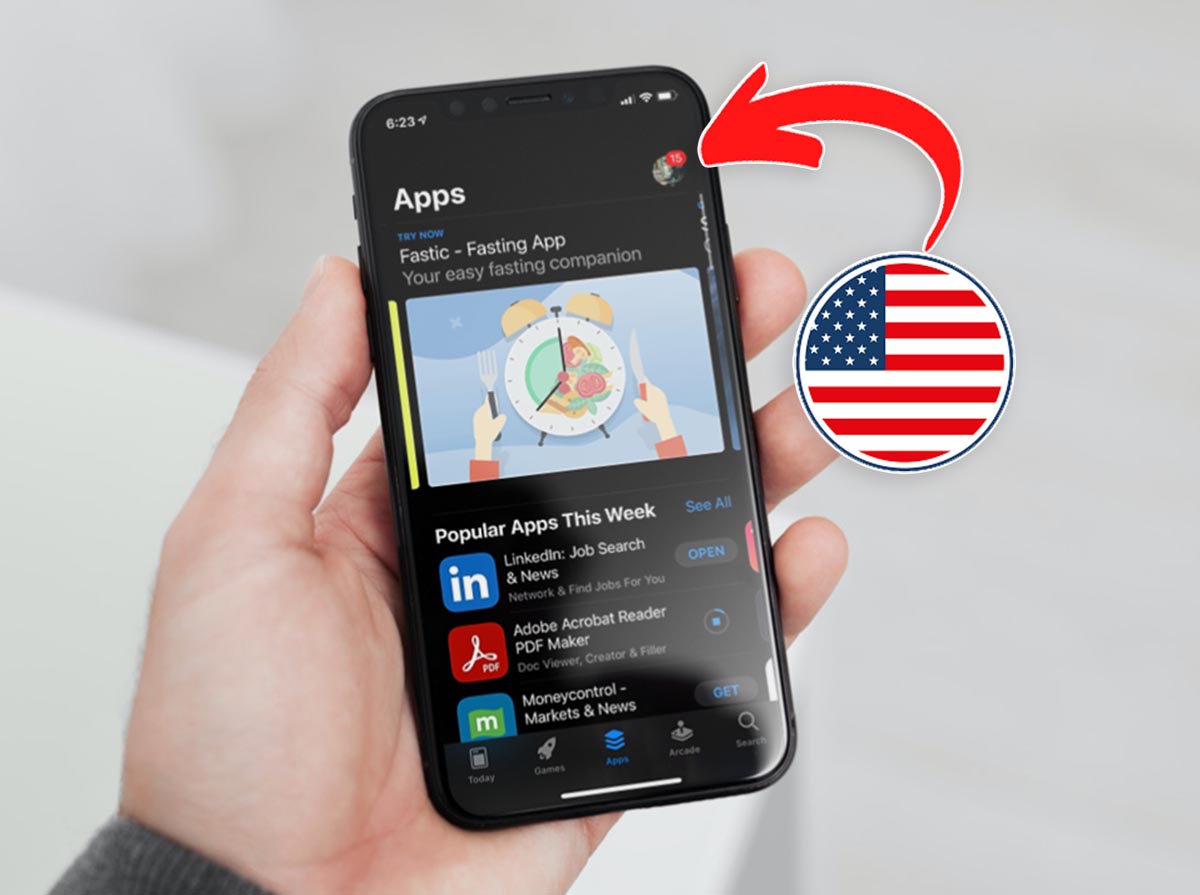
За прошлый год купертиновцы удалили из нашего App Store много российских приложений, а еще некоторые зарубежные разработчики ушли самостоятельно. Чтобы использовать такие программы или игры, можно создать заграничную учетную запись Apple ID.
Сделать это без подтверждения номера телефона и без заграничной банковской карты с каждым годом все сложнее. Приводим самый актуальный рабочий способ.
�� Спасибо re:Store за полезную информацию. ��
Вы сможете остаться в своей учётке iCloud и использовать новую запись только в App Store.
Как создать Apple ID для региона США без номера телефона
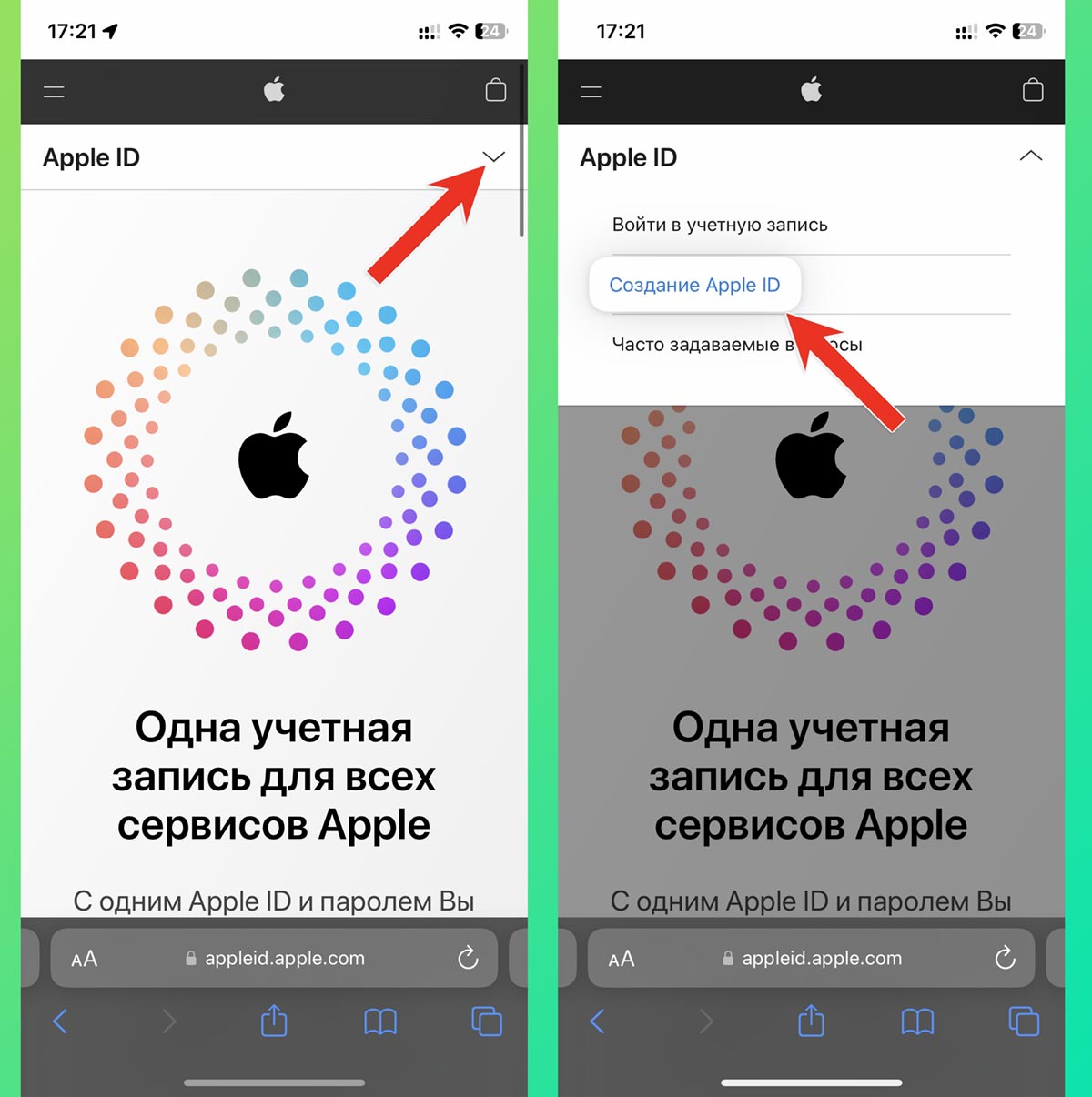
1. Перейдите на сайт управления учетными записями. Сделать это можно через Safari прямо на iPhone.
2. В боковом меню выберите пункт Создать Apple ID.
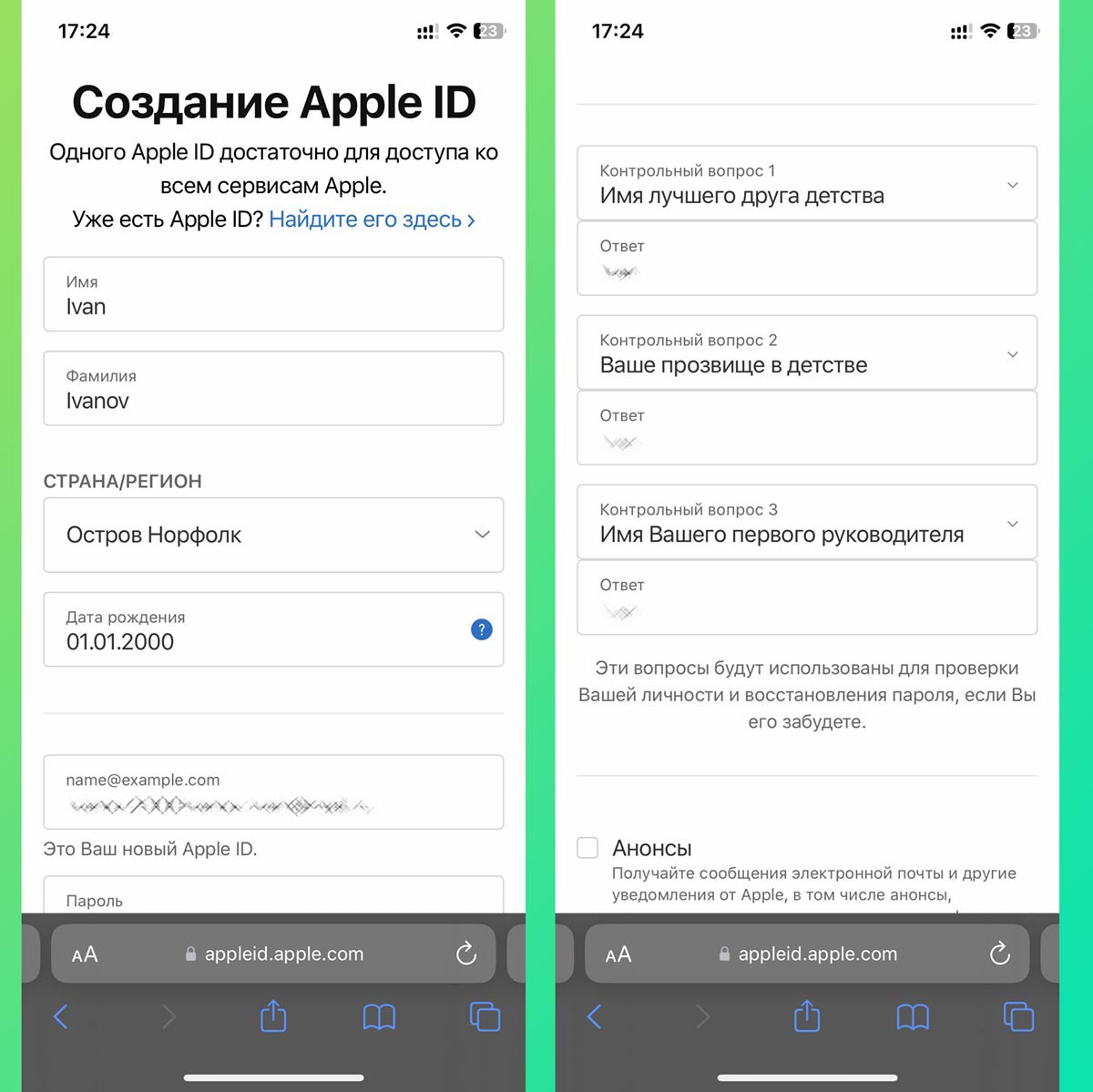
3. Введите всю необходимую информацию. Особое внимание уделите выбору страны. На данный момент без подтверждения номера телефона можно создать Apple ID для таких регионов:
▶ Внешние малые острова США;
▶ Остров Норфолк;
▶ Южная Георгия и Южные Сандвичевы острова.
4. Укажите действующий адрес электронной почты. Главное, чтобы он ранее не использовался для создания Apple ID и не указывался в качестве резервной почты.
5. Выберите три контрольных вопроса и ответы на них. Обязательно сохраните ответы на вопросы, без подтверждения по номеру телефона именно они будут выступать дополнительным средством идентификации.
6. Введите код подтверждения, который будет выслан на электронную почту.
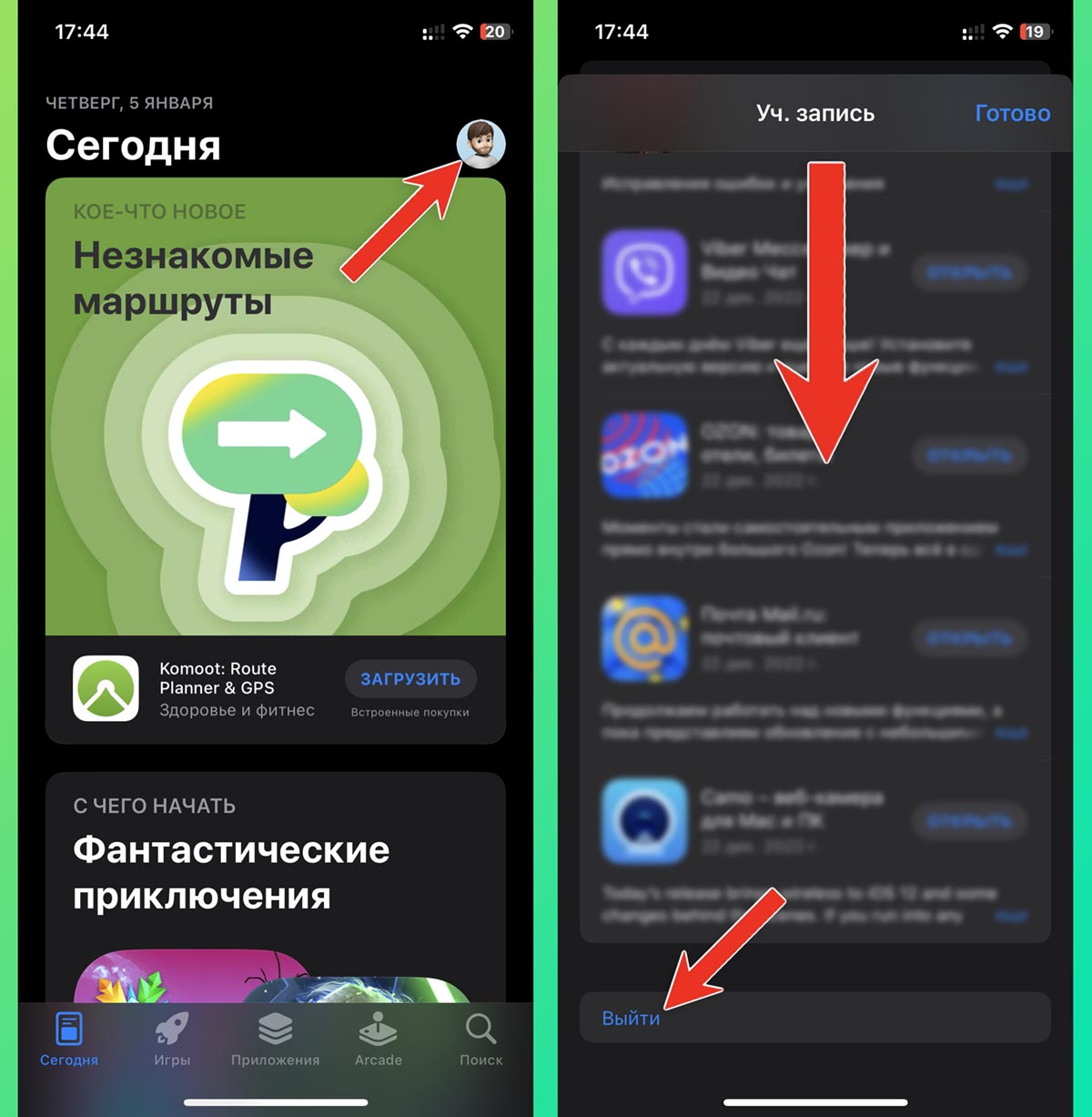
7. Когда новая учётка успешно создана, запустите App Store и нажмите на аватар действующей учетной записи.
8. Прокрутите список обновлений в самый низ и нажмите кнопку Выйти.
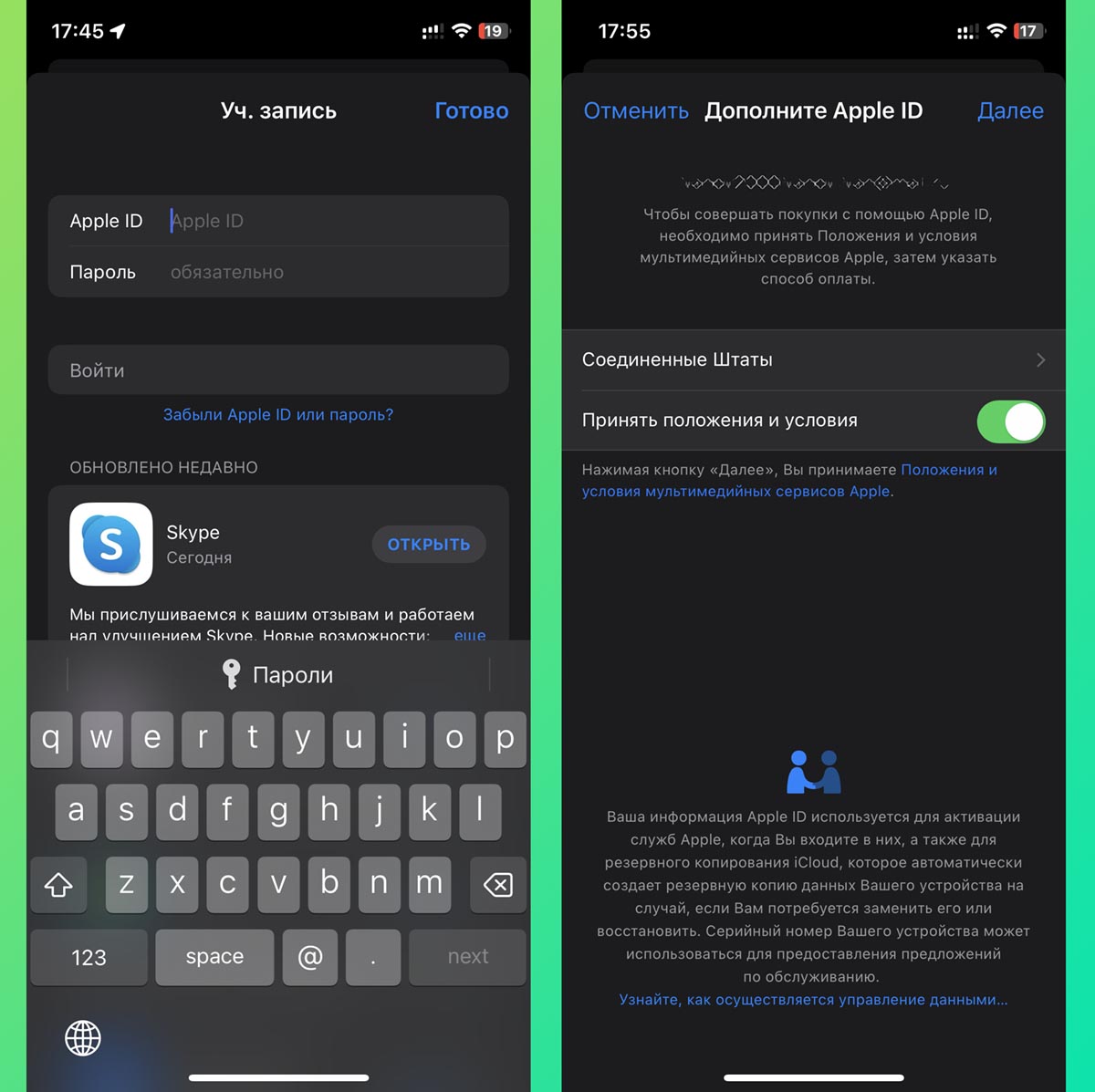
9. Авторизуйтесь в новой учётке.
10. Запустится процесс первоначальной настройки. Здесь измените регион на Соединенные штаты и примите условия соглашения.
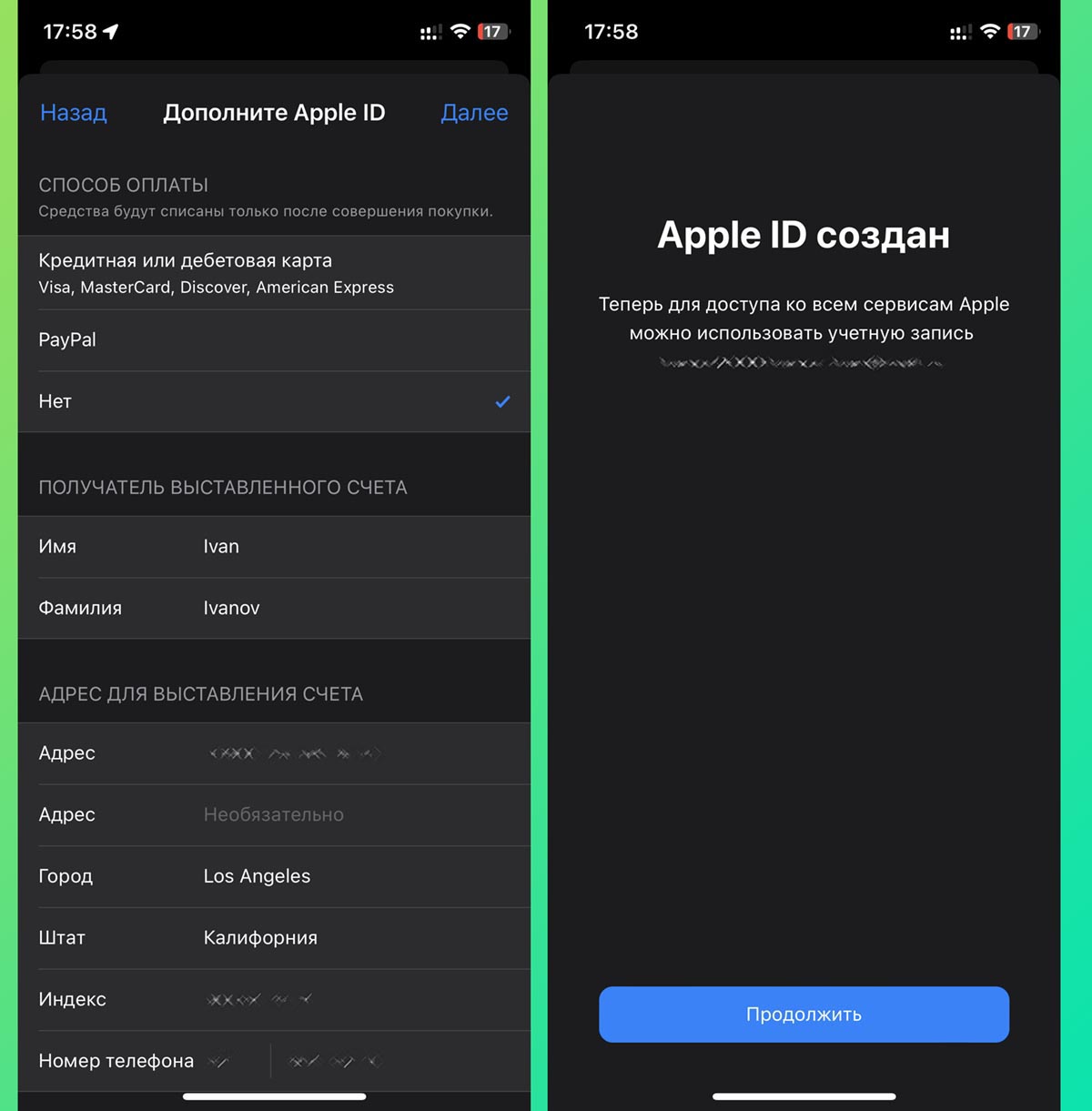
11. На следующем шаге введите любой существующий адрес в США (интернет вам в помощь) и домашний телефон (подтверждать не нужно).
Рекомендуем выбрать один из безналоговых штатов: Делавер, Калифорния или Флорида. Если в будущем захотите пополнить баланс или найдете доступный способ оплаты, не будете платить дополнительные налоги.
Важно! В поле Способ оплаты обязательно укажите “Нет“.
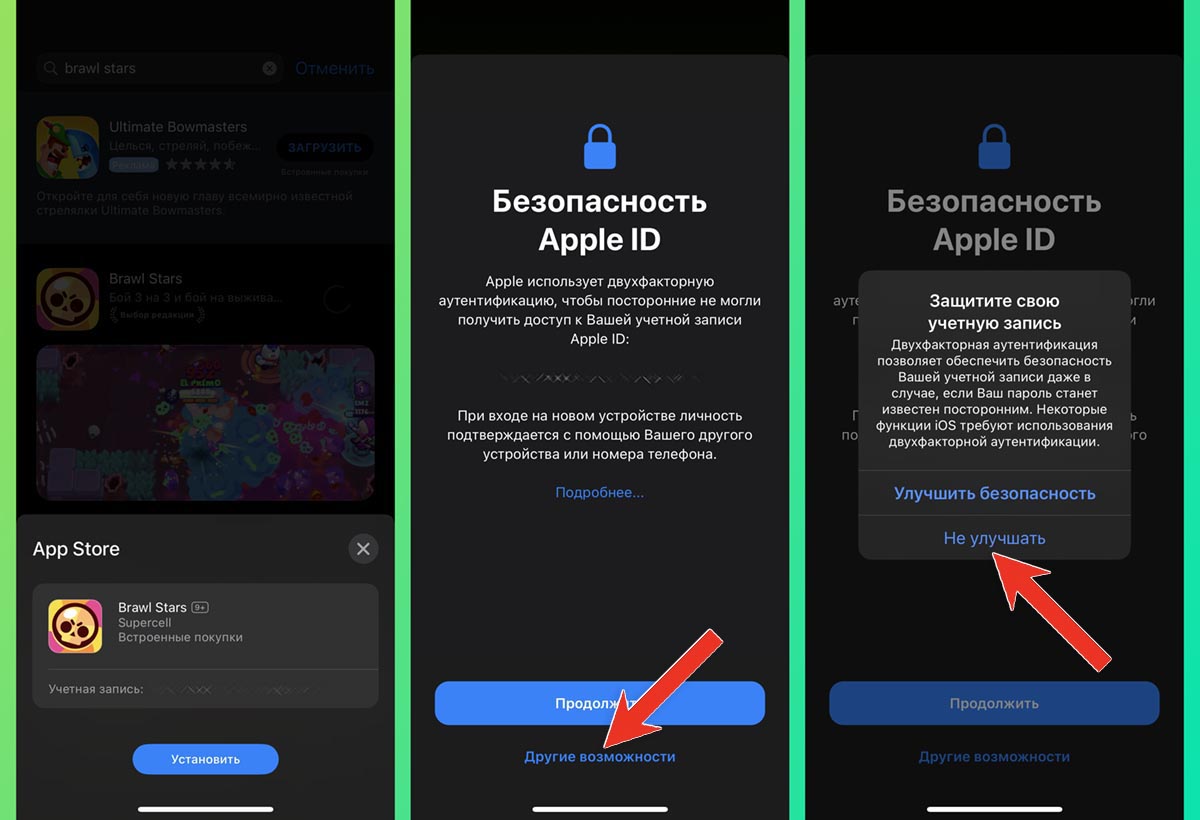
12. Найдите в App Store любое бесплатное приложение и попытайтесь скачать его.
13. Нажмите Установить, а в открывшемся окне выберите Другие возможности.
Обязательно нажмите кнопку Не улучшать, в противном случае вас попросят указать действующий номер телефона в США. Так на этой учетной записи не будет работать двухфакторная аутентификация.
Начнется загрузка приложение и после этого вы сможете полноценно использовать свою запись для загрузки программ и игр из американского магазина.
Теперь можно в любой момент переключаться между учётками в App Store и загружать нужные программы из соответствующего региона.
В закладки
iPhone пишет: этот Apple ID еще не использовался в iTunes Store. Что делать
iPhone во многом считается одним из лучших смартфонов именно за счет приложений. Модераторы App Store отсеивают неподходящие программы и те, что угрожают безопасности пользователей. Однако при использовании магазина приложений нужна учетная запись Apple ID: иногда она по непонятным причинам попросту не работает, из-за чего не загружаются приложения на Айфон. Проблема не носит массовый характер, но иногда даже опытные пользователи, сталкиваясь с ней, не знают, что делать. Впрочем, исправить неактивный Apple ID довольно просто. Рассказываем, что нужно делать.
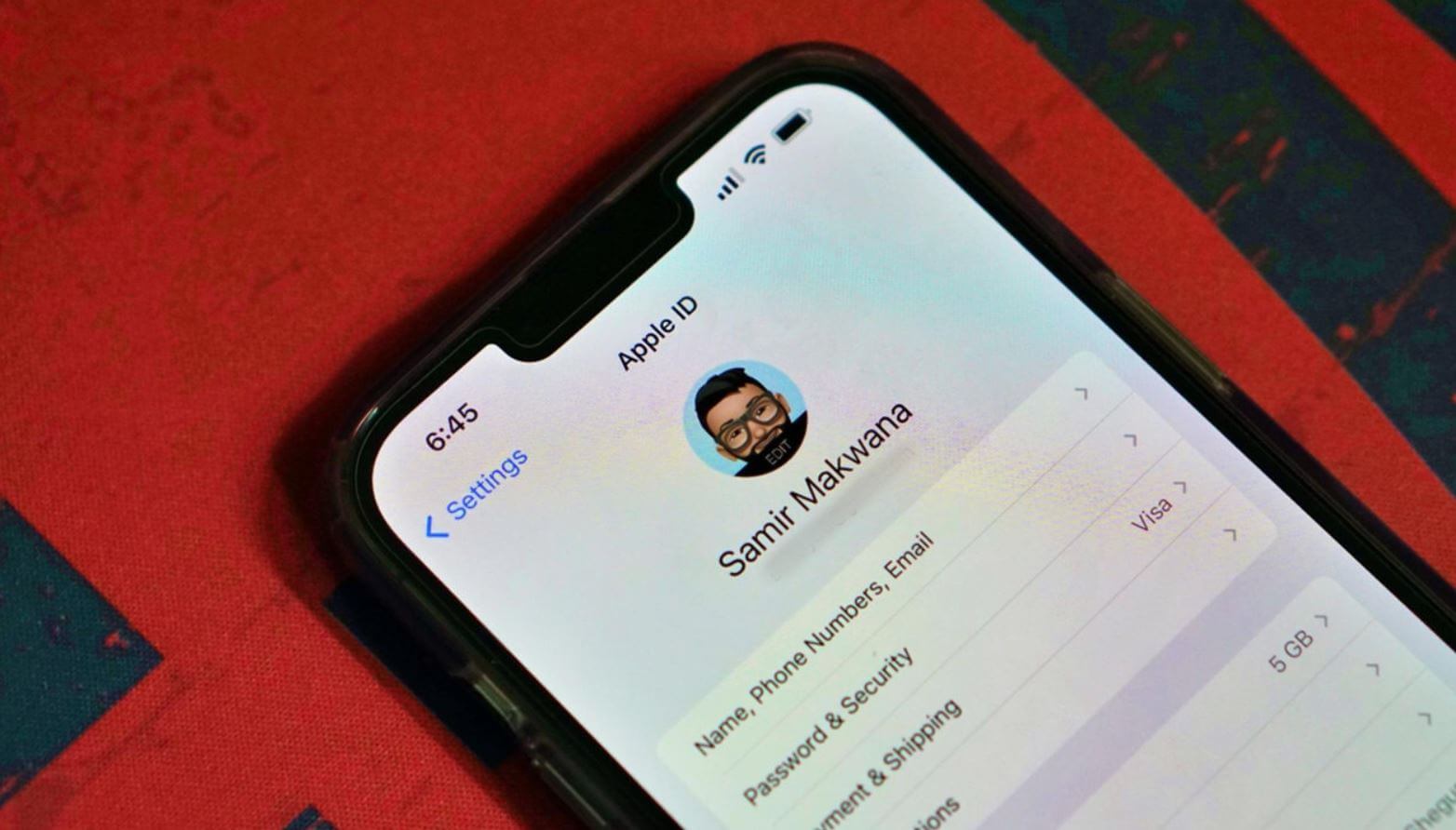
Айфон пишет, что этот Apple ID еще не использовался. Как исправить?
Почему Apple ID не активен
Как уже говорилось выше, проблемы с тем, что Apple ID не активен иногда ставят в тупик даже опытных пользователей iOS. Честно говоря, за 9 лет я впервые с этим столкнулся: на днях мой коллега, журналист AppleInsider.ru Герман Вологжанин сообщил, что не смог установить приложение из App Store.
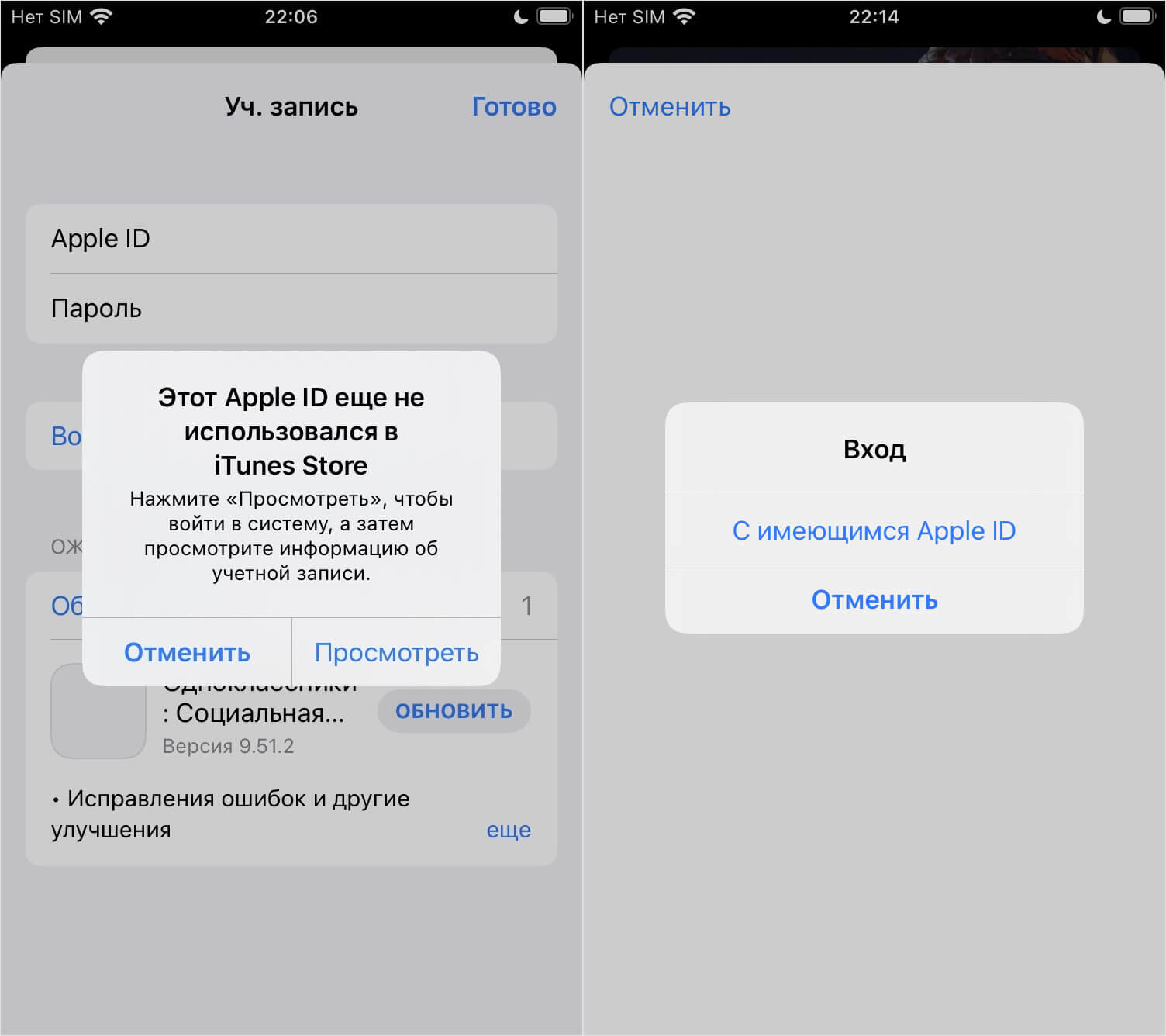
Подобная проблема часто случается у тех, кто давно не пользовался Apple ID
При попытке скачать приложение на экране появилось сообщение «Этот Apple ID еще не использовался в iTunes», а снизу были две кнопки — «Отменить» и «Просмотреть». При нажатии на вторую сразу же перекидывает на страницу авторизации iTunes, где нужно ввести логин и пароль от Apple ID, после чего система возвращает обратно в App Store с той же ошибкой. Причин происходящего всего две.
- Вы давно создали учетную запись Apple ID и поначалу пользовались ей, а потом надолго забросили. Например, если сменили iPhone на Android-смартфон.
- Apple ID создали относительно недавно (не более 6 месяцев назад), но он ни разу еще не использовался или не был настроен до конца.
Первая проблема может также возникнуть из-за того, что с момента последней активности аккаунта изменилось лицензионное соглашение App Store. Да-да, то самое, которое никто не читает при активации iPhone.
Чтобы его принять, достаточно дождаться появление сообщения после надписи о неактивности Apple ID: на экране выскочит пуш «Условия и положения» — вам нужно будет всего лишь нажать «Принять». Если вдруг сообщение не появляется, можете попробовать перейти в Настройках в свой Apple ID вверху экрана — оно должно сразу появиться.
Не получается скачать приложение на Айфон
Во втором случае все немного сложнее: уведомление часто появляется у новых пользователей. Чтобы начать пользоваться приложениями, нужно ввести свои данные в систему. К ним относятся имя, фамилия, регион, номер телефона и остальные поля, помеченные звездочкой. К тому же, нужно добавить в Apple ID данные банковской карты — так система удостоверится, что вам больше 18 лет, или выбрать другой способ оплаты App Store.
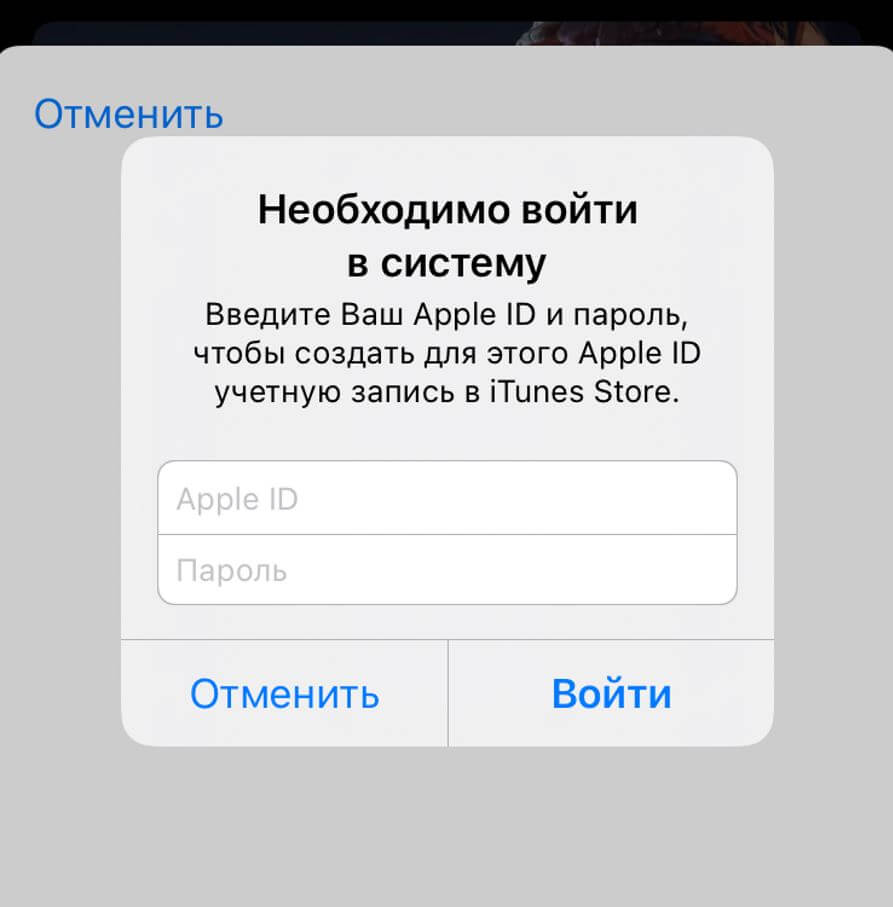
При попытке просмотреть сообщение, система обратно перекидывает на ввод данных
Увы, но без него скачать приложения не получится — это заметно усложняет использование смартфона, так как на том же Android можно обойтись без всех этих данных и спокойно скачать приложение. Обратите внимание на то, что нужно указывать активный адрес электронной почты — на него придется письмо с подтверждением регистрации. Если вдруг его нет, то нужно повторить запрос через 15 минут.
Если все эти манипуляции вы уже провели, но на экране все равно появляется сообщение о том, что этот Apple ID еще не использовался в iTunes, просто попробуйте выйти из своей учетной записи, перезагрузить iPhone и войти в Apple ID снова.
Почему не получается войти в Apple ID
Редко, но иногда проблемы с Apple ID возникают из-за неправильных данных аккаунта. Например, у вас есть старый iPhone дома, которым вы давно не пользовались, и в нем даже указан ваш Apple ID. Что может пойти не так?
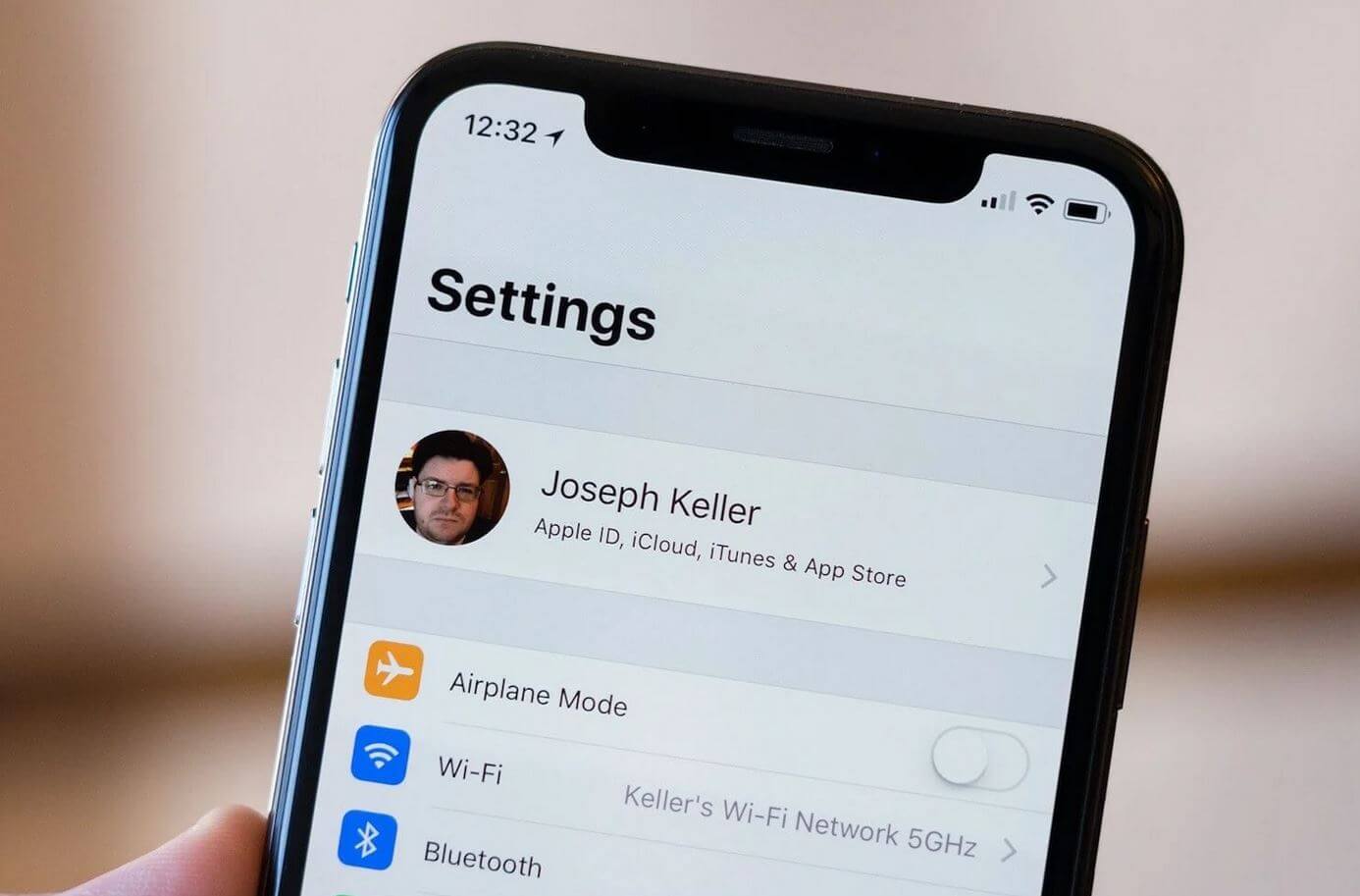
По каким причинам еще не получается войти в Apple ID?
- Пароль от Apple ID был изменен, поэтому вам нужно обновить его. В случае, если не помните, то всегда можете использовать кнопку «Забыл пароль», чтобы восстановить.
- Устройство не подключается к серверу iCloud, где хранятся все данные о пользователе. Проверьте подключение к интернету, а заодно загляните на страницу состояния сервисов Apple.
- Проверьте настройки даты и времени. Из-за этого может перестать работать не только Apple ID, но и приложения вроде Safari.
Обратите внимание, что даже без Apple ID можно спокойно пользоваться приложениями на Айфоне. Проблема возникает при попытке обновить их или скачать новые — тогда-то и приходится восстанавливать доступ к Apple ID.
Как видите, чаще всего сообщение о неактивном Apple ID возникает в те моменты, когда вы не внесли платежные данные или давно не пользовались учетной записью — нужно всего лишь обновить их и принять новое лицензионное соглашение.
5 способов исправить проблему «Apple ID не использовался в iTunes Store»
Скорее всего, эта ошибка возникает, если вы не приняли Условия и соглашения для этих приложений. Чтобы принять условия, нажмите кнопку «Обзор», видимую под ошибкой. Теперь условия появятся на вашем экране. Если вы не видите соглашения, попробуйте все исправления, приведенные ниже. Эти исправления помогут вам исправить ошибку «Apple ID не использовался в iTunes Store».
Проверьте подключение к Интернету
Когда вы увидите, что Apple ID не использовался в магазине iTunes, нажмите кнопку просмотра. Как только вы это сделаете, вы попадете на страницу «Условия использования» в магазине iTunes. Однако, если перед вами появляется пустая страница, вероятной причиной является медленное интернет-соединение. Чтобы улучшить подключение к Интернету, переместитесь из закрытой комнаты в открытое место. Если вы используете Wi-Fi для доступа в Интернет, подойдите к маршрутизатору, чтобы обеспечить лучший доступ в Интернет. Кроме того, вам также следует терпеливо ждать, пока страница «Условия и положения» загрузится должным образом.
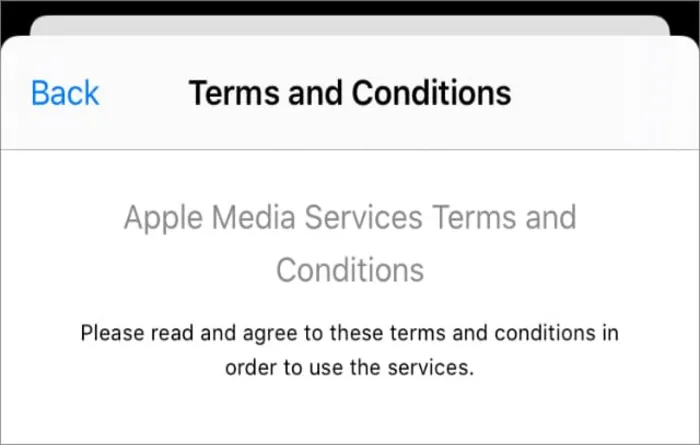
Это связано с тем, что во многих случаях для загрузки условий и положений может потребоваться больше времени, чем для загрузки любых других страниц. Если вы используете брандмауэры или блокировщики рекламы, вам также следует временно отключить их.
Обновите информацию об оплате и доставке
Если принятие настроек оплаты не сработало и вы по-прежнему видите всплывающее сообщение о том, что этот Apple ID еще не использовался в iTunes Store, вам следует попробовать добавить платежную информацию и сведения о доставке в свою учетную запись iTunes. Это связано с тем, что Apple хочет проверить ваши данные об оплате и доставке. Чтобы устранить эту ошибку, давайте посмотрим, как позволить Apple проверить ваши данные.
- Во-первых, вам нужно запустить приложение «Настройки» и коснуться изображения своего профиля в правом верхнем углу экрана.
- Теперь прокрутите вниз и коснитесь опции «Оплата и доставка».
- Наконец, вы должны указать здесь данные своей кредитной или дебетовой карты. Это важно, даже если вы не будете покупать платное приложение. Если у вас Mac,
- нажмите на логотип Apple в правом верхнем углу.
- Теперь выберите «Система» > «Настройки» > «Apple ID».
Теперь выполните те же шаги, что и выше. Примечание. Apple не будет удерживать оплату без вашего согласия, и вам не нужно беспокоиться о таких проблемах.
Найдите приложение Apple, вызывающее проблему
Скорее всего, ошибка уже исчезнет. Если ошибки очень много, давайте попробуем этот хак. Как правило, одно из приложений Apple прямо сейчас сталкивается с некоторыми проблемами, и в результате все приложения получают эту ошибку. Чтобы отловить приложение, вызывающее ошибку, вам нужно попробовать использовать следующие приложения на всех ваших устройствах Apple. iTunes Store
App Store
Apple Music
Apple TV Если вы не хотите так сильно стараться, лучше подождать некоторое время, возможно, час или два, и посмотреть, устранена ли ошибка.
Выйдите, а затем войдите в Apple ID
Это еще один простой способ, который быстро устраняет любую случайную проблему, связанную с Apple ID. Кроме того, это не отнимает много вашего драгоценного времени. Все, что вам нужно сделать, это выйти из этого Apple ID со всех ваших устройств Apple. Теперь перезагрузите свои устройства и снова войдите в свой Apple ID, как и раньше. Примечание. Вероятно, будет мудрым решением создать резервную копию ваших данных, хранящихся на каждом устройстве. В противном случае вам придется рискнуть потерять свои данные. После создания резервной копии выполните следующие действия, чтобы выйти из Apple ID:
- Выполните ту же процедуру, чтобы выйти из Apple ID на всех устройствах Apple.
Связаться со службой поддержки Apple
Если вы попробовали все вышеперечисленные исправления и все равно не повезло, последнее, что осталось сделать, — это обратиться в службу поддержки Apple. Поскольку все возможные исправления не увенчались успехом, вам следует воздержаться от самостоятельной настройки любых других параметров.
Лучше всего связаться с Apple, чтобы эксперт Apple мог помочь вам с этой проблемой. К счастью, обращение в службу поддержки Apple не занимает много времени. Все, что вам нужно сделать, это посетить их веб-сайт и связаться со службой поддержки в чате. Примечание. Во многих случаях Apple ID отключается, когда вы вводите в поле неправильные пароли. Если вы еще этого не сделали, не делайте этого в будущем.
Вывод
Итак, мы подошли к концу нашего краткого руководства, пытаясь исправить проблему с Apple ID, которая не использовалась в iTunes Store. В идеале, добавление сведений об оплате и доставке обязательно исправит эту ошибку. Впрочем, если этого не произошло, в вашем распоряжении есть и другие лайфхаки. Если у вас есть какие-либо вопросы относительно этой ошибки, сообщите нам об этом в комментариях ниже.
What Does It Mean When AirDrop Says Converting? (Solved!)
Disclaimer: This post may contain affiliate links, meaning we get a small commission if you make a purchase through our links, at no cost to you. For more information, please visit our Disclaimer Page.
Apple is known for creating proprietary devices that use their own services to send communications between each other. Although any services under the iTunes umbrella might be known even outside the community of Apple users, AirDrop is yet another one that can allow different Macintosh devices to talk to each other.
As the name implies, AirDrop does this by using close-range wireless technology. In doing so, users who have access to AirDrop can send files in different formats between compatible Mac devices. To do this, Apple uses IPv6 addresses that it generates via a direct linking instead of the usual Wi-Fi chip and MAC address inside the device itself.
Some users might wonder why AirDrop displays a ‘converting’ message when they are trying to send files from one device to another. We will go into that in our article, but we will also touch on whether the quality of the files remains the same once other devices receive and display them.
Further, we can discuss whether it might be possible to force AirDrop to send the files in a format that is the same as the one a user has saved it in, and we can explore if it is possible to do it this way even with large files. Because you can send some large files, we’ll also discuss any possible limits placed on file numbers or sizes that you can use with AirDrop.
Table of Contents
What Does It Mean When AirDrop Says Converting?
AirDrop allows Apple users to send files from their iPhones to Mac computers, and they can also perform this process in reverse. The technology is something that Apple introduced in both macOS 10.7 and iOS 7, and it has been a staple of file transferring between the company’s official devices ever since. In most cases, users are able to send or receive videos through AirDrop immediately, making it a quick service to use.
However, sometimes the process can take a bit longer, and this is usually related to the fact that AirDrop might need to convert files you have saved before it processes and sends them to the device of your choice.
With iPhones, videos you take are saved in a specific format as a way to save some of the limited space to which you might have access. HEVC is the usual format you should see, and it is not always compatible with other devices that might want to play the videos you send. This is a high-efficiency format that reduces the overall size of the videos you capture on your iPhone.
When AirDrop needs to send the files to other devices, it will usually choose to convert them to a format that is more compatible as a way to ensure that the videos are playable on the receiving device.
In most cases, this process should be automatic, and users should see a ‘Converting’ bar or similar message once they’ve chosen to send the video out. This is why you’ll be met with a message like this when you try to send videos, although it should not be an issue if you’re just recording videos to keep on your phone.
Do You Lose Quality When You AirDrop Photos or Videos?
Generally, you should not see a loss of quality when you AirDrop any photos or videos. For the purposes of our discussion, we’ll use the AirDrop branding as a verb that assumes you are sending videos or images to another compatible device.
When you AirDrop something, it should not compress anything, and the receiver of your file should be able to see it in whatever resolution or quality it was in when you took it.
However, as with many things in the tech world, there are a couple of things to keep in mind. There are possible settings or situations in which you might notice a dip in quality when you AirDrop some videos or photos.
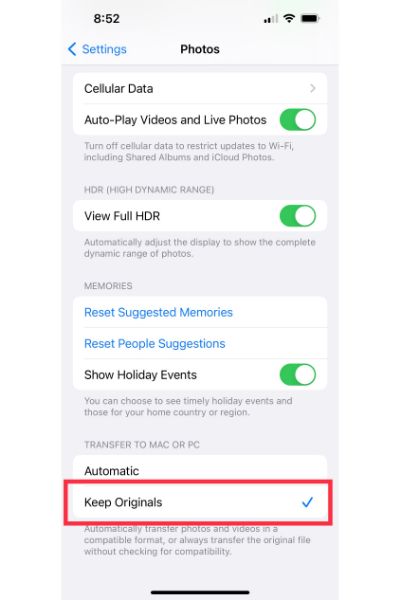
This loss in resolution or clarity might happen because of how AirDrop is set up on your phone. When you go to the ‘Settings’ section of your phone, you should see a subsection for ‘Photos’. Going into this area, you can scroll down to see options for transferring items to Mac or PC.
This should all be the same information if you use the iPhone’s own iOS or the iPadOS for tablets. Once you get here, you might notice that ‘Automatic’ is selected.
With this setting active, AirDrop may choose to export the media in a lower resolution once it gets to the PC or Mac of your choice, but it can depend on how the receiving device is set up. You can change this option to ‘Keep Originals’ as a way to force AirDrop to maintain the higher resolutions you prefer.
Even with ‘Automatic’ selected, it should be simple for AirDrop to send images and video to compatible devices without converting anything or messing with the quality. However, this might not be an option if the receiving device is running an Apple operating system that is a few versions behind your phone or tablet.
If the device to which you’d like to send some media is a few years old, or if it is running a version of the operating system that is too far behind, AirDrop may deem it necessary to downgrade the quality to save space or resources on the receiving end. Switching to ‘Keep Originals’ should help to ease this issue, too.
How Do I Stop AirDrop From Converting?
Although converting is convenient and useful for making sure that all the files you might send to others via AirDrop are viewable, it is possible that you want to make sure the program does not waste time doing this.
If so, it is best to make sure that the devices that are supposed to be receiving the images or videos can do so in a compatible format. Problems may occur on the receiving end if the formats are not ones that they support natively. However, it is still possible to ask AirDrop to skip the conversion process altogether.
To do this, you can start by:
- Visiting the ‘Settings’ section on your iPhone or iPad.
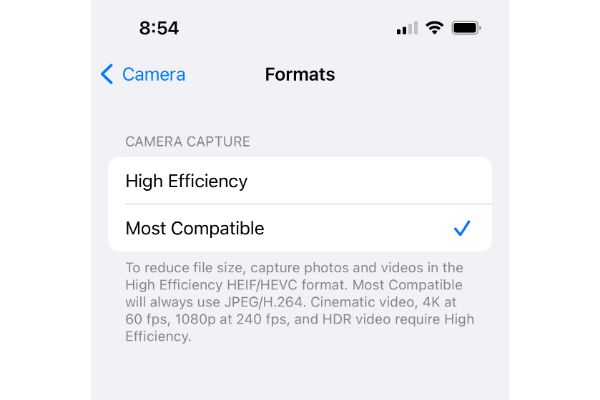
- From here, navigate to ‘Camera’.
- Go to the ‘Format’ subheading from within the ‘Camera’ menu.
- You should see an option for ‘Most Compatible’. Select this option to change the format over to it.
From now on, the camera should record video in the H.264 format. This format is much more compatible and flexible with many of the devices you might send files to, making it easier for AirDrop to skip the conversion process. The only potential downside here is that such a format should take up more space for each file.
Can AirDrop Send Large Files?
Yes, as long as the intended recipient is nearby, you should have no problems sending large files to them via AirDrop. Just make sure that your recipient has AirDrop capabilities enabled on their device. That way, they can accept the transfer request once you decide to send a larger file.
Many other methods of sharing files can limit the total size to only a few megabytes, but AirDrop does not do this. The flexibility of the communications technology is one reason why it is a good choice for sending high-quality video files to other users.
Although the program has no obvious size limitations, larger files may take longer to load up. It is also possible to get stuck when sending them.
How Long Does It Take to AirDrop a Large File?
How long it takes to send large files via AirDrop can vary depending on the actual size of the videos or images. The stability and strength of the connected signals could also play some role here.
In any case, you should still be able to send large files to others within a matter of a couple of minutes. If you are having troubles with files getting stuck longer than this during a transfer, check for any error messages you might see. It may be a good idea to try resending the file from the beginning, too.
Is There a Limit to How Much You Can AirDrop?
No, there are no limits on how much data you can AirDrop to another device. The only true limitation is in how long you want to wait for all of your transfers to complete. On a related note, sending data between two devices that are running different versions of an operating system might make this process take longer.
Conclusion
For relatively quick transfers of files between two nearby users, it is hard to beat the convenience of AirDrop. In most cases, you can transfer files at the highest quality possible, but you can also opt for more compatible formats that may bring down this level in favor of making sure the data is viewable on another device. Fortunately, there is no limit to how much data you can send at once, making several large transfers a trivial matter.