Как преобразовать заметку Apple в документ Pages на iPhone, iPad и Mac
На ваших устройствах Apple вы можете, например, начать работу над документом в «Заметках» на iPhone, а закончить ее в Pages на Mac. Возможности быстрого импорта заметно облегчают эту задачу. Мы расскажем, как можно быстро перенести заметку в приложение Pages на iPhone, iPad и Mac.
Оба эти приложения (Заметки и Pages) предустановлены на новых iPhone, iPad и Mac. Но если вы удалили эти программы, их легко переустановить из App Store.
Приложение «Заметки»: iOS | Вы не можете удалить приложение Apple «Заметки» на Mac.
Приложение Pages: iOS | macOS
Многие пользователи используют эти приложения в качестве основных инструментов для ведения заметок и редактирования текста. И Apple с каждым обновлением делает эти программы все лучше, добавляя в них дополнительные функции. Так что пользователи и не спешат искать альтернативы.
С выходом iOS 17 и macOS Sonoma добавлена связь между «Заметками» и приложением Pages, чтобы еще больше повысить производительность работы. Теперь iOS и macOS позволяют вам перенести заметку в приложение Pages, сохранив при этом большую часть форматирования текста и вложений (например, изображений, рисунков и отсканированных документов).
Как сделать документ Pages из заметки на iPhone, iPad и Mac?
На iPhone или iPad
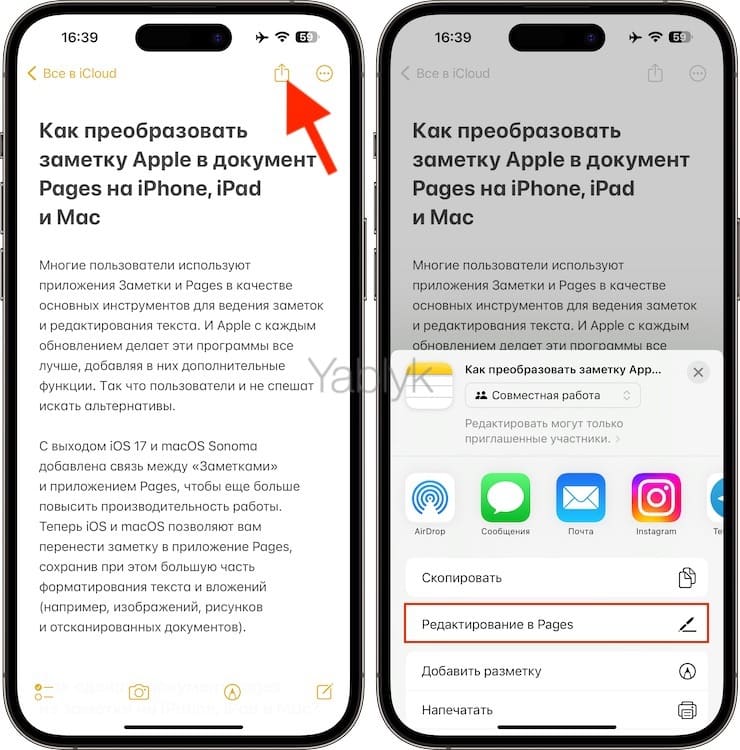
1. Откройте приложение «Заметки» в iOS 17 или iPadOS 17.
2. Зайдите в заметку, которую хотите перенести в приложение Pages.
3. Нажмите кнопку «Поделиться».
4. Выберите «Редактирование в Pages» на странице «Поделиться».
На Mac
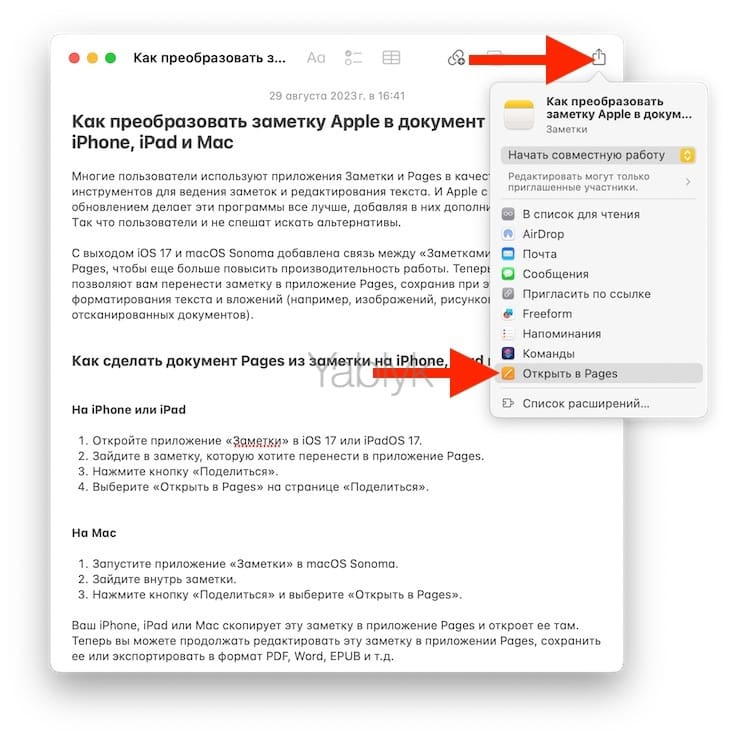
1. Запустите приложение «Заметки» в macOS Sonoma.
2. Зайдите внутрь заметки.
3. Нажмите кнопку «Поделиться» и выберите «Открыть в Pages».
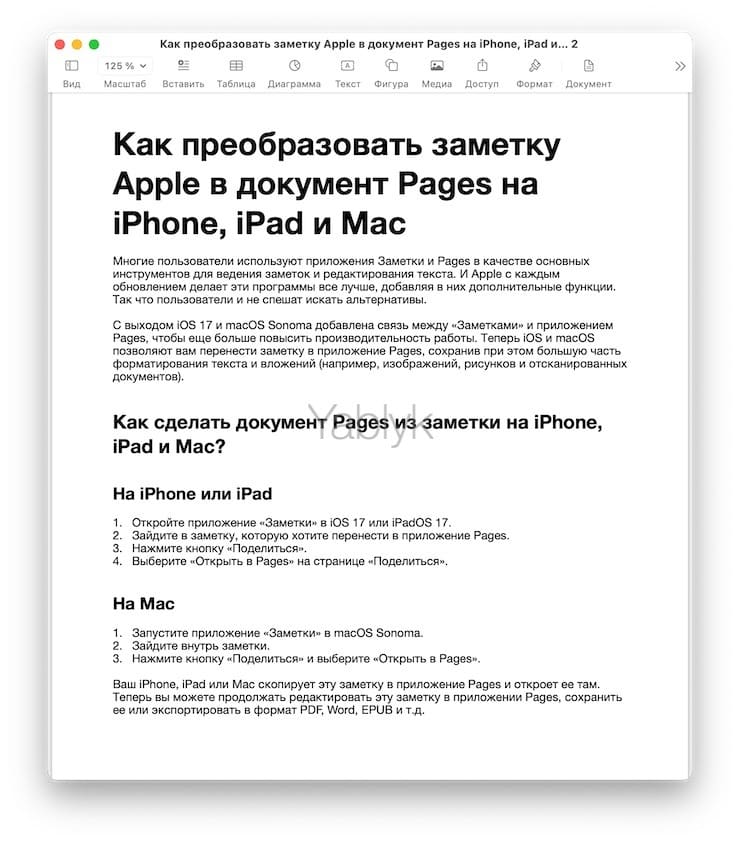
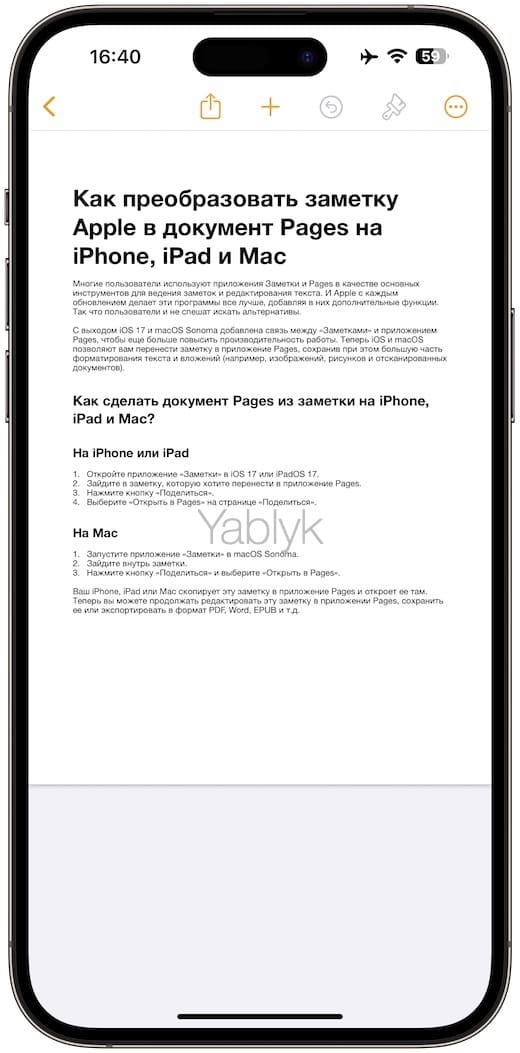
Ваш iPhone, iPad или Mac скопирует эту заметку в приложение Pages и откроет ее там. Теперь вы можете продолжать редактировать эту заметку в приложении Pages, сохранить ее или экспортировать в формат PDF, Word, EPUB и т.д.
Перенос форматирования
Вы можете потратить много времени на создание своей длинной заметки в приложении Apple «Заметки», в которой будут все возможные варианты форматирования. В нём могут быть:
- Название
- Заголовок
- Подзаголовок
- Тело заметки
- Текст с разным форматированием: жирным шрифт, курсив, зачеркивание, подчеркивание
- Текст разного цвета
- Текст со ссылкой на веб-страницу
- Моноширинный, непропорциональный текст
- Текст с нижним и верхним индексом
- Смайлики
- Несколько видов шрифтов
- Различные размеры шрифта
- Таблицы
- Контрольные списки
- Маркированные, пунктирные и нумерованные списки
- Цитаты
- Изображения
- Отсканированные вложения
- Рисунки и эскизы
После создания такой расширенной заметки вы можете выполнить описанные выше шаги, чтобы импортировать ее в приложение Pages. Вы удивитесь, но почти всё вышеперечисленное форматирование, стиль и вложения будут перенесены в документ Pages. Тем не менее стоит отметить три вещи:
- Форматирование цитирования в заметках в Pages будет потеряно.
- Контрольный список в Pages получит другой визуальный стиль.
- В Pages на Mac не будет серого фона для моноширинного текста, хотя сам текст моноширинный.
Зачем копировать заметку в Pages?
Всегда приятно иметь дополнительные функции. Но если вы ищете конкретные преимущества этой возможности, вот некоторые из них, которые сразу же приходят на ум:
Как экспортировать заметки Apple в виде файлов PDF на любое устройство
Если вы используете iPad, iPhone или Mac, нет никаких сомнений в том, что Apple Notes – одно из ваших любимых приложений для создания заметок. Это приложение простое в использовании и легко синхронизирует ваши заметки в iCloud. Это означает, что вы можете получать доступ к своим заметкам с разных устройств Apple, что очень удобно. Но на этом полезность Apple Notes не заканчивается. Помимо прочего, вы также можете экспортировать свои заметки в формате PDF.
Вы хотите экспортировать Apple Notes в файлы PDF на iPhone, Mac или iPad? Мы покажем вам, как это сделать.
Как сохранить заметки Apple в формате PDF на любом устройстве
Вместо того, чтобы копировать ваши заметки на другую платформу, Apple Notes упрощает весь процесс благодаря функции экспорта в PDF. Единственный недостаток – вы не можете экспортировать несколько заметок одновременно.
Однако вы можете экспортировать заметки из Apple Notes в виде PDF-файлов со своего iPhone, iPad или Mac. Мы рассмотрим все три платформы.
Экспорт заметок Apple Notes в формате PDF на iPhone и iPad
Если вы используете iPhone или iPad, вот пошаговое руководство по экспорту Apple Notes в PDF:
Как сохранить заметки в формате PDF в iOS 14 на iPhone и iPad
Приложение «Заметки» для iOS — это мой лучший инструмент для повышения производительности, позволяющий делать заметки весь день. Вы можете сканировать документы, управлять списками дел, вставлять таблицы, добавлять рукописный текст, контрольные списки и многое другое с помощью Apple Notes.
А что, если вы хотите сохранить заметку в формате PDF на своем iPhone? Возможно, вам понадобится преобразовать заметки в PDF, когда вы захотите поделиться ими в другом месте, возможно, за пределами экосистемы Apple. Например, если вы хотите просмотреть или распечатать заметки, созданные на вашем iPhone, на компьютере или поделиться ими по электронной почте или в WhatsApp.
К счастью, встроенное приложение Notes на iPhone и iPad предлагает встроенную поддержку экспорта заметок в формате PDF. Однако процесс сохранения заметок в виде PDF-файла на iOS 14 и iPadOS 14 немного громоздок. В iOS 12 и ранее была специальная опция «Создать PDF», которую Apple не рекомендовала в iOS 13 и новее.
Не волнуйся! Вы по-прежнему можете создавать PDF-файлы в приложении Notes, но в новейших версиях iOS и iPadOS действия для этого совершенно разные.
Без лишних слов, давайте посмотрим, как вы можете сохранять заметки в формате PDF в iOS 14 на iPhone и iPadOS 14 на iPad.
Как конвертировать заметки в PDF на iOS 14
Есть два возможных способа сохранить заметки iPhone в PDF без использования стороннего приложения или ярлыков iOS. Пользователи iOS могут использовать Разметка или печать возможность сохранять рукописные заметки в формате PDF вместо изображения. Оба приведенных ниже метода также позволяют конвертировать заметки с изображениями и отсканированные документы в PDF.
Прежде чем двигаться дальше, имейте в виду, что заметку с видео нельзя сохранить в формате PDF.
Использование разметки
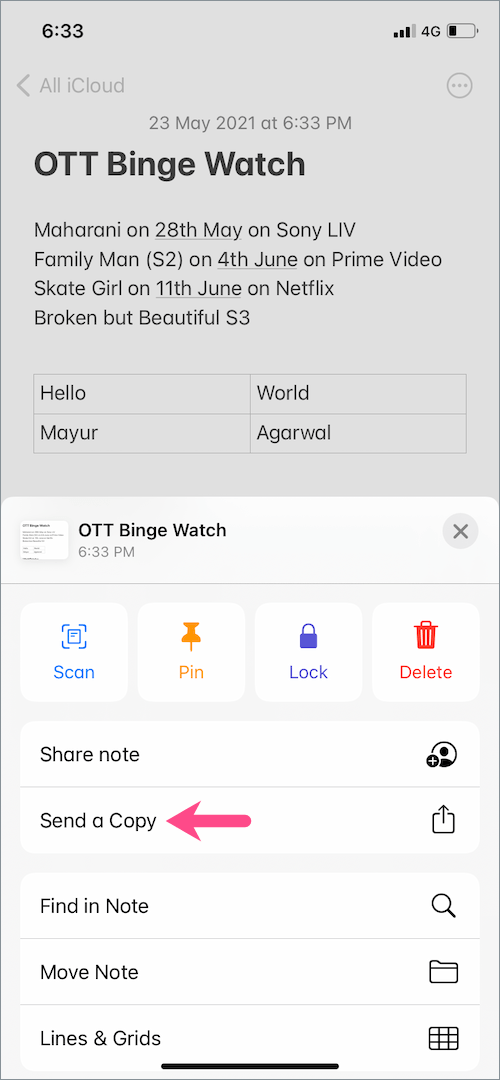
- В приложении «Заметки» откройте заметку, которую вы хотите экспортировать.
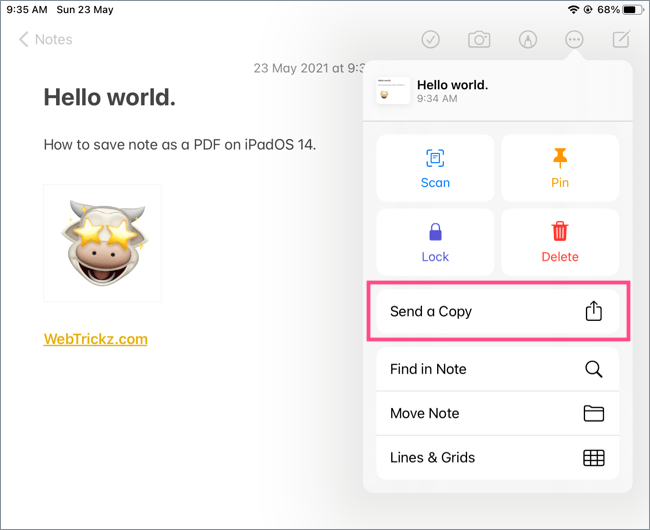
- Коснитесь значка с многоточием (3 точки) в правом верхнем углу.

- Нажмите «Отправить копию».
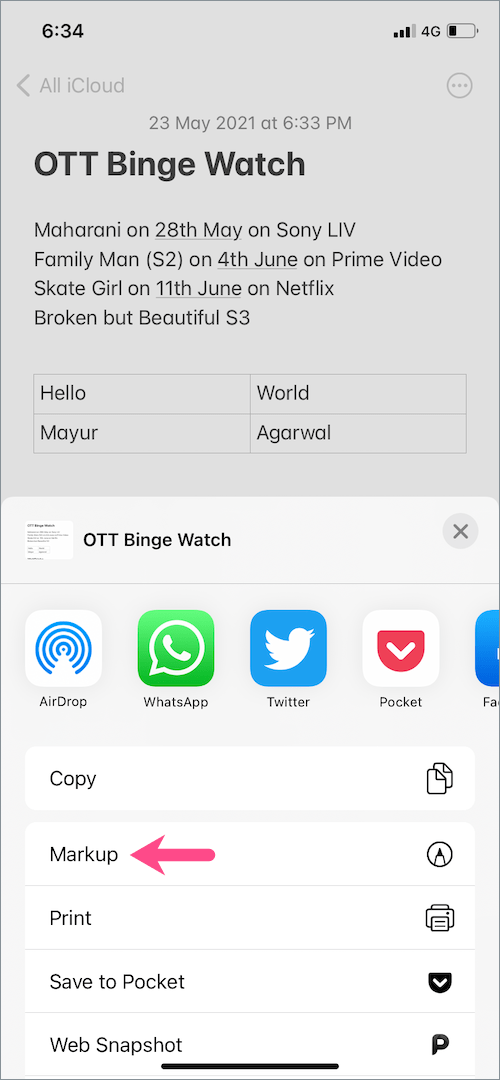
- Затем нажмите «Разметка».
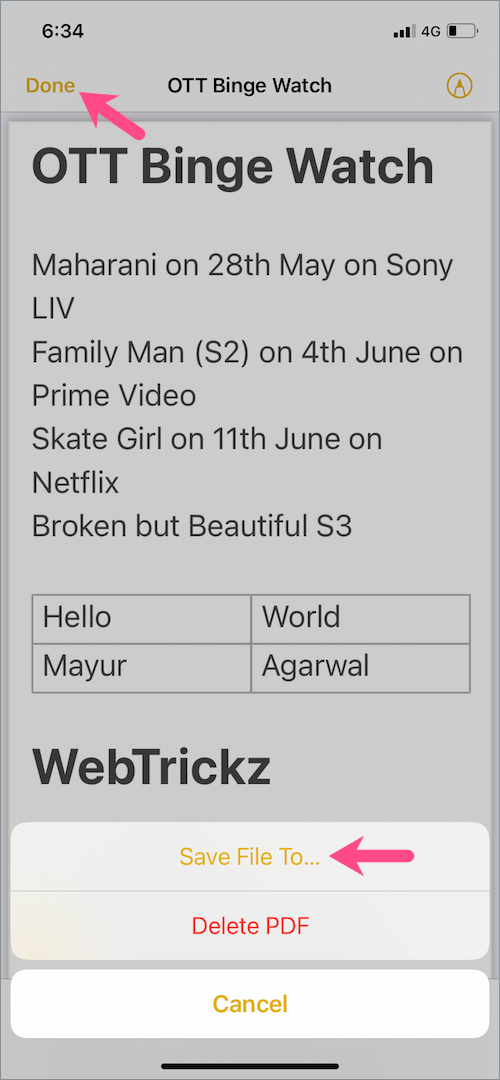
- Нажмите «Готово» в верхнем левом углу экрана.
- Выберите вариант «Сохранить файл в…».
- Нажмите «На моем iPhone» и выберите папку, чтобы сохранить документ PDF в локальном хранилище iPhone. Вы также можете сохранить заметку в iCloud.
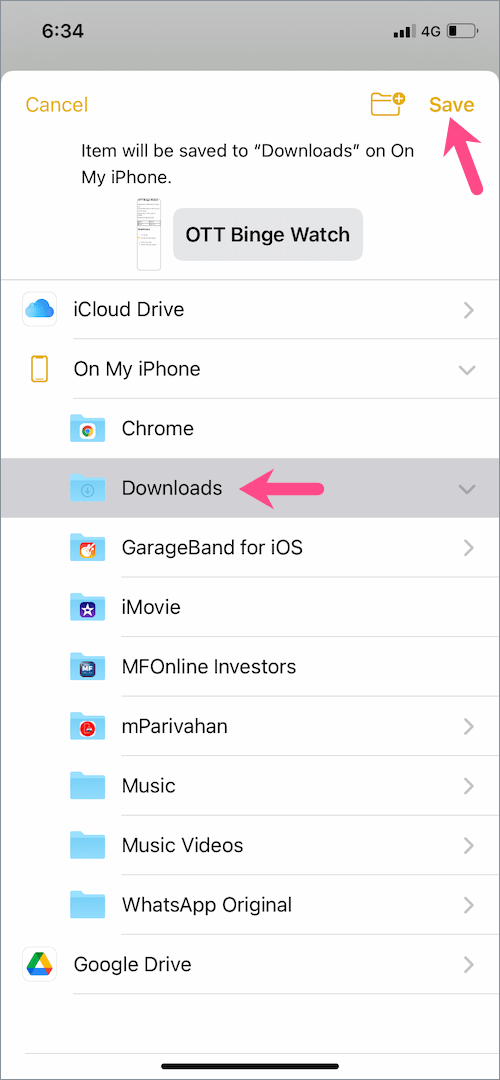
- Нажмите «Сохранить» в правом верхнем углу, чтобы сохранить файл PDF в приложении «Файлы».
Вот и все. Теперь вы можете отправить заметку в формате PDF как вложение в электронное письмо или через приложения для обмена сообщениями. Можно также аннотировать PDF-файл с помощью множества инструментов разметки как до, так и после его экспорта в виде PDF-файла в приложении «Файлы».
Использование печати в PDF
Как и в современных веб-браузерах, на iPhone и iPad есть менее известная функция печати в PDF.
Этот конкретный метод пригодится, если вы хотите выборочно сохранять части заметки в PDF. Например, вы можете исключить отсканированное изображение или пустую страницу из заметки с помощью функции печати. Вот как это работает.
- Откройте заметку, которую хотите экспортировать в PDF.
- Коснитесь значка с тремя точками в правом верхнем углу экрана.
- Перейдите в «Отправить копию» и выберите «Печать». (Проведите пальцем вверх, если параметр «Печать» не отображается на общем листе).
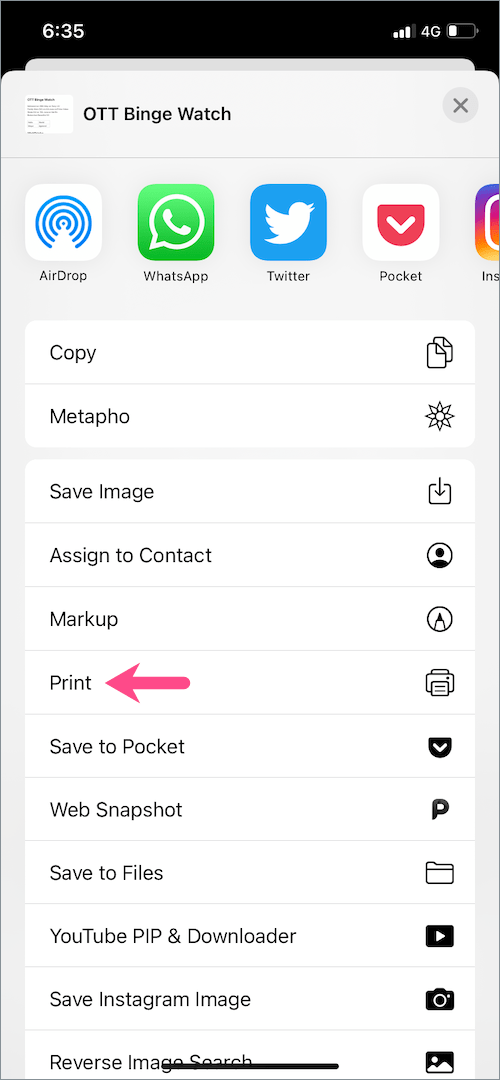
- На экране «Параметры принтера» перейдите по страницам и отмените выбор тех, которые не хотите включать в свой PDF-файл.
- Ущипнуть двумя пальцами (увеличение) на странице предварительного просмотра документа.
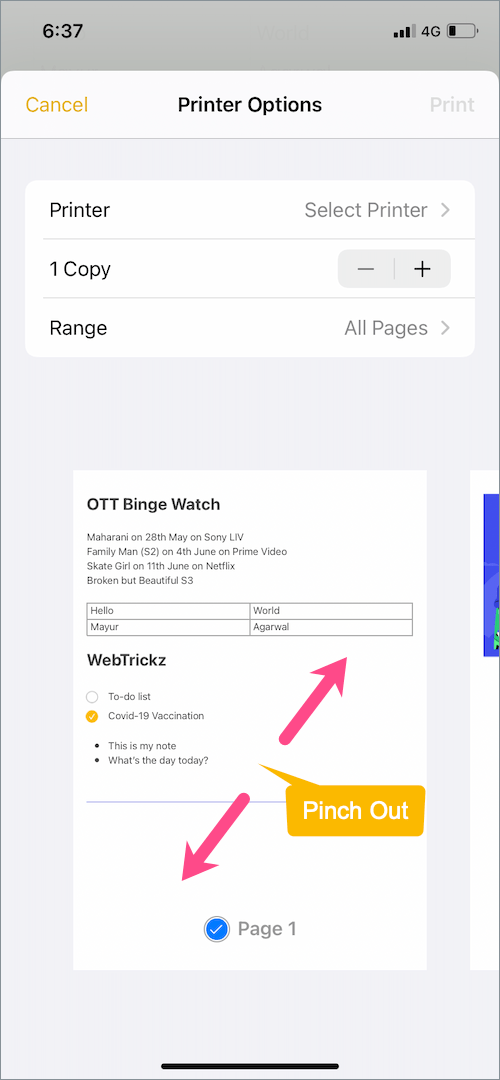
- На полном экране предварительного просмотра нажмите кнопку «Поделиться» в правом верхнем углу.
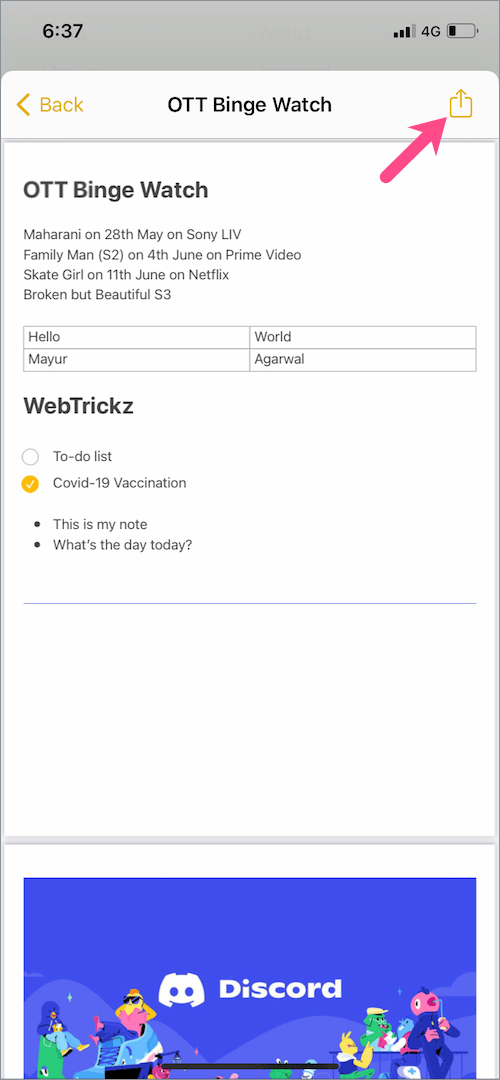
- Выберите «Сохранить в файлы» на странице общего доступа iOS.
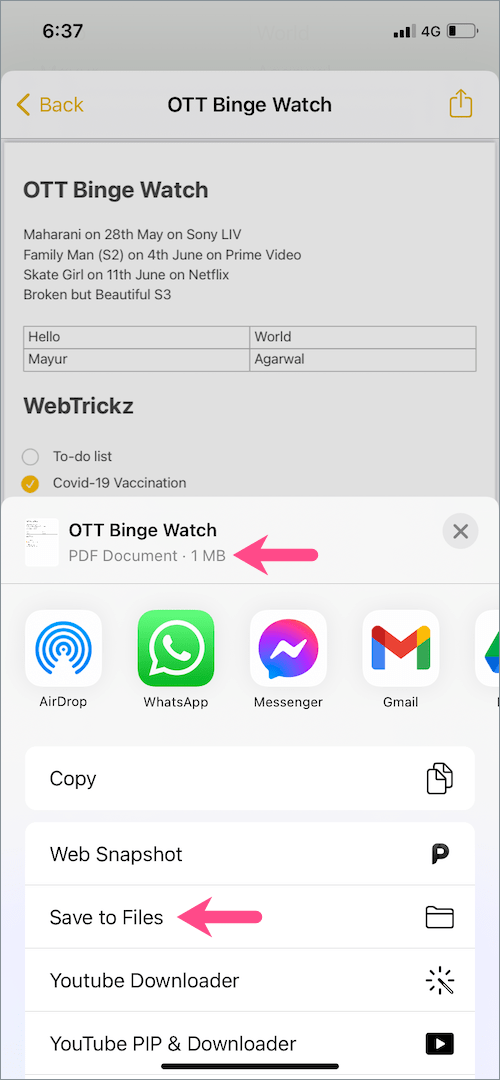
- Выберите каталог на iCloud Drive или на моем iPhone.
- Нажмите кнопку «Сохранить», чтобы сохранить заметку в формате PDF.
ПРИМЕЧАНИЕ: Шаги по сохранению заметок в формате PDF на iPad точно такие же, как указано выше. Просто убедитесь, что ваш iPad работает на iPadOS 14 или новее.
СВЯЗАННЫЕ: Где на iPhone сохраняются отсканированные документы?
Как сохранить заметки в виде текстового документа
Вы можете сохранить заметку в виде текстового файла на iPhone, если ваша заметка в основном состоит из текстового содержимого, включая маркированный список или контрольный список.
ПРИМЕЧАНИЕ: Не используйте формат текстового файла, если ваша заметка содержит мультимедийные данные, такие как отсканированные квитанции, фотографии, видео или стикеры-памятки, поскольку все эти элементы будут сохранены отдельно.
Чтобы сделать резервную копию заметок в виде текстового документа на iOS 14 или новее,
- Откройте конкретную заметку и коснитесь значка с тремя точками в правом верхнем углу.
- Перейдите к «Отправить копию» и нажмите «Сохранить в файлы».
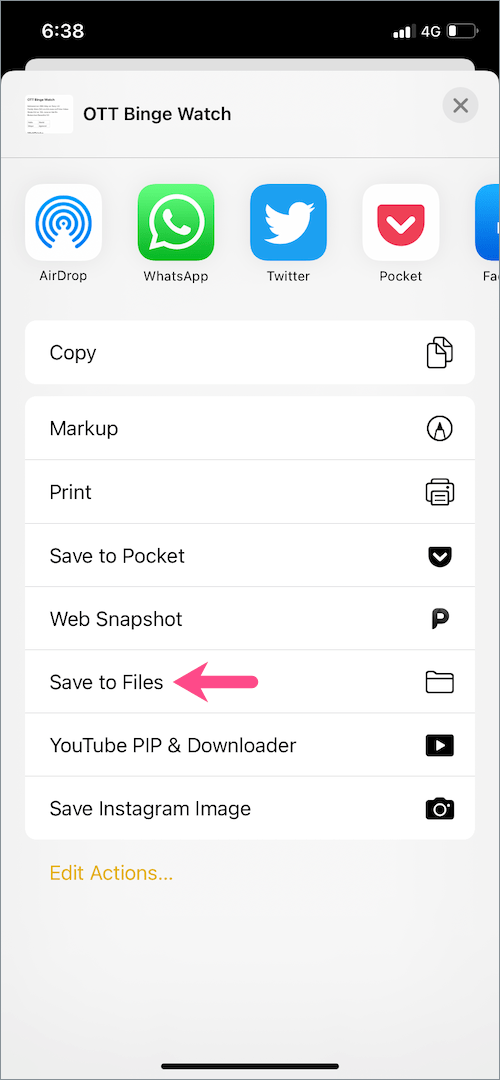
- Выберите каталог для сохранения текстового файла.
- По желанию: Чтобы переименовать текстовую заметку, коснитесь имени файла рядом с крошечным значком предварительного просмотра и введите имя.
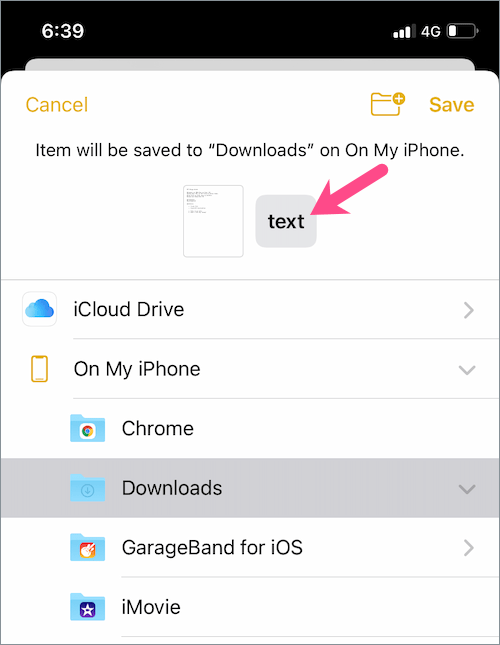
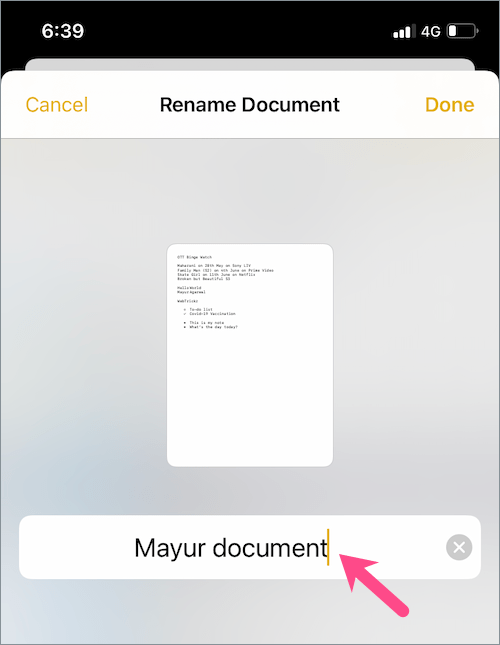
- Нажмите «Сохранить».
ТАКЖЕ ПРОЧИТАЙТЕ: Где на iPhone хранятся аудиофайлы WhatsApp?
Как преобразовать заметки Apple в формат PDF
Приложение “Заметки” на iPhone, iPad и Mac позволяет легко обмениваться заметками в виде ссылок через iCloud. Оно также позволяет работать над заметками с другими людьми в режиме реального времени. Но если вы предпочитаете обмениваться заметками в формате файлов, лучший способ обеспечить совместимость – конвертировать их в универсальный формат PDF (Portable Document).
Если вы используете Apple Notes на iPhone и iPad, вы можете использовать несколько относительно простых методов для создания PDF-файлов из ваших заметок. На Mac приложение “Заметки” содержит специальную функцию экспорта в PDF, которая делает эту работу еще более доступной. В этом руководстве вы шаг за шагом рассмотрите каждый метод на выбранном вами устройстве Apple.
Разметка и сохранение заметок в PDF на iPhone и iPad
Самый быстрый способ преобразовать заметку в Apple Notes в PDF на iPhone и iPad – это войти в экран “Разметка”. Затем вы можете сохранить файл в любом месте в приложении “Файлы” с аннотациями или без них.
Примечание: В редких случаях сохранение заметки, содержащей текст и изображения, с помощью Разметки может привести к созданию файла изображения в формате PNG. В этом случае используйте следующий метод для печати заметки в формате PDF.
1. Откройте приложение ” Заметки ” на iPhone или iPad и выберите заметку, которую необходимо преобразовать.
2. Нажмите значок ” Еще” (горизонтальное многоточие) в правом верхнем углу экрана. Если заметка находится в сторонней учетной записи (например, Outlook или Gmail), нажмите значок ” Поделиться” (квадрат с выходящей сверху стрелкой).
3. Нажмите Отправить копию.
4. Нажмите пункт Разметка, чтобы перейти на экран разметки на устройстве iOS или iPadOS.
Совет: Нажмите пункт Сохранить в файлах , если вы хотите сохранить заметку в виде текстового файла TXT в приложении “Файлы”.
5. Используйте инструменты разметки в нижней части экрана – ручку, карандаш, маркер и т. д. – для аннотирования заметки. На iPad для выполнения аннотаций можно использовать карандаш Apple Pencil. Перейдите к следующему шагу, если вы не хотите ничего добавлять в заметку.
6. Нажмите кнопку Готово в левом верхнем углу экрана.
7. Нажмите пункт Сохранить файл в.
8. Выберите местоположение в приложении “Файлы” – например, ” На моем iPhone/iPad“. Затем выберите существующую папку или нажмите кнопку Новая папка (в правом верхнем углу экрана), чтобы создать новую папку.
9. Сохраните название заметки по умолчанию или дважды нажмите, чтобы переименовать ее.
10. Нажмите Сохранить, чтобы преобразовать заметку в файл PDF.
Вот и все! Откройте приложение “Файлы” и перейдите к местоположению преобразованной заметки PDF. Затем долго нажмите на значок файла и нажмите Поделиться, чтобы поделиться заметкой через Почту, Сообщения, AirDrop и т.д. У вас также есть доступ к множеству других опций. Например, вы можете переименовать файл, переместить его в другую директорию, сжать PDF в ZIP-файл и т. д.
Печать заметок в формат PDF на iPhone и iPad
Если у вас возникли проблемы с преобразованием заметки Apple в формат PDF с помощью описанного выше метода (это может произойти, если заметка содержит смесь текста и изображений), вы можете использовать “скрытый” PDF-принтер на iPhone и iPad для “печати” заметки в PDF. Затем ее можно сохранить в приложении “Файлы”.
1. Откройте приложение ” Заметки ” и выберите заметку, которую вы хотите преобразовать.
2. Нажмите значок ” Еще”. Если заметка находится в учетной записи стороннего пользователя, нажмите кнопку Поделиться.
3. Нажмите пункт Печать.
4. Выполните жест “Уменьшить” или “Увеличить” на всех миниатюрах предварительного просмотра в нижней части экрана “Параметры печати”. Это позволит мгновенно преобразовать заметку в PDF!
5. Нажмите значок ” Поделиться” в левом нижнем углу экрана.
6. Нажмите пункт Сохранить в файлах.
6. Выберите место в приложении “Файлы” для сохранения PDF-файла.
7. Сохраните имя заметки по умолчанию или переименуйте ее.
8. Нажмите Сохранить.
Теперь вы можете поделиться файлом PDF после перехода к сохраненному местоположению через приложение “Файлы”. Или переименовать, переместить, сжать или выполнить любые другие действия, которые предлагает приложение “Файлы”.
Совет: На шаге 8 вы можете выбрать способ передачи преобразованного PDF-файла напрямую в AirDrop, Mail, Messages и т.д., не сохраняя его в локальном хранилище.
Экспорт заметок в документы PDF на Mac
Если вы пользуетесь приложением Apple Notes на Mac, вы можете быстро конвертировать любую заметку в PDF с помощью функции экспорта в PDF, встроенной в macOS.
1. Откройте приложение “Заметки” на Mac и выберите заметку, которую вы хотите преобразовать, на боковой панели. Или дважды щелкните заметку, чтобы открыть ее в новом окне.
Примечание: Вы не можете конвертировать несколько заметок в PDF одновременно.
2. Выберите Файл в строке меню. Затем в выпадающем меню выберите Экспорт в PDF .
3. Сохраните имя заметки по умолчанию или измените его в поле Сохранить как. Затем выберите Сохранить, чтобы преобразовать и экспортировать заметку в документ PDF.
Вы найдете преобразованную заметку в формате PDF в указанном вами месте на вашем Mac. Щелкните файл и выберите Поделиться, чтобы поделиться им с приложением, таким как Почта или Сообщения. Или дважды щелкните, чтобы сделать аннотацию и отредактировать PDF в Preview.