Замена фона на фото в Snapseed

Начинающие фотографы (и не начинающие), иногда любят потешить свое воображение. Удалить ненужные по их мнению объекты со снимка, дорисовать какой-то предмет, либо вовсе перенестись в другие миры.
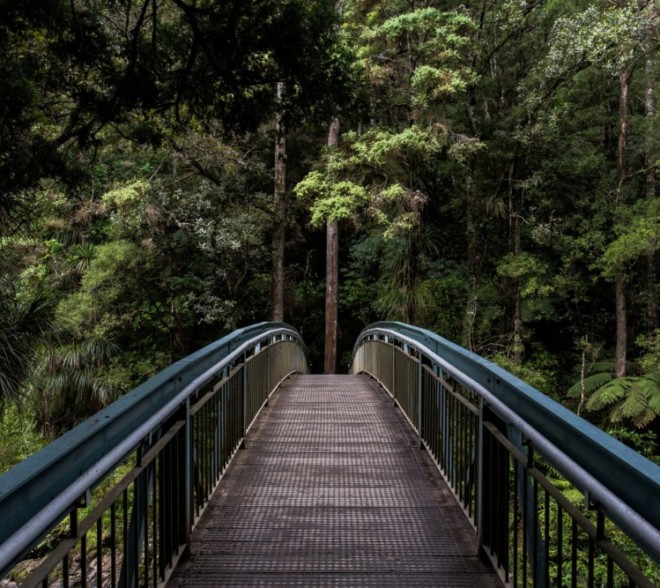
Snapseed — это замечательное приложение, которое позволяет воплощать самые разные фантазии. В этой статье мы расскажем как менять фон на фотографии.
Для примера будем использовать фото девушки с рюкзаком и лесной пейзаж, скачанные на Unsplash по свободной лицензии. Постараемся максимально красиво совместить их в рамках одного кадра.
Пошаговая инструкция по замене фона.
1. Открываем Snapseed, выбираем фото человека.
При необходимости его можно обрезать, используя инструмент «Кадрирование». Мы так сделали и теперь исходный снимок имеет квадратную форму.
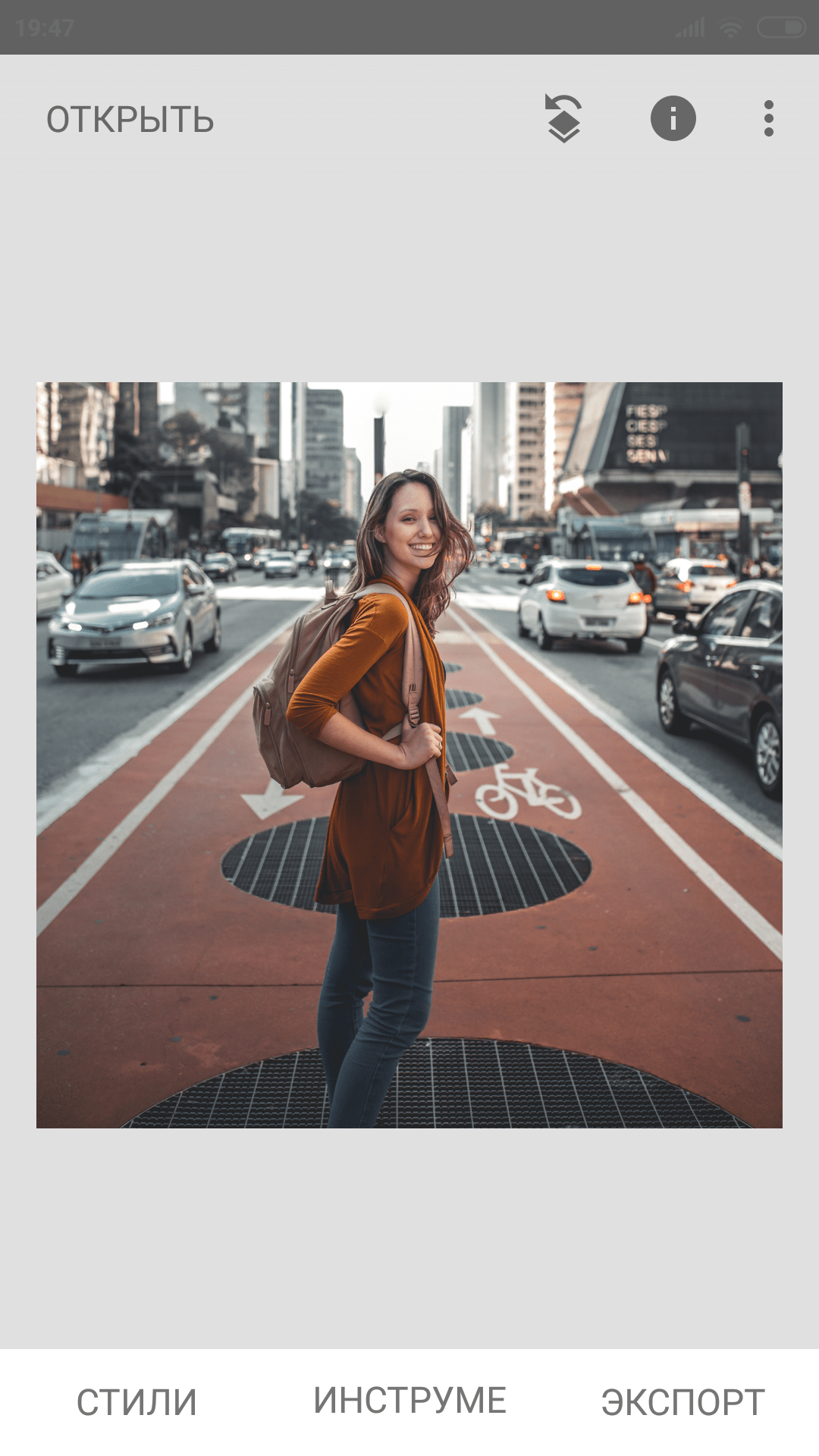
2. Теперь нужно выбрать инструмент «Двойная экспозиция».

3. В появившемся окне нажимаем на иконку с изображением картинки с плюсиком в нижнем меню.

4. Выбираем снимок, который должен служить фоном в результате обработки.
Обе картинки наложены друг на друга. Чтобы сделать фон насыщеннее, нажмите на каплю внизу и отрегулируйте появившейся бегунок (синяя полоска).

Обратите внимание, данная настройка позволяет управлять насыщенностью предпросмотра слоев. На насыщенность самой фотографии эта опция никак не влияет.
После проделанного сохраните обработку, нажатием на галочку внизу справа.
5. В появившемся окне нас встретят две рабочие картинки, наложенные друг на друга.
В самом верху интерфейса Snapseed справа расположено меню с тремя пунктами, изображенными в виде тематических иконок. Нужно нажать на первую (с изображением стрелочки) и выбрать опцию «Посмотреть изменения».

6. Далее, как на скриншоте, сначала нажимаем «Двойная экспозиция», а затем значок с кистью.

7. На открывшейся странице нажимаем значок глазика. Ваша задача — обвести пальцем по контуру человека (в нашем случае) таким образом, чтобы удалить все, что находится вокруг.
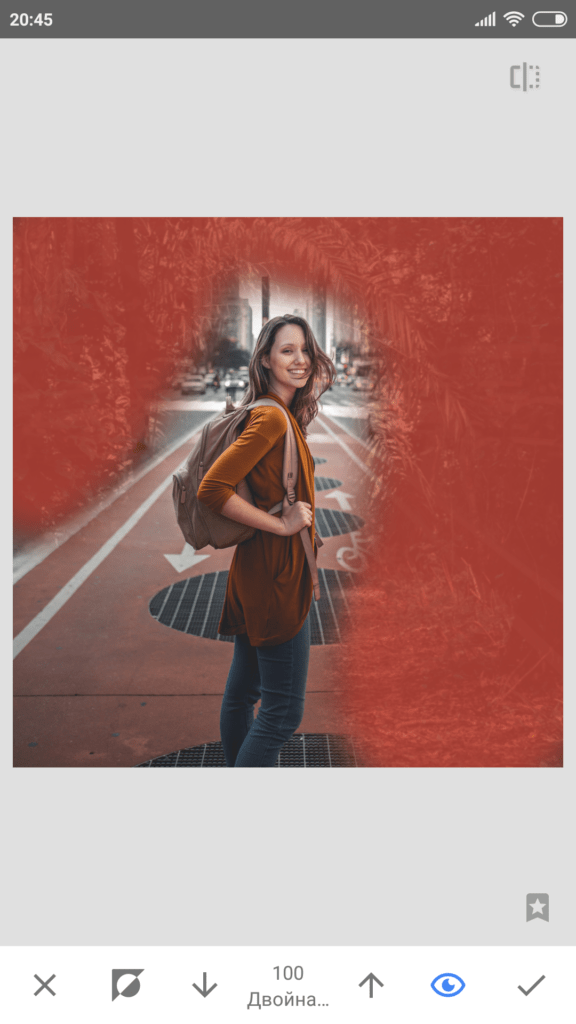
Вы можете увеличивать область обработки с помощью свайпа двумя пальцами (как обычно увеличиваете картинки на смартфоне). Это позволит более аккуратно вырезать элемент, особенно возле волос, частей рюкзака, одежды. Так, у нас останется девушка с рюкзаком и лес на фоне.
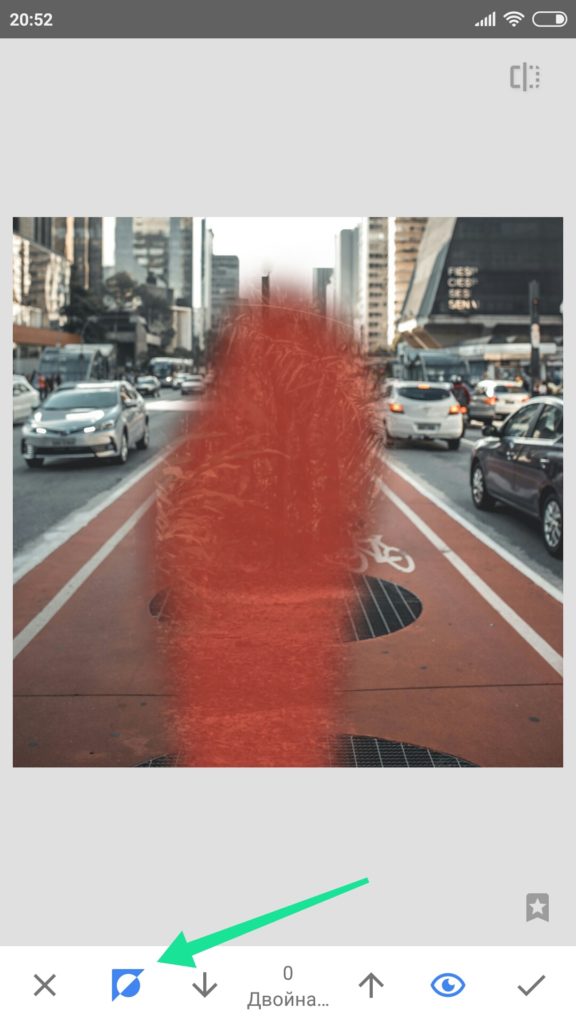
Обратите внимание на степень прозрачности. Отображается она в нижнем меню по центру. Должно быть либо 100, либо 0 — в зависимости от выбранного для слоя. Можно выбрать 25, 50, 75 процентов, тогда наложенное изображение не будет стираться полностью, а слегка останется в качестве параллельного наложения, в некоторых случаях такой подход оправдан.

Для смены рабочего слоя, достаточно нажать на эту иконку.
В итоге у нас получилась такая фотография. Не без изъяна, конечно. Если присмотреться, то можно увидеть артефакты, однако результат весьма интересный.

Результат Обработки
Snapseed позволяет сделать замену фона для фотографии любого уровня сложности, все зависит от вашей фантазии и усидчивости. Последнее в этом деле, самое важное, поскольку обводка по контуру занимает много времени. Чтобы добиться идеального результата, нужно немало потрудиться.
Фотография для примера обработки взята из свободных источников в интернете.
3 способа удалить и заменить фон изображения на Android
Вы хотите изменить фон изображения? Что ж, если у фотографии грязный фон или вам нужно вырезать объект, вы можете удалить и заменить фон фотографии. Хотя такие инструменты, как Adobe Photoshop, лучше всего подходят для профессиональной работы, можно напрямую удалить и заменить фон изображения на телефоне Android и выполняйте свою работу с помощью бесплатных сторонних приложений. Читать дальше.
Удаление фона изображения и его замена в течение нескольких минут на Android
1. Использование PhotoRoom
Используя PhotoRoom, вы можете удалить фон изображения, чтобы создать профессионально выглядящее изображение. Вы можете установить белый фон или выбрать цвет по своему усмотрению. Он также может размыть фон, стереть его или обесцветить его для получения цветных пятен на объекте.
Приложение может помочь вам создавать изображения продуктов для электронной коммерции и торговых площадок, портретные фотографии для вашего удостоверения личности и многое другое. Ниже описано, как можно использовать PhotoRoom для удаления фона с фотографии.
- открыто PhotoRoom на вашем телефоне Android.
- Выберите изображение из галереи вашего телефона.
- Теперь приложение просканирует и автоматически удалит фон с изображения.
- Чтобы заменить фон, щелкните значок Задний план икона.
- Нажмите Заполнить для однотонного фона.
- Или вы можете нажать на Заменить и выберите изображение из встроенной коллекции или выберите изображение из галереи вашего телефона.
- Для прозрачного фона щелкните значок Задний план значок и коснитесь Стереть.
- После этого нажмите Сохранить значок вверху справа. Затем сохраните фотографию в галерее вашего телефона.

Обратите внимание, что изображения, отредактированные в бесплатной версии, будут иметь небольшой водяной знак в нижнем углу. Поэтому не забудьте оставить место для обрезки или использовать другие инструменты для удаления водяного знака.
2. Использование ластика фона и PhotoLayers
Background Eraser – еще одно удобное приложение, которое позволяет отделить объект от фона. Затем вы можете добавить новый фон с помощью приложения PhotoLayers от того же разработчика.
Действия по удалению фона изображения с помощью ластика фона:
- Открыть Фоновый ластик приложение на вашем телефоне.
- Нажмите на Загрузить фото и выберите фото.
- Обрезайте изображение как можно больше, удерживая объект в кадре.
- Всего у вас есть три метода удаления фона: Авто, Магия, и Руководство.
- В Автоматический режим удаляет с изображения области одинакового цвета. Используйте этот вариант, если у фона и объекта хорошее цветовое разделение.
- В Магический режим определяет края автоматически, как инструмент Photoshop Magic Wand. Аккуратно используйте его по краям, чтобы стереть фон.
- Тогда как в Ручной режим, вы можете вручную стереть фон с изображения.
- После удаления используйте Ремонт возможность восстановить стертые части предмета.
- Теперь нажмите на Готово и выберите уровень гладкости краев.
- Нажмите на Сохранить чтобы получить картинку с прозрачным фоном.
Шаги по замене прозрачного фона новым изображением:
- Открыть PhotoLayers приложение на вашем телефоне.
- Нажмите на Загрузить фото и выберите желаемое фоновое изображение.
- Затем нажмите на Добавить фото и загрузите фотографию, которую вы отредактировали в приложении Background Eraser.
- Выровняйте объект и настройте его цвета и тени.
- Теперь вы можете нажать на Сохранить чтобы загрузить изображение в свою галерею.
3. Удалить фоновое изображение в Интернете
Другой вариант – удалить фон изображения с помощью RemoveBG следующим образом:

- Визит https://www.remove.bg/ в вашем веб-браузере.
- Загрузите фотографию, для которой нужно удалить фон.


Чтобы изменить фон, загрузите изображение в Paint 3D или таких приложениях, как PhotoLayers, и добавьте фоновое изображение. Этот процесс очень эффективен по времени и дает неплохие результаты.
Заключение
Это были три простых способа удалить и заменить фон изображения на телефоне Android. Я надеюсь, что теперь вы знаете, как изменить фон фотографии с помощью телефона. Дайте мне знать, какой метод лучше всего сработал для вас. Следите за новостями, чтобы узнать больше таких советов и рекомендаций.
Также прочтите – Как искать в Google с помощью изображений или видео.
Программы для Windows, мобильные приложения, игры — ВСЁ БЕСПЛАТНО, в нашем закрытом телеграмм канале — Подписывайтесь:)
Программы для Windows, мобильные приложения, игры — ВСЁ БЕСПЛАТНО, в нашем закрытом телеграмм канале — Подписывайтесь:)
Как поменять фон на фото

Иногда так круто получаешься на снимке, а вот задний бэкграунд оставляет желать лучшего. То посторонние люди, то бардак, иногда ненужные предметы попадают в кадр. В этой статье мы расскажем, как поменять фон на фото быстро и бесплатно.
Snapseed
С помощью приложения Snapseed можно поменять фон на фото на айфоне или андроиде. Перед работой важно подобрать правильную картинку в качестве бэкграунда, чтобы снимок в конечном итоге смотрелся естественно. Программа абсолютно бесплатна и скачать ее можно в AppStore или Google Play. Здесь ничего сложного нет.
Как изменить задний фон на фото через приложение:
- Открыть фоторедактор Snapseed.
- Выбрать нужную фотографию.
- Если выбранный фон у вас имеет размер квадрата, то первое изображение тоже нужно кадрировать. (Инструменты – Кадрирование).
- Далее открыть Инструменты – Двойная экспозиция.
- Нажать на квадратик со знаком + на нижней панели и выбрать фоновое изображение. Как только оно добавится в программу, два слоя снимков станут полупрозрачными.
- Нажать на капельку в нижней панели.
- Отредактировать положение обеих фоток, пока это видно.
- Поставить Непрозрачность на максимальные показатели.
- Нажать на верхней панель на два слоя со стрелочкой и выбрать пункт «Просмотр изменения».
- Нажать на параметр «Двойная экспозиция» и далее Редактировать. Должно открыться самое первое фото (человек или предмет, смотря, что вы выбрали).
- Нажать на Маску (глаз) и пальцем аккуратно закрасить пространство вокруг силуэта. Всё пространство будет окрашиваться в красный оттенок.
- Если вы вышли за края силуэта и его немного стерли, то просто выставите параметр «Двойной экспозиции» на 0 и дорисуйте часть предмета.
- После закрашивания нажать на галочку и сохранить фото.

Чтобы проработать мелкие детали аккуратно приближайте фото двумя пальцами.
Сорви овации
Будьте самыми стильными! Используйте суперэффекты:
Еще куча лайфхаков, секретов обработки, лучших фильтров и необычных масок. А также о том, как сделать радугу на лице, наложить текст, правильно разложить раскладку на фото, описано в сборной большой статье. Кликайте на картинку!

Теперь вы знаете, как поменять фон на фото на телефоне, айфоне и андроиде бесплатно через приложение. Создавайте необычные композиции для своих социальных сетей и радуйте своих подписчиков. Пускай ваши фото набирают огромное количество лайков.
Топ-3 приложения для изменения фона для изменения фона изображения
Хотите изменить фон изображения и найти приложение для смены фона?
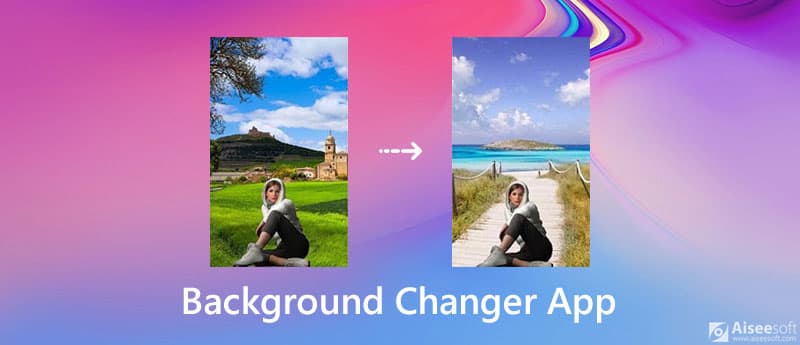
Когда вы редактируете изображение, в некоторых случаях вам нужно изменить его фон. Например, вы можете изменить цвет фона фотографии или заменить фон изображения другим файлом изображения. В этом случае вам нужно хорошее приложение для изменения фона фото.
Хорошо, что в Интернете есть множество приложений для смены фона, которые помогут вам с легкостью изменить фон фотографии. В этом посте мы хотели бы познакомить вас с 3 замечательными приложениями для изменения фона фотографий.
- Часть 1. Лучшее приложение для смены фона — бесплатное онлайн-средство для удаления фона
- Часть 2. Приложение для смены фона для iPhone — редактор фотографий LightX
- Часть 3. Приложение для изменения фона фото для Android — ластик фона
- Часть 4. Часто задаваемые вопросы о приложении Background Changer
Часть 1. Лучшее приложение для смены фона — бесплатное онлайн-средство для удаления фона
Если вам нравится редактировать изображения на своем компьютере, вы можете выбрать бесплатное онлайн-приложение для смены фона, чтобы изменить фон изображения. Здесь мы настоятельно рекомендуем популярное приложение для изменения фона фотографий, Бесплатная программа для удаления фона Aiseesoft онлайн для вас, чтобы изменить фон изображения
Free Background Remover Online специально разработан для редактирования фона вашего изображения. Это позволяет удалить фон изображения или изменить фон на другой цвет или изображение в зависимости от ваших потребностей. Это приложение для смены фона оснащено передовой технологией распознавания портретов AI. Он может автоматически анализировать основной объект и удалять нежелательный фон.
Это приложение для смены фона позволяет вам изменять цвет фона изображения. С его помощью вы можете легко изменить фон фотографии на любой нужный вам цвет. Более того, как мы уже упоминали выше, он позволяет заменить фон другим изображением.
Как использовать это приложение для смены фона
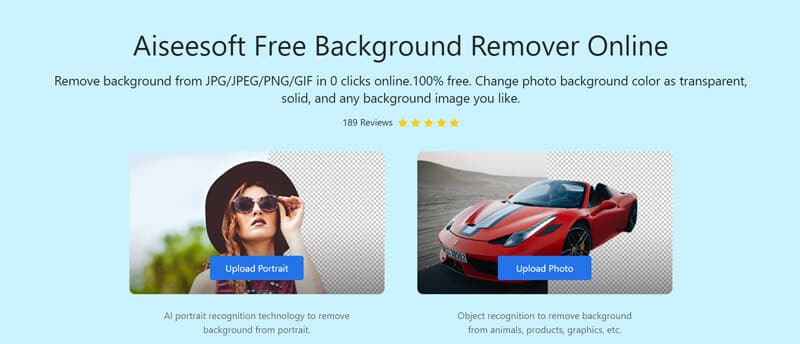
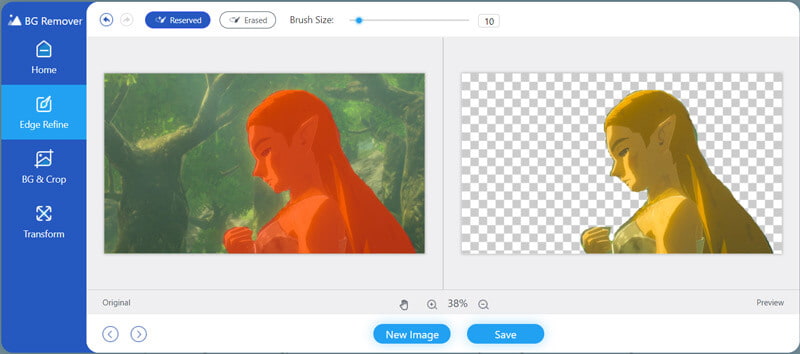
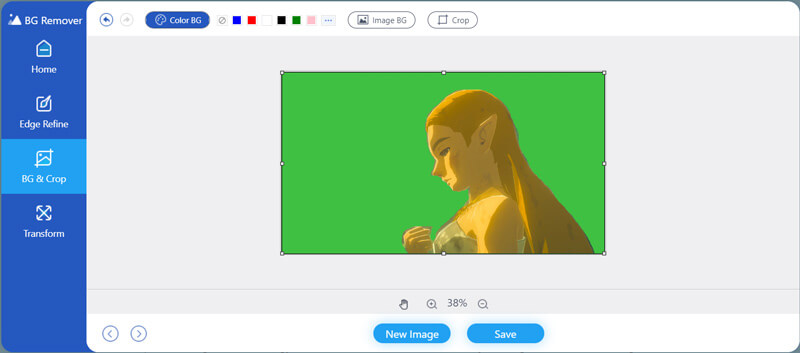
Если вы хотите заменить фон изображения другим изображением, вы можете щелкнуть Изображение BG выбрать подходящую картинку.
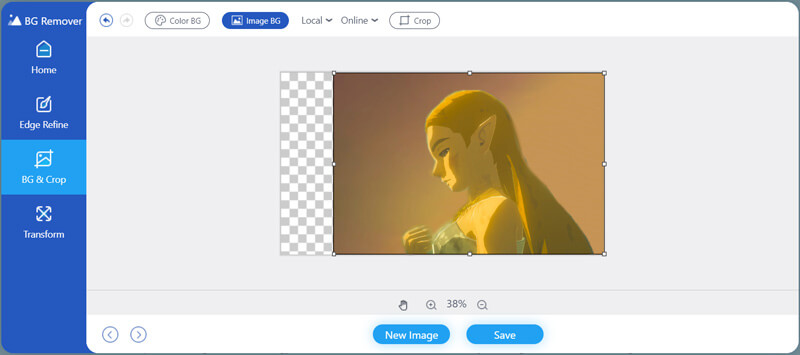
Помимо основной функции изменения фона, он также удаляет фон и сделай это прозрачным. Кроме того, он имеет некоторые функции редактирования, такие как поворот, обрезка и многое другое. Если вам нужно изменить фон изображения, вы можете попробовать это бесплатное онлайн-приложение для смены фона.
Часть 2. Приложение для смены фона для iPhone — редактор фотографий LightX
Если вы являетесь пользователем iOS и хотите напрямую изменить фон фотографии на своем iPhone или iPad, вам нужно найти стороннее приложение для смены фона для iOS. В App Store представлено большое количество приложений для смены фона фотографий. Вы можете выбрать предпочитаемый в зависимости от ваших потребностей. Если вы не знаете, какой из них выбрать, здесь мы рекомендуем популярное приложение для смены фона фотографий, Фоторедактор LightX .
LightX Photo Editor — это простое в использовании приложение для редактирования фотографий, которое может помочь вам изменить фон ваших изображений. Это бесплатное приложение для смены фона предоставляет вам простой способ изменить фон изображения, изменить цвет, добавить фоторамки, сделать фотоколлажи, добавить наклейки, вырезать, размыть изображение и многое другое. Вы можете сделать прозрачный фон с помощью ластика для фото фона. Это приложение для смены фона также позволяет легко добавлять текст к фотографиям.
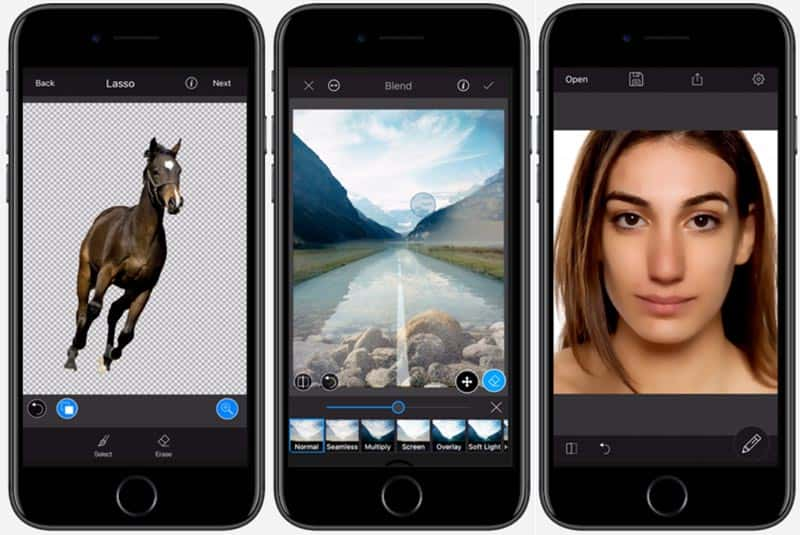
Что касается функции смены фона, она позволяет вам выбирать любую часть изображения с помощью пальцев. Более того, это бесплатное приложение для изменения фона фотографий может автоматически сегментировать похожие области. LightX — это не просто бесплатное приложение для смены фона для iPhone, оно также предлагает версию приложения для пользователей Android.
Часть 3. Приложение для изменения фона фото для Android — ластик фона
Если вы хотите изменить фон фотографии прямо на телефоне Android, вы можете найти хорошее приложение для смены фона в магазине Google Play. Здесь мы познакомим вас с мощными Фоновый ластик для вас.
Background Eraser — это бесплатное приложение для редактирования фона фотографий, которое позволяет с легкостью изменить фон вашего изображения. Он позволяет экспортировать отредактированное изображение в популярный формат изображения, такой как JPG и PNG. Он разработан с использованием расширенного инструмента для удаления фона, чтобы вы могли легко изменить фон изображения.
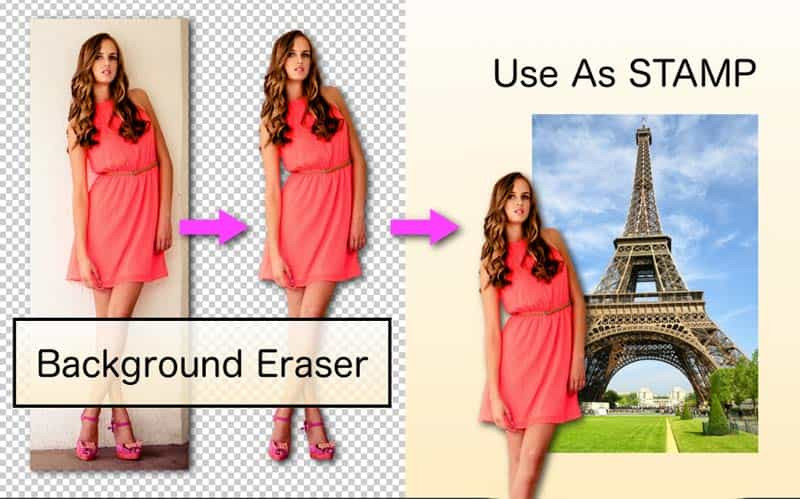
Это приложение для изменения фона фотографий Android предлагает простой способ вырезать изображение и сделать фон изображения прозрачным. Это дает вам автоматический режим для автоматического удаления похожих пикселей. Кроме того, в нем есть режим извлечения, чтобы выбирать и стирать объекты вручную с помощью синих и красных маркеров. Вы можете увидеть рекламу при использовании этого бесплатного приложения для изменения фона фотографий.
Часть 4. Часто задаваемые вопросы о приложении Background Changer
Вопрос 1. Как обрезать фото на iPhone?
iOS разработана с некоторыми базовыми функциями редактирования фотографий, включая кадрирование. Если вы хотите обрезать изображение на своем iPhone, вы можете открыть файл изображения в приложении «Фото». Затем вы можете нажать на опцию «Редактировать» и выбрать функцию «Обрезать», чтобы обрезать фотографию.
Вопрос 2. Как обрезать картинку бесплатно онлайн?
Чтобы бесплатно обрезать картинку онлайн, вы можете положиться на рекомендации Бесплатная программа для удаления фона онлайн над. Помимо функции изменения фона, он также позволяет с легкостью обрезать изображение.
Вопрос 3. Как удалить фон изображения в Paint?
Чтобы стереть фон изображения в Paint, вы должны сначала открыть в нем этот файл изображения, а затем использовать функцию выбора, чтобы выбрать конкретную область, которую вы хотите удалить. После этого вы можете просто нажать клавишу Delete на клавиатуре, чтобы с легкостью удалить выбранный фон.
Мы в основном говорили о приложение для смены фона в этом посте. Прочитав эту страницу, вы сможете получить 3 отличных приложения для изменения фона фотографий. Если вы хотите бесплатно изменить фон изображения в Интернете или отредактировать фотографии на телефоне iOS / Android, вы можете найти подходящий инструмент для этого.
Что вы думаете об этом посте.
Рейтинг: 4.8 / 5 (на основе голосов 105) Подпишитесь на нас в
Логотип / изображение на белом фоне может закрывать важный контент, когда вы делаете презентацию или дизайн. В этом посте вы узнаете, как удалить белый фон с изображения.
Прочитайте и получите топ-20 лучших приложений для редактирования фотографий с кратким обзором. Таким образом, вы можете размыть фоновое изображение онлайн и оффлайн как профессионал без фотошопа.
Чтобы стереть ненужный фон и сделать его белым, вам понадобится идеальный сменщик фона фотографии. В этом посте представлены 4 фоторедактора, которые помогут вам изменить цвет фона.
Оставьте свой комментарий и присоединяйтесь к нашему обсуждению
Изменить фон изображения
Видео конвертер Ultimate 
Video Converter Ultimate — отличный видео конвертер, редактор и энхансер для преобразования, улучшения и редактирования видео и музыки в 1000 и более форматах.