Режим не беспокоить что слышит звонящий. Режим «Не беспокоить» на iPhone: как настроить, как отключить? Что значит значок полумесяца на iPhone
«Не беспокоить» — это очень интересная функция операционной системы iOS 7, позволяющая заглушать любые уведомления, поступающие на устройство, включая вызовы (ознакомиться с инструкцией по настройке черного списка вызовов можно по ). Ее включение/выключение на iPhone и iPad может быть автоматическим по времени или ручным, если устройство тревожат в какой-то определенный неподходящий момент. Режим полной тишины довольно-таки гибок и прост в настройке, тем не менее, у многих пользователей возникают вопросы по его эффективному применению.
Так как же использовать функцию «Не беспокоить» на iOS 7 на iPhone и iPad?
Как включить/выключить режим «Не беспокоить» на iOS 7?
1. Свайпом верх от нижнего края экрана устройства открыть пункт управления наиболее востребованными его функциями:
2. Тапом по иконке с изображением полумесяца включить/выключить режим тишины:

Как настроить режим «Не беспокоить» на iOS 7?
1. Зайти в приложение «Настройки» операционной системы iOS 7:

2. Перейти в меню «Не беспокоить»:


В данном разделе настроек находятся следующие возможности:
Вручную — ручное включение/выключение режима;
Запланировано — временной промежуток, в который режим тишины будет включаться автоматически;
Допуск вызовов — данное меню позволит определиться с теми вызовами, которые смогут или не смогут дозвониться пользователю, у которого включен режим «Не беспокоить» — удобнее всего использовать настройку «От избранных», однако для этого необходимо будет добавить самые важные контакты в одноименное меню приложения «Телефон»;
Повторные вызовы — возможность заблокированных в меню «Допуск вызовов» номеров дозвониться пользователю с помощью повторного звонка;
Тишина — возможность работоспособности режима лишь в том случае, когда iPhone или iPad заблокированы, или на постоянной основе.
Таким образом, правильно под себя настроенный режим «Не беспокоить» поможет пользователю не только избежать нежелательных вызовов в определенное время суток (например, в ночное), но и временно заблокировать любые оповещения на деловой встрече или любом подобном мероприятии.
Режим «Не беспокоить» появился еще в iOS 6, однако, весь свой потенциал функция раскрыла только с появлением Центра уведомлений, который встроили в систему в iOS 7. Благодаря режиму «Не беспокоить» пользователь может оставаться в курсе своих последних событий на заблокированном экране смартфона, не отвлекая понапрасну окружающих. О том как включить данный режим и как его настроить пойдет разговор в этой статье.
Как активировать режим «Не беспокоить»?
Шаг 1. Проведите сверху вниз от самого низа экрана вашего iPhone или iPad для того чтобы вызывать Центр управления
 Шаг 2. Нажмите на иконку с изображением месяца для дого чтобы включить режим «Не беспокоить »
Готово. Вот так просто включается режим «Не беспокоить». Вы можете проверить его, позвонив самому себе со второго смартфона или, например, отослав электронное письмо. Не забывайте выключать данный режим, иначе многие ваши уведомления окажутся пропущенными.
Как настроить режим «Не беспокоить»?
Настроек у режима «Не беспокоить» целое множество. Во-первых, вы можете установить определенное время в которое режим «Не беспокоить» будет активироваться автоматически. Это очень удобно, особенно если вы не фанат ночных звонков или спам-сообщений, которые частенько приходят ночью. Для того чтобы обозначить время когда режим «Не беспокоить» будет включаться автоматически активируйте пункт Запланировано и укажите необходимое время.
 Естественно в Apple подумали и о действительно важных звонках — их нельзя пропускать ни днем ни ночью. Поэтому здесь же, в настройках, вы можете определить перечень контактов, которые будут несмотря на активированные режим «Не беспокоить» дозваниваться вам как ни в чем не бывало. Для этого вам необходимо перейти в меню Допуск вызовов и указать группу контактов, например, тех, кто добавлен в Избранное .
Все указанные настройки меняются в меню Настройки -> Не беспокоить .
Как узнать: включен у кого-то режим «Не беспокоить»? Как срочно дозвониться до человека, если он использует функцию фильтрации входящих вызовов на iPhone?
«Не беспокоить» или Don’t Disturb Mode
Бывают случаи, когда возникает необходимость срочно связаться с кем-то, но это невозможно. Режим помогает фильтровать количество входящих звонков, если человеку хочется отдохнуть или он находится на важном мероприятии. А совершать вызовы позволено только избранной группе контактов.
Как определить, когда человек использует режим «Не беспокоить»
Пользователи Apple провели один эксперимент. Они попытались дозвониться абоненту с включенным Don’t Disturb Mode. Первое, что они услышали – это короткий гудок , а звонок тут же был перенаправлен на голосовую почту.
Смартфон никак не реагировал. Но после отключения режима вручную, на экране появился «Пропущенный вызов».
Так же пользователи протестировали и сообщения. Если отправить смс, то в iMessage мы увидим стандартную картину: синее облачко со статусом «Доставлено». Но телефон, на который было отправлено сообщение, не вибрировал, а на дисплее телефона не было никаких уведомлений.

Как позвонить человеку, который просит «Не беспокоить»
Компания Apple учла нюансы и позволила дозваниваться собеседнику даже через установленный фильтр входящих. Существуют 3 метода , которые разрешают прорваться через этот запрет. Использовать данные методы нужно только в срочных ситуациях!
3 минуты и повтор
Настройки Don’t Disturb Mode позволяют дозвониться собеседнику, если в течение трёх минут (после первого) был совершен повторный вызов.
Большинство людей вряд ли будут звонить сразу второй или третий раз, когда поймут, что абонент занят и молчит. Исключения составляют только чрезвычайные ситуации.
Но трюк не работает, если отключена опция «Повторные вызовы».

Звонить в разное время
Если вы заметили, что абонент не снимает трубку, скорее всего, он установил автоматический переход iPhone в режим «Не беспокоить» в определенное время (допустим, ночью с 23:00). Лучшим решением будет перезвонить на следующий день.
Многие согласятся, если человек включил эту функцию, то он действительно не хочет, чтобы ему докучали несколько часов. Возможно он просто отдыхает.
Попытка набрать с другого номера
Don’t Disturb Mode разрешает дозваниваться людям, которые находятся в избранных контактах.
Если собеседник является вашим другом или родственником, возможно, что он отметил ваш номер мобильного телефона в качестве избранного, забыв о рабочем или домашнем. Попробуйте позвонить с других номеров.
Другой хороший вариант: попросить позвонить близкого друга или родственника того, кого ищете. Большая вероятность, что именно кто-то из них находится в списке «Избранных контактов».
ВАЖНО: Пожалуйста, уважайте личное пространство друг друга. Используйте вышеописанные методы только в случае крайней необходимости!
Режим «Не беспокоить» появился ещё в iOS 6. В дальнейшем с каждой новой версией iOS функция изменялась незначительно или вообще не менялась. На мой взгляд, это одна из самых полезных опций системы.
Как я использую режим «Не беспокоить»
Когда-то лет 8 назад я прочитал книгу Тима Ферриса с длинным названием «Как работать по 4 часа в неделю и при этом не торчать в офисе «от звонка до звонка», жить где угодно и богатеть». Там промелькнула мысль, которая мне надолго запала в душу. Цитату не помню, потому приведу суть: «Не бывает настолько важных писем, чтобы на них нельзя было ответить позже». Тим предлагал отвечать на письма в строго определённое время, в строго определённые дни недели, чтобы сэкономить время.
Так и со звонками на мобильный: я с тех пор решил, что не может быть суперважных звонков, на которые я не смог бы ответить позже. Поэтому, приходя в кинотеатр, театр, на спортивное мероприятие и т.п. я с чистой совестью ставлю режим «Не беспокоить» и наслаждаюсь зрелищем. Ночью я тоже ставлю режим «Не беспокоить» и сплю спокойно.
Все мои друзья и родственники знают об этом и никогда не возмущаются, что у них был срочный звонок. Привыкли. Даже курьер с Лабиринта уже не беспокоит меня по утрам своими звонками. И мне спокойней…
Как включить режим «Не беспокоить»? Настройки
Режим «Не беспокоить» включен:
- если экран заблокирован, то звонки будут автоматически отклоняться. Звонящему сразу поступит сигнал, что у вас «Занято»;
- если экран заблокирован, то все звуковые оповещения будут заглушены;
- если экран разблокирован, то звонки и оповещения вы будете видеть, но никаких звуков iPhone и iPad издавать не будут (зависит от настроек);
- будильник имеет приоритет перед режимом «Не беспокоить». Все ваши установленные будильники сработают точно в срок.
Есть два способа включения режима «Не беспокоить»:
Свайп вверх по нижней части экрана. Появляется Центр управления, в котором нужно нажать значок с полумесяцем.
Второй способ: нужно включить переключатель в Настройки->Не беспокоить->Вручную .


Давайте рассмотрим настройки режима:
Запланировано — можно задать «Начало» и «Конец» с точностью до минут. В этот промежуток режим «Не беспокоить» будет включаться автоматически.
Допуск вызовов — тут можно указать те группы контактов, которые будут игнорировать режим «Не беспокоить». То есть если вам будет звонить контакт, например, из Избранных, то звонок пройдёт.
Внимание! Чтобы не создавать группы и установить исключение на одного человека. Заходим в приложении «Контакты», находим нужный контакт. Затем заходим в раздел «Рингтон» и включаем переключатель «Форсирование при ЧП». Опция доступна в . Отныне звонки от данного контакта будут обходить режим «Не беспокоить».

Повторные вызовы — второй звонок от одного и того же абонента будет проходить. На самом деле дурацкая опция, ибо многие люди тут же перезванивают, если слышат гудок «занято». Никогда не включаю.
Тишина — тут вы указываете стоит ли iPhone издавать звуки, когда он разблокирован.
Всем удачного дня и спокойной ночи. 🙂
Режим не беспокоить на айфон – весьма полезная функция, о которой знает не каждый владелец «яблочного» девайса. Он предназначен для полного выключения звука в процессе вызовов, поступления уведомлений, когда аппарат заблокирован. Этот режим на iPhone 5 и других смартфонах от эппл позволяет владельцу гаджета выбирать, в какое время и от каких абонентов он хочет принимать звонки.
Если вы до сих пор не знаете, что означает полумесяц на айфоне, сообщаем, что этот знак свидетельствует об активнйо функции не беспокоить. К слову, в других смартфонах такой значок говорит о спящем режиме устройства.
Существует два способа включения или отключения этой функции:
- Нужно зайти в раздел настроек и выбрать пункт «Не беспокоить».
- Выбрать в настройках раздел «Вручную», тогда режим включится мгновенно, или настройте расписание.
Как изменить настройки режима?
Если владелец смартфона от эппл желает, чтобы вызовы и уведомления, сопровождаемые звуковыми сигналами, не тревожили его в какое-либо определенное время суток, нужно озаботиться настройкой расписания. Как это сделать?
Для настройки расписания в айфоне нужно проделать следующие шаги:
- Войти в настройки.
- Выбрать пункт «Не беспокоить».
- Включить раздел «Запланировано».
- Выбрать нужное время.
Помимо этого, в замечательных девайсах от эппл предусмотрен выбор варианта получения пользователем предупреждения, вызова или уведомления:
1 Параметр «допуск вызовов», благодаря которому пользователь может выбрать вызовы от всех абонентов или от некоторых из них (избранных). При этом контакты могут быть из iCloud или из памяти телефона. 2 Параметр повторных вызовов. При его выборе, если кто-либо позвонит пользователю за последние 3 минуты два раза и более, вызов будет идти со звуком, чтобы владелец айфона не пропустил важный звонок. 3 Параметр, включение которого предполагает абсолютную тишину и молчание аппарата при любых вызовах и всегда (или же только при блокировке устройства).

Что происходит с iPhone в режиме «Не беспокоить»
Многих пользователей «яблочных» девайсов интересует вопрос, что видит и слышит абонент, пытающийся дозвониться кому-либо, если у последнего на устройстве включен такой режим. И второе — что увидит сам пользователь, которому звонят. Сможет ли он по определенным признакам понять, что кто-то пытается ему дозвониться или прислать сообщение. Далее приоткроем завесу тайны, и ответим на эти вопросы.
Юзер, делающий дозвон абоненту с работающим режимом «Не беспокоить», будет постоянно слышать в трубке гудки, говорящие о том, что номер занят. У того, кто не хочет принимать звонки в настоящей момент, дисплей во время вызова никак не будет сигнализировать о том, что идет вызов. Экран не загорится и не появится других знаков, дисплей будет темным. Но когда пользователь активирует экран, на нем всплывет сообщение о том, что был пропущен вызов или смс. Иначе говоря, все входящие вызовы и смс-ки будут отражены и сохранены в истории. Но их поступление на устройство никаким образом не будет обозначаться, и особенно это касается звуковых оповещений.
Иногда у владельца гаджета от эппл возникает необходимость блокировки звонков от какого-либо абонента. Осуществить это можно, занеся это лицо в так называемый «черный список». В настройках смартфона такая опция присутствует. Но, следует сказать, что заблокированный абонент с легкостью может проверить доступность номера, позвонив по нему с другого телефона.
Как заблокировать входящие звонки на iPhone
Функция черный список присутствовала уже на седьмой версии iOS, а затем была сохранена и на более поздних версиях – восьмой и т.д. С тех пор любой пользователь iPhone может отправить надоедливого абонента в этот список, и делается эта процедура очень легко. Надо сказать, подобной функции были рады многие поклонники эппл. Но сегодня она успешно реализуется не только в смартфонах, но и в обычных мобильных телефонах. При добавлении ненужного больше контакта в черный список, звонки от него поступать больше не будут.
Чтобы внести определенного абонента из ваших контактов на смартфоне от эппл в черный список, сделайте следующее:
- Зайдите в меню телефон, затем в недавние вкладки или в раздел с контактами.
- Кликните на искомый контакт, чтобы информация о нем открылась.
- Спуститесь вниз окна и активируйте функцию блокировки этого абонента. Контакт будет внесен в черный список, и вызовов от него вы больше не получите.
Если впоследствии вы захотите разблокировать один или несколько абонентов, находящихся в черном списке, зайдите в меню настроек вашего смартфона, выберите раздел телефон и вкладку заблокированные. Здесь можно будет разблокировать контакты, совершив интуитивно понятные действия.
Еще через меню справка пользователь может удалить контакт из перечня заблокированных, а также добавлять новые контакты в черный список прямо из адресной книги.
В фэйс тайм заблокированных абонентов можно увидеть в разделе настроек с одноименным названием.

Если заблокировали вас…
При звонке на айфон, на котором номер пользователя был внесен в черный список, он услышит сначала очень длинный гудок, который резко оборвется, и после пойдет череда коротких гудков. Эти звуки имитируют занятость номера. В том устройстве, на которое звонят, не отобразится совершенно ничего.
Но, услышав такую комбинацию звуков, позвонив кому-либо на смартфон, не стоит сразу думать, что вас заблокировали. Чтобы выяснить причину, отправьте другу сообщение в iMessage . Кто не знает – это специализированный сервис от компании эппл для обмена сообщениями между пользователями «яблочных» гаджетов. И если при отправке пробного смс оно не будет доставлено, о чем система вас оповестит, это явный признак того, что вас заблокировали.
Способ скрытия своего номера
Если вы желаете скрыть свой номер при звонке другому абоненту, воспользуйтесь специальной функцией на своем телефоне. Такая функция часто предоставляется производителем устройства, но иногда ее получение возможно только у оператора связи, и эта услуга является платной, хотя стоимость ее, как правило, невелика.
Для скрытия своего номера от других абонентов, которым вы осуществляете звонки, в настройках телефона выключите тумблер показа номера. Если в этом разделе вы обнаружите, что ползунок не отображается, значит, за услугой придется обратиться в компанию связи.
Режим не беспокоить что слышит звонящий?
Юзер, делающий дозвон абоненту с работающим режимом «Не беспокоить», будет постоянно слышать в трубке гудки, говорящие о том, что номер занят. У того, кто не хочет принимать звонки в настоящей момент, дисплей во время вызова никак не будет сигнализировать о том, что идет вызов.
Какие гудки при режиме не беспокоить?
Те люди, которые звонят вам на телефон со включенным режимом «Не беспокоить«, получают в ответ гудки «занято». Но при этом, вы никаких уведомлений не получите. Только при разблокировке смартфона, вы наткнетесь на уведомление о пропущенном вызове.
Чем отличается режим полета от не беспокоить?
В основном, режим «не беспокоить» делает ваше устройство полностью бесшумным С другой стороны, режим полета не имеет ничего общего с вибрациями или звуками.
Какие функции выполняет режим не беспокоить?
Режим «Не беспокоить» позволяет отключить звуковые сигналы для вызовов, оповещений и уведомлений, которые поступают на устройство, когда оно заблокировано. Можно также запланировать время и выбрать абонентов, вызовы которых разрешено принимать.
Почему сам включается режим не беспокоить?
Если на вашем телефоне сам включается режим не беспокоить – не переживайте, эта проблема не только у вас, а значит скоро официальное обновление системы устранит этот баг. . Когда сам включается режим не беспокоить можно настроить его таким образом, чтобы все уведомления приходили со звуком.
Как разрешить звонки и сообщения от некоторых контактов в режиме не беспокоить?
- Жмем «Быстрые настройки».
- Теперь пользователю нужно указать «Не беспокоить».
- Выбираем подходящую функцию: только важные, тишина, будильник.
- Выбираем время работы режима.
- Жмем «Готово».
Что отключает режим полета?
Режим полета отключает все беспроводные функции вашего телефона, в том числе: Сотовая связь: Вы не можете звонить, отправлять текстовые сообщения или использовать мобильные данные для доступа в Интернет. Wi-Fi: Ваш телефон прервет все существующие подключения Wi-Fi и не будет подключаться ни к каким новым.
Как убрать ночной режим на телефоне?
- Откройте приложение Datally.
- Нажмите Ночной режим.
- Выберите Выключить ночной режим.
Что означает функция не беспокоить на телефоне?
Режим «Не беспокоить» на телефоне позволяет отключить звук, вибрацию и визуальные оповещения. Вы можете выбрать, какие уведомления получать, а какие блокировать. Важно! Некоторые из этих действий можно выполнить только на устройствах с Android 9 и более поздних версий.
Как работает режим не беспокоить на самсунг?
Откройте меню устройства. Откройте Настройки. Выберите Звуки и уведомления. Выберите Не беспокоить.
Как отключить режим Не беспокоить на HTC?
На Главном экране проведите пальцем вверх и выберите Настройки > Звуки и уведомления. Нажмите Настройки режима «Не беспокоить» > Блокировать визуальные сигналы. C помощью переключателей Вкл./Выкл.
Как выключить режим не беспокоить на Хонор?
Включение и выключение режима Не беспокоить
Нажмите и удерживайте значок , чтобы открыть экран настроек режима Не беспокоить. Перейдите в раздел Настройки > Звуки и вибрация > Не беспокоить и включите или выключите функцию Не беспокоить.
Режим не беспокоить что слышит звонящий. Режим «Не беспокоить» и бесшумный режим в iPhone
Как узнать: включен у кого-то режим «Не беспокоить»? Как срочно дозвониться до человека, если он использует функцию фильтрации входящих вызовов на iPhone?
«Не беспокоить» или Don’t Disturb Mode
Бывают случаи, когда возникает необходимость срочно связаться с кем-то, но это невозможно. Режим помогает фильтровать количество входящих звонков, если человеку хочется отдохнуть или он находится на важном мероприятии. А совершать вызовы позволено только избранной группе контактов.
Как определить, когда человек использует режим «Не беспокоить»
Пользователи Apple провели один эксперимент. Они попытались дозвониться абоненту с включенным Don’t Disturb Mode. Первое, что они услышали – это короткий гудок , а звонок тут же был перенаправлен на голосовую почту.
Смартфон никак не реагировал. Но после отключения режима вручную, на экране появился «Пропущенный вызов».
Так же пользователи протестировали и сообщения. Если отправить смс, то в iMessage мы увидим стандартную картину: синее облачко со статусом «Доставлено». Но телефон, на который было отправлено сообщение, не вибрировал, а на дисплее телефона не было никаких уведомлений.

Как позвонить человеку, который просит «Не беспокоить»
Компания Apple учла нюансы и позволила дозваниваться собеседнику даже через установленный фильтр входящих. Существуют 3 метода , которые разрешают прорваться через этот запрет. Использовать данные методы нужно только в срочных ситуациях!
3 минуты и повтор
Настройки Don’t Disturb Mode позволяют дозвониться собеседнику, если в течение трёх минут (после первого) был совершен повторный вызов.
Большинство людей вряд ли будут звонить сразу второй или третий раз, когда поймут, что абонент занят и молчит. Исключения составляют только чрезвычайные ситуации.
Но трюк не работает, если отключена опция «Повторные вызовы».

Звонить в разное время
Если вы заметили, что абонент не снимает трубку, скорее всего, он установил автоматический переход iPhone в режим «Не беспокоить» в определенное время (допустим, ночью с 23:00). Лучшим решением будет перезвонить на следующий день.
Многие согласятся, если человек включил эту функцию, то он действительно не хочет, чтобы ему докучали несколько часов. Возможно он просто отдыхает.
Попытка набрать с другого номера
Don’t Disturb Mode разрешает дозваниваться людям, которые находятся в избранных контактах.
Если собеседник является вашим другом или родственником, возможно, что он отметил ваш номер мобильного телефона в качестве избранного, забыв о рабочем или домашнем. Попробуйте позвонить с других номеров.
Другой хороший вариант: попросить позвонить близкого друга или родственника того, кого ищете. Большая вероятность, что именно кто-то из них находится в списке «Избранных контактов».
ВАЖНО: Пожалуйста, уважайте личное пространство друг друга. Используйте вышеописанные методы только в случае крайней необходимости!
Система iOS предлагает два способа тишины для вашего Айфона и, как следствие он может быть менее навязчивым в определённых ситуациях. Вы можете включить беззвучный режим, и вы также можете включить или установить расписание режима «Не беспокить», чтобы уберечь Айфон от звонков, SMS или прочих нежелательных звуков. Хотя оба режима эффективно заглушают ваш Айфон, есть различия, с которыми вы можете быть не знакомы. Давайте посмотрим.
Беззвучный режим.
В то время как переключатель со звуком/беззвучный приглушает все предупреждения и уведомления (наряду со звуковыми эффектами и аудио), ваш Айфон может всё ещё вибрировать при поступлении входящего вызова. И ваш экран при этом загорается с приходом телефонного звонка или текстового сообщения. Вы запретить Айфону жужжать в беззвучном режиме, перейдя в «Настройки > Звуки» и переключить тумблер вибрации в режиме «Без звука», но вы не сможете запретить экрану включаться, что подводит нас к следующему варианту.

Не беспокоить.
Во-первых, давайте посмотрим два способа, позволяющих включить режим «Не беспокоить». Самый простой способ открыть Центр управления и нажать кнопку в виде полумесяца. Вы также можете зайти в раздел «Настройки> Не беспокоить» и включить тумблер «Ручной». При включённой функцией «Не беспокоить», вы увидите небольшой полумесяц в верхней части экрана блокировки.
Кроме того, кроме ручного включения режима «Не беспокоить» вы можете также запланировать тихие часы на каждый день. У меня они настроены с 11 часов вечера до 7 часов утра, к примеру.
Кроме того, в настройках режима «Не беспокоить», вы можете включить два исключения, от которых позволительно принимать звонки. Для «Разрешить вызовы от», вы можете выбрать: Все, Ни от кого, Избранное или группу, созданную в приложении Контакты. Вы можете также разрешить «Повторные вызовы», так что если кто-то отчаянно пытается позвонить вам по телефону дважды в течение трёх минут, ваш Айфон зазвонит, как обычно.

Последний параметр позволяет заглушить Айфон на всё время или только тогда, когда он заблокирован.
Сценарии для режимов.
Если вы, как правило держите Айфон в своих руках, на коленях, на столе, то «Не беспокоить» — это лучший вариант, чтобы ваш экран неожиданно включившись не отвлекал других кинозрителей, одноклассников (или, более конкретно, учителя или преподавателя) или прихожане в церкви. Я бы порекомендовал настроить «Разрешить вызовы от» на «Ни от кого», если вы будете часто использовать «Не беспокоить» вручную, так что на вас не шипели с выпученными глазами, когда вызов проходит от избранного контакта или в другом исключительном случае.
Стандартные настройки фильтрации входящих не защищают от нежелательных звонков. Как использовать режим «Не беспокоить» на iPhone и правильно настроить параметры?
Без звука против Не беспокоить
Для включения беззвучного режима на айфонах предусмотрена специальная кнопка. Она позволяет заглушать сигнал уведомлений. Но «Без звука» не всегда эффективно, потому что можно пропустить и не заметить важные звонки или сообщения.
Лучшим способом запрета входящих, в период, когда человек занят, является режим «Не беспокоить», который настраивается по индивидуальным требованиям человека.
Преимущество использования Do Not Disturb Mode заключается в том, что он позволяет принимать звонки от важных контактов и членов семьи, одновременно блокируя все остальные.
Еще одним плюсом является то, что он отключает смартфон и предотвращает его включение при поступлении вызова или уведомления. Когда мы просто ставим айфон на беззвучным, то все звонки и уведомления высвечиваются на экране и отвлекают нас.
Как включить режим «Не беспокоить» на iPhone
Настройка по умолчанию позволяет дозвониться до вас избранным контактам и разрешает вызовы от людей, которые звонят в течение 3 минут после первого звонка.
Для этого нужно проделать несколько шагов:
Настройки – Не беспокоить – Вручную (включить тумблер)

Значок полумесяца возле процентов батареи сигнализирует о включенном режиме.
ВАЖНО! Для быстрого включения и выключения функции, необходимо вызвать шторку Пункта Управления и тапнуть на полумесяц.

Что означает каждый параметр и как их настроить в соответствии с индивидуальными требованиями?
Отключить повторные вызовы
Если опция «Повторные вызовы» включена, это позволяет всем прорываться через запрет входящих. Совершив повторный звонок в течение 3 минут после первого, даже если у вас включен режим «Не беспокоить» на iphone, абонент всё равно сможет дозвониться.
Если вы не хотите, чтобы вас не тревожили по пустякам, просто отключите тумблер.

Допуск вызовов
Настройка по умолчанию разрешают дозваниваться до вас вашим избранным контактам. Все остальные звонки от других абонентов будут автоматически отклоняться.
- от всех — позволяет дозваниваться всем контактам;
- ни от кого — блокирует все входящие абсолютно от всех;
- от избранных – разрешает совершать вызовы «избранным контактам»;
- от групп – вы сами создаете определенные группы (Семья, Друзья, Работа и тд.). Им будет дозволено звонить вам даже при включенном Do Not Disturb Mode.
Выбрать группу контактов можно так:
Настройки – Не беспокоить – Допуск вызовов – От групп (выбираем нужную группу)

Запланированное время
Компания Apple позаботилась о пользователях, добавив автоматическую функцию перехода в «Не беспокоить» по запланированному времени. Допустим, вы не хотите, чтобы вас тревожили ночью. Благодаря индивидуально заданным параметрам, телефон автоматически будет переходить в режим «Не беспокоить» на iphone.


Смартфон позволяет установить один непрерывный период времени, но не разрешает выбирать разные или несколько.
Тишина!
Настройка Do Not Disturb Mode запрещает издавать звуковые оповещения вашему телефону, когда он заблокирован и позволяет, когда разблокирован.
Но данный параметр может вызывать некоторый дискомфорт при использовании. Если вы находитесь на важном мероприятии или встрече и решили проверить телефон, то именно в этот момент смартфон может громко зазвонить.
Для того, чтобы это изменить, нужно выполнить следующие действия:
Настройки – Не беспокоить – Тишина — Всегда

Теперь ваш айфон не будет звонить или издавать звуковые сигналы, когда включен режим «Не беспокоить», независимо от того, заблокирован он или разблокирован.
Представим, что вы выработали у себя очень хорошую привычку — ложиться спать, а потом вставать в одно и то же время. Но ваши друзья, родные и коллеги не всегда знают или хотят считаться с вашим распорядком дня. Самый простой способ избежать звонков и сообщений посреди ночи — гибко настроить режим «Не беспокоить » на iPhone, iPad и Mac.
Функция «Не беспокоить » есть в iOS начиная с 6-й версии операционки, в OS X — начиная с релиза Mountain Lion. Но и сегодня не все знают, что режим можно настроить на автоматическое включение и выключение в удобное для вас время. В результате каждый вечер гаджет будет уходить в «тихий» режим сам по себе.
В этой статье мы покажем, как запрограммировать режим «Не беспокоить» на автозапуск и автоотключение — и как сделать так, чтобы не пропустить важный звонок.
Обратите внимание — настройки придется вручную вводить на каждом устройстве, такая информация не синхронизируется через iCloud.

Как настроить режим «Не беспокоить» на Mac
1 . Откройте Системные настройки на вашем Мас.
2 . Кликните по пункту Уведомления .

3 . Выберите в левой колонке меню Не беспокоить и поставьте «галочку» напротив надписи Включить функцию «Не беспокоить» . Укажите подходящее время.

4 . Настройте дополнительные опции. При включенной функции «Не беспокоить» при желании вы можете:
- а) разрешить все вызовы или
- б) разрешить только повторные вызовы (Mac пропустит звонок, если абонент звонит вам второй раз в течение трех минут).
Для отключения функции «Не беспокоить» вручную кликните по иконке Центра уведомлений в строке состояния,

а затем, прокрутите вверх до появления переключателя с соответствующей надписью.

Готово! Режим «Не беспокоить» настроен и на вашем Мас. Теперь компьютер в указанное время заблокирует все входящие уведомления — даже тогда, когда Мас находится в режиме сна или в режиме вывода изображения на большой экран.
P.S. Небольшой лайфхак: чтобы приостановить получение уведомлений до полуночи текущего дня, нажмите и удерживайте клавишу ⌥Option (Alt) , а затем кликните по значку Центра уведомлений в строке состояния. Она тут же окрасится в серый цвет, что означает: уведомления (временно) отключены.

Don’t Disturb Mode можно использовать абсолютно для всех собеседников, а можно ставить фильтрацию входящих звонков для некоторых людей. Как включить режим «Не беспокоить» для определенных контактов, не закрывая возможность дозвониться другим?
Фильтрация вызовов
Включенный функция очень полезна в ситуациях, когда необходимо фильтровать входящие звонки только от некоторых абонентов. Сохранив доступ группе друзей, родственников или коллег.
Don’t Disturb Mode исключает нежелательные и назойливые уведомления в период деловых встреч или важных мероприятий, когда атакуют звонками. Также он помогает нормализовать сон. Система автоматически переводит телефон в режим «Не беспокоить» в нужное время, которое установил сам хозяин телефона.
Вы можете разрешить дозваниваться только тем собеседникам, которых хотите услышать, а получать смс и уведомления от всех остальных. Как же настроить данный параметр?
Как включить режим «Не беспокоить» для определенных контактов
Как на время исключить возможность дозваниваться до вас некоторым абонентам? Для этого необходимо выполнить несколько шагов:


После включения вы не будете получать уведомления о смс от этого человека. Для отключения запрета необходимо просто вернуть тумблер в прошлое положение.
Выше описан полезный и интересный метод, который позволит фильтровать звонки не от всех людей, а от определенных назойливых личностей, с кем вы не имеете желания общаться в данным момент.
Что происходит со звонками и SMS, когда вы в режиме «Не беспокоить» на iPhone или iPad
Опция «Не беспокоить» впервые появилась в операционных системах iOS 6 и OS X Mountain Lion. Суть ее заключается в возможности ограничить входящие звонки и сообщения от всех абонентов или отдельной их категории. Рассмотрим подробнее, что происходит, когда пользователи пытаются вам позвонить или отправить SMS (iMessage) при условиях активированного режима «Не беспокоить».
Функция «Не беспокоить» позволяет пользователю iPhone, iPad и Mac в заранее установленное время оградить себя от вызовов или SMS-сообщений от различных групп абонентов. Использовать этот режим можно, например, во время интенсивной работы, когда каждый внешний раздражитель может помешать рабочему процессу или, например, в ночное время. Активируется опция в Настройках iOS / iPadOS-гаджетов (и Пункте Управления) и в Системных настройках компьютеров Mac.
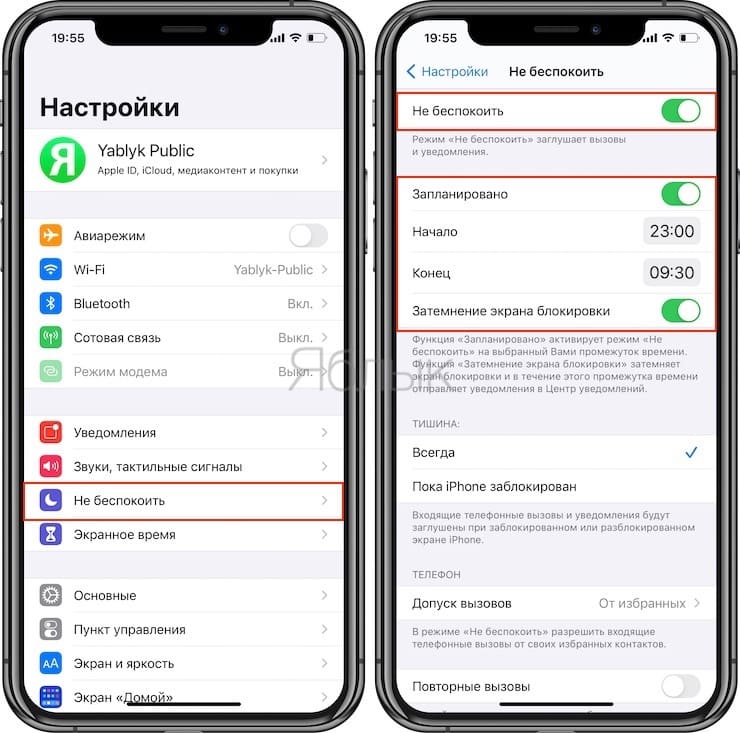
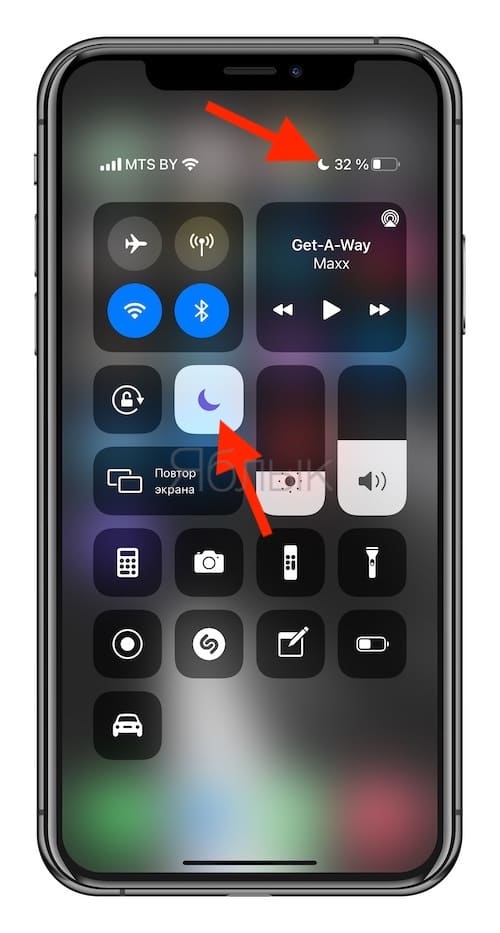
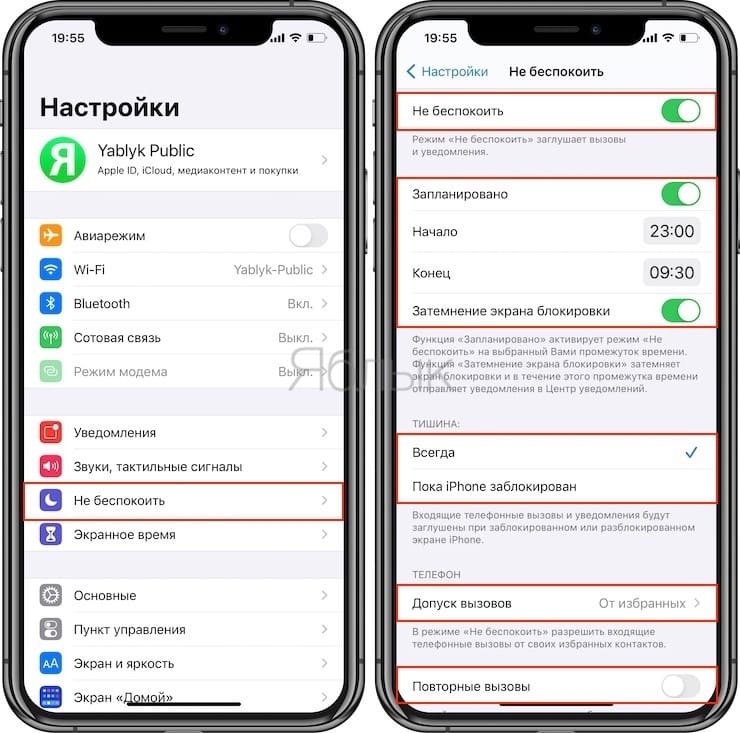
Активировав тумблер Запланировано пользователь может задать время, в которое к нему никто не сможет дозвониться.
В разделе Допуск вызовов можно указать группу контактов или абонентов из категории Избранное, на которых действие режима «Не беспокоить» не будет распространяться — их звонки и текстовые сообщения будут беспрепятственно пропускаться.
Кроме того, пользователь может установить опцию Пока iPhone заблокирован, которая выключит действие режима «Не беспокоить», когда экран смартфона разблокирован. Соответственно, опция Всегда позволяет блокировать все звонки и сообщения независимо от блокировки экрана.
Активированный переключатель Повторные вызовы позволит абоненту дозвониться лишь со второго раза, при условии, что повторный звонок был совершен в течение 3-х минут.
Что происходит, если вам звонят и отсылают сообщения, когда вы в режиме «Не беспокоить»
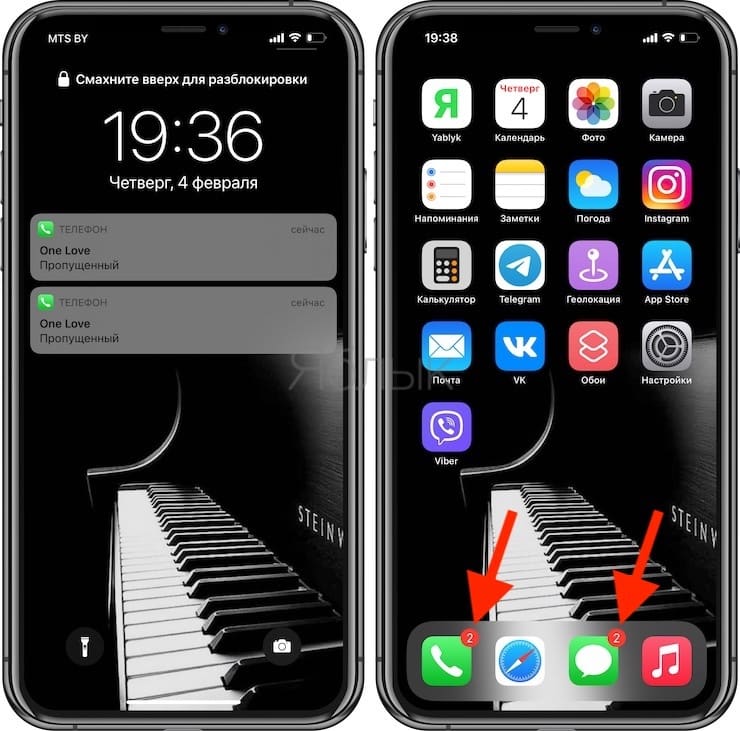
Пользователи, пытающиеся дозвониться к абоненту со включенной опцией «Не беспокоить», будут постоянно наталкиваться на сигнал «занято». В момент звонка или присланного сообщения экран iPhone или iPad не будет загораться. В то же время, после активации экрана, iPhone сообщит его владельцу о пропущенном звонке и сообщении. То есть, все попытки добиться к пользователю со включенной функцией «Не беспокоить», будут отображаться в истории звонков и сообщений, не сопровождаемых никакими звуковыми сигналами.
Кроме того, в iOS имеется возможность добавлять исключения для любого пользователя, после чего режим «Не беспокоить» на них не будет распространяться. Об этом мы рассказывали в этом материале.
Для особых случаев, когда нежелательными становятся звонки только от отдельных абонентов, можно занести их номера в «черный список» в настройках гаджета (подробная инструкция). Правда, обойти такую блокировку можно будет, позвонив со скрытого или постороннего номера.