Как отключить Face ID на iPhone 11, iPhone 11 Pro и iPhone 11 Pro Max
Face ID — одно из самых передовых и перспективных нововведений от Apple, которое по-прежнему отлично работает и предлагает довольно точную производительность, когда дело доходит до более быстрой разблокировки экрана. Мы все это знаем яблоко платит много денег в отдел исследований и разработок, чтобы пользователи флагманских устройств могли извлечь из этого максимальную пользу. Но если вы не хотите использовать Face ID на своем iPhone, вы можете отключить его. Ознакомьтесь с инструкциями по отключению Face ID на iPhone 11, iPhone 11 Pro и iPhone 11 Pro Max.
С помощью Face ID пользователи iPhone могут безопасно разблокировать экран и другие защищенные приложения или платежи путем аутентификации. После удаления Touch ID и внедрения революционного Face ID на iPhone X Apple изобрела что-то быстрое и удобное. Между тем, Face ID также продолжает обеспечивать безопасность своих пользователей в iPhone XR, XS, XS Max и всех новых iPhone 11 серии.
В то же время эта функция есть в нескольких моделях iPad. Иногда может случиться так, что пользователи не хотят использовать Face ID из-за проблем, связанных с безопасностью, или из-за их детей. Любой желающий может отсканировать ваше лицо (глаза должны быть открыты) и разблокировать блокировку экрана iPhone или получить доступ к любому приложению. Поэтому некоторые пользователи могут предпочесть пароль для разблокировки своих iPhone традиционным способом.
Как отключить Face ID на iPhone 11, iPhone 11 Pro и iPhone 11 Pro Max
Чтобы выключить или отключить систему Face ID на устройствах серии iPhone 11, вам необходимо выполнить шаги, указанные ниже.
- Перейдите к Настройки меню на вашем устройстве.
- Нажмите на Face ID и пароль.
- Введите свой Пароль.
- Выключите тумблер «Требовать внимания для Face ID».
- Нажмите на в порядке кнопку для подтверждения.
- Это оно.
Функция Face ID по-прежнему сможет определять ваше лицо для аутентификации. Таким образом, даже если вы выключили его, будет ограничение для его просмотра. Поэтому лучше сбросить Face ID.
Шаги по сбросу Face ID на iPhone
Если вы хотите полностью изменить зарегистрированный Face ID или удалить Face ID со своего iPhone, выполните следующие действия.
- Запустить Настройки приложение на вашем iPhone.
- Перейти к Face ID и пароль > Введите Пароль > Нажмите на Сбросить Face ID.
- Готово.
Надеемся, эта статья оказалась для вас полезной. Не стесняйтесь задавать свои вопросы в комментариях ниже.
Субодх любит писать контент, будь то технический или иной. Проработав год в техническом блоге, он увлекается этим. Он любит играть в игры и слушать музыку. Помимо ведения блога, он увлекается сборками игровых ПК и утечками информации о смартфонах.
Как временно отключить Face ID на iPhone
На моем iPhone в качестве альтернативного лица для разблокировки добавлена жена. Можно ли как-то временно отключать Face ID, чтобы разблокировка осуществлялась только при помощи пароля?
В iOS есть встроенная фишка для отключения сканеров Touch ID и Face ID. Это сделано для повышения безопасности, когда пользователь опасается, что его палец или лицо могут отсканировать без его согласия.
1. Для начала перейдите в Настройки – Экстренный вызов – SOS.
2. В этом меню включается или отключается автоматический вызов заданного на случай ЧП контакта при включении SOS-режима. Лучше отключить эту опцию, чтобы при ее активации каждый раз не приходилось сбрасывать звонок.

3. При необходимости отключить Touch ID или Face ID нажмите на кнопку Power 5 раз.
Смартфон перейдет в SOS-режим. На экране отобразится слайдер выключения, кнопка экстренного вызова и медицинская карта.
4. Нажмите Отменить.
После этого разблокировать iPhone можно будет только при помощи пароля. Обратите внимание, что режим действует до первой разблокировки и при необходимости его нужно будет включить повторно.
Как заблокировать Face ID (сканирование лица) на iPhone в экстренных случаях
Так же, как в случае с датчиком отпечатков пальцев Touch ID, появление системы Face ID вызвало обеспокоенность общественности касательно вопроса безопасности данных. Никто не может заставить владельца iPhone предоставить свой пароль, в том числе правоохранительные органы, однако пользователя смартфона сравнительно легко вынудить расположить палец на кнопке «Домой» или просто поместить устройство перед его лицом и заставить взглянуть на него.
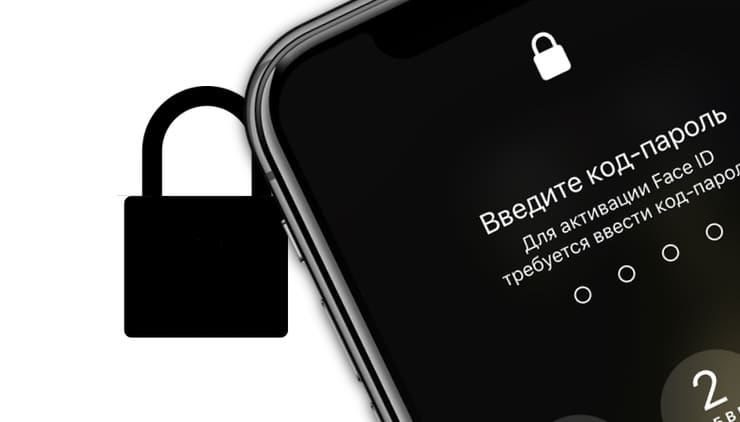
Как быстро выключить распознавание Face ID (сканирование лица) на iPhone в экстренных случаях
Apple продумала подобную ситуацию и добавила возможность быстрого отключения Face ID. О данном методе рассказал старший вице-президент по разработке программного обеспечения Apple Крейг Федериги в ответном письме пользователю Twitter Киту Кримбэлу, который поинтересовался, насколько безопасна Face ID.
«Что помешает вору взять смартфон, направить его на мое лицо и убежать?», – спросил Кимбэл в письме к Федериги.
Согласно Кримбэлу, ответ Федериги был следующим:
«Существует два решения: если вы не взглянете на телефон, он не разблокируется. Кроме того, если в необходимый момент вы нажмете и будете удерживать вместе одну из кнопок громкости и боковую кнопку, Face ID временно отключится».
Итак, еще раз чуть подробнее:
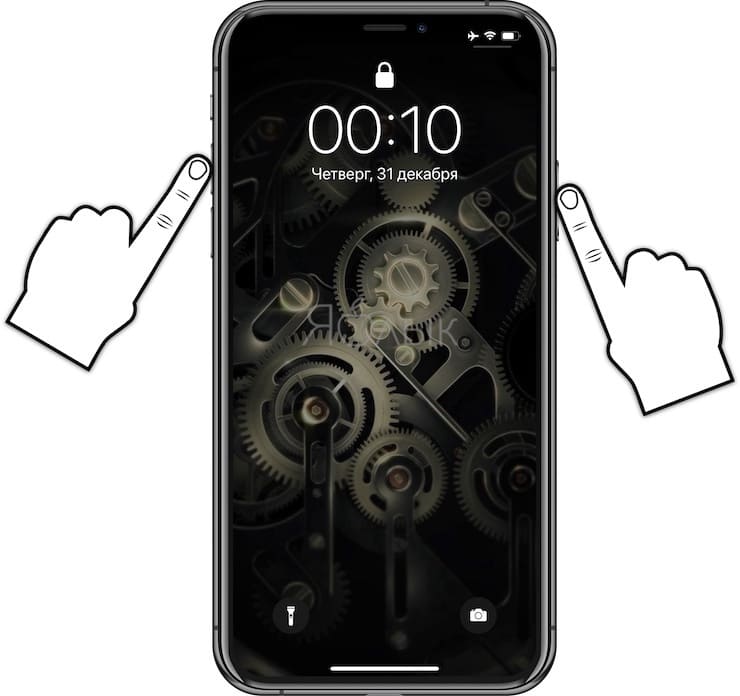
Для деактивации Face ID зажмите и продолжайте удерживать в течение 2-3 секунд одну (любую) из клавиш громкости вместе с боковой кнопкой (включения/выключения режима сна).
Появившийся экран с тремя слайдерами: «Выключите», «Медкарта» и «Экстренный вызов SOS» будет свидетельствовать о том, что Face ID отключен.
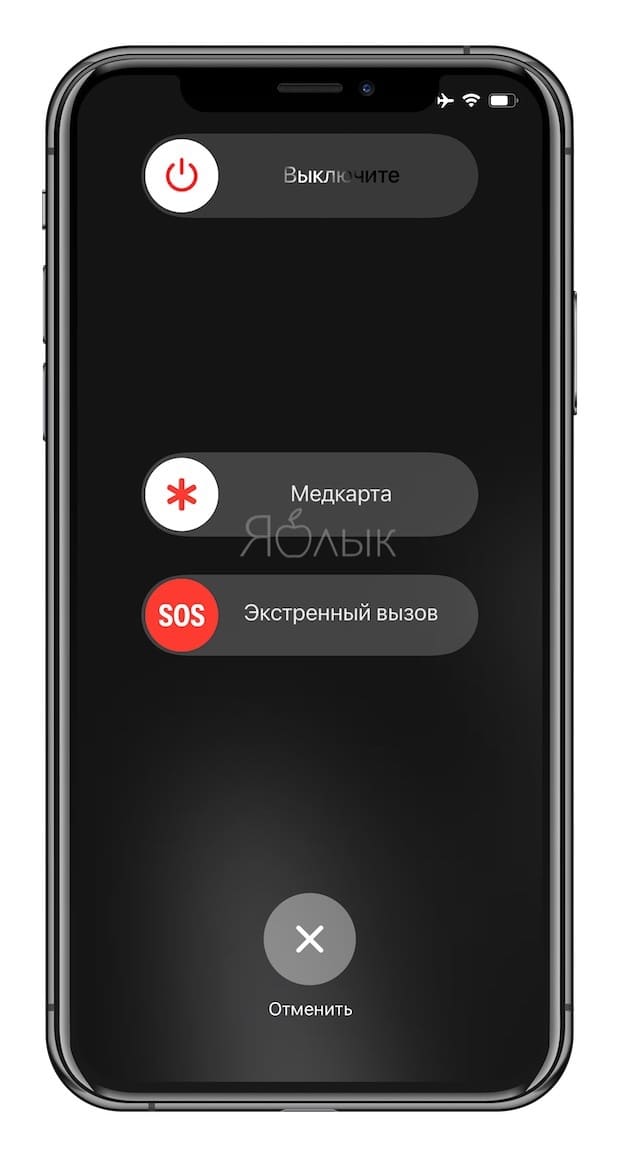
Для включения Face ID необходимо обязательно ввести код-пароль.
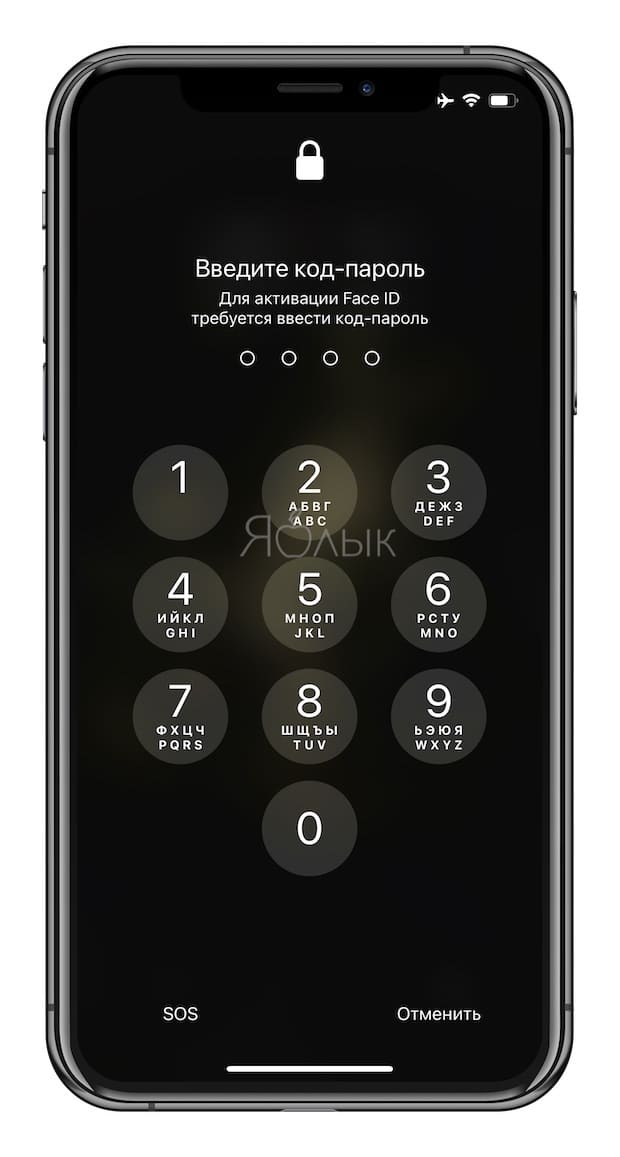
В то же время, для того чтобы отключить датчик Touch ID в старых смартфонах Apple нужно пять раз нажать на кнопку питания iPhone. Данное действие позволяет быстро отключить сканер Touch ID и осуществить вызов службы экстренной помощи. Отметим, функционал работает только на iPhone под управлением iOS 11 и последующих версиях ПО.
Как отключить Face ID на вашем iPhone
Face ID — одна из самых удобных функций вашего iPhone. Вы можете использовать его для оплаты товаров в продуктовом магазине, разблокировки устройства и входа в приложения, а также для многого другого.
Однако в некоторых случаях вы можете не захотеть использовать Face ID. Если вы хотите отключить эту функцию, выполните действия, описанные в этой статье.
Почему вы хотите отключить Face ID на своем iPhone?
Вы можете отключить Face ID по нескольким причинам. Во-первых, вам может не понравиться идея делиться тем, как вы выглядите, с другими.
Еще одна причина, по которой вы можете отключить Face ID на своем iPhone, заключается в том, что вы просто предпочитаете использовать пароль. Хотя это полезный уровень защиты, вы должны помнить, что вы рискуете получить доступ к вашему iPhone, если они получат ваш код, а у вас не активирован Face ID.
Нужна ли вам iOS 16, чтобы отключить Face ID?
Нет — вам не нужно скачивать iOS 16, чтобы отключить Face ID. Все, что вам нужно, — это iPhone, который позволяет использовать Face ID, то есть iPhone X и более поздние версии.
Если на вашем iPhone есть домашний экран, вы будете использовать Touch ID для разблокировки устройства вместо Face ID.
Как отключить Face ID на вашем iPhone

Теперь, когда вы знаете основы отключения Face ID, давайте посмотрим, как это сделать на самом деле. Эти шаги помогут вам достичь желаемого результата.
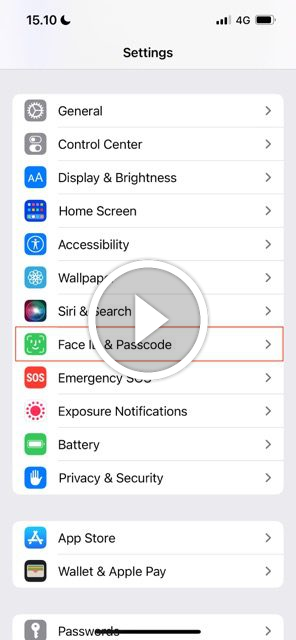
- Откройте приложение «Настройки» и прокрутите вниз, пока не найдете его. Идентификатор лица и пароль.
- Введите пароль.
- Вверху вы увидите все приложения и действия, которые вы разрешили использовать Face ID. Выключите каждый из них, чтобы они больше не были зелеными.
Если вы просто хотите отключить Face ID, чтобы разблокировать телефон, вы можете отключить это конкретное действие. Если позже вы решите снова включить Face ID для разблокировки экрана, вам потребуется ввести пароль после того, как вы включите его и заблокируете экран.
Когда какое-либо из действий Face ID отключено, вы можете легко включить его снова в любое время. Все, что вам нужно сделать, это вернуться к Face ID и паролю.
Вы также можете выбрать «Сбросить Face ID», если хотите начать с нуля.
Отключить Face ID легко, но работает ли это?
Если вы хотите отключить Face ID на своем iPhone, мы рекомендуем использовать еще один уровень безопасности — например, пароль. Это гарантирует, что ваш телефон останется в безопасности от других.
Одна из полезных особенностей Face ID для iPhone заключается в том, что вы можете включать и выключать определенные функции. Если вы все еще хотите использовать эту функцию, например, для входа в определенные приложения, вам не обязательно сбрасывать все настройки.
Учитывая удобство Face ID, а также тот факт, что программное обеспечение Apple полностью безопасно, мы не рекомендуем отключать эту функцию, если вы не считаете ее абсолютно необходимой.