5 фишек Яндекс.Музыки, о которых должен знать каждый
Буквально на днях в России перестал работать Spotify. Если раньше пользователи могли просто обойтись без подписки Premium и слушать треки в бесплатной версии (пусть и с рекламой), то сейчас и этого сделать не получится. Очевидно, что приходится рассматривать альтернативные варианты. По факту, выбирать толком-то и не надо: Яндекс.Музыка уже давно стала лучшим музыкальным стриминговым сервисом в России. Но есть и другая проблема: при переходе из одной площадки на вторую возникают неясности. Интерфейс другой, функциональность отличается и так далее. Специально по этому случаю мы собрали для вас 5 функций Яндекс.Музыки, которые облегчат вам переход на эту платформу. Ну, а если вы пользуетесь Яндекс.Музыкой давно, все равно заглядывайте, узнаете много нового!
Рассказываем про топовые фишки Яндекс.Музыки, о которых вы не знали.
ПОДПИШИСЬ НА НАС В ЯНДЕКС.ДЗЕН!
Как распознать музыку в Яндекс.Музыке
Скачивать Shazam на смартфон в 2022 году — моветон. Нет, серьезно, практически каждый разработчик внедрил функцию внутрь своих приложений. Яндекс умеет делать это сразу в двух своих приложениях. Первое — фирменный поисковик с Алисой, второе — Яндекс.Музыка. Оба работают весьма неплохо и никогда меня не подводили.
Чтобы распознать музыку в Яндекс.Музыке, вам необходимо:
- Открыть приложение Яндекс.Музыка на своем смартфоне.
- Перейти во вкладку Поиск в верхней части дисплея.
- Свернуть клавиатуру, нажав на иконку внизу.
- Нажать на фиолетовую кнопку Распознать музыку.
- Включить песню, которую вы хотите распознать, и дождаться ответа приложения.
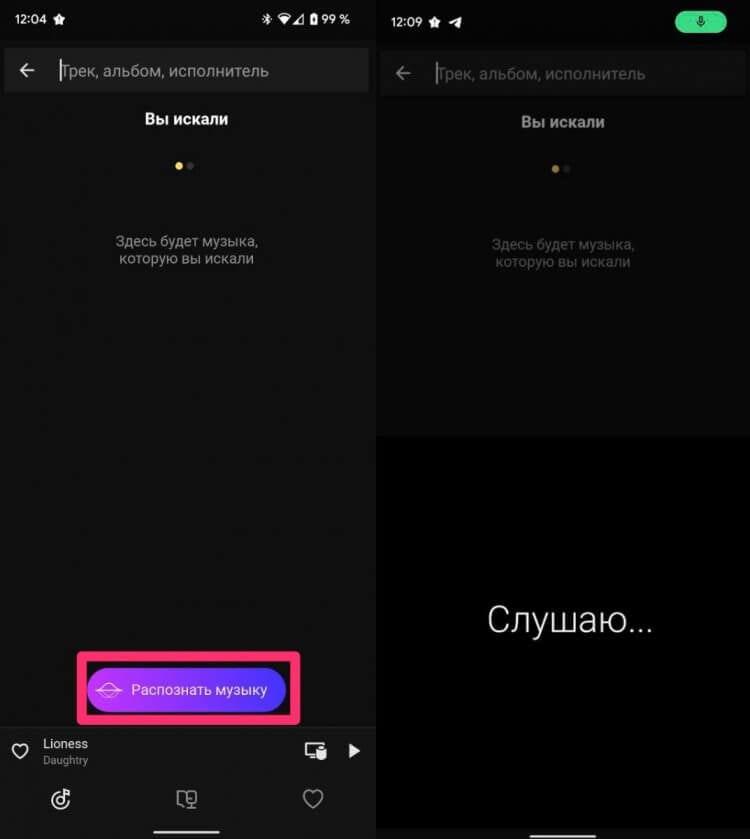
Отказываемся от Шазама, он нам не нужен.
Вообще, мне кажется, что для российского пользователя Яндекс.Музыка будет лучше, чем Шазам. Банально потому, что поиск заточен на русскоязычные композиции. Плюс, Яндекс знает о предпочтениях наших соотечественников лучше за счет своей статистики, а значит и угадывать их проще.
Как настроить эквалайзер в Яндекс.Музыке
С периодичностью раз в неделю в нашем Телеграм-чате появляются сообщения с просьбой рассказать, где найти эквалайзер на Андроиде. Лично мне непонятно, то ли по ту сторону экрана сидят гиганты музыкального искусства, то ли любители зеленого робота настолько привыкли настраивать телефон под себя.
Яндекс.Музыка не имеет своего эквалайзера, зато приложение может отослать вас к эквалайзеру на вашем устройстве:
- Откройте приложение Яндекс.Музыка на своем смартфоне.
- Далее нажмите на сердечко в правом нижнем углу дисплея.
- Тапните на иконку Настроек в верхней правой части.
- Перейдите в пункт Эквалайзер, включите ползунок.
- Выставите нужные вам настройки звука.
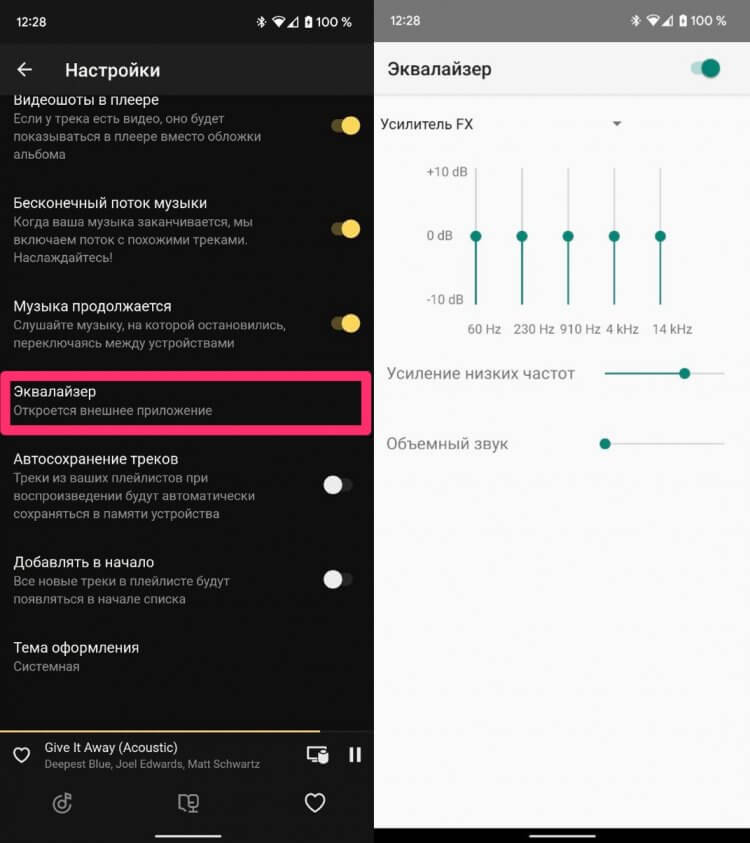
Включайте эквалайзер и настраивайте музыку под свои предпочтения.
Будьте аккуратны! Сверяйтесь после изменения каждых настроек звука с конкретными композициями. Очень неприятно выйдет, если выставите не те параметры, которые хотели бы, а потом пойдете забивать в Гугл запросы типа Почему звук на телефоне стал тише.
Таймер сна Яндекс.Музыка
Знаю, что многие любят засыпать в наушниках. Ранее на эту тему высказывался автор AndroidInsider.ru Иван Герасимов. Коллега рассказывал, опасно ли спать с музыкой и привел несколько примеров адекватного использования гарнитуры перед сном. Рекомендую ознакомиться.
Если вдруг решитесь на такой ответственный шаг, вот вам инструкция по включению таймера сна в Яндекс.Музыке:
- Откройте приложение Яндекс.Музыка на своем смартфоне.
- Далее включите любой трек или плейлист.
- В нижней части найдите иконку таймера и нажмите на нее.
- Установите время, по истечении которого музыка выключится.
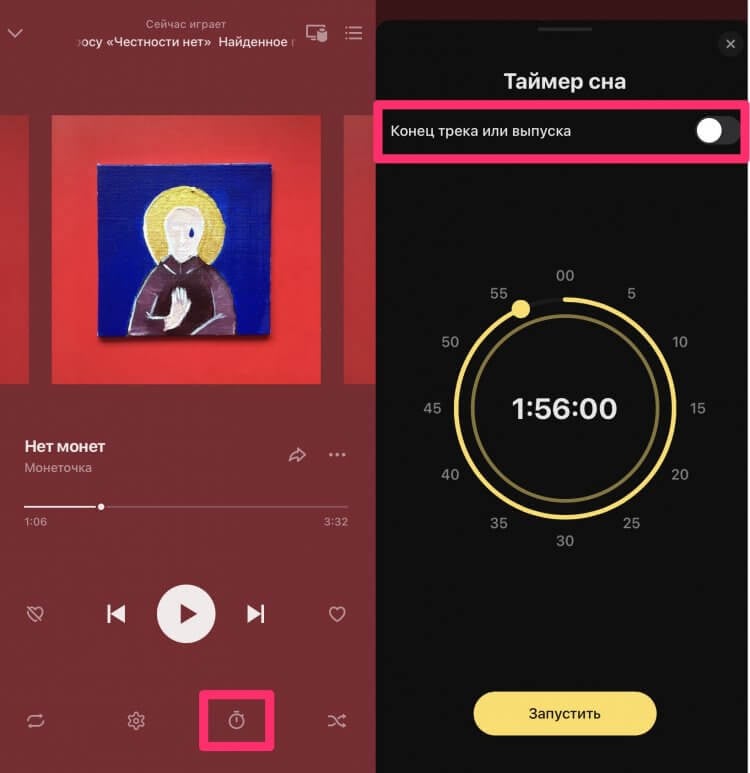
Обратите внимание, что таймер можно запускать больше, чем на 1 час.
Особенно порадовала фишка, с помощью которой можно установить таймер на конец трека или выпуска. Тумблер находится чуть выше самого круга с таймером. С учетом, что в Яндексе есть множество подкастов и книг, такая функция будет полезна многим.
Просмотр статистики исполнителя в Яндекс.Музыке
Для меня большим разочарованием в Яндекс.Музыке стало отсутствие статистики прослушивания треков, которая была в Spotify. Многие, наверное, знают о функции Spotify Wrapped. Обычно там располагались те композиции, которые вы слушали чаще всего в течение года. Яндекс тоже предлагает такую функцию, но один раз в год, в конце декабря. Это своего рода новогодний подарок своим пользователям, так многие сервисы делают.
Однако в Яндекс.Музыке есть другая фича, позволяющая посмотреть статистику исполнителя. Правда, сделать это можно не через приложение, а через сайт музыкального сервиса:
- Откройте сайт Яндекс.Музыки.
- Далее перейдите на страничку любого исполнителя.
- В меню выберите вкладку Инфо, пролистайте чуть ниже.
- Посмотрите статистику по количеству слушателей и лайков.
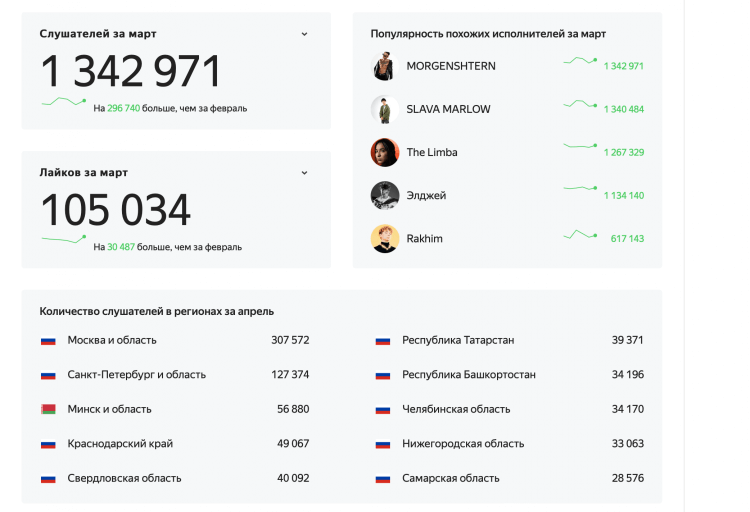
Вот так выглядит статистка исполнителей в Яндекс.Музыке на примере Моргенштерна.
Круто, что Яндекс автоматически составляет рейтинг по прослушиванию в регионах. Я зашел на страничку Моргенштерна и заметил, что в родная для него Республика Башкортостан находится лишь на 7 строчке. Занимательно выходит.
Также на страничке со статистикой высвечиваются все социальные сети исполнителей. Если вы не можете найти кого-то из своих кумиров во ВКонтакте, смело заглядывайте сюда. К слову, на страничке артиста в приложении соцсети тоже высвечиваются (они в самом низу).
Как сбросить рекомендации в Яндекс.Музыке
Бывает оставишь телефон в машине послушать музыку кому-нибудь, а потом по несколько месяцев избавляешься от новых рекомендаций, которые ну очень сильно испортились. Понятно, что алгоритмы Яндекса умные и от одного трека Rammstein не начнут предлагать вам его постоянно, но инструкцию на всякий случай вам оставляю.
Чтобы сбросить рекомендации в Яндекс.Музыке, вам необходимо:
- Перейти на главную страницу сайта Яндекс.Музыки.
- Открыть вкладку Коллекция (расположена наверху).
- Далее кликнуть на иконку настроек под вашем именем.
- Нажать Уточнить напротив пункта Музыкальные предпочтения.
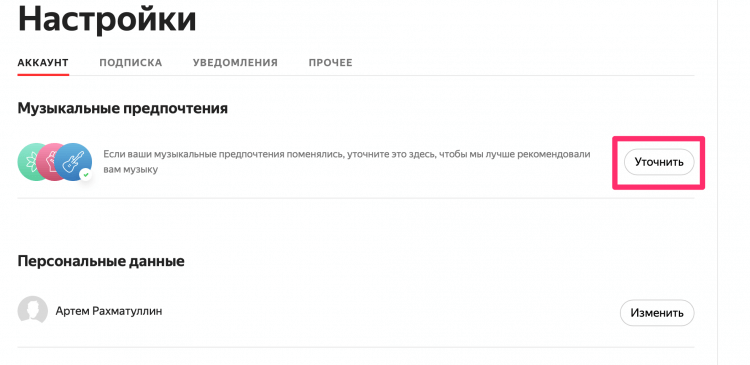
Сбрасывать рекомендации Яндекс.Музыки здесь!
А вы каким музыкальным сервисом пользуетесь нынче? Если не Яндекс.Музыкой, то расскажите, чем она вам не угодила. Обратную связь предлагаю оставить в комментариях под постом или в нашем Телеграм-чате, будет интересно прочесть. Ну и не забывайте подписываться на наш новостной канал, там вы найдете много интересных новостей.
Как распознать музыку в Яндекс Музыке
Всем привет! Сегодня поговорим про самые эффективные способы разобраться с проблемой того как распознать музыку с помощью Яндекс Музыки. Итак, поехали!
Метод 1: Мобильный софт Яндекс Музыки
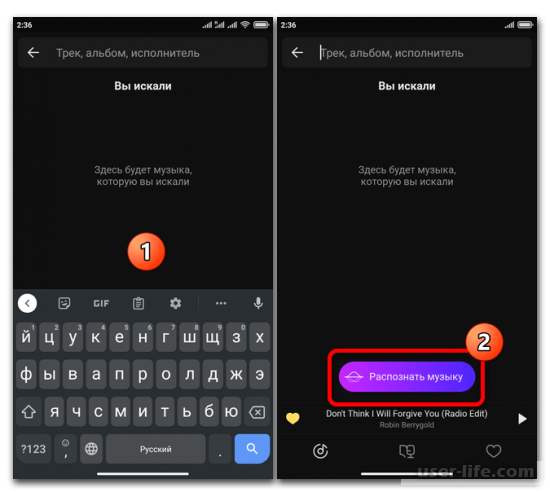
«Распознавание песен» Яндекс Музыки, которое дается авторами как функция мобильного софта услуги, разрешает юзерам быстро находить прослушиваемую музыку и добавлять ее в свою фонотеку. Эта функция реализована в соответствии с алгоритмом, упомянутым в приложении для Android (тот же самое и в iPhone).
Запустите приложение Яндекс Музыка на смартфоне или планшете и коснитесь пункта «Поиск» (кнопка «Забыть» в правом верхнем углу экрана, фактически не зависящая от раздела сервиса, указанного программой).
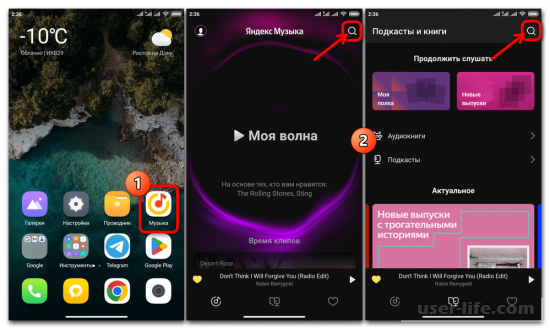

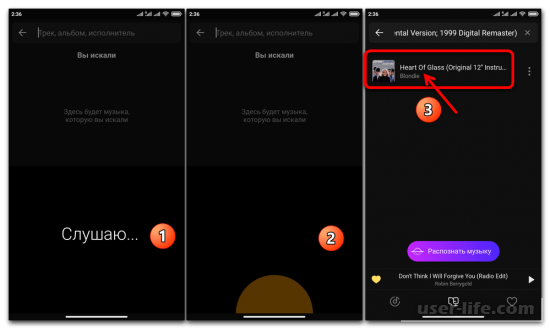
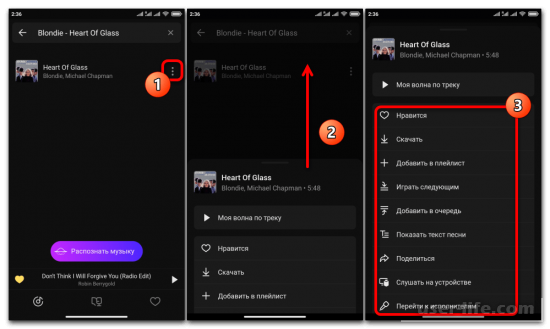
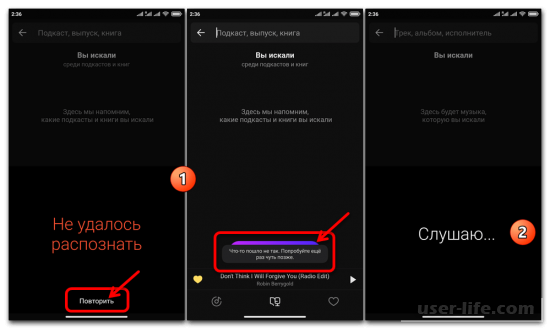
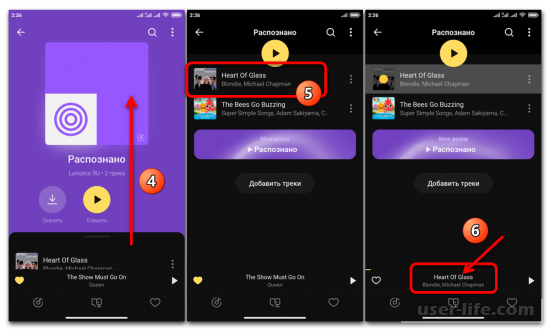
Затем вы можете выполнить все действия, предоставляемые Яндекс Музыкой (прослушивание, добавление «like», «скачивание» и т.д.), которые можно выполнить по отношению к данной записи.

Метод 2: Яндекс Музыкальный бот для Telegram
Второй способ не так прост, как описанный выше, но устройство для загрузки распознавания музыки является универсальным (т.е. его можно использовать как с компьютера, так и со смартфона/планшета).
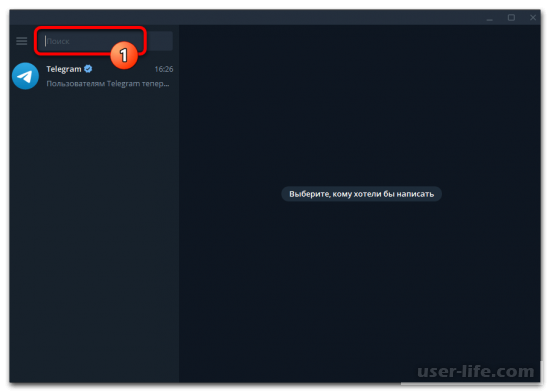
Следующий способ использует официальный бот Яндекс Музыка Telegram (это означает, что сначала нужно зарегистрироваться в мессенджере, получить доступ к его функциям (например, через клиентское приложение для компьютера, как показано ниже) и дать программе разрешение на использование микрофона устройства).
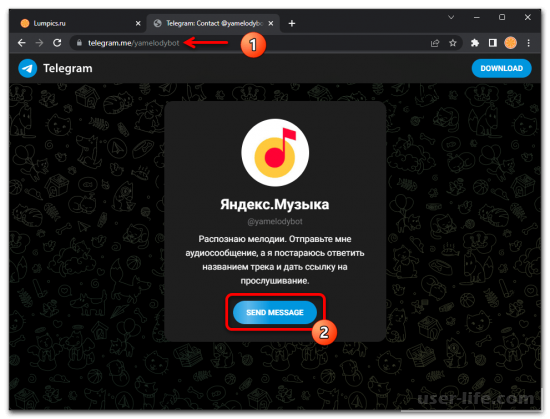
Сначала необходимо активировать бота Яндекс Музыка Telegram.
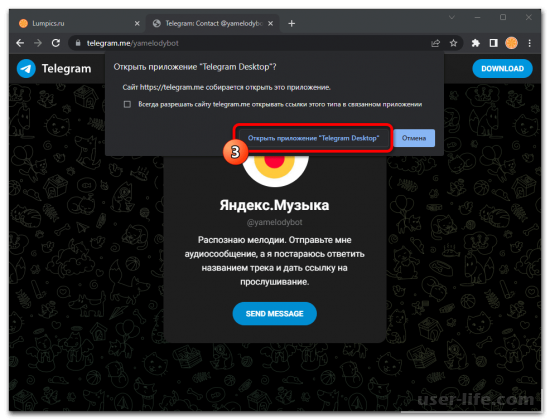
Нажмите на ссылку выше, чтобы запустить приложение Telegram, доступное на вашем устройстве (может потребоваться подтверждение)
YaMelodyBot
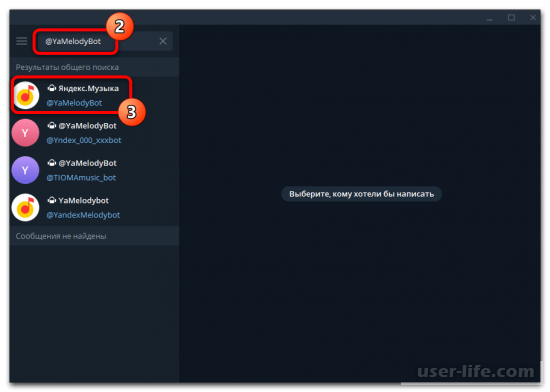
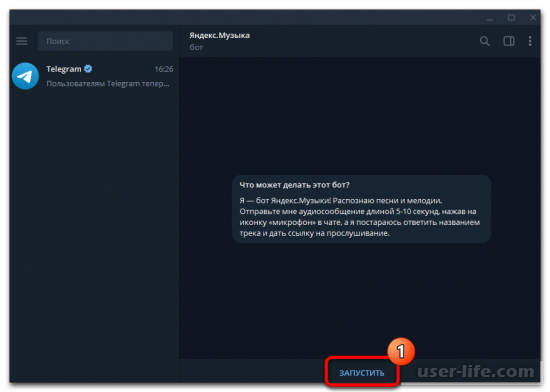
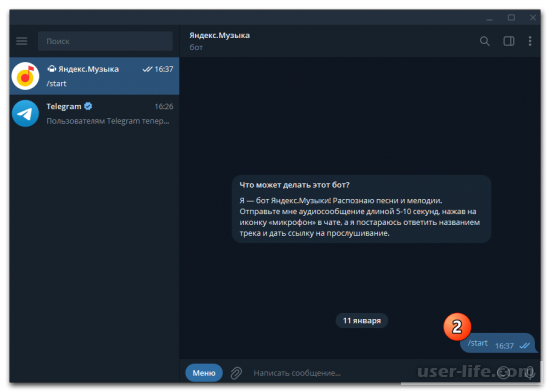
Если вы хотите узнать, какая музыка играет в вашем окружении, откройте беседу с @YaMelodyBot в мессенджере Telegram, запишите и отправьте ему голосовое сообщение с фрагментами музыки, которую вы можете распознать. Все очень просто.
Нажмите и удерживайте кнопку «микрофон», чтобы он мог «слушать» музыку.
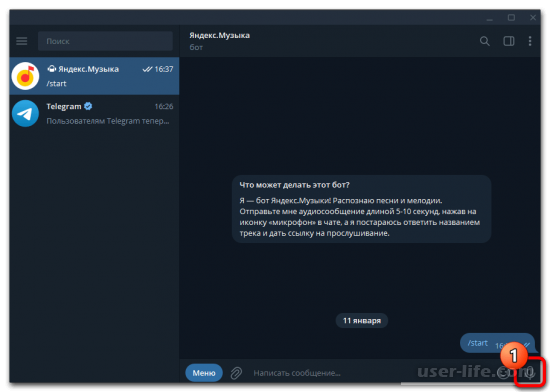
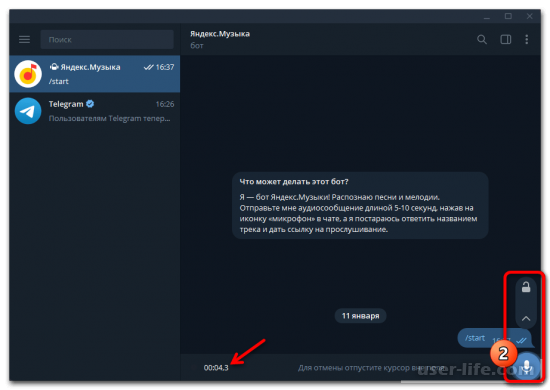
Это автоматически отправит сообщение на @YaMelodyBot.
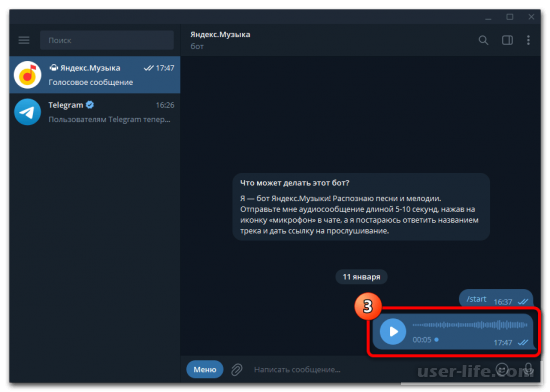
После непродолжительного ожидания, пока робот обработает ваш запрос, вы получите сообщение с названием песни, распознанной системой, и ссылкой на страницу песни на Яндекс.Музыке.

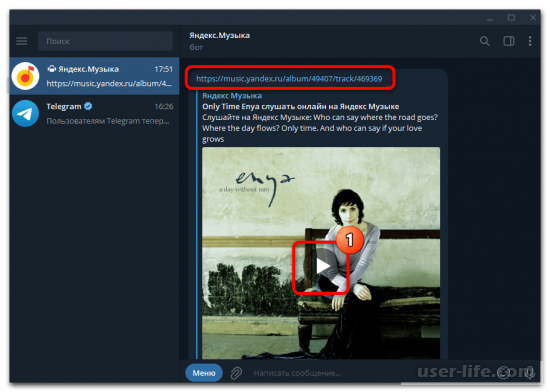
Это позволит вам слушать распознанную музыку.
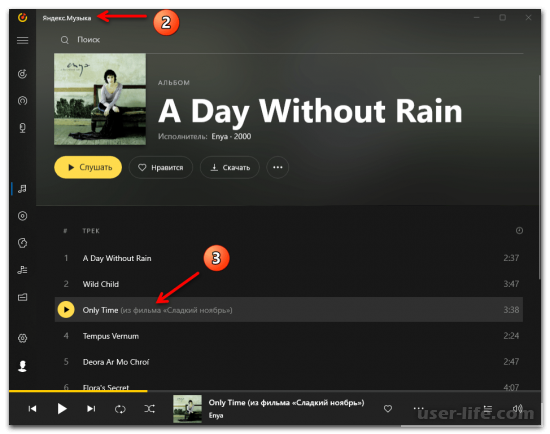
Вы можете выполнять любые функции, предоставляемые системой, например, пополнять музыкальную библиотеку.
Как распознать музыку в яндекс музыке
Будь в курсе последних новостей из мира гаджетов и технологий

Приложения «Яндекс.Музыки» научились распознавать песни. Как использовать новую функцию


Мобильные приложения «Яндекс.Музыки» для iOS и Android получили функцию распознавания композиций. Она работает в режиме реального времени и только при подключении к интернету — мобильному или Wi-Fi.
Чтобы найти песню, которая прямо сейчас играет в магазине, кафе или спортзале, запустите «Яндекс.Музыку», перейдите на вкладку «Поиск» и нажмите на значок микрофона. Приложение прослушает короткий отрывок, и, если распознает трек, напишет название композиции и имя исполнителя. Все песни, найденные с помощью этой функции, появятся в плейлисте «Распознано».
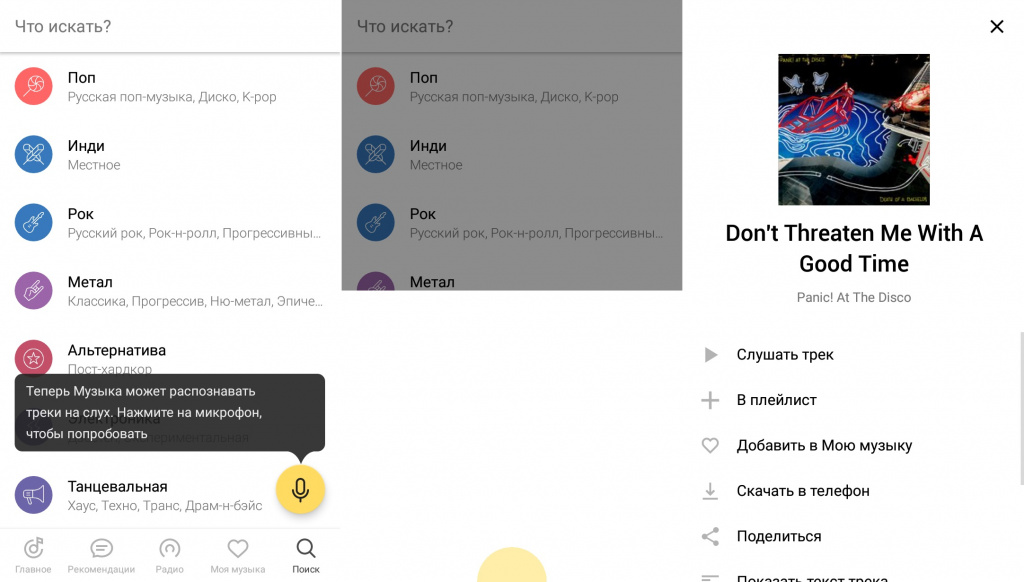
Нововведение доступно для любых устройств на iOS и Android и доступно с сегодняшнего дня в соответствующих магазинах приложений.
Как использовать функцию распознавания музыки в Яндекс.Музыке для ПК?
Функция распознавания музыки – это инструмент, позволяющий идентифицировать название и исполнителя незнакомой композиции. Для пользователей Яндекс.Музыки доступна функция распознавания музыки, которая работает на базе технологии «Shazam». В данной статье мы расскажем, как правильно использовать данную функцию в ПК-версии Яндекс.Музыки.
Как найти функцию распознавания музыки?
Чтобы воспользоваться функцией распознавания музыки, необходимо зайти в ПК-версию Яндекс.Музыки и воспользоваться одним из следующих способов:
Нажать на иконку «Громкоговоритель» в правом нижнем углу экрана и выбрать всплывающее окно «Распознать композицию».
Нажать на иконку микрофона на главной странице Яндекс.Музыки и выбрать «Распознать композицию».
Как использовать функцию распознавания музыки?
После того, как вы выбрали функцию распознавания музыки, необходимо включить звук на вашем устройстве и поднести микрофон к источнику звука (например, к динамикам колонок или к телефону, на котором играет музыка). После этого система начнет анализировать звуковой файл и попытается идентифицировать композицию.
После того, как композиция будет распознана, на вашем экране появится информация о названии композиции и исполнителе. Кроме того, вы можете сразу перейти к прослушиванию этой композиции в Яндекс.Музыке, нажав на кнопку «Слушать на Яндекс.Музыке».
Плюсы и минусы функции распознавания музыки
У функции распознавания музыки есть ряд плюсов и минусов.
Плюсы:
- Быстро находит название и исполнителя композиции.
- Дает возможность сразу перейти к прослушиванию композиции в Яндекс.Музыке.
Минусы:
- Может работать только в присутствии источника звука.
- Некоторые композиции могут не быть распознаны из-за низкого качества записи, шумов или других причин.
Вывод
Функция распознавания музыки в Яндекс.Музыке – это удобный инструмент, позволяющий идентифицировать незнакомые композиции и перейти к их прослушиванию в Яндекс.Музыке. Несмотря на ряд ограничений, эта функция может стать отличным помощником для меломанов.