Как использовать офисный пакет Google без подключения к Интернету?
Google Документы, Таблицы и Презентации можно назвать самым удобным средством выполнения офисных работ. Microsoft Office имеет как веб-версию, так и десктопную, однако её размер довольно велик, да и устанавливается такое решение не очень быстро. Офисный пакет Google, напротив, весит крайне мало и имеет минимум нужной функциональности. Итак, как же использовать его оффлайн? Давайте рассмотрим данный вопрос.
Для начала нам нужно скачать браузер Google Chrome (наверняка он у вас уже установлен). Далее переходим по этой ссылке и устанавливаем расширение. Можно, конечно, перейти к странице расширения вручную. Для этого нажимаем на 3 точки в правом верхнем углу -> дополнительные инструменты -> расширения. В меню, которое открывается по нажатию на 3 полосы в левом верхнем углу, снизу есть кнопка «Открыть Интернет-магазин Chrome». Нажимаем на неё, после чего в поиске ищем «Редактирование файлов Office».
После установки расширения в правом верхнем углу появится небольшая круглая кнопка. Нажав на неё, можно создать новый документ Excel, Word или PowerPoint. Чтобы открыть существующие Office-файлы, необходимо просто перетащить их в окно браузера.
Android-смартфон
С ПК разобрались, пришло время изучить и Android-решение. Чтобы использовать Google Документы, Таблицы или Презентации оффлайн, необходимо на телефон установить соответствующее приложение из Google Play. После установки в настройках документа можно активировать функцию «Avaliable Offline» (доступно оффлайн). Вот и всё! Теперь как на Android-смартфоне, так и на ПК, вы можете использовать офисный пакет Google без подключения к Интернету.
Linux-пользователи могут рассмотреть еще и пакет LibreOffice. Весит он значительно меньше Microsoft Office и предлагает достойную функциональность. А какими офисными решениями пользуетесь вы? Делитесь вашим выбором в комментариях и подписывайтесь на нас в Telegram.
C файлами Google Docs теперь можно работать в офлайн-режиме
С Документами, Таблицами и Презентациями гугл-диска можно работать в офлайн-режиме, если нет интернета или качество связи не позволяет делать правки в онлайне. Чтобы сделать файл доступным в офлайне, достаточно выбрать нужную опцию в контекстном меню по клику правой кнопкой мышки на его названии:
Специальный режим превью покажет доступные для редактирования в офлайне файлы:
Все офлайн-корретировки перенесутся в исходный файл на гугл-диске при первом же устойчивом подключении к интернету.
Администратор может дать офлайн-доступ к файлу одному или всем пользователям, и даже указать тип устройства, с которого его можно редактировать. По умолчанию разрешение предоставлено всем пользователям — нужно лишь настроить офлайн-доступ для своего аккаунта. Для активации режима установите в настройках гугл-диска опцию ‘Sync Google Docs, Sheets, Slides, and Drawings files to this computer so that you can edit offline’. Тогда после включения в режиме офлайн рядом с шестерёнкой настройки и знаком вопроса в правом верхнем углу появится иконка — переключатель в режим офлайн-превью.
Как работать в Google Таблице, если нет интернета? Как работать с файлами Google в офлайн-режиме
Как работать в Google Таблице если без интернета? Офлайн-режим
В этом видео вы узнаете, можно ли работать в гугл таблице без подключения к интернету, и если это возможно, то при каких условиях. Сама справка гугл говорит нам о том, что работать в офлайн режиме можно не только с гугл таблицами, но и с гугл документами, и с гугл презентациями. Но необходимо выполнить следующие условия.
Во-первых, перед тем как вы сможете работать в оффлайн, вы должны некоторые действия сделать в онлайн, то есть вы должны подключиться к интернету, затем вы должны работать через браузер гугл, гугл хром, то есть браузер с вот таким логотипом.
Затем вы не используете режим инкогнито, то есть можно открыть вкладки в режиме инкогнито, когда у вас вот здесь написано «инкогнито». В таких вкладках не будет работать офлайн режим для гугл таблиц. Соответственно, вы залогинены, как у меня вот здесь виден значок вашей почты, и также у вас установлено расширение Chrome.
Как узнать, что оно у вас установлено?
Во-первых, вы можете найти вот такой значок у себя в браузере, нажать “Расширение”, “Управление расширением” и посмотреть, нет ли у вас здесь значка гугл документа оффлайн.
Если нет, тогда вы можете просто перейти по ссылке, ссылку на этой странице в “Справке” я оставлю, чтобы вы смогли быстро переходить именно по всем ссылочкам, которые я говорю, и вы попадаете на страничку установки этого приложения. Видите, у меня стоит синее «установить», нажимаем, подтверждаем установку расширения, установлено и теперь если мы зайдем в наше управление расширениями, то мы найдем как раз там включенным наше расширение. То есть, вот так выключить, вот так, включить.
И так, расширение мы установили и включили, и самый важный момент, на который я хочу обратить ваше внимание. На устройстве достаточно свободного места для хранения файлов.
Если у вас мало памяти свободной на компьютере, если ваш компьютер итак медленно работает, подзависает, когда вы открываете много страниц, то я не рекомендую вам использовать офлайн режим для гугл таблиц. Почему они доступны без интернета? Потому что они загружены на ваш диск, и работа происходит именно с памятью вашего компьютера. А при подключении к интернету просто синхронизируется версия на компьютере с версией, лежащей на гугл диске. То есть вы занимаете пространство на своем компьютере.
Если у вас этого пространства мало, если оно у вас ограничено, лучше не используйте оффлайн режим и работайте все-таки в онлайне с гугл таблицами. Но все-таки это, как ни крути, полезный инструмент. Часто мы хотим продолжить работу даже при отсутствии интернета.
Например, если мы едем в транспорте, где слабый сигнал интернета, но у нас с собой есть ноутбук, полностью заряженный, и мы можем продолжить заполнять таблицу и потом дождаться хорошего подключения и синхронизировать то, что мы сделали с образом на диске. То есть для многих ситуаций это полезный инструмент, но важно помнить о таком нюансе, что это все-таки занимает место на вашем компьютере.
Домашнее задание для этого урока: проверьте, стоит ли у вас расширение гугл документы оффлайн, и если память вашего компьютера позволяет вам установить это приложение, то установите, чтобы документы всегда были у вас в доступе. Пишите в комментариях, приходилось ли вам работать с гугл таблицами в оффлайн режиме или у вас никогда не было проблем с тем, чтобы подключиться к интернету для продолжения работы.
Если видео оказалось вам полезным, ставьте лайки и не забывайте подписаться на наши каналы “Бесплатная школа видеоблогера”, “Бутик идей, как стать фрилансером” и “Компьютерная грамотность — 100 шагов от А до Я”. Здесь мы собрали уже более пяти тысяч бесплатных уроков по продвижению онлайн проектов, по работе в онлайне, по обучению в онлайне. Поэтому учитесь бесплатно, осваивайте новые профессии.
Как использовать Google Документы офлайн

Документы Google хороши, но, поскольку для их использования требуется подключение к Интернету, заставить Google Документы работать офлайн можно только если вы используете официальное расширение Google Chrome Google Docs Offline (Google документы офлайн). В этой статье я покажу как использовать Гугл Документы без подключения к интернету.
Google документы офлайн
Для использования Google Документы офлайн требуется официальное расширение Google Chrome, поэтому его можно использовать только в Google Chrome. Оно работает для документов, таблиц и презентаций, но не для форм.
Установка расширения Google Документы офлайн
Во-первых, вам нужно установить расширение Chrome. Для этого перейдите в магазин Google Chrome и установить расширение Google Docs Offline.
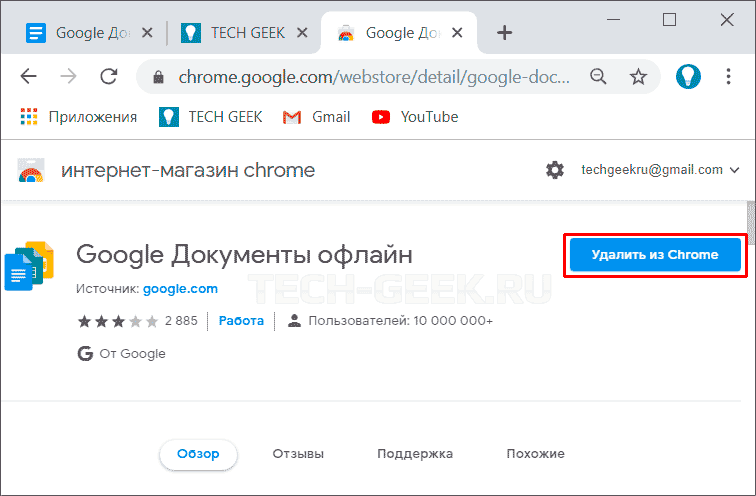
После его установки вы найдете новый параметр в каждом из основных приложений Google, который позволяет вам включить его для использования в режиме офлайн. Когда вы включаете этот параметр в одном приложении, он автоматически включается во всех поддерживаемых приложениях Google, поэтому вам не нужно заходить в каждое приложение, чтобы включить его.
Включение режима Google Документы офлайн
В нашем примере мы будем работать с Google Документами, но это актуально и в других сервисах офисного пакета Google.
ШАГ 1:Зайдите в Гугл Документы.
ШАГ 2: В левом верхнем углу нажмите на значок гамбургера и выберите пункт «Настройки».
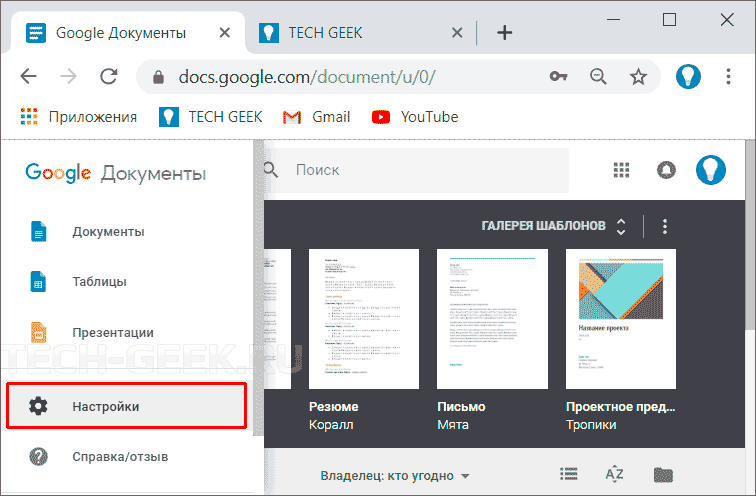
ШАГ 3: В окне «Настройки» установите переключатель «Offline» в положение «Включено» и нажмите «ОК».
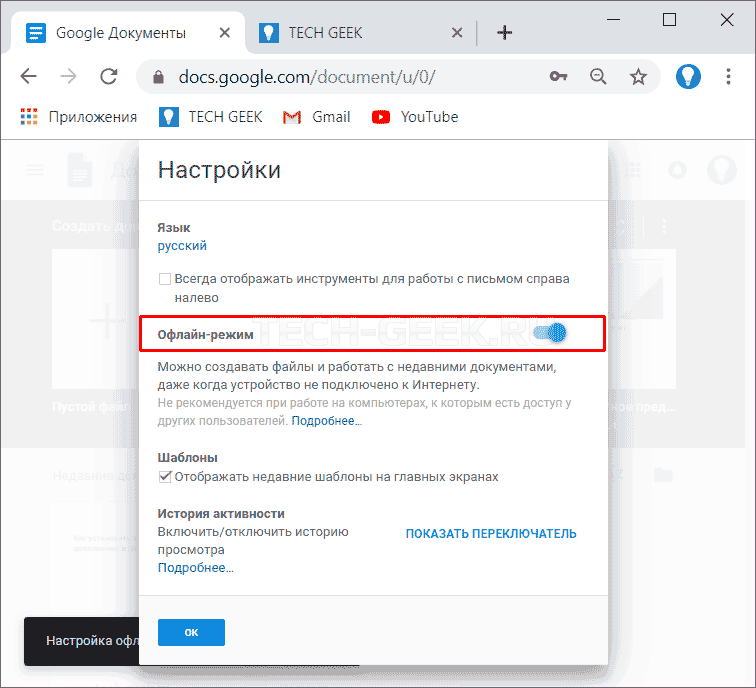
Вы включили автономный режим для всех приложений Google Диска (Документы, Таблицы и Презентации).
В попытке сэкономить место локально, Документы Google сохраняют файлы локально только после того как те использовались в режиме офлайн. Для того чтобы включить этот режим для всех файлов, необходимо вручную щелкнуть по значку три точки рядом с конкретным документом, а затем переключить в режим «Доступно в автономном режиме».
Любой файл, который доступен в автономном режиме, помечается серой галочкой в левом нижнем углу Документов, Таблиц или Презентации.
Теперь, когда вы открываете файл в автономном режиме, в верхней части документа появляется значок молнии, означающий, что вы открываете файл в автономном режиме.
Теперь вы можете создавать, открывать и редактировать любые файлы без подключения к Интернету. В следующий раз, когда ваш компьютер подключится к сети, все внесенные вами изменения будут синхронизированы с серверами Google.