3 эффективных способа восстановить заводские настройки iPhone без Apple ID или пароля
 Обновлено Лиза Оу / 03 марта 2021 г. 16:30
Если вы хотите восстановить старый айфон от жены, как можно заводить сбросить iPhone без Apple ID или пароль? Apple ID — это универсальная учетная запись, которая используется для входа во все различные учетные записи, предоставляемые Apple, такие как iTunes, iCloud, Apple Store и другие. Если вы не знаете, как войти в iPhone без Apple ID, вот 3 наиболее эффективных способа сброса iPhone без пароля Apple ID, которые вы должны знать из статьи.
1. Как восстановить заводские настройки iPhone без Apple ID и пароля
Если вы хотите восстановить заводские настройки iPhone другого человека, будь то iPhone вашей жены или бывшего в употреблении, Разблокировщик FoneLab для iOS — самый эффективный способ сбросить настройки iPhone без Apple ID или пароля. Это позволяет стереть пароль для iPhone, Удалить Apple ID и пароль, или даже обойти пароль ограничения экранного времени без потери данных.
- Удалите код доступа к экрану для iPhone, чтобы сбросить настройки iPhone без Apple ID.
- Сотрите Apple ID и пароль, чтобы стереть настройки и содержимое.
- Обход пароля ограничения экранного времени без потери исходных данных.
- Совместимость с последней версией iOS 14, а также с предыдущими версиями iOS.
FoneLab Помогает вам разблокировать экран iPhone, удалить Apple ID или его пароль, удалить экранное время или пароль ограничения в секундах.
- Помогает вам разблокировать экран iPhone.
- Удаляет Apple ID или его пароль.
- Удалите экранное время или пароль ограничения в секундах.
Полное руководство по разблокировке отключенного iPhone с помощью iOS Unlocker
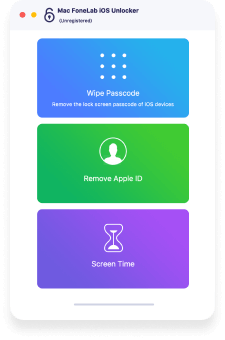
Шаг 1 Загрузите и установите FoneLab iOS Unlocker, вы можете запустить программу на своем компьютере и выбрать опцию «Удалить Apple ID», чтобы стереть Apple ID на вашем iPhone. Подключите заблокированный iPhone к компьютеру с помощью оригинального USB-кабеля.
Шаг 2 Коснитесь параметра «Доверие» на экране iPhone и введите пароль. Нажмите кнопку «Пуск», чтобы восстановить заводские настройки iPhone без Apple ID. Более того, вам будет предложено ввести пароль блокировки экрана для подключения iPhone или других устройств к компьютеру.

Шаг 3 Перейдите в приложение «Настройки» на своем iPhone, вы можете выбрать параметр «Сброс» в меню «Общие». Затем вы можете нажать на опцию «Сбросить все настройки» и подтвердить процесс паролем. После этого iPhone вернется к заводским настройкам соответственно.
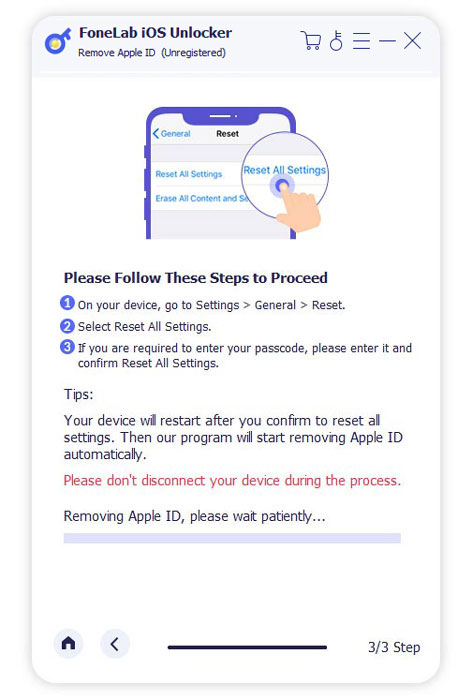
Примечание. Конечно, вы также можете удалить код доступа к экрану для iPhone. Затем вы можете войти в iPhone и восстановить заводские настройки iPhone без Apple ID или пароля в приложении «Настройки».
2. Как восстановить заводские настройки iPhone через iTunes без Apple ID
iTunes — это еще один способ сбросить iPhone без Apple ID или пароль. Но вы должны убедиться, что Find My iPhone опция не включена, или вы никогда не выполняли синхронизацию с iTunes. Вы можете следить за процессом, чтобы перевести свой iPhone в режим восстановления, как показано ниже.
Шаг 1 Подключите iPhone к компьютеру с помощью USB-кабеля, после чего iTunes автоматически запустится на вашем компьютере. Выключите iPhone и войдите в режим восстановления.
Шаг 2 Нажмите и удерживайте Режим сна / Пробуждение и Уменьшение громкости кнопки одновременно с iPhone 8 / X / XR / 12/12 Pro. Удерживайте их, пока не появится логотип iTunes.
Примечание: нажмите обе кнопки Режим сна / Пробуждение и Уменьшение громкости кнопки одновременно для iPhone 7/7 Plus. Нажмите и удерживайте оба Главная и Режим сна / Пробуждение одновременно нажмите кнопки, чтобы войти в режим восстановления.
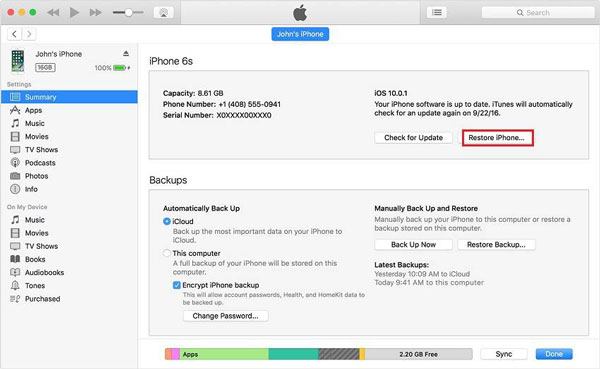
Шаг 3 Нажмите на OK во всплывающем окне на экране iTunes. Выбрать Итоги меню левого столбца, и вы можете щелкнуть Восстановление iPhone кнопку в правой части экрана iTunes, чтобы сброс настроек iPhone без Apple ID.
3. Как восстановить заводские настройки iPhone без Apple ID в настройках
Убедитесь в том, Find My iPhone опция отключена. Вы можете стереть iPhone без Apple ID или пароля, но вы должны заранее знать пароль экрана iPhone. Дополнительные сведения о том, как восстановить заводские настройки iPhone без Apple ID, см. В разделе «Настройки».
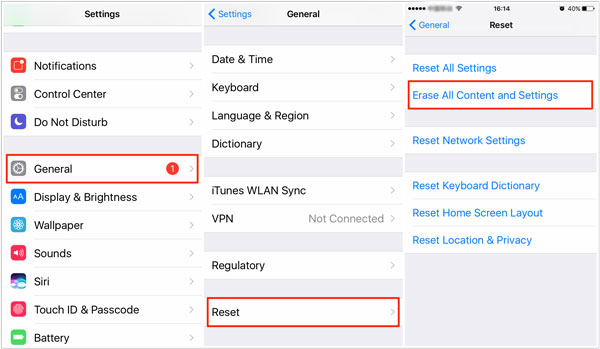
Шаг 1 Перейдите в Настройки приложение на вашем iPhone. Найди Общие вариант и выберите Сброс вариант. После этого вы можете выбрать Стереть контент и настройки возможность стереть iPhone.
Шаг 2 Нажмите Стереть iPhone вариант и подтвердите процесс, введя код доступа. Введите свой Apple ID и пароль, чтобы выключить iCloud Activate Look и удалить устройство из Find my iPhone.
4. Часто задаваемые вопросы о том, как сбросить настройки iPhone без Apple ID
Есть ли альтернатива сбросу настроек iPhone без Apple ID?
Если вы не можете сбросить настройки iPhone без Apple ID указанными выше способами, вам следует отнести iPhone в Apple Repair Store. Но вы можете потратить немного денег на всю процедуру. Более того, на возврат iPhone могут уйти часы или даже дни.
Как изменить Apple ID для сброса iPhone?
Перейдите на сайт Apple ID в любом браузере, вы можете найти и щелкнуть опцию Забыли Apple ID или пароль. Введите свой Apple ID и ответьте на контрольные вопросы. После этого вы можете изменить Apple ID для сброса настроек iPhone в соответствии с вашими требованиями.
Как восстановить забытый пароль Apple ID для iPhone?
Если вы забыли только пароль Apple ID, вы можете перейти в приложение «Настройки», нажать на свое имя в iCloud и выбрать параметр «Пароль и безопасность». Затем вы можете нажать на опцию «Изменить пароль» и, следуя инструкциям на экране, изменить свой пароль.
Заключение
Чтобы сбросить iPhone без Apple ID или пароля, вот 3 наиболее эффективных способа войти в iPhone. Если у вас все еще есть код доступа к экрану iPhone, вы можете просто зайти в «Настройки», чтобы сбросить настройки iPhone без Apple ID. iTunes — еще один эффективный способ восстановить заводские настройки iPhone без пароля. Но если у вас нет никакой информации об iPhone, FoneLab iOS Unlocker должен быть наиболее эффективным способом, который вам нужно принять во внимание.
FoneLab Помогает вам разблокировать экран iPhone, удалить Apple ID или его пароль, удалить экранное время или пароль ограничения в секундах.
Sorry, you have been blocked
This website is using a security service to protect itself from online attacks. The action you just performed triggered the security solution. There are several actions that could trigger this block including submitting a certain word or phrase, a SQL command or malformed data.
What can I do to resolve this?
You can email the site owner to let them know you were blocked. Please include what you were doing when this page came up and the Cloudflare Ray ID found at the bottom of this page.
Cloudflare Ray ID: 811a76664da6b389 • Your IP: Click to reveal 45.84.122.39 • Performance & security by Cloudflare
Сброс iPhone до заводских настроек
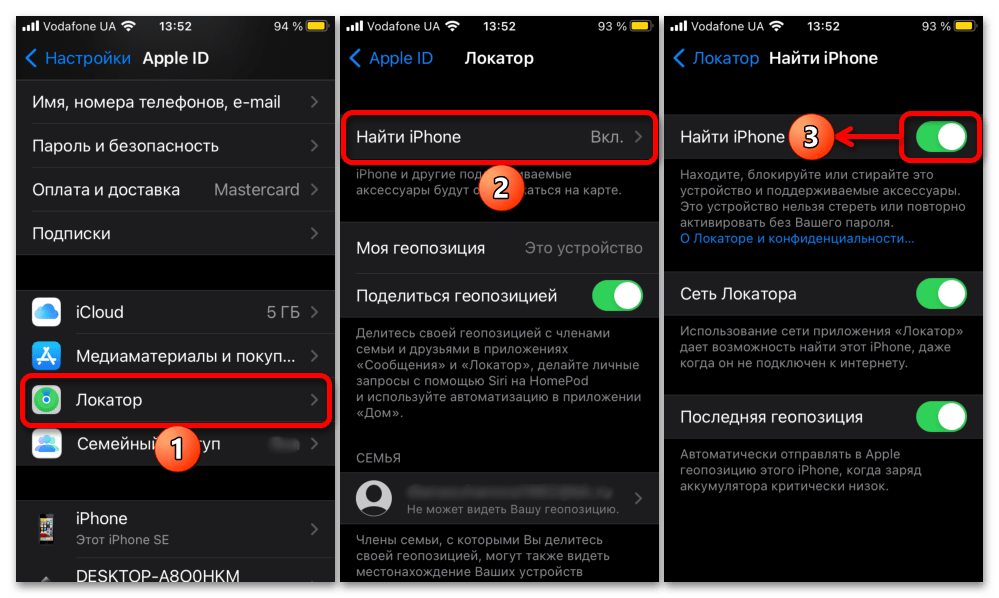
Важно! Прежде чем приступить к сбросу настроек айфона до заводского состояния, необходимо деактивировать работу функции «Локатор» (ранее «Найти iPhone»). О том, как это сделать на устройствах с разной версией iOS, можно узнать в представленной по ссылке ниже статье.
Подробнее: Как отключить «Найти iPhone»
Способ 1: «Настройки» iOS
Наиболее простым и быстрым методом сброса айфона к заводскому состоянию является использование предусмотренного для этих целей пункта системных параметров.
-
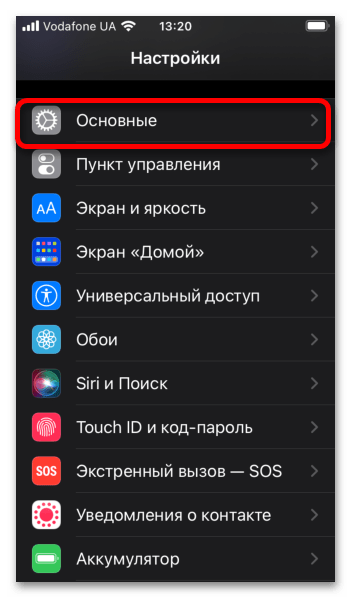
Откройте «Настройки» и перейдите к разделу «Основные».
либо коснитесь опции «Сброс» и выберите предпочтительный вариант.
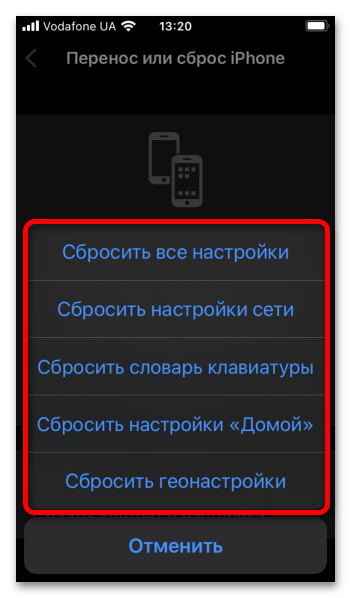
Примечание: В примере нами используется устройство с актуальной версией iOS. На более старых все доступные варианты представлены единым списком в подразделе «Сброс» основных параметров.
Способ 2: iTunes
Если по каким-то причинам предложенным выше методом не получается сбросить системные параметры Apple-девайса до заводских, например, он завис или не запускается, для этих целей можно воспользоваться фирменным приложением iTunes.
- Запустите айтюнс на компьютере и подключите к нему айфон.
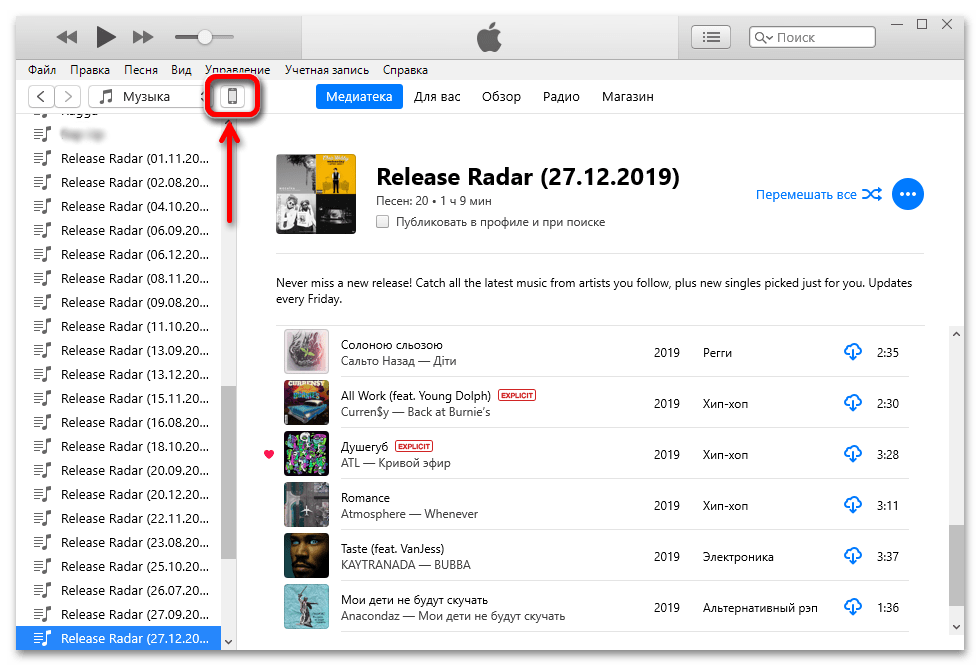
- После определения устройства операционной системой и непосредственно самой программой кликните по появившемуся в ее интерфейсе значку, обозначенному на изображении ниже.
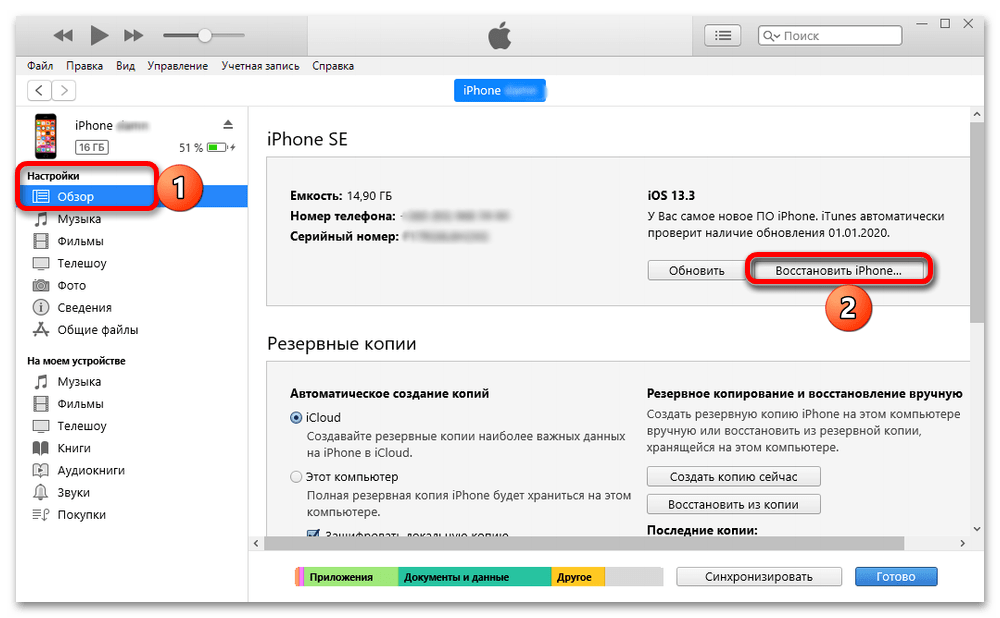
- Перейдите на боковой (левой) панели во вкладку «Обзор» и нажмите на кнопку «Восстановить iPhone», а затем «Восстановить и обновить» в появившемся всплывающем окне с вопросом.
Способ 3: Tenorshare ReiBoot
Нередко необходимость сброса настроек iPhone возникает, когда в работе iOS появляются разного рода ошибки, сбои, зависания и прочие проблемы. Проще всего это исправить с помощью стороннего программного обеспечения.
Вариант 1: Код-пароль и Apple ID известны
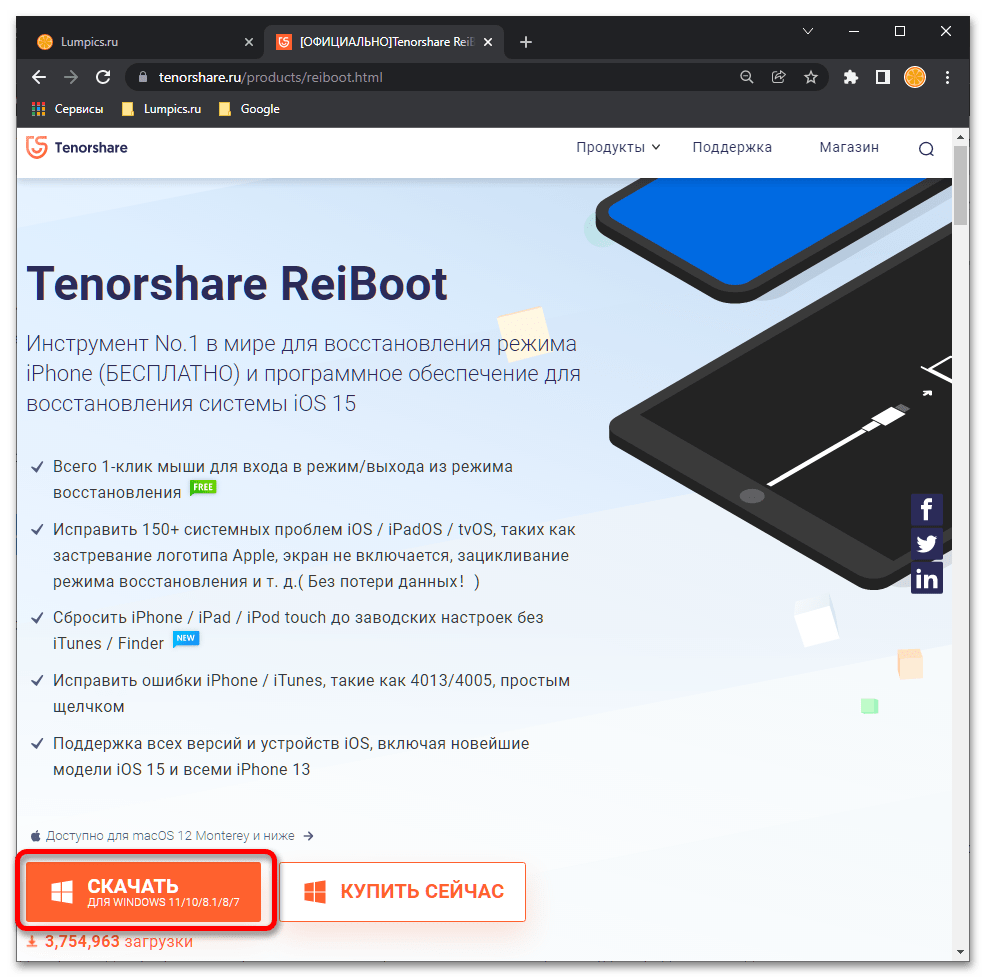
- Скачайте программу по указанной выше ссылке, установите ее на свой компьютер и запустите.
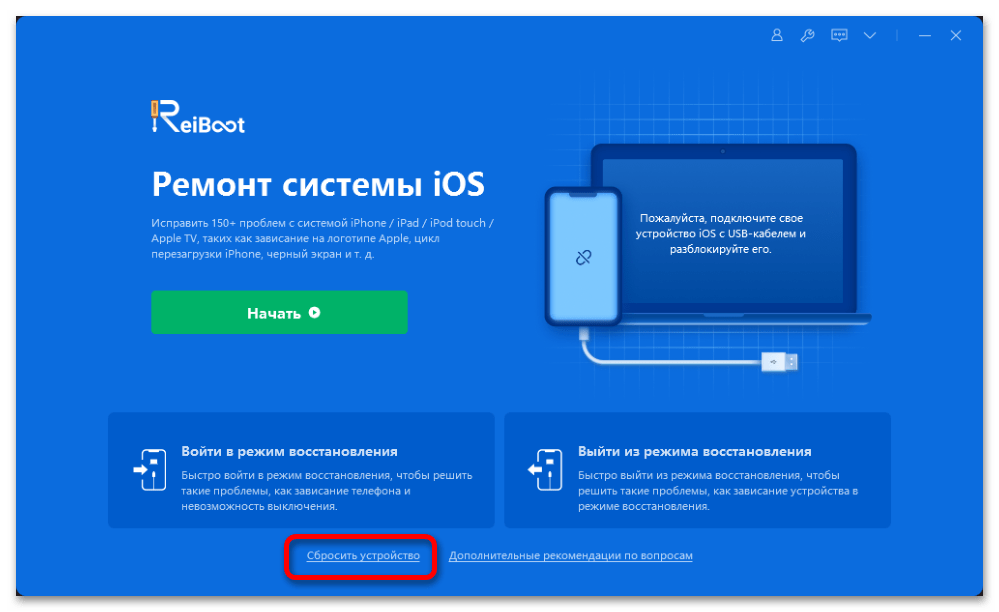
- Подключите iPhone к компьютеру и после того, как он будет определен операционной системой, кликните по расположенной внизу ссылке «Сбросить устройство».
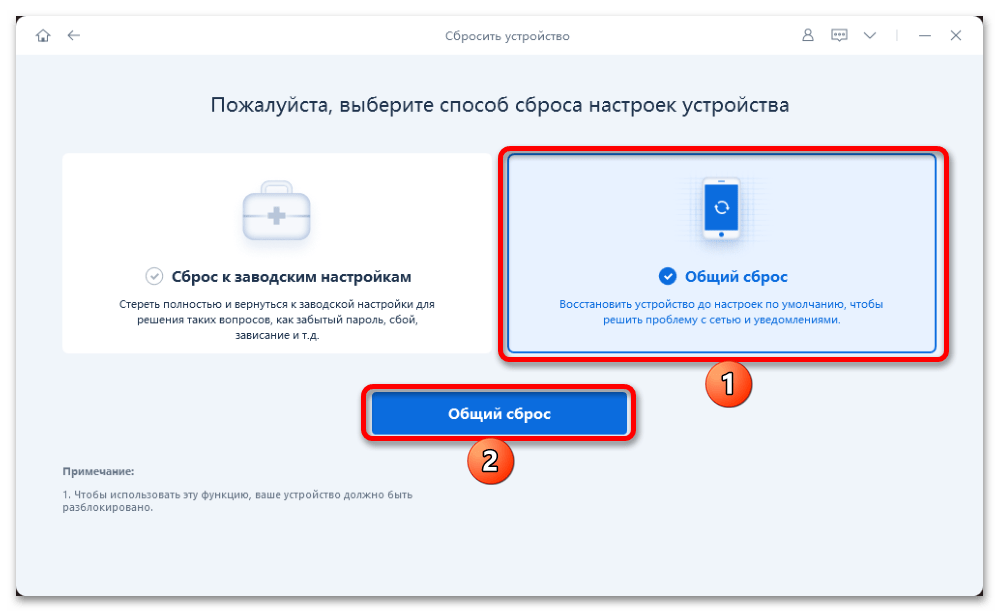
- Выберите функцию «Общий сброс» и подтвердите свое решение нажатием на одноименную кнопку.
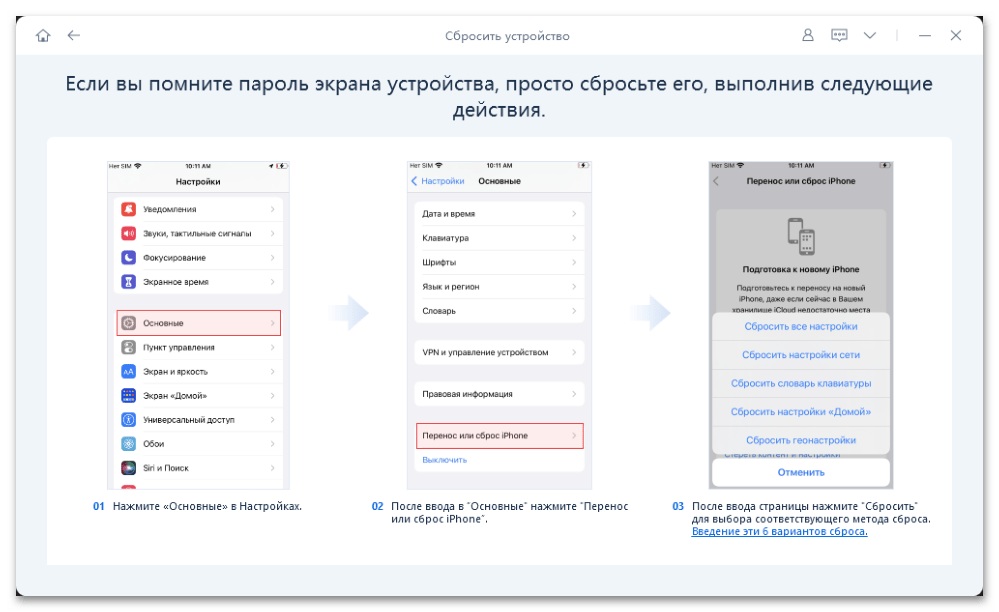
- Далее ReiBoot банально предложит вам выполнить ровно то, что нами рассматривалось в первой части настоящей статьи — самостоятельно сбросить настройки iOS к заводским с удалением данных или без такового на выбор.
В случае если вы не помните пароль от Apple ID или хотите его удалить, переходите к следующему решению.
Вариант 2: Код-пароль и/или Apple ID неизвестны
Данный метод целесообразно использовать в ситуации, когда есть необходимость в действительно полном сбросе настроек iPhone, iOS функционирует некорректно и требуется ее восстановить и/или был забыт пароль от Apple ID (в таком случае можно удалить текущий аккаунт, чтобы потом задействовать другой). Алгоритм действий в значительной степени отличается от предложенного выше, плюс есть один важный нюанс.
Обратите внимание! В отличие от предыдущего метода и сброса настроек стандартными средствами iOS, где предоставляется возможность выбора того, что конкретно требуется стереть, выполнение следующих действий подразумевает удаление всех пользовательских данных на устройстве.
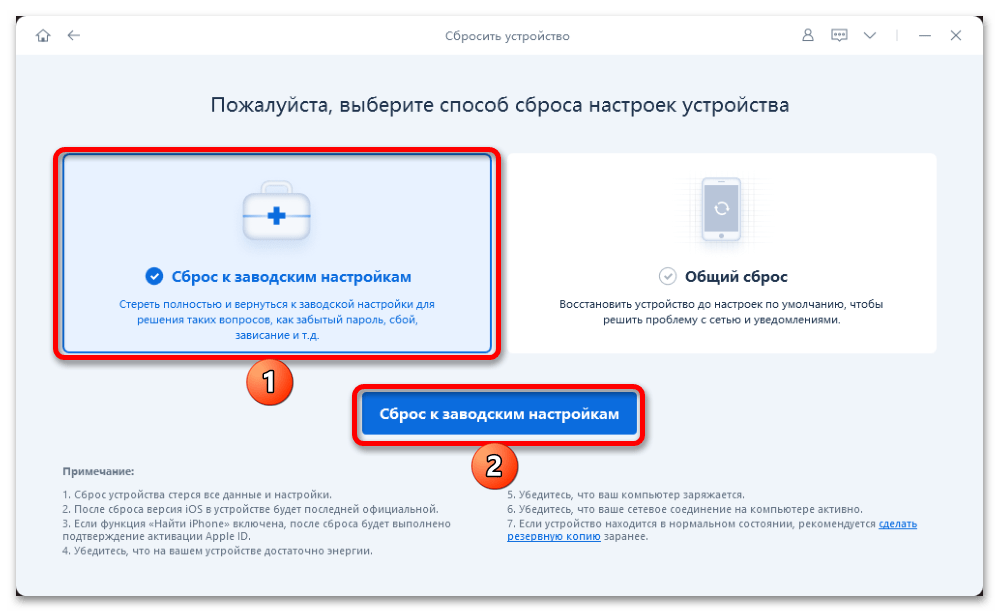
-
Повторите шаги из пунктов №1-2 инструкции выше, но выберите функцию «Сброс к заводским настройкам» и воспользуйтесь одноименной кнопкой для подтверждения.
-
Примечание:
Данную процедуру можно выполнить и вручную (ссылка «Щелкните здесь»), после чего будет необходимо «импортировать локальную прошивку». Этой же ссылкой потребуется воспользоваться, если у вас уже есть соответствующий файл.
Обратите внимание! В среднем образ iOS «весит» до 5 Гб, учитывайте это при выборе места на диске ПК. Также, если скорость соединения с интернетом недостаточно высокая, процедура займет немало времени.
Как сбросить заблокированный iPhone / iPad до заводских настроек
Нам всегда нравится устанавливать сложные пароли, чтобы другие не могли получить доступ к данным вашего телефона, а также создавать проблемы для самих себя, чаще всего забывая код доступа iPhone или iPad. На экране вашего iPhone отображается «iPhone отключен«после нескольких ошибок ввода даже ваш iPhone заблокирован. Как сбросить заблокированный iPhone без пароля? Как разблокировать отключенный iPad? Сброс настроек вашего iPhone к заводским настройкам может решить многие проблемы iOS, такие как освобождение памяти iPhone, удаление учетной записи Apple ID с iPhone, удаление заблокированных экранов и многое другое.
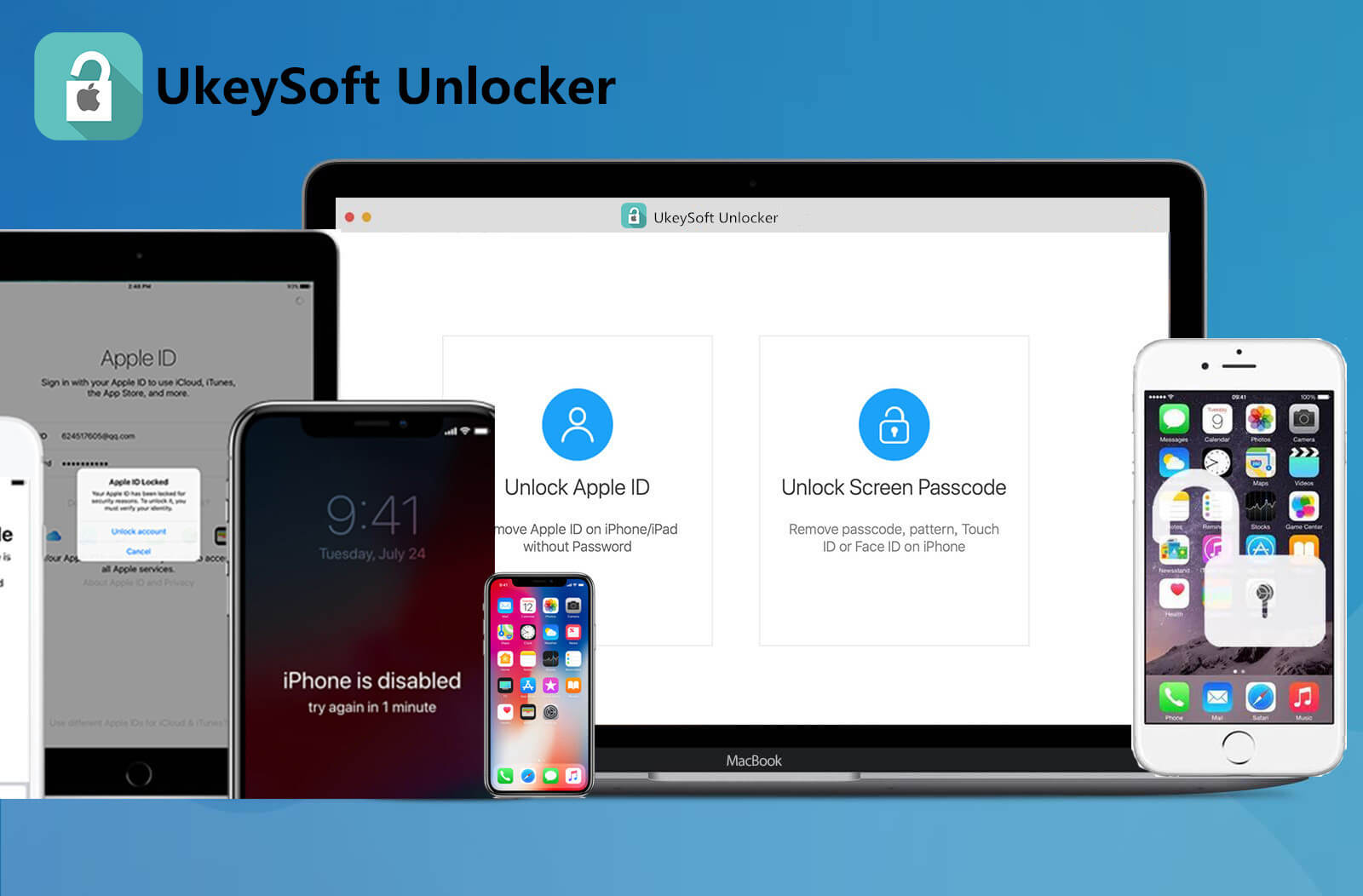
Вот сценарий, с которым вы можете столкнуться, который должен перезагрузить ваш iPhone:
- Вы забыли свой пароль;
- Очистите все существующие данные, прежде чем перепродавать или передавать их другим;
- У вас есть подержанный iPhone, который сейчас заблокирован;
- Ваш iPhone не работает должным образом;
- Вы переключаетесь на новый iPhone 14/14pro, 13/13 Pro, iPhone 12 Pro Max/12 Pro/12 mini и хотите удалить все данные со старого.
- iPhone завис в режиме восстановления, режиме DFU, на экране логотипа Apple или при подключении к экрану iTunes;
- iPhone черный экран смерти, и вы не можете разблокировать его.
В этой статье мы предлагаем вам 3 простых и лучших решения для сброса настроек вашего iPhone 5/6/7/8/X/XS/11/12/13/14, iPad Air/Pro/Mini и удаления кода доступа к экрану. Лучший способ сбросить заблокированный iPhone до заводских настроек is установка прошивки на заблокированный iPhone для его сброса, давайте узнаем, как сбросить заблокированный / отключенный iPhone с помощью UkeySoft iOS Unlocker, iTunes или iCloud.
Метод 1: как сбросить заблокированный iPhone без iTunes[Лучший]
Разблокировка UkeySoft для iOS мудрый выбор для сброса заблокированного iPhone без пароля. Способен восстановление заводских настроек заблокированного iPhone без iCloud или iTunes, Программное обеспечение может легко обойти любой код доступа на iPhone и iPad, такой как коды 4-значный / 6-значный, Touch ID или Face ID. Кроме того, UkeySoft Unlocker можно использовать для удаления Apple ID на iPhone / iCloud без пароля.
 Сброс iPhone без пароля;
- Разблокировать отключить айфон без пароля;
- Разблокируйте iPhone, когда вы забыли пароль блокировки экрана;
- Разблокируйте Apple ID с любого активированного iPhone без пароля;
- Простое удаление 4-значных / 6-значных кодов доступа, Touch ID и Face ID на iPhone / iPad;
- Разблокировка ограничений / экранного пароля от iPhone;
- Работает для всех моделей iPhone, iPad и iPod touch, таких как iPhone 14/iPhone 14 pro/iPhone 14 Pro Max, iPad 2022, iPad Pro;
- Полностью совместим с последней версией iOS 16;
В этом руководстве в качестве примера используется компьютер Mac для сброса заблокированного iPhone без пароля с помощью UkeySoft Unlocker. Чтобы восстановить заводские настройки iPhone без использования пароля, нужно выполнить несколько простых шагов. Вот шаги.
Как использовать UkeySoft Unlocker для сброса заблокированного iPhone без Passowrd
Шаг 1. Запустить UkeySoft Unlocker
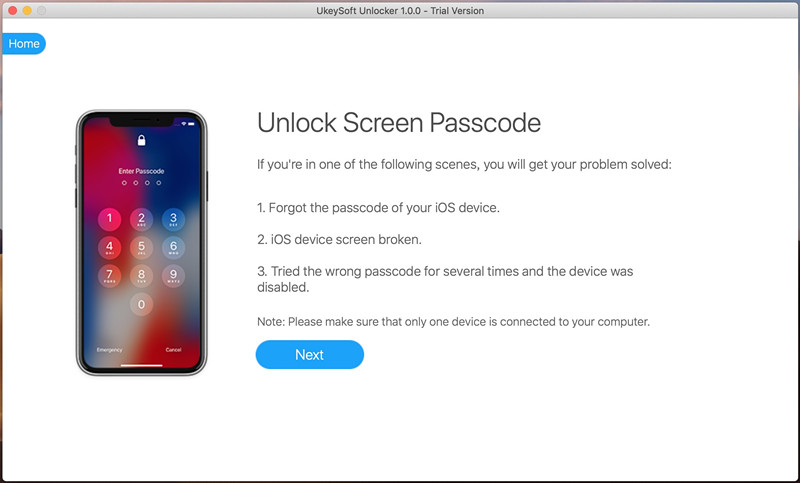
Чтобы начать этот процесс, просто загрузите программное обеспечение на рабочий Mac. После установки запустите его и нажмите «Код разблокировки экрана«для восстановления заводских настроек заблокированного iPhone.

Шаг 2. Подключите свой iPhone
Используйте подходящий USB-кабель для отдельной блокировки iPhone и компьютера Mac. На экране отображаются различные сценарии, в которых может потребоваться удалить экранный пароль. Просто нажмите «Следующая«в главном интерфейсе.
Шаг 3. Переведите iPhone в режим восстановления
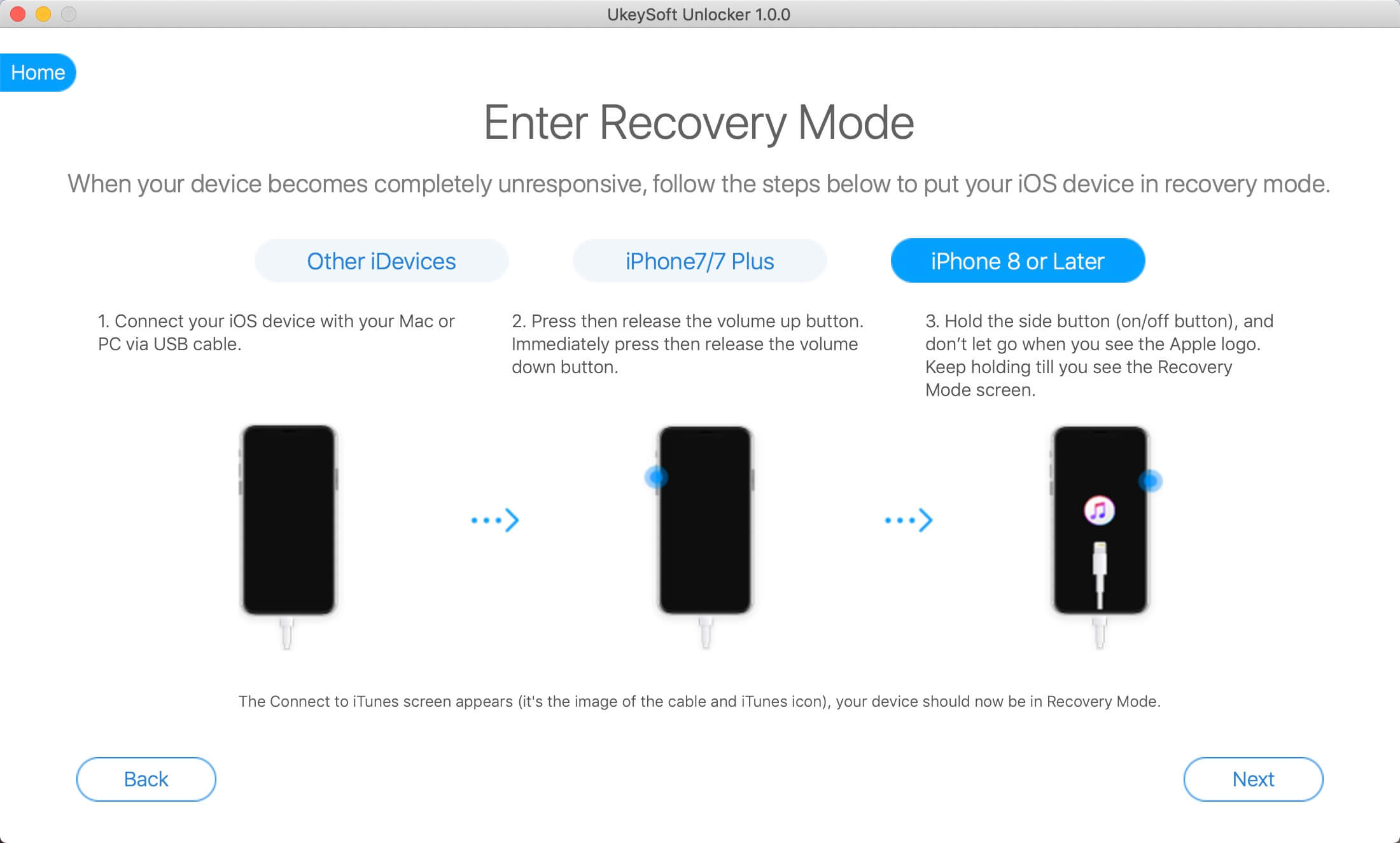
Теперь вы должны перевести iPhone в режим восстановления, используя экранные подсказки.
Как перевести iPhone 14/13/12/11/XS/X/8 в режим восстановления
> Подключите iPhone к компьютеру и запустите iTunes.
> Нажмите и отпустите кнопку увеличения громкости.
> Нажмите и отпустите кнопку уменьшения громкости.
> Удерживайте боковую кнопку, пока не увидите экран «Recovery Mode».
Как перевести iPhone 7 / Plus в режим восстановления
> Подключите iPhone к компьютеру и запустите iTunes.
> Нажмите и удерживайте боковую кнопку и кнопку уменьшения громкости одновременно.
> Удерживайте кнопку, даже если вы видите логотип Apple.
> Отпустите две кнопки, когда увидите экран «Recovery Mode».
Как перевести iPhone 6 или ранее в режим восстановления
> Подключите iPhone к компьютеру и запустите iTunes.
> Нажмите и удерживайте главный экран и кнопку блокировки (кнопка блокировки находится сбоку на iPhone 6 или новее или на верхней части устройства на iPhone 5s и более ранних версиях).
> Удерживайте нажатой, пока не увидите экран «Recovery Mode», отпуская обе кнопки.
Шаг 4. Получить пакет прошивки
Вам потребуется загрузить последний пакет прошивки для сброса iPhone без пароля. Обязательно выберите правильную загрузку прошивки и нажмите «Скачать«, чтобы начать дальнейшие операции.
Наконечник: Если вам это не нравится или загрузка не удалась, вы можете нажать кнопку «Копировать ссылку«, чтобы загрузить пакет прошивки через браузер. Затем нажмите»Выберите«, чтобы найти загруженный пакет.
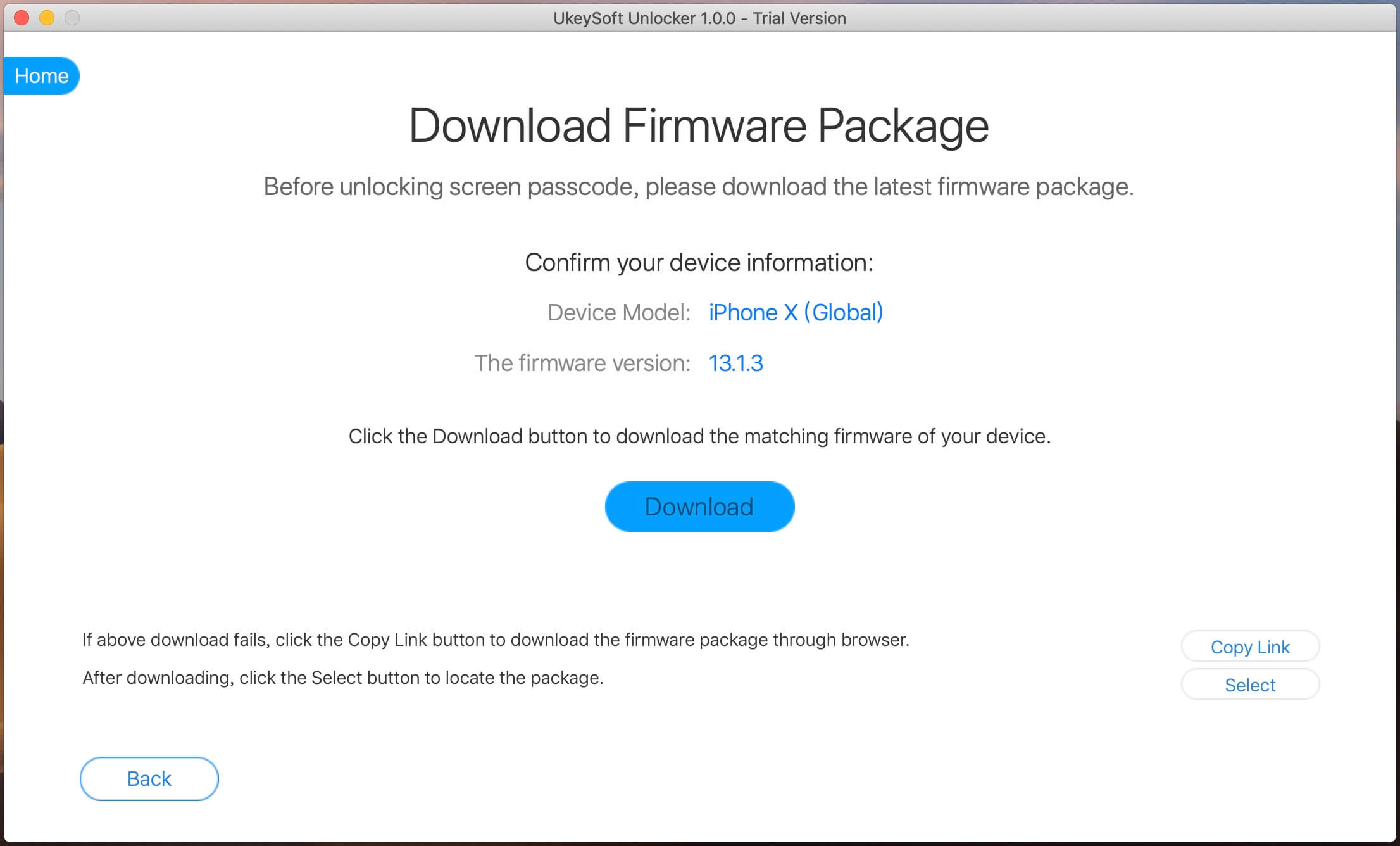
Ваше устройство начнет обновляться до версии микропрограммы по вашему выбору. Весь процесс загрузки будет длиться несколько минут.
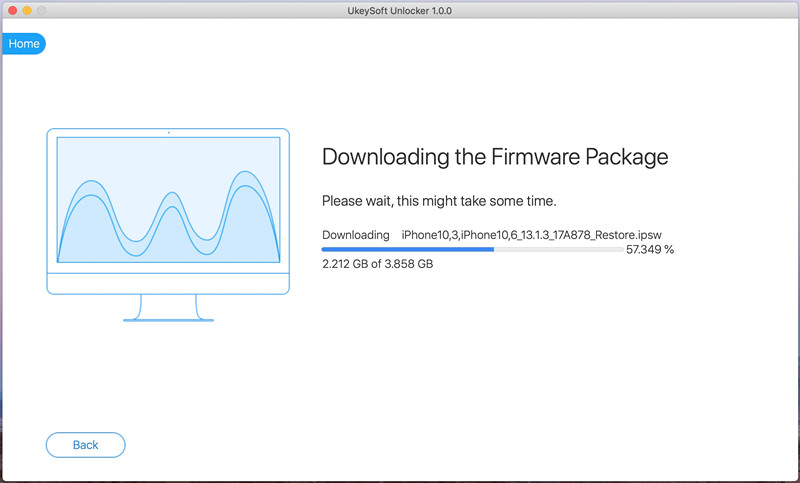 Шаг 5. Сброс заблокированного iPhone без пароля
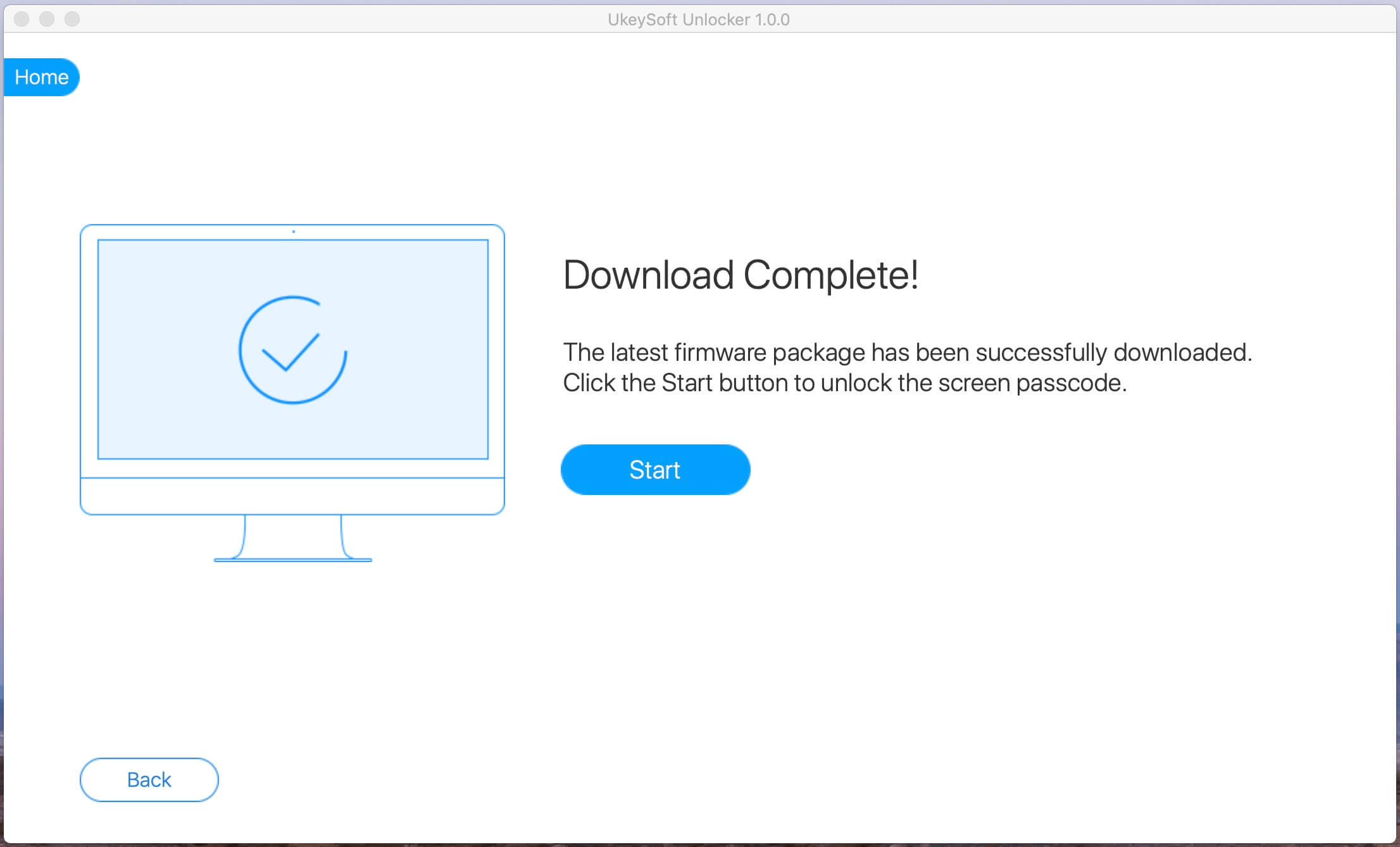
Когда вы видите «Загрузка завершена!«, это означает, что последняя версия прошивки была успешно установлена на вашем устройстве. Нажмите кнопку» Пуск «, чтобы сразу начать процесс сброса.
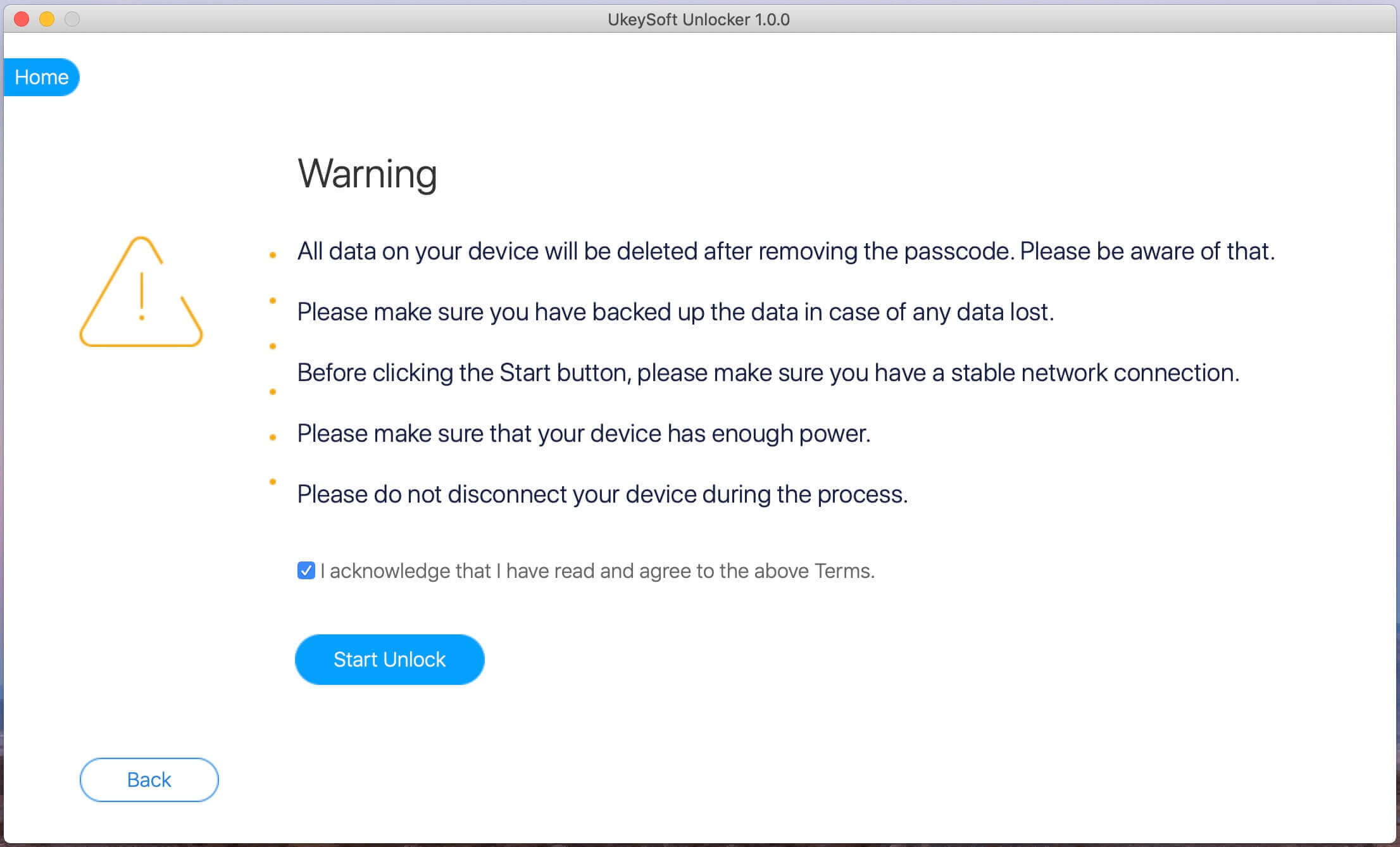
Перед запуском сброса вы увидите экран с предупреждением. Здесь вы узнаете о некоторых эффектах сброса, нажмите «Начать разблокировать«, чтобы удалить пароль iPhone после подтверждения.
Шаг 6. Сбросить пароль iPhone
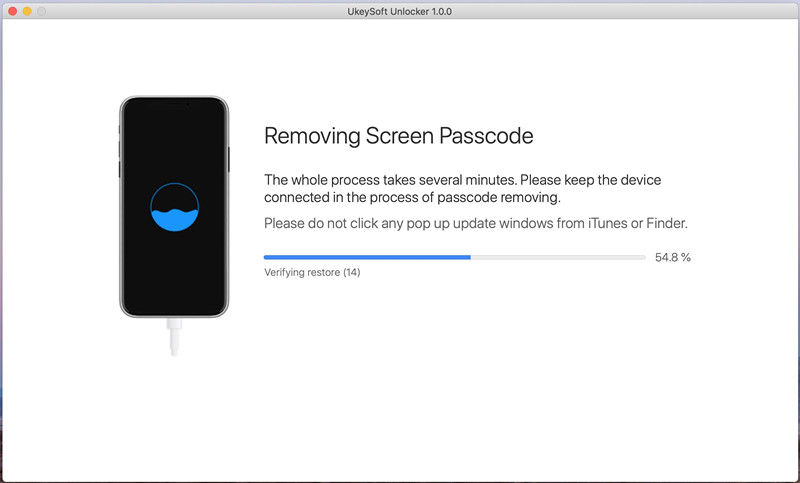
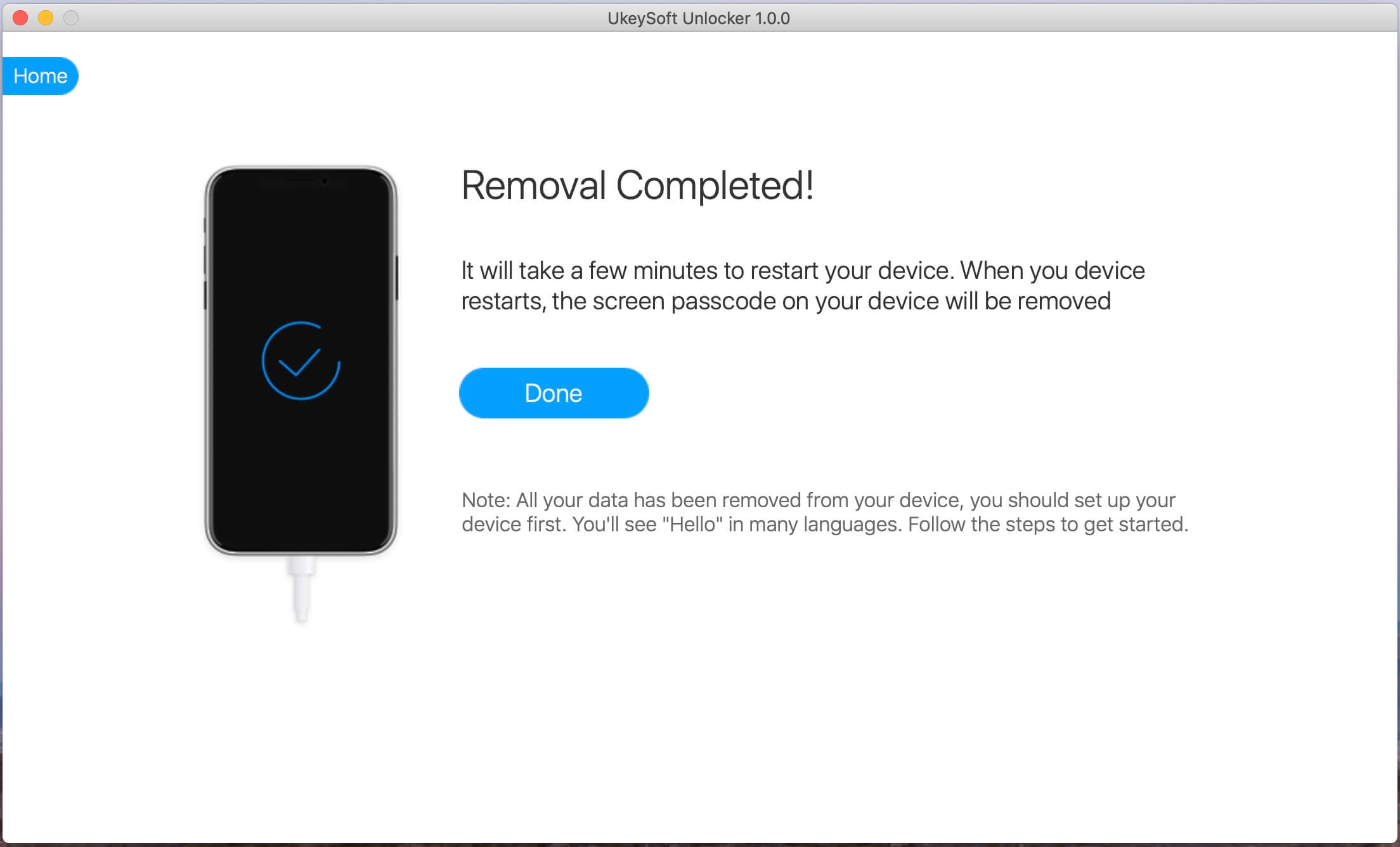
Наконец, UkeySoft iOS Unlocker будет установите прошивку на заблокированный iPhone, чтобы сбросить его и исправить другие проблемы. Не отключайте устройство, пока идет этот процесс. Как только все будет сделано, ваш iPhone будет перезагружен и перезагрузится снова, и в интерфейсе программного обеспечения отобразится сообщение о завершении процесса.
После удаления пароля установите новый iPhone и внесите изменения в настройки безопасности. Если у вас есть резервная копия iTunes / iCloud, восстановите iPhone из резервной копии.
Метод 2: как сбросить заблокированный iPhone с помощью iTunes
iTunes — это практичный инструмент, который можно использовать для сброса заблокированного iPhone, обновления системы iOS до последней версии и резервного копирования iPhone. Вы можете легко восстановить заводские настройки вашего iPhone без пароля. Пожалуйста, следуйте за нами ниже:
Шаг 1. Запустите iTunes и подключите ваш iPhone к ПК с помощью USB-кабеля.
Шаг 2. После того, как ваш iPhone подключен, обязательно сделайте резервную копию его в свою учетную запись iTunes перед сбросом.
Шаг 3. Нажмите «Итоги«и вы увидите вариант»Восстановление iPhone» на экране. Нажмите здесь.
Шаг 4. Появится окно, подтверждающее, что вы хотите восстановить устройство. Подтвердите это решение.
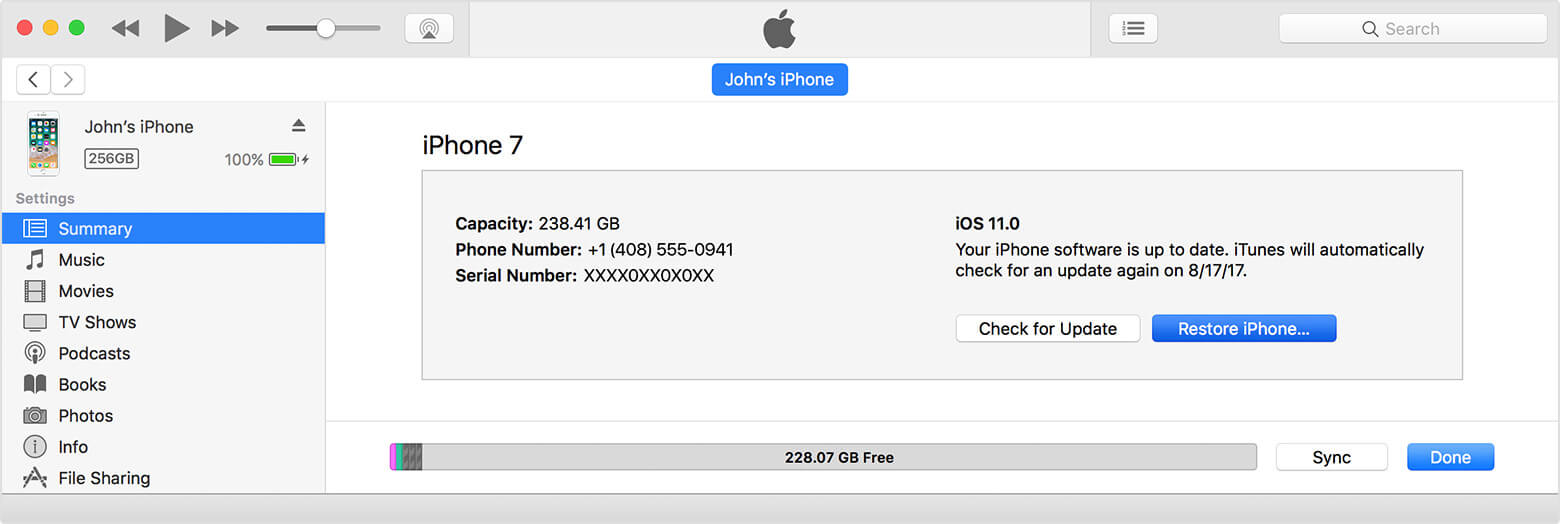
После сброса вы сможете получить к нему доступ без пароля. На экране настройки вы можете нажать кнопку «Восстановить из резервной копии iTunes», чтобы восстановить iPhone из предыдущей резервной копии.
Метод 3: как сбросить заблокированный iPhone с помощью iCloud
iCloud — также лучший способ помочь вам восстановить ваш iPhone без пароля. Но этот метод может быть установлен только в том случае, если вы включили опцию «Найти iPhone» на своем iPhone. Вот как это сделать.
Шаг 1. Войдите на icloud.com и войдите в свою учетную запись iCloud.
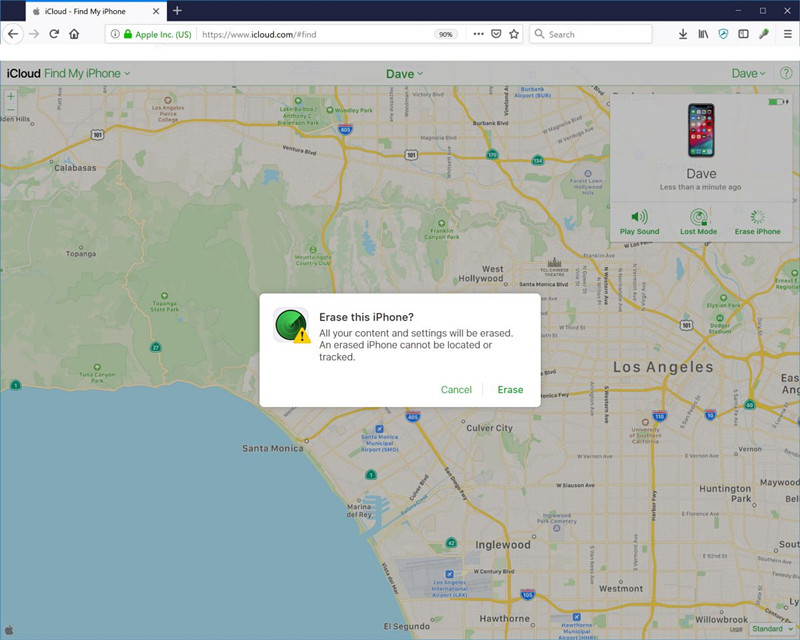
Шаг 2. Выбрать «Найти iPhone, А затем укажите, какое устройство вы ищете.
Шаг 3. Нажмите на «Стереть iPhone«восстановить заводские настройки и стереть все данные, включая код доступа к экрану.
Заключение
Вышеупомянутые 3 метода могут сбросить заблокированный iPhone 14/13/12/11/XS/X/8/7/6/5 без пароля. Вы потеряете все данные телефона после восстановления заводских настроек. Если у вас есть резервные копии iTunes или iCloud, вы можете легко восстановить их. Вместо этого UkeySoft Unlocker позволяет вам извлекать удаленные и потерянные файлы прямо с iPhone с резервными копиями или без них.
Горячие решения — ТАКЖЕ НА ПРОГРАММНОМ ОБЕСПЕЧЕНИИ UkeySoft
- 3 способа разблокировать пароль iPhone Вы ищете простой и эффективный способ разблокировать пароль iPhone? Прочтите эту статью, вы узнаете, как разблокировать отключенный iPhone тремя способами, после чего вы сможете снова использовать свой iPhone.
- [Руководство] Как разблокировать iPhone 14/13, если вы забыли пароль В этом посте показан лучший способ разблокировать iPhone 14/13, если вы забыли пароль, чтобы вы могли восстановить доступ к своему iPhone.
- Как удалить Apple ID с iPhone 14/14 Pro/14 Pro Max Полное руководство, показывающее, как удалить Apple ID с iPhone 14, iPhone 14 Pro и iPhone 14 Pro Max полностью без пароля простым щелчком мыши.
- Как разблокировать iPhone 14 без пароля В этом посте показано, как лучше всего разблокировать iPhone 14 и другие модели iPhone без кода доступа, полностью вернув ваше устройство в нормальное состояние.
Комментарии
подскажите: тебе нужно авторизоваться прежде чем вы сможете комментировать.
Еще нет аккаунта. Пожалуйста, нажмите здесь, чтобы зарегистрироваться.
разблокировка iPhone
Удалите Apple ID, экран блокировки, экранное время и блокировку MDM с устройств iOS без пароля.