Смартфон Samsung Galaxy не видит SIM-карту
Статья посвящена ситуациям, когда смартфон Samsung не видит SIM-карту, и содержит подробное руководство о том, как справиться с этой проблемой. Смартфоны Samsung – удобные и мультифункциональные гаджеты, отличающиеся стабильностью и надежностью. Тем не менее, каждый владелец смартфона может оказаться в подобной ситуации в любое время и в любом месте. Советуем ознакомиться с содержанием публикации. Итак, рассмотрим следующие аспекты:
- Чистка разъемов
- Сбой ПО
- Неплотное соединение
- Механические повреждения
- Рекомендации Сервисного центра.
Чистка разъемов
Если смартфон Samsung по-прежнему не видит SIM-карту, скорее всего произошло загрязнение или скопление пыли в разъемах. Поэтому рекомендуется чистка контактов в условиях сервиса. Мастер очищает их от пыли и протирает дезинфицирующим раствором. Производить данную процедуру в домашних условиях не рекомендуется, поскольку это подвергает гаджет опасности механического повреждения.
Сбой программного обеспечения
Если смартфон Samsung не видит SIM-карту, возможно сбились настройки программного обеспечения. Советуем обновить прошивку, поскольку разработчики постоянно совершенствуют ПО, увеличивают стабильность, совместимость приложений и безопасность и защиту от вредоносного ПО. Новичку вряд ли под силу самостоятельно обновить операционку. Мастер СЦ легко справится с этой задачей, настроит ПО и антивирусную программу.
Неплотное соединение
В этом случае контакты неплотно присоединены к SIM-карте, поэтому программное обеспечение немедленно реагирует — появляется сообщение: устройство не видит SIM-карту. Заметим, что это одно из самых распространенных обстоятельств. Попробуйте выключить гаджет, извлечь симку и переустановить ее. Если уловка не сработала, и гаджет Samsung по-прежнему не видит сим-карту, то можно ее заменить в офисе оператора связи.
Механические повреждения
Худший вариант развития сценария – залитие жидкостью, что подвергает слот для SIM-карты процессу коррозии и превращает девайс в «кирпич». Вполне логично, что смартфон не видит сим-карту, если владелец проявляет небрежность и халатность по отношению к технике. К счастью, проблема может быть легко решена с помощью профессионалов Сервисного центра. Не стоит самостоятельно разбирать сложное техническое устройство, не имея специальных знаний и навыков. Доверьте эту задачу опытным инженерам СЦ. Они проведут бесплатную диагностику, предоставят консультацию и оперативно отремонтируют телефон Samsung.
Если смартфон Samsung Galaxy не видит sim-карту — Рекомендации Сервисного центра
Итак, если смартфон Samsung не видит SIM-карту, смело обращайтесь в Сервисный центр. Клиенты могут рассчитывать на внимательное отношение, выгодные цены и профессиональную помощь. Сотрудники дорожат репутацией компании и поддерживают качество услуг на стабильно высоком уровне.
Самсунг не видит сим карту: причины проблемы и пути решения

Одна из наиболее сложных ситуаций, с которой приходится столкнуться владельцам смартфонов — Самсунг не видит СИМ карту. Причиной может быть механическая неисправность самого аппарата, программный сбой или действия оператора. Ниже рассмотрим главные причины, которые могут привести к подобным проблемам, и пути решения.
Первые действия
Если вы вдруг обнаружили, что телефон Самсунг не читает СИМ карту, не торопитесь нести телефон в сервис. Для начала сделайте следующие шаги:
- Достаньте SIM карту из аппарата, отключите его, установите симку снова и включите устройство. В большинстве ситуаций такие действия помогают справиться с проблемой (если причина была в сбое ПО).
- Убедитесь в плотности прилегания СИМ карты Самсунг в слоте. Если этот требуется, прижмите слегка держатель по краям для лучшей фиксации и более качественного прижатия к контактным соединениям.
- При наличии двух слотов установите SIM в другой разъем и проверьте, видит телефон симку или нет.
- Убедитесь в целостности SIM, установив ее в другой телефон или планшет.
- Поставьте в свой Самсунг Галакси другую симку, чтобы проверить работоспособность разъема.

Указанные выше шаги позволяют предварительно убедиться в причинах сложившейся ситуации.
Самсунг не видит СИМ карту: главные причины
Для начала рассмотрим главные причины, почему телефон Самсунг не видит СИМ карту и приведем решение проблемы для каждой из ситуаций. Неисправность может возникнуть из-за таких обстоятельств:
- Включен режим полета. В каждом телефоне на Андроид предусмотрен режим полета, в котором многие функции (в том числе мобильная связь) деактивируются. Чтобы убедиться в отключении этой опции перейдите в настройки или опустите шторку вниз для изменения режима. После отключения функции вставьте СИМ карту, включите телефон и проверьте — видит он устройство или нет.

- Ошибки в настройках . Бывают ситуации, когда Самсунг не видит вторую СИМ карту. Такая ситуация характерна для устройств с двумя слотами. Для проверки этой версии войдите в Настройки, Беспроводные сети, а там настройка SIM-карт. Убедитесь в том, что ваш разъем с симкой активирован. Здесь же устанавливается приоритет на звонки с определенной СИМ. Чтобы проверить корректность работы смартфона, попробуйте кому-то позвонить или набрать СМС. Бывает, что при выполнении таких действий система сама просит активировать карту. Сделайте это.
- Повреждение SIM. Некоторые пользователи удивляются, почему Самсунг не видит обрезанную СИМ карту. Причиной может быть банальное повреждение. Кроме того, нарушение целостности симки возможно и в других случаях, когда визуально изделие целое и не повреждено. В таком случае направляйтесь в сервисный центр телекоммуникационной компании и просите поменять SIM. За процедуру иногда нужно платить, но номер сохраняется. Перед отправкой в СЦ попробуйте вставить СИМ карту в другой телефон, чтобы убедиться, что проблема именно в повреждении.
- Проблемы с чтением IMEI . К каждой карте прикрепляется IMEI, который считывается с помощью специальной части памяти Самсунг — NVRAM. В ней сохраняются данные не только по указанному коду, но и по СИМ картам и т. д. Из-за неправильной прошивки или обновления этот файл может повредиться или вообще произойдет его деинсталляция. В таком случае мобильный аппарат не видит эти данные, а работа устройства нарушается.
Чтобы проверить проблему, подключитесь к Вай-Фай и посмотрите, не обнаруживается ли проблема NVRAM warning err=0х10. Также наберите комбинацию *#06#, чтобы проверить IMEI. Если он не приходит, тогда корень неисправности в этой памяти.

Для ее восстановления потребуется сохранка или специальная программа. Для применения резервной копии под рукой должна быть сама копия и права рут. Алгоритм такой. Откройте приложение для восстановления, подключите аппарат к ПК, активируйте рут и выберите раздел восстановления. После этого следуйте указаниям.
Программ для возобновления NVRAM достаточно, и они бесплатны. Популярные приложения — SP Flash Tool, TWRP Recovery, MTK Android Tools и другие.
- Проблемы с ПО . Если после обновления телефон Самсунг не видит СИМ карту, вернитесь к заводским настройкам или загрузите ПО, скачанное с официального сайта производителя.
- Сбои после обновления. Бывают ситуации, когда телефон не видит SIM после установки нового программного обеспечения. В таком случае можно установить патч для взаимодействия с TWRP Recovery или сбросить настройки смартфона до первоначальных данных.
- Окончен срок действия номера или карта заблокирована . Многие операторы отключают СИМ карту, если человек не пользовался ей в течение продолжительного периода времени. В таком случае необходимо прийти в центр обслуживания и уточнить информацию, как можно восстановить СИМ и телефонный номер. Если прошло много времени с момента блокировки, сделать это не удастся. Но в каждом случае вопрос решается индивидуально.

Выше рассмотрены основные способы, почему Самсунг не видит СИМ карту. Эти проблемы касаются всех моделей телефонов, в том числе S4, А50, А5 и других. Более того, с подобными ситуациями могут столкнуться все пользователи смартфонов с операционной системой Андроид.
Дополнительные причины, почему Самсунг не видит SIM
Выше мы рассмотрели основные, но не все обстоятельства, которые могут привести к трудностям с чтением SIM. Для лучшего понимания приведем ряд других причин, которые потенциально приводят к рассматриваемой проблеме (смартфон не видит СИМ):
- Телефон прошит под определенного оператора. Такая ситуация случается с аппаратами, которые привезены из другой страны. Здесь нужно «разлочить» смартфон, а для этого придется идти в сервисный центр. Это связано с тем, что для выполнения работы необходимо специальная аппаратура и программы. Во избежание таких трудностей лучше покупать телефоны Самсунг в официальных торговых точках и не брать их с рук.
- Поврежден слот. Бывают ситуации, когда аппарат не видит симку из-за механического повреждения слота. Такое возможно при неправильном изъятии карты или выполнении каких-либо переделок.
- Повреждение элементов телефона, отвечающих за считывание данных с SIM. Такая ситуация возможна, если аппарат подвергся сильному механическому воздействию или на него попала вода.
- Грязная SIM-карта. Трудности со считыванием данных могут возникать по банальной причине — из-за загрязнения карточки. Такая ситуация нередко происходит с бюджетными смартфонами Самсунг или при неаккуратном обращении с устройством. Не менее распространенная причина — попадание внутрь грязи, в том числе и в разъем с симкой. В таком случае попробуйте выполнить чистку своими руками, а при отсутствии результата несите аппарат в сервисный центр.

Нельзя забывать о еще одной распространенной причине, почему Самсунг не видит СИМ карту. Если неправильно ввести ПИН-код, карта блокируется. В дальнейшем дается десять попыток на ввод PUK. Если эти данные утеряны, или ключ более 10 раз введен неправильно, разблокировка становится невозможной. В таком случае необходимо обратиться к оператору и попросить восстановить номер после передачи паспортных данных.
Итоги
Теперь вы знаете причины, и что делать, если телефон Самсунг не видит СИМ карту. Главное — не паниковать и сначала определить причину возникшей неисправности (механика, ПО и т. д.). После этого можно предпринимать шаги, которые рассмотрены в статье.
Не видит сим карту : 9 комментариев
Добрый день! Мною куплен новый тел.Самсун а10 в Испании.Когда вставил две сим-карты,одна испанская симка,другая МТС,то тел.был блокирован.Переставлял местами,результат такой же.Когда оставил только испанскую симку,тел. работает отлично.Потом симку МТС вставил в другой тел.она работает отлично.Что делать,тел. Куплен 4 марта 2020г.Спасибо.
Ну он под защитой испанского оператора значит, нужно меня прошивку, либо разблокировать для чтения всех сим-карт
Тоже купила 4 марта 20гсимки не видит периодами.бывает видит бывает нет.в сервис отнести не могу все нужно удалить,сохранить..поэтому звоню с соц.сетей.сейчас перечитала все,попробовала симки в слот воткнуть заново.пока что видит.
Note 3 SM n900. Сим карта не вставлена, а показывает все антенки. Что может быть?
Всем привет! Столкнулась с такой проблемой: телефон самсунг галакси А31. Куплен полгода назад. Первые пару месяцев всё было хорошо, потом начались проблемы: абсолютно в рандомное время пишет, что карта памяти не читается, сразу же за этим пишет, что сим-карты не вставлены. Через минуту-две всё снова работает, таких сбои могут происходить до 10 раз подряд. Переставляла симки, убирала карту памяти, ничего не помогает. Мб кто-нибудь сталкивался с похожей проблемой. Буду рада советам.
Привет. Тоже самое . Телефон куплен в мае 20г. Через месяца 1,5 началось. Сдавала по гарантии 2 раза. Поменяла на всякий случай симку, не помогло. Первый не подтвердил заявленную поломку, второй раз перепрошили, ровно через месяц с хвостом началось тоже самое. Сейчас думаю как подать в суд, потому что, другого выхода не вижу.
После обновление сим карты антенна нет один раз починили то есть что-то менял мастер.IMEI нет Ёще обновлений тоже самое. Но однажды появилась хотел сим карты менять опять все пропали
Здравствуйте, Самсунг а10, сим карту видит, имейл карты приходит, но дозвониться на номер и позвонить не могу, говорит абонент не доступен , если звонишь сам, просто тишина.приходят смс, что абонент появился в сети. Смс приходят, бывает сразу, иногда через время, я не могу отправить, пишет ! Знак не удалось отправить смс. Подскажите пож , что это может быть
Новый ultraS22 куплен в МВидео, он для Гонконга выпущен, сперва не видел симок, было много перезагрузок и менял симки местами в слотах, потом он «прозрел», через пару месяцев начал отрубать одну симкарту, живёт своей жизнью. Жаль потраченых денег.
7 способов исправить Samsung Mobile, не обнаруживающий SIM-карту
SIM-карта не обнаруживается на вашем мобильном телефоне Samsung. Вот некоторые из лучших решений, чтобы исправить Samsung Mobile, не обнаруживающий SIM-карту.
Если ваш телефон Samsung не обнаруживает SIM-карту, вы не сможете звонить, отправлять текстовые сообщения, использовать мобильные данные для доступа в Интернет или использовать любые другие услуги, для которых требуется мобильная сеть. Это особенно верно, если вы зависите от своего телефона для работы или для общения с семьей и друзьями. Кроме того, невозможность использования SIM-карты может помешать пользователю воспользоваться определенными функциями или услугами, требующими подключения к мобильным сетям, например, GPS-навигация или услуги мобильных платежей.
Не обнаружение SIM-карты также может указывать на более серьезную проблему с вашим телефоном. Очень важно исправить это как можно быстрее, чтобы предотвратить дальнейшее повреждение или проблемы с вашим устройством. Если ваш телефон Samsung испытывает ту же проблему, и вы не знаете, что делать, мы составили список исправлений, которые можно попробовать, когда сим-карта вашего телефона Samsung не обнаружена. Итак, начнем.
Почему мой телефон говорит «Нет SIM-карты»?
Может быть несколько причин, по которым ваш телефон Samsung говорит «Нет SIM-карты». Среди наиболее частых причин:
SIM-карта вставлена неправильно: Если SIM-карта вставлена неправильно, телефон может ее не распознать. Убедитесь, что SIM-карта правильно вставлена и зафиксирована в слоте для SIM-карты.
SIM-карта повреждена или изношена: Ваш телефон может не считывать SIM-карту, если она повреждена или изношена. Осмотрите SIM-карту на наличие видимых признаков повреждения или износа и при необходимости обратитесь к своему провайдеру для замены SIM-карты.
Программная проблема: Проблемы с программным обеспечением вашего телефона могут иногда препятствовать обнаружению SIM-карты. Это может быть результатом недавнего обновления программного обеспечения или проблемы с настройками телефона.
Неисправный слот для SIM-карты: Если слот для SIM-карты вашего телефона неисправен, он может не прочитать SIM-карту. В этом случае вам, возможно, придется отнести телефон в ремонтную мастерскую.
Лучшие способы исправить SIM-карту, не обнаруживаемую на телефоне Samsung?
Если ваш телефон Samsung не обнаруживает SIM-карту, попробуйте выполнить следующие действия для решения проблемы:
1. Перезагрузите телефон
Если ваш телефон Samsung не обнаруживает SIM-карту, первое, что вы должны попробовать, — это перезапустить его. Перезагрузка телефона часто устраняет незначительные проблемы с программным обеспечением и сбои, которые могут препятствовать обнаружению SIM-карты.
Чтобы перезагрузить телефон,
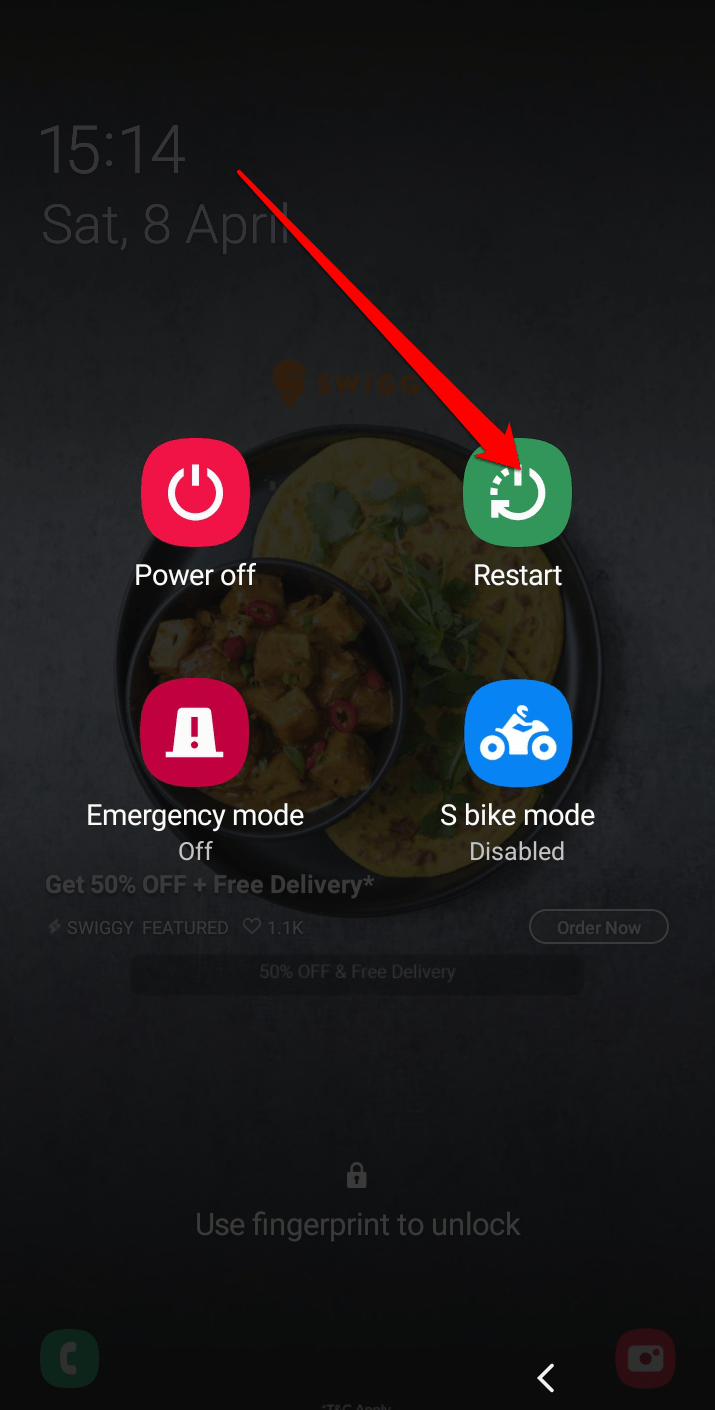
- Удерживайте кнопку питания, пока не появится «Выключение” появится опция.
- Тогда выбирай “Перезапуск».
Проверьте, обнаруживает ли ваш телефон SIM-карту после перезагрузки. Если нет, вы можете попробовать некоторые из других решений, упомянутых ниже.
2. Вытащите SIM-карту и вставьте ее обратно
Если ваш телефон Samsung не обнаруживает SIM-карту, в некоторых случаях может помочь ее извлечение и повторная установка. Это может помочь убедиться, что SIM-карта правильно установлена в гнезде для SIM-карты и что она подключается к оборудованию телефона.
- Выключите телефон Samsung.
- Найдите слот для SIM-карты вашего телефона (обычно сбоку или сзади).
- Чтобы извлечь лоток для SIM-карты, используйте выталкиватель или небольшую скрепку.
- Осторожно извлеките SIM-карту из лотка.
- После этого осмотрите SIM-карту на наличие видимых признаков повреждения или износа.
- Затем снова вставьте SIM-карту в лоток, убедившись, что она правильно выровнена и зафиксирована на месте.
- Вставьте лоток SIM-карты обратно в телефон.
- Включите телефон и проверьте, обнаруживает ли он SIM-карту.
Если телефон по-прежнему не обнаруживает SIM-карту после ее повторной установки, попробуйте следующее решение.
3. Очистите слот для SIM-карты.
Очистка слота для SIM-карты может иногда помочь решить проблему, связанную с тем, что телефон не обнаруживает SIM-карту. Пыль и мусор могут со временем скапливаться в слоте для SIM-карты, препятствуя правильному контакту SIM-карты с оборудованием телефона.
Вот шаги по очистке слота для SIM-карты:
- Выключите телефон Samsung.
- Найдите слот для SIM-карты. Расположение слота для SIM-карты на вашем телефоне Samsung может отличаться в зависимости от модели. Обычно он находится сбоку телефона или под задней крышкой.
- Аккуратно очистите слот для SIM-карты щеткой с мягкой щетиной или чистой сухой тканью. Убедитесь, что в слоте нет пыли, мусора или других материалов.
- Выдуйте оставшийся мусор из гнезда для SIM-карты.
- Чтобы удалить остатки мусора, используйте баллончик со сжатым воздухом, чтобы продуть слот для SIM-карты.
- Снова вставьте SIM-карту в слот.
- Включите телефон Samsung и проверьте, распознает ли он SIM-карту.
Если устройство по-прежнему не может обнаружить SIM-карту после очистки слота для SIM-карты, возможно, вам придется попробовать другие решения.
4. Включить и отключить режим полета
Включение и отключение режима полета может помочь решить проблему с нераспознаванием SIM-карты на телефонах Samsung. В режиме полета ваш телефон отключает все беспроводные соединения, включая сотовые данные, Wi-Fi и Bluetooth. Включение и выключение режима полета приведет к сбросу беспроводных соединений вашего телефона и, в некоторых случаях, решит все проблемы, которые могут препятствовать обнаружению SIM-карты.
Вот шаги, которые необходимо предпринять:
- Чтобы открыть меню быстрых настроек, проведите пальцем вниз от верхней части экрана.
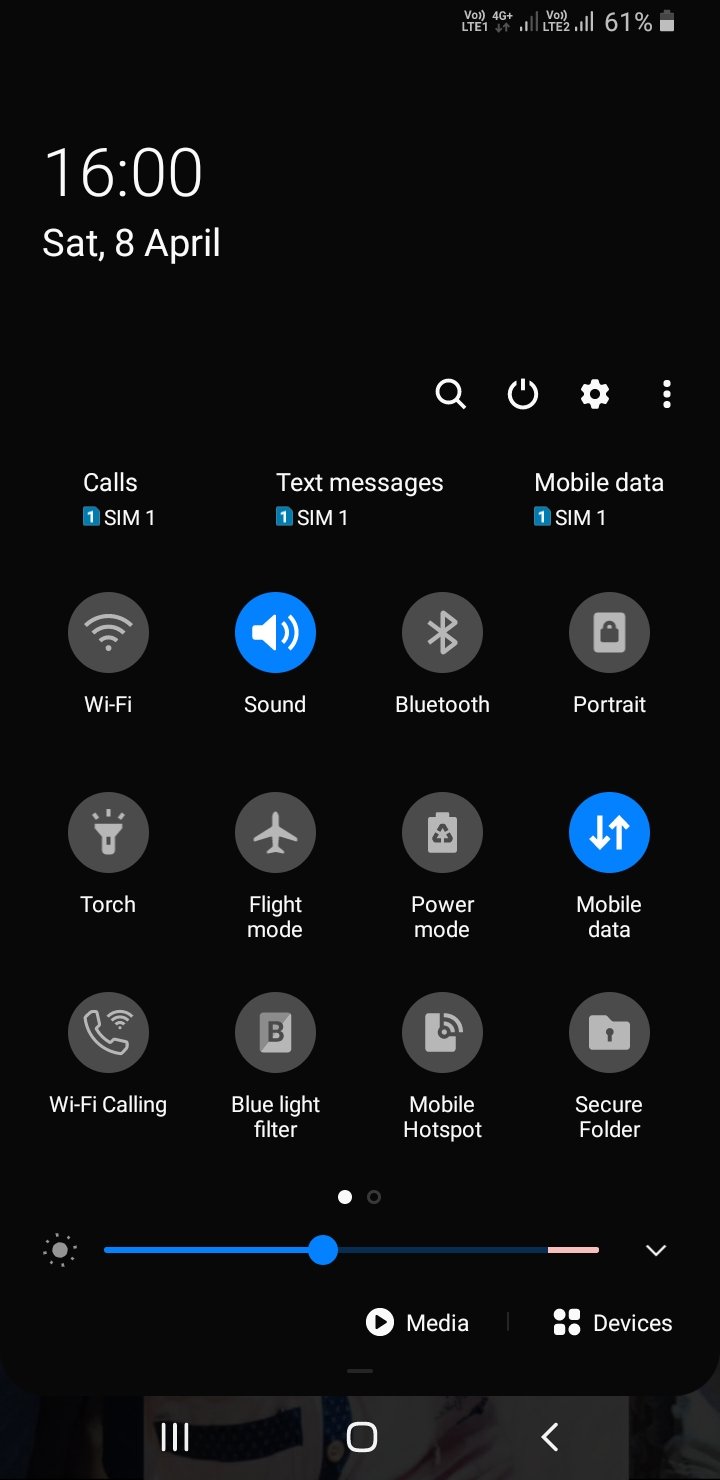
- Нажмите на значок режима полета, чтобы включить его.
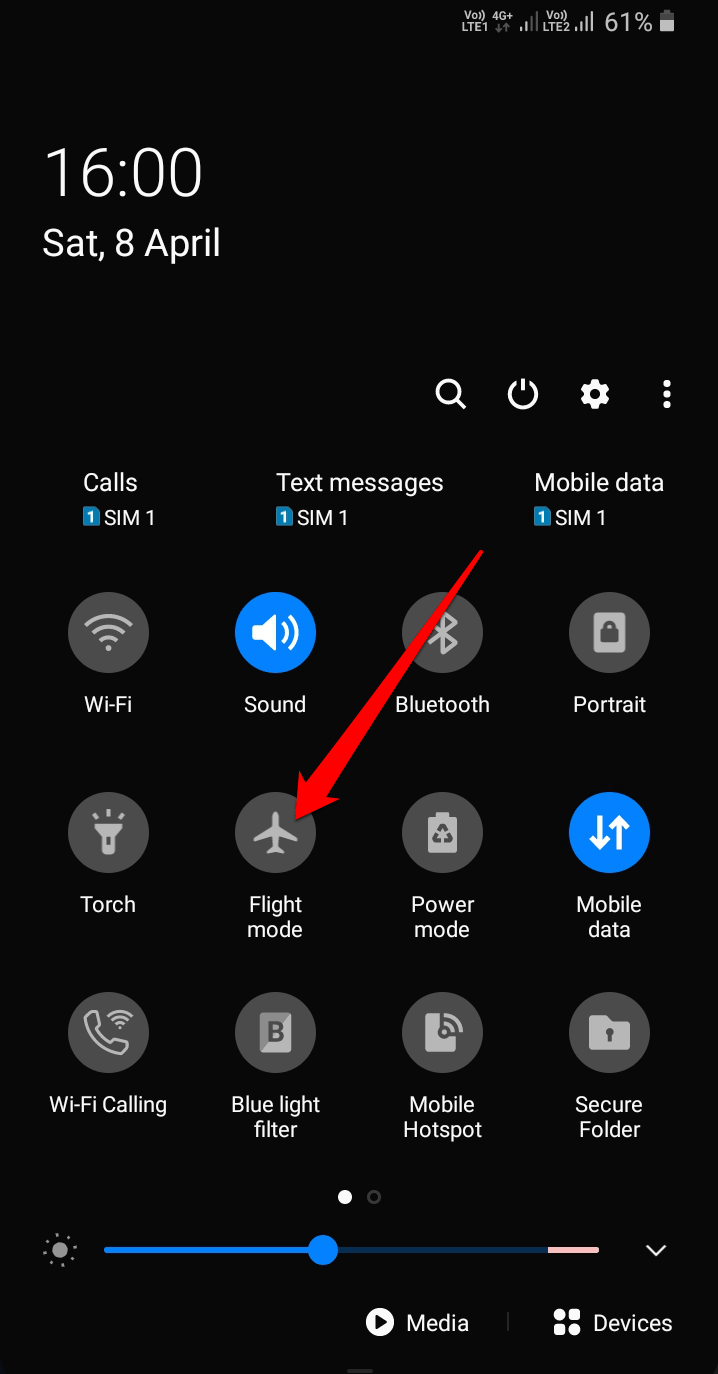
- Подождите несколько секунд, прежде чем снова коснуться значка режима полета, чтобы отключить его.
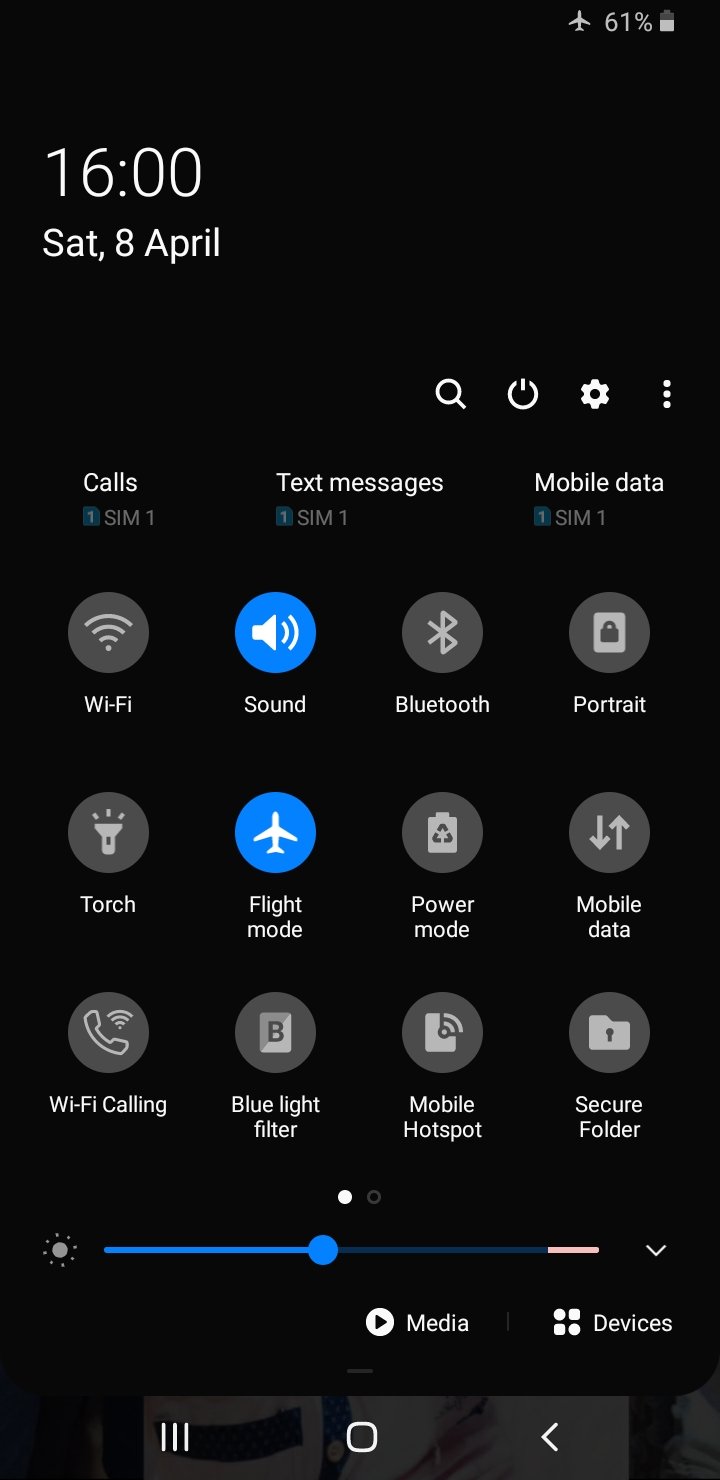
- Подождите, пока ваш телефон повторно подключится к мобильной сети, и проверьте, обнаружена ли SIM-карта.
Если телефон по-прежнему не обнаруживает SIM-карту после включения и отключения режима «В самолете», возможно, вам нужно проверить другие параметры.
5. Проверьте, активна ли SIM-карта.
Проверка активности SIM-карты может помочь вам определить, связана ли проблема с тем, что телефон не обнаруживает SIM-карту, с SIM-картой или с самим телефоном. Чтобы проверить, активна ли SIM-карта, вставьте ее в другой телефон, который поддерживает ту же сеть, что и ваш телефон Samsung. Если SIM-карта работает на другом телефоне, проблема, скорее всего, связана с вашим телефоном Samsung. Если SIM-карта не работает на другом телефоне, проблема, скорее всего, связана с SIM-картой или учетной записью вашего провайдера.
6. Проверка, не работает ли SIM-карта на другом телефоне
Проверка того, не работает ли SIM-карта на другом телефоне, может помочь определить, связана ли проблема с SIM-картой или с самим телефоном. Выполните следующие действия, чтобы убедиться, что SIM-карта не работает на другом телефоне:
- Во избежание повреждения SIM-карты или телефонов выключите оба устройства.
- Извлеките SIM-карту из телефона Samsung.
- Вставьте SIM-карту в телефон, совместимый с той же сетью, что и ваш телефон Samsung.
- Включите телефон и проверьте, обнаруживает ли он SIM-карту.
Если ваша SIM-карта работает на другом телефоне, проблема, скорее всего, связана с вашим телефоном Samsung. Если SIM-карта не определяется другим телефоном, проблема, скорее всего, в SIM-карте.
7. Очистите данные кеша
Очистка данных кеша на вашем телефоне Samsung может помочь решить проблему, когда телефон не обнаруживает SIM-карту. Данные кеша на вашем телефоне содержат временные файлы и данные, используемые различными приложениями. Данные кэша могут со временем повреждаться или устаревать, вызывая различные проблемы, в том числе проблемы с SIM-картой. Чтобы очистить кэшированные данные, выполните следующие действия:
- Выключите телефон Samsung.
- Одновременно удерживайте кнопки питания, увеличения громкости и «Домой», пока не появится логотип Samsung.
- Удерживайте кнопки увеличения громкости и «Домой», отпуская кнопку питания, пока не появится экран восстановления системы Android.
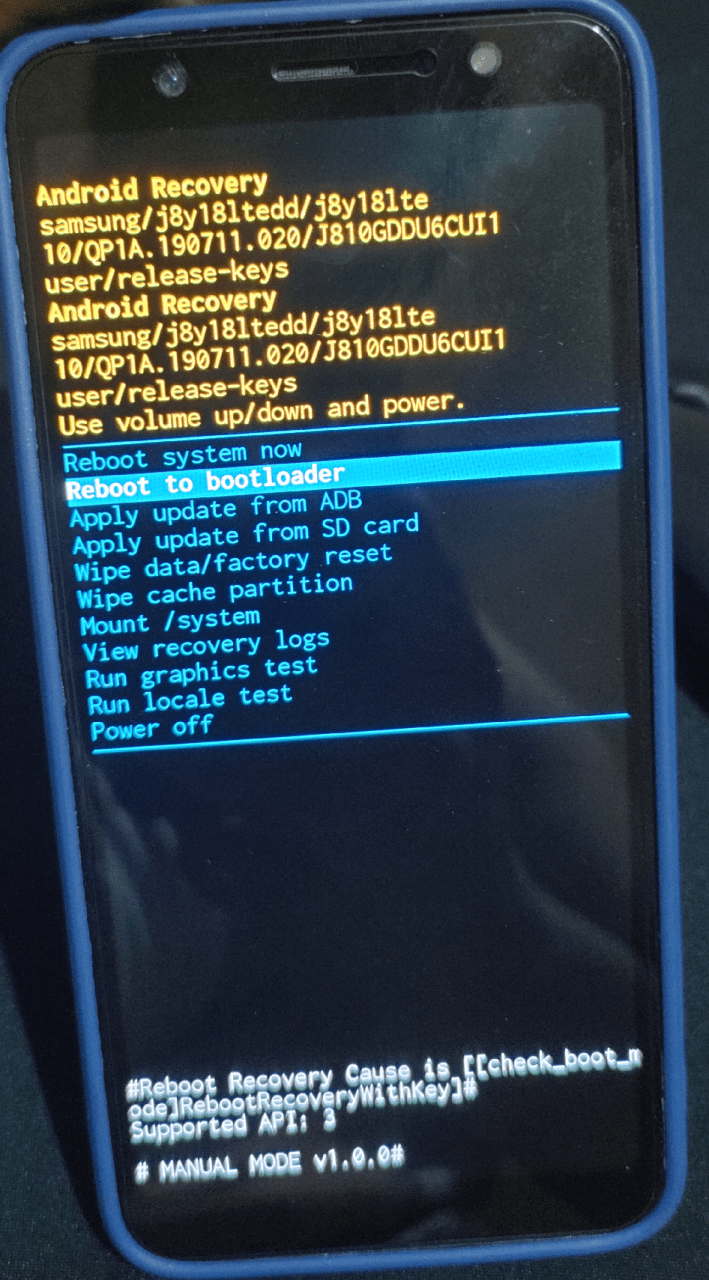
- Перейдите к «Очистить раздел кэша” с помощью кнопки уменьшения громкости и выберите его с помощью кнопки питания.
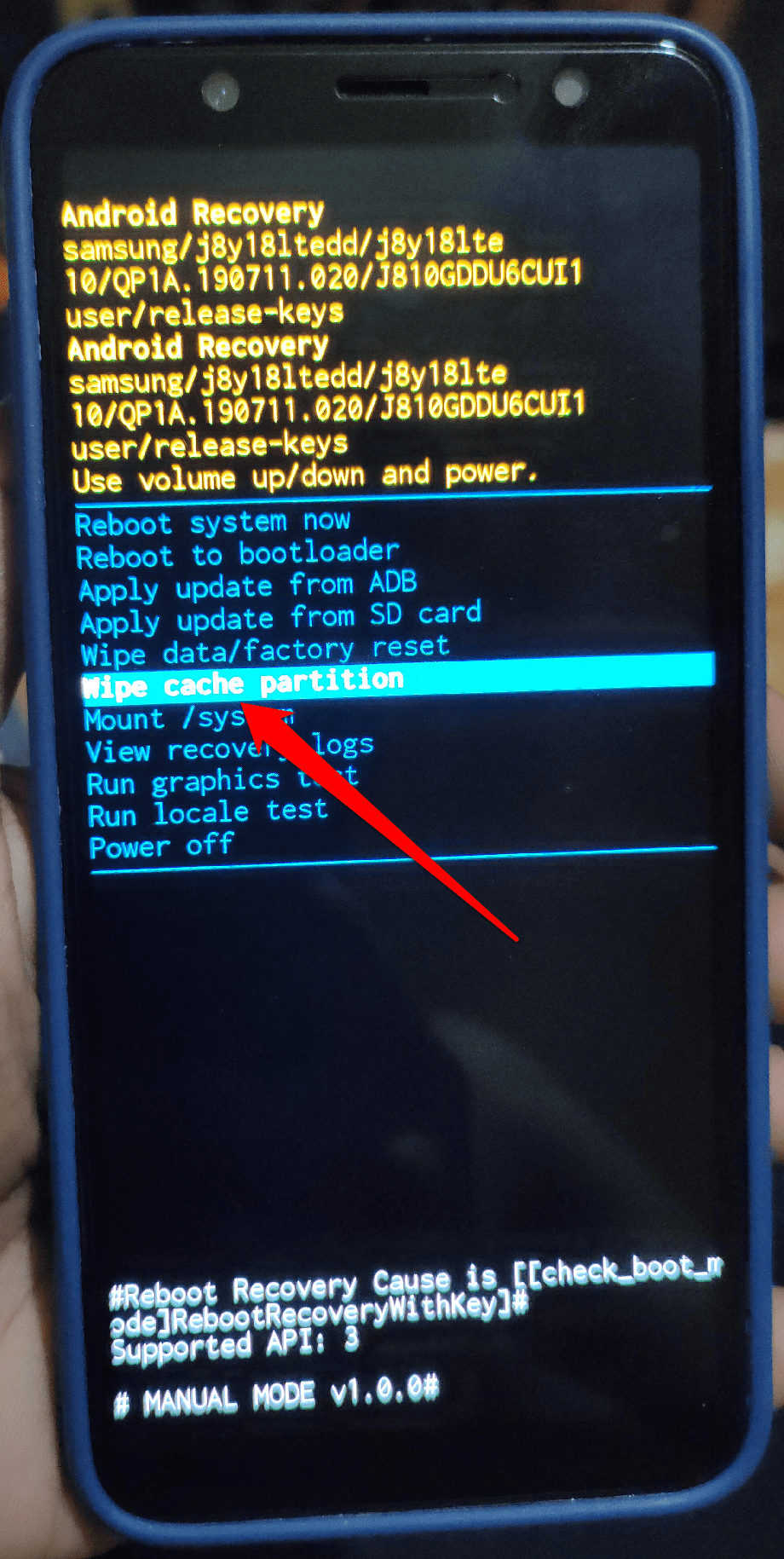
- Подождите, пока раздел кеша будет очищен. Это может занять некоторое время.
- Когда процесс завершится, используйте кнопку уменьшения громкости, чтобы перейти к параметру «Перезагрузить систему сейчас», и нажмите кнопку питания, чтобы выбрать его.
- Подождите, пока ваш телефон Samsung перезагрузится, и проверьте, обнаруживает ли он SIM-карту.
Если телефон по-прежнему не может обнаружить SIM-карту, попробуйте следующее решение.
8. Убедитесь, что у вас есть действительный номер IMEI
IMEI номер — это уникальный идентификатор, назначаемый каждому мобильному телефону для идентификации устройства, подключенного к сети. Если номер IMEI недействителен или не зарегистрирован в сети, телефон может не обнаружить SIM-карту.
Вот шаги, чтобы проверить номер IMEI вашего телефона Samsung:
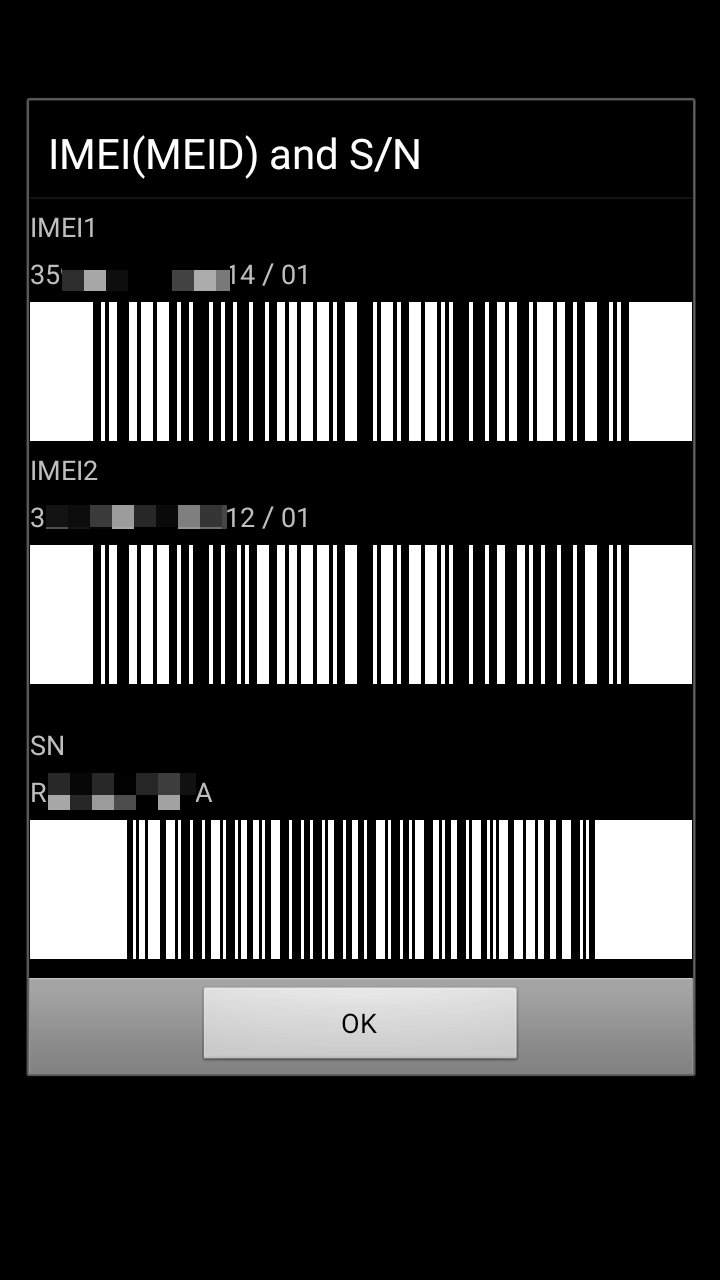
- Откройте приложение «Телефон» на телефоне Samsung.
- Набирать номер “*#06#” на клавиатуре.
- Номер IMEI вашего телефона будет отображаться на экране.
Если номер IMEI вашего телефона действителен и зарегистрирован в сети, это решение может вам не подойти. Если вы обнаружите, что номер IMEI вашего телефона недействителен или что он не зарегистрирован в сети, вам может потребоваться связаться со своим провайдером, чтобы зарегистрировать его или узнать, не был ли телефон внесен в черный список или объявлен потерянным/украденным. В некоторых случаях проблема с тем, что сим-карта не обнаруживается, вызвана занесенным в черный список или заблокированным номером IMEI, и решение этой проблемы может помочь решить проблему.
Заключительные слова
Если у вас возникли проблемы с тем, что SIM-карта не определяется на телефоне Samsung, не паникуйте. Просто сохраняйте позитивный настрой и попробуйте решения, которые мы предоставили в этой статье. Вы можете попробовать разные подходы, чтобы найти решение, которое работает для вас. Приложив немного усилий и терпения, вы легко решите эту проблему и продолжите использовать свой телефон Samsung в обычном режиме.
Если у вас есть мысли о Как исправить SIM-карту, которая не обнаруживается на телефоне Samsung?то не стесняйтесь заглянуть ниже поле для комментариев.
Как исправить ошибку «Нет SIM-карты» на Galaxy S10 | простые шаги, чтобы исправить проблему с SIM-картой
Ошибка «Нет SIM-карты» – одна из распространенных проблем на устройствах Android. В этой статье об устранении неполадок мы расскажем, как решить проблему на Galaxy S10.
Как исправить ошибку «Нет SIM-карты» на Galaxy S10
Ошибка «Нет SIM-карты» обычно легко исправить. В большинстве случаев простая перезагрузка может решить эту проблему. Однако, если простой перезапуск не имеет значения, следуйте нашим советам ниже, чтобы исправить это.
Перезагрузите устройство
Прежде чем приступить к дальнейшему устранению неполадок, это не плохая идея обновлять систему. Иногда незначительные проблемы исчезают после перезапуска устройства, как и компьютера. Если вы еще не пробовали это сделать, мы предлагаем вам смоделировать эффекты «разрядки батареи», чтобы также очистить оперативную память или память. Вот как это делается:
- Нажмите и удерживайте кнопки питания + уменьшения громкости примерно 10 секунд или пока устройство не выключится. Подождите несколько секунд, пока не появится экран режима служебной загрузки.
- На экране режима служебной загрузки выберите Обычная загрузка. Вы можете использовать кнопки громкости для переключения между доступными параметрами и нижнюю левую кнопку (под кнопками громкости) для выбора. Подождите до 90 секунд для завершения сброса.
Переустановите SIM-карту
Поскольку в ошибке упоминается SIM-карта, следующим логическим шагом будет временно отключите его. Чтобы извлечь SIM-карту:
- Выключите свой Galaxy S10. Это важно. Установка SIM-карты при включенном устройстве может привести к повреждению данных.
- Повернув телефон экраном к себе, извлеките лоток для карты. Вы можете использовать инструмент для вставки/извлечения (или скрепку), чтобы разблокировать лоток, вставив его в предусмотренный слот. Это небольшое отверстие должно быть видно в верхней части устройства.
- Извлеките SIM-карту из лотка. Карту можно поднять снизу вверх. Чтобы помочь, используйте отверстие на противоположной стороне лотка, чтобы вытащить его (используя ноготь или аналогичный инструмент).
- Снова вставьте лоток для карт.
- Нажмите на него. лоток, чтобы зафиксировать его на месте.
После извлечения SIM-карты подождите несколько секунд, прежде чем вставлять ее обратно. Опять же, вы хотите убедиться, что телефон выключен.
Замените SIM-карту
На случай, если возникнет проблема с самой SIM-картой, это тоже неплохая идея. заменить его. Или вы можете попробовать вставить его в другой совместимый телефон, чтобы проверить, неисправен он или нет. Под совместимым мы подразумеваем телефон, который работает с вашей текущей сетью. Если ваша SIM-карта не определяется вторым телефоном, значит, карта неисправна. Попробуйте протереть золотые контакты перед тем, как вставить. Иногда пыль или грязь могут блокировать эти металлические контакты и вызывать проблемы с подключением.
Очистить раздел кеша
Android использует системный кеш, который хранится в разделе кеша, для быстрой загрузки приложений. Иногда этот кеш повреждается во время и после обновления или по другим причинам.. Хотя это может показаться безобидным, поврежденный кеш может в конечном итоге вызвать проблемы с производительностью, а также множество других мелких неприятностей. Чтобы убедиться, что системный кеш вашего телефона свежий, вы можете стереть раздел кеша. Это заставит телефон удалить текущий кеш и со временем заменить его новым.
Чтобы стереть раздел кеша на вашем Galaxy S10:
- Выключите устройство.
- Нажмите и удерживайте клавишу увеличения громкости и клавишу Bixby, затем нажмите и удерживайте клавишу питания.
- Когда зеленый Android отображается логотип, отпустите все клавиши (сообщение «Установка обновления системы» будет отображаться в течение 30–60 секунд перед отображением параметров меню восстановления системы Android).
- Несколько раз нажмите клавишу уменьшения громкости, чтобы выделить «стереть» раздел кеша ‘.
- Нажмите кнопку питания, чтобы выбрать.
- Нажимайте клавишу уменьшения громкости, пока не будет выделено «да», и нажмите кнопку питания.
- Когда очистка раздела кеша будет завершена, будет выделено «Перезагрузить систему сейчас».
- Нажмите кнопку питания, чтобы перезагрузить устройство.
Сбросить настройки сети
Если проблема все еще остается, обязательно сбросьте все настройки сети. Это один из важных шагов по устранению любых проблем с сетью на устройстве Galaxy. Ниже приведены шаги, которые вы должны выполнить:
- На главном экране проведите вверх по пустому месту, чтобы открыть панель приложений.
- Нажмите Общее управление> Сброс> Сбросить настройки сети.
- Коснитесь Сбросить настройки.
- Если вы установили ПИН-код, введите его.
- Коснитесь Сбросить настройки. После завершения появится окно подтверждения.
Проверить наличие плохих приложений
Иногда плохое приложение может вызвать проблемы с Android или другими приложениями. Чтобы проверить, не вызвана ли проблема плохой третьей стороной, загрузите телефон в безопасном режиме и проверьте наличие проблемы. Если ошибка «Нет SIM-карты» отсутствует в безопасном режиме, но возвращается в нормальный режим, вы можете поспорить, что виновато плохое приложение.
Чтобы запустить S10 в безопасном режиме, выполните следующие действия:
- Выключите устройство.
- Нажмите и удерживайте кнопку питания за пределами экрана с названием модели.
- Когда на экране появится «SAMSUNG», отпустите кнопку питания.
- Сразу после отпускания кнопки питания нажмите и удерживайте клавишу уменьшения громкости.
- Продолжайте удерживать клавишу уменьшения громкости, пока устройство не перезагрузится.
- Безопасный режим отобразится в нижнем левом углу экрана экрана.
- Отпустите клавишу уменьшения громкости, когда увидите безопасный режим.
- В безопасном режиме попробуйте зарядить телефон не менее 30 минут и посмотрите, что произойдет. .
Безопасный режим сам по себе не является решением. Это скорее инструмент, который поможет вам определить, является ли плохое приложение причиной проблемы на Android. Итак, если телефон обнаруживает, что ваша SIM-карта штрафуется только в безопасном режиме, вы можете предположить, что это вызвано установленным сторонним приложением. Если ошибка началась после установки приложения, обязательно удалите указанное приложение, чтобы исправить ее.. Если вы не можете вспомнить приложение или не знаете, что это может быть, вы можете использовать метод исключения, чтобы идентифицировать его. Вот как это делается:
- Загрузитесь в безопасном режиме.
- Проверьте, нет ли проблемы.
- Как только вы подтвердили, что виновато стороннее приложение, вы можете начать удаление приложений по отдельности. Мы предлагаем вам начать с самых последних добавленных вами.
- После удаления приложения перезагрузите телефон в нормальном режиме и проверьте, нет ли проблемы.
- Если ваш S10 по-прежнему проблематичен, повторите шаги 1–4.
Сбросить настройки телефона до значений по умолчанию
На этом этапе сброс к заводским настройкам является обязательным. Возможно, произошла ошибка программного обеспечения, не позволяющая Android обнаружить SIM-карту. Чтобы проверить, вы хотите сбросить настройки устройства до заводских. Только не забудьте заранее создать резервные копии файлов.
Чтобы восстановить заводские настройки S10:
- Сделайте резервную копию данных во внутренней памяти. Если вы вошли в учетную запись Google на устройстве, вы активировали Anti-theft, и вам потребуются ваши учетные данные Google для завершения общего сброса.
- Выключите устройство.
- Нажмите и удерживайте клавишу увеличения громкости и клавишу Bixby, затем нажмите и удерживайте клавишу питания.
- Когда отобразится логотип Android, отпустите все клавиши (для примерно за 30–60 секунд до отображения параметров меню восстановления системы Android).
- Несколько раз нажмите кнопку уменьшения громкости, чтобы выделить «стереть данные/сброс настроек до заводских.
- Нажмите Для выбора нажмите кнопку питания.
- Нажимайте кнопку уменьшения громкости, пока не будет выделено «Да – удалить все данные пользователя».
- Нажмите кнопку питания, чтобы выбрать и запустить общий сброс .
- Когда общий сброс будет завершен, будет выделено «Перезагрузить систему сейчас».
- Нажмите кнопку питания, чтобы перезагрузить устройство.
Получите помощь от Samsung
Если ни одно из вышеперечисленных решений не помогло, последнее, что нужно сделать, – это связаться с Sa msung для ремонта или замены. Посетите местный сервисный центр Samsung, чтобы можно было более тщательно изучить ваш телефон. Если ваш S10 был предоставлен вашим оператором связи, вам следует сначала связаться с ним, чтобы они могли заменить его или отправить в ремонт.
Если вы считаете этот пост полезным, пожалуйста, помогите нам, поделившись информацией с друзьями. TheDroidGuy также присутствует в социальных сетях, поэтому вы можете взаимодействовать с нашим сообществом на наших страницах в Facebook и Twitter.