Как скачать фото с Яндекс.Диска
Пользователи могут держать свои фотографии и другие файлы на Яндекс.Диске. Это хранилище файлов позволяет сохранять их столько времени, сколько необходимо. Здесь можно не только держать их, но и передавать на них ссылки другим пользователям.
Как скачать фото с Яндекс.Диска на смартфон
Чтобы воспользоваться этим хранилищем, необходимо сначала здесь зарегистрироваться. Для этого требуется выполнить такие действия:
- Перейти по ссылке.
- Будет открыта форма, в которой можно будет осуществить ввод или зарегистрироваться. В последнем случае нужно нажать на соответствующую кнопку.
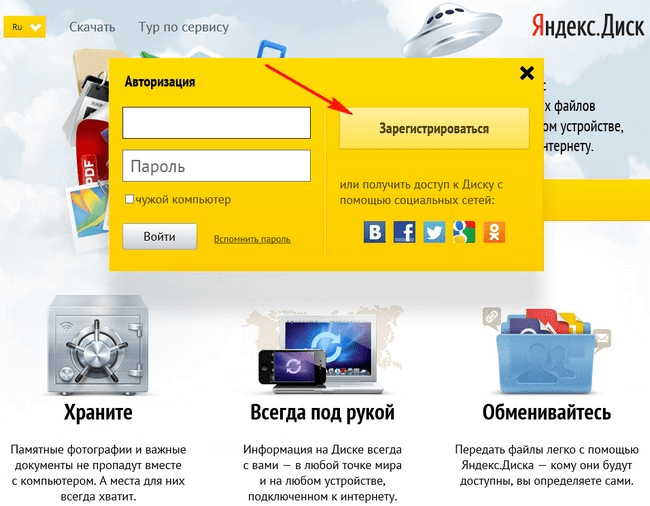
- Предусмотрена дополнительная возможность получить доступ к Яндекс.Диску при помощи имеющегося аккаунта в социальных сетях. Такая возможность доступна для пользователей ВКонтакте, Фейсбука, Твиттера, Google и Одноклассников.
- При регистрации необходимо указать свои данные. Их верифицировать не требуется, поэтому пользователь может выбирать: написать о себе реальную информацию или воспользоваться псевдонимом.
- В качестве регистрационных данных указывают фамилию, имя, логин и пароль. Логин может быть таким, который никто из других пользователей не использует. Эту проверку сервис выполняет автоматически. Для имени можно использовать большие и маленькие латинские буквы, цифры и точку. Пароль рекомендуется сделать сложным. Аккаунт обычно создаётся на много лет, поэтому важно, чтобы пользователь был уверен в его безопасности.
- Можно указать свой номер мобильного телефона. В этом случае на него придёт СМС сообщение с проверочным кодом, который необходимо ввести в предназначенное для него поле.
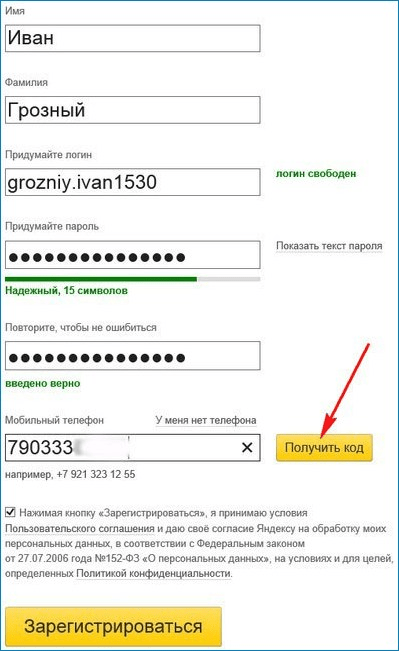
- От ввода телефона можно отказаться. В этом случае нужно будет выбрать вопрос и дать на него ответ. Эта информация пригодится в том случае, если будет утерян пароль.
- После окончания ввода данных необходимо кликнуть по кнопке «Зарегистрироваться».
Выполненная процедура позволит не только получить доступ к Яндекс.Диску, но и ко всем остальным сервисам Яндекса. После окончания регистрации будет предложено скачать приложение для Яндекс.Диска. Оно позволит работать с облачным хранилищем более комфортно.
С инструкцией по закачке фото с Яндекс.Диска можно ознакомиться, просмотрев ролик
С помощью приложения
Яндекс.Диск предлагает скачать приложение для смартфонов с Android или с iOS. После скачивания и установки появляется возможность пользоваться им для сохранения своих фото. Чтобы работать с облачным хранилищем, выполняют такие действия:
- Тапают по иконке облачного сервиса.
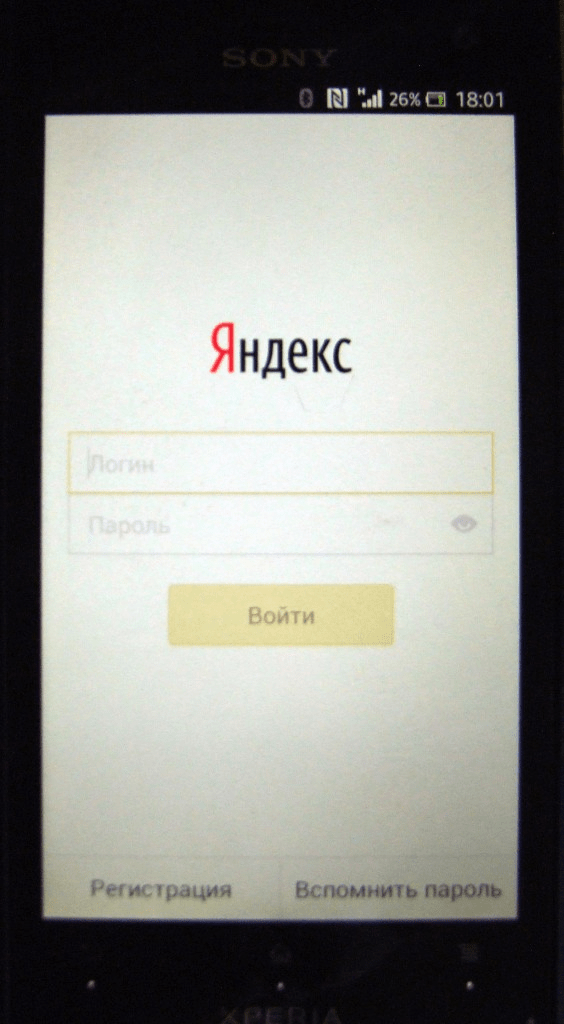
- Открывается страница входа. Для продолжения работы нужно ввести логин и пароль, полученные ранее. Далее тапают по кнопке «Войти».
- Далее сервис рассказывает о возможностях Яндекс.Диска: хранение фотографий, лёгкий доступ к документам, предоставление ссылок на них друзьям и знакомым.
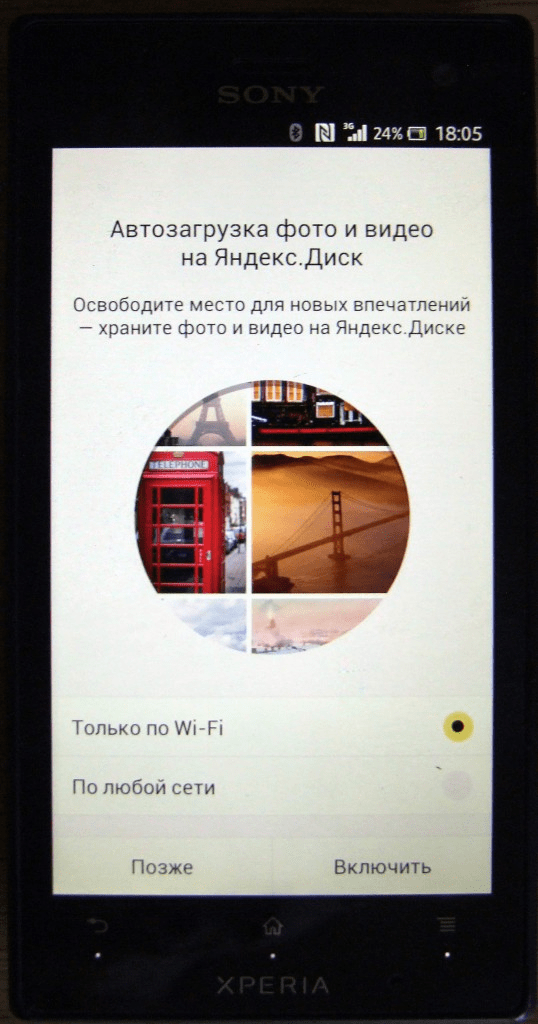
- Предлагается организовать автозагрузку всех имеющихся фото и видео со смартфона. Таким образом будет гарантирована их сохранность.
 Далее открывается главная страница сервиса.
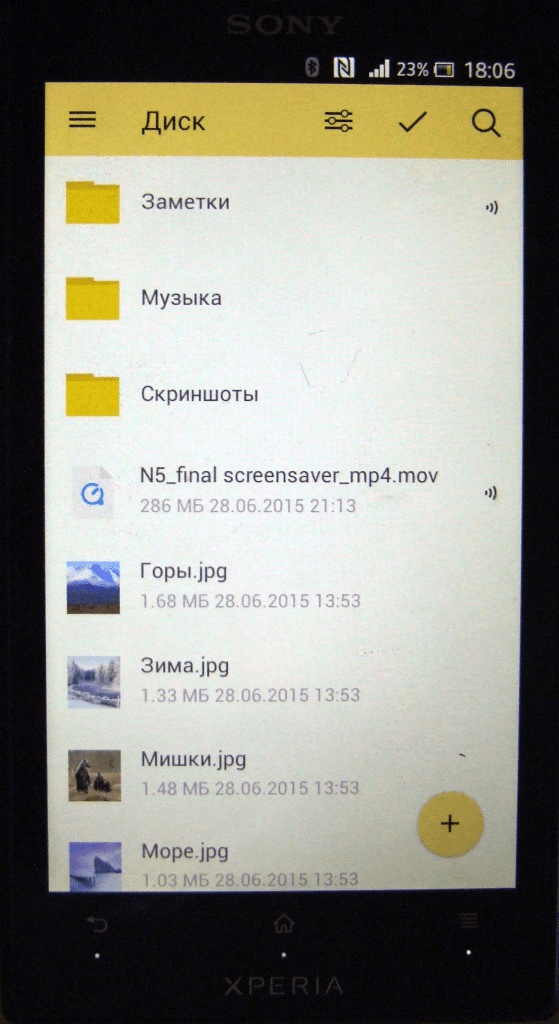 После тапа по жёлтому кружку с плюсом, откроется окно для загрузки фото, видео, различных файлов со смартфона в облачный сервис.
Мобильное приложение открывает доступ ко всем опциям сервиса.
С сайта
В Яндекс.Диск можно входить со смартфона через браузер. При этом нет необходимости устанавливать фирменное приложение. В этом случае нужно войти по ссылке . После ввода логина и пароля откроется главная страница сервиса.
На ней можно скачивать или загружать файлы и фото, предоставлять ссылки на них другим людям. Здесь доступны все возможности Яндекс.Диска.
Как скачать фото с Яндекс.Диска с помощью ПК
Для скачивания могут быть использованы различные способы. Например, если была получена ссылка, то для получения фото будет необходимо выполнить следующие действия:
- Запустить браузер.
- В адресное поле ввести полученную ссылку и перейти по ней.
- Откроется страница, на которой будет предоставлен доступ к загрузке фото.
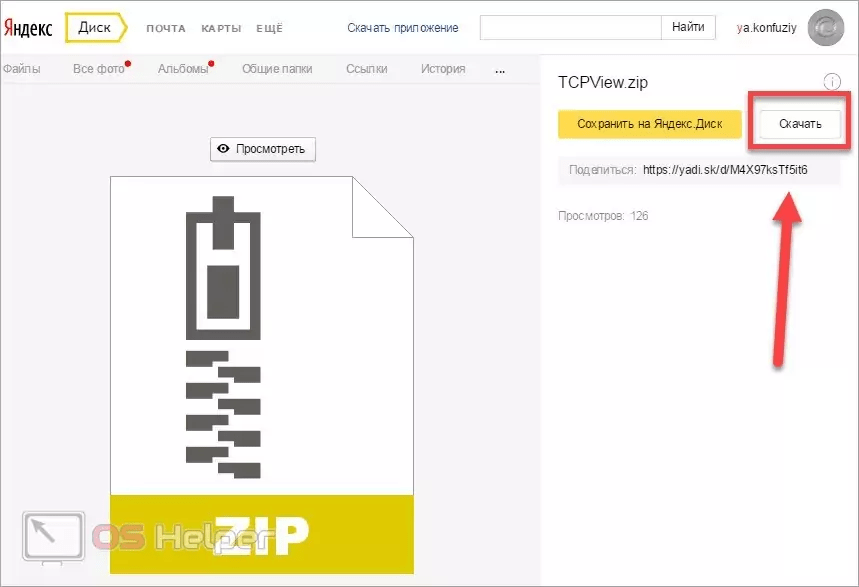
- Для получения файла или фото нужно нажать на кнопку «Скачать», расположенную в правом верхнем углу экрана.
После этого начнётся скачивание изображения на ПК или смартфон. Фото можно будет найти в той папке, которая предназначена для закачанных файлов или фото. Иногда перед тем, как получить файл или фото, необходимо его просмотреть. На экране доступна соответствующая кнопка.
После нажатия на неё, пользователь сможет увидеть фото и решить, будет он её скачивать или нет. Если фото содержатся в архиве, то сервис позволит его открыть и получить доступ к фото.
Если необходимо просмотреть или закачать файлы или фото из собственного хранилища, то для этого нужно применить такой алгоритм действий:
- Запустить браузер.
- Перейти по ссылке. Для просмотра и скачивания своих файлов или фото необходимо авторизоваться на сервисе.
- В левой части экрана находится список директорий. С его помощью нужно найти ту, где хранятся нужные фото. В частности они могут быть в папках «Фото» или «Загрузки».
- Левой клавишей мышки кликают по файлу, выделяя его. Нажимают на кнопку «Скачать», которая находится в верхней части экрана.
После этого начнётся закачка файла. Фото можно будет найти в стандартной папке для загрузок.
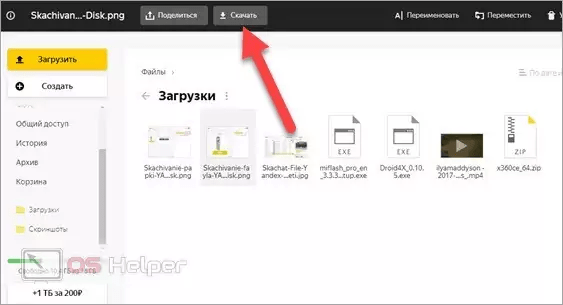
Если предварительно требуется произвести просмотр изображения, он станет доступен после двойного клика по файлу.
Для загрузки можно воспользоваться фирменным приложением. Его необходимо скачать и установить. Для получения можно воспользоваться следующей ссылкой. После инсталляции на рабочем столе пользователя будет создана папка, имеющая то же название, как и сервис. Обладатели Windows 10 смогут увидеть строку «Яндекс.Диск» в проводнике.
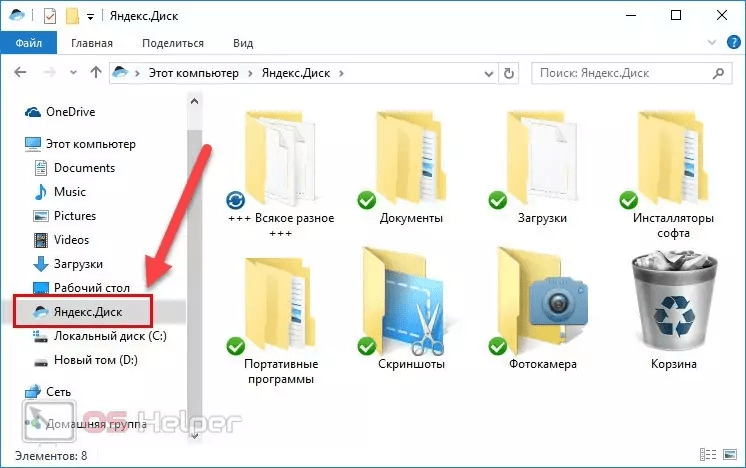
Программа работает таким образом, что файлы и фото в папке отображаются так же, как и на Яндекс.Диске. С ней можно работать так же, как и с любой другой папкой. Отсюда можно копировать файлы и фото обычным образом. При этом фактически будет производиться их скачивание. При копировании файлов и фото в папку сервиса они будут загружены на сайт.
После завершения скачивания появится сообщение, которое уведомит об этом пользователя. Такое приложение доступно не только для персонального компьютера или ноутбука, но и для смартфонов.
Иногда бывает так, что по ссылке фото скачивает с Яндекс.Диска тот, кто имеет там собственный аккаунт. В этом случае процедура закачки немного меняется. Она будет выглядеть следующим образом:
- Пользователь кликает по ссылке для закачки файла с Яндекс.Диска.
- Откроется страница, на которой будет предоставлен доступ к определённым действиям.

- Здесь предоставляется выбор из двух возможностей: скачать на компьютер или в своё хранилище Яндекс.Диск. В первом случае нажимают на кнопку «Скачать». Во втором — на «Сохранить на Яндекс.Диск».
Если в этот момент скорость доступа к интернету снижена, то выгодно скопировать файл в своё хранилище, а в более удобное время загрузить на ПК из него.
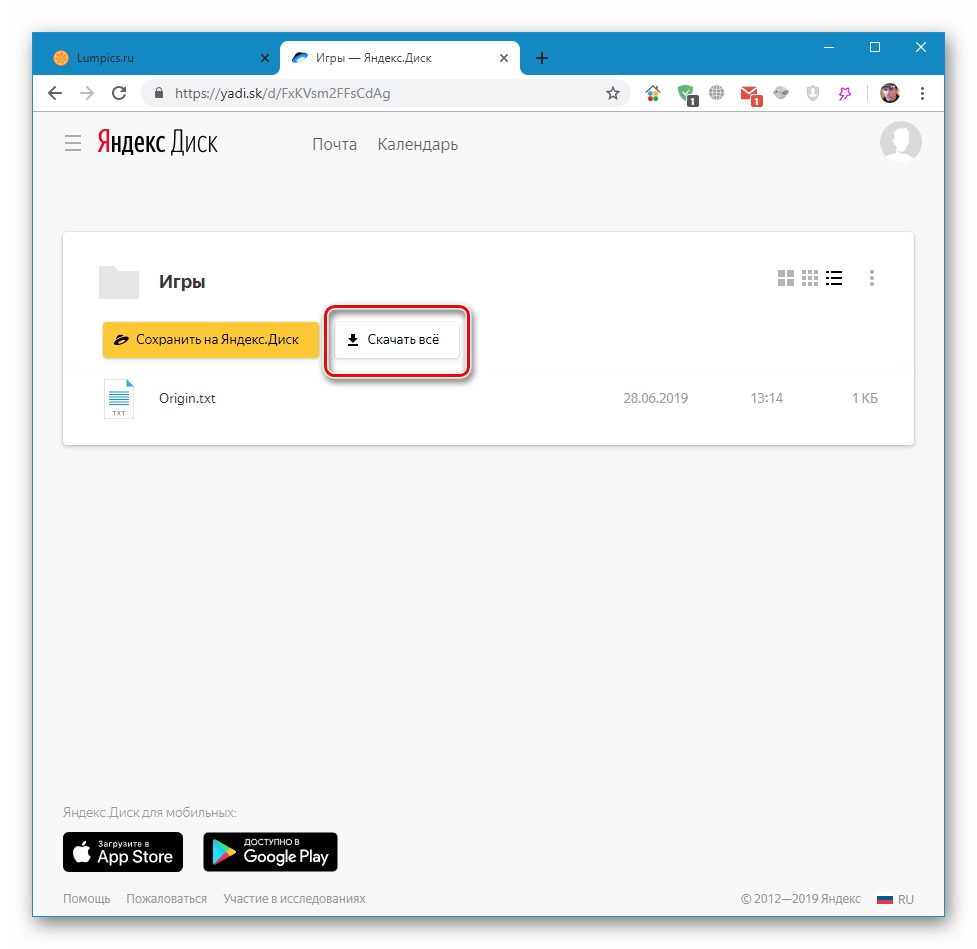
В облачном хранилище имеется система папок, которая позволяет удобно организовать файлы. Если открыть определённую папку, то можно скачать не только отдельные файлы, но и всю папку. Для этого нужно кликнуть по кнопке «Скачать всё». Этой возможностью удобно воспользоваться в тех случаях, когда файлы в директории тематически объединены или тогда, когда здесь хранится большое количество файлов, которые в противном случае придётся скачивать по отдельности. В этой ситуации также доступна опция копирования в свой раздел этого хранилища.
Как разрешить скачивание файлов другим пользователям
Хранение фото на рассматриваемом сервисе позволяет управлять доступом к ним. Пользователь может ограничить к ним доступ или позволит другим людям использовать их. В обоих случаях он сохраняет своё право на просмотр и закачивание файлов из своей части хранилища.
Существуют различные способы того, как поделиться с другими. Например, чтобы поделиться фото в социальных сетях, требуется выполнить такие действия:
- На браузере открыть Яндекс.Диск и авторизоваться в нём.
- Нужно перейти к нужному изображению.
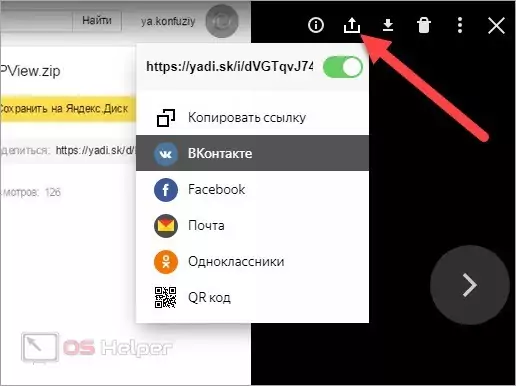
- Требуется кликнуть на кнопку «Поделиться», которая расположена в верхней части экрана. На ней расположен рисунок стрелки, направленной вверх.
- Будет открыто меню, где нужно разрешить отображение ссылки на выполнение скачивания. Для этого потребуется передвинуть переключатель вправо.
- Далее будет приведён список социальных сетей, где пользователь может сделать публикацию.
- В социальной сети нужно авторизоваться на своём аккаунте и вставить полученную ранее ссылку.
Теперь изображение будет доступно для скачивания в выбранной социальной сети.
Выбрав файл или каталог в хранилище и нажав «Поделиться», можно в появившейся форме получить ссылку на него. Её можно предоставлять в интернете, давая возможность желающим получить доступ к выбранным файлам.
Как закачать фото с Яндекс.Диска можно узнать с помощью видео
Как загрузить файлы и фото на диск

Существуют различные способы загрузки файлов в Яндекс.Диск. Самым простым, вероятно, является следующий:
- Нужно в браузере перейти в это облачное хранилище и авторизоваться в нём.
- Теперь нужно открыть Проводник. В нём находят нужные файлы и выделяют их.
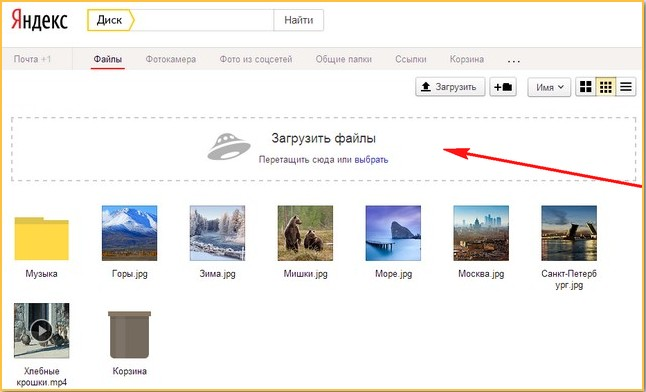
- Затем выполняют перетаскивание в окно браузера, нажимая при этом левую клавишу мышки. После её отпускания, начнётся загрузка выбранных файлов в облачное хранилище.
Процедуру передачи файлов можно сделать немного по-другому:
- После входа в Яндекс.Диск нужно нажать на ссылку «выбрать».
- После этого откроется стандартное окно выбора файлов.
- В нём выбирают один или несколько файлов и каталогов.
- Нужно подтвердить выбор. После этого начнётся процедура передачи файлов в облачное хранилище.
Ещё один вариант загрузки выглядит следующим образом:
- Производится вход в облачное хранилище.
- Открывается главная страница Яндекс.Диска.
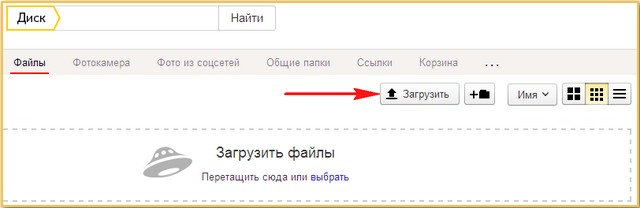 Нажимают на кнопку «Загрузить».
- После этого открывается окно выбора файлов. Пользователь указывает те, которые нужны и подтверждает ввод.
После этого непосредственно начинается процесс загрузки файлов на сервер. Постепенно в хранилище скапливается большое количество файлов. Чтобы было удобно пользоваться, их необходимо организовать. Для этого пользователь создаёт удобную для него структуру директорий. Новую можно сделать при помощи нажатия на клавишу с изображением папки и значка «плюс». Ей нужно дать подходящее название. Перемещение файлов между папками можно обеспечить при помощи перетаскивания.
Фотографии можно легко просматривать. Для этого нужно сделать двойной клик мышкой. Переходя между каталогами, можно видеть миниатюрные эскизы изображений. Таким образом можно находить те фотографии, которые нужны.
Как увеличить свободное место на Яндекс.Диске
Пользователи, имея много места на своём жёстком диске компьютера или на карте смартфона, тем не менее быстро заполняют его. Места обычно всегда не хватает. В этом случае могут оказаться полезными облачные хранилища. Обычно на них можно хранить значительную часть своих файлов.
Яндекс предоставляет своим пользователям бесплатно 10 гигабайт. То, что будет сюда скопировано, может здесь храниться неопределённо долгое время. Это может. Например, пригодиться тем, кто ищет возможность надёжно сохранять своё собрание фотографий.
Конечно, некоторым пользователям бесплатно предоставляемого объёма недостаточно. Конечно, если здесь хранить свои коллекции, диски, игры, видео и много другого, 10 гигабайт быстро исчерпаются. В этом случае Яндекс предоставляет дополнительную возможность: за 99 руб. ежемесячно, доступное пространство будет увеличено ещё на 100 гигабайт.
В большинстве случаев пользователям этого хватает. При этом некоторые, например, предпочитают хранить здесь бэкапы операционной системы, а также другие файлы, имеющие значительный объём. В этом случае указанный объём, несмотря на впечатляющую величину, быстро исчерпается. В этом случае Яндекс даёт возможность использовать дополнительно 1 терабайт объёма хранилища. В этом случае придётся платить 300 руб. в месяц.
Покупка дополнительного места даёт доступ к пакету услуг Диск Про. Он включает в себя следующие возможности:
- Для автозагрузки видео будет подключён безлимит.
- Доступ к истории изменений файлов в течение 90 дней. Обычно это можно сделать только на протяжении 14 дней.
- Отсутствие рекламных объявлений при использовании сервиса.
- Преимущественное обслуживание со стороны службы поддержки.
- Обеспечение автозагрузки важных файлов в облако.
- Файлы с хранилищ других сервисов скачиваются без ограничений.
При оплате услуг сразу за год можно получить скидку.
Использование Яндекс.Диска позволяет хранить большой объём файлов в этом облачном хранилище. В него легко загружать файлы. Их можно удобно организовать, разбив на категории или объединив в альбомы. При необходимости их можно скачать самому или позволить сделать это другим людям.
Как Скачать Фото или Видео с Яндекс Диска на Компьютер, Флешку или Телефон?
Продолжаем знакомство с работой облачного хранилища Yandex. Сегодня очень многие по работе или в личных целях пользуются услугами профессионального фотографа. Еще несколько лет назад для передачи клиенту готовой продукции (фото или видео) исполнитель выдавал CD-диск или флешку с записанными на нее документами. Сегодня же все чаще просто отправляют по email ссылку на загрузку с Яндекс Диска. По ней можно сразу сохранить целую папку или отдельные файлы к себе на компьютер или ноутбук или загрузить на телефон на Android или iPhone. Но многих до сих пор подобная практика вводит в ступор. Так что же делать если вам выдали не флеш-карту, а просто прислали ссылку в интернете? Будем разбираться, как скачать фото или видео с Яндекс Диска на ПК Windows или смартфон Andoid /iOS.
Способы сохранить фото или видео по ссылке с Яндекс Диска
Сохранить файлы с Яндекс Диска можно двумя способами:
-
напрямую на компьютер, ноутбук или флешку
- или перенести в свой аккаунт Яндекс Диска и потом скачать из него. Так будет быстрее из-за отсутствия ограничения по скорости
Рассмотрим оба варианта. Если вы не пользуетесь Яндекс Диском, то проще будет не разбираться в данном сервисе, а сохранить видео или фото сразу на свой ПК или лэптоп. Можно и на флешку, чтобы потом перенести эти документы на другой нотбук или просто отправить на хранение в ящик стола.
Сохранение файлов наарямую на флешку, компьютер или ноутбук Windows
Переходим по предоставленной ссылке или копируем ее в память устройства и в ставляем в адресную строку браузера. Откроется страница, на которой будут две кнопки — «Скачать» на свой ПК и «Сохранить на Яндекс Диск». Нажимаем на первую

И выбираем через файловый менеджер Windows ту папку, в которую нужно сохранить файл. Можно выбрать один из жестких дисков ноутбука или воспользоваться флешкой. Она в этом случае будут отображаться как отдельный раздел и будет обозначена своей буквой

Все просто не так ли?
Скачивание документов с Яндекс Диск на ноутбук, ПК или карту памяти
Я не случайно в самом начале сказал про скорость, потому что именно при скачивании файла по ссылке с Яндекс Диска со своего собственного аккаунта она максимальная. Если же загружать ролик по чужой ссылке с другого аккаунта, она будет ограничена.
Поэтому лучше завести свою собственную почту на Yandex — автоматически с ней вам также будет предоставлено и место для хранения документов на Диске. В которое можно сохранить фото или видео по ссылке. А уже оттуда перенести файлы на свой ПК.
Для этого нажимаем на кнопку «Сохранить на Яндекс Диск»

И авторизуемся в своем профиле с Yandex ID (по номеру телефону или email)

Для того, чтобы теперь скачать загруженный с файл с Яндекс Диска на ноутбук или компьютер достаточно открыть браузер и перейти по адресу «disk.yandex.ru» и зайти в свой аккаунт (по адресу почты на @yandex.ru).
Здесь нужно переключиться в меню «Файлы» и найти папку, куда мы сохранили видео и фото


Заходим в нее и выделяем мышью. Сверху появится строка с дополнительной навигационной панелью, где надо нажать на кнопку «Скачать».
Как быстро и правильно скачивать файлы с Яндекс Диска
Доброго времени суток, уважаемые читатели моего блога. Недавно рассказывал о том, как передать файл большого размера через интернет. Тогда впервые речь зашла про Яндекс Диск. Чуть позже сделал обзор на лучшие сервисы облачного хранилища. И хоть этот сервис не стал лучшим, я пользовался им и отказываться не собираюсь.
Поэтому, сегодня я дам вам пошаговую инструкцию. В подробностях расскажу как скачать с Яндекс Диска, загрузить на него файлы, опишу основные преимущества и подскажу как им пользоваться максимально эффективно.
Несколько полезных рекомендаций
Вы наверняка знаете, что Яндекс Диск можно установить на телефон, компьютер, пользоваться им онлайн, а с недавних пор еще и устанавливать на Умные телевизоры. Я настоятельно рекомендую вам всегда иметь под рукой все важные документы и для того скачать программу и установить ее на все устройства.
Лежа на диване вы можете спокойно скинуть фильм на Яндекс Диск и даже не вставая запустить его на телевизоре! Это удобно.

Я уже забыл что такое копировать документы на флешку. Недавно делал загранпаспорт и нужно было распечатать один документ. Предварительно я скинул его на Яндекс Диск, пришел к девушке с принтером, скинул ей Вконтакт нужный файл и через минуту все было готово.
Или у одного моего знакомого фотографа полетел съемный диск со свадебными фото. Что делать? Посылать аппаратуру в Москву для восстановления. К сожалению, ближе найти специалиста не удалось. А ведь он мог сразу же спокойно скинуть все картинки на Яндекс Диск и вообще не расстраиваться из-за поломки.

Нередко возникают споры. Не буду приводить сейчас аргументы и доказательства, но знайте: «Это действительно правда. Облачные хранилища – это единственное на сегодняшний день место, где с вашими файлами точно ничего не может произойти: они не сгорят случайно, внезапно не сломаются, таинственно не исчезнут и даже не пропадут бесследно. С ними ничего не случится.
Даже если на сервере случится какой-то коллапс, специалисты мгновенно все восстановят. Это будет не ваша проблема. На мой взгляд существенное преимущество.
Чтобы зайти в онлайн сервис достаточно только завести электронную почту на Яндексе, ввести пароль и логин и все. Если боитесь взлома или утери, могу предложить вам прочитать статью о том, как придумываются и где хранятся самые сложные пароли.
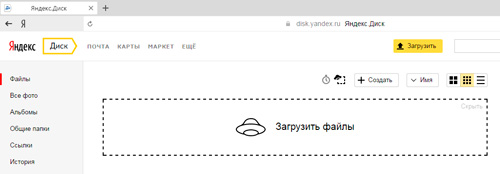
Ненамного сложнее будет установка программы на ПК и приложения на телефон.
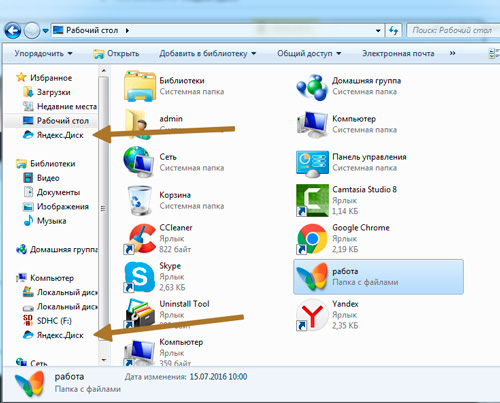
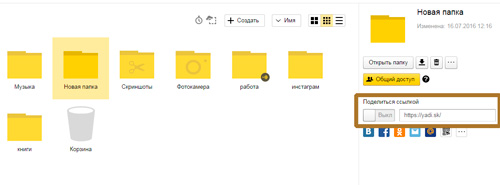
Пока вы этого не захотите, доступ ко всем файлам, хранящимся на Диске, будет закрыт. Чтобы передать его, необходимо получить ссылку, а затем отправить ее другу. Сейчас я покажу как это сделать.
Онлайн сервис: как получать ссылку и скачивать
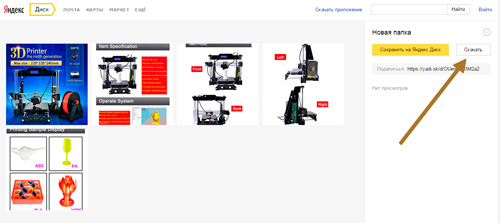
При помощи кнопки «Создать» в верхней части панели управления, я уже добавил новую папку и даже загрузил туда несколько фотографий. Теперь, выйдя на главный экран и нажав на эту папку, в правой части появится возможность получить ссылку на этот архив.
Перетяните ползунок, скопируйте ссылку и отправьте ее другу. В этом случае он сможет скачать все фото одним архивом. Это очень удобно. Сейчас покажу.
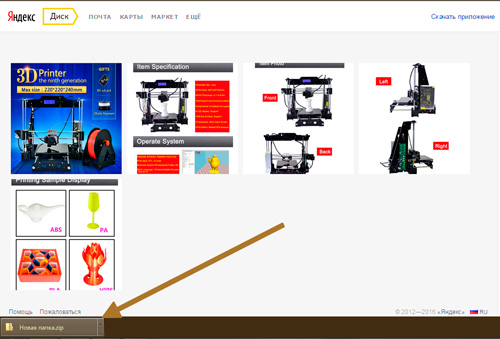
Просто кликаете на кнопку «Скачать».
Готово. Архив загрузился.
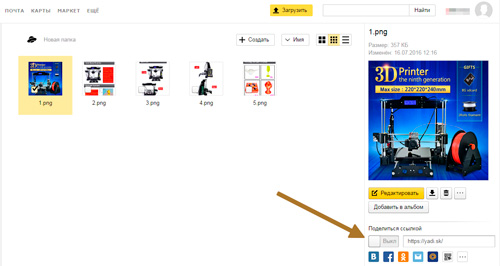
Можно отсылать по одной фотографии. Кликаете на нее, щелкаете по ползунку, открывая доступ к картинке, копируете ссылку и отправляете ее по почту или в социальных сетях.
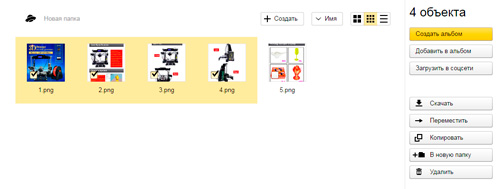
Можно выделить сразу несколько фотографий и создать из них новый альбом, если не хотите, чтобы друзья видели все рисунки.
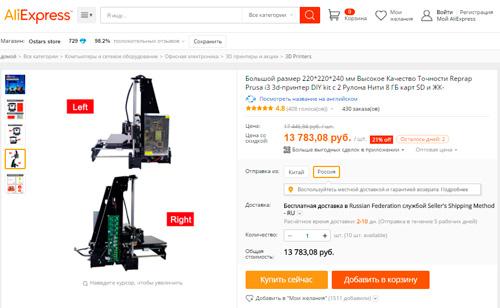
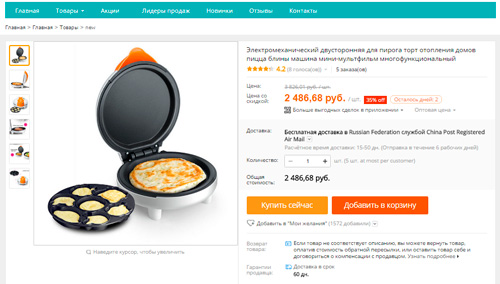
Вот и все. С онлайн сервисом разобрались. Кстати, если не поняли что за фотографии были приведены для этой публикации – это фотки с Aliexpress. 3D принтер . Благодаря ему можно создавать модели, игрушки, детали и многое другое. Например, одна моя знакомая недавно начала изготавливать удивительные браслеты по своим собственным эскизам. Просто делает интересные бусины и нанизывает их на основу.
Программа
При помощи программы получить ссылку, да и пользоваться программой вообще проще простого. Открываете ее, как обычный съемный диск, добавляете папку, файлы, документы или видео, нажимаете правую кнопку мыши и выбираете: «Яндекс Диск» скопировать публичную ссылку.
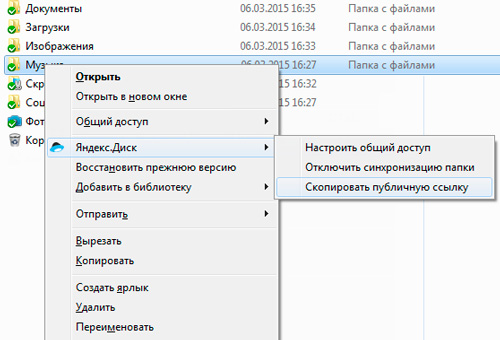
Получатель, которому вы посылаете ссылку по почте или любой другой мессенджер открывает ее в браузере и качает документ.
Приложение
Ну и наконец приложение Яндекс Диск для мобильных устройств.
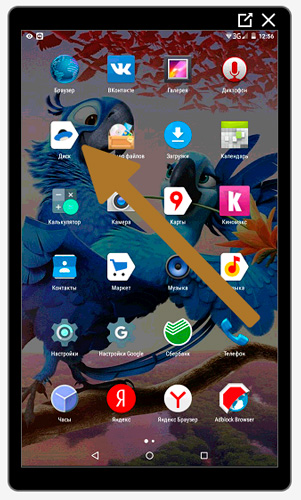
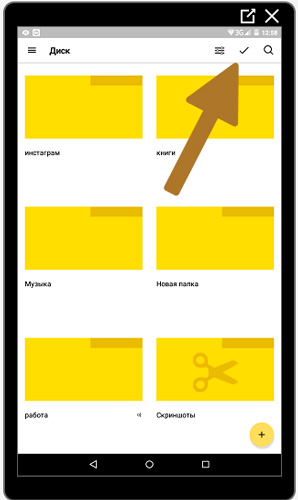
Вот так оно выглядит.
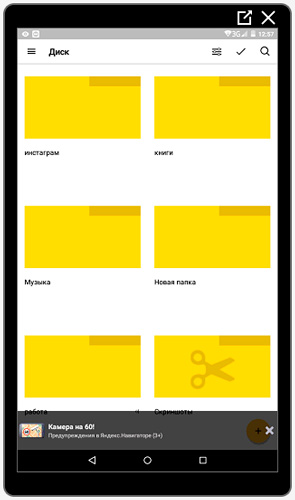
Нажимаете на галочку, в верхней части экрана.
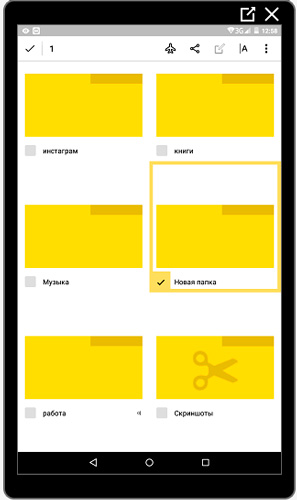
Выбираете папку, которую собираетесь отослать. Теперь нажимаете на рогатку, справа от самолета, все в той же верхней панели.
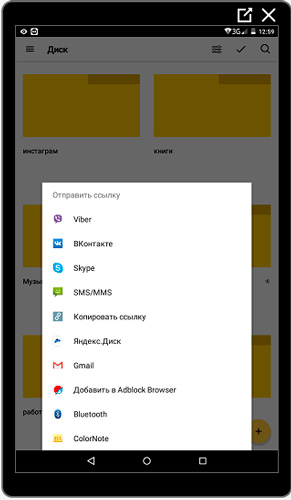
Вы можете послать ссылку по почте, в Вайбер, Вконтакт и т.д. Будьте внимательны. Вы посылаете не файл, а только ссылку, которую нужно будет залить в браузер и уже оттуда качать документ.
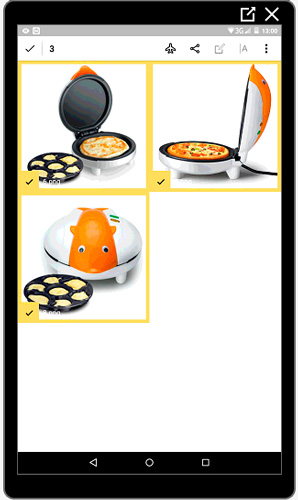
Вы можете также зайти в саму папку и выбрать несколько файлов.
Можете просто скопировать ссылку и при помощи долгого нажатия в любом мессенджере вставить ее в окно поля ввода сообщений.
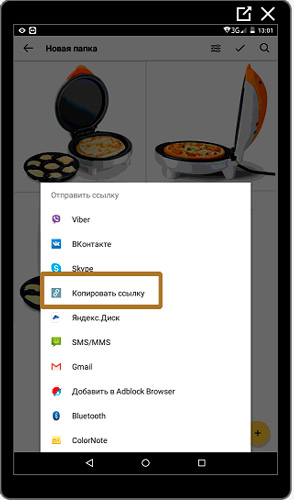
В качестве примера я использовал картинки [urlspan]печи, в которой моментально можно готовить вкусные завтраки[/urlspan] для всей семьи: пиццу, интересные тосты, омлеты и многое другое.
[urlspan][/urlspan]
Что делать, если превышен лимит скачивания
Какие сложности могут поджидать вас при использовании Яндекс Диска? Рекомендую посмотреть видео о том, что делать если превышен лимит скачивания. Это довольно редкое явление, но всякое бывает. Заодно научитесь значительно быстрее скачивать файлы большого размера.
Если вы хотите скачивать через Диск игры, то могу порекомендовать вам прочитать статью о том, какой программой пользоваться для монтирования образа диска. Еще, вскоре я напишу публикацию о том, как записать загрузочный диск с образа. Так что, подписывайтесь на рассылку и не пропускайте ничего важного.
Как быстро скачать фото с Яндекс.Диска на телефон
Яндекс.Диск является одним из самых популярных облачных хранилищ, которое позволяет пользователям сохранять и делиться файлами любого формата. В том числе, с помощью Яндекс.Диска вы можете скачивать фотографии на свой телефон с легкостью и быстротой.
Для того чтобы скачать фото с Яндекс.Диска на телефон, вам понадобится скачать и установить приложение «Яндекс.Диск» на ваше мобильное устройство. После установки приложения, вам потребуется войти в свою учетную запись Яндекс и синхронизировать ее с приложением.
После успешной синхронизации вам станет доступна вся ваша личная информация, включая фотографии, загруженные на Яндекс.Диск. Для скачивания фото на телефон вам потребуется открыть нужную папку или альбом с фотографиями, выбрать нужные изображения и нажать на кнопку «Скачать».
Важно отметить, что перед тем как начать скачивание, вам придется указать место на вашем телефоне, куда будут загружены фотографии. Вы можете выбрать уже существующую папку или создать новую. После этого, процесс скачивания начнется и вы сможете увидеть прогресс загрузки на экране своего телефона. Как только фото будут загружены, они станут доступными на вашем устройстве и вы сможете использовать их по своему усмотрению.
Почему важно скачивать фото с Яндекс.Диска на телефон
Скачивание фото с Яндекс.Диска на телефон имеет ряд важных преимуществ. Во-первых, это обеспечивает мобильный доступ к вашим фотографиям, что очень удобно в современном мире, где мобильные устройства всегда под рукой. При этом нет необходимости каждый раз искать и открывать Яндекс.Диск через браузер, а можно просто открыть приложение скачанных фото.
Во-вторых, скачивание фото с Яндекс.Диска на телефон позволяет сохранить их на устройстве, а не только в облаке. Это особенно важно в случае, когда у вас нет доступа к Интернету или Яндекс.Диск временно недоступен. Благодаря сохраненным фотографиям на телефоне вы всегда сможете просмотреть их в любое время и в любом месте.
В-третьих, скачивание фото с Яндекс.Диска на телефон может быть полезным для создания резервных копий. Если переживать за безопасность и сохранность ваших фотографий, то скачивание их на телефон является дополнительным способом их сохранения. Таким образом, даже если что-то произойдет с Яндекс.Диском или вашим аккаунтом, вы не потеряете свои ценные фотографии.
Преимущества скачивания фото с Яндекс.Диска на телефон
Скачивание фото с Яндекс.Диска на телефон предоставляет ряд преимуществ пользователю.
Во-первых, это удобство. Благодаря возможности скачивания фото с Яндекс.Диска на телефон, пользователь может легко и быстро получить доступ к своим фотографиям в любое время и в любом месте. Нет необходимости использовать компьютер или ноутбук для этого.
Во-вторых, скачивание фото с Яндекс.Диска на телефон позволяет сохранять важные моменты и воспоминания в удобном и компактном формате. Мобильные устройства всегда под рукой, и можно легко показать фото друзьям и близким в любой момент.
Кроме того, скачивание фото с Яндекс.Диска на телефон обеспечивает безопасность данных. Пользователь может создавать резервные копии фотографий, сохраняя их на своем устройстве, чтобы не потерять важные файлы в случае потери доступа к облачному хранилищу.
И наконец, скачивание фото с Яндекс.Диска на телефон позволяет удобно организовывать и сортировать фотографии. Пользователь может создавать альбомы и папки прямо на своем мобильном устройстве, чтобы легко находить нужные фото и делиться ими с другими пользователями.
Как скачать фото с Яндекс.Диска на телефон
Если вам необходимо скачать фотографии с Яндекс.Диска на ваш телефон, следуйте простым инструкциям, чтобы получить доступ к своим изображениям в любое время и в любом месте.
1. Начните с открытия приложения Яндекс.Диска на вашем телефоне. Если у вас еще нет приложения, загрузите его с официального сайта Яндекса или из магазина приложений.
2. После запуска приложения войдите в свой аккаунт Яндекса, используя логин и пароль. Если у вас еще нет аккаунта, зарегистрируйтесь и создайте новый.
3. После успешной авторизации вы увидите список файлов и папок на вашем Яндекс.Диске. Чтобы найти нужные фотографии, можно воспользоваться поиском или просмотреть папки, в которых они находятся.
4. Чтобы скачать фото с Яндекс.Диска на телефон, найдите нужное изображение и выберите его. Нажмите на иконку «Скачать» или используйте функцию «Отправить» для сохранения фото на устройстве.
5. В зависимости от вашего телефона и настроек, скачанные фотографии будут сохранены либо в галерее, либо в специальной папке «Загрузки». Проверьте соответствующую папку на вашем телефоне, чтобы найти скачанные изображения.
Теперь вы знаете, как быстро скачать фото с Яндекс.Диска на свой телефон. Этот метод позволяет получить доступ к вашим фотографиям в любое время, даже без подключения к Интернету. Не забывайте регулярно сохранять копии важных изображений, чтобы избежать их потери.
Шаг 1: Вход в аккаунт Яндекс.Диска
Для начала процесса скачивания фото с Яндекс.Диска на телефон необходимо выполнить вход в свой аккаунт на сервисе.
1. Откройте приложение Яндекс.Диск на своем телефоне.
2. На главном экране приложения нажмите на кнопку «Войти», расположенную в верхнем правом углу.
3. После нажатия на кнопку «Войти» появится окно для ввода данных для авторизации.
4. Введите свой логин и пароль от аккаунта Яндекс.Диска и нажмите на кнопку «Войти».
5. Если вы впервые входите в аккаунт, возможно, вам потребуется пройти процедуру двухфакторной аутентификации для обеспечения дополнительной безопасности.
6. После успешной авторизации вы будете перенаправлены на главный экран Яндекс.Диска, где можно будет продолжить процесс скачивания фото на телефон.
Шаг 2: Выбор фото для скачивания
После успешной авторизации в приложении Яндекс.Диск на своем телефоне, вам необходимо перейти в раздел «Фотографии». Здесь вы сможете просмотреть все фотографии, которые были загружены в ваш аккаунт на Яндекс.Диске.
Чтобы выбрать фото для скачивания, просто нажмите на нужное изображение. При этом оно будет выделено, и внизу экрана появится панель с дополнительными функциями.
В панели можно увидеть информацию о выбранном фото, такую как размер файла, дата загрузки и название фотографии. Также здесь есть возможность открыть фото в полном размере, поделиться ссылкой на него или удалить изображение с Яндекс.Диска.
Чтобы скачать выбранное фото на свой телефон, нажмите на кнопку «Скачать». Фото будет сохранено в галерее вашего устройства, в папке, указанной в настройках приложения Яндекс.Диск.
Шаг 3: Настройка параметров скачивания
После того как вы выбрали нужную фотографию на Яндекс.Диске, вам может потребоваться настроить параметры скачивания. Для этого у вас есть несколько опций.
Во-первых, вы можете выбрать формат файла, в котором будет скачана фотография. Яндекс.Диск позволяет скачивать файлы в различных форматах, таких как JPEG, PNG, GIF и другие. Выбор формата зависит от ваших потребностей и требований.
Кроме того, вы можете выбрать разрешение скачиваемой фотографии. Обычно Яндекс.Диск предлагает несколько вариантов разрешений, от низкого к высокому. Выбор разрешения также зависит от того, для чего вам нужна фотография и как вы собираетесь ее использовать.
Если вам нужно скачать несколько фотографий одновременно, вы можете воспользоваться опцией «Скачать все». Эта опция позволяет скачать все выбранные фотографии в одном архиве, что удобно при большом количестве файлов.
После того как вы настроили все параметры скачивания, нажмите на кнопку «Скачать» и фотография будет загружена на ваш телефон.
Шаг 4: Загрузка фото на телефон
После того как вы открыли фото на Яндекс.Диске и нажали на кнопку «Скачать», файл будет загружен на ваше устройство. Для этого необходимо выбрать папку или директорию на вашем телефоне, в которую хотите сохранить фото.
Если у вас Android-устройство, то после нажатия на кнопку «Скачать» появится список ваших папок, в которых можно сохранить фото. Выберите нужную папку и нажмите на кнопку «Сохранить». Фото будет загружено и сохранено в выбранную папку.
Если у вас iPhone, то после нажатия на кнопку «Скачать» фото автоматически сохранится в папке «Фотографии» на вашем устройстве. Вы можете позже переместить его в нужную вам папку.
После завершения загрузки, вы сможете найти скаченное фото в выбранной папке на вашем телефоне. Откройте эту папку и найдите файл с сохраненным фото. Теперь вы можете использовать его по своему усмотрению – отправить его в социальные сети, использовать как обои на экране устройства или просто наслаждаться просмотром.
Рекомендации для быстрого скачивания фото с Яндекс.Диска на телефон
1. Установите приложение Яндекс.Диск на свой телефон
Для быстрого скачивания фото с Яндекс.Диска на телефон рекомендуется установить официальное приложение Яндекс.Диск. Оно предоставляет удобный интерфейс и позволяет быстро найти и загрузить нужные фотографии.
2. Авторизуйтесь в приложении
После установки приложения Яндекс.Диск на телефон необходимо авторизоваться в своем аккаунте. Для этого введите свой логин и пароль, чтобы получить доступ к своей фотоколлекции на Яндекс.Диске.
3. Найдите нужные фото на Яндекс.Диске
После авторизации в приложении Яндекс.Диск можно приступить к поиску нужных фотографий. Воспользуйтесь поиском или просмотрите папки и альбомы, чтобы найти интересующие вас изображения.
4. Выберите фото для скачивания
После того, как вы найдете нужные фотографии, выберите их для скачивания. Вы можете выбрать несколько фото одновременно, отметив их галочками или использовав функцию выбора всех элементов в папке.
5. Нажмите кнопку «Скачать»
После того, как вы выберете фото для скачивания, нажмите на кнопку «Скачать». Приложение Яндекс.Диск начнет загружать выбранные фотографии на ваш телефон. Подождите завершения загрузки.
6. Настройте параметры скачивания
Приложение Яндекс.Диск предлагает настроить параметры скачивания фото на телефон. Вы можете выбрать папку назначения, указать формат фото и другие настройки, чтобы получить максимально удобные файлы на вашем устройстве.
7. Проверьте скачанные фото на телефоне
После завершения загрузки фотографий на телефон, проверьте, что они успешно сохранены. Откройте галерею или файловый менеджер на вашем телефоне и убедитесь, что скачанные фото доступны для просмотра.
8. Удаляйте ненужные файлы с Яндекс.Диска
После успешного скачивания фотографий на телефон рекомендуется удалить ненужные файлы с Яндекс.Диска. Это позволит освободить место на диске и поддерживать удобную организацию ваших фотоархивов.
9. Пользуйтесь функцией автоматической загрузки
Для удобства и быстроты скачивания фото с Яндекс.Диска на телефон можно воспользоваться функцией автоматической загрузки. Установите настройки автоматической загрузки в приложении Яндекс.Диск, чтобы новые фотографии сразу появлялись на вашем телефоне.
Использование Wi-Fi для ускорения загрузки
Wi-Fi является одним из самых удобных и распространенных способов подключения к интернету на сегодняшний день. Он позволяет передавать данные с высокой скоростью и удобно использовать различные онлайн сервисы, в том числе Яндекс.Диск.
Для ускорения загрузки фото с Яндекс.Диска на телефон рекомендуется использовать Wi-Fi сеть. Это позволяет избежать использования мобильного интернета, который может быть более медленным и ограниченным по трафику. Подключение к Wi-Fi позволяет загружать фото с Яндекс.Диска на телефон значительно быстрее.
Чтобы воспользоваться Wi-Fi для ускорения загрузки фото, необходимо подключиться к доступной сети Wi-Fi на телефоне. Для этого нужно открыть настройки Wi-Fi и выбрать нужную сеть из списка доступных. После подключения к Wi-Fi можно приступить к загрузке фото с Яндекс.Диска на телефон.
Важно учесть, что скорость загрузки фото с Яндекс.Диска на телефон также зависит от скорости самой Wi-Fi сети. Если скорость интернета через Wi-Fi низкая, то и загрузка фото может занять длительное время. Для оптимальной скорости загрузки рекомендуется выбирать стабильные и высокоскоростные Wi-Fi сети.
Использование Wi-Fi для ускорения загрузки фото с Яндекс.Диска на телефон является простым и эффективным способом. Оно позволяет экономить трафик мобильного интернета и значительно сокращает время загрузки фото. Поэтому, если у вас есть доступ к Wi-Fi сети, рекомендуется использовать его для загрузки фото с Яндекс.Диска на телефон.