Что делать, если нет звука на iPhone 14/13/12/11/X/8/7/7 Plus/6/6s/5/5s
Нельзя отрицать, что iPhone являются удивительными устройствами. Однако они все еще не идеальны. Например, нет звука на iPhone это проблема, которая довольно распространена среди устройств Apple, независимо от версий или моделей. И эта проблема может возникнуть в разных ситуациях. Недавно мы получили сообщения от пользователей iPhone, в которых говорилось, что на их iPhone не было звука после того, как они достали наушники или установили сторонние видеоприложения. На самом деле, иногда динамик iPhone просто не работает, хотя вы ничего не делаете. Чтобы помочь вам лучше понять ваш iPhone и избавиться от этой проблемы, мы покажем вам, как исправить звук на iPhone.
Нет звука на iPhone
Часть 1. Симптомы отсутствия звука на iPhone
Согласно нашему исследованию, у iPhone есть разные симптомы, нет проблем со звуком.
- 1. iPhone зазвонит, но динамик не работает ни для чего другого. Например, когда вам звонили, iPhone уведомлял вас, но через динамик ничего не слышно.
- 2. На iPhone нет звука для звонков, музыки, видео или приложений. Ваш iPhone полностью превращается в бесшумное устройство. Неважно, слушаете ли вы музыку, воспроизводите фильмы или звоните по телефону, вы не услышите ни звука.
- 3. В iPhone нет звука, так как он застрял в режиме наушников. Эта проблема встречается часто, поскольку iOS не обнаруживает, что вы сняли наушники, особенно при использовании пары наушников третьей части.
Часть 2. Решения для устранения звука на iPhone
Если у вас возникла проблема с отсутствием звука на iPhone, или вы столкнулись с проблемой, попробуйте следующие решения, чтобы решить эту проблему.
Решение 1. Отключите режим «Не беспокоить»
Функция «Не беспокоить» обычно используется на собрании, на рабочем месте или в кино. Если вы включили эту функцию намеренно или случайно, на вашем iPhone вообще не будет звука. Есть два способа отключить режим «Не беспокоить» на iPhone.
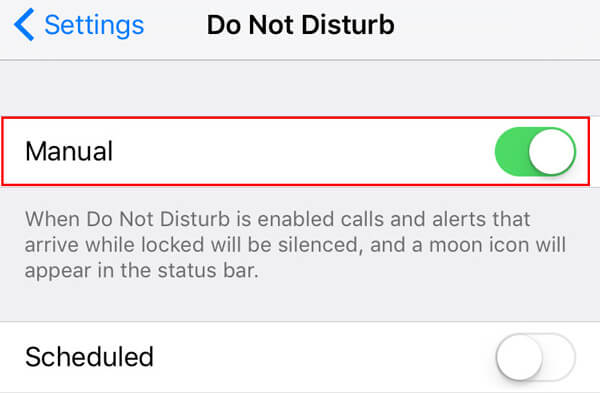
• Способ 1. Откройте Настройки приложение и выбрать Не беспокоить вариант. Переместите переключатель Вручную влево, чтобы отключить этот режим.
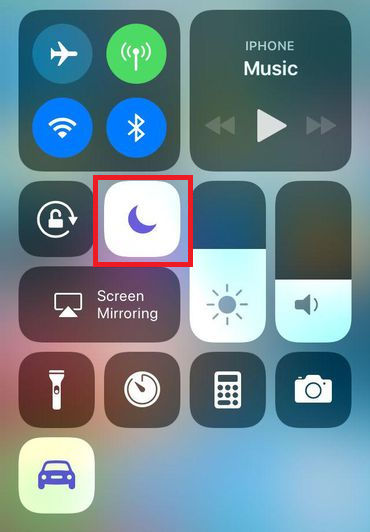
• Способ 2. Проведите вверх от нижней части экрана, чтобы открыть Центр управления. Затем коснитесь параметра «Не беспокоить» со значком луны, чтобы отключить его. После выключения режима «Не беспокоить» вы можете попробовать воспроизвести музыку, чтобы проверить это. (Посмотрите, что делать, если «Не беспокоить» не работает)
Решение 2. Попробуйте другое приложение
Если в приложении iPhone Video нет звука, попробуйте другое мультимедийное приложение. Иногда проблема совместимости может привести к тому, что видео приложение или музыкальное приложение не будут работать на определенных моделях iPhone.
Убедитесь, что вы отключили режим тишины. Вы можете найти клавишу молчания рядом с кнопками громкости.
Попробуйте отрегулировать громкость звука во всех музыкальных и видео приложениях на вашем iPhone. Если в одном приложении вы установили громкость звука на ноль, это повлияет и на другие приложения.
Решение 3: снять наушники
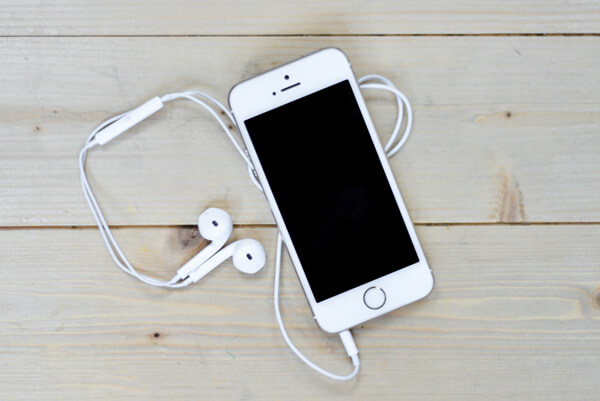
Наушники сторонних производителей, не соответствующие настройкам iPhone, не воспроизводят звук и звук. Если вы не слышите звук через наушники, вы должны удалить их или заменить на оригинальные наушники.
Если на iPhone 7 нет звука после снятия наушников, возможно, он застрял в режиме наушников. Вы можете перейти к решению 7, чтобы знать, как исправить iPhone застрял в наушниках Режим.
Решение 4. Отключите Bluetooth
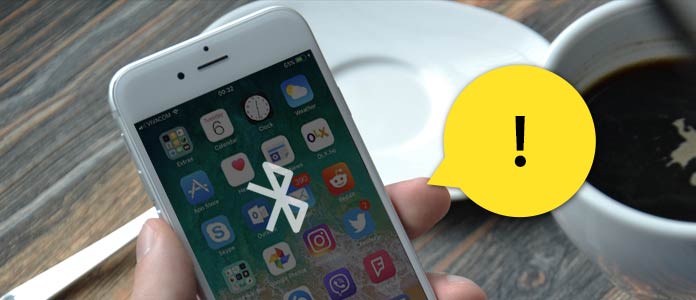
Если Bluetooth включен на вашем iPhone, он может быть подключен к другому устройству, например, к динамику Bluetooth или Apple TV, и звук будет передаваться на это устройство. Итак, вы должны проверить и отключить «Bluetooth» в приложении «Настройки», когда на iPhone нет звука.
Решение 5: перезагрузить iPhone
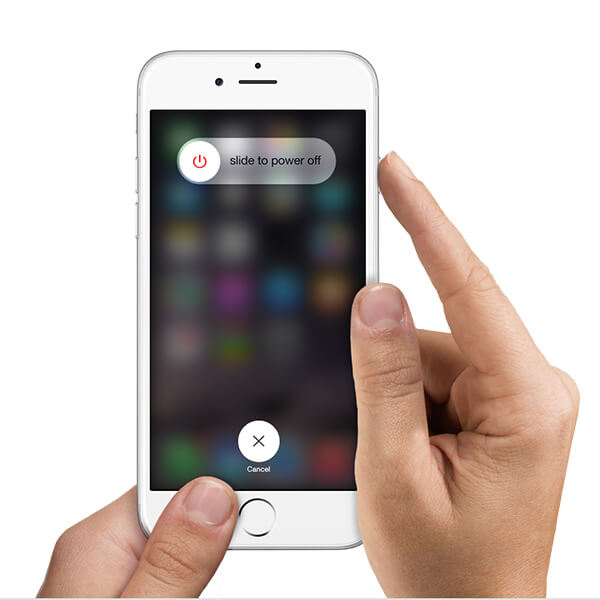
В случае блокировки программного обеспечения, полный перезапуск может очистить все и заставить звук iPhone работать как обычно. Операция проста. Удерживайте кнопки «Питание» и «Домой» одновременно, пока ваш iPhone не перезагрузится или Логотип Apple появляется.
Решение 6: сброс настроек
Эта операция немного сложна, но может решить проблему отсутствия звука на iPhone.
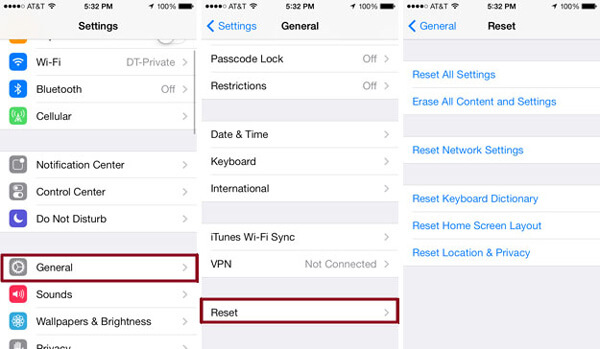
Шаг 1 Сделайте резервную копию ваших данных в iCloud или iTunes. Таким образом, все личные настройки и данные будут удалены, поэтому лучше сначала создать резервную копию телефона.
Шаг 2 Перейдите на Настройки > Общие > Сброс , а затем выбрать Сбросить все настройки.
Шаг 3 Выполнение сброса настроек может занять некоторое время. Когда процесс завершен, вы можете восстановить данные на вашем iPhone.
Решение 7. Исправьте iPhone в режиме наушников
Когда вы взяли наушники, вы можете обнаружить, что на iPhone больше нет звука, так как iOS зависла в режиме наушников. И если приведенные выше решения не работают, вы можете попробовать FoneLab — Восстановление системы iOS, Это может помочь вам избавиться от застрявших в режиме наушников. Ключевая особенность этого профессионального инструмента восстановления системы iOS включает в себя:
- 1. Он способен устранять различные факторы, которые могут не вызывать звука на iPhone, например, iPhone застрял в режиме наушников, iPhone завис, синий экран или заблокирован iPhone.
- 2. Вы можете восстановить iPhone в режиме восстановления или в режиме DFU в зависимости от ситуации.
- 3. Этот инструмент восстановления iOS работает на всех моделях iPhone, включая iPhone 8/8 Plus / 7/7 Plus / 6 / 6s / 5 / 5s.
- 4. Каждый может использовать iOS System Recovery на компьютере, независимо от того, какая у вас операционная система — Windows или Mac OS X.
- 5. Что еще более важно, iOS System Recovery является безопасной и надежной во время ремонта iPhone. Он использует USB-кабель для связи между iPhone и компьютером.
- 6. И даже новички могут воспользоваться этим инструментом восстановления iPhone, так как он позволяет вам восстановить ваш iPhone в один клик.
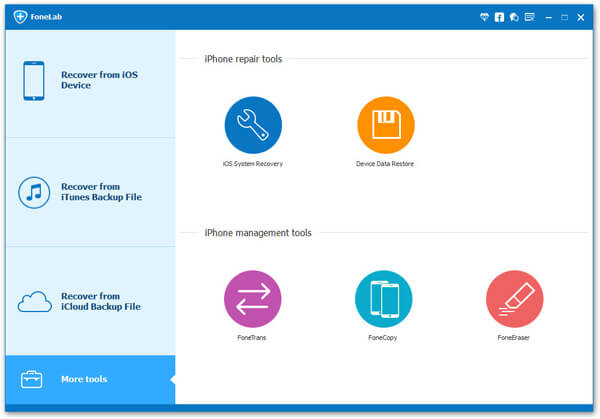
Программа способна исправить iPhone, застрявший в режиме наушников.
Вы можете посмотреть видео, чтобы узнать больше о iOS System Recovery:

Основываясь на анализе выше, вы должны понять различные решения, чтобы не было проблем с iPhone. IPhone представляет собой пакет высоких технологий. Несмотря на то, что мы наслаждаемся его лучшей производительностью и отличными функциями, сложно определить, по каким причинам звук не воспроизводится на iPhone. К счастью, мы суммировали основные симптомы этой проблемы. Кроме того, мы предложили несколько решений, которые помогут вам избавиться от проблемы. Когда вы сталкиваетесь с этой проблемой, вы можете попробовать решения одно за другим, чтобы исправить ее. Согласно нашему исследованию, застревание в режиме наушников является важным фактором, приводящим к отсутствию звука на iPhone. Итак, мы рекомендуем профессиональный инструмент для восстановления системы iPhone, iOS System Recovery. Он имеет режим наушников, который может распознавать программные ошибки и исправлять их автоматически.
Что вы думаете об этом посте.
Рейтинг: 4.7 / 5 (на основе голосов 80)

17 декабря 2020 г. 18:00 / Обновлено Луиза Уайт в Устранение проблем с iOS
Это руководство для проверки и исправления звука, не работающего на проблемах iPhone, вы можете найти похожие ошибки звука на iPhone и легко найти решения.
Существует 7 самых простых способов, чтобы помочь вам исправить iPhone не вызывает проблем с подробными объяснениями, и поддерживаются все версии iOS.
Запустите iPhone 5 / 5s / 5c / 6/7/8 / X черный экран или не включится? Проверьте этот пост и узнайте, почему экран iPhone стал черным и как исправить черный экран iPhone.
Если вы не слышите музыку или телефонные звонки через наушники, подключенные к вашему iPhone, вы можете решить проблему с наушниками iPhone с помощью приведенных ниже руководств.
Здесь представлены возможные решения наиболее распространенных проблем с обновлением iOS на iPhone, iPad и iPod touch.
Как я могу ускорить мой iPad? Вы можете узнать причины, почему iPad работает медленно и как ускорить iPad в этом посте.
Нет звука (пропал) при входящем звонке на iPhone, что делать?
Если на iPhone перестал воспроизводиться звук входящего вызова или сообщений, то это ещё не значит что пора бежать в сервисный центр. Есть шанс что вы наткнулись на редкий, но не единичный баг. Банальная перезагрузка или включение / отключение переключателя бесшумного режима могут не помочь, а именно поэтому попробуйте воспользоваться нашей инструкцией.
Что делать, если нет звука (пропал) входящего звонка на iPhone
Несмотря на то, что iPhone – вещь весьма надежная, иногда пользователи сталкиваются с внезапным исчезновением мелодии при звонке. Входящий вызов осуществляется, но звукового сигнала нет, что делать? Ниже мы расскажем вам, как можно решить эту проблему.
Возможно, на iPhone отключен звук
В большинстве случаев мелодия звонка перестает играть из-за того, что iPhone был переведен в беззвучный (бесшумный) режим. Конечно, это объяснение очень простое, но зачастую именно оно и является самым верным, особенно для совсем «новеньких» владельцев гаджета.
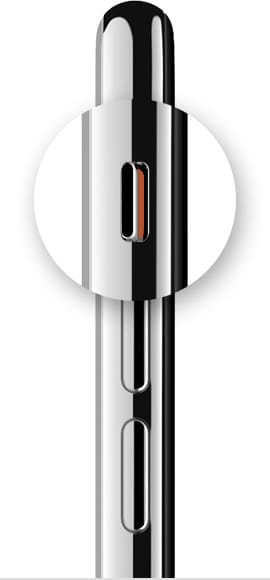
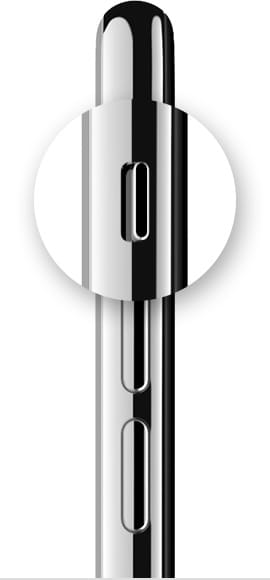
Для того чтобы решить эту проблему, проверьте переключатель громкости на левой стороне iPhone. Если переключатель стоит на бесшумном режиме (видна оранжевая метка), просто передвиньте его, и при входящем вызове снова будет играть музыка.
Бесшумный режим включен (звук динамиков iPhone выключен):
Бесшумный режим выключен (звук динамиков iPhone включен):
iPhone требуется перезагрузка
Если переключатель громкости находится в нужном положении, но мелодия все равно не звучит, возможно, вашему устройству требуется перезагрузка. Принудительная перезагрузка исправит программные ошибки, из-за которых мог исчезнуть рингтон. О том, как перезагрузить iPhone (4 способа) мы рассказали в этой статье.
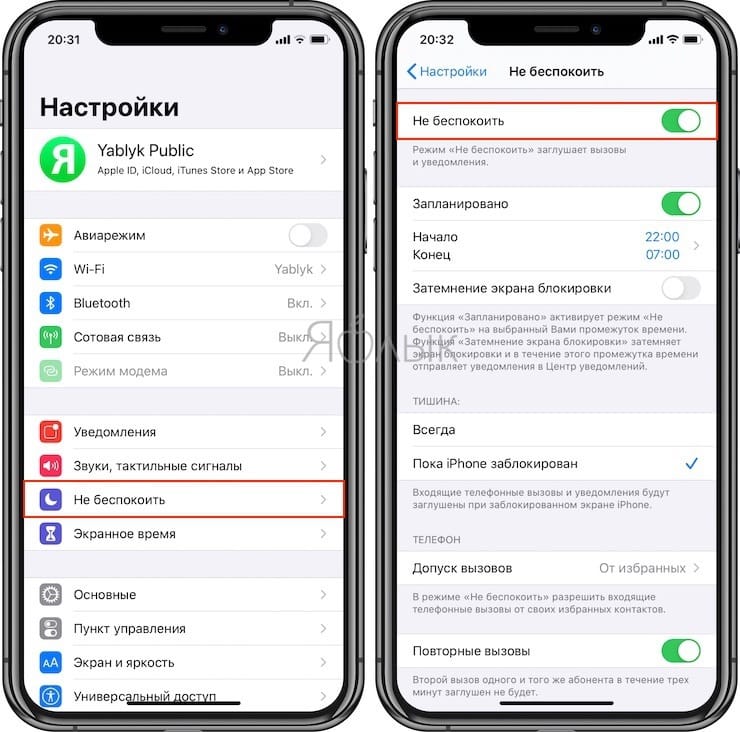
Нет звука при входящем звонке на iPhone – активирован режим «Не беспокоить»
Если на вашем iPhone перестал звонить рингтон, проверьте, не включен ли режим «Не беспокоить». Пользователи по ошибке часто активируют это режим, сами того не замечая. Если в верхней части экрана вы видите значок в виде полумесяца, значит, у вас включен режим «Не беспокоить», отключающий все звуковые уведомления.
Решить эту проблему проще простого. Откройте «Пункт управления» и выключите режим «Не беспокоить». Теперь звуковой сигнал должен снова появиться.
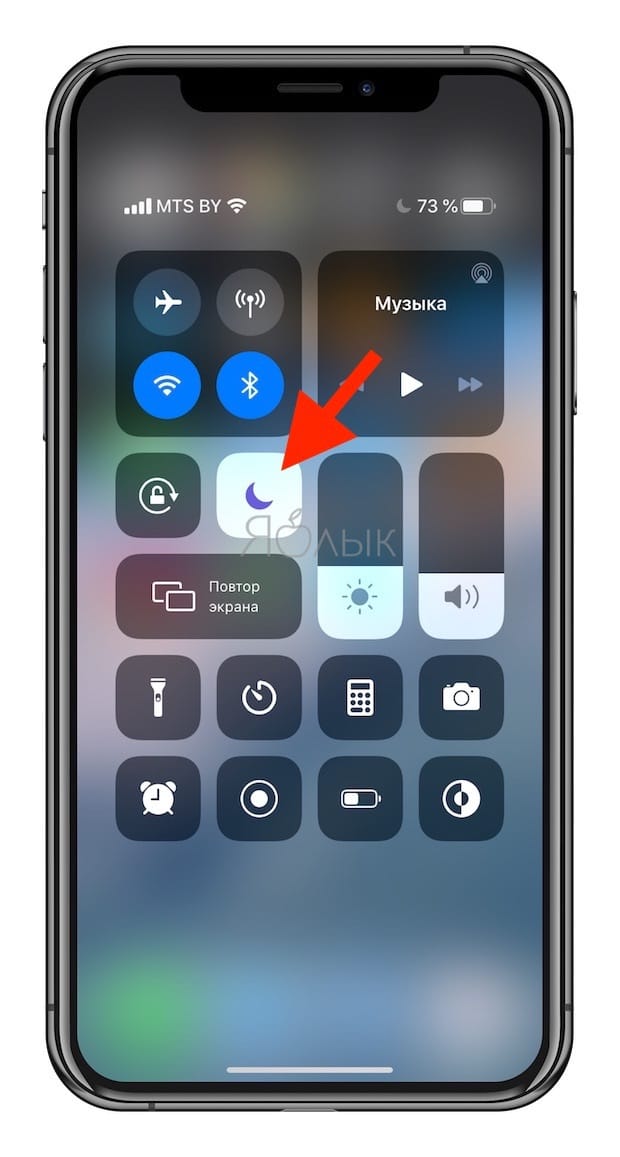
Параметры режима «Не беспокоить» можно изменить по пути Настройки → «Не беспокоить».
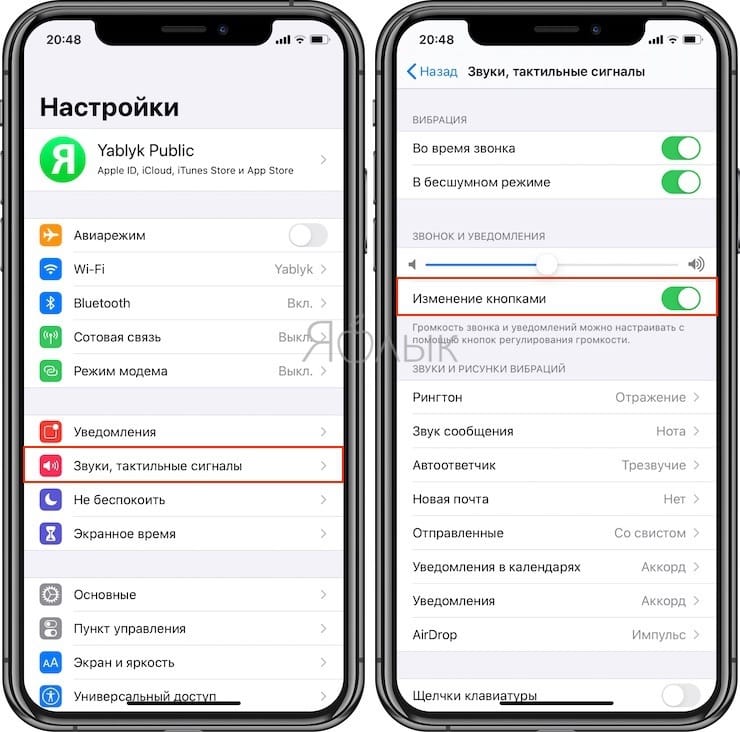
Проверьте настройки звука
Не исключено, что проблемы с рингтоном возникли из-за неправильных настроек звука. Откройте «Настройки», выберите раздел «Звуки, тактильные сигналы» и установите подходящую для вас громкость рингтона и уведомлений. Здесь же вы можете включить «Изменение кнопками», что позволит регулировать громкость мелодии с помощью кнопки громкости на левой стороне iPhone.
Нет звука при входящем звонке на iPhone – ошибочно включен режим наушников
Если вы испробовали все вышеперечисленные способы, но ни один из них не помог, значит, проблема несколько сложнее. К примеру, ваш iPhone мог по ошибке остаться в режиме гарнитуры. Это легко проверить в приложении Музыка или Пункте Управления, нажав на иконку «Устройства».
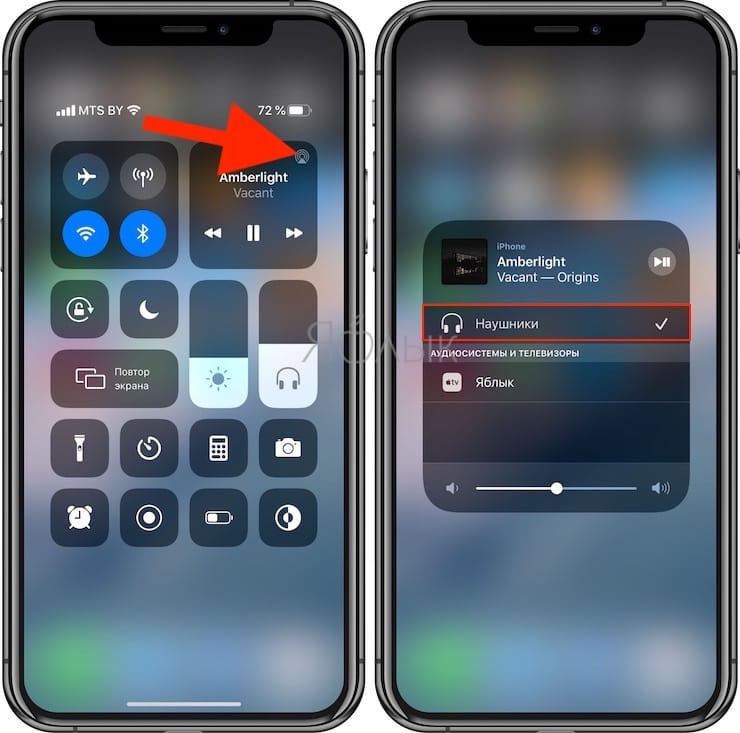
Попробуйте подключить и отключить наушники несколько раз, аккуратно прочистить аудио / Lightning разъем зубочисткой, перезагрузить iPhone.
Устранение проблемы при помощи AssistiveTouch
1. Откройте меню Настройки → Универсальный доступ → Касание.
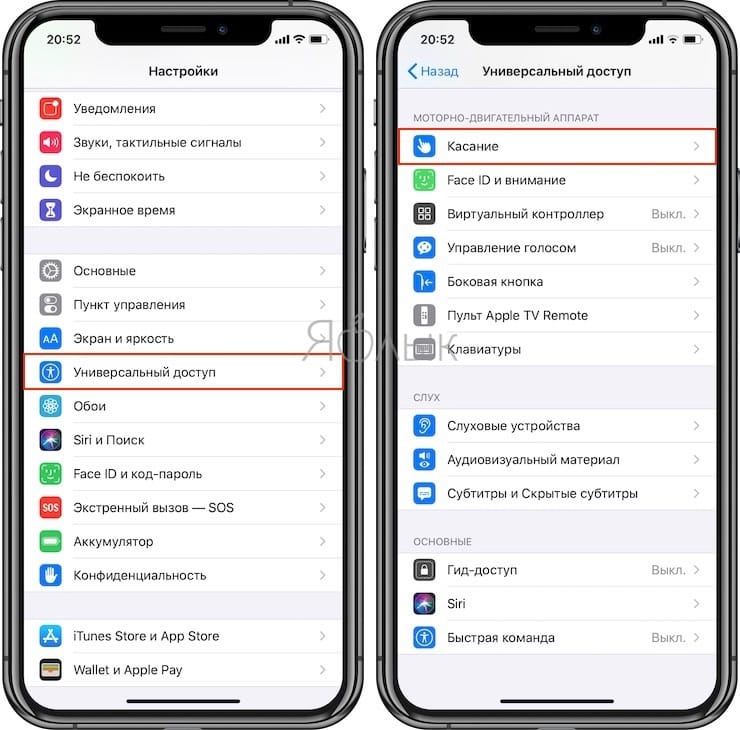
2. Перейдите в раздел AssistiveTouch и активируйте эту функцию через соответствующий тумблер. На экране появится виртуальная кнопка с дополнительными меню, которую можно расположить в любом месте дисплея.
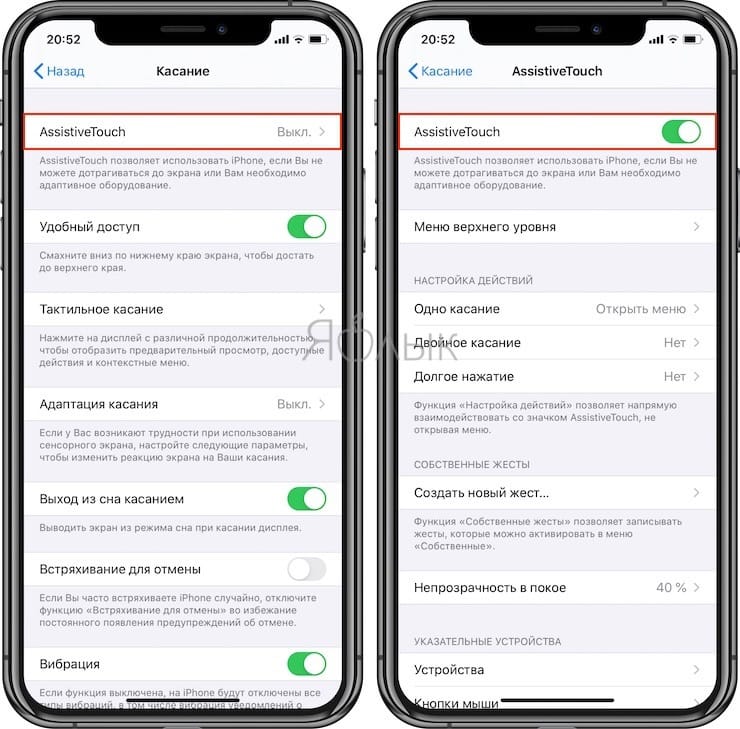
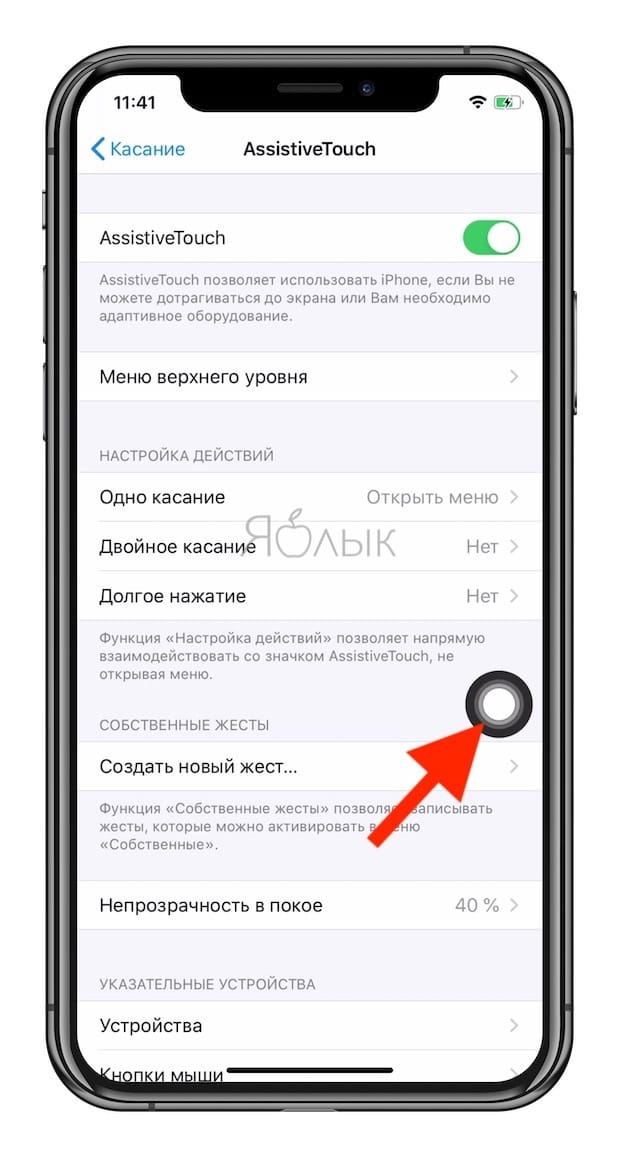
3. Тапните по меню AssistiveTouch и выберите пункт «Аппарат».
4. Справа должна быть иконка «Выключить звук» с перечёркнутым колокольчиком (если нет, то переведите эту функцию в это положение), а слева тапайте по кнопке «Громче» (увеличения громкости), чтобы увеличить громкость звонка.
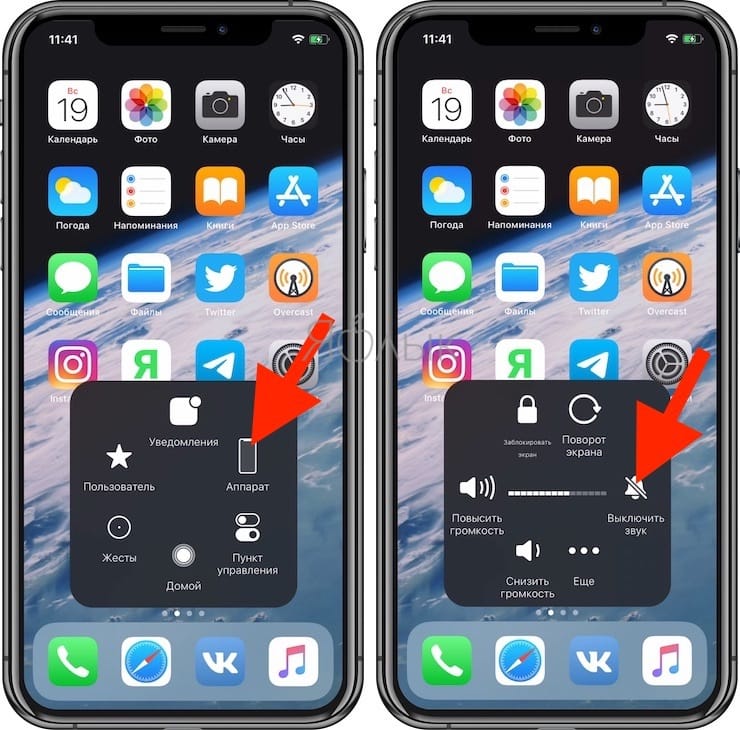
5. Отключите AssistiveTouch за ненадобностью.
Проблема связана с неполадками в работе аппаратного обеспечения iPhone, например с динамиком
Исчезновение звука может быть вызвано поломкой какого-нибудь компонента в самом устройстве.
Ради эксперимента попробуйте сбросить настройки (Настройки → Основные → Сброс → Стереть контент и настройки), а если не помогла и эта процедура, то полностью исключить программную ошибку можно, восстановив iPhone через iTunes с последующей настройкой «Как новый».
Если и это не помогло вернуть звук при входящем звонке, то похода в сервисный центр не избежать. Мы рекомендуем пользоваться услугами только официальных сервисных центров Apple, конечно если таковой имеется в вашем городе или стране.
Как включить звук на iPhone 14
iPhone 14 – последняя модель популярного смартфона, выпущенная компанией Apple. Устройство имеет множество полезных функций, в том числе и возможность наслаждаться огромным объемом звука. Однако, некоторым пользователям может понадобиться помощь в настройке звука на iPhone 14. В этой статье мы расскажем вам, как включить звук на iPhone 14 всего за несколько простых шагов.
Первым делом, вам необходимо убедиться, что ваш iPhone 14 включен и находится в разблокированном состоянии. Затем, найдите на боковой или верхней панели устройства кнопку громкости. Обычно она располагается на боковой панели справа или на верхней панели слева. Когда вы найдете эту кнопку, нажмите на нее, чтобы регулировать уровень звука. Если ваш телефон был настройке на «беззвучный» режим, то изменение положения этой кнопки позволит вам включить звук.
Если вы хотите изменить различные уровни звука на iPhone 14, то тогда вам следует открыть контрольный центр. Для этого, проведите пальцем вниз по экрану, начиная с верхнего края. После появления контрольного центра, вы найдете кнопки для регулировки громкости звонка и громкости медиа. Передвигайте ползунки вправо или влево, чтобы настроить уровни звука по вашему желанию.
Еще один способ включить звук на iPhone 14 — это через настройки устройства. Для этого, откройте приложение «Настройки» на главном экране, и затем прокрутите вниз до раздела «Звуки и тактильные сигналы». Здесь вы сможете настроить уровни звука уведомлений, звонков, а также различные другие аудиоэффекты. Выберите нужную опцию и включите звук, изменяя положение ползунка.
Вывод: включение звука на iPhone 14 – это легко, если вы знаете соответствующие настройки и функции. Воспользуйтесь нашей инструкцией, чтобы регулировать уровни звука на своем смартфоне еще удобнее.
Как включить звук на iPhone 14:
Если на вашем iPhone 14 отключен звук или он не работает должным образом, вы можете следовать этой простой инструкции для его включения:
| Шаг 1: | Убедитесь, что физический переключатель звука, расположенный на боковой стороне устройства, не находится в положении «Без звука». Если переключатель находится в положении «Без звука», переместите его в положение «Включение звука». |
| Шаг 2: | Проверьте, что настройки звука установлены правильно. Найдите на своем домашнем экране иконку «Настройки» и нажмите на нее. |
| Шаг 3: | В настройках выберите пункт «Звуки и тактильные сигналы». |
| Шаг 4: | Убедитесь, что ползунок «Громкость звонка» находится на максимальном уровне. При необходимости переместите ползунок вправо, чтобы увеличить громкость. |
| Шаг 5: | Убедитесь, что переключатели уведомлений, например, «Звук уведомлений при входящих сообщениях», включены. |
После выполнения этих шагов звук на вашем iPhone 14 должен начать работать. Если проблема с звуком не решена, попробуйте перезагрузить устройство или обратитесь в службу поддержки.
Шаги к установке звука на iPhone 14
Если у вас возникли проблемы со звуком на вашем iPhone 14, следуйте этим простым шагам, чтобы включить звук:
- Проверьте громкость телефона. Убедитесь, что регулятор громкости (кнопки на боковой стороне устройства или ползунок в контрольном центре) установлен на нужном уровне.
- Проверьте настройки звука приложения. Если проблема возникает только в определенном приложении, проверьте его настройки звука и убедитесь, что они настроены правильно.
- Проверьте настройки звука системы. Перейдите в «Настройки» > «Звук и тактильные сигналы» и убедитесь, что настройки звука системы установлены правильно.
- Перезапустите устройство. Иногда простое перезапуск iPhone может решить проблемы со звуком. Нажмите и удерживайте кнопку включения/выключения (обычно расположена на боковой стороне устройства), затем перетащите ползунок «Выключить» вправо. После того, как устройство выключится, включите его снова и проверьте звук.
- Обновите программное обеспечение. Убедитесь, что ваш iPhone 14 работает на последней версии операционной системы iOS. Проверьте наличие обновлений в «Настройки» > «Общие» > «Обновление ПО» и установите любые доступные обновления.
- Сбросьте настройки звука. Если все остальные шаги не помогли, вы можете попробовать сбросить все настройки звука на вашем iPhone 14. Перейдите в «Настройки» > «Общие» > «Сброс» и выберите «Сброс всех настроек». Обратите внимание, что это действие сбросит все настройки на вашем устройстве, поэтому убедитесь, что у вас есть резервные копии данных.
- Свяжитесь с технической поддержкой. Если ни один из вышеперечисленных шагов не решает проблему со звуком, рекомендуется обратиться в техническую поддержку Apple или посетить ближайший авторизованный сервисный центр.
Следуя этим шагам, вы сможете установить звук на вашем iPhone 14 и наслаждаться его функциональностью без проблем.
Первый шаг: Настройки
Второй шаг: Звук и тактильные сигналы
Перейдите в «Настройки» на вашем iPhone 14.
Настройки — это серое приложение с иконкой шестеренки на вашем домашнем экране. Нажмите на эту иконку, чтобы открыть панель настроек.
Прокрутите вниз по панели настроек и найдите раздел «Звук и тактильные сигналы».
В этом разделе вы сможете настроить звуковые и тактильные сигналы вашего iPhone 14.
Вы можете изменить громкость звонка, а также настроить вибрацию для различных событий, таких как входящие вызовы, уведомления и почта.
Чтобы настроить громкость звонка, используйте ползунок «Громкость звонка» в этом разделе.
Слайдер должен быть перемещен вправо для увеличения громкости и влево для уменьшения громкости звонка.
Чтобы настроить тактильные сигналы, нажмите на раздел «Вибрация».
В этом разделе вы сможете настроить различные типы вибрации для различных событий.
Например, вы можете выбрать «Регулярный ритм» для входящих вызовов и «Двойной ритм» для уведомлений.
Выберите нужный тип вибрации и закройте панель настроек.
Теперь звук и тактильные сигналы на вашем iPhone 14 настроены по вашему желанию.
Третий шаг: Регулировка громкости
Когда звук на вашем iPhone включен, вам может понадобиться его регулировать, чтобы достичь комфортного уровня звука. Регулировка громкости на iPhone 14 довольно проста.
Вот что нужно сделать:
- Найдите на боковой стороне вашего iPhone две кнопки: одна увеличивает громкость (кнопка «Громче»), а другая уменьшает (кнопка «Тише»).
- Чтобы увеличить громкость, нажмите кнопку «Громче» вверх.
- Чтобы уменьшить громкость, нажмите кнопку «Тише» вниз.
Обратите внимание, что кнопки регулировки громкости находятся на боковой стороне, рядом с кнопкой блокировки/включения.
Попробуйте настроить громкость звука на вашем iPhone, чтобы найти самый комфортный уровень звука при использовании различных приложений или прослушивания музыки.
Четвертый шаг: Проверка звука
После включения звука на вашем iPhone 14 необходимо проверить, работает ли он правильно. Для этого выполните следующие действия:
- Откройте любое приложение, в котором проигрывается звук, например, музыкальный плеер или видео.
- Убедитесь, что регулятор громкости настроен на уровень, подходящий для вашей ситуации.
- Убедитесь, что звук проигрывается через динамики вашего iPhone 14, а не через подключенные наушники или другие устройства.
- Прослушайте проигрываемый звук и убедитесь, что он ясный и громкий.
- Если звук не проигрывается или звучит искаженно, попробуйте перезагрузить устройство и проверить звук еще раз.
Если после выполнения всех указанных выше действий звук на вашем iPhone 14 все еще не работает правильно, рекомендуется обратиться в сервисный центр для дальнейшей диагностики и ремонта.
Пятый шаг: Дополнительные настройки
После включения звука на iPhone 14 вы можете настроить его дополнительные параметры. Вот несколько полезных настроек:
| 1. Регулировка громкости | Вы можете увеличить или уменьшить громкость звука на своем iPhone 14 с помощью кнопок громкости на боковой стороне устройства. Если вам необходимо изменить громкость отдельных приложений, вы можете сделать это в меню настроек. |
| 2. Звуковые эффекты | В разделе настроек звука вы можете включить или выключить различные звуковые эффекты, такие как вибрация, звуки блокировки экрана и звуки уведомлений. Вы также можете настроить индивидуальные звуки для различных событий и уведомлений. |
| 3. Настройка звуков уведомлений | Вы можете настроить звуки уведомлений для каждого приложения по вашему выбору. Для этого перейдите в раздел «Уведомления» в меню настроек и выберите нужное приложение. Здесь вы можете выбрать звук, который будет воспроизводиться при получении уведомления от данного приложения. |
| 4. Использование звука в ночном режиме | В iPhone 14 доступен ночной режим, который поможет вам сохранить здоровый сон. Вы можете включить режим «Не беспокоить» в настройках и выбрать, какие уведомления и звуки вы хотите блокировать во время сна. |
Настройки звука на iPhone 14 позволяют вам создать комфортное аудио-окружение и настроить его по своему усмотрению. Ознакомьтесь с доступными настройками и выберите то, что подходит именно вам.
Как включить звук на iPhone 14
iPhone 14 – самая новая модель суперпопулярного смартфона от Apple. Он обладает множеством передовых технологий и функций, но иногда пользователи могут столкнуться с некоторыми проблемами, включая отключенный звук.
Если у вас возникли проблемы с звуком на вашем iPhone 14, не паникуйте. В этой пошаговой инструкции вы узнаете, как легко и быстро включить звук и насладиться полноценным звуковым опытом со своим устройством.
Шаг 1: Проверьте режим без звука. Возможно, вы случайно переключили режим без звука, и поэтому ваш iPhone не издает звук. Для проверки этого просто проверьте боковую кнопку режима без звука на вашем iPhone 14 и убедитесь, что он не включен.
Шаг 2: Увеличьте громкость звука. Если режим без звука неактивен, попробуйте увеличить громкость звука на вашем iPhone 14. Для этого можно использовать кнопки громкости на боковой панели устройства. Проверьте, что значок громкости на экране увеличивается.
Шаг 3: Проверьте настройки звука. Если у вас все еще отключен звук, проверьте настройки звука на вашем iPhone 14. Перейдите в настройки, щелкнув на значок «Настройки» на главном экране, затем найдите вкладку «Звуки и тактильные сигналы». Убедитесь, что громкость установлена на нормальный уровень и что звуковые уведомления включены.
Pro Tip: Если вы все еще не получаете звука на iPhone 14, попробуйте перезагрузить устройство или обратиться в службу поддержки Apple для помощи.
Следуя этой простой пошаговой инструкции, вы сможете легко и быстро включить звук на своем iPhone 14 и наслаждаться всеми звуковыми возможностями вашего устройства.
Разблокировка экрана
Чтобы включить звук на iPhone 14, следует выполнить несколько простых шагов.
1. Поднимите устройство и нажмите на кнопку «Включение/блокировка», расположенную на правой стороне.
2. На экране появится слайдер «Разблокировка». Передвигая ползунок вправо, разблокируйте экран устройства.
3. После разблокировки экрана на главном экране найдите иконку «Настройки» и нажмите на нее.
4. В меню «Настройки» прокрутите список вниз до раздела «Звуки и тактильные сигналы» и выберите его.
5. Настройте громкость устройства, передвигая ползунок «Громкость звука вызовов» вправо.
6. Убедитесь, что ползунок «Без звука» не активирован. В противном случае, сделайте соответствующее нажатие на ползунок, чтобы его отключить.
7. Теперь звук на iPhone 14 активирован, и вы можете наслаждаться его использованием в приложениях, видео, играх и других функциях устройства.
Поиск иконки «Настройки»
Чтобы включить звук на iPhone 14, вам необходимо найти иконку «Настройки» на главном экране устройства. Следуйте инструкциям ниже, чтобы успешно выполнить эту операцию:
- Разблокируйте свой iPhone 14, нажав на кнопку «Домой» или используя функцию Face ID или Touch ID.
- Переключитесь на главный экран, прокрутите его вверх или вниз, чтобы найти иконку «Настройки».
- Как только вы найдете иконку «Настройки», коснитесь ее пальцем, чтобы открыть приложение «Настройки».
Теперь вы находитесь в разделе «Настройки» вашего iPhone 14, где вы сможете настроить различные параметры и функции устройства, включая регулировку звука.
Вход в меню «Звуки и тактильные сигналы»
Чтобы изменить или включить звук на iPhone 14, вам понадобится открыть меню «Звуки и тактильные сигналы». Это можно сделать следующим образом:
Шаг 1: На главном экране своего iPhone 14 найдите и нажмите на иконку «Настройки».
Шаг 2: Прокрутите страницу вниз и найдите раздел «Звуки и тактильные сигналы».
Шаг 3: Нажмите на этот раздел, чтобы открыть его меню.
Шаг 4: В меню «Звуки и тактильные сигналы» вы можете настроить различные звуковые и тактильные опции, такие как рингтоны, уведомления, звуки замка и т. д.
Примечание: Возможно, вам придется прокрутить страницу вниз для просмотра всех доступных опций в меню.
Теперь вы знаете, как войти в меню «Звуки и тактильные сигналы» на своем iPhone 14 и настроить звуковые опции по вашему усмотрению.
Регулировка громкости звонка
На iPhone 14 можно легко настроить громкость звонка, чтобы убедиться, что ни один звонок не пропустите. Вот пошаговая инструкция:
1. Найдите кнопку громкости на боковой стороне устройства.
2. Если верхняя кнопка выбрана и на экране показан «Режим без звука», нажмите на нее громкостные кнопки на боковой стороне, чтобы отключить «Режим без звука».
3. Если верхняя кнопка не выбрана и на экране показана громкость, используйте громкостные кнопки на боковой стороне устройства, чтобы изменить уровень звука.
4. Делайте тестовый звонок, чтобы убедиться, что уровень громкости удовлетворяет вашим потребностям.
Теперь вы знаете, как регулировать громкость звонка на iPhone 14 и настроить ее в соответствии с вашими предпочтениями.
Включение звука в приложениях
Очень часто пользователи сталкиваются с проблемой отсутствия звука в приложениях на своих устройствах iPhone 14. В таких случаях рекомендуется следовать следующим шагам:
- Убедитесь, что звук не выключен на самом устройстве. Для этого проверьте положение кнопки-регулятора звука на боковой панели iPhone и убедитесь, что она находится в вертикальном положении, а не в положении «Без звука».
- Если звук включен, то проверьте настройки звука в самом приложении. Зайдите в настройки приложения, обычно эту функцию можно найти в меню приложения или в настройках самого устройства.
- Проверьте, нет ли проблем с аудиовыходом на вашем устройстве. Подключите наушники или Bluetooth-гарнитуру к iPhone и проверьте, есть ли звук через них. Если звук есть только через наушники или Bluetooth-гарнитуру, то возможно, проблема с аудиовыходом у самого устройства.
- Если все вышеперечисленные шаги не помогли решить проблему, попробуйте обновить приложение. Иногда неполадки с звуком могут быть связаны с ошибками в самом приложении, и обновление может помочь исправить проблему. Войдите в App Store, найдите нужное приложение в разделе «Обновления» и нажмите на кнопку «Обновить» рядом с ним.
Если ни один из указанных выше методов не помог включить звук в приложениях на вашем устройстве iPhone 14, рекомендуется обратиться в службу поддержки Apple для получения дополнительной помощи и решения проблемы.
Проверка звука на iPhone 14
Проверка звука на iPhone 14 важна, чтобы убедиться, что все звуковые функции работают правильно. Вот несколько шагов, которые помогут вам проверить звук на вашем iPhone 14.
- Шаг 1: Убедитесь, что звук не выключен. Проверьте, что звук не отключен на боковой стороне вашего iPhone 14. Если звук отключен, переместите переключатель в положение «Вкл.».
- Шаг 2: Подключите наушники. Подключите наушники к разъему для наушников, чтобы убедиться, что звук работает через наушники. Проверьте, что звук в наушниках слышен и уровень громкости не слишком низкий.
- Шаг 3: Проверьте громкость звонка. Попробуйте позвонить на ваш iPhone 14 с другого устройства, чтобы проверить громкость звонка. Убедитесь, что звук звонка достаточно громкий и слышен.
- Шаг 4: Проверьте звук в приложениях. Откройте любое приложение, которое воспроизводит звук, например, музыкальное приложение или видео. Убедитесь, что звук воспроизводится без проблем и уровень громкости достаточен.
- Шаг 5: Проверьте звуковые настройки. Откройте настройки на вашем iPhone 14 и перейдите в раздел «Звук и тактильные сигналы». Проверьте, что звук включен для всех функций, таких как уведомления, звонки и приложения.
Следуйте этим простым шагам, чтобы проверить звук на вашем iPhone 14 и убедиться, что он работает без проблем. Если у вас все еще есть проблемы со звуком, рекомендуется обратиться в службу поддержки Apple для получения дополнительной помощи.