Как сделать в фотошопе чтоб закрылся рот?

поверь,это очень и очень сложно.Сложность заключается в том,что гармония лица нарушится,геометрия губ и т.д
это очень кропотливая работа,которую могут сделать только профессионалы.

Моя жена — Катя (33) 6 (5286) 3 34 84 13 лет
во первых объясни, что именно надо, покажи фото. во вторых, так просто и не объяснишь, как это сделать. там нет такой кнопочки "закрыть рот"

mr starlight (35) 7 (23231) 6 104 290 13 лет
я целое лицо смог закрыть ) думаю, что рот не сложнее ))

Агент 6 (11322) 1 3 28 13 лет
Use teh Liquify Tool

Кохагед (34) 7 (63235) 2 13 51 13 лет
Если он слегка приоткрыт , можно с помощью штампа , ну , естественно , лицо будет немного не таким , как в реале , и надо будет кисточкой тоже поработать . Если сильно открыт , можно рот с другой фотографии вставить и слегка изменить , а подбородок подрезать . В любом случае , это не рамку сделать , надо иметь твердую руку , у меня бы не получилось , особенно , если лицо крупно на четком фото .
Как закрыть лицо на фото: ТОП редакторов со смайлами
 5 Оценок: 1 (Ваша: )
Попробуйте самый простой способ — скачайте
программу ФотоМАСТЕР!
1. Откройте снимок в фоторедакторе.
2. Перейдите в раздел «Инструменты» -> «Вставка картинки». Наложите на фото смайл, заранее загруженный из интернета.
3. Сохраните результат.
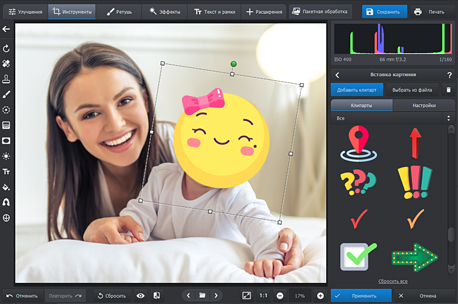
Хотите скрыть лицо ребенка на личном фото? Либо нужно поделиться фотографией, сохранив анонимность? Хороший вариант в этом случае — спрятать лицо за смайликом-эмодзи. В этом обзоре мы разберем, какой редактор со смайлами подойдет для подобной задачи.
- СОДЕРЖАНИЕ:
- ФотоМАСТЕР
ФотоМАСТЕР
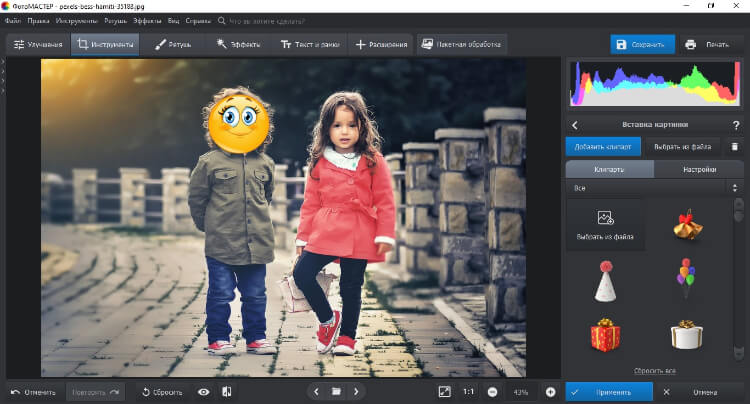
Этот фоторедактор для Windows и macOS позволяет накладывать на снимки смайлики с жесткого диска. Добавленный слой можно сделать полупрозрачным, подогнать под нужный размер и повернуть на любой угол. После этого можно сохранить результат или продолжить редактирование, разнообразив кадр стилизованными надписями, рамками, эффектами.
- Автоматическое улучшение качества изображений.
- Ретушь портретных снимков, пластика лица и фигуры.
- Удаление лишних объектов из кадра.
- Быстрое изменение заднего плана на фото.
- Применение эффектов: 200+ готовых вариантов.
Чтобы наложить на картинку смайлик в ФотоМАСТЕРЕ, проделайте следующие шаги:
- Скачайте инсталлятор программы и установите редактор на компьютер. Запустите софт и импортируйте фото, на которое будете добавлять эмодзи.
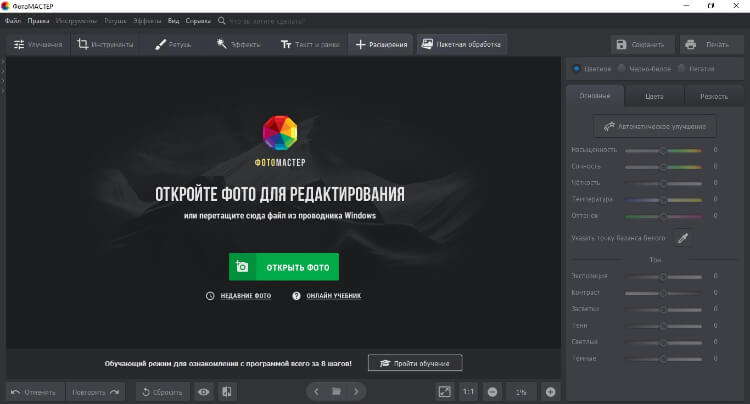
- Перейдите в раздел «Инструменты» и в колонке с функциями с правой стороны выберите пункт «Вставка картинки».
- Кликните по пункту «Наложить изображение из файла». Загрузите с компьютера картинку-смайлик, которую ранее скачали из интернета.
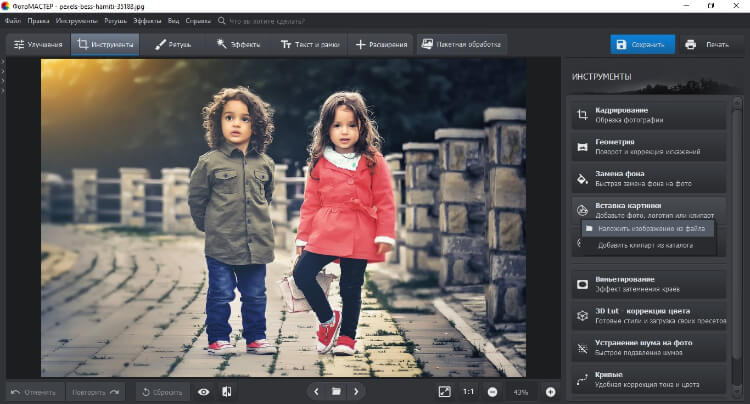
- Когда клипарт появится на макете, при помощи курсора переместите его на лицо, которое нужно скрыть. Вы можете изменить размер файла, для этого потяните за один из его углов.
- В столбце параметров справа отрегулируйте прозрачность добавленного элемента и при необходимости добавьте для него тень. Кнопкой «Применить» сохраните все внесенные в процессе работы правки.
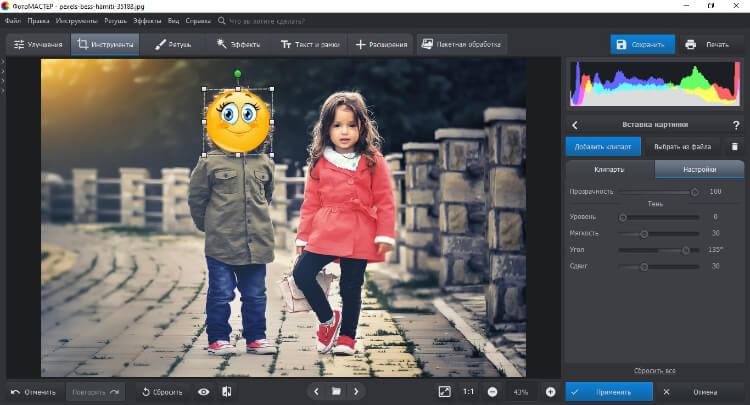
- Для экспорта снимка кликните «Сохранить» в правом углу в верхней части программы. Выберите формат, укажите название и папку для экспорта.
ФотоМАСТЕР поддерживает все сборки Windows любой разрядности. Софт почти не нагружает процессор ПК, поэтому подойдет даже для устаревших компьютеров. Попробуйте сейчас:
Canva
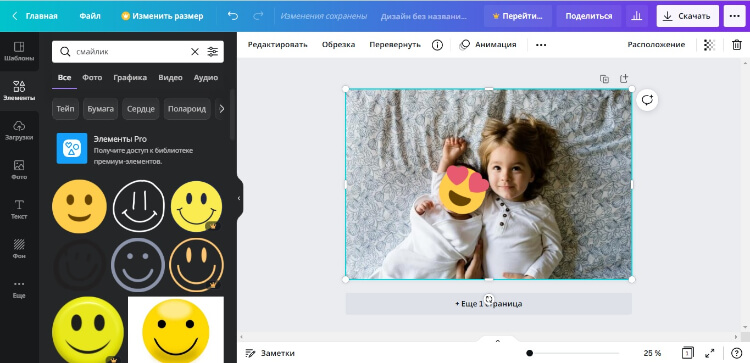
Canva — простой сервис для начинающих графических дизайнеров: в нем можно работать со слоями, добавлять надписи, применять фильтры. Сервис позволяет накладывать на фото картинки из библиотеки и загружать собственные файлы. Сайт работает по условно-бесплатной лицензии: им можно пользоваться без оплаты, но большинство стикеров заблокировано.
- Применение фильтров и эффектов.
- Удаление и замена заднего фона.
- Добавление и стилизация надписей.
- Создание анимированных картинок.
Чтобы встроить смайлик, сделайте следующее:
- Нажмите на кнопку «Создать дизайн». В открывшемся окне выберите опцию «Редактировать фото» и импортируйте файл.
- В колонке с опциями в левой части редактора нажмите «Элементы» и подберите в коллекции подходящий смайлик.
- Щелкните по рисунку, чтобы наложить его на изображение. Чтобы изменить его масштаб, растягивайте или сжимайте объект.
Texta
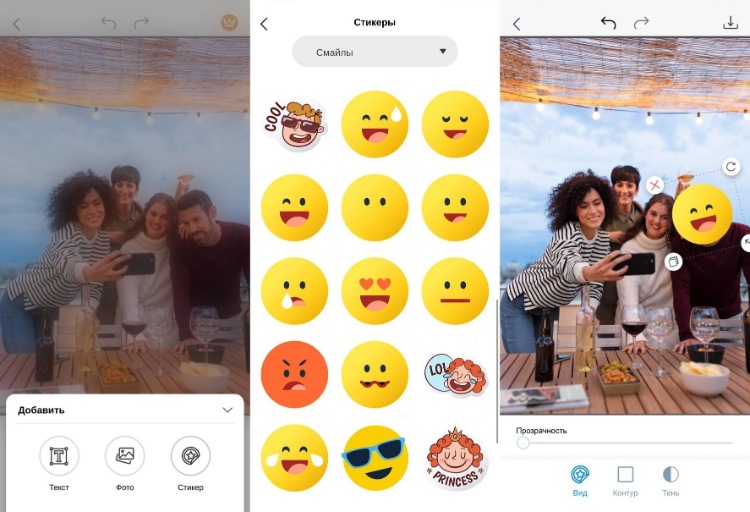
В приложении есть 700+ стикеров: смайлики, животные, цветы, надписи и т.д. Можете найти картинку в интернете и наложить поверх фото. Количество слоев не ограничено. У каждого можно настроить размер и расположение, поворот, прозрачность, тень и контур.
- Создание коллажей с рамками и текстом.
- Обрезка и тонирование снимков.
- Добавление водяных знаков.
Как разместить смайлик:
- Откройте фотографию и нажмите «Добавить» → «Стикер».
- Выберите вариант из библиотеки.
- Настройте размер и переместите стикер в нужное место.
- Для сохранения нажмите на стрелку в правом верхнем углу.
Editor.Pho.to
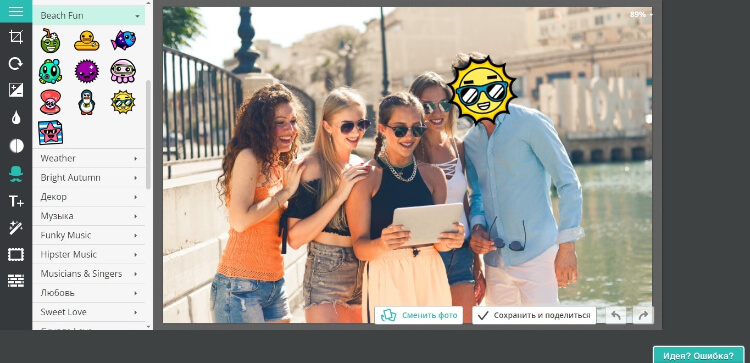
С помощью этого сервиса можно создавать коллажи, мемы, открытки, мультяшные аватары. Пользователи могут выбирать из множества готовых шаблонов, применять фильтры и забавные эффекты. Во встроенном редакторе можно добавлять различные элементы, в том числе ставить смайлы на фото и накладывать картинки друг на друга.
- Добавление текстур и рамок.
- Увеличение резкости фотографий.
- Настройка экспозиции, контраста, теней.
- Применение визуальных эффектов.
- Наложение стикеров и рисование на изображениях.
На сайте есть крупная коллекция разнообразных и ярких стикеров, которые помогут закрыть лицо в кадре. Порядок действий такой:
- На главной странице выберите «Фоторедактор», затем «Начать редактировать».
- Импортируйте фото, кликнув «С компьютера». Отыщите опцию «Стикеры».
- Выберите подходящую наклейку и кликните по ней для наложения.
- Перетяните элемент на нужное место и при необходимости измените масштаб.
Avatan
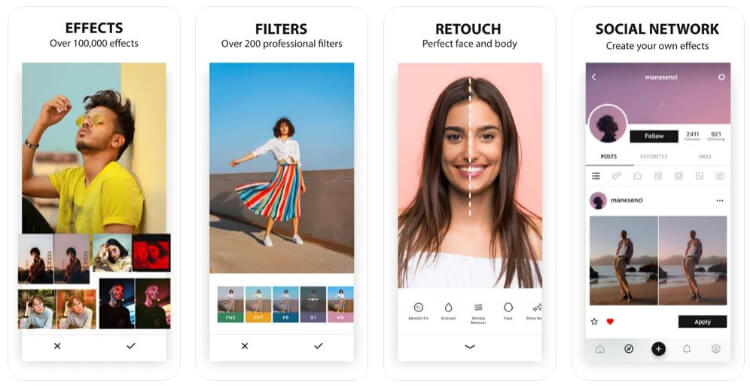
Мобильный редактор Avatan позволяет смешивать фотографии с текстурой, создавать эффект двойной экспозиции, добавлять эмодзи и текст. Можно воспользоваться готовыми стикерами и загружать собственные файлы наклеек.
- Большая коллекция графики и эффектов.
- Присутствует внутренняя социальная сеть.
- Можно применять эффекты, созданные другими пользователями.
- Быстрое удаление и замена фона.
- Наложение текстур, градиентов, рамок.
Чтобы обработать фотографию, проделайте следующие шаги:
- Установите приложение на смартфон и запустите его. Чтобы загрузить снимок, тапните по плюсику внизу экрана.
- В нижней панели приложения выберите опцию «Стикеры».
- Отыщите в коллекции нужный рисунок. Подходящий смайлик можно найти в категориях или указав слово в строке поиска.
- Зажмите смайлик и перетяните его на место, которое требуется скрыть.
PhotoDraw
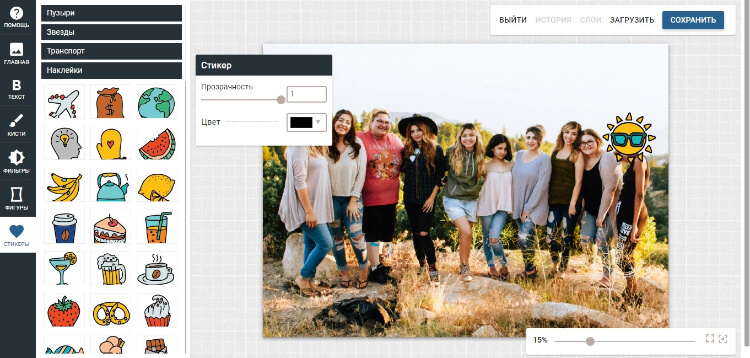
В этом простом онлайн-редакторе можно создать открытку, быстро отредактировать фотографию, наложить наклейки и другие украшения. Есть возможность работать со слоями, настройка прозрачности, коллекция стикеров и добавление стилизованных заголовков.
- Рисование на фотографии.
- Стилизация при помощи фильтров.
- Масштабирование, обрезка и вращение.
- Объединение нескольких фото.
Чтобы скрыть лицо в кадре, воспользуйтесь коллекцией стикеров.
- Выберите инструмент «Редактор онлайн».
- Нажмите «Загрузите с вашего устройства» и импортируйте изображение.
- В строке инструментов слева раскройте раздел «Стикеры».
- Выберите наклейку и наложите ее на ваш макет. При необходимости настройте прозрачность и размер стикера.
- Экспортируйте снимок, нажав на кнопку «Сохранить» в верхней панели сайта.
PicsArt Photo Editor
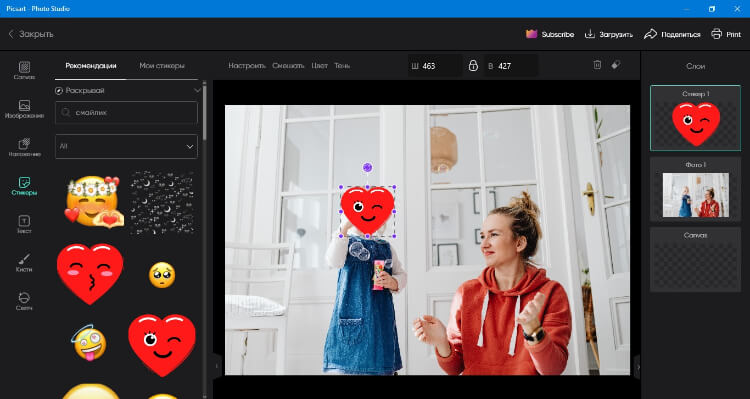
Если вы ищете аналог фотошопа со смайликами, выбирайте PicsArt. Десктопная версия популярного фоторедактора разрешает обрабатывать фотографии самостоятельно и создавать дизайн по готовым, креативным шаблонам.
- Наложение стикеров, картинок, текстур, надписей.
- Создание фотоколлажей.
- Рисование на изображении кистями текстур.
- Применение цветовых фильтров.
Для наложения смайлика сделайте следующее:
- Откройте программу и в колонке слева кликните по кнопке «Редактор».
- Нажмите «Загрузить» и импортируйте основное фото.
- Выберите раздел «Стикеры» и подберите подходящий смайл. Щелкните по нему два раза, чтобы наложить на снимок.
- Для экспорта воспользуйтесь кнопкой «Загрузить».
Insta Emoji Photo Editor
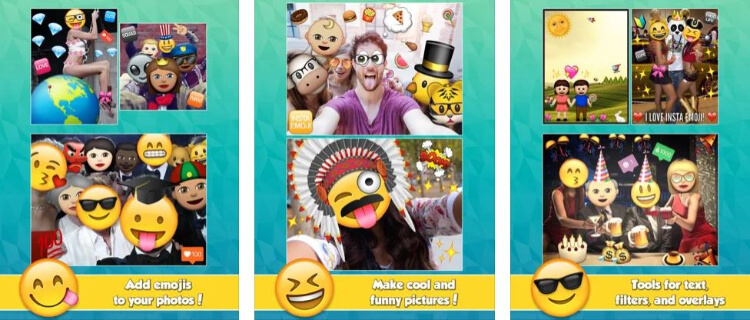
Мобильный фоторедактор для Айфона специализируется именно на том, чтобы добавлять различные эмодзи. В коллекции приложения представлено более 3000 различных смайликов, а управление настолько простое, что разобраться можно буквально за секунды.
- Добавление и стилизация текста.
- Наложение рамок и оверлеев.
- Базовое редактирование: обрезка, изменение размера.
Чтобы красиво вставить смайлик, сделайте следующее:
- Загрузите фотографию из галереи айфона.
- Отыщите в библиотеке смайлов подходящий пресет.
- Тапните на него, чтобы наложить поверх фотокадра.
- Захватите границы смайлика и потяните, чтобы сделать больше.
В заключение
Теперь вы знаете, как поставить смайлик на фото в программе на ПК, онлайн или в мобильном приложении. Этот прием пригодится не только для создания забавных картинок для социальных сетей, но также поможет сохранить в тайне вашу личную информацию.
Как закрыть рот на фото
Войти
Авторизуясь в LiveJournal с помощью стороннего сервиса вы принимаете условия Пользовательского соглашения LiveJournal
Фотошоп. Открытый рот? Исправим!
Вечная проблема при съёмке детей — это открытый рот. Бывает кадр хорош, но открытый рот всё портит. Сейчас расскажу, как можно справиться с этой проблемой.
Первым делом, при помощи инструмента пластырь — Patch Tool, удаляем слюни
Теперь будем закрывать рот. На этой фотографии, рот открыт довольно широко. Закрывать мы будем нижнюю челюсть. Именно челюсть, для того, чтобы конечный итог выглядел естественно.
Инструментом Лассо — Lasso Tool, обводим челюсть
Копируем выделенную область и начинаем поднимать челюсть вверх
Подняв до нужного уровня, совмещаем слои
Теперь, при помощи инструмента пластырь — Patch Tool и штампик — Сlone Stamp, выравниваем и дорисовываем
Получаем вот такой итог:
Если рот приоткрыть лишь немного, тогда делаем так:
автор: Ирина Зеленина
Как создать эффект закрытого рта в фотошопе
Фотошоп – это мощный инструмент для редактирования изображений, который позволяет вам вносить различные изменения в фотографии. Одной из самых популярных задач, с которой сталкиваются пользователи, является необходимость закрыть рот на фото.
Закрыть рот на фото может понадобиться по разным причинам: от желания сохранить приватность до желания удалить нежелательные элементы на снимке. В любом случае, задача может показаться сложной для новичков, но на самом деле существует простой способ закрыть рот в фотошопе.
Для того чтобы закрыть рот на фото в фотошопе, вам понадобится использовать инструмент клонирования. Сначала выберите клонирующий инструмент в панели инструментов. Затем установите размер кисти и прозрачность, чтобы получить наилучший результат.
Как удалить рот в фотошопе: быстрый способ
Иногда при работе с фотографиями возникает необходимость удалить некоторые элементы, включая рот. В программе Adobe Photoshop есть несколько способов сделать это быстро и эффективно.
Вот простая инструкция по удалению рта в фотошопе:
- Откройте фотографию в программе Photoshop.
- Выберите инструмент «Выделение пятна» или «Ластик».
- С помощью инструмента выделите рот на фотографии.
- Нажмите на кнопку «Удалить» или используйте сочетание клавиш «Delete» или «Backspace».
- Используйте инструменты «Конечный ластик» или «Коррекция» для ретуширования изображения вокруг удаленного рта.
После выполнения этих шагов рот будет успешно удален из фотографии.
Обратите внимание, что удаление рта может потребовать дополнительных ретушерских работ для создания естественного эффекта на фотографии. Используйте инструменты «Клонирование» или «Исправление» для выполнения дополнительных коррекций.
Не забывайте сохранять копию оригинальной фотографии перед удалением элементов, так как это позволит откатиться к исходному состоянию, если что-то пойдет не так.
Используя эти простые шаги, вы сможете быстро и легко удалить рот в фотошопе, чтобы получить нужный результат.
Шаг 1: Откройте изображение в фотошопе
Первым шагом в процессе закрытия рта на фото в фотошопе является открытие изображения, которое вы хотите отредактировать.
Для этого вам потребуется запустить программу Adobe Photoshop и выбрать команду «Файл» в верхнем меню. Затем выберите «Открыть», чтобы выбрать и загрузить изображение с вашего компьютера.
Выберите изображение, на котором вы хотите закрыть рот, и нажмите «Открыть». Изображение будет загружено в фотошоп и готово к редактированию.
Шаг 2: Выберите инструмент «Выбор по лассо»
После открытия изображения в программе Photoshop вам понадобится выбрать инструмент «Выбор по лассо», чтобы выделить область рта, которую вы хотите закрыть. Этот инструмент позволяет создавать свободные формы выделения, что делает его идеальным для работы с различными контурами обрабатываемой области.
Для выбора инструмента «Выбор по лассо» найдите его на панели инструментов, расположенной слева от рабочей области программы. Этот инструмент обычно представлен значком, похожим на лассо. Если инструмент не отображается в текущей панели, щелкните и удерживайте кнопку мыши на смежном инструменте «Выбор по прямоугольнику» и выберите «Выбор по лассо» из раскрывающегося списка.
После выбора инструмента «Выбор по лассо» начните выделять область вокруг рта. Начните с щелчка мыши в одной точке и продолжайте двигать курсор, чтобы создать контур вокруг рта. При необходимости вы можете удерживать клавишу Shift на клавиатуре, чтобы добавлять дополнительные точки и создавать более сложные контуры.
Когда вы закончите создание контура вокруг рта, соедините последнюю точку с начальной точкой, чтобы закрыть форму. Если вы случайно сделали ошибочное выделение, вы можете отменить последний сегмент, нажав клавишу Backspace (или Delete на клавиатуре Mac), или щелкнув правой кнопкой мыши и выбрав «Удалить сегмент» в контекстном меню.
После завершения выделения области рта, вы можете перейти к следующему шагу для закрытия рта в Photoshop.
Шаг 3: Выделите область, которую нужно убрать
После того, как вы открыли свое фото в программе Фотошоп, следующим шагом будет выделение области рта, которую нужно убрать или изменить. Для этого вам потребуется использовать инструмент «Лассо» или «Магнитное лассо».
Инструмент «Лассо» позволяет выделить область вручную:
- Выберите инструмент «Лассо»
- Наведите курсор на начальную точку области
- Нажмите и удерживайте левую кнопку мыши
- Проведите линию вокруг области, которую хотите выделить
- Отпустите кнопку мыши, чтобы завершить выделение
Инструмент «Магнитное лассо» позволяет автоматически притягивать линию к контуру объекта:
- Выберите инструмент «Магнитное лассо»
- Наведите курсор на начальную точку контура области
- Нажмите левую кнопку мыши, чтобы установить точку начала
- Будьте внимательны и следуйте контуру области, перемещая курсор
- Щелкните, чтобы установить точку окончания и завершить выделение
После того, как вы выделили область, которую нужно убрать, можно переходить к следующему шагу.
Вопрос-ответ
Как можно закрыть рот на фотографии в фотошопе?
Есть несколько способов закрыть рот на фотографии в фотошопе. Один из самых простых способов — использование инструмента «Клонирование» или «Копирование». Вы можете выбрать часть изображения, где человек не раскрывает рот, и «скопировать» эту часть на область рта. Нужно грамотно подобрать цвет и текстуру, чтобы получился естественный результат.
Можно ли закрыть рот на фото в фотошопе без использования инструмента «Клонирование»?
Да, можно. Еще один способ закрыть рот на фото в фотошопе — использование инструмента «Патч». Вы можете выделить область рта, после чего перетащить выбранную область на другую часть изображения, где рот закрыт. Затем нужно с помощью инструмента «Патч» сделать небольшие правки и сделать результат более реалистичным.
Могут ли быть заметны следы обработки, если закрыть рот на фото в фотошопе?
Если правильно использовать инструменты фотошопа, следы обработки можно сделать незаметными. Важно грамотно выбрать области, которые будут использоваться для закрытия рта, и внимательно подобрать цвета и текстуры. Также нужно аккуратно вырезать и перемещать части изображения, чтобы результат выглядел естественно. Если все сделано верно, никто не заметит, что на фотографии были внесены правки.
Какие еще инструменты фотошопа можно использовать для закрытия рта на фото?
Помимо инструментов «Клонирование» и «Патч», для закрытия рта на фотографии в фотошопе можно использовать также инструменты «Штамп» и «Реконструкция». Использование этих инструментов позволяет создать более точные и реалистичные результаты. Но важно помнить, что использование любого инструмента требует определенного навыка и опыта работы в фотошопе.