Настройка наушников на iPhone
Важно! В статье далее основное внимание мы уделим беспроводным наушникам, так как, во-первых, именно для них, причем далеко не для всех, доступна возможность настройки, а во-вторых, все актуальные модели iPhone лишены разъема mini-jack 3,5 mm. То, каким образом можно настроить проводной аксессуар, будет рассмотрено в последней части.
Шаг 1: Подключение
Очевидно, что прежде чем приступить к настройке наушников, их необходимо связать с Айфоном. В зависимости от того, используется фирменный аксессуар от Эппл или продукт от сторонних производителей, данная процедура имеет различия.
Вариант 1: AirPods
Сопряжение АирПодс с Айфоном, независимо от модели первых и второго, выполняется в автоматическом режиме. Все что от вас требуется – открыть зарядный кейс, поднести его к мобильному устройству и следовать простой инструкции на экране. Более детально данная процедура нами рассматривалась в отдельной инструкции.

Если в процессе связки девайсов возникают проблемы, выяснить их причину и устранить поможет следующая статья на нашем сайте.
Вариант 2: Наушники других брендов
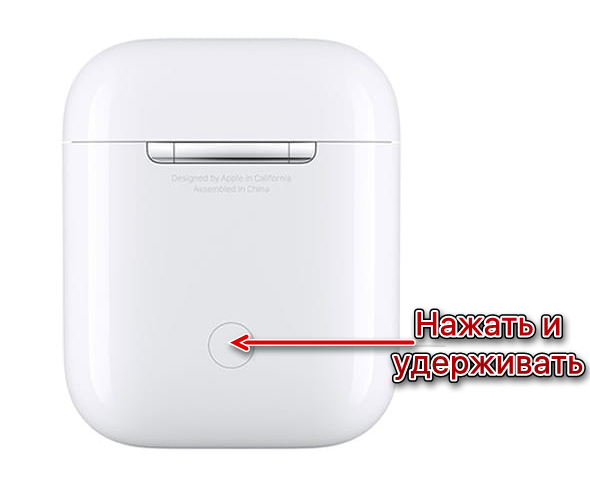
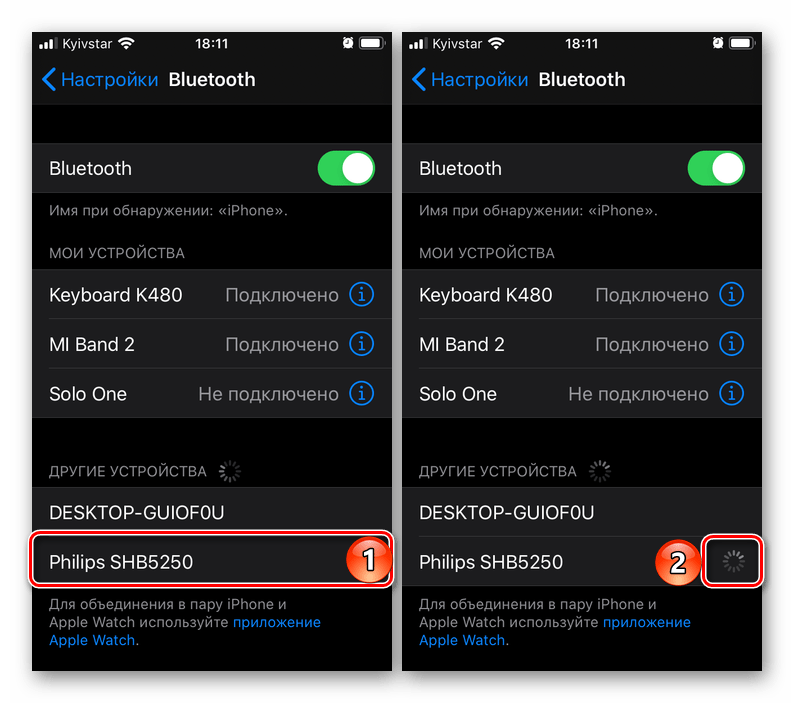
Алгоритм подключения беспроводных наушников от сторонних производителей несколько отличается от такового в рассмотренном выше случае, однако сложным его назвать нельзя. Да, это делается не автоматически, а вручную, но занимает не более одной минуты и не требует особых усилий. Подробнее об этом рассказывается в представленном по ссылке ниже материале.
Шаг 2: Настройка
Под настройкой наушников могут подразумеваться две разные задачи – управление и качество звучания. Для AirPods доступно как первое, так и второе (делается в приложениях-плеерах и будет рассмотрено нами в последней части статьи), для продуктов сторонних разработчиков это доступно далеко не всегда, зависит от бренда и модели.
Вариант 1: AirPods
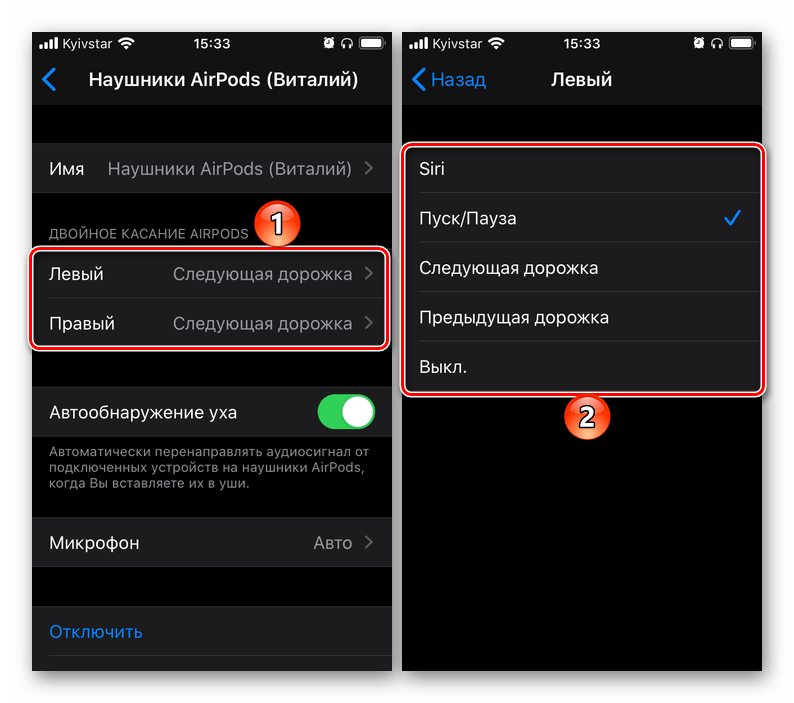
АирПодс 1-го и 2-го поколения, а также АирПодс Про наделены специальным датчиками нажатия, которые позволяют управлять воспроизведением аудио, — ставить треки на паузу и переключать их, а остальные действия (например, изменение громкости) могут быть выполнены с помощью Siri. О том, как правильно настроить аксессуар для решения наиболее частых задач, с которыми можно столкнуться в процессе прослушивания аудио, а также как управлять ими, можно узнать из отдельных инструкций на нашем сайте.
Вариант 2: Наушники других брендов
Известные производители акустического оборудования нередко выпускают фирменный софт для мобильных устройств, который позволяет настраивать их работу под себя, изменять управление, регулировать качество, устанавливать обновления и выполнять некоторые другие действия. Подобные возможности доступны далеко не для всех брендов, и уж точно не для всех выпускаемых ими наушников, но у лидеров рынка и флагманских или приближенных к таковым моделей они есть. Главное – найти и загрузить подходящий софт из App Store и воспользоваться им. Ниже представлены ссылки на фирменные программные решения от компаний Sony, JBL, harman/kardon, Bose, Sennheiser, Bowers & Wilkins.

Мы не будем рассматривать то, как использовать этот софт для настройки наушников, по двум причинам – во-первых, разные бренды предлагают совершенно разные возможности для своих продуктов, во-вторых, список таковых существенно отличается для разных моделей. В целом же алгоритм выглядит следующим образом: устанавливаете и запускаете приложение от производителя ваших наушников, проверяете наличие подключения и совместимости, а затем изучаете и используете доступную функциональность для улучшения работы аксессуара и общего взаимодействия с ним.
Шаг 3: Настройки проигрывателей
Помимо системных параметров, которые доступны для AirPods, и фирменных приложений для некоторых моделей сторонних брендов, настроить наушники, а точнее, качество воспроизведения аудио, можно в некоторых плеерах. Аналогичная возможность есть в большинстве стриминговых сервисов, и далее в качестве примера мы рассмотрим наиболее популярные из них.
Примечание: Рассмотренные ниже настройки в равной степени применимы как к беспроводным наушникам, так и к проводным.
Вариант 1: Apple Music
Эппл Музыка позволяет корректировать громкость (эффект нормализации) и выбирать один из множества предустановленных пресетов эквалайзера. Делается это в настройках айОС, а не в приложении сервиса.
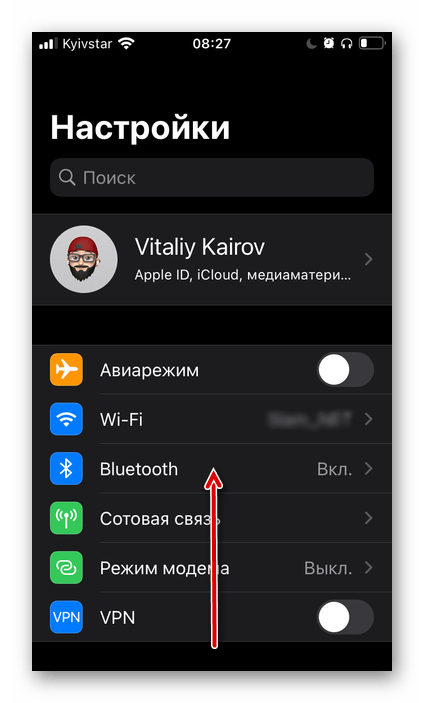
- Откройте системные «Настройки» и пролистайте их вниз.
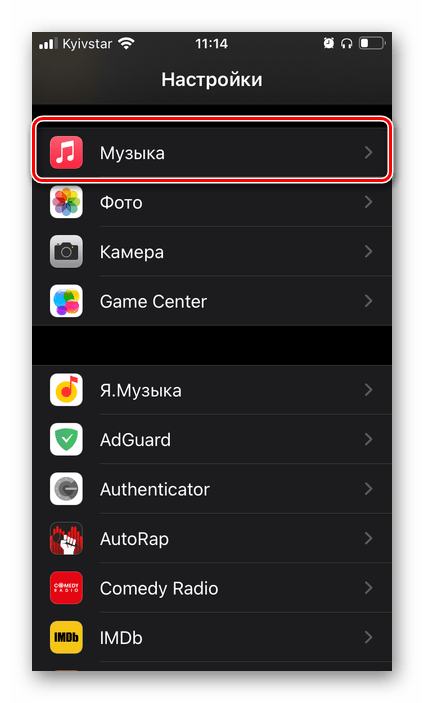
- В списке предустановленных приложений найдите «Музыка» и тапните по этому наименованию.
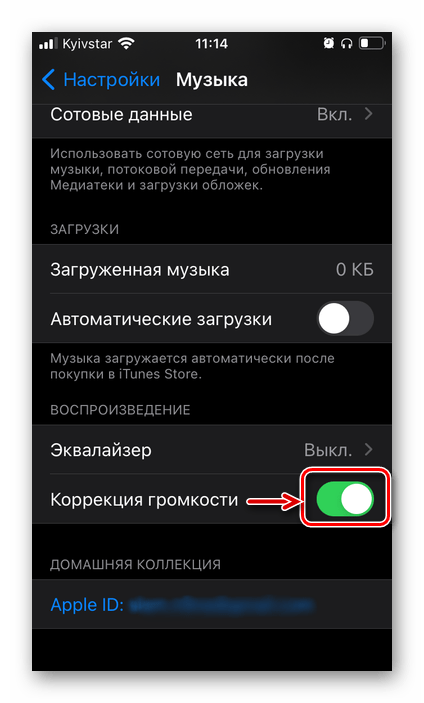
- Прокрутите вниз перечень доступных опций.

По желанию переведите в активное положение переключатель напротив пункта «Коррекция громкости» — это позволит нормализовать звучание, чтобы все треки были на одном уровне.
Далее откройте раздел «Эквалайзер»
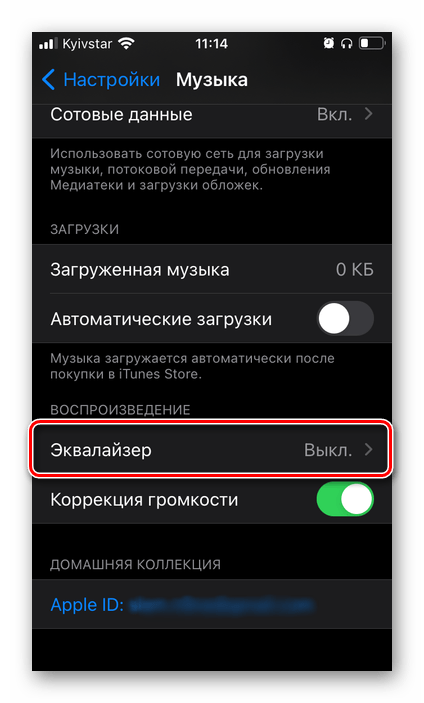
и выберите подходящий вариант,
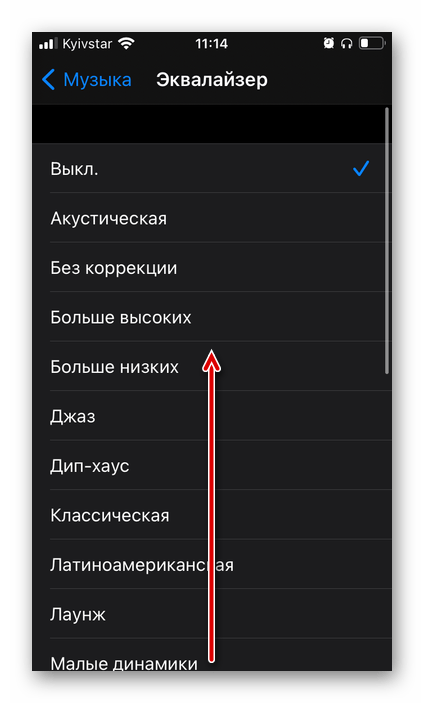
Вариант 2: Spotify
Популярный стриминговый сервис Спотифай, который недавно начал работать на территории России и ряда стран СНГ, тоже позволяет настраивать качество звука. Делается это в мобильном приложении.
- Из вкладки «Главная» перейдите в «Настройки» Spotify.
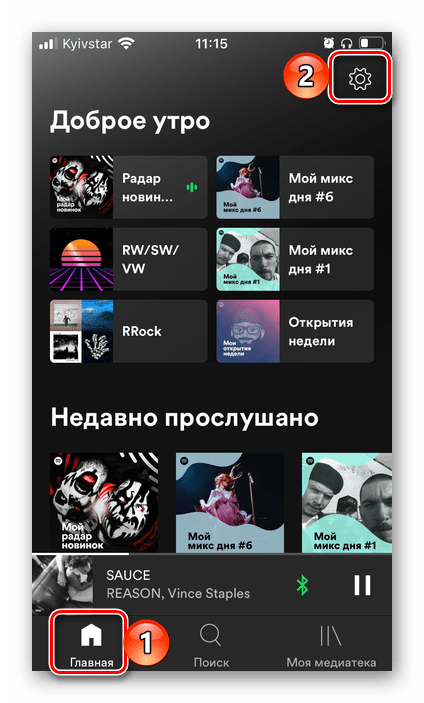
- Откройте раздел «Воспроизведение».
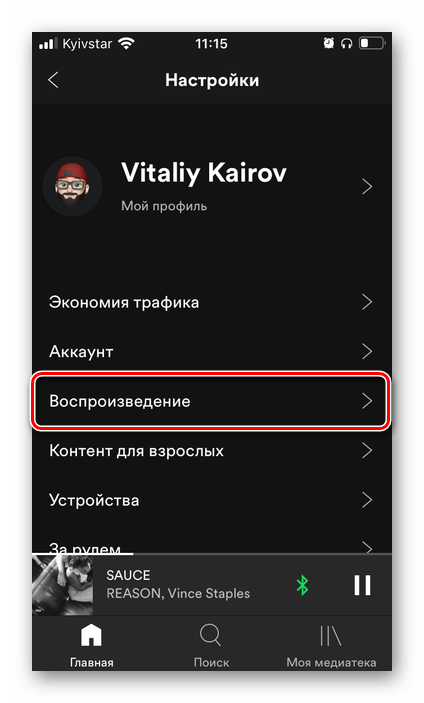
- Нажмите на «Эквалайзер».

Обратите внимание! Выше можно определить предпочтительный уровень громкости – громко, нормально и тихо. Рекомендуем остановить свой выбор на втором варианте.
Выбрать предустановленный пресет из списка доступных

или активировать тумблер напротив пункта «Эквалайзер»
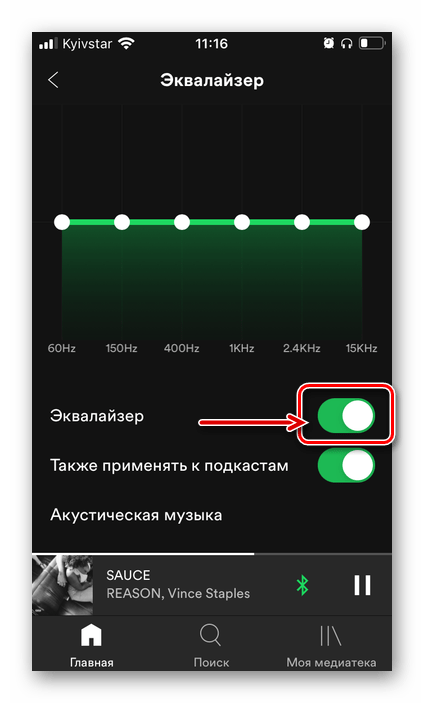
Доступны следующие варианты:
- Авто (рекомендуется);
- Низкое;
- Обычное;
- Высокое;
- Очень высокое.
Вариант 3: YouTube Музыка
Единственное, что можно настроить в приложении Ютуб Музыка для Айфон, это качество звука.
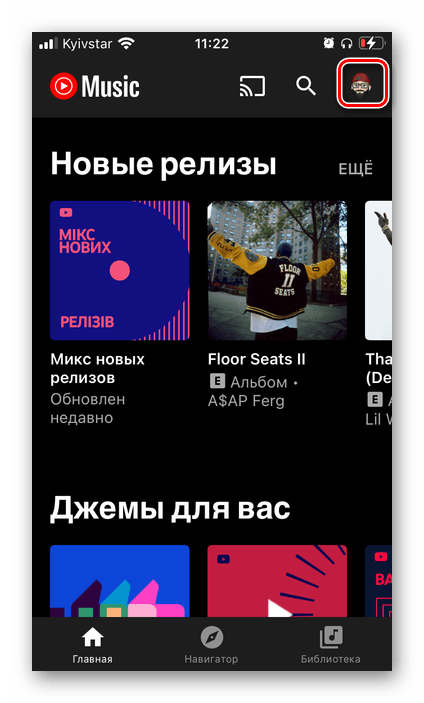
- Запустите приложение и, находясь в любой из его вкладок, нажмите на расположенное в правом верхнем углу изображение своего профиля.
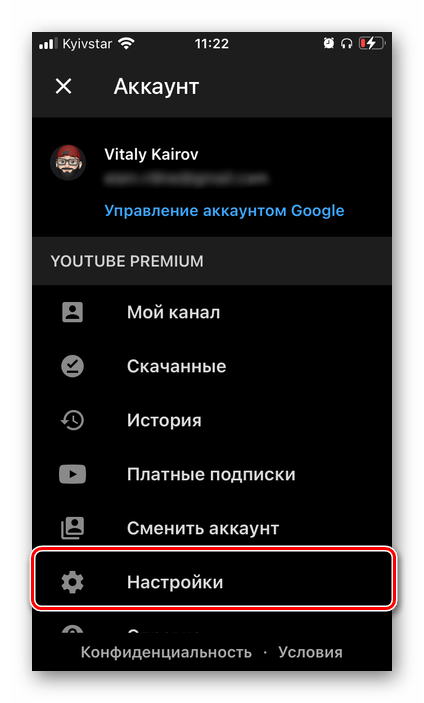
- Перейдите в «Настройки».
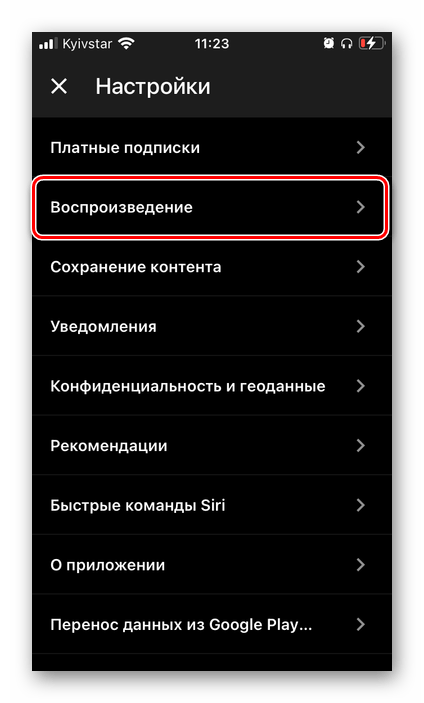
- Откройте раздел «Воспроизведение».
- Выберите предпочтительное качество из списка доступных:

- Мобильный интернет;
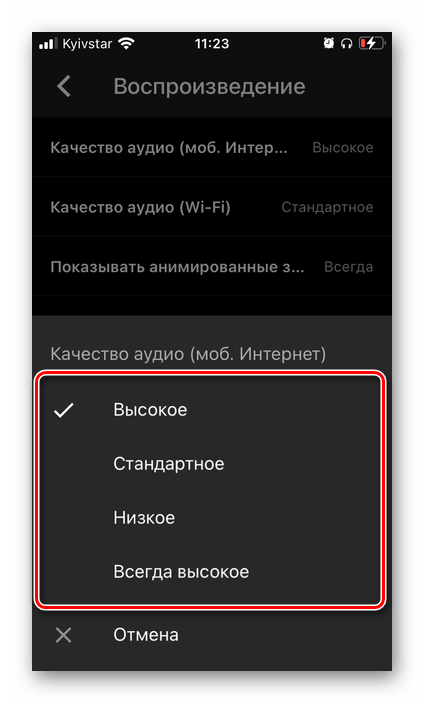
- Wi-Fi.
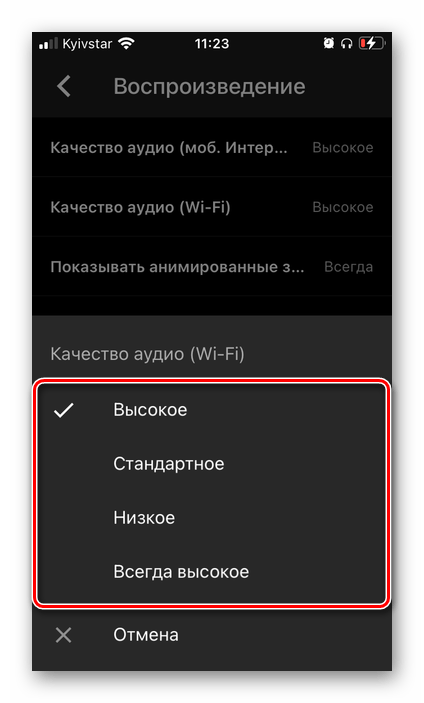
- Мобильный интернет;
Вариант 4: Яндекс.Музыка
Популярный в русскоязычном сегменте сервис Яндекс.Музыка предоставляет практически те же возможности для настройки звука, что и аналогичный продукт Ютуб, но в еще более ограниченном виде.
-
Запустите приложение и перейдите на вкладку «Коллекция».
Примечание: В приложениях других стриминговых сервисов, а также в различных мультимедийных проигрывателях настройка звука осуществляется по аналогичному алгоритму.
Читайте также: Популярные плееры для iPhone
«Говорите громче»: как улучшить качество звука при разговоре по телефону через наушники AirPods?
Производители настойчиво рекомендуют приобретать только их аксессуары. Поэтому, купив iPhone, мы часто берем в придачу беспроводные наушники AirPods. Но это еще не значит, что они работают безупречно.
Частая проблема с AirPods (да и любыми беспроводными наушниками) – это среднее качество звука. Пока владельцы Android-смартфонов наслаждаются возможностью глубокой настройки, владельцы Apple могут изменить всего несколько параметров. Но кое-что поправить все-таки можно.
Чтобы «прокачать» качество звука во время звонка по сотовой сети или мессенджеру, выберите следующие пункты в настройках iPhone:
Здесь вам откроется небольшое меню, в котором можно выбрать, какие частоты будут усилены в наушниках. К примеру, «Голосовой диапазон» усилит средние частоты, чтобы вы лучше слышали собеседника, а «Яркость» поднимет высокие частоты.
Еще одна фишка – возможность усилить мягкие звуки во время разговора. Наконец, вы можете отключить тумблер «Мультимедиа» в нижней части меню, чтобы примененные настройки не влияли на прослушивание музыки и касались только телефонных разговоров.
К сожалению, возможность настройки предусмотрена только для наушников AirPods и Beats, так что любимые Sony будут все так же «фонить» во время разговора.
Как настроить наушники на Айфоне?

Разберёмся, как настроить наушники на Айфоне. Вся суть iOS в том, чтобы ничего не настраивать, поэтому настроек будет немного. Настройка наушников AirPods, тоже простая. И обычно ничего настраивать не требуется. Но разберем все доступные варианты настроек на Айфон для AirPods и любых беспроводных наушников.
Подключение наушников к iPhone разобраны в отельной статье.
��️ 1. Настройка эквалайзера, громкости и качества звука наушников в Айфоне

Как настроить беспроводные наушники на Айфон? Основные возможности – это эквалайзер, регулировка громкости, адаптация наушников и некоторые фишки, доступные только для наушников от Apple.
- Эквалайзер. Находится в Настройках: Музыка — Эквалайзер. Кроме того, не забываем, что в программных плеерах обычно есть свой эквалайзер, который может быть удобнее и точнее стандартного. Подробности настройки эквалайзера, в том числе и на iPhone, в нашей отдельной статье.
- Нормализация громкости. Может быть полезно. Там же в меню Настройки — Музыка включаем параметр «Коррекция громкости». У нас есть общая статья по настройке громкости, там можно найти дополнительную информацию.
�� 2. Настраиваем уровень звука беспроводных наушников на Айфоне
В зависимости от особенностей слуха

Настройка наушников на Айфоне, включает интересную функцию – Адаптация наушников. Она позволяет установить громкость, баланс и частично отрегулировать звук по частотам в зависимости от особенностей слуха.
- Настройки — Универсальный доступ — Аудиовизуальный материал — Адаптация наушников. Включаем эту функцию и выбираем настройки из предложенных вариантов и\или используем пользовательские настройки, выбрав соответствующий пункт. Тут нужно будет послушать несколько фрагментов, ответить на вопросы, на основе чего будет создан звуковой профиль.
- В разделе «Аудиовизуальный материал» также можно выбрать режим «моно-аудио», при котором стереозвук преобразуется в моно (одинаковый в обоих наушниках). Ещё тут есть регулировка баланса между правым и левым каналом.
Стоит отметить, что Адаптация наушников, конечно, доступна только для моделей от Apple и Beats. Но ведь и большинство тех, кто ищет, как настроить наушники на Айфоне, слушает именно AirPods или что-то из Beats. Экосистема-с. ��
iOS 14: Как использовать Аудионастройку наушников
В iOS 14 появилась возможность запустить тест для настройки аудио для наушников. В этой статье мы расскажем, как использовать Аудионастройку наушников на iPhone для AirPods Pro, AirPods Max и Beats.

Хоть опция и находится в настройках Универсального доступа, она пригодится абсолютно всем пользователям, даже если у них нет проблем со слухом. Функция работает для звонков, прослушивания музыки и просмотра фильмов.
Пока что опция доступна только для наушников Apple и Beats, у которых есть функция активного шумоподавления: AirPods Pro, AirPods Max, Beats Studio 3 и Beats Solo Pro.
Примечание: Не забывайте, что вы можете зайти в Настройки > Музыка > Эквалайзер, чтобы настроить аудио приложения Музыка на iPhone и iPad.
Как настроить аудио наушников на iPhone с iOS 14
- На своём iPhone зайдите в приложение Настройки (эти же шаги актуальны и для iPad с iPadOS 14).
- Выберите секцию Универсальный доступ.
- Пролистайте вниз и выберите Аудиовизуализация.
- Вверху нажмите Адаптация наушников.

- Включите переключатель рядом с Адаптация наушников.
- Выберите Пользовательская аудионастройка.
- Следуйте инструкциям по настройке аудио профиля для музыки, фильмов и звонков.

Вы можете запустить тест для аудионастроек наушников или же изменить опции вручную.
Убедитесь, что ваши наушники подключены к iPhone, перед тем, как начинать настройку. Иначе вы увидите сообщение о том, что наушники не поддерживаются.

Вот как выглядит сам тест:

Когда вы закончите тест, то сможете прослушать стандартное аудио и аудио со своими настройками, чтобы сделать выбор.
В настройках вы можете выбрать, к чему будет применяться кастомный профиль: к медиа, телефону или и тому, и тому.

Это всё! Теперь вы знаете, как в iOS 14 можно настроить под себя аудио наушников. Надеемся, статья была вам полезной.