Android застрял в цикле перезагрузки? 6 способов исправить это!
Цикл перезагрузки Android (Android) — одна из самых сложных проблем, с которыми сталкивается любое устройство Android . Вы не можете использовать свой телефон, когда он застрял в цикле перезагрузки, так как это переводит устройство в нерабочее состояние. Это происходит, когда неизвестное приложение, установленное на устройстве, случайно изменяет системный файл. Если вы также столкнулись с той же проблемой, вы находитесь в правильном месте. Мы предлагаем идеальное руководство, которое поможет вам исправить зависание Android в цикле перезагрузки (Android is stuck in a reboot loop) . Вы должны прочитать до конца, чтобы узнать о различных хитростях, которые помогут вам это исправить.

Исправить Android (Fix Android) застрял в (Stuck) цикле перезагрузки (Reboot Loop)
Вот несколько способов вернуть ваш телефон Android в нормальное функциональное состояние из цикла перезагрузки.
Способ 1: попробуйте перезагрузить телефон
Мягкий сброс устройства Android — это, по сути, перезагрузка (reboot) устройства. Многие могут задаться вопросом, как перезапустить устройство, если оно застряло в цикле. Просто (Simply) выполните указанные шаги:
1. Просто нажмите и удерживайте кнопку питания (Power) в течение нескольких секунд.
2. Ваше устройство автоматически перезагрузится.
3. Через некоторое время устройство снова перезапустится в обычном режиме.
Способ 2: принудительно перезагрузите устройство
Если сброс устройства Android не помогает, попробуйте принудительно перезагрузить телефон. Следующие шаги могут сделать это.
1. Одновременно нажмите кнопки Power + Volume down на 10–20 секунд.

2. При одновременном удерживании кнопки устройство выключится.
3. Подождите, пока экран снова не появится.
Теперь проблема с зависанием Android в цикле перезагрузки должна быть исправлена. Если нет, вы можете выполнить сброс настроек вашего телефона Android до (Android) заводских настроек (Factory Reset) .
Читайте также: (Also Read:) 7 способов исправить зависание Android в безопасном режиме (7 Ways to Fix Android is Stuck in Safe Mode)
Способ 3: сброс настроек Android-устройства до заводских настроек (Reset Your Android Device)
Примечание. (Note:) Прежде чем приступить к сбросу настроек (Factory Reset) , сделайте резервную копию всех данных, хранящихся на вашем мобильном телефоне.
1. Выключите (Switch OFF) свой мобильный телефон, теперь удерживайте кнопку увеличения громкости и (Volume up ) кнопку « Домой» (Home button) / кнопку питания (Power) вместе. Пока не отпускайте кнопки.
Примечание. (Note:) Не все устройства поддерживают аналогичные комбинации для открытия параметров восстановления Android . Попробуйте разные комбинации.
2. Когда на экране появится логотип устройства, отпустите все кнопки (release all the buttons) . При этом появится экран Android Recovery .
3. Здесь выберите Wipe data/factory reset , как показано ниже.
Примечание. (Note:) Для навигации можно использовать кнопки громкости, а для выбора нужного параметра — кнопку питания.
4. Теперь нажмите « Да (Yes ) » на экране восстановления Android (Android Recovery) , как показано здесь.
5. Подождите, пока устройство перезагрузится. Как только это произойдет, нажмите «Перезагрузить систему сейчас». (Reboot system now.)
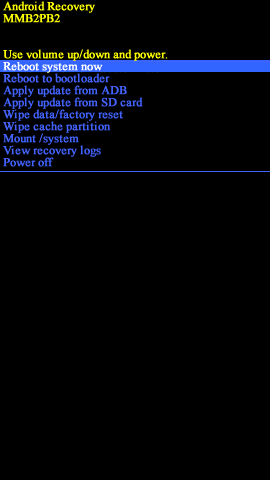
Как только вы выполните все вышеперечисленные шаги, сброс настроек вашего Android — устройства будет завершен. Если проблема с циклом перезагрузки Android не устранена, попробуйте следующие методы.
Читайте также: (Also Read:) Как сделать Hard Reset любого Android-устройства (How To Hard Reset Any Android Device)
Способ 4: извлеките SD-карту из устройства Android (Remove SD Card From Android Device)
Иногда нежелательные или поврежденные файлы на вашем телефоне Android могут вызывать зацикливание перезагрузки. В таком случае,
1. Извлеките SD-карту и SIM -карту из устройства.
2. Теперь выключите устройство и снова загрузите его (или) перезагрузите устройство. (boot it again (or) restart the device.)

Посмотрите, сможете ли вы исправить зависание Android в цикле перезагрузки. Если вы можете решить проблему, причиной ошибки является SD-карта. Обратитесь к розничному продавцу для замены.
Способ 5: очистить раздел кеша (Cache Partition) в режиме восстановления (Recovery Mode)
Все файлы кеша, присутствующие на устройстве, можно удалить с помощью режима восстановления (Recovery Mode) .
1. Перезагрузите (Reboot) устройство в режиме восстановления (Recovery Mode ) , как в способе 3.
2. Из списка опций выберите Очистить раздел кэша. (Wipe Cache Partition.)
Подождите (Wait) , пока ваш телефон Android перезагрузится, а затем проверьте, был ли исправлен цикл перезагрузки.
Способ 6: включить безопасный режим (Mode) в Android
1. Перезагрузите устройство, с которым вы столкнулись с проблемой цикла перезагрузки. (Reboot the device with which you are facing the reboot loop issue.)
2. Когда появится логотип (logo) устройства , нажмите и удерживайте некоторое время кнопку уменьшения громкости . (Volume down)
3. Устройство автоматически перейдет в безопасный режим (Safe mode) .
4. Теперь удалите (uninstall) все нежелательные приложения или программы, которые могли вызвать проблему цикла перезагрузки.
Рекомендуемые: (Recommended:)
-
(How to Turn Off Safe Mode on Android) (How to Fix Android Auto Not Working) (How to Fix Android Screen Won’t Rotate) (Block Any Website on Your Computer, Phone, or Network)
Мы надеемся, что это руководство было полезным, и вы смогли решить проблему с зависанием Android в цикле перезагрузки (Android is stuck in a reboot loop issue) . Если у вас есть какие-либо вопросы/комментарии по поводу этой статьи, не стесняйтесь оставлять их в разделе комментариев.
Android Stuck in a Reboot Loop? 6 Ways to fix it!
Android reboot loop is one of the most challеnging issues encountered by any Android device. You cannot use your phone when it is stuck in а reboot loop, as it pυts the device in an inoperable state. It happens when an unknown aрplication installed in the device сhanges a syѕtem fіle accіdentally. If you are also dealing with the same problem, you are at the right place. We bring a perfeсt guіde that will you hеlp you to fix Android is stuck in a reboot loop. You must read till the end to learn about the various tricks that will help you fix it.
Fix Android is Stuck in a Reboot Loop
Here are some methods to bring your Android phone back to its normal functional state from a reboot loop.
Method 1: Try to Restart your Phone
The soft reset of an Android device is essentially a reboot of the device. Many might wonder how to restart a device when it’s stuck in a loop. Simply follow the given steps:
1. Simply press and hold the Power button for a few seconds.
2. Your device will restart automatically.
3. After some time, the device will restart again to normal mode.
Method 2: Force Restart Your Device
If reset of the Android device does not give you a fix, then try a force restart of your phone. The following steps can accomplish this.
1. Tap on the Power + Volume down buttons simultaneously for about 10 to 20 seconds.
2. On holding the button simultaneously, the device will turn off.
3. Wait for the screen to reappear.
The Android stuck in a reboot loop issue should be fixed now. If not, then you can proceed with the Factory Reset of your Android phone.
Method 3: Factory Reset Your Android Device
Note: Before proceeding with Factory Reset, back up all the data stored on your mobile.
1. Switch OFF your mobile, now hold the Volume up button and Home button/Power button together. Don’t release the buttons just yet.
Note: All devices don’t support similar combinations to open Android recovery options. Please try different combinations.
2. Once the device logo appears on the screen, release all the buttons. By doing so the Android Recovery screen will appear.
3. Here, select Wipe data/factory reset as shown below.
Note: You can use volume buttons to navigate and use the power button to select your desired option.
4. Now, tap on Yes on the Android Recovery screen as shown here.
5. Wait for the device to reset. Once it does, tap Reboot system now.
Once you finish all the above-mentioned steps, the factory reset of your Android device will be completed. If the Android reboot loop issue still persists, try the next methods.
Method 4: Remove SD Card From Android Device
Sometimes unwanted or corrupted files on your Android phone can cause a reboot loop to occur. In this case,
1. Remove the SD card and SIM from the device.
2. Now power off the device and boot it again (or) restart the device.
See if you’re able to fix Android stuck in a reboot loop issue. If you’re able to resolve the issue then the reason behind the error is the SD card. Consult a retail seller for a replacement.
Method 5: Wipe Cache Partition in Recovery Mode
All the cache files present in the device can be deleted using the Recovery Mode.
1. Reboot the device in Recovery Mode as you did in Method 3.
2. From the list of options select Wipe Cache Partition.
Wait for your Android phone to reboot itself and then check if the reboot loop has been fixed or not.
Method 6: Enable Safe Mode in Android
1. Reboot the device with which you are facing the reboot loop issue.
2. When the device logo appears, press and hold the Volume down button for some time.
3. The device will automatically enter the Safe mode.
4. Now, uninstall any unwanted application or program that might have induced rebooting loop problem.
Recommended:
We hope that this guide was helpful and you were able to fix Android is stuck in a reboot loop issue. If you have any queries/comments regarding this article, then feel free to drop them in the comments section.

Лев Ильин
About the author
Я профессиональный аудиотехник и клавишник с опытом работы более 10 лет. Я работал в корпоративном мире в качестве консультанта и менеджера по продуктам, а в последнее время — инженером-программистом. Мои навыки и опыт позволяют мне работать над различными типами проектов от малого бизнеса до крупных компаний. Я также являюсь экспертом по Windows 11 и работаю над новой операционной системой уже более двух лет.
Телефон Android застрял в цикле перезагрузки: известные решения для устранения проблемы
Цикл перезагрузки Android относится к самой сложной проблеме, с которой может столкнуться любое устройство Android. Вы не можете использовать свой телефон, когда он застрял в цикле перезагрузки, потому что это делает устройство неработоспособным. Это происходит, когда неизвестное приложение, установленное на устройстве, случайно изменяет системный файл. Вы пришли к нужной статье, если у вас есть такая же проблема. У нас есть идеальное руководство, которое поможет вам решить, телефон застрял в цикле перезагрузки. Вы должны прочитать до конца, чтобы узнать о различных хитростях, которые помогут вам в его ремонте.

Телефон застрял в цикле перезагрузки
Часть 1. Почему телефон зависает в цикле перезагрузки
Итак, почему смартфоны перезагружаются? Существует множество возможных причин.
- 1. Внутренняя память устройства повреждена.
- 2. Обновление системы не вступает в силу (возможно, в результате вышеуказанного).
- 3. Пользователь неправильно пытается установить пользовательское программное обеспечение (например, пользовательское ПЗУ).
- 4. Вода, электричество или другая внешняя сила физически повреждают устройство.
- 5. Неисправное или вредоносное стороннее приложение препятствует загрузке устройства.
Они устранят наиболее распространенные причины проблем с циклом загрузки. Вторая причина, по которой вы здесь, по нашим наблюдениям, заключается в том, что на вашем телефоне установлено новое системное обновление или апгрейд, и после установки телефон неоднократно перезагружается. Ваш первый порыв — обвинить обновление: что-то пошло не так, и обновление, предоставленное вашим производителем или оператором связи, разрыв твое устройство.
Кроме того, системное обновление, вызывающее циклическую загрузку, может быть признаком основной проблемы с вашим смартфоном, а не причиной. Если внутренняя память вашего смартфона будет повреждена или испорчена, проблема может оставаться незамеченной в течение нескольких месяцев, пока вы не установите обновление системы. Затем это обновление может попытаться записать данные в части хранилища, которые записываются только во время таких обновлений, и если у вас есть поврежденные сектора в этих областях, вы можете получить критический сбой, который не позволит загрузить устройство. Это несколько распространенных причин, по которым возникает проблема.
Часть 2. Решения для исправления зависания телефона в цикле перезагрузки
Решение 1. Восстановите загрузочный цикл Android с помощью сброса настроек
Хотя проблема с циклом загрузки может возникать по разным причинам, большинство проблем можно решить, выполнив сброс настроек. Поскольку ваша операционная система не может работать нормально, вы не можете выполнить сброс настроек через приложение «Настройки». Вы можете выполнить аппаратный сброс до заводских настроек, одновременно нажав кнопки питания и громкости.
Прежде чем пытаться сбросить настройки Android-устройства, помните, что сброс настроек к заводским настройкам обычно стирает все ваши данные и документы на вашем Android-устройстве. В результате, если вы хотите решить проблему с заводским сбросом, вы должны были заранее сделать резервную копию своего устройства Android.
1. Чтобы выполнить полный сброс настроек через режим восстановления, убедитесь, что ваше устройство Android не заряжается, выполните полный сброс настроек через режим восстановления. В течение нескольких секунд одновременно нажмите кнопку Питания и Увеличение громкости кнопки.
2. Затем ваш телефон войдет Recovery Mode .
Вы можете оставить кнопки в покое, пока не увидите логотип Android. Если вы не видите логотип Android, вы должны повторять шаги, описанные выше, пока не увидите его.
3. Теперь вы можете получить доступ к настройкам, нажав кнопку Увеличение или уменьшение громкости кнопки и выбор опций нажатием кнопки Питания кнопку.
4. Прокрутите вниз до Протрите данные или сброс настроек вариант и выберите его.
В этом решении почти все программные проблемы, такие как зависание телефона, приложения для телефона вылетаюти т. д., можно исправить.
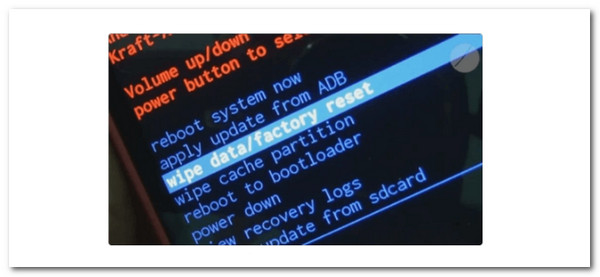
Решение 2. Используйте пользовательский режим восстановления CWM.
Одним из режимов восстановления Android-устройства является пользовательский режим восстановления CWM. Он используется для замены или переустановки стандартных функций восстановления. Чтобы решить проблему с циклом загрузки, используйте режим восстановления CWM, чтобы стереть ОС вашего Android-устройства. Любое устройство Android может получить доступ к своему пользовательскому режиму восстановления CWM, нажав ряд кнопок.
1. Для начала выключите смартфон и одновременно нажмите и удерживайте Уменьшение громкости и Питания клавиши на несколько секунд. Когда вы увидите список альтернатив, отпустите кнопки.
2. В режиме восстановления выберите один из следующих вариантов, чтобы решить проблему цикла загрузки:
Выберите Фильтр и затем выберите Очистить Dalvik-кеш .
3. Оттуда нам нужно нажать Крепления и хранение . Наконец, нажмите Очистить кэш . После этого вы можете перезагрузить телефон, чтобы проверить, запустится ли он нормально.
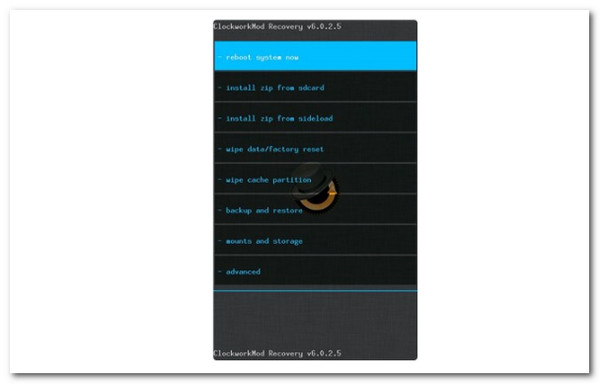
Решение 3. Извлеките и замените аккумулятор
Извлечение и переустановка аккумулятора вашего Android-устройства — один из распространенных способов решения проблемы с циклом загрузки. Эта операция мягкого сброса может исправить загрузочный цикл вашего Android-устройства без удаления каких-либо данных. Вы можете выполнить исправление операции мягкого сброса, выполнив следующие действия:
1. Для начала убедитесь, что ваше устройство выключено. Затем снимите заднюю крышку устройства с помощью небольшой отвертки.
2. Извлеките аккумулятор и замените его через несколько секунд.
3. Перезагрузите устройство Android, чтобы проверить, сохраняется ли проблема с циклом загрузки.
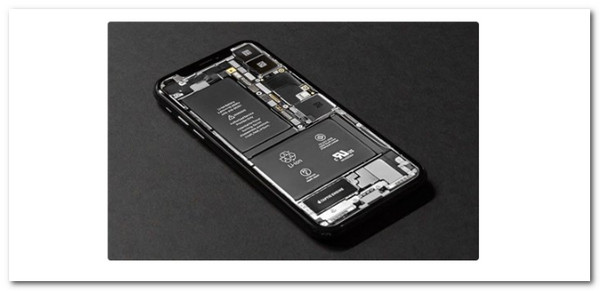
- 1. Для моделей Android, в которых невозможно извлечь аккумулятор, просто выключите устройство. Затем перезапустите его, чтобы увидеть, сможете ли вы нормально войти в операционную систему.
- 2. Вы также можете попробовать извлечь SD-карту из телефона, так как некоторые пользователи сообщают, что это работает.
Решение 4. AnyMP4 Восстановление сломанных данных Android
AnyMP4 Сломанное восстановление данных Android безопасно и не повредит ваш телефон. Вы научитесь извлекать данные из поврежденного телефона простыми шагами. Это также означает, что станет возможным простой процесс избавления от проблемы цикла перезагрузки телефона. И после сканирования все данные на вашем телефоне Android останутся нетронутыми, без потери данных. Вы можете просмотреть сведения о данных и выбрать определенные данные для извлечения и сохранения на своем компьютере. Он совместим с любым телефоном Android.
Как правильно перезагрузить / перезагрузить телефон
Вы столкнулись с проблемами с телефоном Android? Может быть, простая перезагрузка может легко справиться с этими проблемами, начиная от замедления работы телефона, не реагируя на сбой или зависание некоторых приложений, и т. Д. Для многих людей они просто нажимают кнопку приостановки и позволяют устройствам переходить в спящий режим, но они проблема еще может существовать.
Вы можете быть запутаны между перезагрузить и перезагрузить, Это разные концепции. Быстрая перезагрузка может помочь вам, так как такой процесс поможет вам быстро закрыть открытые приложения и очистить память устройства, которая будет обрабатывать несколько случайных проблем. Но сброс телефона Android может привести к потере файлов. Но знаете ли вы, как правильно перезагрузить / перезагрузить телефон Android? Поскольку существуют различные телефоны Android, вы можете положиться на эту статью и найти подходящий способ перезагрузки телефона.
Часть 1. Использование физических клавиш для перезагрузки зависшего телефона Android
Некоторые приложения кажутся замороженными? Когда ваш телефон зависает, возможно, из-за того, что вы открыли слишком много приложений одновременно, вы можете попытаться перезагрузить телефон, используя физические клавиши.
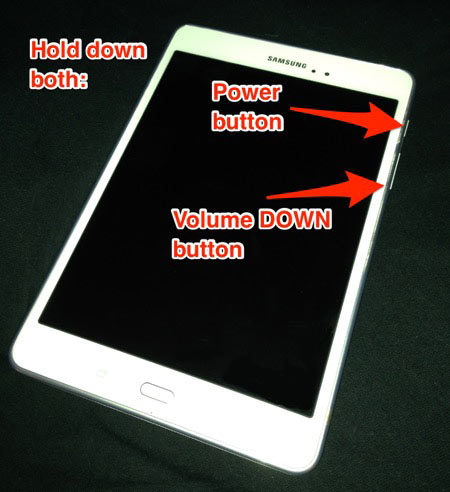
Нажмите и удерживайте кнопку питания вашего Android-устройства и клавишу уменьшения громкости не менее 5 секунд или пока экран не выключится.
Отпустите кнопки, как только экран снова загорится. Вместо обычного экрана приветствия появится черный экран со списком параметров текста, таких как «Выключение», «Перезагрузка» или «Режим полета». Выберите перезагрузить / перезапустить ваш телефон Android.
Часть 2. Как перезагрузить телефон без кнопки питания?
Клавиша включения не может работать должным образом? Вы можете спросить: «Как перезагрузить телефон без кнопки питания». В этом случае мы хотели бы показать вам, как перезагрузить телефон Android без использования кнопки питания.
Способ 1: попробуйте другие клавиши, чтобы перезагрузить телефон
Есть несколько способов устранения неполадок, которые вы можете попробовать, если ваша кнопка питания не работает, в том числе:
◆ Позвольте кому-нибудь позвонить на ваш телефон. Иногда этот метод работает, и он позволит вам получить доступ к вашему устройству.

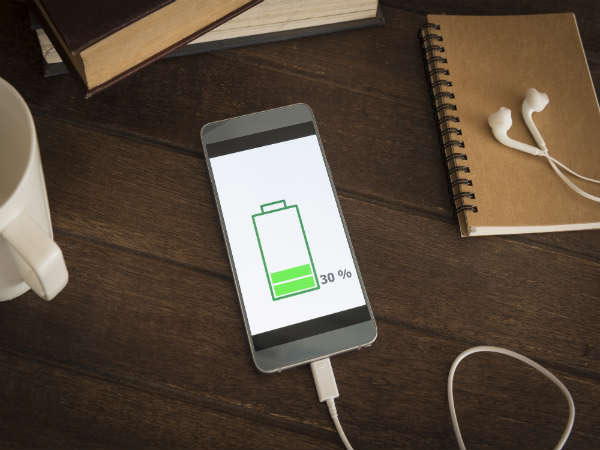
◆ Зарядите свой телефон Android, это также может вызвать перезагрузку.
◆ Удерживайте кнопку камеры. Это запустит приложение камеры, которое вы можете выключить и получить доступ к другим функциям телефона.

Способ 2: использовать приложение для перезагрузки телефона Android
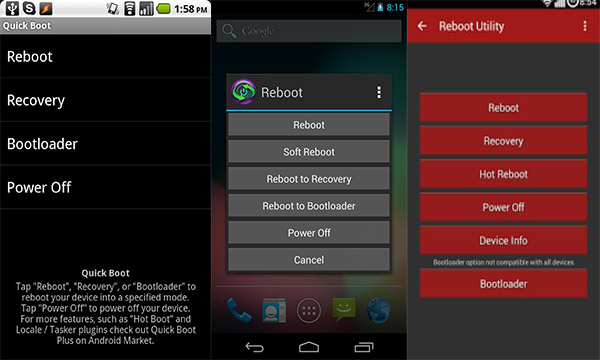
Вы можете попробовать использовать одно приложение для перезагрузки Android, чтобы мягкая перезагрузка Android. Существует множество полезных приложений для перезагрузки Android, с помощью которых вы можете легко перезагрузить телефон, таких как Быстрая загрузка, BootManager, Быстрая перезагрузка Pro, Восстановление после перезагрузки, Утилита перезагрузки, Диспетчер запуска, Управление перезагрузкой и так далее.
Часть 3. Как перезагрузить телефон с компьютера?
Иногда вам может потребоваться перезагрузить устройство Android другими способами, и одним из таких способов является использование компьютера.
1 Загрузите Android System Development Kit с сайта разработчиков Android. Распакуйте файл .zip. Затем нажмите «Обзор» и выберите каталог «C: Program Files».
2 Щелкните правой кнопкой мыши «Компьютер» и выберите опцию «Свойства». Нажмите «Дополнительные параметры системы»> «Переменные среды».
3 Нажмите «Путь» и «Редактировать» в окне системных переменных. Нажмите «End» на клавиатуре и установите курсор в конец выделения. Не печатайте пока путь.
4 Введите C: \ Program Files \ AndroidADT \ sdk \ platform-tools \ и нажмите кнопку «ОК», чтобы сохранить изменения.
5 Поместите курсор в верхний правый угол экрана и нажмите «Поиск». Введите «cmd», а затем нажмите значок программы в результатах поиска. Это запустит окно командной строки.
6 Включите устройство Android и подключите его к компьютеру с помощью USB-кабеля. Введите «adb shell» и нажмите «Enter». ADB подключится к устройству, затем наберет «Wipe_data» и нажмите «enter». Ваше устройство перезагрузится в режиме восстановления и восстановит заводские настройки.
Часть 4. Если не удается перезагрузить телефон, извлеките аккумулятор
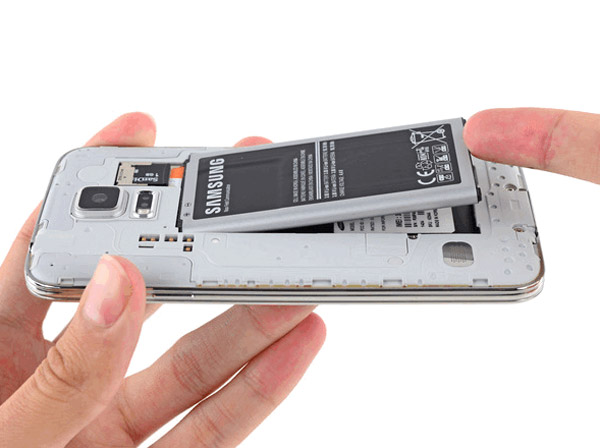
Если метод, рекомендованный выше, не работает, возможно, вам придется извлечь аккумулятор. Но это работает только если у вас есть съемный аккумулятор. Некоторые устройства имеют блокировку или переключатель аккумулятора, и вы нажимали, чтобы аккумулятор выскочил.
Советы: сброс и перезагрузка, жесткая перезагрузка и мягкая перезагрузка
В этой части мы просто покажем вам разницу между перезагрузкой и перезагрузкой, а также жесткой перезагрузкой и мягкой перезагрузкой.
Разница между перезагрузкой и перезагрузкой
Перезагрузка просто перезагружает ваш телефон. сброс телефона Android стирает все данные, чтобы убрать ошибки.
Разница между мягкой и жесткой перезагрузкой
Если для перезагрузки телефона Android вы используете программное обеспечение для перезагрузки, это СОФТ-перезагрузка. Вытащить аккумулятор будет ЖЕСТКАЯ перезагрузка на телефоне как это связано с аппаратным обеспечением устройства.
В случае потери данных при перезагрузке телефона, вы можете бесплатно скачать и попробовать лучшие Android Восстановление данных, Этот замечательный инструмент поможет вам найти и восстановить потерянный файл Android.


Вы можете посмотреть видео и узнать больше о восстановлении данных Android.
Что вы думаете об этом посте.
Рейтинг: 4.8 / 5 (на основе рейтингов 170)

В этом посте представлены лучшие приложения для iPhone 2018 года по популярным категориям, включая музыку, фото, видео, социальные сети и т. Д. Ознакомьтесь с советами по поиску и устранению ошибок в приложениях для iPhone и iPhone.
Как отследить потерянный телефон Android? В этой статье представлен Android Device Manager, лучшее приложение Find My iPhone для Android, которое поможет вам.
Как освободить место на iPhone для большего объема памяти? Эта статья покажет вам несколько советов и треков, чтобы освободить место на iPhone.
Все способы принудительно перезагрузить телефон, если аккумулятор несъёмный
Большинство пользователей телефонов и планшетов сталкивались с ситуацией, когда устройство зависло — не реагирует на нажатия и не выключается. При этом экран горит (продолжает работать). Раньше почти все мобильные гаджеты оснащались обслуживаемым элементом питания, который находился под крышкой. Её можно было снять и вручную отключить/включить батарейку, после чего, как правило, всё восстанавливалось. Эдакий принудительный перезапуск.
В новой портативной электронике ситуация стала немного сложнее из-за стремления производителей сделать её компактнее и тоньше. Пользователям приходится искать способ обойтись без трюка переподключения батареи из-за неразборного корпуса. И у нас есть для вас готовые решения.

Как перезагрузить телефон с несъёмным аккумулятором?
На мобильных устройствах всегда предусмотрен вариант принудительного перезапуска. Начиная от скрытой кнопки под булавку и заканчивая особым сочетанием аппаратных клавиш на корпусе. Поскольку вы не знаете точного способа перезагрузить свой телефон из-за несъёмной батареи, то предлагаем перебрать все известные в порядке возрастания сложности исполнения.

1. Перезагрузка зависшего iPhone
• Нажмите и удерживайте кнопку «Home» (центральную).
• Следом нажмите и держите кнопку включения смартфона.
• Подождите несколько секунд до отключения экрана, затем отпустите и включите аппарат.
• Способ работает на некоторых флагманских устройствах Android и на всех поколениях Apple iPhone.
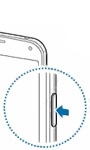
2. Удерживание кнопки включения
• Зажмите кнопку включения.
• Держите её в нажатом состоянии несколько секунд до отключения экрана.
• Включите устройство.

3. Удерживание сочетания кнопок
• Если не помогает, то усложним конфигурацию.
• Зажмите кнопку включения.
• Следом задержите на несколько секунд нажатой клавишу уменьшения громкости до отключения экрана.
• Если не отключается, то смените её на клавишу увеличения громкости и ждите несколько секунд.
• При раздельных клавишах регулировки громкости (не «качелька») попробуйте зажать на несколько секунд все три: включение, уменьшение и увеличение громкости.
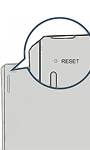
4. Нажатие скрытой кнопки Reset
• На старых или недорогих мобильных устройствах (особенно на планшетах) есть кнопка принудительного сброса под булавку в виде маленького отверстия на корпусе.
• Внимание! Не перепутайте её отверстие с микрофоном! Рядом должна быть надпись «Reset» или «Power OFF».
• Нажмите её булавкой однократно для перезагрузки или зажмите на несколько секунд для перезагрузки со сбросом настроек.

5. Если аккумулятор несъёмный, а крышка съёмная
• Иногда кнопка «Reset» или «Power OFF» расположены скрытно в области установки SIM-карты или под крышкой.
• Так сделано на старых смартфонах Sony, например — нужно снять крышку и нажать кнопку булавкой для перезагрузки.
• Также вы можете перезагрузить смартфон с несъемным аккумулятором, если его крышка снимается — просто отключите шлейф питания аккумулятора, поддев его разъём пинцетом.
• Подключите шлейф вновь к системной плате и включите устройство.

6. Путём частичной разборки корпуса
• Когда ни один из способов не помогает, а устройство продолжает «висеть», чтобы не ждать разрядки батареи, разберите корпус самостоятельно.
• Инструкции по разборке различных моделей смартфонов и отключению несъёмного аккумулятора от системной платы вы найдёте в разделе «Как заменить аккумулятор».