Как установить приложения на Smart Watch X8 Pro
Smart Watch X8 Pro — умные часы, которые могут стать незаменимым помощником в повседневных делах. Они оснащены дополнительными функциями, которые могут пригодиться в течение дня. В этой статье мы расскажем о том, как использовать и расширить функционал часов X8 Pro.
Возможности смарт часов X8 Pro
Смарт часы X8 Pro имеют широкий спектр функционала, некоторые из них:
- Будильник
- Календарь
- Мониторинг погоды
- Прослушивание музыки и управление аудиоплеером
- Напоминания
- Калькулятор
- Контроль доступа NFC
- Голосовой помощник
- Встроенные игры.
Как установить приложения на часы X8 Pro
У многих смарт-часов есть возможность установки сторонних приложений, но это не относится к аппарату X8 Pro. Официально установить приложения невозможно, однако можно использовать приложения, которые предустановлены на устройстве.
Wear Pro и Wearfit Pro
Установленным приложением на смарт-часы X8 Pro является либо Wear Pro либо Wearfit Pro. Разница между ними заключается в модели часов. Если у вас 45 мм X8 Pro, вам нужно использовать Wearfit Pro, а если у вас другая модель, то следует устанавливать Wear Pro.
Как использовать приложения на часах X8 Pro
Кнопки на часах X8 Pro позволяют пользователю открыть приложения напрямую на часах, без использования телефона. Чтобы открыть приложение, нужно направить палец вниз и прокрутить список приложений. Перемещайте палец по экрану, чтобы найти нужное приложение и коснуться его.
Как расширить функционал часов X8 Pro
Не смотря на то, что невозможно устанавливать сторонние приложения на смарт часы X8 Pro, существует возможность улучшения и расширения функционала часов. Например, можно настроить уведомления и оповещения, которые будут приходить на часы, с помощью приложения Wear Pro/Wearfit Pro на телефоне. Также можно настроить цветовую схему, выбраь свойства шрифта, как именно будут отображаться уведомления, и многое другое.
Полезные рекомендации для использования часов X8 Pro
- Не перегружайте часы. Постоянное использование спортивной функции может сократить время работы часов.
- Чтобы продлить жизнь батареи часов, старайтесь не держать часы включенными, когда нет необходимости.
- Используйте приложение Wear Pro/Wearfit Pro. Оно поможет настроить часы и расширить их функционал.
Выводы
Smart Watch X8 Pro — это хороший выбор для тех, кто ищет умные часы со широким спектром функций. Несмотря на то, что установка приложений на этом устройстве невозможна, вы можете использовать множество доступных приложений, а также настроить функционал часов по вашему вкусу. Следуйте нашим рекомендациям, чтобы получить наибольшую пользу от своих часов X8 Pro.
Можно ли на часах X8 Pro отвечать на сообщения
Часы X8 Pro предоставляют возможность читать сообщения социальных сетей, таких как Facebook, Twitter, Instagram и других мессенджеров, например, WhatsApp и Skype. Однако на эти сообщения невозможно ответить через сами часы. Аналогичная ситуация и с сообщениями, приходящими на электронную почту. Часы X8 Pro позволяют просматривать только входящие сообщения, не предоставляя возможности ответа и отправки. Это ограничение можно объяснить технологическими особенностями часов и их программного обеспечения. Поэтому, если нужно ответить на полученные сообщения, нужно воспользоваться другими устройствами, такими как смартфон, планшет или ноутбук. Однако, часы X8 Pro предоставляют удобную возможность не пропустить важные сообщения, так как показывают уведомления на экране и вибрируют при их получении.
Какое приложение надо для смарт часов X8 Pro
Если вы планируете использовать смарт-часы X8 Pro, вам понадобится приложение Wearfit Pro для них. Это приложение позволяет синхронизировать часы со смартфоном. Для этого вам нужно открыть настройки на часах и провести прокрутку вниз до пункта «Подключить мобильный телефон». Там вы увидите QR-код, который можно отсканировать на своем телефоне. После этого часы будут синхронизированы с телефоном и будут готовы к использованию. Но помните, что приложение Wearfit Pro необходимо скачать на свой телефон, чтобы установить связь между часами и телефоном. Благодаря этому вы сможете наслаждаться всеми функциями, которые предоставляют вам ваши новые смарт-часы.
Как добавить приложение на Watch
Чтобы добавить приложения на свой Apple Watch, необходимо открыть приложение Apple Watch на iPhone. После этого нужно перейти в раздел «Мои часы» и выбрать «Основные». Здесь необходимо отключить функцию автоматической установки приложений. Далее следует вернуться в раздел «Мои часы» и прокрутить страницу вниз, чтобы открыть список доступных приложений. В этом списке нужно найти приложения, которые вы хотите добавить на свой Apple Watch и коснуться кнопки «Установить» рядом с ними. После этого приложения будут установлены на ваше устройство и будут доступны для использования в любое время на вашем Apple Watch. Следуя этим простым инструкциям, можно легко расширить функциональность и удобство использования своего умного часового компьютера.
Как изменить вид меню на Эпл Вотч
Чтобы изменить вид меню на вашем Эпл Вотч, нужно удерживать палец на значке меню с приложениями и выбрать нужный вариант: «Вид сеткой» или «Вид списком». По умолчанию выбран «Вид сеткой», но если вы предпочитаете просматривать приложения списком, то выберите соответствующий режим.
Эта опция доступна для владельцев Эпл Вотч 3-й серии и старше. Если вы до сих пор пользуетесь более старой версией устройства, то увы, эти настройки вам недоступны.
Изменение вида меню может помочь вам быстрее находить нужное приложение и облегчить использование устройства в целом. Попробуйте переключить режимы и выбрать тот, который больше всего вам подходит.

Установка приложений на Smart Watch X8 Pro, к сожалению, невозможна. Эти умные часы не имеют возможности для установки приложений, как это делается на смартфонах или планшетах. Вместо этого, они обладают встроенными функциями, позволяющими контролировать свой физический состояние, ответить на звонок, получить уведомления из социальных сетей и т.д. Обычно данные часы работают в связке с мобильным телефоном, который транслирует на них информацию. Это может быть удобно для тех, кто не хочет тратить время на постоянное извлечение телефона из кармана. Это помогает легче контролировать свою жизнь и быть в курсе происходящего, но не позволяет устанавливать или запускать приложения на Smart Watch X8 Pro.
Инструкция Smart Watch X8 Pro
Руководство пользователя Smart Watch X8 Pro умные часы

Smart Watch X8 Pro — это аналог Apple Watch 8 — модель умных часов с функцией многофункционального фитнес-трекера. Подойдет на каждый день для людей, ведущих активный образ жизни. Фитнес трекер, мониторинг качества сна, пульсометр, шагомер с подсчетом калорий будут незаменимыми помощниками в тренировках и обычных повседневных делах.
Смарт часы X8 Pro могут отслеживать звонки, сообщения и уведомления приложений. Фитнес трекер, мониторинг качества сна, пульсометр, шагомер с подсчетом калорий будут незаменимыми помощниками в тренировках и обычных повседневных делах.
Умные часы Smart Watch X8 Pro получили обновление процессора и внутреннего меню, а также новые функции, расширенные циферблаты, производительный чип Bluetooth 5.0, отзывчивый сенсор, качественную синхронизацию со смартфонами на платформах Android и iOS. Разработчики так же обновили прошивку, теперь здесь есть три игры.
Часы оснащены динамиком и встроенным микрофоном. Вы сможете разговаривать через часы, слышать своего собеседника или просто слушать музыку. Динамик получил обновление, теперь он стал громче и четче.
Часы оснащены мощным аккумулятором, который позволяет им работать в режиме ожидания до 5-ти дней.
Устройство доступно в цветах черный, серебро, золото.
Основные функции Smart Watch X8 Pro
• Основной интерфейс – показывает время, дату, показатели шагомера, заряда батареи
• Функциональное колесо «Digital Crown» используется для выбора интерфейса и навигации по меню. Колесо имеет возможность нажатия, что позволяет вернуться в предыдущий пункт меню
• Нижняя функциональная кнопка (включение/выключение экрана, кнопка «назад»)
• Таймер, Секундомер, Калькулятор
• Шагомер – показывает пройденное количество шагов, затраченных калорий и пройденную дистанцию.
• Мониторинг и измерение пульса, уровня кислорода в крови – зажмите на несколько секунд сенсорную область, на задней поверхности часов загорится зеленый индикатор и начнется измерение
• Мониторинг и измерение артериального давления
• Мониторинг сна
• Контроль дыхания «антистресс»
• Функция напоминания о времени проведенном в сидячем положении
• Sport – имеет такие спортивные режимы как ходьба, сидячий режим, скакалка. В каждом из режимов будет отображаться данные времени и затраченных калорий (Счетчик калорий).
• Уведомление о входящих и пропущенных звонках. Возможность совершать и отвечать на звонки (встроенный микрофон и динамик)
• Messаge – здесь будут отображаться пропущенные сообщения и уведомления, которые поступили на смартфон (работает только с приложением Wearfit pro)
• More – раздел меню, в котором отображается QRcode для сканирования приложения, перезагрузка и выключение часов
• Возможность установки на циферблат часов собственной фотографии
• Камера – удаленное управление камерой Вашего смартфона (Синхронизация через приложение Wearfit pro)
• Поиск смартфона (Long Press, работает только с приложением Wearfit pro)
• Спортивные режимы — велоспорт, бег, приседания, альпинизм и другие
• Музыкальный плеер (управление воспроизведением)
Подробные характеристики
Основные
Материал корпуса: алюминий, керамика
Форма корпуса часов: прямоугольная
Размер корпуса: 45*38*13 мм
Материал браслета/ремешка: силикон гипоаллергенный
Размер ремешка: стандартный 42-44 мм
Цвет: чёрный
Тип: умные часы
Совместимость с ОС: iOS v10 и выше, Android v 4.0 и выше
Особенности: USB, магнитная зарядка, поиск смартфона, поиск часов
Дополнительные функции: микрофон, динамик, вибрация, наличие фотокамеры, компас, таймер, барометр, шагомер, будильник, календарь, калькулятор
Рабочая температура: -10 °C +50 °C
Датчики и функции мониторинга
Датчик ЧСС: встроенный и внешний
NFC метка
Функции мониторинга: постоянное измерение пульса, мониторинг сна, мониторинг физической активности, мониторинг калорий, водный баланс
Экран
Функции экрана: сенсорный экран, постоянная работа экрана (функция Always On Display)
Технология экрана: IPS
Размен экрана: 2,02″
Число пикселей на дюйм (PPI): 280
Разрешение: 385 на 450 px
Тип стекла: повышенной прочности, с антибликовым покрытием
Отображение цветов: цветной
Конструкция
Класс водонепроницаемости: защита от брызг
Класс пыле-влагозащиты (IP): IP67
Вес: 50 г
Объем встроенной памяти: 128 МБ
Интерфейсы, беспроводная связь и навигация
Версия Bluetooth: 5.0
Аккумулятор
Емкость аккумулятора: 230мА⋅ч
Тип батареи: литий-ионный аккумулятор
Время ожидания: 240 ч
Время работы в активном режиме: 72 ч
Время зарядки: 90 мин
Беспроводная зарядка: есть
Тип разъема для зарядки: USB
Использование Smart Watch X8
Включение Smart Watch X8
Умные часы Smart Watch X8 включаются с помощью долгого удерживания боковой кнопки, справа. Удерживать надо несколько секунд до тех пор, пока не загорится экран. Во время включения прозвучит мелодия, свидетельствующая об успешной загрузке.
Если вы удерживаете кнопку и часы не включаются, то это происходит скорее всего из-за того, что аккумулятор не заряжен. Приложите зарядку к задней крышке часов и оставьте на один час. За это время часы зарядятся до такого состояния, что вы сможете включить их.
Синхронизация Smart Watch X8 со смартфоном
Для получения полного функционала умных часов X8 их необходимо соединить по Bluetooth. В противном случае набор функций часов будет ограничен отображением времени и даты, подсчёта шагов, без подсчёта калорий, и некоторых других.
Для подключение часов к смартфону проделайте следующие операции:
1. Скачайте на свой смартфон приложение Wearfit Pro. Оно доступно для Android и iOs. Также вы сможете получить это приложение, если отсканируете QR-код ниже или на упаковке часов.

2. В процессе установки, приложение Wearfit Pro будет выводить запросы на разрешение доступа к тем или иным полномочиям на смартфоне. Для максимальной функциональности часов нужно дать все запрошенные разрешения.
3. Включите блютуз на вашем смартфоне и на часах. На смартфоне блютуз включается в настройках, доступ к меню настроек можно получить в шторке сверху. На часах блютуз также включается в верхней шторке. Цветная кнопка блютуз свидетельствует о том, что он активирован, серая — выключен.
4. Откройте приложение Wearfit Pro на смартфоне. При первом запуске в нём необходимо зарегистрироваться. Введите ваш адрес e-mail, на него придёт код, который необходимо указать в приложении. Затем заполните простую анкету, где выберите ваш пол и укажите дату рождения. Эти сведения будут использоваться для правильного подсчета потраченых калорий и других данных. После этого вы увидите стартовую страницу, на которой активизируйте «Часовое оборудование».
5. Появится список доступных Bluetooth часов. Выберите свою модель, чтобы произвести сопряжение. Сопряжение произойдёт в течение нескольких секунд.
6. После успешного сопряжения часы Wearfit Pro будут подключены к смартфону и будут работать с приложением. Теперь будут доступны уведомления, управление звонками и воспроизведением музыки и другие функции. Если вы хотите отвязать часы от смартфона, то отключите на них блютуз. Затем, для повторного подключения делать сопряжение уже не обязательно, достаточно только включить блютуз.
Примечение: Если вы делаете всё по инструкции, но часы не подключаются, то проверьте следующее:
— Убедитесь, что блютуз включен и на часах, и на смартфоне.
— Если к смартфону сейчас по блютуз подключены какие-то другие устройства, то попробуйте отключить их.
— Попробуйте поставить смартфон и часы рядом. Блютуз работает на расстоянии до 10 метров, но во время сопряжения лучше ставить устройства как можно ближе друг к другу.
Настройка уведомлений
Для настройки уведомлений о входящих сообщениях:
Откройте «Wearfit Pro» — Устройство — Напоминание о сообщении, выберите соответствующее приложение и выберите Открыть.
Если хотите строить графики с датчиков в часах и в программе Wearfit, нужно разрешить измерения каждый час.
Для получения уведомления о погоде нужно включить push.
Что делать, если я не могу получить уведомление?
1. Прежде всего, функция уведомлений часов предназначена только для синхронизации уведомлений. Если ваш мобильный телефон не получает уведомление, часы также не получат его. Вам нужно активировать функцию уведомления на мобильном телефоне и найти соответствующее уведомление APP, включите «Разрешить уведомления».
2. Сбросьте часы до заводских настроек, войдите в настройки Bluetooth мобильного телефона и посмотрите, есть ли на подключенном устройстве «Wearfit Pro». Если это так, пожалуйста, отмените сопряжение, выключите Bluetooth мобильного телефона, а затем снова включите его для повторного подключения.
3. Удалите «Wearfit Pro» и загрузите его снова, не забудьте согласиться со всеми разрешениями. при появлении запроса в процессе установки, а затем снова подключитесь.
Органы управления
Вращающаяся кнопка
Вращением кнопки на боковой стороне вы можете:
— увеличивать и уменьшать масштаб меню
— перелистывать экраны меню вверх и вниз
Нажатия на вращающуюся кнопку:
— войти в выбранный раздел меню: однократное нажатие
— выйте из раздела меню: двукратное нажатие
Нижняя кнопка
— длительное нажатие: для переключения, затем короткое нажатие для выключения экрана
— короткое нажатие: включение экрана
Сенсорнный экран
— тап по экрану: войти в рекущий раздел меню
— свайп вправо: возврат в предыдущее меню
— свайп вниз режиме ожидания: отобразить строку состояния
— свайп вверх режиме ожидания: отобразить уведомление о сообщении
— свайп вправо режиме ожидания: войти в главное меню
— свайп вправо режиме ожидания: войти в общие функции
пролистайте меню общих функций до знака «+» в конце, нажмите, чтобы выбрать общие функции и установить их порядок.
Зарядка Smart Watch X8
Для зарядки умных часов используется беспроводное магнитное зарядное устройство. Заряднная станция работает со стандартными адаитерами питания USB 5 В и компьютерными USB-интерфейсами.
Подключите зарядную станцию к адаптеру питания (в комплект не входит).
Установите часы тыльной стороной на зарядную станцию Часы примагнитятся к станции. Начнется зарядка.
Для полной зарядки аккумулятора требуется около 3 часов.
Голосовые вызовы через встроенный динамик и микрофон Smart Watch X8
Для возможности совершать исходящие и принимать входящие звонки через встроенный динамик и микрофон Smart Watch X8 необходимо произвести следующие настройки:
1. На часах опустите шторку вниз и снова тапните на иконку блютуза. Блютуз включен
2. На смартфоне зайдите в настройки, далее — в список блютуз устройств. В списке доступных к сопряжению устройств найдите Watch-call и тапните на него, чтобы произвести сопряжение с этим устройством тоже.
3. После этого вы сможете принимать звонки через часы, а также осуществлять исходящие вызовы. В часах есть встроенный микрофон и динамик, поэтому вы сможете говорить прямо через них, не отрываясь от важных дел, например, от спортивной тренировки. Во время разговора часы продолжают фиксировать биологические данные.
4. Повторно делать сопряжение с Watch-call не понадобится. Это устройство будет подключаться каждый раз, когда часы подключены к смартфону по Bluetooth.
Настройка времени на Smart Watch X8
В меню Smart Watch X8 отсутсвует настройка текущей даты, часов и минут. Актуализация текущего времени происходит автоматически при синхронизации с вашим смартфоном по Bluetooth. После синхронизации часы будут отображать ту дату и время, которые установлены на вашем смартфон. Дополнительная настройка времени не требуется.
Для изменения времени и даты на ваших смарт часах необходимо изменить время и дату на смартфона. Возможности отдельного изменения даты и времени на часах не предосмотрено.
Умные часы smart watch x8 pro инструкция на русском
Смарт-часы — это устройство, которое в последние лет 5 стало активно использоваться многими потребителями. В отличие от классических часов, умные часы умеют не только показывать время. В первую очередь, в их дополнительный функционал входит анализ здоровья человека через пульс и активность. А также они умеют дополнять функционал смартфона. Такие часы требуют настройки, которая не всем сразу понятна. В этой статье рассмотрим настройку часов Smart Watch X8 и узнаем, что с ними надо сделать сразу после того, как купили.
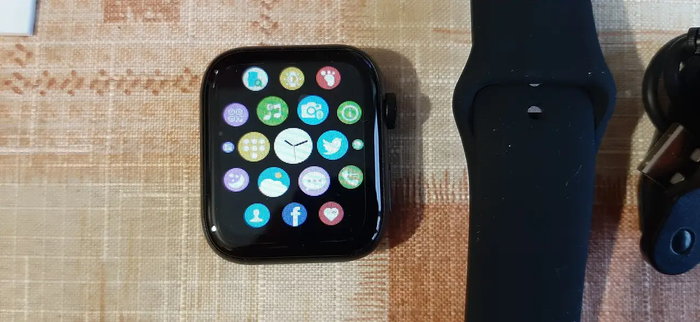
- Что умеют Smart Watch X8?
- Как включить Smart Watch X8?
- Как соединить Смарт Вотч Х8 со смартфоном?
- Если вы делаете всё по инструкции, но часы не подключаются, то проверьте следующее:
- Как подключить звонки к Smart Watch X8?
- Настройка времени на Smart Watch X8
- Посмотрите обзор и настройку Смарт Вотч Х8 в этом видео:
Что умеют Smart Watch X8?
Для начала рассмотрим, какой функционал имеется в этих часах. Если вы купили Smart Watch X8, то вот что вы получаете:
- Часы заряжаются с помощью удобной беспроводной зарядки.
- Они самые большие в своей линейке, у них самый большой дисплей.
- Эти часы влагостойкие настолько, что с ними можно купаться в ванной и плавать в бассейне. Они не только переносят погружение в воду, но и полноценно работают и отображают информацию прямо в воде.
- Часы имеют сенсорный дисплей и три кнопки на боковых панелях. В большинстве часов только одна кнопка.
- Часы соединяются со смартфоном с помощью блютуз.
- Естественно, они показывают время и дату, при этом есть большой выбор платных и бесплатных циферблатов.
- Шагомер измеряет количество сделанных шагов и считает калории, затраченные на это.
- Умеет измерять пульс, давление и количество кислорода в крови. Эти показатели здоровья важны для спортсменов во время тренировок.
- Умеют отображать информацию о звонках, позволяет поднять трубку и поговорить прямо с часов.
- Показывают на экране уведомления из разных приложений. При таком большом дисплее это намного удобнее, чем в других часах.
Как включить Smart Watch X8?
Как только вы достали часы из упаковки, вам нужно их включить. Как и большинство остальных часов этой или другой марки, Smart Watch X8 включаются с помощью долгого удерживания боковой кнопки, справа. Удерживать надо несколько секунд до тех пор, пока не загорится экран. Во время включения прозвучит мелодия, свидетельствующая об успешной загрузке.
Если вы удерживаете кнопку и часы не включаются, то это происходит скорее всего из-за того, что аккумулятор не заряжен. Подсоедините зарядку к задней крышке часов и оставьте так минут на 20-30. За это время часы зарядятся до такого состояния, что вы сможете включить их.
Как соединить Смарт Вотч Х8 со смартфоном?
Если не соединить смарт-часы со смартфоном, то они не будут иметь весь функционал. Тогда они будут пригодны только для отображения времени и даты, подсчёта шагов, без подсчёта калорий, и некоторых других действий. Подключение к смартфону добавляет 80% функционала. Для этого сделайте так:
- Скачайте на свой смартфон приложение Wearfit Pro. Оно доступно для Android и iOs. Также вы сможете получить это приложение, если отсканируете QR-код на упаковке.
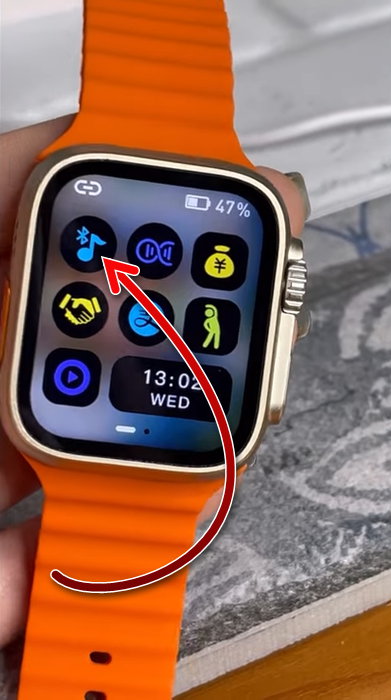
- Теперь включите блютуз на вашем смартфоне и на часах. На смартфоне блютуз включается в шторке сверху, также доступ к нему можно получить в настройках. На часах блютуз тоже включается в верхней шторке. Цветная кнопка блютуз свидетельствует о том, что он включен.
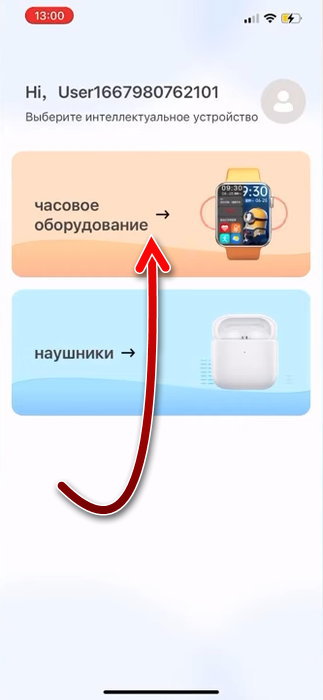
- Теперь на смартфоне откройте приложение Wearfit Pro. При первом запуске в нём надо будет зарегистрироваться. Это простая процедура. Введите почту, на неё придёт код, который укажите в приложении. Затем пройдите простую анкету, где выберите ваш пол и укажите дату рождения. Эти сведения нужно указать верно, иначе приложение будет вести не правильный подсчёт данных. После этого вы увидите стартовую страницу, на котором тапните на «Часовое оборудование».
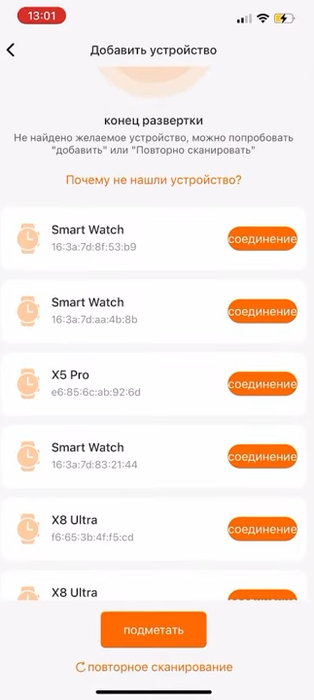
- Появится список доступных часов. Выберите свои, чтобы произвести сопряжение. Сопряжение произойдёт в течение нескольких секунд.
- Пока это происходит, приложение будет показывать запросы на разрешение доступа к тем или иным полномочиям на смартфоне. Чтобы часы работали максимально полнофункционально, все разрешения нужно обязательно удовлетворить.
- После удачного сопряжения часы будут подключены к смартфону и будут работать через приложение. Если вы хотите отвязать часы, то отключите на них блютуз. Затем, для повторного подключения делать сопряжение уже не обязательно, достаточно только включить блютуз.
Если вы делаете всё по инструкции, но часы не подключаются, то проверьте следующее:
- Убедитесь, что блютуз включен и на часах, и на смартфоне.
- Если к смартфону сейчас по блютуз подключены какие-то другие устройства, то отключите их. Два устройства одновременно к одному смартфону по блютуз не подключатся.
- Попробуйте поставить смартфон и часы рядом. Блютуз работает на расстоянии до 15 метров, но во время сопряжения лучше ставить устройства как можно ближе друг к другу.
Вам будет это интересно: Как настроить часы Smart Watch X7 PRO.
Как подключить звонки к Smart Watch X8?
Смарт часы Smart Watch X8 после подключения к смартфону позволяют делать исходящие и принимать входящие звонки. Но для этого нужно произвести ещё кое-какую настройку:
- На часах опустите шторку внизу и снова тапните на иконку блютуза.
- На смартфоне зайдите в список блютуз устройств. Это находится в настройках. В этом списке найдите Watch-call и тапните на него, чтобы произвести сопряжение с этим устройством тоже.
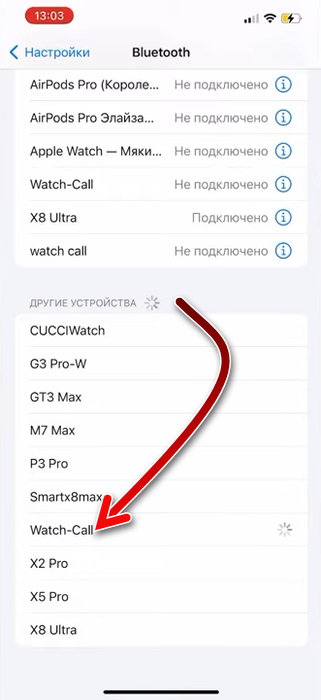
- После этого вы сможете принимать звонки через часы, а также осуществлять исходящие вызовы. В часах есть встроенный микрофон и динамик, поэтому вы сможете говорить прямо через них, не отрываясь от важных дел, например, от спортивной тренировки. Во время разговора часы продолжают фиксировать биологические данные.
- Повторно делать сопряжение с Watch-call не понадобится. Это устройство будет подключаться каждый раз, когда часы подключены к смартфону.
Настройка времени на Smart Watch X8
Купив себе Smart Watch X8, пользователи начинают искать в них настройку времени. Ведь отображение даты и времени — это их главное назначение. И в настройках часов такой опции нет. Дело в том, что часы синхронизируются со смартфоном и показывают те время и дату, которые установлены на смартфоне. В дополнительной настройке это не нуждается.
Если вы хотите изменить время и дату на ваших смарт часах, то это можно будет сделать через настройки смартфона. То есть надо поменять время и дату на телефоне.
Посмотрите обзор и настройку Смарт Вотч Х8 в этом видео:
Опубликовано 20 декабря 2022 Обновлено 20 декабря 2022
- Как подключить часы Smart Watch X8 к телефону
- Функционал Smart Watch X8
- Как можно настроить Smart Watch X8?
- Как подключить звонки
- Настройка даты и времени
- Что делать, если часы не настраиваются
- Видео-инструкция
- Заключение
- Инструкция Smart Watch X8 Pro Руководство пользователя Smart Watch X8 Pro умные часы
- Инструкции
- Статьи и обзоры
- Словарь терминов и сокращений по радиосвязи
- Нормативные документы
- Технические спецификации
- Новости и пресс-релизы
- Внешний вид умных часов и комплектация
- Описание
- Основные функции Smart Watch X8 Pro
- Подробные характеристики
- Основные
- Датчики и функции мониторинга
- Экран
- Конструкция
- Интерфейсы, беспроводная связь и навигация
- Аккумулятор
- Использование Smart Watch X8
- Включение Smart Watch X8
- Синхронизация Smart Watch X8 со смартфоном
- Настройка уведомлений
- Органы управления
- Зарядка Smart Watch X8
- Голосовые вызовы через встроенный динамик и микрофон Smart Watch X8
- Настройка времени на Smart Watch X8
- Разделы меню Smart Watch X8
- Инструкции по эксплуатации умных часов (Smart Watch)
- Инструкция Smart Watch X7 Pro
- Cмарт часы Huawei Watch GT 3 инструкция
Как подключить часы Smart Watch X8 к телефону
Если знать, как настроить смарт часы Smart Watch X8 можно создать единую экосистему вместе со смартфоном. Принимать звонки, смотреть время и измерять пульс на двух девайсах. Синхронизация через Bluetooth поможет управлять системой с телефона.

Функционал Smart Watch X8
Базовые функции девайса схожи со смарт-браслетом:
- измерять пульс;
- показывать время;
- отображать количество пройденных шагов;
- принимать звонки.
Можно настроить отображение уведомлений от приложений на экране смарт-часов. Главное преимущество X8 – большой экран. По сравнению с другими моделями, все стало делать намного удобнее.
Если говорить про технические характеристики, то внимания заслуживает зарядка и влагостойкость. Можно принимать ванную с устройством и даже получать уведомления под водой. Главное – сохранять активное Bluetooth-соединение.
Как можно настроить Smart Watch X8?
После распаковки коробки сначала нужно открыть инструкцию. Там написаны все технические характеристики, особенности первоначальной настройки и работы. Запускаются часы так:
- Поставить девайс на зарядку.
- Нажать на кнопку справа и держать ее примерно 10 секунд.
- Дождаться включения. Должна прозвучать мелодия, которая свидетельствует о загрузке.
- Включить блютус;
Если в магазине не зарядили устройство, то оно не включится сразу. Потребуется 20-30 минут. После того, как все получилось, можно приступать к базовой настройке.
Сначала нужно скачать на телефон приложение «Wearfit Pro». Желательно загружать через официальный Store, потому что там публикуют последнюю версию программы. Если не подключать часы через приложения, то они могут только отображать шаги, пульс и время.
В App Store и Play Market всегда последние версии. Из-за того, что на часы периодически обновляют прошивку под актуальные программы, старый софт может некорректно работать. Стоит либо обновлять пиратские программы, либо качать сразу официальные.
После запуска приложения, нужно включить Bluetooth на обоих девайсах. Далее:
- Запустить приложение Wearfit Pro.
- На стартовой странице кликнуть по «Смотреть устройство».

Откройте вкладку «Устройство»

Нажмите на кнопку «Добавить устройство».

Выбрать свою версию x8.

Теперь приложение будет автоматически синхронизировать все умные данные с двух устройств.
Как подключить звонки
Звонки подключаются через специальную функцию «Watch Call». Это делается так:
-
Включить Блютуз на обоих устройствах.

На смартфоне найти «Watch Call».

После этого можно будет принимать и совершать звонки. В часах установлен собственный динамик и колонка. По сравнению с современными смартфонами, качество входящего и исходящего звука будет немного хуже, но на небольшую беседу этого хватит.
Повторно осуществлять сопряжение и выдавать разрешения не нужно. Все функции будут работать после включения Bluetooth на смартфоне и часах.
Важно помнить, что синхронизировать одновременно часы, телефон и наушники нельзя. Только если принимать звонки с телефона, чтобы весь звук шел на наушники, а часы оставались отдельным аксессуаром.
Настройка даты и времени
Пользователи часто ищут, как корректировать дату и время на своих часах. В Х8 нет такой возможности. Устройство автоматически берет данные из смартфона, и обновляет их, как только подключается снова.
Чтобы изменить дату и время, нужно поменять их на самом смартфоне. Тогда, при следующей синхронизации, программа сама поменяет отображаемую информацию.
Что делать, если часы не настраиваются
Если настроить сразу не получилось, сначала надо проверить соединения. Частая ошибка – автоматически подключиться к другому устройству, а потом пытаться понять, почему все не работает.
К часам нельзя подключить два устройства одновременно. Поэтому нужно внимательно смотреть на активные соединения. Возможно, подключен не смартфон, а ноутбук, колонки или наушники.
Вторая возможная причина – дальнее расстояние. Официально заявлено, что соединение поддерживается на расстоянии до 100 метров, но опытным путем выяснили, что лучше держать технику на меньшем расстоянии. Оптимально – 15.
Видео-инструкция
Заключение
В инструкции по эксплуатации написано, как можно настроить смарт часы Smart Watch X8. Достаточно скачать нужное приложение, провести первую синхронизацию, а потом выдать все необходимые разрешения. Если устройства не включаются или не реагируют на команды – стоит проверить сначала зарядку, затем актуальные соединения, а потом расстояние между ними.
Инструкция Smart Watch X8 Pro
Руководство пользователя Smart Watch X8 Pro умные часы
Инструкции
Статьи и обзоры
Словарь терминов и сокращений по радиосвязи
Нормативные документы
Технические спецификации
Новости и пресс-релизы
Внимательно прочитайте данное руководство перед использованием часов Smart Watch X8 Pro
Внешний вид умных часов и комплектация
Комплектация:
— часы Smart Watch X8 Pro
— USB, беспроводная магнитная зарядка — упаковка (коробка)
— инструкция
Описание
Smart Watch X8 Pro — это аналог Apple Watch 8 — модель умных часов с функцией многофункционального фитнес-трекера. Подойдет на каждый день для людей, ведущих активный образ жизни. Фитнес трекер, мониторинг качества сна, пульсометр, шагомер с подсчетом калорий будут незаменимыми помощниками в тренировках и обычных повседневных делах.
Смарт часы X8 Pro могут отслеживать звонки, сообщения и уведомления приложений. Фитнес трекер, мониторинг качества сна, пульсометр, шагомер с подсчетом калорий будут незаменимыми помощниками в тренировках и обычных повседневных делах.
Умные часы Smart Watch X8 Pro получили обновление процессора и внутреннего меню, а также новые функции, расширенные циферблаты, производительный чип Bluetooth 5.0, отзывчивый сенсор, качественную синхронизацию со смартфонами на платформах Android и iOS. Разработчики так же обновили прошивку, теперь здесь есть три игры.
Часы оснащены динамиком и встроенным микрофоном. Вы сможете разговаривать через часы, слышать своего собеседника или просто слушать музыку. Динамик получил обновление, теперь он стал громче и четче.
Часы оснащены мощным аккумулятором, который позволяет им работать в режиме ожидания до 5-ти дней.
Устройство доступно в цветах черный, серебро, золото.
Основные функции Smart Watch X8 Pro
• Основной интерфейс – показывает время, дату, показатели шагомера, заряда батареи
• Функциональное колесо «Digital Crown» используется для выбора интерфейса и навигации по меню. Колесо имеет возможность нажатия, что позволяет вернуться в предыдущий пункт меню
• Нижняя функциональная кнопка (включение/выключение экрана, кнопка «назад»)
• Таймер, Секундомер, Калькулятор
• Шагомер – показывает пройденное количество шагов, затраченных калорий и пройденную дистанцию.
• Мониторинг и измерение пульса, уровня кислорода в крови – зажмите на несколько секунд сенсорную область, на задней поверхности часов загорится зеленый индикатор и начнется измерение
• Мониторинг и измерение артериального давления
• Мониторинг сна
• Контроль дыхания «антистресс»
• Функция напоминания о времени проведенном в сидячем положении
• Sport – имеет такие спортивные режимы как ходьба, сидячий режим, скакалка. В каждом из режимов будет отображаться данные времени и затраченных калорий (Счетчик калорий).
• Уведомление о входящих и пропущенных звонках. Возможность совершать и отвечать на звонки (встроенный микрофон и динамик)
• Messаge – здесь будут отображаться пропущенные сообщения и уведомления, которые поступили на смартфон (работает только с приложением Wearfit pro)
• More – раздел меню, в котором отображается QRcode для сканирования приложения, перезагрузка и выключение часов
• Возможность установки на циферблат часов собственной фотографии
• Камера – удаленное управление камерой Вашего смартфона (Синхронизация через приложение Wearfit pro)
• Поиск смартфона (Long Press, работает только с приложением Wearfit pro)
• Спортивные режимы — велоспорт, бег, приседания, альпинизм и другие
• Музыкальный плеер (управление воспроизведением)
Подробные характеристики
Основные
Материал корпуса: алюминий, керамика
Форма корпуса часов: прямоугольная
Размер корпуса: 45*38*13 мм
Материал браслета/ремешка: силикон гипоаллергенный
Размер ремешка: стандартный 42-44 мм
Цвет: чёрный
Тип: умные часы
Совместимость с ОС: iOS v10 и выше, Android v 4.0 и выше
Особенности: USB, магнитная зарядка, поиск смартфона, поиск часов
Дополнительные функции: микрофон, динамик, вибрация, наличие фотокамеры, компас, таймер, барометр, шагомер, будильник, календарь, калькулятор
Рабочая температура: -10 °C +50 °C
Датчики и функции мониторинга
Датчик ЧСС: встроенный и внешний
NFC метка
Функции мониторинга: постоянное измерение пульса, мониторинг сна, мониторинг физической активности, мониторинг калорий, водный баланс
Экран
Функции экрана: сенсорный экран, постоянная работа экрана (функция Always On Display)
Технология экрана: IPS
Размен экрана: 2,02″
Число пикселей на дюйм (PPI): 280
Разрешение: 385 на 450 px
Тип стекла: повышенной прочности, с антибликовым покрытием
Отображение цветов: цветной
Конструкция
Класс водонепроницаемости: защита от брызг
Класс пыле-влагозащиты (IP): IP67
Вес: 50 г
Объем встроенной памяти: 128 МБ
Интерфейсы, беспроводная связь и навигация
Версия Bluetooth: 5.0
Аккумулятор
Емкость аккумулятора: 230мА⋅ч
Тип батареи: литий-ионный аккумулятор
Время ожидания: 240 ч
Время работы в активном режиме: 72 ч
Время зарядки: 90 мин
Беспроводная зарядка: есть
Тип разъема для зарядки: USB
Использование Smart Watch X8
Включение Smart Watch X8
Умные часы Smart Watch X8 включаются с помощью долгого удерживания боковой кнопки, справа. Удерживать надо несколько секунд до тех пор, пока не загорится экран. Во время включения прозвучит мелодия, свидетельствующая об успешной загрузке.
Если вы удерживаете кнопку и часы не включаются, то это происходит скорее всего из-за того, что аккумулятор не заряжен. Приложите зарядку к задней крышке часов и оставьте на один час. За это время часы зарядятся до такого состояния, что вы сможете включить их.
Синхронизация Smart Watch X8 со смартфоном
Для получения полного функционала умных часов X8 их необходимо соединить по Bluetooth. В противном случае набор функций часов будет ограничен отображением времени и даты, подсчёта шагов, без подсчёта калорий, и некоторых других.
Для подключение часов к смартфону проделайте следующие операции:
1. Скачайте на свой смартфон приложение Wearfit Pro. Оно доступно для Android и iOs. Также вы сможете получить это приложение, если отсканируете QR-код ниже или на упаковке часов.
2. В процессе установки, приложение Wearfit Pro будет выводить запросы на разрешение доступа к тем или иным полномочиям на смартфоне. Для максимальной функциональности часов нужно дать все запрошенные разрешения.
3. Включите блютуз на вашем смартфоне и на часах. На смартфоне блютуз включается в настройках, доступ к меню настроек можно получить в шторке сверху. На часах блютуз также включается в верхней шторке. Цветная кнопка блютуз свидетельствует о том, что он активирован, серая — выключен.
4. Откройте приложение Wearfit Pro на смартфоне. При первом запуске в нём необходимо зарегистрироваться. Введите ваш адрес e-mail, на него придёт код, который необходимо указать в приложении. Затем заполните простую анкету, где выберите ваш пол и укажите дату рождения. Эти сведения будут использоваться для правильного подсчета потраченых калорий и других данных. После этого вы увидите стартовую страницу, на которой активизируйте «Часовое оборудование».
5. Появится список доступных Bluetooth часов. Выберите свою модель, чтобы произвести сопряжение. Сопряжение произойдёт в течение нескольких секунд.
6. После успешного сопряжения часы Wearfit Pro будут подключены к смартфону и будут работать с приложением. Теперь будут доступны уведомления, управление звонками и воспроизведением музыки и другие функции. Если вы хотите отвязать часы от смартфона, то отключите на них блютуз. Затем, для повторного подключения делать сопряжение уже не обязательно, достаточно только включить блютуз.
Примечение: Если вы делаете всё по инструкции, но часы не подключаются, то проверьте следующее:
— Убедитесь, что блютуз включен и на часах, и на смартфоне.
— Если к смартфону сейчас по блютуз подключены какие-то другие устройства, то попробуйте отключить их.
— Попробуйте поставить смартфон и часы рядом. Блютуз работает на расстоянии до 10 метров, но во время сопряжения лучше ставить устройства как можно ближе друг к другу.
Настройка уведомлений
Для настройки уведомлений о входящих сообщениях:
Откройте «Wearfit Pro» — Устройство — Напоминание о сообщении, выберите соответствующее приложение и выберите Открыть.
Если хотите строить графики с датчиков в часах и в программе Wearfit, нужно разрешить измерения каждый час.
Для получения уведомления о погоде нужно включить push.
Что делать, если я не могу получить уведомление?
1. Прежде всего, функция уведомлений часов предназначена только для синхронизации уведомлений. Если ваш мобильный телефон не получает уведомление, часы также не получат его. Вам нужно активировать функцию уведомления на мобильном телефоне и найти соответствующее уведомление APP, включите «Разрешить уведомления».
2. Сбросьте часы до заводских настроек, войдите в настройки Bluetooth мобильного телефона и посмотрите, есть ли на подключенном устройстве «Wearfit Pro». Если это так, пожалуйста, отмените сопряжение, выключите Bluetooth мобильного телефона, а затем снова включите его для повторного подключения.
3. Удалите «Wearfit Pro» и загрузите его снова, не забудьте согласиться со всеми разрешениями. при появлении запроса в процессе установки, а затем снова подключитесь.
Органы управления
Вращающаяся кнопка
Вращением кнопки на боковой стороне вы можете:
— увеличивать и уменьшать масштаб меню
— перелистывать экраны меню вверх и вниз
Нажатия на вращающуюся кнопку:
— войти в выбранный раздел меню: однократное нажатие
— выйте из раздела меню: двукратное нажатие
Нижняя кнопка
— длительное нажатие: для переключения, затем короткое нажатие для выключения экрана
— короткое нажатие: включение экрана
Сенсорнный экран
— тап по экрану: войти в рекущий раздел меню
— свайп вправо: возврат в предыдущее меню
— свайп вниз режиме ожидания: отобразить строку состояния
— свайп вверх режиме ожидания: отобразить уведомление о сообщении
— свайп вправо режиме ожидания: войти в главное меню
— свайп вправо режиме ожидания: войти в общие функции
пролистайте меню общих функций до знака «+» в конце, нажмите, чтобы выбрать общие функции и установить их порядок.
Зарядка Smart Watch X8
Для зарядки умных часов используется беспроводное магнитное зарядное устройство. Заряднная станция работает со стандартными адаитерами питания USB 5 В и компьютерными USB-интерфейсами.
Подключите зарядную станцию к адаптеру питания (в комплект не входит).
Установите часы тыльной стороной на зарядную станцию Часы примагнитятся к станции. Начнется зарядка.
Для полной зарядки аккумулятора требуется около 3 часов.
Голосовые вызовы через встроенный динамик и микрофон Smart Watch X8
Для возможности совершать исходящие и принимать входящие звонки через встроенный динамик и микрофон Smart Watch X8 необходимо произвести следующие настройки:
1. На часах опустите шторку вниз и снова тапните на иконку блютуза. Блютуз включен
2. На смартфоне зайдите в настройки, далее — в список блютуз устройств. В списке доступных к сопряжению устройств найдите Watch-call и тапните на него, чтобы произвести сопряжение с этим устройством тоже.
3. После этого вы сможете принимать звонки через часы, а также осуществлять исходящие вызовы. В часах есть встроенный микрофон и динамик, поэтому вы сможете говорить прямо через них, не отрываясь от важных дел, например, от спортивной тренировки. Во время разговора часы продолжают фиксировать биологические данные.
4. Повторно делать сопряжение с Watch-call не понадобится. Это устройство будет подключаться каждый раз, когда часы подключены к смартфону по Bluetooth.
Настройка времени на Smart Watch X8
В меню Smart Watch X8 отсутсвует настройка текущей даты, часов и минут. Актуализация текущего времени происходит автоматически при синхронизации с вашим смартфоном по Bluetooth. После синхронизации часы будут отображать ту дату и время, которые установлены на вашем смартфон. Дополнительная настройка времени не требуется.
Для изменения времени и даты на ваших смарт часах необходимо изменить время и дату на смартфона. Возможности отдельного изменения даты и времени на часах не предосмотрено.
Разделы меню Smart Watch X8
После сопряжения часов со смартфоном по по Bluetooth будут доступны следующие меню:

• Принять звонок
• Напоминание о сидячем образе жизни
• Напоминание о низком заряде батареи
• Сделать звонок
• Шагомер

• Восстановление заводских настроек
• Секундомер
• Часы
• Фотокамера. Для управления камерой смартфона включить в настройках реагирование на взмах. Снимок будет сделан по взмаху руки с часами
• Настройка яркости

• Будильник
• Почта
• История вызовов
• Пульс
• Давление

Подъем в горы
Езда на велосипеде
Прыжки на скакалке
Плавание
Бег

Песни по bluetooth
Настройки
Кислород в крови
Поиск сотового телефона
Выключение
Инструкции по эксплуатации умных часов (Smart Watch)
Инструкция Smart Watch X7 Pro
 Руководство пользователя Smart Watch X7 / X7 Pro / X7 Pro MAX умные часы
Cмарт часы Huawei Watch GT 3 инструкция
 Руководство пользователя Huawei Watch GT 3 умные часы

Десять лет назад телефоны (в том числе и смартфоны) были единственным компактным девайсом, позволяющим совершать звонки и выходить в интернет. За несколько лет список устройств с подобным функционалом значительно расширился. Среди необычных инноваций появились «умные» часы, позволяющие принимать звонки (либо сбрасывать их) с помощью функции Watch Call. В этом гайде расскажем, как сопоставить функцию Watch Call на часах X8 Pro.
Описание функции
Часы с функцией звонков, телефоны со встроенным временем (которое еще и настраивается через интернет) … В этом технологичном мире сложно не запутаться. Поэтому, прежде чем мы перейдем к описанию настройки функции, давайте разберемся с ее предназначением. Очень важно изучить даже базовые термины, чтобы не запутать читателя.
Watch Call – это функция, которая позволяет синхронизировать умные часы с телефоном через Bluetooth. Сопряжение со смартфоном значительно увеличивает функционал часов. Благодаря этой функции все звонки, отправляемые на телефон, будут автоматически дублироваться на смарт-браслеты. Соответственно, пользователь может ответить на звонок или сбросить его, просто кликнув на соответствующую кнопку на часах.
Доставать телефон и дополнительно сбрасывать звонок на нем не нужно… В этом и заключается главное преимущество функции «Воч Кол». Однако у этого инструмента есть и некоторые недостатки. Экраны часов меньше, чем у телефонов, да и устанавливаемых на них сенсоры иногда глючат. Из-за этого часы могу автоматически отвечать на звонки или сбрасывать их.
К слову, не стоит путать Smart Watch со встроенными SIM-картами и простые смарт-часы, которые могут выходить в интернет только посредством Bluetooth-соединения с телефоном. Устройства с собственными SIM-картами не нуждаются в подключении к телефону. По сути, такие устройства полностью автономны и в теории могут заменить смартфон.

Инструкция по подключению
Что ж, с теоретической частью более-менее разобрались. Давайте перейдем к практической части и рассмотрим, как подключить умные часы к телефону и настроить на них функцию Watch Call. Пошаговая инструкция по настройке часов для Android представлена ниже:
- Скачайте приложение Wearfit Pro через магазин приложений Play Market. Можно использовать и другие программы, однако лично автор чаще всего работал именно с этим приложением.
- Зарегистрируйтесь в установленной программе. Кстати, ее русификация оставляет желать лучшего. Поэтому готовьтесь к непонятным названиям пунктов, команд и разделов.

- Кликните по вкладке «Оборудование», которая будет находиться в нижней части экрана.
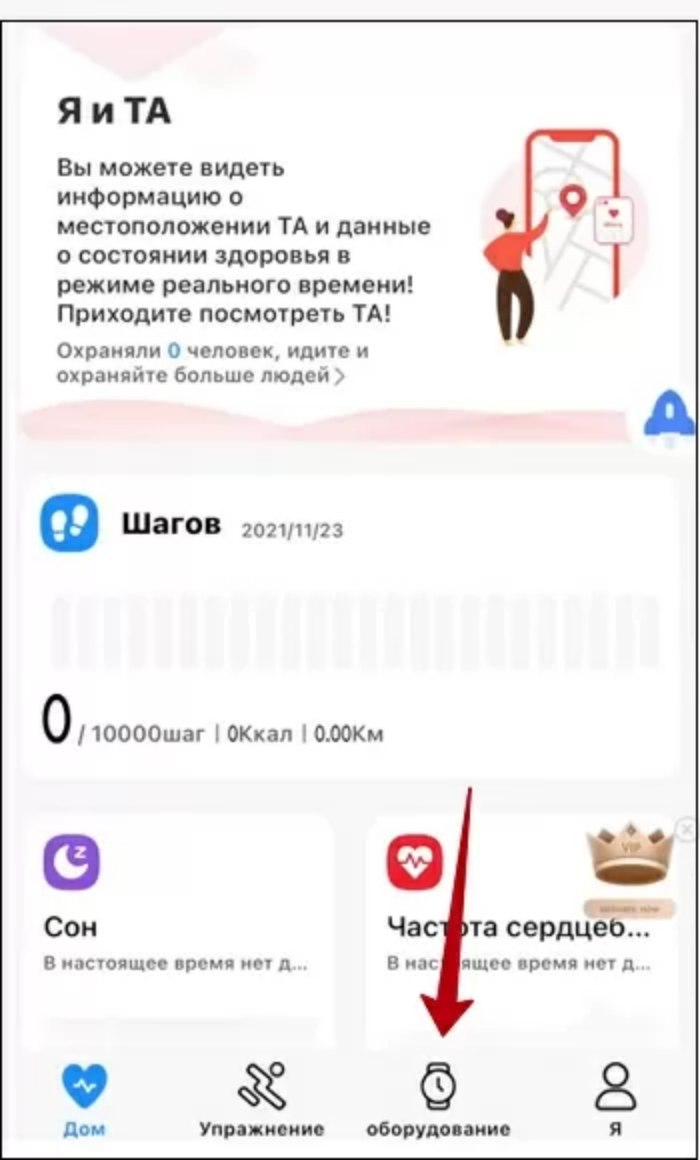
- Кликните по пункту «Добавить устройство».
- Выберите удобный способ подключения – через сканирование или QR-код.

- Подтвердите сопряжение телефона с часами. При необходимости разрешите обновление ПО на устройстве.
- Откройте панель управления (меню, где много кнопок) смарт-браслета.
- Кликните по кнопке с трубкой телефона и значком Bluetooth.
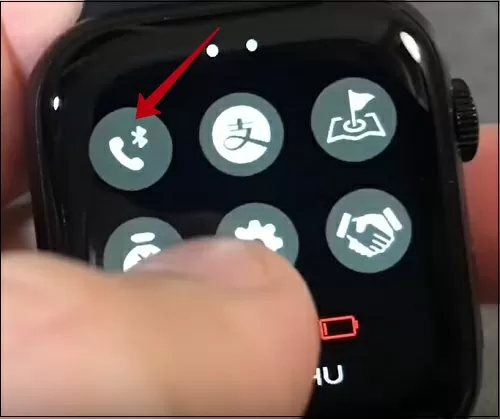
- Откройте настройки Bluetooth на телефон.
- Кликните по подключенному устройству.

- В открывшемся меню поставьте галочки напротив всех пунктов.
- Если в меню Bluetooth появилось новое устройство, то подключитесь и к нему. Некоторые модели смарт-девайсов создают вторую точку доступа для функции Watch Call.
Готово. После проделанных выше манипуляций можете проверить работоспособность функции. Для этого достаточно позвонить на телефон, привязанный к смарт-браслету и не отвечать на звонок.
Если пользователь правильно настроил функцию, то через несколько секунд после начала звонка на циферблате отобразится номер или имя звонящего.
Возможные проблемы и их решение
Технология Watch Call появилась относительно давно. С первого дня появления новой функции, пользователи сталкивались с различными проблемами при ее настройке. Некоторые проблемы были связаны с программными глюками. Однако разработчики и производители за несколько лет удалили большинство багов из технологии.
Тем не менее, пользователи все еще сталкиваются с проблемами при настройке Watch Call. Ниже собраны частые ошибки, которые возникают у юзеров при попытке подключить часы к телефону:
- Браслет не отображается в меню Bluetooth. Попробуйте использовать QR-код для прямого подключения или перезапустите Bluetooth.
- Устройство обнаружено, но пользователю не удается подключиться к нему. Перезагрузите телефон и девайс.
- Звук не транслируется на часы, хотя в них встроен динамик. В настройках Блютуза укажите возможность передачи аудио и мультимедиа.

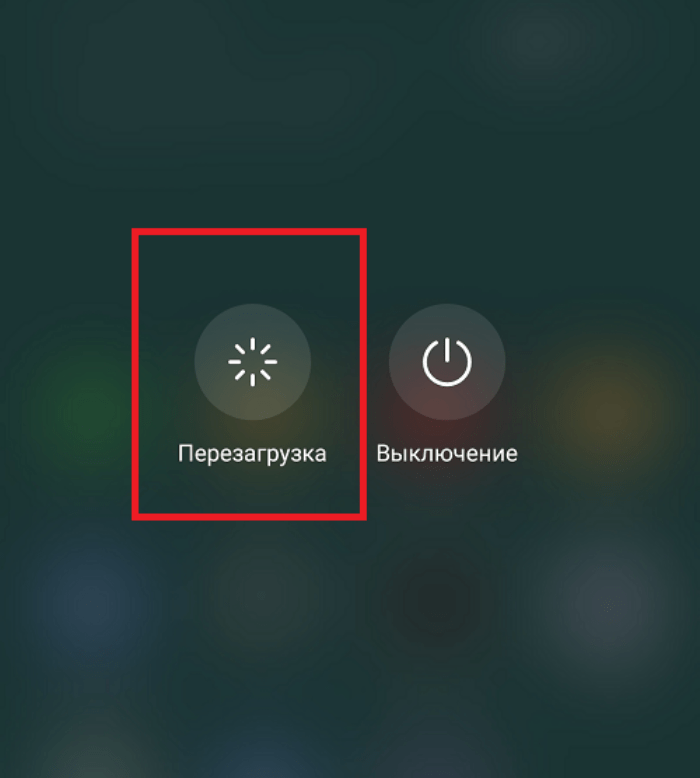
- Не удается ответить на звонок. Попробуйте заблокировать и сразу же разблокировать часы. В некоторых случаях также помогает простая перезагрузка девайса.
На этом наш материал подходит к концу. Будем рады услышать ваше конструктивное мнение в комментариях.
Если знать, как настроить смарт часы Smart Watch X8 можно создать единую экосистему вместе со смартфоном. Принимать звонки, смотреть время и измерять пульс на двух девайсах. Синхронизация через Bluetooth поможет управлять системой с телефона.
- Функционал Smart Watch X8
- Как можно настроить Smart Watch X8?
- Как подключить звонки
- Настройка даты и времени
- Что делать, если часы не настраиваются
- Видео-инструкция
- Заключение
Функционал Smart Watch X8
Базовые функции девайса схожи со смарт-браслетом:
- измерять пульс;
- показывать время;
- отображать количество пройденных шагов;
- принимать звонки.
Можно настроить отображение уведомлений от приложений на экране смарт-часов. Главное преимущество X8 – большой экран. По сравнению с другими моделями, все стало делать намного удобнее.
Если говорить про технические характеристики, то внимания заслуживает зарядка и влагостойкость. Можно принимать ванную с устройством и даже получать уведомления под водой. Главное – сохранять активное Bluetooth-соединение.
Как можно настроить Smart Watch X8?
После распаковки коробки сначала нужно открыть инструкцию. Там написаны все технические характеристики, особенности первоначальной настройки и работы. Запускаются часы так:
- Поставить девайс на зарядку.
- Нажать на кнопку справа и держать ее примерно 10 секунд.
- Дождаться включения. Должна прозвучать мелодия, которая свидетельствует о загрузке.
- Включить блютус;
Если в магазине не зарядили устройство, то оно не включится сразу. Потребуется 20-30 минут. После того, как все получилось, можно приступать к базовой настройке.
Сначала нужно скачать на телефон приложение «Wearfit Pro». Желательно загружать через официальный Store, потому что там публикуют последнюю версию программы. Если не подключать часы через приложения, то они могут только отображать шаги, пульс и время.
В App Store и Play Market всегда последние версии. Из-за того, что на часы периодически обновляют прошивку под актуальные программы, старый софт может некорректно работать. Стоит либо обновлять пиратские программы, либо качать сразу официальные.
После запуска приложения, нужно включить Bluetooth на обоих девайсах. Далее:
- Запустить приложение Wearfit Pro.
- На стартовой странице кликнуть по «Смотреть устройство».
- Откройте вкладку «Устройство»
- Нажмите на кнопку «Добавить устройство».
- Выбрать свою версию x8.
- После начала сопряжения, на смартфоне выдать все разрешения через приложения. Там будут звонки, подсчет шагов, информация о активностях, GPS.
- Если все прошло удачно – приложение будет отображать активное соединение. В следующий раз оба девайса синхронизируются, как только включится Блютуз.
Теперь приложение будет автоматически синхронизировать все умные данные с двух устройств.
Как подключить звонки
Звонки подключаются через специальную функцию «Watch Call». Это делается так:
- Включить Блютуз на обоих устройствах.
- На смартфоне найти «Watch Call».
- Если пользователь уже выдал все необходимые разрешения через приложения, ничего делать не нужно. Если нет – подтвердить полномочия на смартфоне.
После этого можно будет принимать и совершать звонки. В часах установлен собственный динамик и колонка. По сравнению с современными смартфонами, качество входящего и исходящего звука будет немного хуже, но на небольшую беседу этого хватит.
Повторно осуществлять сопряжение и выдавать разрешения не нужно. Все функции будут работать после включения Bluetooth на смартфоне и часах.
Важно помнить, что синхронизировать одновременно часы, телефон и наушники нельзя. Только если принимать звонки с телефона, чтобы весь звук шел на наушники, а часы оставались отдельным аксессуаром.
Настройка даты и времени
Пользователи часто ищут, как корректировать дату и время на своих часах. В Х8 нет такой возможности. Устройство автоматически берет данные из смартфона, и обновляет их, как только подключается снова.
Чтобы изменить дату и время, нужно поменять их на самом смартфоне. Тогда, при следующей синхронизации, программа сама поменяет отображаемую информацию.
Читайте также: как оплатить заказ на Вайлдберриз при получении
Что делать, если часы не настраиваются
Если настроить сразу не получилось, сначала надо проверить соединения. Частая ошибка – автоматически подключиться к другому устройству, а потом пытаться понять, почему все не работает.
К часам нельзя подключить два устройства одновременно. Поэтому нужно внимательно смотреть на активные соединения. Возможно, подключен не смартфон, а ноутбук, колонки или наушники.
Вторая возможная причина – дальнее расстояние. Официально заявлено, что соединение поддерживается на расстоянии до 100 метров, но опытным путем выяснили, что лучше держать технику на меньшем расстоянии. Оптимально – 15.
Видео-инструкция
Заключение
В инструкции по эксплуатации написано, как можно настроить смарт часы Smart Watch X8. Достаточно скачать нужное приложение, провести первую синхронизацию, а потом выдать все необходимые разрешения. Если устройства не включаются или не реагируют на команды – стоит проверить сначала зарядку, затем актуальные соединения, а потом расстояние между ними.
Перейти к содержанию

Для того чтобы смарт-часы полноценно работали и выполняли все необходимые функции, их недостаточно просто подключить через приложение к смартфону. В большинстве случаев необходимо их ещё и сопоставить со смартфоном. Это нужно для того, чтобы часы использовались для совершения звонков. В этой статье рассмотрим процесс сопоставления Watch Call на часах x8 PRO.
- Что значит «Пожалуйста, сопоставьте Watch Call на часах»?
- Как сопоставить часы x8 PRO со смартфоном?
- Что делать, если часы не удаётся сопоставить?
Что значит «Пожалуйста, сопоставьте Watch Call на часах»?
Если вы видите сообщение «Пожалуйста, сопоставьте Watch Call на часах», значит вы не завершили подключение своих часов к смартфону. Вы подключили часы только через приложение и наладили таким образом связь между ними и смартфоном. На этом этапе часы могут передавать данные о здоровье в смартфон и приложение их будет обрабатывать. Также приложение может передавать данные о времени и дате в часы, появляется возможность настраивать циферблаты и другие возможности.
Однако без сопоставления нельзя звонить с часов и принимать входящие вызовы. Сопоставление — это дополнительное сопряжение часов со смартфоном по тому же каналу блютуз. Это позволяет принимать и отправлять звонки.
Вам будет это интересно: Zepp Life что это за приложение — Отзывы.
Как сопоставить часы x8 PRO со смартфоном?
Далее рассмотрим, как сопоставить x8 PRO со смартфоном. Данная инструкция подойдёт и для других часов этого производителя и некоторых других марок тоже. Вот какие шаги надо предпринять:
- Для начала сопрягите часы со смартфоном через официальное приложение. У x8 PRO — это приложение Wearfit Pro.
- Затем опустите шторку на часах и тапните на иконку блютуз, чтобы совершить второе сопряжение с Watch Call. Иконка блютуз должна стать цветной, когда он включен.

- Затем на своём телефоне зайдите в список доступных блютуз-устройств. Это можно сделать в разделе «Настройки», подразделе «Bluetooth».
- В списке устройств тапните на «Watch Call». Произойдёт успешное сопряжение.

- В результате в списке устройств подключённых должно быть два — часы и Watch Call.

- Затем тапните на Watch Call и зайдите в настройки этого устройства. Убедитесь в том, что там включена опция «Делиться системными уведомлениями» (на разных устройствах она может называться по-разному).

Это и есть сопоставление часов. После этого часы становятся готовы для принятия и совершения звонков.
Подключение, сопоставление и настройка смарт-часов показана в этом видео.
Что делать, если часы не удаётся сопоставить?
Если часы x8 PRO не удаётся сопоставить и сделать так, чтобы с них можно было бы звонить, то это может происходить по таким причинам:
Как настроить смарт-часы X8 Pro: подробная инструкция
Смарт-часы X8 Pro представляют собой функциональное устройство, которое позволяет вам не только видеть время, но и получать уведомления о входящих звонках, сообщениях и других событиях на вашем смартфоне. Отличительной особенностью этой модели является большой и яркий экран, поддержка различных приложений и возможность установки разнообразных циферблатов.
Для того чтобы настроить смарт-часы X8 Pro вам потребуется осуществить несколько простых шагов. В первую очередь, необходимо сопрячь устройство со смартфоном – для этого включите Bluetooth на обоих устройствах и в приложении на телефоне найдите смарт-часы в списке доступных устройств.
После сопряжения смарт-часов с телефоном настройте уведомления. В настройках приложения выберите те приложения, уведомления от которых вы хотите получать на своих смарт-часах. Также вы можете выбрать показ времени, погоды, шагомера и других функций на главном экране часов.
Важным шагом в настройке смарт-часов X8 Pro является установка различных приложений и циферблатов. В магазине приложений вашего телефона найдите раздел, посвященный смарт-часам, и выберите интересующие вас приложения. После установки, запустите их на своих смарт-часах и настройте их в соответствии с вашими предпочтениями.
Полная настройка смарт-часов X8 Pro может занять некоторое время, но благодаря нашей подробной инструкции вы справитесь с этой задачей без труда. Не забывайте следовать инструкциям, указанным в руководстве пользователя, и наслаждайтесь всеми возможностями своих смарт-часов X8 Pro!
Как настроить смарт-часы X8 Pro: пошаговая инструкция
Настройка смарт-часов X8 Pro может показаться сложной задачей, но с этой пошаговой инструкцией вы легко справитесь с данной задачей.
- Включите смарт-часы, удерживая кнопку питания.
- Настройте язык устройства: в главном меню выберите «Настройки», затем «Язык и регион» и выберите желаемый язык.
- Соедините смарт-часы с вашим смартфоном: откройте на смартфоне приложение «Настройки», найдите раздел «Bluetooth» и включите его. Затем на смарт-часах выберите «Bluetooth» в главном меню и найдите ваш смартфон в списке доступных устройств. Выберите его для сопряжения.
- Настройте уведомления: в главном меню смарт-часов найдите и выберите приложение «Уведомления». В этом разделе вы сможете выбрать, для каких приложений вы хотите получать уведомления на смарт-часах. Настраивайте каждое приложение по вашему вкусу.
- Настройте дисплей: в главном меню выберите «Настройки», затем «Дисплей» и настройте яркость, время выключения дисплея и другие параметры по вашему желанию.
- Настройте спортивные функции: в главном меню найдите и выберите приложение «Спорт» или «Фитнес». В этом разделе вы сможете настроить отслеживание активности, мониторинг пульса и другие функции, связанные со спортом и фитнесом.
- Настройте будильники: в главном меню найдите и выберите приложение «Будильник». В этом разделе вы сможете создать и настроить несколько будильников по вашему желанию.
- Настройте фоновые изображения: в главном меню выберите «Настройки», затем «Фоновое изображение». В этом разделе вы сможете выбрать фоновое изображение для главного экрана смарт-часов.
- Настройте другие функции: в главном меню смарт-часов найдите и выберите раздел «Настройки». В этом разделе вы сможете настроить другие функции по вашему вкусу, например, настройки звука, сброс настроек и другое.
Вот и все! Теперь вы знаете, как правильно настроить смарт-часы X8 Pro. Следуйте этой инструкции, и вы сможете настроить все нужные вам функции на вашем устройстве.
Распаковка и активация смарт-часов X8 Pro
Перед тем, как начать пользоваться смарт-часами X8 Pro, необходимо провести процедуру распаковки и активации устройства. В этом разделе мы расскажем вам, как это сделать.
Перед вами будет коробка со смарт-часами X8 Pro. Откройте ее и внимательно изучите содержимое. Вы найдете смарт-часы, зарядное устройство, USB-кабель и инструкцию по использованию. Проверьте, что все компоненты находятся в комплекте.
Подключите зарядное устройство к смарт-часам с помощью USB-кабеля. Затем вставьте зарядное устройство в розетку. Дайте устройству порядка 30 минут на полную зарядку.
После зарядки, удерживайте кнопку питания на смарт-часах до тех пор, пока на экране не появится логотип устройства. После этого отпустите кнопку.
Следуйте инструкциям на экране для настройки языка, времени и других параметров. Отметьте, что вам может понадобиться подключение смарт-часов к мобильному устройству с помощью Bluetooth для полноценной активации и дальнейшего управления.
Таким образом, вы успешно распаковали и активировали смарт-часы X8 Pro. Теперь вы готовы начать использовать все их функции и возможности.
Подключение смарт-часов X8 Pro к мобильному устройству
Для корректной работы смарт-часов X8 Pro необходимо правильно подключить их к мобильному устройству. Данные часы совместимы с устройствами на базе операционных систем Android и iOS.
Для начала, убедитесь, что Bluetooth на вашем мобильном устройстве включен. Далее следуйте указанным ниже шагам:
- Перейдите в настройки смарт-часов X8 Pro, найдите раздел «Bluetooth» и включите его.
- На вашем мобильном устройстве откройте раздел «Настройки» и найдите функцию «Bluetooth».
- В списке доступных устройств выберите «X8 Pro» и нажмите на него.
- Подтвердите соединение на смарт-часах и на мобильном устройстве, следуя инструкциям на экране.
- Дождитесь, пока устройства успешно подключатся. Появится уведомление о успешном соединении.
После успешного подключения смарт-часов X8 Pro к мобильному устройству, вы сможете использовать все возможности часов, синхронизировать контакты и управлять уведомлениями. Обратите внимание, что в некоторых случаях может потребоваться установка специального приложения для полноценного взаимодействия между смарт-часами и вашим мобильным устройством.
Настройка функций и приложений на смарт-часах X8 Pro
Шаг 1: Загрузка и установка приложений
Перед началом настройки смарт-часов X8 Pro, необходимо загрузить и установить все требуемые приложения. Для этого подключите смарт-часы к смартфону с помощью Bluetooth и откройте приложение «Play Маркет» на смартфоне. После этого найдите нужные приложения с помощью поиска и установите их на свой телефон.
После установки приложения на смартфон автоматически подключится к смарт-часам и будет доступно для использования.
Шаг 2: Настройка уведомлений
Настройка уведомлений на смарт-часах X8 Pro позволит вам получать уведомления о входящих звонках, сообщениях, электронной почте и других важных событиях на экране смарт-часов.
Для этого откройте приложение «Wear ОS by Google» на смартфоне и найдите раздел «Уведомления». Включите функцию уведомлений и выберите приложения, для которых вы хотите получать уведомления на смарт-часах.
После этого вы сможете видеть уведомления на экране смарт-часов и принимать меры сразу же, не доставая смартфон.
Шаг 3: Настройка музыки и пульсометрии
Смарт-часы X8 Pro имеют функцию управления музыкой и пульсометрией, которые также можно настроить для вашего удобства.
Для настройки управления музыкой откройте приложение «Музыка» на смартфоне и выберите функцию «Управление наручных часов». После этого вы сможете управлять воспроизведением музыки с помощью смарт-часов.
Для настройки пульсометрии откройте приложение «Wear ОS by Google» на смартфоне и найдите раздел «Пульсометр». Включите функцию пульсометрии и выполните необходимые настройки, чтобы получать точные данные о своем пульсе на смарт-часах.
Шаг 4: Настройка спортивных активностей
Если вы активно занимаетесь спортом, смарт-часы X8 Pro могут быть полезным помощником. Они имеют функцию трекинга активности, которую также можно настроить.
Для настройки трекинга активности откройте приложение «Fit» на смартфоне и выполните необходимые настройки, чтобы отслеживать свои спортивные достижения на смарт-часах. Вы сможете увидеть информацию о пройденном расстоянии, пройденных шагах, сожженных калориях и других полезных параметрах.
Теперь у вас есть инструкция по настройке функций и приложений на смарт-часах X8 Pro. Следуйте этим шагам и наслаждайтесь удобством и функциональностью смарт-часов в своей повседневной жизни.