Как настроить режима сна на iPhone
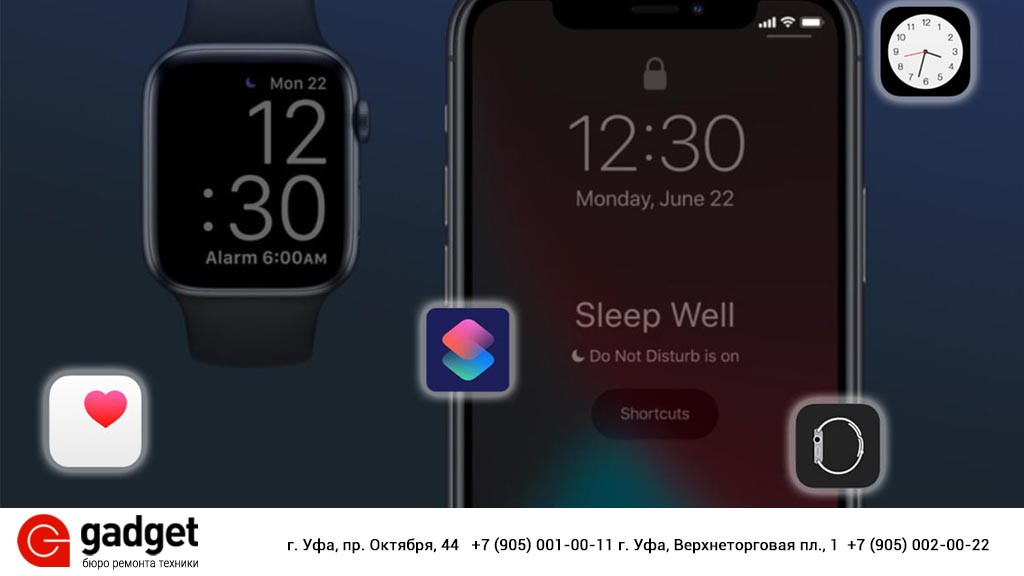
Сон – важная часть нашей жизни. Это простая и максимально полезная штука, которую мы можем подарить своему мозгу и телу.
Но к сожалению многие пренебрегают здоровым сном, поздно ложатся, до последнего сидят в интернете. Сегодня я хочу рассказать как гаджеты могут помочь вам выспаться.
В первую очередь необходимо соблюдать режим и оградиться от ненужных уведомлений. Со всем этим легко справится ваш айфон.
Как настроить режим «Не беспокоить»
Очень полезная функция, которая заблокирует всех, кто пожелает позвонить или написать вам посреди ночи.
- Заходим в «Настройки» →«Не беспокоить»→ переводим тумблер на «Запланировано».
- Задаем временной промежуток, когда режим будет включен. (Если что ученые рекомендуют откладывать гаджеты за 2 часа до запланированного отхода ко сну.)
- Включаем режим «Затемнение экрана блокировки», чтобы заглушать все уведомления. Посмотреть их можно свайпнув сверху вниз, открыв тем самым центр уведомлений.
- Также есть опция «Тишина», которая позволяет блокировать вызовы и уведомления либо всегда пока включен режим «Не беспокоить», либо только когда экран заблокирован.
Почему так важно отключать смартфоны?
Главная проблема смартфонов и всех гаджетов заключается в том, что их дисплеи источают большой объем искусственного холодного света. Это подавляет выработку мелатонина — гормона, который выделяется в организме за пару часов до сна. Он дает мозгу понять, что за окном темно и пора бы уже направляться в кровать. Таким образом, если вы провели вечер в обнимку с телефоном, экран которого как следует обдал вас голубым светом, то скорее всего вы не уснете вовремя.
Настройки для важных контактов
Конечно, стоит подумать и о важных контактах. Ведь ситуации бывают разные и лучше будет оставить людей, которые все-таки смогут пробиться через режим «Не беспокоить».
- Заходим в «Телефон», выбираем определенный номер.
- Находим в углу кнопку «Править».
- Нажимаем на «Рингтон».
- Активируем «Экстренный допуск».
Как настроить режима сна
Теперь мы знаем, что никто нас не потревожит и можем перейти к следующей настройке.
Каждый день человеку необходимо тратить 8 часов своей жизни на сон. Поэтому настраиваем iPhone так, чтобы он напоминал, когда пора баиньки и будил в нужное время утром.
- Нам потребуется приложение «Часы» → вкладка «Будильник»→«Настроить».
- Устанавливаем период времени сна.
- Выбираем музыку для будильника, его громкость, включаем функцию откладывания сигнала (вдруг захотим поспать еще 5 минуточек).
- Также наверху настраиваем расписание для выходных дней. А при необходимости (например, у вас ненормированный график работы) можно задавать интервалы сна для каждого дня отдельно.
- Теперь ваш айфон знает когда вас укладывать спать и когда будить.
Настраиваем период отдыха
Важно не просто резко бросить все дела и идти на боковую, но и правильно подготавливаться ко сну.
Apple это тоже предусмотрена в своих устройствах.
- В приложении «Часы» во вкладке «Будильник» находим ранее созданный режим сна.
- Нажимаем на «изменить» и прокручиваем вниз.
- Нажимаем на «изменить расписание сна».
- Находим «Период отдыха» и указываем комфортное время.
Кроме того, можно добавить несколько быстрых команд, которые позволят минимизировать пользование смартфоном.
Рекомендуем если и пользоваться смартфоном, то просто запустить плейлист для засыпания, послушать аудиокнигу или какой-нибудь спокойный подкаст.
Отслеживание сна с помощью Apple Watch
Ну и последний штрих, для тех, кто пользуется умными яблочными часами.
- Заходим в приложение «Здоровье» →во вкладку «Просмотр».
- Находим раздел «Сон» и нажимаем на «Приступить».
- Переведите тумблер напротив «Отслеживание сна» на Apple Watch.
- Также в приложении «Мои часы» можно включить функцию «Напоминания о зарядке». Так вы сможете во время зарядить гаджет, до того как наступит время отдыха.
- Спустя время вы сможете посмотреть статистику и анализировать качество своего сна в приложении «Здоровье».
Вот так с помощью гаджетов можно наладить свой сон. С заботой о Вас и Вашей технике, GadgetUfa.
Как наладить здоровый сон при помощи iPhone и Apple Watch
 В закладки
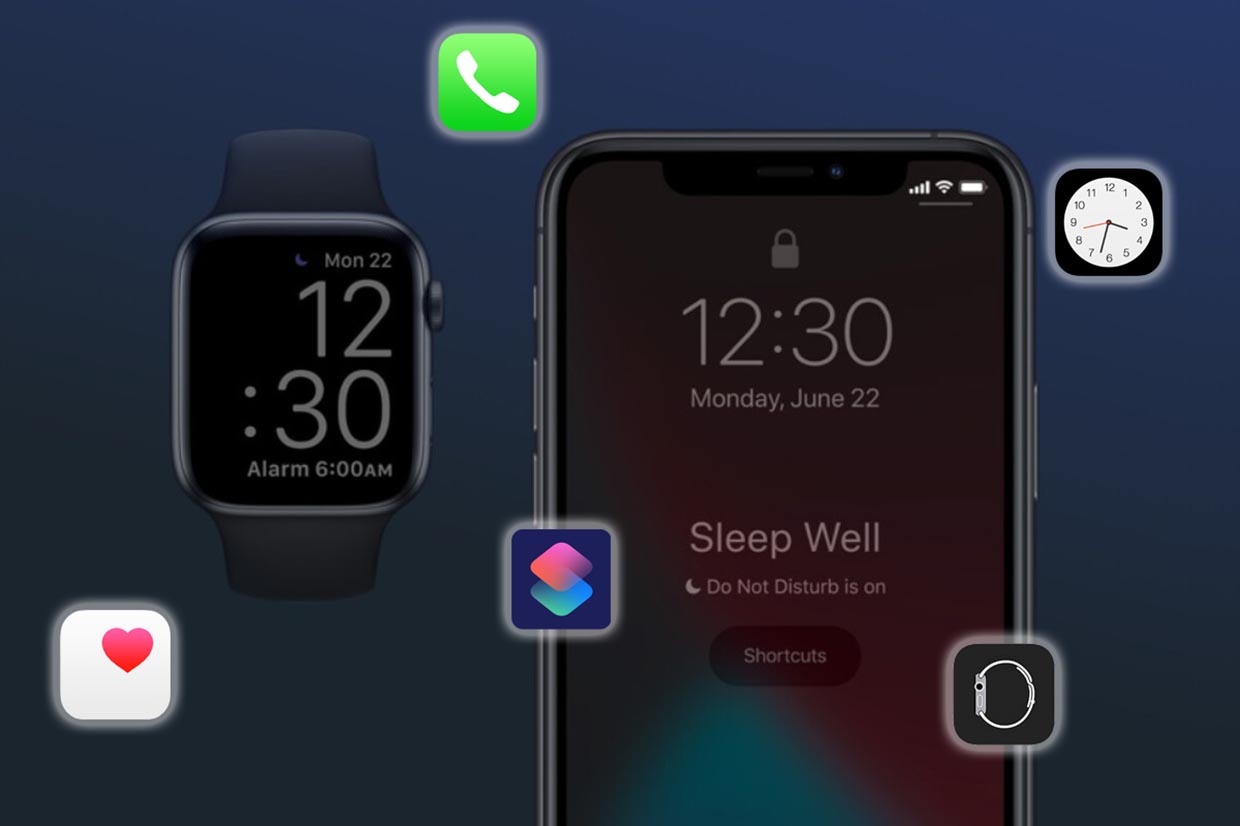
Здоровый сон это залог бодрости и хорошего настроения на протяжении всего дня. Для того, чтобы хорошо высыпаться по ночам, нужно придерживаться графика сна и оградить себя от нежелательных ночных уведомлений.
Со всем этим запросто справится ваш iPhone. Вот только настроек и параметров в iOS 14 столько, что разбросаны они по разным уголкам системы. Разные режимы настраиваются в приложениях Часы, Здоровье, Телефон, Быстрые команды, системных настройках и Apple Watch при их наличии.
Мы собрали все в одну понятную и последовательную инструкцию, которая поможет подготовить гаджет для работы ночью.
�� Спасибо re:Store за поддержку идеи. ��
Правильно настраиваем режим Не беспокоить
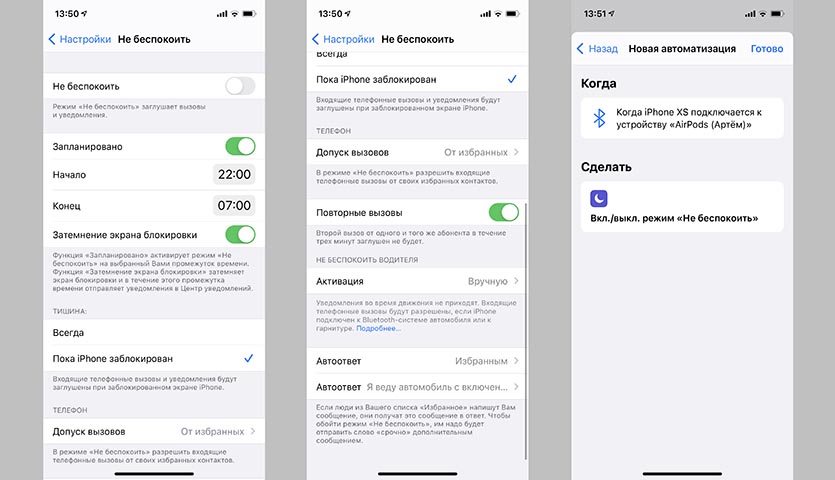
Первым делом нужно настроить режим Не беспокоить, если вы по каким-либо причинам им еще не пользуетесь. Штука очень полезная и оградит вас от родственников, коллег или начальства, которые решают позвонить или написать посреди ночи.
1. Переходим в Настройки – Не беспокоить и активируем переключатель Запланировано.
2. Устанавливаем начало и конец периода, когда режим будет активирован. Рекомендуем включать режим минимум за 30 минут или час до предполагаемого времени сна и отключать через 15-30 минут после обычного времени подъема.
3. Активируем переключатель Затемнение экрана блокировки, чтобы отправлять все сообщения во время режима Не беспокоить в центр уведомлений.
4. Раздел Тишина позволяет блокировать уведомления все время работы режима Не беспокоить или только тогда, когда смартфон заблокирован. Если выберите последнюю опцию, рискуете получить звонок или сообщения во время ночного чтения новостей или просмотра видео перед сном.
5. В разделе Телефон можно задать группу контактов, которые смогут пробиваться через режим Не беспокоить. Добавляйте в такую группу только самые важные контакты близких родственников.
Добавленный в избранное начальник или коллега будет постоянно будить вас по ночам.
6. Не оставляйте переключатель Повторные вызовы включенным. Все уже знают о данной фишке и если захотят потревожить вас среди ночи, точно наберут номер дважды за три минуты.
Можете настроить активацию режима при помощи простой автоматизации, например, при касании специальной NFC-метки.
Так получится быстро активировать режим Не беспокоить раньше заданного времени или для дневного отдыха.
Задаем настройки для важных контактов
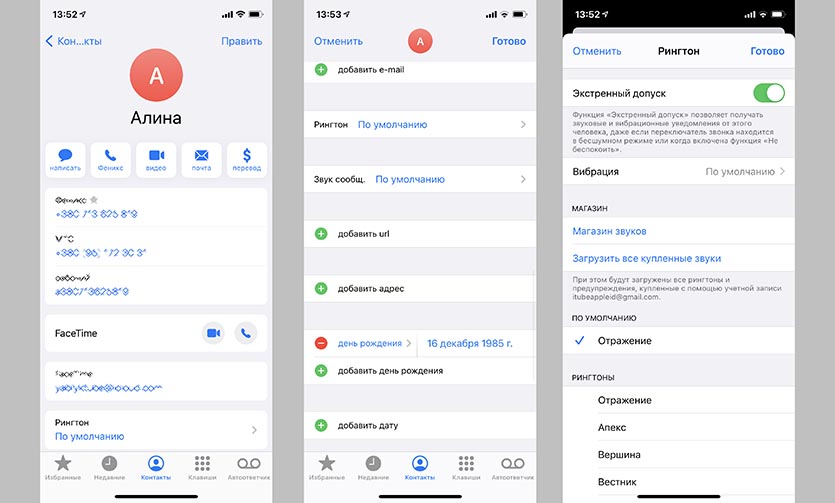
Когда с параметрами основного режима разобрались, пришло время подумать о важных и избранных контактах. Нельзя же совсем глушить смартфон на всю ночь, нужно оставить лазейку для пожилых родственников или детей.
Так они смогут дозвониться вам в любое время вне зависимость от того, будет включен режим Не беспокоить или нет.
Можно собрать нужные контакты в отдельную группу и разрешить ей обходить режим в параметрах Настройки – Не беспокоить, но проще вручную перечислить важные контакты.
1. В приложении Телефон откройте карточку такого контакта.
2. Нажмите кнопку Править в правом верхнем углу.
3. Нажмите на поле Рингтон.
4. Активируйте переключатель Экстренный допуск.
Настроенные таким способом контакты будут пробиваться через беззвучный режим и через режим Не беспокоить на iPhone.
Настраиваем режим сна
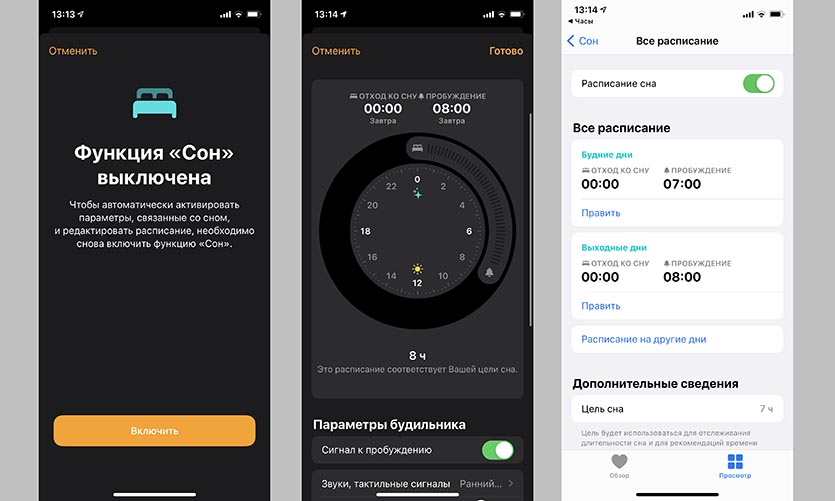
Теперь вы точно знаете, что в ночное время вас никто не побеспокоит. Самое время перейти к настройке режима сна.
Эта фишка позволяет задать желаемое количество времени, которое хотите тратить на сон ежедневно. Так смартфон будет напоминать вам, когда пора идти спать и будить в установленное время утром. При смещении времени пробуждения будет автоматически сдвигаться время укладывания.
Для первоначальной настройки сделайте следующее:
1. В приложении Часы перейдите в раздел Будильник.
2. Нажмите Приступить (или Изменить, если режим уже включался ранее) в разделе Режим сна.
3. Установите желаемое время сна и пробуждения.
4. Ниже выберите сигнал и громкость будильника, а так же возможность откладывать сигнал.
5. Еще ниже находится расписание сна для будних и выходных дней. При необходимости можно нажать кнопку Изменить расписание сна и задать интервалы сна на каждый день недели по отдельности.
Теперь iPhone будет иметь гибкий график напоминаний о необходимости укладываться в кровать в зависимости от времени пробуждения следующим утром.
Задаем период отдыха
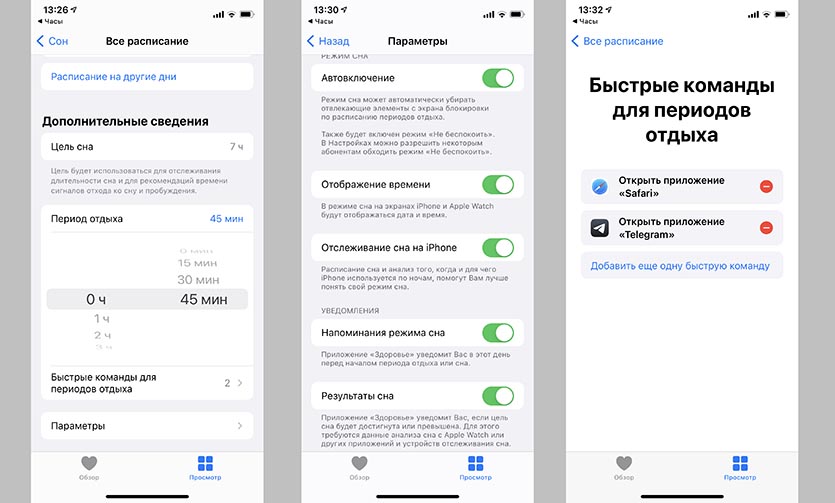
Одна из новых фишек iOS 14 позволяет не просто по команде бросать свои текущие дела и направляться в кровать, а установить определенный промежуток времени перед сном, чтобы лучше настроиться и подготовиться ко сну.
Мастер настройки запускается автоматически при включении режима сна после обновления до iOS 14. Если вы пропустили эту фишку, можно ее настроить следующим образом:
1. В приложении Часы на вкладке Будильник найдите настроенный ранее режим сна.
2. Нажмите кнопку Изменить и прокрутите параметры в самый низ.
3. Нажмите кнопку Изменить расписание сна.
4. Найдите раздел Период отдыха и укажите комфортное время для активации режима. Так гаджет будет включать режим за установленное время перед активацией режима сна.
5. В разделе Параметры можете включить автоматическое включение этого режима, настроить вывод уведомления и отслеживание активности пользователя ночью при помощи смартфона.
6. В меню Быстрые команды для периодов отдыха можно настроить специальные шорткаты, которые будут выводиться прямо на экран блокировки во время активации отхода ко сну.
Здесь рекомендуем настроить запуск любимого плейлиста для засыпания, спокойного подкаста для прослушивания перед сном или ридера для книг либо новостей.
Запуск приложений, музыки или подкастов таким способом избавит от необходимости искать нужную программу и переходить на рабочий стол. Риск того, что вы захотите отвлечься на другие приложения будет минимальным.
Если есть Apple Watch, можно отслеживать качество сна
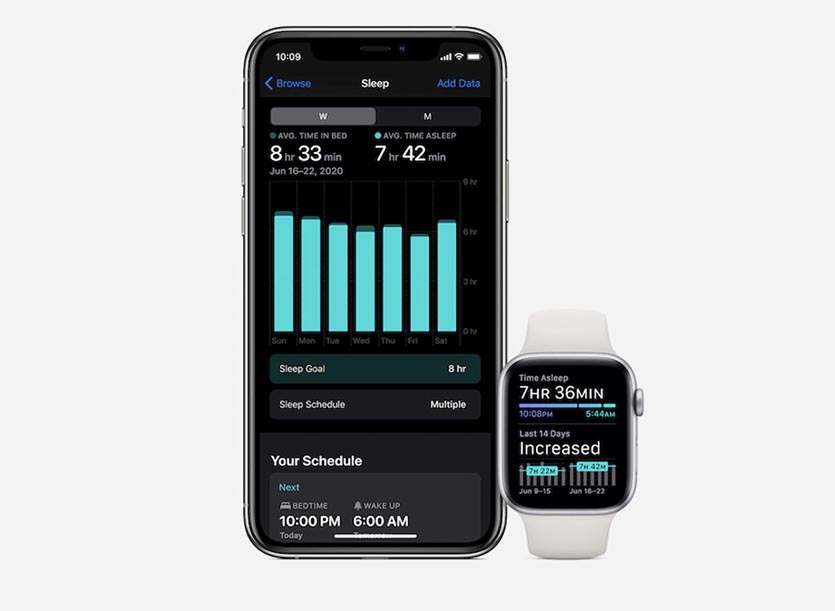
Финальным штрихом может стать отслеживание сна при помощи Apple Watch. Для этого нужно не снимать часы всю ночь. При этом не забудьте побеспокоиться о зарядке гаджета, придется подпитывать часы перед сном или ставить на зарядку утром во время сборов на работу.
1. В приложении Здоровье на iPhone перейдите на вкладку Просмотр.
2. Найдите раздел Сон и нажмите Приступить. Цель сна, режим сна и время отхода ко сну здесь уже будут настроены.
3. Активируйте переключатель Отслеживание сна на Apple Watch.
4. В приложении Мои часы откройте раздел Сон и активируйте опцию Напоминания о зарядке. Так будете получать напоминание о необходимости заряжать носимый гаджет до наступления периода отдыха.
Через несколько дней сможете просматривать детальную статистику сна в приложении Здоровье.
Вот так можно настроить свои гаджеты, чтобы они не мешали спать ночью и помогали быстрее подготовиться ко сну.
В закладки
Для чего нужна и как работает функция «Режим сна» на iPhone
В целях заботы о здоровье своих пользователей начиная с iOS 10 Apple реализовала в мобильной ОС полезную опцию Режим сна. Найти её можно на одноименной вкладке в системном приложении Часы. Режим сна напоминает пользователю о том, когда надо засыпать, если он хочет как следует выспаться.
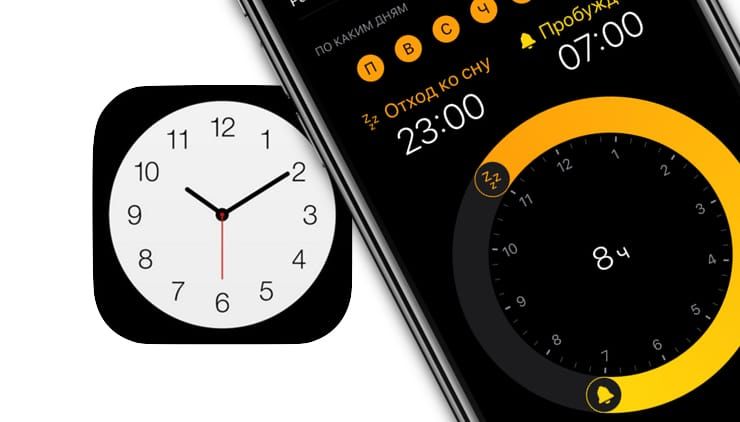
Для настройки приложения Apple предлагает ответить на ряд простых вопросов: сколько часов вам необходимо для сна, когда вам нужно вставать, в какие дни недели и т.п.
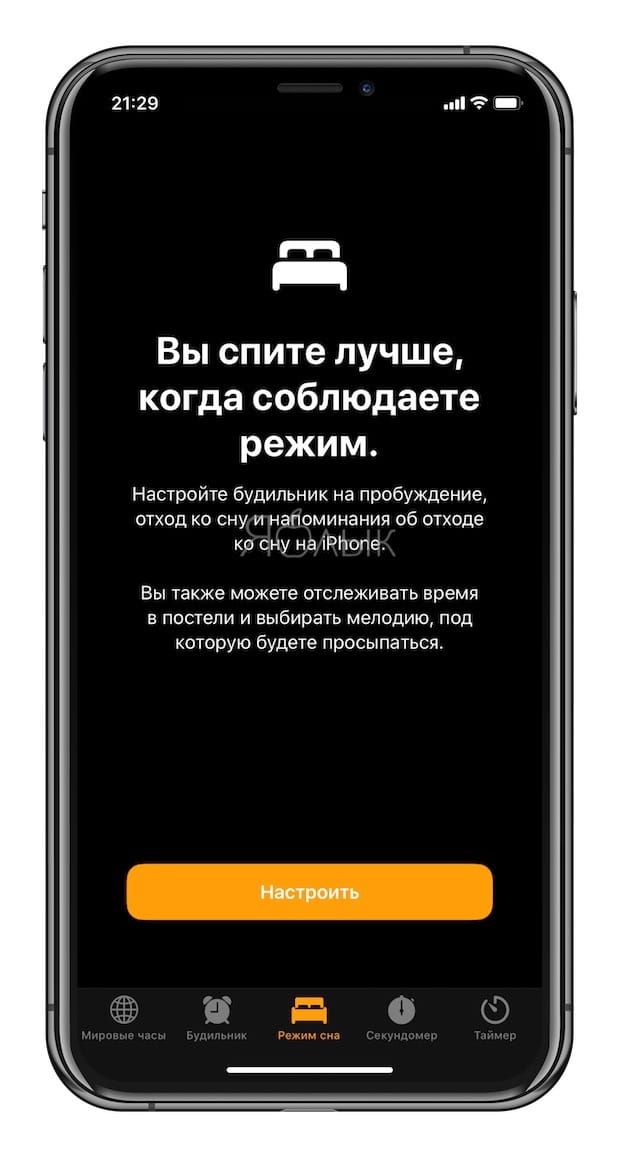
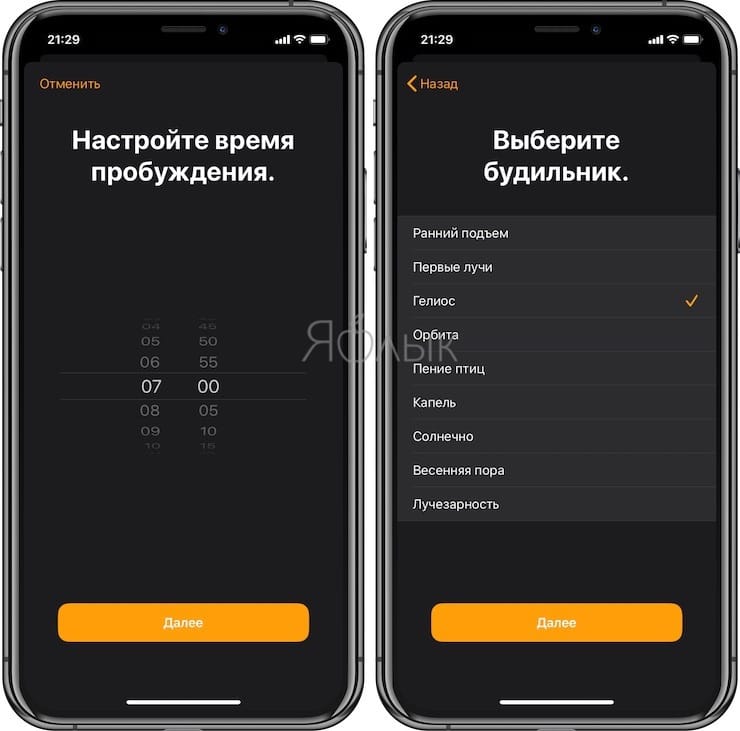
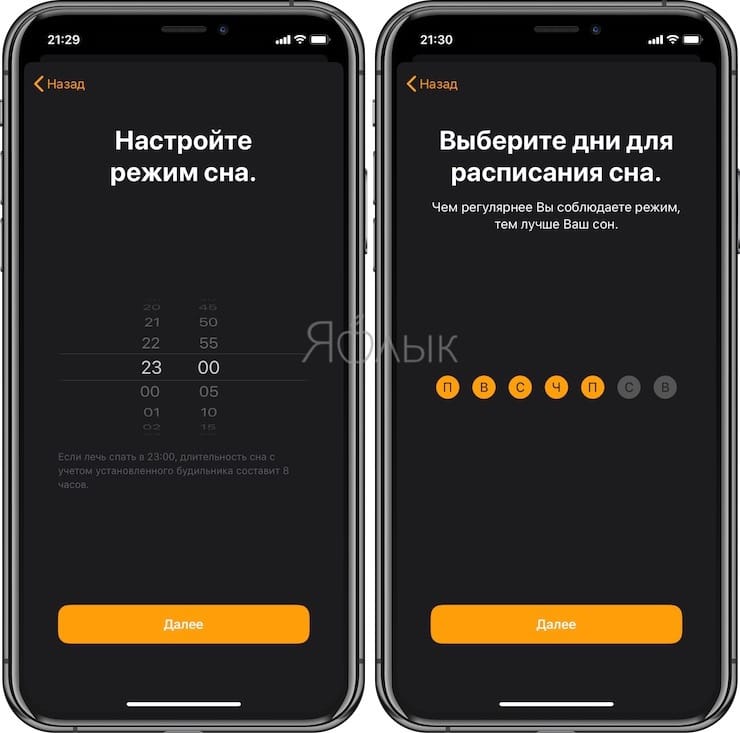
Доступны и другие настройки – нужно ли высылать напоминание о том, что скоро надо ложиться спать, звук мелодии.
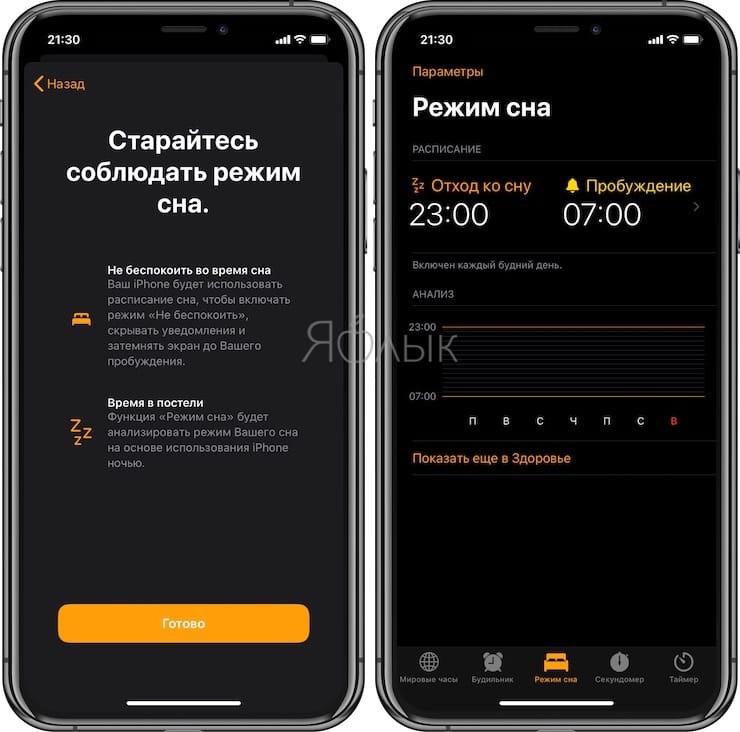
При активации сигнала к пробуждению появляется графическое отображение времени, которое пользователь потратит на сон. Статистика по сну доступна через HealthKit, данные синхронизируются с приложением Здоровье.
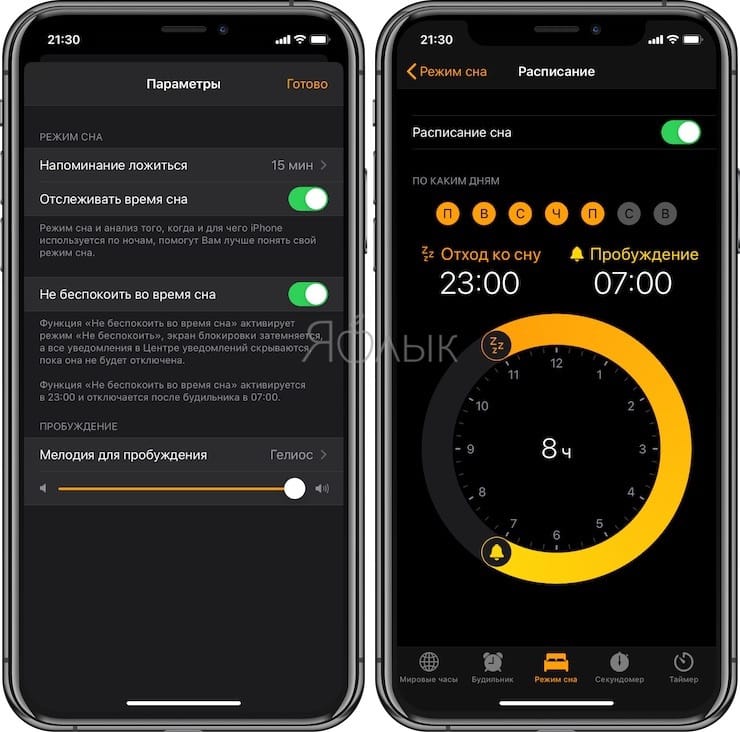
Apple напоминает, что ложиться вовремя (хотя бы до 12 часов ночи) и в одно и то же время – залог хорошего сна и крепкого здоровья.
Отключается Режим сна путем перевода соотвествующего переключателя в положение Выключено.
Насколько публикация полезна?
Нажмите на звезду, чтобы оценить!
Средняя оценка 1.6 / 5. Количество оценок: 8
Оценок пока нет. Поставьте оценку первым.
Функционал себя ведёт странно: первый раз отметил, что встаю в 7:00 по пятницам. Далее переделал на 9:00 во все дни. Теперь приходит 2 Напоминания одновременно, хотя настроено только на 9:00 и других настроек нет.
если имел неосторожность активировать эту функцию, как отключить. подскажите пожалуйста. теперь приходят эти бесполезные уведомления(((((
Плюс данной функции- будильник с возможностью регулирования громкости мелодии независимо от системной громкости
Должно показывать время проведенное в постели и время во сне, показывает только время проведенное в постели (
Как использовать спящий режим и отслеживание в iOS 14 и watchOS 7
Ключевым обновлением как для iOS 14, так и для watchOS 7 является введение функций, связанных со сном, включая отслеживание сна, спящий режим и Wind Down. Вот как воспользоваться этими функциями, чтобы хорошо выспаться.
Отслеживание сна — не совсем новая концепция для экосистемы Apple, поскольку iPhone уже несколько лет предоставляет некоторые из этих функций. Пользователи могут установить время, чтобы засыпать, получать напоминания на свои Apple Watch, когда им следует подумать о том, чтобы ложиться спать, чтобы проснуться вовремя после желаемого количества часов сна, а затем ведется журнал, сколько спит пользователь. пришлось со временем.
С появлением iOS 14 и watchOS 7 Apple улучшила эту функцию и добавила новые элементы, стремясь заставить пользователя высыпать столько, сколько ему нужно. Это достигается за счет комбинации уведомлений, планирования, автоматизации и отслеживания пользователя во время сна.
График сна
Существует несколько элементов для настройки всей экосистемы функций сна, но все начинается с настройки расписания.
Как включить график сна в iOS 14
Откройте приложение «Здоровье». Нажмите «Обзор», затем «Режим сна». Нажмите Расписание сна под своим расписанием. Коснитесь переключателя рядом с «Расписание сна».
Включить расписание сна в приложении Health в iOS 14 относительно просто.
Как установить цель сна в iOS 14
Откройте приложение «Здоровье», выберите «Обзор» и нажмите «Сон». Нажмите Полное расписание и параметры. Нажмите «Цель сна» в разделе «Дополнительные сведения». Введите желаемое количество сна, затем еще раз нажмите «Цель сна».
Как установить цель сна в watchOS 7
Откройте приложение для сна. Нажмите Полное расписание. Нажмите «Цель сна». Используйте кнопки «плюс» и «минус», чтобы изменить длину цели. Коснитесь «Цель сна» вверху экрана.
Как установить график сна сегодня в iOS 14
Откройте приложение «Здоровье», выберите «Обзор» и нажмите «Сон». В разделе «Ваше расписание» нажмите «Изменить». Переместите изогнутый ползунок, чтобы установить идеальное время отхода ко сну и пробуждения. Если изогнутый ползунок оранжевый, это означает, что в расписании недостаточно сна для достижения цели сна, поэтому вам нужно снова изменить время. Коснитесь Готово.
Как установить график сна сегодня в watchOS 7
Откройте приложение для сна. Коснитесь верхнего расписания под заголовком Далее. В свою очередь, коснитесь времени пробуждения и времени отхода ко сну и отрегулируйте цифры с помощью цифровой короны, а затем установите. Вы можете изменить параметры на экране, касающиеся того, будет ли звучать будильник, и будут ли включены звук и тактильные ощущения. Нажмите «Изменить расписание» вверху экрана.
Настроить расписания в режиме сна на Apple Watch также довольно просто.
Вышесказанное относится только к сну в течение одной ночи. Система также включает в себя возможность настроить полный повторяемый график сна, охватывающий всю неделю.
Как установить еженедельный график сна в iOS 14
Откройте приложение «Здоровье», выберите «Обзор» и нажмите «Сон». Нажмите Полное расписание и параметры. Нажмите «Изменить» под любым существующим расписанием, которое вы хотите изменить, или «Добавить расписание для других дней». Переместите изогнутый ползунок, чтобы установить идеальное время отхода ко сну и пробуждения. Имейте в виду, что если ползунок оранжевый, вам нужно установить большее время сна. Коснитесь значков под «Активными днями», чтобы указать, в какие дни будет применяться измененное расписание. Коснитесь Готово.
Регулировка расписания сна, цели сна и времени восстановления в iOS 14.
Как установить еженедельный график сна в watchOS 7
Откройте приложение для сна. Нажмите Полное расписание. Нажмите «Активен», затем каждый день, когда нужно применить расписание, затем «Готово». В свою очередь, коснитесь времени пробуждения и времени отхода ко сну и отрегулируйте цифры с помощью цифровой короны, а затем нажмите «Установить». Нажмите «Изменить расписание» вверху экрана.
Отключение и спящий режим
Спящий режим — это новый параметр, который сокращает количество взаимодействий iPhone и Apple Watch с пользователем. Сюда входит включение режима «Не беспокоить», чтобы свести к минимуму количество звонков, сообщений и уведомлений. Экран устройств также будет автоматически затемнен, чтобы меньше отвлекать пользователя, когда он должен спать.

Экраны блокировки iOS 14 и watchOS 7 в спящем режиме.
Wind Down — это функция, которая может выполнять действия в экосистеме Apple, которые могут побудить пользователей заснуть. Автоматически запуская период времени перед тем, как пользователь переходит в режим сна, Wind Down может автоматически запускать ярлыки, такие как воспроизведение музыки, чтобы помочь пользователю расслабиться, перед переходом в спящий режим.
Как включить и отключить автоматический спящий режим в iOS 14
Откройте приложение «Здоровье», выберите «Обзор» и нажмите «Сон». Прокрутите вниз и выберите Параметры. Коснитесь переключателя рядом с «Включить автоматически» в спящем режиме.
Включение и выключение спящего режима в iOS 14 вручную
Войдите в Центр управления и коснитесь значка кровати. Либо, если включен спящий режим, нажмите «Закрыть» на экране блокировки.
Включение и выключение спящего режима в watchOS 7 вручную
Войдите в Центр управления. Коснитесь значка кровати.
В Центре управления iOS 14 и watchOS 7 этот значок используется для ручного управления спящим режимом.
Как изменить продолжительность Wind Down в iOS 14
Откройте приложение «Здоровье», выберите «Обзор» и нажмите «Сон». Нажмите Полное расписание и параметры. Коснитесь «Свернуть». Настройте таймер продолжительности.
Как изменить продолжительность Wind Down в watchOS 7
Откройте приложение для сна. Нажмите Полное расписание. Коснитесь значка «Вернуть». Настройте таймер с помощью кнопок «плюс» и «минус». Коснитесь «Свернуть».
Настройте ярлыки Wind Down, чтобы создать автоматическую процедуру перед сном.
Как добавить ярлыки Wind Down в iOS 14
Откройте приложение «Здоровье», выберите «Обзор» и нажмите «Сон». Коснитесь расписания в разделе «Полное расписание и параметры». Коснитесь ярлыков «Завершить работу». Нажмите «Добавить ярлык» или «Добавить ярлык». Коснитесь приложения, для которого включен ярлык, затем коснитесь кнопки + рядом с нужным ярлыком в списке.
Как добавить ярлыки Wind Down в iOS 14
Откройте приложение «Здоровье», выберите «Обзор» и нажмите «Сон». Коснитесь расписания в разделе «Полное расписание и параметры». Коснитесь ярлыков «Завершить работу». Нажмите красную кнопку с минусом рядом с ярлыком.
Отслеживание сна
Как это принято в приложении iOS Health, Apple предлагает подробную статистику того, как вы спите в постели. Точность данных и сами данные будут различаться у разных пользователей в зависимости от того, включен ли режим «Время отхода ко сну» и используются ли данные с iPhone и Apple Watch вместе или только с Apple Watch.
В приложении «Здоровье» пользователи могут нажать «Показать больше данных о сне», чтобы просмотреть более подробную информацию о времени, проведенном в постели, в том числе о среднем времени нахождения в постели и во сне, а также о том, сколько измерений было выполнено для отображаемых данных.

И Apple Watch, и iPhone предлагают данные отслеживания сна.
Приложение Sleep Apple Watch также предлагает некоторые данные, показывающие, сколько сна оно отслеживало, в том числе, как долго пользователь спал в последний раз, когда это было записано, прерывания этого сна и графики за двухнедельный период, показывающие время сна.
Отслеживание сна применяется только в том случае, если пользователь установил график сна на определенную ночь. В дни, когда график сна не установлен, Apple не будет записывать данные о сне.