Что делать, если iPhone перестал загружать данные из iCloud. 7 способов починить облако
 В закладки

Пользователи гаджетов Apple знают, насколько удобно и быстро работает синхронизация данных между гаджетами через фирменное облако. Можно сохранить файл, фото или документ и через минуту получить его на другом своем гаджете.
Однако, иногда iPhone отказывается видеть новые данные в iCloud и не хочет синхронизироваться с облачным сервисом. Сейчас расскажем, как решить такую проблему.
�� Спасибо re:Store за полезную информацию. ��
1. Проверьте работу Wi-Fi и мобильного интернета
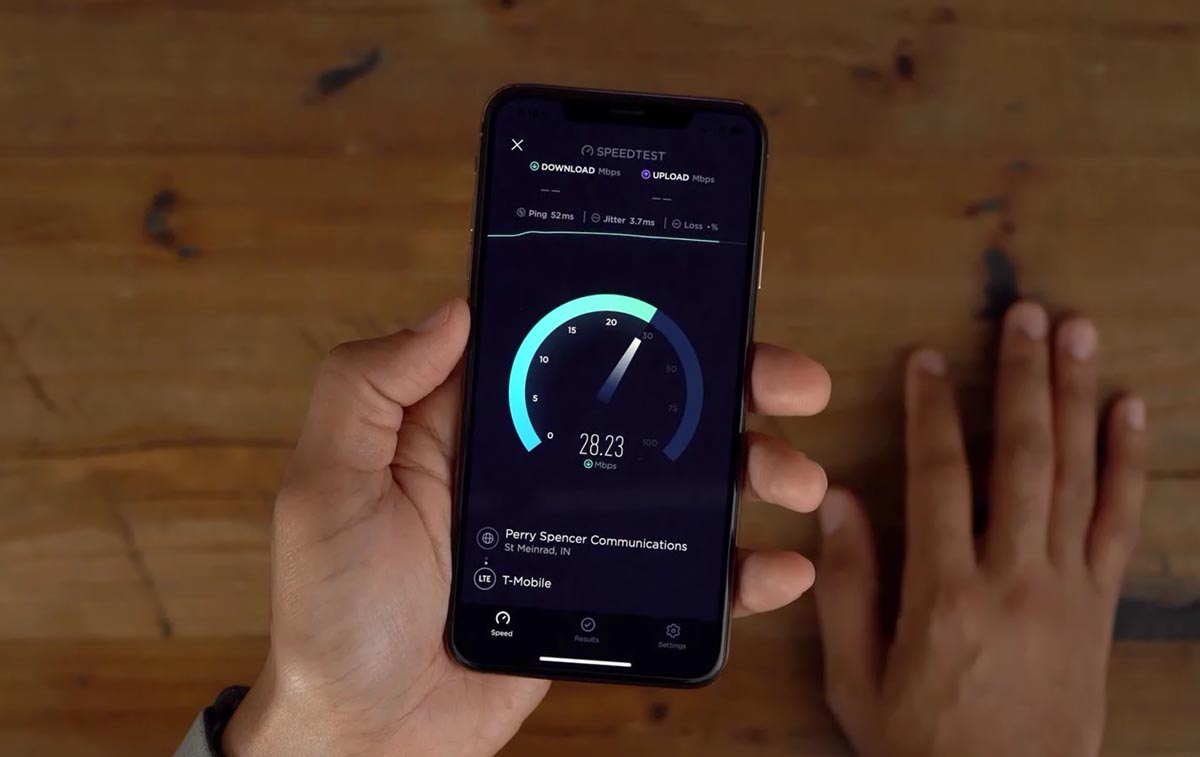
Убедитесь, что гаджет имеет стабильное подключение к сети через Wi-Fi или 3G/LTE. Проверить это можно через браузер или любое приложение, которое синхронизируется с сетью.
Если используете мобильный интернет, проверьте, включен ли доступ для приложения Файлы и iCloud. Сделать это можно в меню Настройки – Сотовые данные.
2. Включите авиарежим на 15-20 секунд
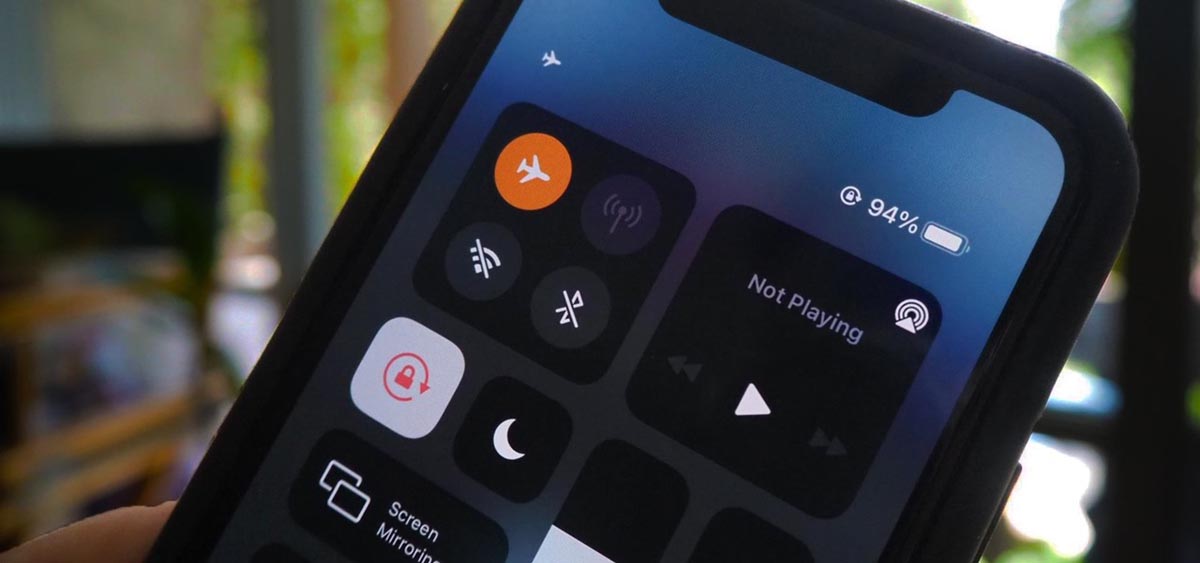
Попробуйте отключить гаджет от сети и снова подключиться. Быстрее всего это сделать при помощи включения Авиарежима.
Активируйте его на 15-20 секунд из Пункта управления или системных настроек. Затем выключите и проверьте работоспособность iCloud.
3. Подключите облако iCloud в приложении Файлы
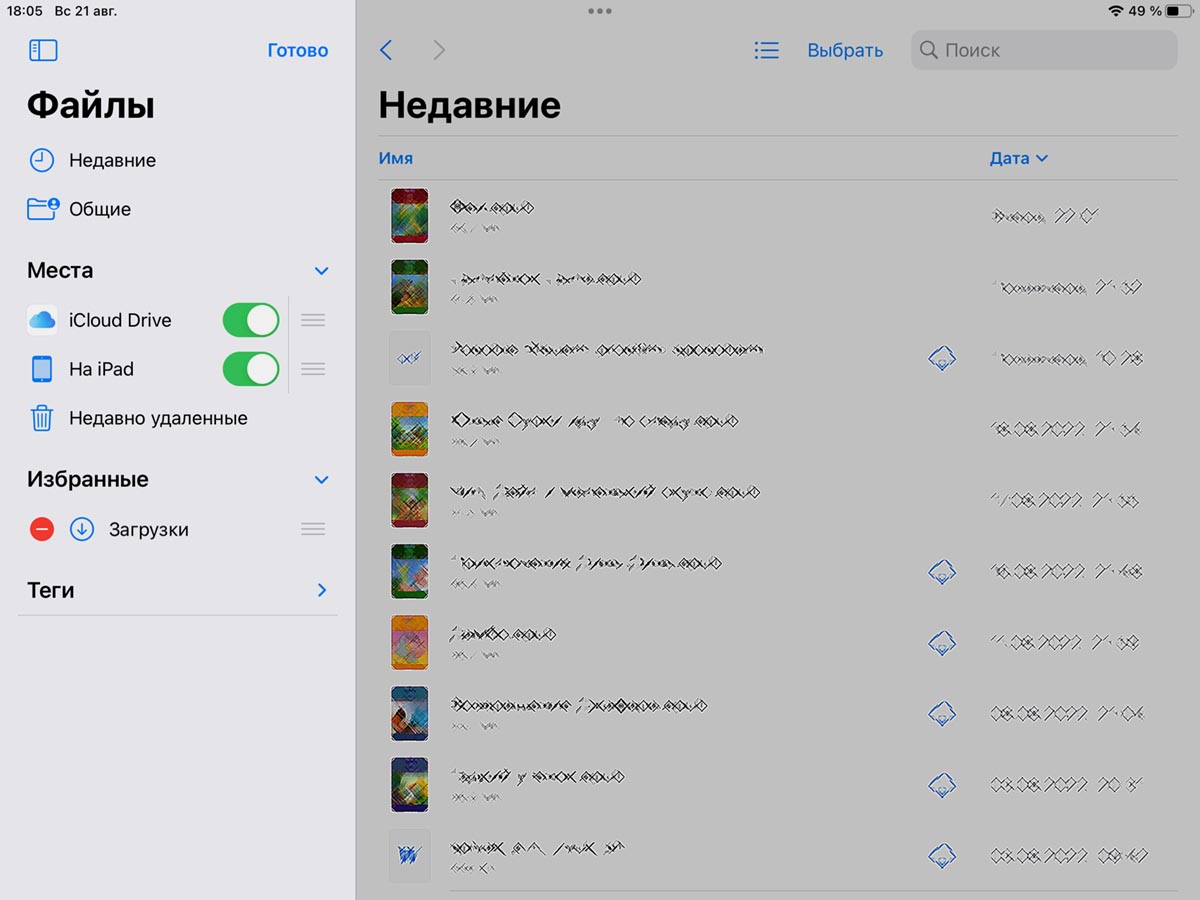
Возможно, все дело в отключенном тумблере iCloud, который находится в стандартном файловом менеджере iOS.
Чтобы заново включить его, перейдите в приложение Файлы и нажмите кнопку с тремя точками в правом верхнем углу. Затем выберите Изменить боковое меню и активируйте пункт iCloud Drive.
После этого папка с данными из облака появится в боковом меню программы.
4. Убедитесь, что все нужные сервисы Apple работают
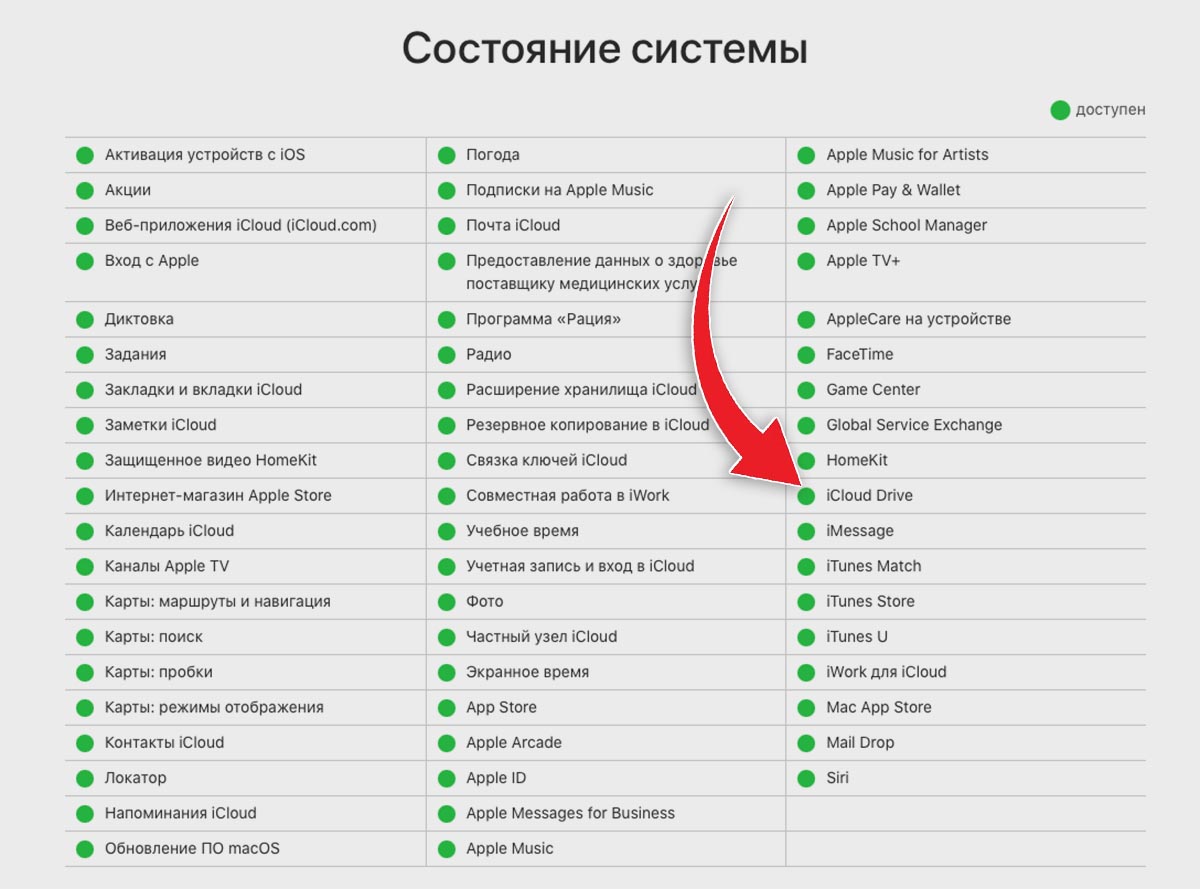
Бывает, что проблема с подключением на стороне купертиновцев. Некоторые сервисы или службы могут временно не работать.
Чтобы проверить, откройте специальную страницу отслеживания и найдите интересующий сервис. В данном случае нас интересует iCloud Drive.
Если проблема не с миграцией данных, а с синхронизацией какого-то приложения через облако – ищите статус соответствующего сервиса.
5. Выключите и снова включите синхронизацию с iCloud Drive
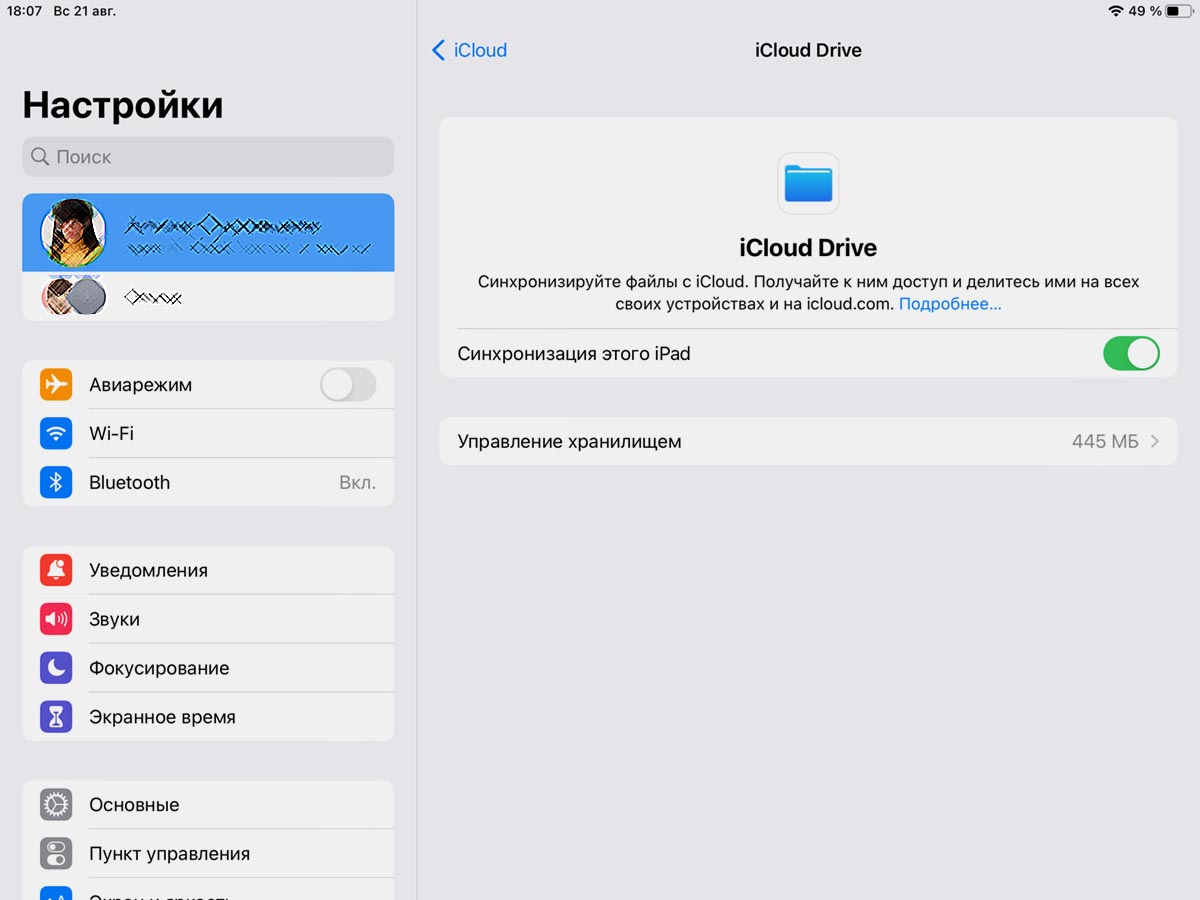
Можно попробовать полностью отключить синхронизацию с облаком, а затем снова включить её.
Для этого перейдите в Настройки – Учетная запись Apple ID – iCloud и временно отключите тумблер iCloud Drive.
Через некоторое время включите опцию и проверьте работоспособность сервиса.
6. Произведите сброс настроек сети
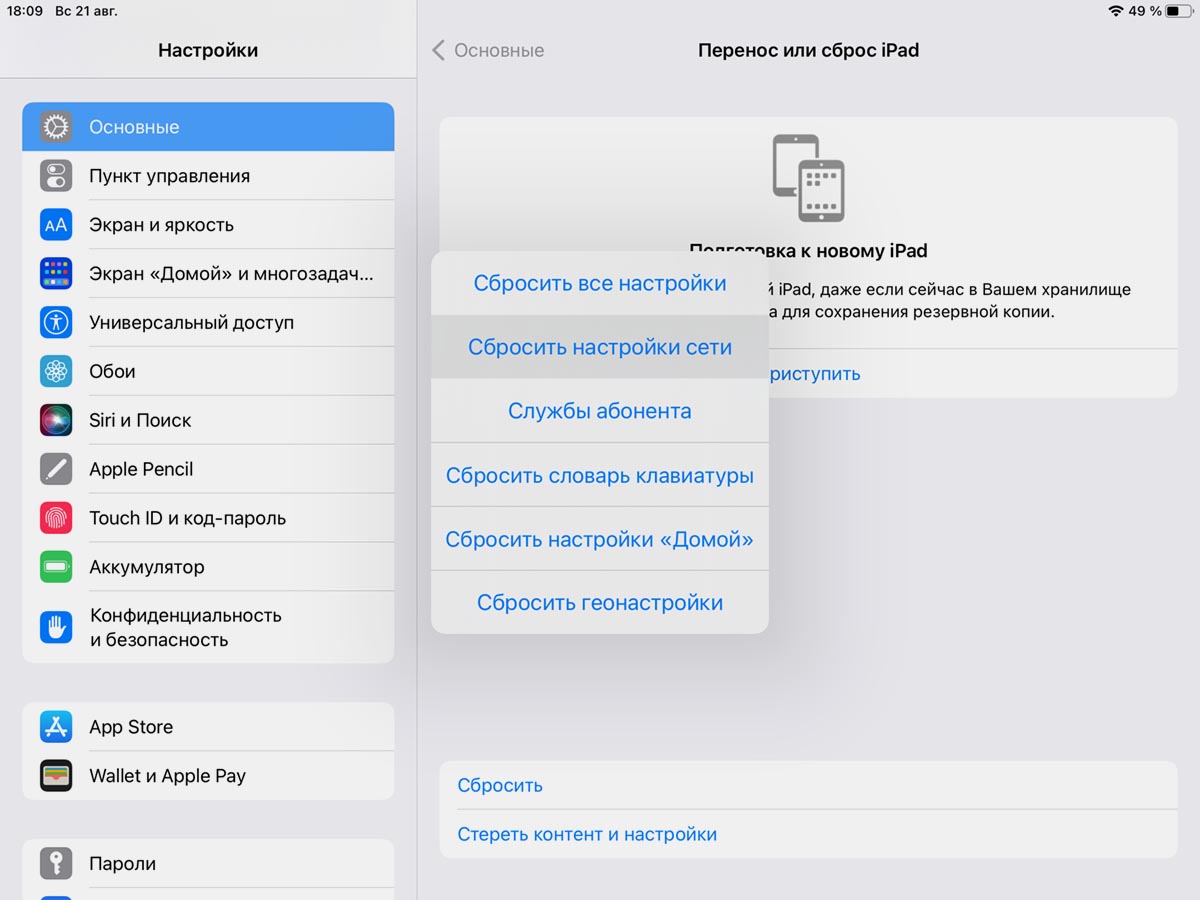
Иногда проблема кроется в накопившемся сетевом кэше. Его можно сбросить через системное меню параметров.
Перейдите в Настройки – Основные – Сброс или перенос iPhone – Сброс и в диалоговом окне выберите Сбросить параметры сети.
Когда процедура сброса завершится, потребуется снова подключиться к Wi-Fi сети или мобильному интернету.
7. Переустановите приложение Файлы из App Store
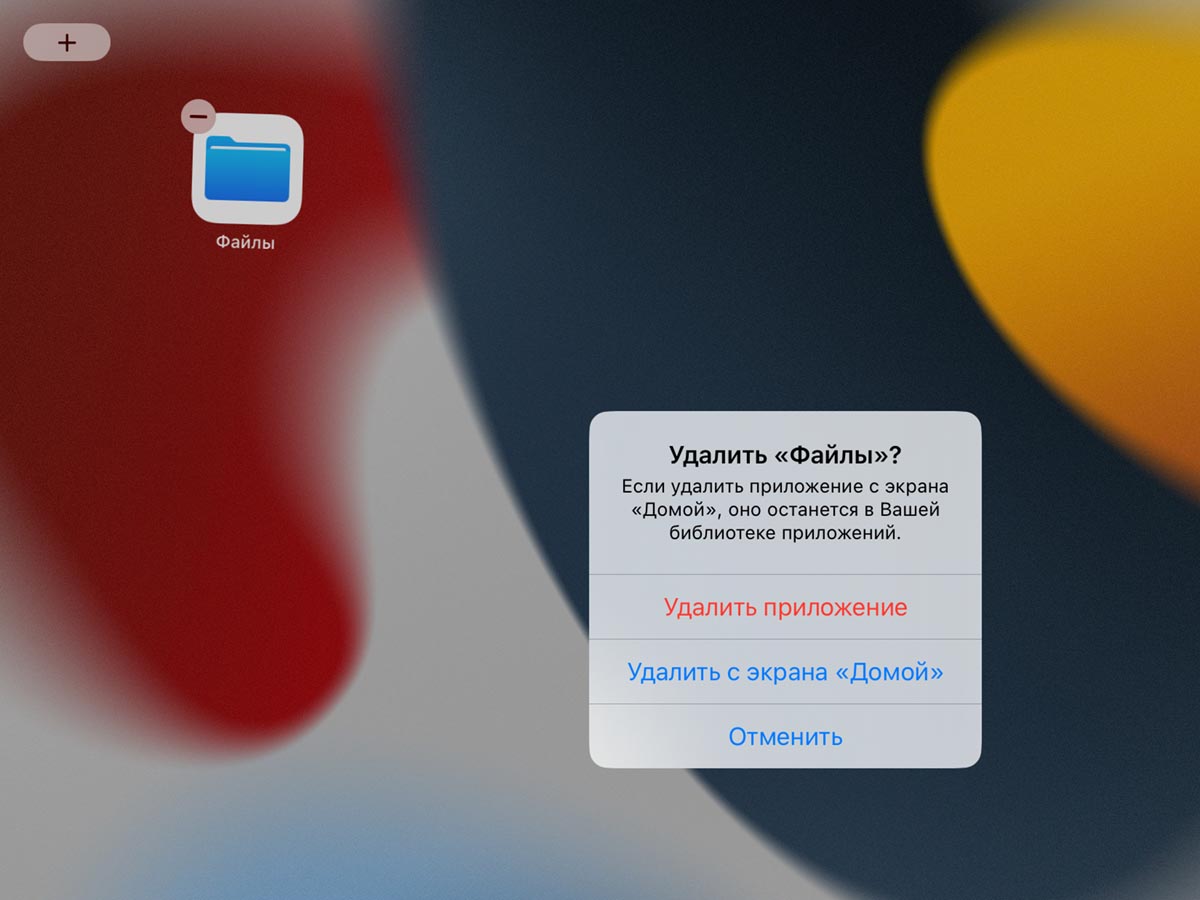
Возможно, все дело в некорректно работающем файловом менеджере. Чтобы исправить ситуацию в этом случае, удалите программу и снова установите ее из App Store.
После этого синхронизация данных с облаком может восстановиться.
Если после всех проделанных манипуляций вы не смогли решить проблему, придется произвести восстановление прошивки.
Реклама. ООО “реСтор”, ИНН 7709678550
В закладки
Почему не загружается в айклауд
Фото не выгружаются в iCloud
Apple iPhone Xr
Прошивка: iOS 13.6
Джейлбрейк: Нет
Описание проблемы:
По причине маленького размера памяти ( 64 гб ) выставил выгрузку фото и видео в iCloud. В связи с последними событиями оплачиваю подписку через МТС по номеру телефона. Сделал оплату, вроде все работало, потом через пару дней опять понадобилось оплатить подписку ( МТС номер держу только ради этой оплаты ). Опять закинул деньги на МТС и оплатил и вроде сообщений не было что Айклауд не оплачен, но фотки не загружаются в Облако и на телефоне не могу открыть старые фото и видео, потому что тупо не выгружаются с Облако на телефон. Даже мыслей нету искать где может быть проблема. Никто не знает как это решить? Уже андроид взять хочется, надоело уже и приложения не скачать из за региона России и вот Айклауд барахлит. И телефон ругается что место закончилось
Какой тариф в icloud? Не заполнено ли хранилище? Телефон заряжен? Энергосбережение не включено? При включённом энергосбережении не буджт синхронизации.
Попробуйте:
1. Сделать жесткую перезагрузку телефона.
2. Выйти и зайти в icloud
3. не допускать отрицательного баланса на балансе учетки.
Вот так показывает место на Айклауде
Добавлено 28.05.2023, 14:02:
Какой тариф в icloud? Не заполнено ли хранилище? Телефон заряжен? Энергосбережение не включено? При включённом энергосбережении не буджт синхронизации.
Попробуйте:
1. Сделать жесткую перезагрузку телефона.
2. Выйти и зайти в icloud
3. не допускать отрицательного баланса на балансе учетки.
Место у меня 50 гб. И пока его хватает. Отрицательный баланс был и после этого началось вот это все.
Что вы можете сделать, чтобы исправить фотографии iCloud, не синхронизирующиеся с iPhone / iPad / PC / Mac
Вы можете увидеть много похожих вопросов, таких как «Фотографии не синхронизируются в iCloud», «Фотографии iCloud не синхронизируются на всех устройствах», «Фотографии не обновляются в/из iCloud» и другие в обсуждениях Apple и на других форумах.
Проблемы с синхронизацией фотографий iCloud всегда происходят. Если вам не удается синхронизировать фотографии на iPhone или компьютере с iCloud, вы просто попадаете в нужное место. Эта статья покажет вам, как исправить Фотографии iCloud не синхронизируются на Mac, ПК или iPhone в подробных шагах.
- Часть 1: Как исправить не синхронизацию фотографий iCloud на ПК / Mac
- Часть 2. Как исправить не синхронизацию фотографий iCloud на iPhone / iPad
- Часть 3: Альтернативный способ быстрой передачи фотографий iPhone
Часть 1: Как исправить не синхронизацию фотографий iCloud на ПК / Mac
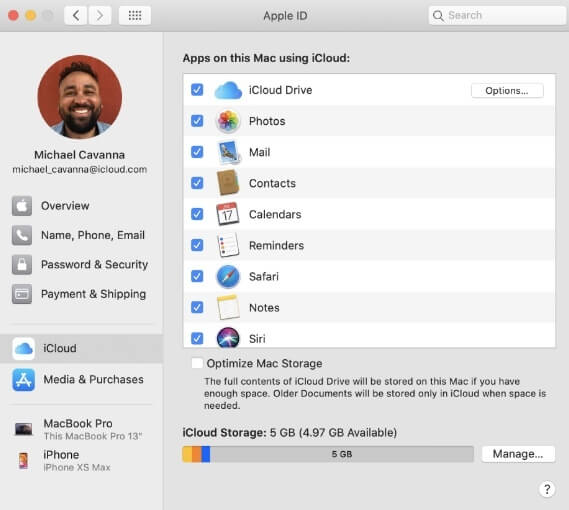
1. Проверьте Apple ID
Вы можете создать разные учетные записи для телефона и компьютера. Использование одного и того же Apple ID на всех ваших устройствах является предварительным условием для синхронизации фотографий с iCloud. Таким образом, вам необходимо посетить «Учетные записи», чтобы проверить. Просто переключитесь на тот же Apple ID, чтобы устранить неполадки с фотографиями, которые не загружаются в iCloud.
2. Проверьте статус iCloud
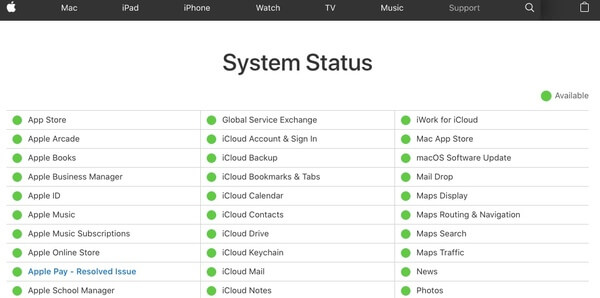
Вы также можете проверить, доступен ли сервис iCloud Photos или нет. Просто перейдите на страницу состояния системы Apple, чтобы найти результат.
3. Включить / отключить функцию синхронизации
Как вы знаете, перезагрузка компьютера может решить большинство проблем. Таким образом, вы можете отключить и включить опцию синхронизации iCloud, чтобы исправить не синхронизацию фотографий iCloud в Windows и Mac. Тем временем вы можете перезапустить iCloud и перезагрузить систему.
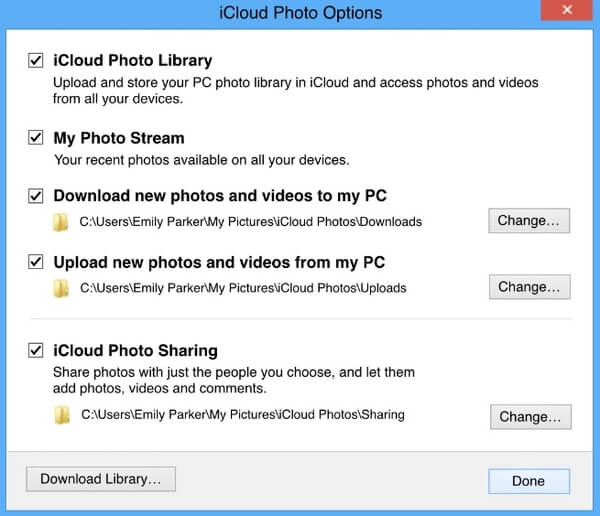
4. Включить iCloud Photo Library / Sharing
5. Обновите до последней версии сервиса iCloud.
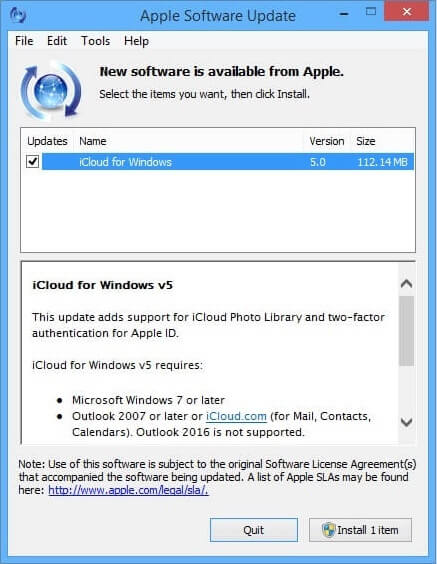
Если вы давно не обновляли iCloud, вероятность того, что фотографии iCloud не синхронизируются в Windows 10, значительно возрастет. Таким образом, вам необходимо проверить функцию обновления программного обеспечения, чтобы обновить iCloud до последней версии. Позже перезагрузите компьютер, чтобы снова попытаться синхронизировать фотографии с iCloud.
Часть 2. Как исправить не синхронизацию фотографий iCloud на iPhone / iPad
1. Проверьте Apple ID
Если вы хотите синхронизировать фотографии между iPhone и iPad с помощью iCloud, вам также следует использовать один и тот же Apple ID. Просто откройте «Настройки«, чтобы увидеть свой текущий Apple ID. Если нет, вы можете выйти и войти в правильный Apple ID вручную. (Посмотрите, как сбросить Apple ID)
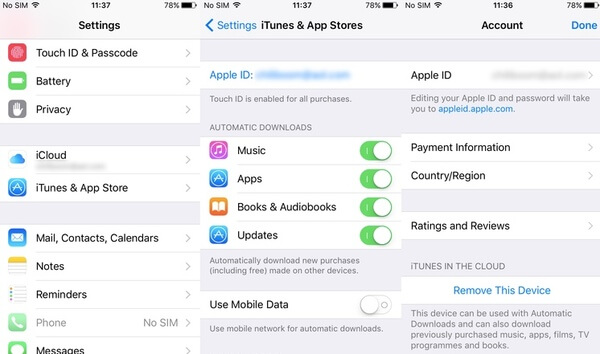
2. Проверьте интернет-соединение
Плохой Wi-Fi или сотовая связь могут замедлить скорость. Иногда вам может быть запрещено синхронизировать iPhone с iCloud Photos. В течение этого времени вы можете перезапустить маршрутизатор Wi-Fi или подключиться к другому Wi-Fi / сотовому соединению.
3. Отключить режим низкого уровня данных
Если вы используете iOS 13 или более позднюю версию, вам также следует следить за режимом низкого уровня данных. Это отключит как Wi-Fi, так и сотовую связь.
В разделе меню «Настройки«, вам нужно коснуться значка в форме буквы рядом с соединением Wi-Fi. Выключите «Режим низких данных«, чтобы исправить фотографии iCloud, которые не синхронизируются в iOS 13/14.
Почему не все фотографии загружаются в iCloud
Иногда пользователи сталкиваются с проблемой, когда фотографии не загружаются в iCloud. В этой статье мы рассмотрим возможные причины этой проблемы и предоставим решения.
Убедитесь, что Wi-Fi включен и есть подключение к Интернету
Первым шагом должно быть убедиться, что на вашем устройстве включен Wi-Fi и у вас есть подключение к Интернету. Это можно проверить, перейдя в меню «Настройки», затем выбрав свой профиль iCloud и в разделе «Фото» убедиться, что функция «Выгрузка в Мой фотопоток» включена. Если этот параметр не отображается, вы можете включить функцию «Фото iCloud», чтобы хранить фотографии и видео в iCloud.
Как загрузить все фото в iCloud
Если вы хотите загрузить все фотографии в iCloud, можно воспользоваться следующими инструкциями:
- На устройстве iPhone, iPad или iPod touch откройте веб-сайт iCloud.com.
- Нажмите на вкладку «Фото».
- Выберите фотографии и видеозаписи, которые вы хотите загрузить в iCloud.
- Нажмите кнопку с тремя точками (это обозначено как «Еще»).
- Выберите опцию «Загрузить».
- Подтвердите загрузку, нажав на кнопку «Загрузить» еще раз.
Как синхронизировать все фото в iCloud
Если вы хотите синхронизировать все фотографии в iCloud, выполните следующие действия:
- Откройте «Настройки» на устройстве.
- Найдите свой профиль iCloud и нажмите на него.
- В разделе «iCloud» выберите «Фото».
- Включите переключатель рядом с параметром «Синхронизировать [ваше устройство]».
Как загрузить фото в iCloud и освободить память
Если вы хотите загрузить фотографии в iCloud и освободить память на устройстве, воспользуйтесь следующими советами:
- Откройте «Настройки» на устройстве.
- Найдите свой профиль iCloud и выберите раздел «Фото».
- Нажмите на опцию «Синхронизировать этот iPhone». Если у вас установлена iOS 15 или более ранняя версия, вы должны нажать, чтобы включить «Фото iCloud».
- Выберите опцию «Оптимизация хранилища». Это поможет освободить дополнительное пространство на вашем устройстве.
Почему не загружаются файлы в iCloud
Если у вас возникла проблема с загрузкой файлов в iCloud, причиной может быть отключенный тумблер iCloud в файловом менеджере iOS. Чтобы включить его, выполните следующие действия:
- Откройте приложение «Файлы» на вашем устройстве.
- Нажмите на кнопку с тремя точками в правом верхнем углу экрана.
- Выберите опцию «Изменить боковое меню».
- Активируйте пункт «iCloud Drive».
Полезные советы и выводы
- Проверьте подключение к Wi-Fi и Интернету, а также настройки iCloud на вашем устройстве.
- Используйте веб-сайт iCloud.com для загрузки и синхронизации фотографий.
- Включите функцию «Фото iCloud» и оптимизируйте хранилище, чтобы загружать фотографии и освобождать память на устройстве.
- Проверьте наличие включенного тумблера iCloud в приложении «Файлы» для загрузки файлов в iCloud.
В итоге, загрузка фотографий и файлов в iCloud может быть простым процессом, но иногда могут возникать некоторые проблемы. Следуя рекомендациям в этой статье, вы сможете успешно загружать и синхронизировать свои фото и файлы с iCloud, а также освободить память на вашем устройстве.
Как переместить файлы в Облако на Андроиде
Для перемещения файлов в Облако на Андроиде следуйте этим шагам: 1. Откройте приложение «Диск» на своем устройстве Android. 2. Найдите иконку «Добавить» и нажмите на нее. 3. В появившемся меню выберите опцию «Загрузить». 4. Выберите нужные файлы, которые вы хотите переместить в Облако. 5. После загрузки выбранные файлы автоматически появятся в папке «Мой диск». Если вам необходимо, вы можете переместить их в другую папку. Для этого зайдите в папку «Мой диск», найдите нужные файлы и нажмите на них. Затем выберите опцию «Переместить» и укажите новую папку, в которую вы хотите переместить файлы. Таким образом, вы сможете удобно управлять своими файлами в Облаке на Андроиде.
Как перемещать объекты в ворде
Для перемещения объектов в программе Word можно использовать несколько методов. Если нужно переместить несколько надписей или фигур одновременно, можно поочередно щелкать их границы, удерживая клавишу CTRL. При этом курсор примет вид четырехсторонней стрелки, и объект можно будет перетащить в новое место. Если требуется делать маленькие шаги при перемещении, можно использовать клавиши со стрелками, при этом также нужно удерживать клавишу CTRL. Эти способы позволяют гибко перемещать объекты по документу Word и точно располагать их в нужных местах. При этом важно следить за правильным выравниванием и внешним видом объектов, чтобы документ выглядел аккуратно и профессионально.
Как настроить автоматическую выгрузку фото в Яндекс Диск
Для того чтобы настроить автоматическую выгрузку фотографий в Яндекс Диск, нужно выполнить несколько простых шагов. Вначале откройте настройки приложения на своем устройстве. Затем найдите раздел «Автозагрузка фото и видео» и выберите его. В этом разделе вы увидите пункт «Общие». Кликните на него, чтобы продолжить настройку. Далее появится меню с выбором папок на вашем телефоне или планшете. Отметьте те папки, из которых хотите, чтобы фотографии и видео были автоматически загружены на ваш Яндекс Диск. После этого всякое новое фото или видео, появляющееся в выбранных папках, будет автоматически сохраняться и загружаться в Яндекс Диск. Это очень удобно, так как не требует ручного выполнения действий и позволяет сразу иметь копию важных материалов в облачном хранилище.
Как скачать файлы с айфона на мак
Опция Airdrop позволяет передавать файлы между устройствами Apple, такими как iPhone и Mac. Чтобы скачать файлы с iPhone на Mac, сначала подключитесь к вашему Mac. На Mac откройте Finder и перейдите в меню. Затем выберите раздел «Airdrop» и установите настройки обнаружения других устройств. Вы можете выбрать, чтобы вас видели только ваши контакты или все пользователи в вашей близости. После установки настроек, вы сможете передавать файлы с iPhone на Mac или наоборот. Необходимо открыть Finder и в разделе Airdrop вы увидите ваш iPhone. Просто перетащите файлы на иконку iPhone в Finder и начнется процесс передачи. Затем файлы появятся на вашем Mac. Это удобный способ передачи данных между устройствами Apple без использования проводов или интернета.
Если фотографии не загружаются в iCloud, в первую очередь нужно проверить наличие подключения к Wi-Fi и Интернету. Для этого перейдите в раздел «Настройки» на своем устройстве, выберите свое имя и перейдите в раздел iCloud. Затем перейдите в раздел «Фото» и убедитесь, что включена опция «Выгрузка в Мой фотопоток». Если этого параметра нет, необходимо включить функцию «Фото iCloud», которая позволяет сохранять фотографии и видео в облаке iCloud. Это позволит автоматически загружать все новые фотографии на ваше устройство и находить их на других устройствах, подключенных к вашему аккаунту iCloud. Если проблема с загрузкой фотографий все еще не решена, рекомендуется проверить свободное место на устройстве и наличие активной подписки на iCloud.