Как включить плей маркет на самсунге

Не работающий Google Play Market — одна из самых распространённых проблем на Андроид-устройствах, которая встречается как на дешёвых смартфонах, так и на флагманах. С чем связано возникновение проблемы и как её исправить, поговорим ниже.

Проявляться неисправность может по разному:
- Play Market не запускается
- всевозможные ошибки при установке приложений
- проблемы при подключении к сервису google play
Не работает Google Play Market
#1 Перезагрузите смартфон
Вы не поверите, но перезагрузка, как и раньше, помогает решить большинство проблем. Выключите и снова включите своё устройство и попробуйте зайти в Play Market. Если не помогло, читаем дальше.

#2 Проверьте подключение к интернету
Если для выхода в интернет вы используете сотовую сеть, попробуйте подключить Wi-Fi соединение. В некоторых случаях данный шаг может оказаться полезным.
#3 Настройте дату и время
Несмотря на то, что параметры даты и работа Play Market, на первый взгляд никак не связаны, многие пользователи отмечают зависимость корректной работы от выставленного точного времени.
#4 Проблема с серверами Google
Редко, но такое случается, что сервера Google могут быть недоступны. Чтобы исключить этот пункт, следует проверить, как работает Play Market на других Андроид-устройствах. Если на других телефонах проблем нет, читаем ниже
#5 Очистите кэш и данные Play Market
- Перейдите в настройки смартфона в раздел «Приложения»
- В списке приложений найдите Play Market и выберите его
- Для очистки кэша и данных нажмите соответствующие кнопки

#6 Переустановите Play Market
Так как Play Market является системным приложением, мы не сможем его просто удалить. Но есть возможность удалить его обновления.
Найдите Play Market в диспетчере приложений, как в предыдущем способе и нажмите кнопку «Удалить обновления». Если такой кнопки нет, выберите «Отключить» (после того, как обновления будут удалены, не забудьте включить его обратно)

#7 Удалите кэш и данные у приложений «Google Services Framework» и «Сервисы Google Play»
Найдите данные приложения в диспетчере приложений и выполните такие же операции, как в предыдущем способе. После этого перезагрузите своё устройство и попробуйте открыть Play Market снова.
#8 Включите приложения «Аккаунты Google» и «Диспетчер загрузки»
Откройте Настройки => Приложения и выберите «Показать системные приложения»
Найдите приложения «Аккаунты Google» и «Диспетчер загрузки» и проверьте включены ли они.


#9 Выйдите из аккаунта Google и снова войдите
- Откройте настройки
- Выберите пункт «Учётные записи»
- Найдите свою учётную запись
- Нажмите «Удалить»

После этого, войдите в аккаунт Google заново, используя данные своей учётной записи.
#10 Используйте VPN-соединение
После ситуации с запретом Telegram в России, проблемы с подключением к Play Market возникли у большого числа пользователей. Всё дело в том, что вместе с Telegram, Роскомнадзор заблокировал большое количество ip-адресов компании Google.
Чтобы решить проблему, можно воспользоваться одним из приложений, позволяющим создать VPN-соединение.
Одним из самых популярных является приложение Turbo VPN
Запустите приложение и нажмите на кнопку с морковкой.
Попробуйте запустить Play Market.
#11 Сброс до заводских настроек
Если не помог ни один из способов выше, остаётся принять кардинальные меры — выполнить сброс настроек смартфона до заводских.
Перед выполнением данной операции рекомендуется создать резервную копию, так как все пользовательские данные будут стёрты.
- Перейдите в настройки телефона
- Выберите пункт «Восстановление и сброс»
- Подтвердите своё решение

Наверное самой распространенной ошибкой у пользователей Андроид, является сбой в приложениях от Гугл. Сегодня мы расскажем про одну из них: “Приложение Play Market остановлено”. Это уведомление постоянно всплывает при попытке загрузить или обновить любое приложение. Вы узнаете, что следует делать в первую очередь при этой ошибке и какие опции будут вам полезны.
Что это за ошибка?
Сбой в работе Магазина приложений может появляться по самым разным причинам: устаревшая версия ПО на телефоне, забитый кэш данных, ошибки синхронизации с подключенным аккаунтом на телефоне. В редких случаях всему виной сторонние программы и даже вирусы, которые могут блокировать некоторые системные опции.
Ошибка в Андроид – Приложение Play Market остановлено
Как исправить ошибку в устройствах Самсунг
Данная проблема очень распространена на смартфонах и планшетах от Samsung (Galaxy Tab, Grand Prime и др.), которые имеют свою фирменную версию OS Android. Далее мы опишем список первоочередных инструкций, которые, кстати, подойдут остальным Андроид-устройствам. Я не буду писать про стандартные – перезапустите устройство, подождите немного, напишите в поддержку и т.д.
Проверка наличия обновлений
Обновления системы, безусловно, важная часть стабильности вашего Андроида. В них содержатся исправления и улучшения многих функции. Обязательно проверьте их актуальность на своем устройстве.
- Пройдите по следующему пути: “Настройки” – в конце будет пункт “Об устройстве” – “Обновление ПО”.
- Кликните по “Обновить” и подтвердите загрузку. Начнется проверка актуального обновления и его последующее скачивание. В среднем, размер апдейтов составляет
300 Мб.
По окончании не забудьте поставить галочку на опции “Автообновление”.

Системные обновления на смартфоне Samsung
Сброс данных всех сервисов Google
Вторым шагом будет сброс и стирание всех временных данных в “Сервисы Google Play” и “Play Market”. Делается это стандартно:
- Открываем “Настройки” – “Диспетчер приложений”.
- Первым делом ищем “Сервисы Гугл” и открываем их. Приложение это системное, поэтому активны будут только кнопки “Выключить” и “Очистить кэш”. Выполните только стирание кэша. Нажав на Выключение, вы снесете обновления Сервисов, что может вызвать плачевный результат.
- Откройте дальше Play Market. Тут уже можно очищать кэш, данные и останавливать службу. Последним пунктом жмите на “Удаление обновлений”.
Не забывайте выполнять комплексную очистку устройства. Например, в Samsung есть системный клинер Smart Manager. С его помощью можно оптимизировать расход батареи, освободить память, ОЗУ и проверить параметры безопасности. Также моно использовать сторонние утилиты, типа Master Cleaner.
Синхронизация аккаунта
После всех очисток нужно проверить – нет ли сбоя в синхронизации Google-аккаунта и переподключить сам аккаунт. Пройдите по пути “Настройки” – “Учетные записи” – “Google”. Кликаем по активной учетке, после этого вы попадете в меню синхронизации. Вверху будут три точки (меню), там есть пункт Удаление уч. записи. Сотрите все данные, после перезагрузки снова активируйте аккаунт в смартфоне. Такое повторное подключение поможет провести полную синхронизацию с облачными данными. Пробуйте воспользоваться магазином.

Удаление уч. записи из смартфона
Используйте аналоги
Если у вас ничего не получится и ошибка “Приложение Плей Маркет остановлено” останется, последним вариантом будет “Сброс настроек”, который сотрет все с девайса. Крайним случаем будет новая прошивка. Если вам в данным момент некогда этим заниматься, тогда можно смело воспользоваться аналогичными магазинами.
- Amazon AppStore – неплохой сервис с множеством приложений, однако, единственный минус – он ориентирован на западного пользователя.
- Яндекс Store – Андроид магазин, ориентированный на пользователей Рунета. Минус – нет широкого выбора софта и игр, только все самое необходимое.
- Mobogenie Market – имеет давнюю историю и неплохую базу приложений. Хорошо ориентирован для нас.
- Nine Store – довольно успешный на Востоке магазин, однако он не имеет многих официальных программ.
- Скачать с файлообменника APK файл нужной софтины.
Каждый этот магазин можно загрузить на свой телефон в виде APK. Практически все они поддерживают опции автообновления софта и могут настраивать режимы уведомлений.
Почему не открывается Плей Маркет на Андроиде Самсунг, порой беспокоятся поклонники популярного сервиса. Иногда пользователям приходится сталкиваться с подобной проблемой, хотя и не хочется J Дело в том, что Плей Маркет (Google Play) – это хранилище приложений для владельцев устройств под управлением Андроида.
В данном месте сосредоточено решение многих неполадок в виде готовых программных продуктов. Посмотрим, что могло привести к неработоспособности ресурса. Также опишем пути восстановления нормального функционирования обсуждаемой медиаплощадки.

Основные причины (почему не открывается Плей Маркет?)
Теперь уделим внимание базовым причинам, по которым сбоит Интернет-магазин:
- техническая неисправность сайта, встречающаяся нечасто, однако способная перебить людям планы по поиску конкретных приложений;
- «помехи» в распорядке отображения даты и времени на телефоне приводят к проблемам с соединением по сети;
- иногда есть смысл проверить роутер, если используете стационарный Интернет по беспроводной технологии. Для тех, кто применяет подключение от сотового оператора, есть вариант звонка на горячую линию;
- «недобросовестные» утилиты тоже приводят к тому, что не работает Плей Маркет на Andro >
Как исправить проблему
Пробежимся по способам устранения неполадки, а затем подробнее остановимся на каждом пункте:
- попытайтесь просто перезапустить телефон – уместно в половине случаев. Аналогичное решение подходит и для прочих утилит, если охота по-быстрому разобраться в некорректной работе;
- убедитесь в активации приложения Аккаунты Google. Процедура проводится оперативно и без лишней суеты;
- не работает Плей Маркет на Andro >Перезагрузка устройства
Наиболее простой выход из сложившейся ситуации – перезагрузка смартфона либо планшета. Когда всё сделаете, снова откройте приложение, отвечающее за скачивание контента. Велики шансы, что описанная манипуляция поможет возвратить работоспособность Google Play.
Часто перезапуск эффективен без необходимости копаться в настройках. Андроид не идеален, равно как и другая ОС, следовательно, периодически возможны сбои, которые «лечатся» примитивным рестартом.
Очистка кэша приложения
Когда предыдущий пункт выполнен, но всё равно не работает Плей Маркет на Android, сотрите кэш. Довольно часто конфигурация взаимодействия сервиса с мобильным аппаратом «криво» настроена. Выручат нехитрые манипуляции с меню:
- закройте запущенные утилиты;
- зайдите в настройки девайса;
- ищите надпись «Диспетчер приложений»;
- кликните по значку Google Play в перечне программ, установленных на устройстве;
- тапните по кнопке «Очистить кэш» (прежние исполнения Andro >Для гарантированного результата советуем также перезагрузить телефон, чтобы корректировки пользователя вступили в силу.
Обновление Play Market
Представленный лайфхак мало отличается от укрощения кэша, тем не менее разберём и его. Если техника «накосячила» с бесконечными апгрейдами, то есть возможность вернуться на круги своя. Метод актуален в случае отставания телефона от разработок в области информационного продукта.
Проще говоря, никто не застрахован от устаревания «железа». Поэтому, когда не работает Плей Маркет на Android, сделайте шаг назад и поставьте изначальную версию онлайн-магазина, придерживаясь следующего алгоритма:
- зайдите в конфигурацию сотового девайса;
- откройте знакомый диспетчер софта;
- нажмите на иконку Google Play;
- кликните по надписи «Стереть обновления» (либо «Удалить обновления»).
- дальше Вы уже знаете – перезапустить мобильник.
Сброс настроек
Кардинальная схема устранения неполадки в работе известного сервиса состоит в возвращении к исходным настройкам мобильного гаджета. Зачастую получается вернуть нормальное функционирование и приложений, и ОС.
Советуем создать копию данных перед выполнением сброса. Хотя во многих случаях мероприятие рестарта конфигурации не приводит к потере информации на дисковом накопителе. Но перестраховаться при использовании синхронизации не помешает.
Итак, первым делом запустите настройки телефона, затем:
- откройте вкладку «Восстановление и сброс» (альтернативное название – «Резервное копирование и сброс»);

- тапните по кнопке сброса;
- согласитесь с провидимыми изменениями;
- дождитесь перезагрузки аппарата.
Проблема даты и времени на гаджете
Если вдруг не работает Плей Маркет на Android после всех описанных танцев с бубном, обратите внимание на такую «мелочь», как время и дата. Случается, что при некорректно поставленных часах и календаре пользователю вылетает ошибка о проблемах с Интернет-подключением.
Советуем проверить настройки гаджета насчёт выхода в сеть либо настройки роутера в случае применения Wi-Fi. Потом загляните в раздел, отвечающий за выставление правильного времени и даты. Придя к «месту назначения», активируйте строчки «Дата и время сети» и «Пояс сети».
Что делать, если пропал Play Market на Android
Play Market – это официальное приложение магазина Google, в котором можно найти различные игры, книги, фильмы и т.д. Именно поэтому, когда Маркет пропадает, пользователь начинает думать, в чем же проблема. Иногда это связано с самим смартфоном, иногда с некорректной работой приложения. В этой статье мы рассмотрим наиболее популярные причины пропажи Гугл Маркета с телефона на Андроид.
Возвращение пропавшего Play Market на Android
Для устранения этой неполадки существуют разные способы – от очистки кэша до возвращения устройства к заводским настройкам. Последний метод самый радикальный, но и самый действенный, ведь при перепрошивке происходит полное обновление смартфона. После такой процедуры все системные приложения появляются на рабочем столе, в том числе и Гугл Маркет.
Способ 1: Проверка настроек сервисов Google Play
Легкий и доступный вариант решения проблемы. Неполадки в работе Гугл Плея могут быть связаны с большим количеством сохраненного кэша и различных данных, а также сбоем в настройках. Дальнейшие описания меню могут быть немного отличными от вашего, и это зависит от производителя смартфона и используемой им оболочки Android.
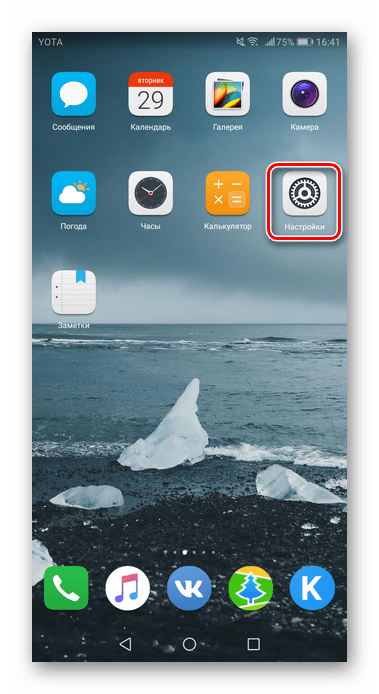
-
Перейдите в «Настройки» телефона.
Способ 2: Проверка Android на вирусы
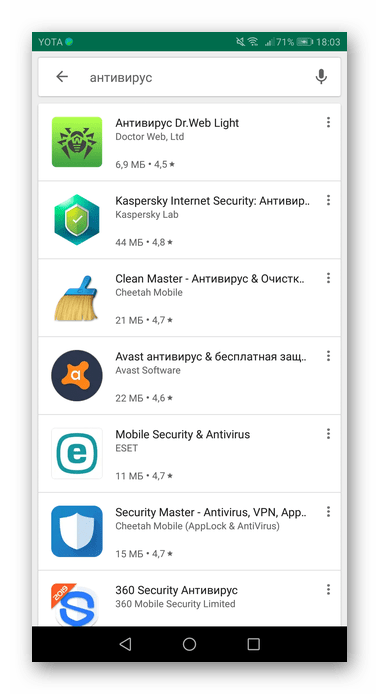
Иногда проблема пропажи Плей Маркета на Андроид связана с наличием на устройстве вирусов и вредоносных программ. Для их поиска и уничтожения следует использовать специальные утилиты, а также компьютер, так как приложение для скачивания Google Market у нас пропало. Подробнее о том, как проверять Андроид на вирусы, читайте в статье по ссылке ниже.
Способ 3: Скачивание файла APK
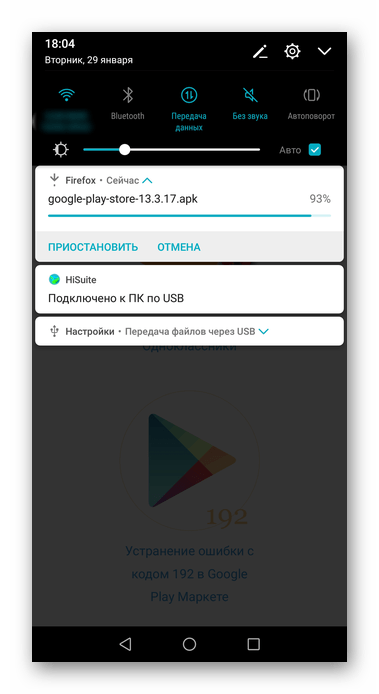
Если юзер не может найти Play Market на своем девайсе (обычно рутированном), возможно, он был случайно удалён. Для его восстановления необходимо скачать файл APK этой программы и установить его. Как это сделать, рассмотрено в Способе 1 следующей статьи на нашем сайте.
Способ 4: Повторный вход в учетную запись Google
В некоторых случаях перезаход в учетную запись помогает решить проблему. Выйдите из своего аккаунта и повторно залогиньтесь, используя действующую электронную почту и пароль. Не забудьте также предварительно включить синхронизацию. Подробнее о синхронизации и входе в учетную запись Гугл читайте в наших отдельных материалах.
Способ 5: Сброс до заводских настроек
Радикальный способ решения возникшей неполадки. Перед проведением этой процедуры стоит сделать резервное копирования необходимой информации. Как это сделать, вы можете прочитать в следующей статье.
После сохранения своих данных перейдем к сбросу до заводских настроек. Для этого:
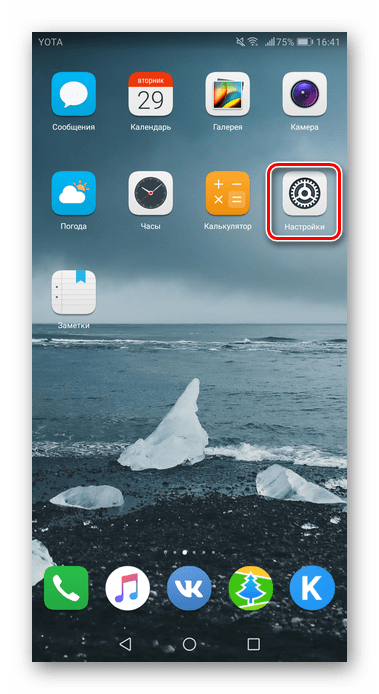
- Перейдите в «Настройки» устройства.
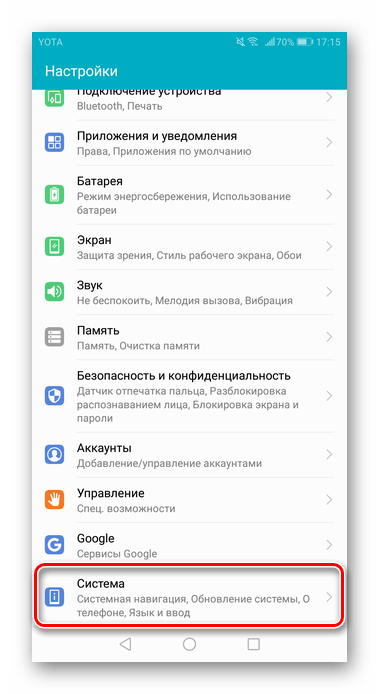
- Выберите раздел «Система» в конце списка. На некоторых прошивках ищите меню «Восстановление и сброс».
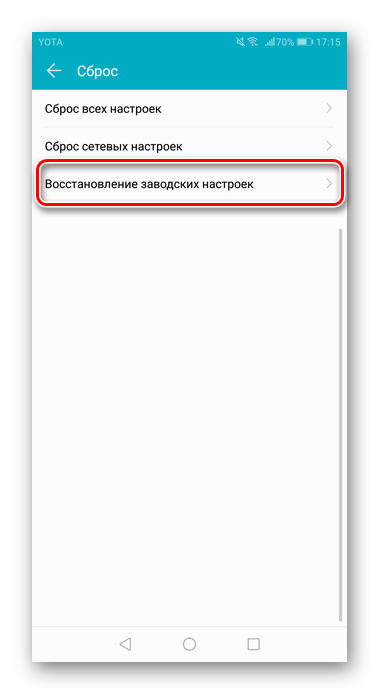
- Кликните по «Сброс».
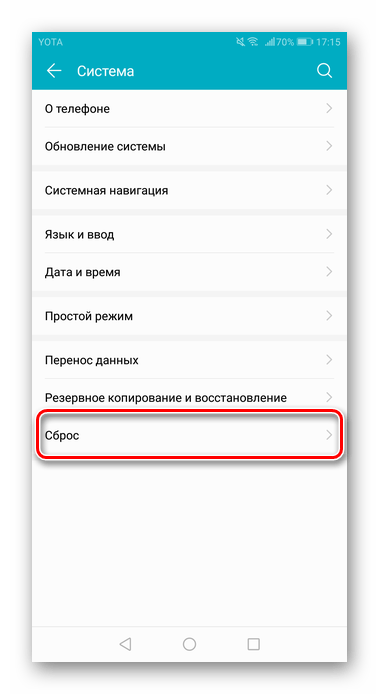
- Пользователю предлагается либо сбросить все настройки (тогда сохраняются все личные и мультимедийные данные), либо вернуться к заводским настройкам. В нашем случае понадобится выбрать «Восстановление заводских настроек».
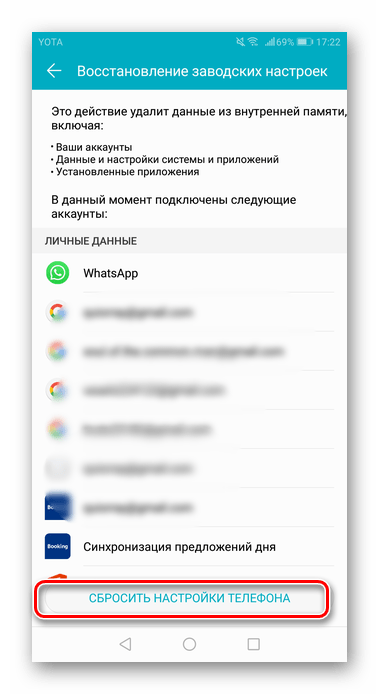
- Обратите внимание, что из внутренней памяти удалятся все синхронизируемые ранее аккаунты, такие как почта, мессенджеры и т.д. Нажмите «Сбросить настройки телефона» и подтвердите свой выбор.
- После перезагрузки смартфона Гугл Маркет должен появиться на рабочем столе.
Многие считают, что Гугл Маркет может пропасть из-за того, что юзер случайно удалил ярлык этого приложения с рабочего стола или из меню. Однако в настоящее время системные приложения нельзя удалять, поэтому такой вариант не рассматривается. Часто рассматриваемая ситуация связана с настройками самого Гугл Плея либо виной всему проблема с устройством.
Плей Маркет на Самсунг: где найти и скачать приложение
Плей Маркет — это магазин приложений для устройств на базе операционной системы Android. Если у вас есть смартфон или планшет от компании Самсунг, вы можете найти и скачать приложения из Плей Маркета непосредственно на своем устройстве.
Главное преимущество магазина Плей Маркет заключается в том, что он обеспечивает официальные и безопасные приложения. Вам не нужно беспокоиться о том, что скачиваете вирус или фейковое приложение.
Для того чтобы найти Плей Маркет на вашем телефоне Самсунг, вам нужно открыть приложение Гугл Плей. Оно должно быть установлено на вашем устройстве по умолчанию. Если вы его не находите, попробуйте использовать поиск на вашем телефоне и введите «Гугл Плей». Откройте приложение и вы увидите Плей Маркет, где можно найти и скачать все нужные вам приложения.
Итак, вы узнали, как найти и скачать Плей Маркет на вашем телефоне Самсунг. Не забывайте, что в Плей Маркете вы сможете найти не только приложения, но и книги, фильмы, музыку и многое другое. Приятного использования!
Как найти Гугл Плей на телефоне Samsung
Гугл Плей (Google Play) — это официальный магазин приложений для устройств на операционной системе Android. Если у вас есть телефон Samsung и вы хотите установить новое приложение, вы можете легко найти и скачать его с помощью Гугл Плей.

Шаг 1: Откройте приложение «Play Маркет»
На телефоне Samsung приложение Гугл Плей обычно предустановлено и находится на одной из главных рабочих экранов или может быть расположено в папке «Google». Чтобы найти иконку приложения, прокрутите рабочие экраны или воспользуйтесь поиском на главном экране. Нажмите на иконку «Play Маркет» для запуска приложения.
Шаг 2: Используйте поиск для поиска приложений
После открытия приложения Гугл Плей вы увидите главный экран с различными вкладками, такими как «Рекомендации», «Топ-чарты» и «Категории». Чтобы найти определенное приложение, воспользуйтесь полем поиска вверху экрана. Введите название приложения или ключевые слова, связанные с приложением, которое вы хотите найти.
Шаг 3: Просмотрите результаты поиска
После ввода ключевых слов для поиска Гугл Плей выведет список приложений, соответствующих вашему запросу. Вы можете просмотреть результаты поиска и выбрать нужное приложение, щелкнув на его карточке.
Шаг 4: Скачайте и установите приложение
На странице приложения вы найдете информацию о нем, такую как описание, рейтинги, отзывы пользователей и скриншоты. Если вы хотите установить приложение, нажмите кнопку «Установить». После того, как приложение будет скачано и установлено, его значок появится на рабочем экране вашего телефона Samsung.

Теперь вы знаете, как найти и скачать приложение с помощью Гугл Плей на вашем телефоне Samsung. Используйте этот магазин приложений, чтобы получить доступ к огромному количеству программ и игр для вашего устройства.
Скачивание Приложений через Плей Маркет на Самсунг
Если вы владеете телефоном Samsung, мы расскажем вам, как найти и скачать приложения через Плей Маркет.
Что такое Плей Маркет
Плей Маркет (Play Market) — это центр приложений для устройств на базе операционной системы Android. Разработана компанией Google, Плей Маркет предлагает широкий выбор различных приложений, игр, фильмов, книг и музыки для скачивания на ваше устройство.
Как найти Плей Маркет на вашем Samsung телефоне
- На главном экране вашего телефона найдите иконку приложений — это обычно круг со множеством мелких квадратов внутри.
- Нажмите на иконку приложений, чтобы открыть полный список всех установленных приложений на вашем телефоне.
- Пролистайте список приложений вниз, пока не найдете иконку Плей Маркет. Она обычно имеет множество цветных треугольников внутри круга.
- Нажмите на иконку Плей Маркет, чтобы открыть приложение.
Как скачать приложения через Плей Маркет

- Откройте Плей Маркет на вашем Samsung телефоне.
- На главной странице Плей Маркет вы увидите различные разделы, такие как «Рекомендуемые приложения», «Новинки» и «Топ чарты». Используйте эти разделы, чтобы найти интересующие вас приложения.
- Вы также можете воспользоваться поиском, расположенным в верхней части экрана. Введите название или ключевые слова в поле поиска и нажмите на значок поиска.
- После того, как вы найдете нужное приложение, нажмите на его название, чтобы открыть страницу с подробной информацией.
- На странице приложения вы увидите описание, рейтинг, отзывы пользователей и другую полезную информацию. Если вам нравится приложение, нажмите на кнопку «Установить» или «Скачать» (зависит от вашей версии Плей Маркет).
- После того, как приложение будет загружено и установлено на ваш телефон, вы сможете найти его на главном экране или в списке приложений.
Вывод
Скачивание приложений через Плей Маркет на вашем Samsung телефоне — это простой и удобный способ получить доступ к широкому выбору приложений и игр. Найдите нужные вам приложения, следуйте указанным выше шагам и наслаждайтесь новыми возможностями вашего телефона.
Как Найти Приложение на Плей Маркете для Самсунг
Плей Маркет — это магазин приложений, разработанных для устройств на операционной системе Android. Если у вас есть телефон Samsung с операционной системой Android, то вы можете легко найти и скачать любые приложения из магазина.
Чтобы найти нужное вам приложение на Плей Маркете для Samsung:
- Откройте приложение «Гугл Плей» на вашем телефоне Samsung.
- На главной странице вы увидите различные категории приложений, такие как «Игры», «Книги» и «Фильмы».
- Чтобы найти конкретное приложение, вы можете воспользоваться поиском в правом верхнем углу экрана. Нажмите на значок лупы и введите название или ключевые слова, связанные с приложением, которое вы ищете.
- Нажмите на кнопку «Поиск» на клавиатуре, чтобы выполнить поиск.
- Вам будет предложено несколько вариантов приложений, соответствующих вашему запросу. Выберите нужное вам приложение, нажав на него.
- На странице приложения вы увидите описание, рейтинг и отзывы пользователей. Вы также можете просмотреть скриншоты и видео, чтобы узнать больше о приложении.
- Если вам нравится приложение и вы хотите его установить, нажмите на кнопку «Установить».
- После того как приложение будет установлено, вы сможете найти его на главном экране вашего телефона Samsung или в меню приложений.
Теперь вы знаете, как найти и скачать приложение на Плей Маркете для Samsung. Не забывайте проверять рейтинги и отзывы о приложении, чтобы быть уверенным в его качестве, прежде чем его установить.
Форум: Мобильная помощь
Инструкция для телефонов
Теперь стоит разобраться в том, какого конкретного порядка действий должны придерживаться пользователи в том или ином случае при инициализации Play Market. Как установить на телефон «Плей Маркет» (на «Андроид»)? Чтобы вообще поставить данное приложение на мобильное устройство, требуется:
- Активировать на телефоне установку с неизвестных источников. Чтобы сделать это, необходимо в настройках безопасности выбрать «Неизвестные источники» и подтвердить разрешение на осуществление запуска соответствующих приложений.
- Скачать «Плей Маркет» на телефон при помощи браузера на устройстве. Для этого требуется подключение к интернету.
- Открыть загруженный документ (иногда достаточно щелкнуть по уведомлению об окончании загрузки на телефон) и выбрать пункт «Установка». Предварительно рекомендуется ознакомиться со всеми уведомлениями и разрешениями.
На самом деле все проще, чем кажется. Как уже было сказано, на «Андроиде» зачастую установлен «Плей Маркет». Остается всего лишь найти его в меню приложений.
Первое решение — принудительно закрыть плей маркет и включить режим самолета самсунга а50
Иногда самые простые способы являются наиболее эффективными. Если у вас возникли проблемы с плей маркет, рекомендуется закрыть его.
Для этого откройте Настройки Приложения. Найдите «Play Market» и нажмите «Остановить».
Второй метод включение и выключение режима полета некоторым также решал проблему, хотя он как бы вообще не имеет к магазину отношения, но попробовать стоит.
Это простое дело, занимает несколько секунд, так почему бы не попробовать? Кроме того, вы можете ограничиться отключением и повторным подключением сети Wi-Fi.
Это все. Неизвестно только, насколько хорошо будет работать соответствующее приложение на смартфоне. Теперь понятно, как установить на телефон «Плей Маркет» (на «Андроид» и не только).
Если нет аккаунта в Гугле
Многих пользователей интересует вопрос, что делать, если не включается телефон, или как отключить оптимизацию приложений при включении Андроида. Однако большинство сталкивается с другой проблемой. Люди просто не знают, как войти в Плей Маркет, если нет аккаунта в Гугле. Выполнить это без учетной записи невозможно. Сначала её требуется создать:
Как установить Гугл Плей на Андроид
Название пунктов меню может отличаться в зависимости от смартфона, но соответствующая опция всегда расположена в разделе настроек безопасности. Также можно сразу перейти к следующему пункту, и при попытке запуска установочного файла система сама предложит вам соответствующую настройку.
Далее необходимо скачать на телефон APK файл Плей Маркета. В интернете очень много сайтов, где это можно сделать, но не все из них безопасные. Рекомендуем использовать APKmirror (ссылка на скачивание), это проверенный поставщик различных программ, никаких проблем с которым у вас не будет. Для скачивания доступны различные версии приложения, выбирайте самую свежую.
После скачивания найдите и запустите АПК файл с помощью любого файлового менеджера и следуйте подсказкам смартфона, попутно давая все необходимые разрешения.
На этом все — процесс незамысловатый и занимает не более пяти минут, после чего вы сможете пользоваться магазином Google и скачивать оттуда любые приложения.
Как настроить способы оплаты
Если вы планируете покупать через Play Маркет приложения, оплачивать подписки и другой цифровой контент, то для более комфортной работы рекомендуется настроить способы оплаты. Инструкция:
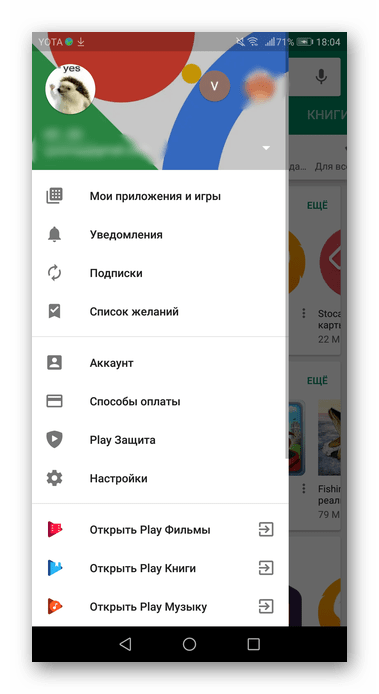
Шаг 1. На главной странице Play Маркет вызовите меню свайпом и в открывшемся списке выберите пункт «Способы оплаты».
Шаг 2. Здесь вы можете привязать к аккаунту карту, счет PayPal, выбрать предпочитаемый способ оплаты. Для этого достаточно ввести данные и при необходимости подтвердить привязку по SMS.
После этого вы сможете оплачивать покупки внутри приложения с того счета, который указали в настройках способов оплаты. При необходимости вы в любое время можете отвязать банковскую карточку, аккаунт PayPal и выбрать любой другой удобный вам счет.
Решение пятое восстановить заводские настройки самсунга а50
Если ничего из вышеперечисленного не помогло, а настойчиво хотите использовать магазин Play, то вам ничего не остается делать, кроме как восстановить заводские настройки телефона.
Хотя есть еще один довольно неплохой вариант установить альтернативный маркет (перейдя по ссылке узнаете как.)
Только следует уточнить, что это действие удалит все приложения, пользовательские данные, фотографии и т (имеется в виду если выберите сброс).
Перед выполнением этого действия сделайте резервную копию всех важных файлов. Когда все будет готово, перейдите в Настройки Расширенные настройки Резервное копирование и сброс данных Сброс настроек.
На приходим к заключению. Как я уже упоминал выше, все эти решения вы также можете применить для а20, а30, а40, а60, а70, а80 и а90. Удачи.
Как настроить Play Защиту
Play Защита — это встроенный в плей маркет инструмент, который регулярно проверяет устройство на наличие вредоносных приложений и в случае их обнаружения присылает соответствующие уведомления. Как настроить Play Защиту:
Шаг 1. Запустите Play Маркет и свайпом вызовите меню. В открывшемся списке выберите «Play защита».
Шаг 2. Здесь отобразится история со списком недавно проверенных приложений и датой сканирования. Нажмите кнопку «Обновить», чтобы вручную проверить устройство на наличие возможных проблем. В случае их обнаружения Play Защита автоматически заблокирует вредоносные файлы.
Шаг 3. Нажмите на значок в виде шестеренки, чтобы перейти в настройки. Здесь вы можете включить или отключить автоматическое сканирование устройства, разрешить или запретить приложению отправлять данные в Google для анализа.
Мы не рекомендуем отключать автоматическое сканирование устройства при помощи Play Защиты, особенно если вы не используете другие антивирусные приложения для Android.
На приходим к заключению. Как я уже упоминал выше, все эти решения вы также можете применить для а20, а30, а40, а60, а70, а80 и а90. Удачи.
Почему я не могу войти в плей маркет?
1 Ответ НастройкиПриложенияВсе: для Google Play Маркет, Google Services Framework и Сервисы Google Play выполните: остановить, удалить данные, удалить обновления, очистить кэш. НастройкиАккаунтыGoogle в настройках синхронизации аккаунта уберите все галочки. Перезагрузите устройство.
Шаг первый – зайти в «Настройки», затем перейти в раздел «Устройство», а после выбрать пункт «Приложения»; В появившемся списке обязательно нажать галочку напротив пункта «Отображать все»; Далее остается найти «Сервисы Google Play» и нажать на кнопку «Включить», появившуюся прямо по центру экрана.
Отличительной особенностью является то, что при использовании данной программы нет необходимости в скачивании игры или приложения на мобильное устройство. Также «Плей Маркет» связан с Google Play, который запускается на компьютере. В любое время можно авторизоваться на том или ином устройстве в своем аккаунте и продолжить работу с софтом.
Как открыть Плей Маркет на устройствах Samsung

Google Play Market – это официальный магазин приложений для устройств с операционной системой Android. Он предоставляет доступ к множеству приложений, игр, музыки, фильмов и другого контента. Если у вас есть смартфон или планшет Samsung, вы можете легко открыть Play Market и начать загружать все необходимые приложения и игры.
Чтобы открыть Play Market на устройстве Samsung, вам потребуется выполнить несколько простых шагов. Во-первых, найдите значок Play Маркет на главном экране или в списке всех приложений. Обычно он имеет символ белого мешочка с разноцветными квадратиками внутри.
Когда вы нашли значок Play Маркет, щелкните на него, чтобы открыть приложение. Вам может потребоваться ввести имя пользователя и пароль от учетной записи Google. Если у вас еще нет учетной записи Google, вы можете создать ее, щелкнув на кнопку “Создать учетную запись”, расположенную внизу экрана. После входа в приложение вы попадете на главную страницу Play Маркет, где вы сможете искать нужные вам приложения, игры и другой контент.
Открытие плей маркет на устройствах Samsung
Плей маркет (Google Play Market) – это магазин приложений для устройств на базе операционной системы Android. Владельцы устройств Samsung также могут легко открыть и использовать плей маркет на своих устройствах.
Чтобы открыть плей маркет на устройстве Samsung, необходимо найти иконку Play Store на главном экране устройства или в меню приложений. Обычно она выглядит как белая сумка с многоцветным треугольником внутри.
Поиск плей маркет на Samsung можно также выполнить через панель уведомлений. Для этого нужно открыть верхнюю панель уведомлений, провести пальцем вниз от верхнего края экрана и ввести в строке поиска “Play Store”.
Если иконки плей маркет нет на главном экране и в меню приложений, то возможно она удалена. В таком случае, откройте устройство настройки, найдите раздел “Приложения” (может называться по-разному в зависимости от модели устройства), прокрутите список до тех пор, пока не найдете “Google Play Store”, и активируйте его.
Когда плей маркет открыт, вы можете искать приложения, игры, фильмы, книги и другие контенты, которые доступны для загрузки. Также вы можете управлять своими загрузками, обновлять установленные приложения и узнавать о новых трендах и акциях.
Методы открытия плей маркет на самсунг
1. Путем нахождения иконки Play Market на рабочем столе: на многих устройствах Samsung, иконка Play Market уже присутствует на рабочем столе. Чтобы открыть магазин приложений, просто нажмите на эту иконку.
2. С помощью поиска: если иконки Play Market нет на рабочем столе, вы можете использовать встроенную функцию поиска. Чтобы найти Play Market, свайпните вниз по экрану или откройте вкладку “Приложения”. Введите “Play Market” в строку поиска и нажмите на соответствующий результат.
3. Через настройки устройства: еще одним способом открыть Play Market на Samsung является использование настроек устройства. Откройте приложение “Настройки” на своем устройстве и найдите раздел “Приложения”. В списке приложений найдите Play Market и нажмите на него, чтобы открыть магазин приложений.
4. С помощью голосового помощника: некоторые модели Samsung поддерживают голосового помощника, который может открыть Play Market по вашему голосовому команде. Чтобы воспользоваться этой функцией, скажите “Открыть Play Market” или аналогичную команду в микрофон телефона и дождитесь открытия магазина.
Выберите удобный для вас метод открытия Play Market на Samsung и наслаждайтесь доступом к множеству полезных приложений и игр.
Шаги для доступа к плей маркету у Samsung

1. Откройте приложение Play Маркет
На вашем устройстве Samsung должно быть приложение Play Маркет, с помощью которого вы можете скачивать и обновлять приложения на своем телефоне или планшете. Чтобы открыть приложение, найдите его на главном экране или в списке всех приложений и нажмите на иконку Play Маркета.
2. Войдите в свою учетную запись Google
Прежде чем использовать Play Маркет, вам может потребоваться войти в свою учетную запись Google. Если у вас уже есть учетная запись Google, нажмите на значок профиля в верхнем правом углу и выберите “Войти”. Введите свой адрес электронной почты и пароль, чтобы войти в свою учетную запись.
3. Переход в категорию приложений
После входа в свою учетную запись Google, вы окажетесь на главной странице Play Маркета. Ниже по центру экрана вы увидите разделы с различными категориями приложений, такие как “Игры”, “Фильмы”, “Книги” и другие. Чтобы получить доступ к плей маркету, выберите категорию “Приложения”.
4. Просмотр и установка приложений
В категории “Приложения” вы найдете широкий выбор приложений, отсортированных по категориям и рейтингу. Вы можете просматривать приложения по разным критериям, добавлять их в список желаемого, читать описания и отзывы пользователей. Чтобы установить приложение, нажмите на него и нажмите кнопку “Установить” или “Обновить”, если у вас уже установлена предыдущая версия.
5. Подтверждение установки приложения
После нажатия кнопки “Установить” или “Обновить”, вы увидите окно с подтверждением установки приложения. В нем будет отображаться список разрешений, которые требуются для работы приложения. Если вы согласны с этими разрешениями, нажмите кнопку “Принять” или “Установить”. После этого приложение начнет скачиваться и устанавливаться на вашем устройстве Samsung.
Следуя этим шагам, вы сможете легко получить доступ к плей маркету и скачивать новые приложения для вашего устройства Samsung.
Проблемы с доступом к плей маркету на Samsung

Владельцы устройств Samsung иногда сталкиваются с проблемой доступа к плей маркету. Эта проблема может возникнуть по разным причинам и иметь различное решение.
1. Отсутствие приложения Плей Маркет

Иногда пользователи Samsung могут не обнаружить на своем устройстве приложение Плей Маркет. В таком случае, для установки и доступа к Плей Маркету, необходимо скачать и установить файл APK приложения с официального сайта Google Play Store.
2. Проблемы с подключением к интернету

Доступ к Плей Маркету требует подключения к интернету. Если у вас возникают проблемы с подключением, проверьте настройки Wi-Fi или мобильного интернета на вашем устройстве. При необходимости, перезагрузите или перезайдите в сеть.
3. Неправильные настройки аккаунта Google

Если вы не можете получить доступ к Плей Маркету на Samsung, причина может быть связана с неправильными настройками аккаунта Google на вашем устройстве. Убедитесь, что вы вошли в аккаунт Google на вашем устройстве и проверьте настройки безопасности и ограничения доступа.
4. Ограничения от производителя
Некоторые модели Samsung могут быть поставлены с предустановленными ограничениями, которые могут блокировать доступ к Плей Маркету. В таком случае, вам может потребоваться изменить или обновить прошивку вашего устройства, чтобы решить эту проблему.
Если вы столкнулись с проблемой доступа к плей маркету на Samsung, рекомендуется проверить все вышеуказанные пункты и принять соответствующие меры для решения проблемы. В случае необходимости, обратитесь к службе поддержки Samsung для получения дополнительной помощи.
Решение проблем при открытии плей маркета на устройствах Samsung
Плей маркет, или Google Play, является основным источником загрузки приложений для устройств на операционной системе Android. Однако, возникают ситуации, когда пользователи устройств Samsung испытывают проблемы при открытии плей маркета. В этой статье мы рассмотрим несколько способов решения подобных проблем.
Проверьте интернет-соединение
Первое, что нужно проверить при возникновении проблем с открытием плей маркета, это стабильность вашего интернет-соединения. Убедитесь, что вы подключены к Wi-Fi или имеете активный мобильный интернет. Если возникают проблемы только при использовании Wi-Fi, попробуйте перезагрузить ваш роутер и устройство Samsung.
Очистите кэш и данные плей маркета
Если проблема не связана с интернет-соединением, следующим шагом может быть очистка кэша и данных плей маркета. Для этого откройте “Настройки” на вашем устройстве Samsung, найдите “Приложения” или “Управление приложениями”, затем перейдите к плей маркету. Внутри настроек плей маркета выберите “Очистить кэш” и “Очистить данные”. После этого попробуйте открыть плей маркет снова.
Обновите плей маркет

Иногда, проблемы с открытием плей маркета могут возникать из-за устаревшей версии приложения. В таких случаях рекомендуется обновить плей маркет до последней версии. Для этого откройте “Настройки” на вашем устройстве Samsung, найдите “Приложения” или “Управление приложениями”, затем перейдите к плей маркету. Внутри настроек плей маркета нажмите на “Обновить” или “Обновить приложение”. После обновления попробуйте открыть плей маркет снова.
Если после всех этих действий проблема с открытием плей маркета на устройствах Samsung все еще не решена, рекомендуется связаться с технической поддержкой Samsung или обратиться за помощью к специалисту.
Вопрос-ответ:
Как открыть плей маркет у самсунга?
Для того чтобы открыть плей маркет на устройстве Samsung, вам необходимо следовать нескольким простым шагам. Сначала откройте меню на вашем телефоне или планшете, затем найдите иконку Play Маркет. Нажмите на нее, и приложение откроется, позволяя вам искать и устанавливать различные приложения.
Где найти плей маркет на телефоне Samsung?
Чтобы найти плей маркет на вашем телефоне Samsung, вам необходимо открыть меню приложений. Пролистайте список приложений и вы найдете иконку Play Маркет. Нажмите на нее, чтобы открыть приложение и начать использовать его для поиска и установки приложений.
Могу ли я скачать плей маркет на свой Samsung?
Плей маркет является официальным магазином приложений для устройств на базе операционной системы Android. Если ваш Samsung устройство работает на Android, то оно уже должно иметь предустановленную версию плей маркета. Если вы не можете найти иконку, проверьте, что ваше устройство подключено к интернету и обновите программное обеспечение, чтобы убедиться, что у вас установлена последняя версия плей маркета.
Как обновить плей маркет на Samsung?
Обновление плей маркета на устройстве Samsung обычно происходит автоматически. Однако, если вы хотите убедиться, что у вас установлена последняя версия приложения, вы можете проверить наличие обновлений в настройках вашего устройства. Чтобы это сделать, откройте меню на вашем телефоне или планшете, найдите и откройте приложение Play Маркет, затем нажмите на иконку “Меню” и выберите “Настройки”. В разделе “Обновления” вы можете проверить наличие обновлений и обновить приложение, если они доступны.
Что делать, если плей маркет не открывается на Samsung?
Если плей маркет не открывается на вашем устройстве Samsung, есть несколько вариантов решения проблемы. Во-первых, убедитесь, что ваше устройство подключено к интернету. Если интернет-соединение работает нормально, попробуйте перезапустить устройство и повторно открыть плей маркет. Если это не помогает, попробуйте очистить кэш и данные приложения Play Маркет в настройках вашего устройства. Если все другие методы не сработали, попробуйте обновить программное обеспечение вашего устройства до последней версии или обратиться в службу поддержки Samsung для получения дополнительной помощи.
Могу ли я установить плей маркет на старую модель Samsung?
Если ваша старая модель Samsung работает на операционной системе Android, то есть вероятность, что она поддерживает установку плей маркета. Однако, в зависимости от версии операционной системы и железных характеристик вашего устройства, некоторые функции плей маркета могут быть недоступны или работать нестабильно. Если у вас возникли проблемы с установкой или использованием плей маркета на старой модели Samsung, рекомендуется обратиться в службу поддержки Samsung для получения более подробной информации о совместимости вашего устройства и плей маркета.