Способы блокировки скрытого номера на Android
На каждом Android-смартфоне присутствует функция определения номера, автоматически отображающая информацию о входящем звонке. Однако в некоторых случаях по тем или иным причинам номер мобильного телефона оказывается скрытым и не позволяет идентифицировать абонента, например, чтобы занести его в черный список. В ходе настоящей инструкции мы расскажем о нескольких способах блокировки входящих звонков со скрытыми данными.
Блокировка скрытых номеров на Android
Для выполнения описываемой процедуры можно поступить несколькими способами вне зависимости от используемого устройства и установленной версии операционной системы. Существуют как стандартные методы, доступные по умолчанию на телефоне, так и сторонние, требующие скачивания одного из специальных приложений. Во всех случаях функция блокировки предоставляется бесплатно и распространяется на все входящие звонки со скрытых номеров.
Способ 1: Calls Blacklist
При помощи приложения Calls Blacklist позволяется полностью заблокировать скрытые номера, будь то получаемые от неизвестных абонентов сообщения или телефонные вызовы. Данная программа поддерживает русский язык и в главную очередь нацелена на блокировку номеров. При этом она автоматически запускает при включении устройства и работает в качестве фонового приложения.
- Запустите приложение и с помощью верхней панели перейдите на страницу «Черный список». Проследите, чтобы ползунки «Вызовы» и «SMS» были в активированном состоянии.
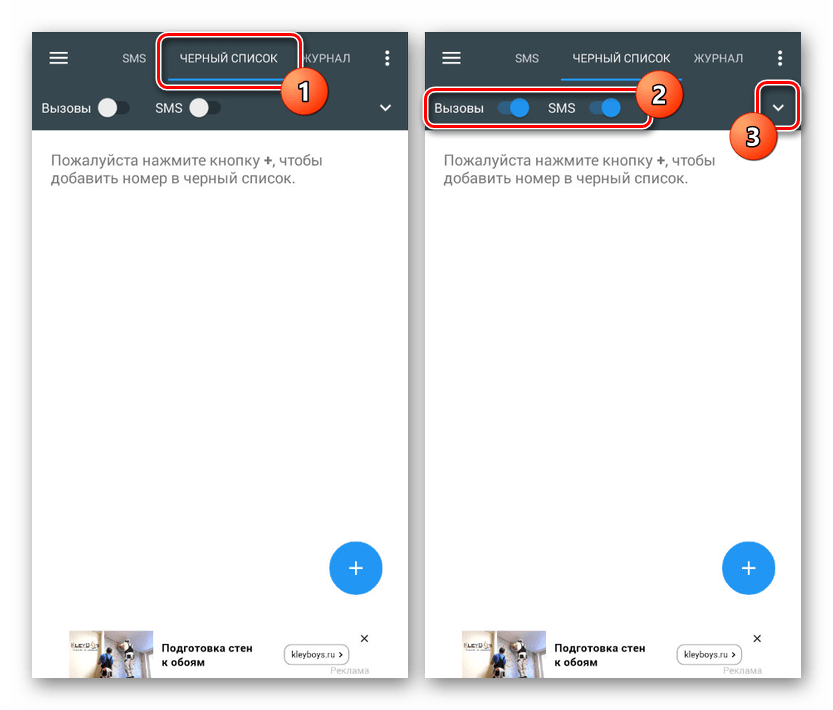
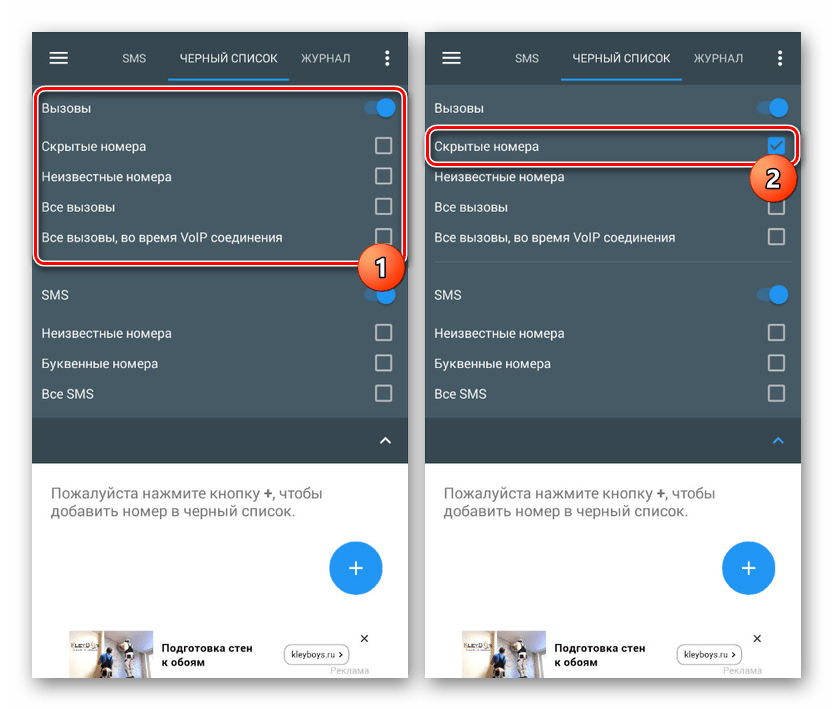
- Нажмите по стрелочке с правой стороны от упомянутых пунктов для доступа к параметрам. Здесь установите галочку «Скрытые номера» для блокировки всех неопознанных звонков.
- По аналогии со скрытыми номерами также можно включить блокировку звонков и СМС от неизвестных абонентов. В таком случае будут проигнорированы все вызовы, поступающие от людей, не входящих в список контактов.
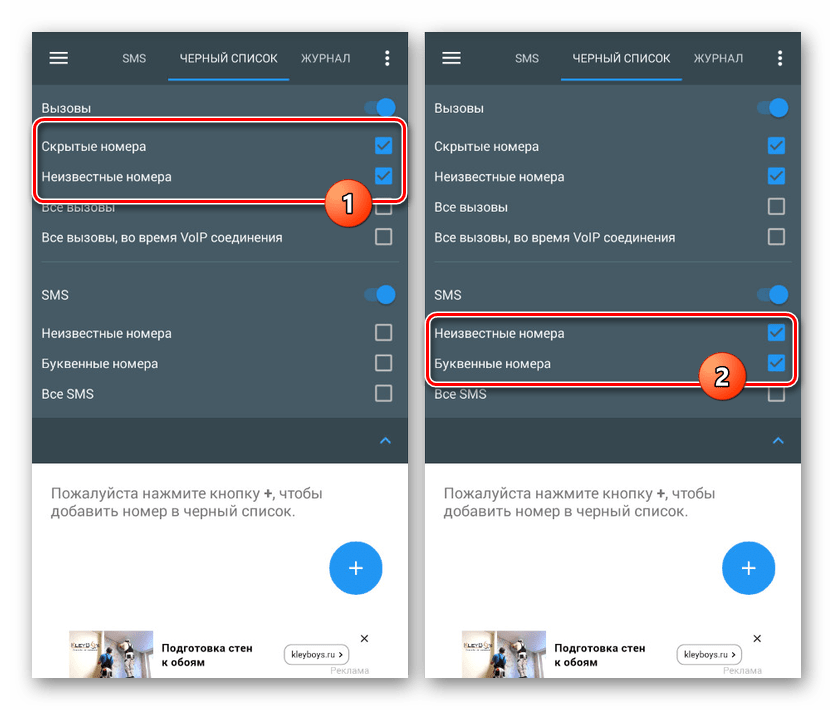
- В качестве альтернативы из главного меню приложения доступен раздел «Настройки». Отсюда аналогичным образом можете перейти на страницу «Блокировка» и установить все нужные галочки.
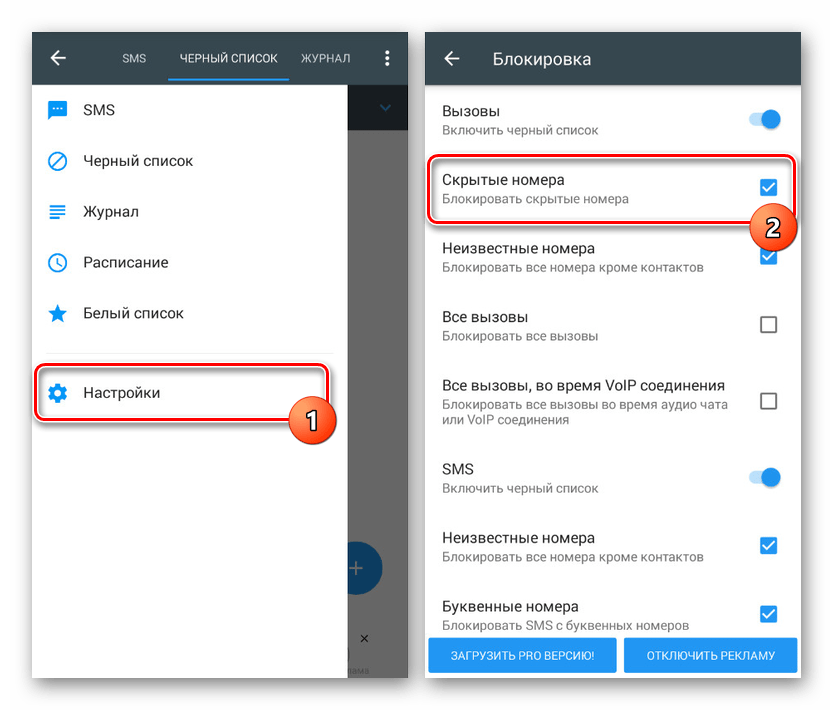
При условии активного использования смартфона для общения посредством телефонии этот вариант является лучшим, так как несмотря на фоновый процесс, запрет на вызовы и SMS работает эффективнее, чем у большинства аналогов. К тому же все достаточно важные функции предоставляются на безвозмездной основе.
Способ 2: Стандартные средства
Как мы упоминали ранее, на Android-устройствах есть стандартные функции для блокировки скрытых номеров. В отличие от сторонних приложений доступны подобные возможности не всегда. Проверить и активировать блокировку можно практически так же, как и в ранее рассмотренных вариантах, открыв «Настройки» в стандартном приложении «Телефон» или воспользовавшись системными параметрами.
Настройки вызовов
- Откройте приложение для звонков и перейдите на вкладку «Телефон». В правом нижнем углу экрана нажмите по кнопке с тремя точками и выберите пункт «Заблокировано». Данный раздел называется по-разному в зависимости от прошивки Android или отсутствовать в вызванном меню — вместо этого из меню с тремя точками выберите пункт «Настройки» и уже там ищите раздел, отвечающий за блокировку номеров.
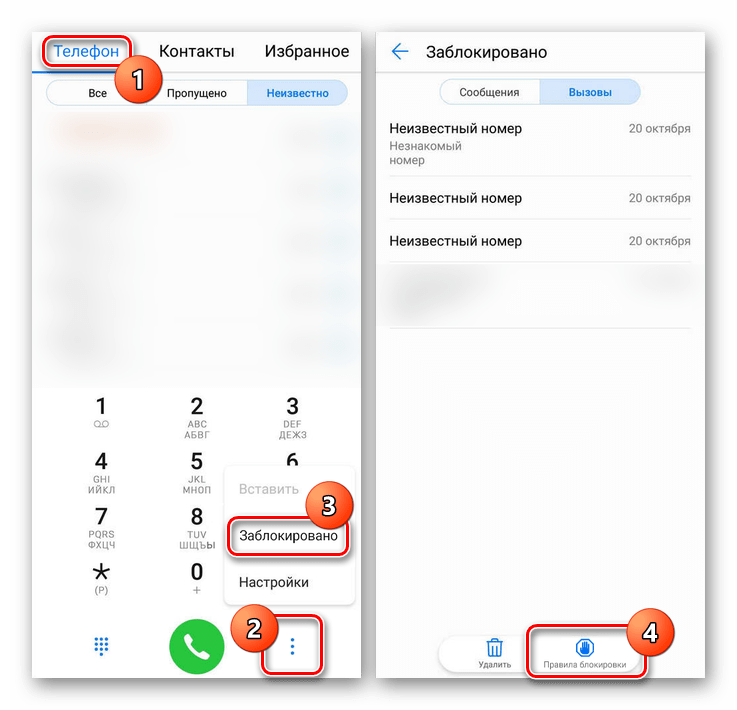
- На открывшейся странице тапните по кнопке «Правила блокировки» и, оказавшись в одноименной разделе, нажмите «Правила блокировки вызовов». Обратите внимание, в будущем отсюда также можно будет заблокировать сообщения, выбрав ниже расположенный пункт.
- После перехода воспользуйтесь ползунком «Блокировать неизвестные/скрытые номера» и на этом процедуру остается завершить.

Правила блокировки
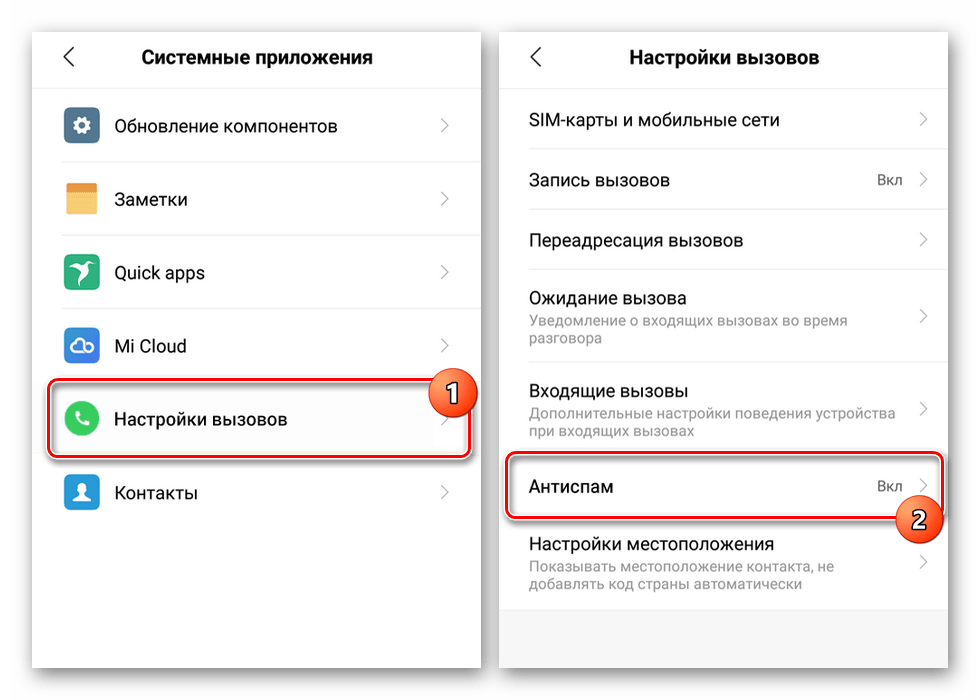
- Если в приложении для звонков отсутствуют упомянутые разделы, перейдите в параметры смартфона, выберите «Системные приложения» и нажмите по строке «Настройки вызовов». Следом за этим воспользуйтесь пунктом «Антиспам» в нижней части окна.
- В «Настройках антиспама» нажмите по блоку «Блокировка вызовов». Для включения блокировки на появившейся странице активируйте функцию «Блокировать вызовы со скрытых номеров».
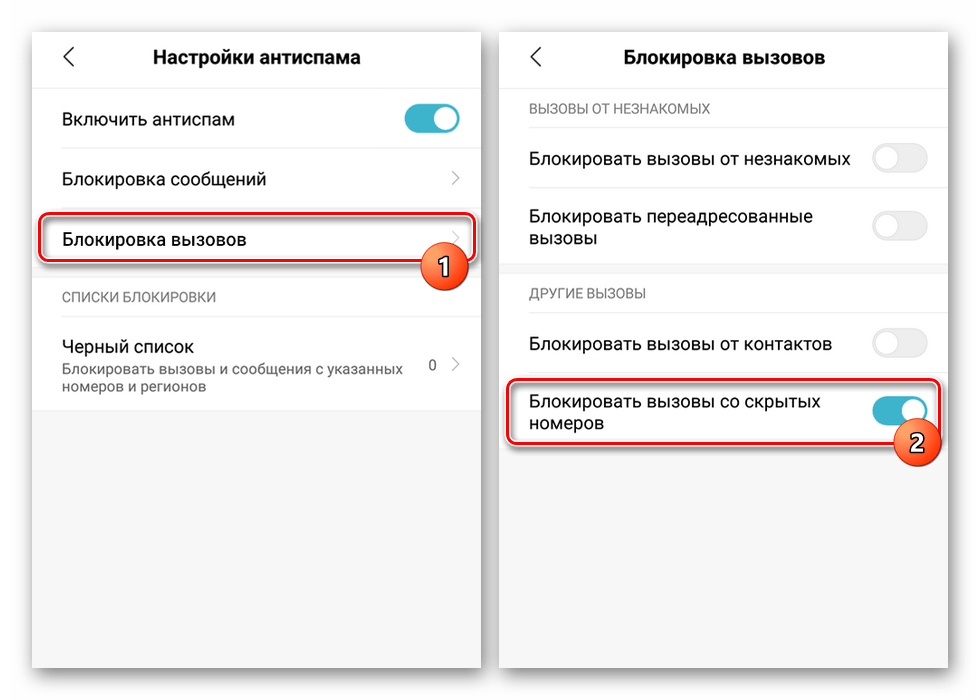
- По аналогии со звонками, из предыдущего раздела можете перейти на страницу «Блокировка сообщений» и нажать по кнопке «SMS от незнакомых». Это приведет к установке запрета на получение сообщений от скрытых абонентов.
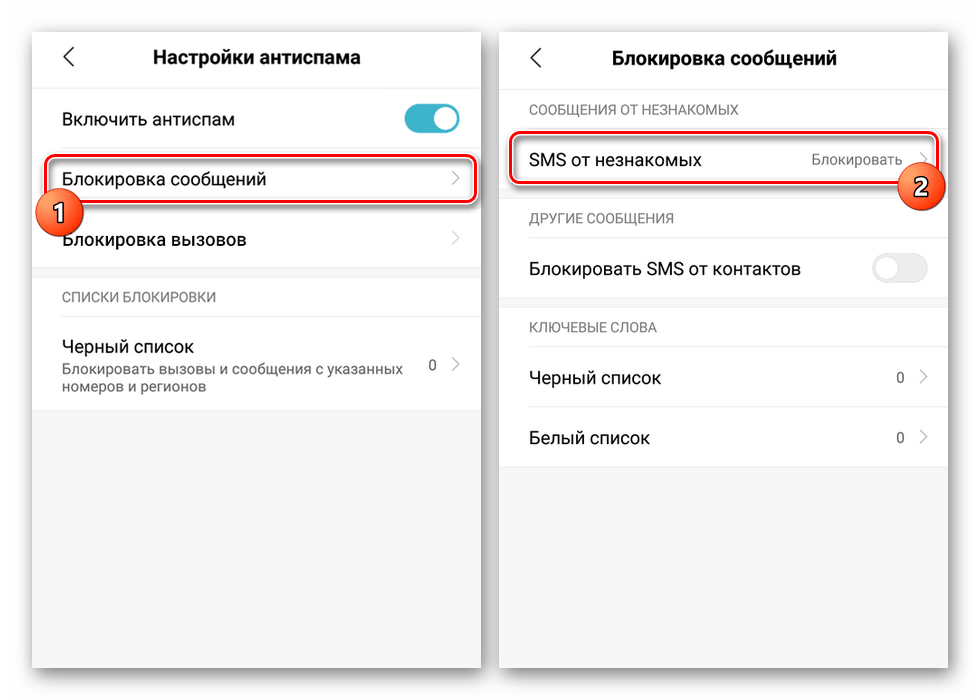
Этот вариант является наиболее доступным, так как позволяет обойтись без стороннего ПО, работающего на постоянной основе в фоновом режиме. Однако из-за того, что функция блокировки скрытых номеров присутствует не всегда, хотя и в большинстве случаев, способ может быть неактуален.
Заключение
Из рассмотренных вариантов лучше всего уделить внимание Calls Blacklist, так как с его помощью доступна блокировка скрытых номеров полностью, а не только для входящих звонков. Кроме того, указанное приложение имеет множество аналогов в Google Play Маркете, предоставляющих похожие функции. Стандартные же настройки платформы Android будут идеальным решением, если нет возможности установить ПО из магазина приложений.
Как заблокировать звонки со скрытых номеров на Андроиде
Функцию блокировки абонентов нельзя назвать новой – в современных смартфонах она работает примерно так же, как в кнопочных «мобильниках», выпущенных десять и двадцать лет назад. В числе одной возможностей присутствует запрет вызовов со скрытого мобильного номера, который можно произвести посредством настроек телефона или с помощью «личного кабинета» в приложении мобильного оператора.
Услуга бесплатна, если она устанавливается на уровне самого девайса, но за её использование на уровне провайдера мобильной связи может понадобиться внести средства.
Что такое скрытый номер?
Если пользователь, совершивший звонок на ваш телефон, использует услугу «анти-АОН», на экране среди данных о вызове вместо номера будет указана фраза «Скрыто», «Номер скрыт» или похожая – зависит от версии системы. Такая услуга приобретается редко, поэтому неотображаемые контакты звонящего действительно могут удивить. Подключение происходит на уровне оператора связи и требует денег.
В случае необходимости узнать номер можно, воспользовавшись другим платным сервисом от провайдера, если такой предоставляется. У МТС он называется «Супер АОН» и стоит ещё дороже, чем простое сокрытие. В контексте блокировки это не так важно, поэтому платить средства не понадобятся. Именно поэтому мы вам решили рассказать, как заблокировать скрытый номер на Андроиде, так как разные пользователи могут подключать опции от сотовых операторов.
Как заблокировать скрытый номер на «Андроиде»
Блокировка через настройки
В зависимости от прошивки порядок действий отличается, однако на девайсах любых производителей удастся получить приемлемый результат. На старых «Андроидах» такая функция не предусмотрена, поэтому вам придётся задействовать другие инструкции, имеющиеся на этой странице.
Важно! Если последовать советам, рассматриваемым в этом подразделе текста, вы заблокируете все вызовы со скрытых номеров. Ограничение подействует, даже если вы получите звонок от юзера, который ранее находился в списке контактов.
Xiaomi
Создатели MIUI существенно переработали стандартное приложение для вызовов, ввиду чего порядок действий имеет следующий вид:
- Откройте меню, тапнув кнопку в левом нижнем углу;

- Выберите функцию «Антиспам»;

- Переведите тумблер «Включить антиспам» вправо;

- Войдите в раздел «Блокировка вызовов»;

- Отметьте «Блокировать вызовы со скрытых номеров» и активируйте эту возможность.

Вы также можете произвести много действий, связанных по борьбе со спамом. Например, это может быть блокировка по ключевым словам в SMS или режим «Белый список». Есть функция бана целого диапазона номеров, начинающегося с определённых цифр, а также отдельное меню управления нотификациями.
Huawei и Honor
Гаджеты этих брендов работают на единой оболочке EMUI, поэтому инструкции для них объединены:
- Запустите софт «Телефон», представленный по умолчанию;

- Тапните кнопку с тремя точками, размещённую в правом верхнем углу, чтобы открыть меню дополнительных действий;

- Выберите «Заблокировано»;

- Нажмите значок шестерёнки;

- Откройте «Правила блокировки вызовов»;

- Включите «Блокировать неизвестные/скрытые номера».

Можно также наложить это ограничение на СМС, используя вкладку «Правила блокировки сообщений». Здесь, как и в MIUI, можно установить немало параметров фильтрации, чтобы защититься от рекламных звонков.
Samsung
Новые устройства южнокорейской компании «Самсунг» работают на One UI, для которого актуален следующий список шагов:
- Запустите программу «Телефон»;

- Перейдите к дополнительным параметрам, тапнув кнопку в правом верхнем углу;

- Откройте настройки совершения вызовов;

- Выберите опцию «Блокировка номеров»;

- Переведите тумблер, отвечающий за активность функции блокировки скрытых номеров, вправо.

Meizu

На телефонах «Мейзу» порядок действий мало чем отличается от гайдов, актуальных для других производителей. По этой причине инструкция имеет максимально схожий вид с вышерассмотренными. Здесь есть не так много функций, касающихся блокировок, как на MIUI или EMUI.
«Чистый Android»

При отсутствии фирменной прошивки от производителя используется так называемая «чистая» оболочка. Её можно заметить на девайсах брендов ZTE, Irbis, Lenovo, Digma, DEXP, Prestigio и некоторых других. По большей части речь идёт о гаджетах недорогой ценовой категории.
В таком случае наложить бан через программу «Телефон», присутствующую по умолчанию, не удастся – потребуется использовать другой софт из Play Market.
Через приложения
Более универсальным решением выступает использование софта, который можно загрузить из магазина Play Market. Все файлы в нём проходят ручную и автоматическую модерациию, благодаря чему вероятность загрузки вирусов на Андроиде – практически нулевая. Это же относится к официальным платформам производителей девайсов, таких как Galaxy Store от Samsung и App Gallery от Huawei.
Такие источники выступают максимально надёжными и рекомендуются к использованию для обеспечения конфиденциальности данных, имеющихся на устройстве, и сохранения высокого уровня безопасности.
Calls Blacklist («Чёрный список»)
Программа носит разные названия в зависимости от региона, выставленного в настройках девайса. На российском рынке утилита носит наименование «Чёрный список», и по нему можно сразу догадаться о функциональности данного софта.
- На странице, доступной по ссылке выше, воспользуйтесь кнопкой «Установить»;

- Когда процесс инсталляции завершится, откройте софт;

- Выберите приложение «Чёрный список» в качестве инструмента управления вызовами;

- Подтвердите действие, нажав «По умолчанию»;

- Если требуется, активируйте защиту от нежелательных SMS;

- Снова выберите это приложение;

- Раскройте боковое меню, выполнив свайп вправо или задействовав специальную кнопку;

- Перейдите к настройкам утилиты;

- Откройте вкладку «Блокировка»;

- Поставьте флажок «Скрытые номера».

Программу можно назвать отличным решением на случай отсутствия функциональности для выдачи банов по умолчанию. Если же такая функция присутствует в телефоне, смысла загружать этот софт, как и любой похожий, нет – он будет лишь занимать место в хранилище, а результат окажется одинаковым.
Should I Answer («Не бери трубку»)
Популярный сайт «Не бери трубку», который легко найти в процессе поиска отзывов об определённых номерах, выпустил собственное приложение для девайсов «Андроид». В англоязычном сегменте Сети оно называется Should I Answer, однако в российском «Плей Маркете» его наименование выглядит более привычно.
- Перейдите по ссылке выше и, чтобы начать пользоваться утилитой, нажмите «Установить»;

- Откройте программу Should I Answer после её инсталляции;

- Выберите «Активная защита»;

- Отметьте параметры отображения уведомлений;

- Тапните «Настроить»;

- Нажмите по наименованию этого софта;

- Используйте кнопку «По умолчанию»;

- Перейдите к работе с «Не бери трубку»;

- Раскройте меню софта;

- Запустите настройки;

- Откройте вкладку «Блокирование»;

- Выберите «Блокировать входящий вызов, если … скрытый номер».

Здесь представлено немало функций по запрету звонков, а встроенная система отзывов позволяет с лёгкостью убедиться в репутации владельца номера до того, как ответить на входящий вызов.
При помощи сотовых операторов
Как говорилось выше, одним из возможных методов выступает создание запрета на уровне провайдера. Соответствующие услуги есть у «Большой тройки» и «Теле2» – они и рассматриваются далее. Касательно менее крупных компаний – они тоже могут предлагать такую возможность, но из-за обилия региональных операторов всех их описать в статье невозможно.
Важно! Цены тарифов различаются в зависимости от региона, в котором зарегистрирована SIM-карта. В статье все ссылки ведут на сайты операторов, где в качестве города выбрана Москва (например, moskva.beeline.ru), однако вам понадобится изменить эту опцию, если вы находитесь за её пределами.
«Билайн»

Какой-либо кнопки, после нажатия на которую удалось бы заблокировать все вызовы со скрытых номеров, в официальном приложении нет. Можно использовать опции «Запрещение вызовов» и «Супер АОН», которые являются платными. Подключить их удастся через веб-сайт, программу или USSD-запрос, а также работающим вариантом выступает личный визит в салон связи.
Можно также установить запрет на входящие вызовы от конкретного абонента по его реальному номеру, используя настройки смартфона.
В случае с крупнейшим оператором РФ порядок действий практически идентичен рассмотренному выше: нужно активировать опцию «Супер АОН», а потом заблокировать вызовы с этого номера, используя параметры своего девайса либо дополнительные услуги от МТС. Если предпочтительно задействовать именно платную опцию, стоит выполнить следующее:
- Произведите USSD-запрос *111*422#. В ответ придёт ссылка на раздел «личного кабинета», где можно настроить «чёрный список»;

- Используйте кнопку «Добавить правило»;

- Укажите номер и имя, выберите аудиосообщение (к примеру, «Абонент недоступен») и временные рамки. Тапните «Добавить правило»;

- Для просмотра статистики вы сможете использовать страницу «Заблокированные звонки и SMS».

Tele2
У этого провайдера, подконтрольного «Ростелекому», имеются услуги «Определитель умышленно скрытых номеров» и «Чёрный список». Сначала нужно подключить первую, чтобы узнать телефон звонившего, а потом – вторую, для запрета вызовов. Можно поступить проще и не заказывать возможность бана у самого оператора, а выполнить его в настройках телефона.
«Мегафон»
В рамках опции «СуперАОН», которая стоит 1500 ₽ в месяц, можно обзавестись возможностью просмотра номера, скрытого владельцем. Всё, что остаётся сделать дальше, – настроить блокировку на девайсе или в «личном кабинете», используя «Чёрный список» за 1 ₽ в сутки.
Проблемы и способы их решения
Определитель номера от оператора не работает
Такое случается, когда:
- вами настроена переадресация вызовов;
- SIM-карта находится не в «домашнем регионе»;
- юзер, совершающий звонок, пользуется услугами иного провайдера.
Если же проблема не связана с этими причинами, стоит связаться с компанией, предоставляющей услуги связи.
Приложения на Android не работают
На этапе первичной настройки программы следует предоставить доступ к управлению звонками и СМС. Если же этот шаг был пропущен или выполнен неверно, можно исправить ситуацию через настройки девайса (вкладка «Приложения» à «Название софта» à «Разрешения») либо банальной переустановкой утилиты.
Скрытый номер – не преграда в блокировке вызовов, которая может быть как бесплатной (в бан уходят все абоненты, использующие «Анти-АОН»), так и требующей денег, позволяя наложить запрет на вызовы от определённого человека. Надеемся, что наши рекомендации помогли вам, и вы теперь знаете разные методы, как заблокировать скрытый номер на Андроиде, какие приложения для этого необходимы и в целом зачем нужна данная опция на смартфонах.
Как заблокировать звонки с неизвестных (скрытых) номеров
Смартфоны, работающие на ОС Android, имеют очень удобную функцию — запрета звонков со скрытых номеров. Насколько я вижу, мало кто из пользователей знает о её существовании.
Поэтому, сегодня мы поговорим об этом подробно и вы научитесь блокировать звонки от анонимных абонентов. Обратите внимание, если вы хотите заблокировать звонки с незнакомых номеров (которые не скрыты, а просто не записаны в контактах телефона), читайте другую статью.
Если не хотите читать разъяснения, вы можете быстро перейти к нужной инструкции по ссылкам ниже.
Что такое скрытый номер
Сокрытие номера — это одна из функций сетей GSM. Как правило, у любого оператора сотовой связи доступна платная услуга сокрытия номера. У разных операторов она может называться по-разному: то ли «Антиопределитель», то ли «Инкогнито», но суть одна и та же, т.к. в основе лежит способность GSM-, 3G-, 4G- или 5G-сети скрывать Caller ID вызывающего абонента.
Если абонент оплатил такую услугу, он может выбирать — скрывать или демонстрировать свой телефонный номер во время звонка. Когда вам звонят со скрытого номера, на экране телефона вместо цифр или имени отображается: Номер скрыт, Неизвестно или Аноним.
Как анонимные звонки отображаются на экранах разных телефонов
На Android-телефонах разных производителей анонимный вызов может обозначаться как Неизвестный номер, Неизвестно, Номер Скрыт, а если перевести язык телефона на английский, то соответственно: Private Number, Hidden, Anonymous, Withheld или Unknown number.
Из-за такого разнообразия и двусмысленности некоторых обозначений, в голове у пользователя иногда возникает путаница. Куда уместнее было бы использовать слово «Анонимный» или «Скрытый», нежели «Неизвестный», ну да ладно.

На экране айфона во время такого звонка в зависимости от модели может отображаться Анонимный абонент, Аноним или Неизвестный абонент, а в случае, если установлен английский язык интерфейса — Unknown caller или No Caller ID. Хоть версия iOS и одинаковая, но на экране разных поколений айфонов будет написано по-разному.

Вроде бы, перечислил все возможные варианты на самых распространенных телефонах. Заранее прошу прощения, что не знаю, что при звонках со скрытых номеров пишут аппараты прочих производителей вроде LG, HTC, Fly, Alcatel и ноу-нейм китайцы. Зато вы можете добавить это в комментариях вместе с моделью телефона, если конечно хотите.
Когда пригодится функция запрета входящих вызовов со скрытых номеров
Логично предположить, что чаще всего услугой сокрытия номера пользуются абоненты, у которых есть причины его скрывать. Это могут быть и службы такси, которые часто звонят с GSM-шлюзов, потому что не хотят, чтобы на номер шлюза перезванивали, и представители различных других компаний. Порой, даже ваши друзья могут звонить вам со скрытого номера с целью заинтриговать или разыграть вас. Однако, часто подобными приемами также пользуются коллекторы, мошенники и прочие неприятные личности.
Из моего опыта могу сказать так: услугой сокрытия номера чаще всего пользовались люди, с которыми мало кто хочет общаться. Как правило, на звонки таких людей не отвечают, а их номера телефонов заносят в чёрные списки. Поэтому, звонок со скрытого номера — это один из их методов дозвониться тому, кто не очень хочет с тобой говорить.
А функция запрета звонков с неизвестных абонентов фактически добавляет скрытый номер в чёрный список.
Как заблокировать неизвестных абонентов на Samsung Galaxy S20, S10, S9, S8, Note 20, Note 10

На примере Android 8.0.0 с оболочкой Samsung Experience 9.0, но в Android 9 с OneUI шаги аналогичны :
- Запустите звонилку (приложение Телефон):

- Нажмите на три точки вверху справа и выберите Настройки:

- Выберите пункт Блокировка номеров:

- Активируйте функцию Блокир. неизвестных абонентов:

Готово! Скрытые, приватные и другие неопределенные номера вам больше не дозвонятся!
Бюджетные Samsung Galaxy на примере J3 2016
Если у вас бюджетный смартфон Samsung на Android 5, то в звонилке вам нужно искать раздел Список блокировки и в нем – тумблер Блок. анонимных вызовов. Название чуть иное, но суть та же:

Как запретить звонки со скрытых номеров в голом Android (Google Pixel, Nexus)
В Android 10 наконец-то добавили функцию блокировки непоределяемых номеров в приложении Телефон от Google. Для ее активации выполните следующие действия:
- Запустите приложение Телефон.
- Нажмите меню (три точки вверху справа) и выберите Настройки.
- Перейдите в раздел Заблокированные номера:

- И включите функцию Неизвестные номера (Блокировать вызовы с неопределяемых номеров):

Как заблокировать скрытый номер на телефоне Huawei
Телефоны Huawei c оболочкой EMUI 8
Для включения аналогичной опции в Huawei проделайте следующее:
- Запустите приложение Телефон.
- Внизу справа нажмите на три точки.
- Выберите пункт Заблокировано:

- Внизу тапните по иконке Правила блокировки:

- Зайдите в настройку Правила блокировки вызовов:

- Включите опцию Блокировать неизвестные/скрытые номера:

Как заблокировать скрытые номера на Смартфонах Хуавей с EMUI 9 и 10
В более новых версиях оболочки от Huawei приложение Контакты было переработано. Поэтому, вот вам новая последовательность действий для блокировки скрытых номеров:
- Запустите приложение Контакты (он же Телефон, короче говоря, иконка с зеленой трубкой):

- В верхнем правом углу нажмите на иконку «Меню» (три точки).
- В списке выберите Заблокировано:

- Теперь нажмите на Правила блокировки вызовов:

- И активируйте функцию Блокировать скрытые/анонимные номера:

Теперь никто не сможет к вам дозвониться со скрытого номера. Кстати, если вы хотите отключить уведомления об отфильтрованных звонках, на данном экране нужно нажать на значок шестеренки:

затем, перейти в пункт Получение уведомлений:

и здесь выбрать Нет:

Это пригодится тем, кто предпочитает даже не знать о том, сколько раз ему пытались позвонить анонимные абоненты со скрытых номеров.
Блокируем скрытые номера на Xiaomi
MIUI 10
На примере Xiaomi Redmi Note 5 под управлением MIUI 10.0.4.0:
- Перейдите в Настройки > Раздел Приложения > Системные приложения > Настройки вызовов:
 (Второй способ: запустите приложение Телефон, перейдите на вкладку Вызовы, откройте звонилку, нажмите на иконку «сэндвич» в левом нижнем углу для вызова меню)
- Выберите пункт Антиспам (вот таким правильным словом это называется у Xiaomi):

- Активируйте опцию Включить антиспам.
- Теперь зайдите в подраздел Блокировка вызовов:

- Здесь включите функцию Блокировать вызовы со скрытых номеров:


Также вы можете заблокировать SMS-сообщения от всех отправителей, которые не занесены в список контактов. Для этого в настройках антиспама нужно выбрать пункт Блокировка сообщений, и в пункте SMS от незнакомых выбрать Блокировать:
MIUI 11
Еще один способ на примере Redmi Note 8 с MIUI 11.
- Запустите звонилку (приложение Телефон/Контакты):

- Убедитесь, что вы сейчас на вкладке Вызовы и нажмите иконку меню слева внизу экрана:

- Здесь выберите пункт Антиспам:

- Для начала активируйте опцию Включить антиспам:
- После этого перейдите в подраздел Блокировка вызовов:

- Здесь вам нужно включить опцию Блокировать вызовы со скрытых номеров:

Готово! Теперь все анонимные звонки с запрещенных номеров будут автоматически отбиваться!

Кстати, в телефонах Xiaomi также можно отключить уведомления о заблокированных звонках и сообщениях в настройках антиспама внизу экрана:
MIUI 12
В глобальных версиях MIUI 12 компания Xiaomi заменила свою привычную звонилку на приложение от Google. Соответственно, теперь для блокировки анонимных абонентов нужно проделать нижеследующие действия:
- Запустите приложение телефон. Теперь это синяя иконка с изображением трубки:

- Нажмите на три точки вверху экрана и выберите Настройки:

- Выберите Заблокированные номера.
- И включите настройку Неизвестные номера (Блокировать вызовы с неопределяемых номеров):

Теперь ваш телефон Xiaomi будет блокировать (сбрасывать) звонки от анонимных абонентов, а звонящий услышит короткие гудки.
Как заблокировать скрытый номер на смартфоне OnePlus
Это очень забавно, но телефоны от OnePlus в этом вопросе оказались самыми беспомощными. В стоковой звонилке возможность блокировки анонимных абонентов отсутствует как таковая.
Как же выйти из ситуации? Опыт показывает, что использование платных приложений для блокировки звонков не приносит никакого результата. Одно из самых популярных приложений от Vlad Lee ничего не блокирует и неизвестные абоненты успешно дозваниваются. Мы нашли выход — если установить бесплатное приложение Контакты, что установлено на Pixel с голым Андроидом, то проблема решается.
Итак, если вы являетесь обладателем смартфона OnePlus, то вам нужно скачать приложение Контакты от разработчика Google из Play Маркета, запустить его, разрешить доступ и затем выполнить следующие шаги:
- нажать на иконку меню вверху слева;
- выбрать Настройки.
- прокрутите экран в самый низ и выберите пункт Заблокированные номера:

- включить опцию Неизвестные номера:

После этого телефон будет блокировать звонки со скрытых номеров.
Блокируем неизвестные номера на телефонах Meizu
Оболочка Flyme, к счастью, обладает полным спектром опций по блокировке входящих звонков и текстовых сообщений, как и Сяоми с Хуавей.
У меня под рукой сейчас есть только один телефон Мейзу с Flyme 8, правда, с английским языком интерфейса. Поэтому, я расскажу на его примере. Итак, для блокировки анонимов со скрытыми номерами нужно проделать следующие шаги:
- откройте звонилку (приложение с трубкой, котрое обычно расположено внизу экрана в док-баре);
- вверху справа нажмите на три точки;
- Выберите Настройки;
- Здесь перейдите в раздел, который называется Список блокировки (или каким-то похожим словом);
- Нажмите на иконку шестеренки вверху справа;
- Зайдите в пункт Фильтрация звонков;
- Включите опцию Блокировать неизвестные номера.
Как добавить скрытый номер в чёрный список. Android 4
Войдите в Настройки:

Перейдите в раздел Моё устройство и выберите Вызовы:

Выберите Отклонение вызова:

Здесь сначала войдите в настройку Режим автоотклонения:

и выберите режим Чёрный список:

Затем войдите в настройку Чёрный список в разделе Отклонение вызова:

И установите галку возле Неизвестно:

Теперь все вызовы с неизвестных (т.е. скрытых) номеров будут отклоняться автоматически.
Как добавить запрещённый номер в чёрный список в Android 2
Войдите в Настройки:

Выберите Вызовы:

Войдите в настройку Отклонение вызова:

Выберите Режим автоотклонения:

Выберите режим Чёрный список:

После этого вы снова возвратитесь в раздел Отклонение вызова. Войдите в настройку Чёрный список:

и установите галку возле Неизвестно:

Запрет звонков со скрытых номеров в Android 5
Настройки > Мое устройство > Вызовы

Войдите в настройку Отклонение вызова

и убедитесь, что выбран режим Черный список:

Войдите в управление номерами из списка автоотклонения:

Установите флажок рядом с Неизвестно:

Не забывайте! Часто скрытым номером могут пользоваться и нужные вам абоненты — например, те же службы такси.
Внимание! Функция сокрытия номера абсолютно не гарантирует того, что ваш номер останется неизвестным. В лучшем случае, он просто не отобразится на экране вашего собеседника, однако, оператор всегда располагает исчерпывающей информацией о всех телефонных номерах. Коммутационное оборудование не может установить установить связь между двумя абонентами, «не зная» номеров обоих.
Существует также функция, которую на пальцах можно назвать «анти-антиопределитель» и это не шутка. Этой услугой давно пользуются лица, приближённые к правительству, МВД и некоторым другим структурам.
Как заблокировать скрытый номер на Андроиде
Часто пользователей телефонов могут настигнуть такая ситуация, когда им звонит неизвестный номер. Человек не хочет брать трубку неизвестному номеру, но ему приходится это делать, так как постоянные телефонные звонки надоедают и приходят достаточно часто.
Как заблокировать неизвестный номер на Андроиде встроенными способами

Блокировка неизвестного номера – это та функция, которая доступна на всех телефонах. Можно заблокировать как и встроенными способами, так и при помощи специальных утилит или же с помощью операторов мобильной связи. Пользователь сам выбирает для себя удобный способ.
Самый первый – это блокировка встроенными способами. Это отлично подойдет для тех, кто не хочет устанавливать дополнительные приложения или же разбираться с сотовыми операторами. Прямо в настройках телефона можно совершить такую процедуру, дабы навсегда забыть о том, что могли звонить неизвестные номера.
Алгоритм зависит от того, какой у пользователя телефон, какой он фирмы. Самые популярные мастодонты телефонного рынка, о которых говорится далее, имеют свои способы блокировки.
Необходимо посмотреть на производителя своего телефона, определить, какой он, а позже читать инструкцию и настройку под определенный телефон.
Huawei (Honor)
Huawei или же Honor – это достаточно популярные фирмы производителей телефонов, которые имеют собственный способ блокировки неизвестных номеров. Он отличается от других известных, потому что компания сама разработала концепцию управления устройством.
Чтобы начать настройки, необходимо сделать следующие действия:
- Необходимо кликнуть на стартовом экране на то приложение, через которое пользователь делает звонки;
- Далее необходимо кликнуть на три точки, которые располагаются на правой стороне внизу. Это откроется контекстное меню, в котором необходимо выбрать «Фильтрация угроз»;
- Появится раздел, в правом верхнем углу которого необходимо кликнуть на настройки – на шестеренку;
- Далее стоит перейти в раздел «правила перехвата». Этот раздел отвечает за работу всех тех неизвестных номеров, которые посещают пользователя;
- Ставим галочку напротив пункта «Блокировать все незнакомые номера».

Таким образом пользователь сам настроил то, что устройство будет блокировать неизвестные номера, препятствовать тому, чтобы они смогли совершить вызов. Достаточно простой алгоритм. Пользователь узнает о том, кто звонил, если перейдет в телефонную книжку.
Xiaomi
На телефонах от компании Xiaomi блокировка и возможность скрыть неизвестные номера доступна также в настройках. Алгоритм отличается от других производителей, но принцип остается тот же. Главное – найти нужный раздел в настройках, правильно подобрать опцию.
На телефонах от этой фирмы делается все следующим образом:
- Для начала пользователь должен открыть телефонную книжку. Располагается она, как правой, на нижней панели. Выглядит, как трубка набора;
- Далее необходимо кликнуть по трем вертикальным полосам, которые чаще всего располагаются на левой стороне в нижнем углу; Обратите внимание! Все также зависит и от версии Андроида.
- Перед пользователем открывается контекстное меню, в котором необходимо кликнуть на кнопку «Антиспам». Этот раздел отвечает за все те номера, которые звонят на номер пользователя без особого обозначения, то есть человек их просто не знает;
- Далее после перехода в этот раздел необходимо перейти и активировать функцию «Включить спам». Она располагается самой первой на телефоне;
- После заходим в третий блок настроек «Блокировка вызовов». В нем необходимо кликнуть на соглашение, которое предлагает устройства. Кликаем на «Ок»;
- После этого мы можем даже заблокировать СМС от неизвестных пользователей. Делается это при помощи пункта «Блокировка сообщений».

Таким образом можно легко настроить на телефонах Xiaomi данный раздел. Стоит отметить, что пользователь может установить и свои настройки, сделать собственный белый и черный список, настроить уведомления – вес для удобного использования.
Samsung
Также мастодонт в телефонном мире. Обладает свои необычным способом занесения в чёрный список и отклонения неизвестных номеров. Для того, чтобы на телефоне Samsung совершить данный алгоритм, необходимо совершить несколько простых действий:
- Необходимо найти настройки телефона и кликнуть на них. Располагаются они на стартовом экране, напоминаю шестеренку;
- После стоит перейти в специальный раздел под названием «Уведомления»;
- Перейдя в него, включаем режим «Не беспокоить». Это мы настроили то, что нам не будут звонить все номера. Чтобы настроить и этот пункт, необходимо зайти в «Разрешить исключения»;
- После выбираем «Только контакты». Таким образом блокировка будет стоять только на неизвестные номера. Обратите внимание! Также можно подкорректировать и СМС-уведомления.
- После возвращаемся обратно и активируем опцию кнопкой перемещения ползунка и выбора «Сейчас».

Таким образом можно настроить даже на телефоне от компании Samsung.
Другие смартфоны
Если же смартфон от другого производителя, то алгоритм примерно такой же. Главное- необходимо найти нужные опции, дабы сделать все правильно. На примере базового Android 10, в котором можно поставить данную функцию, разберется алгоритм.
На версии Андроид ниже, чем 10, данный алгоритм не распространяется, так как 10 версия – та, где стали применять эту опцию впервые.
- Для начала необходимо активировать приложение «Телефон», через которое совершаются все звонки.
- После необходимо найти меню, которое чаще всего напоминает три точки в одном из углов устройства. Это открывает контекстное в меню, в котором человек должен выбрать «настройки».
- Перейдя в них, находится пункт с «Заблокированные номера».

- Необходимо перейти по нему и включить функцию «Неизвестные номера». Чтобы её включить, нужно просто перевести ползунок в активное состояние.

Таким образом на любом телефоне Андроид можно настроить данную опцию для удобного использования.
Как заблокировать неизвестный номер на телефоне с помощью приложений
Как говорилось ранее, существует другой способ игнорирования неизвестных контактов – использование стороннего приложения, которое, как правило, скачивается с официальных источников.
Этот способ очень удобен тем, что пользователю не придется самостоятельно разбираться в тонкостях своей систему. Простая установка поможет ему решить многие проблемы с неизвестными контактами на своем устройстве. Стоит посмотреть самые лучшие программки для того, чтобы блокировать скрытые номера.
ТОП-5 приложений для блокировки скрытых номеров

Прежде чем скачивать какое-либо приложение, необходимо посмотреть отзывы и алгоритм действий. Стоит отметить и то, что человек должен посмотреть и то, какие неправильные действия делают другие пользователи, чтобы избежать собственных ошибок.
Все программки необходимо скачивать с официальных источников, дабы не получить заражения вирусами и полным отказом системы телефона от работы.
Дополнительные программки можно посмотреть в этом видео:
Как блокировать неизвестные номера на телефоне с помощью оператора связи
Самый последний способ – блокировать номера при помощи операторов сотовой связи. Нельзя сказать, что данный момент является самым эффективным, так как он включает в себя несколько недостатков:
- Это чаще всего платная функция;
- Пользователю придется долго разбираться в настройках;
- Необходимо иметь доступ к личному кабинету.
Это, как правило, останавливает многих при выборе способа. Его стоит выбирать только тогда, когда других вариантов просто нет.
Обратите внимание! Настройки для каждого оператора связи разные. Необходимо сначала посмотреть, каким оператором вы пользуетесь, а потом редактировать только под его алгоритм.
Теле2
Если начинать с Теле2, то стоимость составляет около 1 рубля в сутки. Более подробную информацию всегда стоит уточнять на официальных сайтах. Черный список регулируется пользователем. Подключение услуги бесплатное, но оплата её достаточно высока.
Для того, чтобы подключить её, необходимо просто открыть программку, через которую обычно совершаются наборы звонков, а после ввести команду «*220*1#». Позвонив по этому запросу, пользователю придет сообщение с подключенной услугой. Дополнительные настройки доступны в личном кабинете человека в разделе «Черный список».

Билайн
Услуга платная. Это пользователь должен сразу знать, чтобы понимать, что придется платить за дополнительный комфорт. Стоит отметить то, что услуга начисляется не по определённым дням, а по количеству отклоненных системой номеров. Это поможет сэкономить:
- Подключаем услугу по запросу. Делаем это при помощи введения простой комбинации «*110*771#».;
- После его введения дожидаемся того, чтобы пришло сообщение с активированной услугой;
- Если она подключена, то через личный кабинет можно настроить все дополнительные тонкости, а также настроить собственный черный список.

МегаФон
На МегаФоне стоимость фиксирована – 1 рубль в сутки. Подключение доступно через команду, а также при отправке сообщения. Просто вводим в телефонную книжку запрос «*130#» или же отправляем пустое сообщение контакту «5130».
После этого в личном кабинете можно проверить подключение услуги. Работает она исправно.

Функция настраивается несколькими способами – через команду, личный кабинет. Чтобы активировать данную функцию, необходимо выполнить следующее:
- Переходим в набор номера на телефоне и выбираем команду «*111*442#»;
- После кликаем на вызов, в котором адрес нас перебросит на сообщение о том, чтобы выбрать тип подключения: персональный или же родительский. Второй необходим для родителей ребенка. Он бесплатен, но позволяет лишь поставить блок на исходящие звонки. Стоимость актуальную на персональный стоит посмотреть на официальном сайте;
- Лучше использовать персональный контроль, поэтому выбираем её.
Теперь пользователь может персонально блокировать контакты. Через личный кабинет можно более подробно настроить данную функцию. Делается это в разделе «Черный список». В нем также есть и вся инструкция.

Как разблокировать номер
Если пользователю больше нет необходимости в том, чтобы блокировать какие-то контакты, то он может их разблокировать. Делается это также просто, но зависит и от того, какими способами настраивался ЧС.
При блокировке при помощи телефона и его стандартных функций, необходимо просто открыть «Телефон» и перейти в раздел с недавними контактами. Зажимаем тот контакт, которого хотелось бы разблокировать и кликаем на одноименную функцию. Если же настраивалась блокировка на все неизвестные контакты, то необходимо отключить функцию.

При ЧС при помощи операторов, необходимо выключить опцию в личном кабинете, а также при помощи специальных запросов. Зависит все от того, каким сотовым оператором пользуется человек.