Как перекинуть музыку с компьютера на айфон 7/8/X/12-шаговая инструкция
Если вы часто используете iPhone для развлечения музыкой на ходу, вам следует подумать о том, как передавать музыку с компьютера на телефон. Всем известно, что нужно использовать iTunes. Это, несомненно, один из способов, известных большинству пользователей Apple. В дополнение к этому, есть и другие простые методы, которые вам полезны. Эта статья поможет вам перенести музыку с компьютера на iPhone с подробными инструкциями.
Способ 1 . Как закачать музыку на айфон с компьютера через айтюнс
- Подключите ваш айфон к личному компьютеру.
- Проверите серию приложения и откройте iTunes на компьютере. Если вас приветствует сообщение с предложением «обновить iTunes», тогда нажмите «Обновить iTunes» и перезагрузите компьютер после выполнения полного процесса обновления.
- Нажмите «Доверьтесь этому компьютеру» при появлении запроса на экране компьютера. Вам, также, может быть, понадобится нажать то сообщение на экране своего iPhone.
- Щелкните по значку «Устройство» в виде телефона, выберите нужный айфон и перейдете на страницу своего устройства.
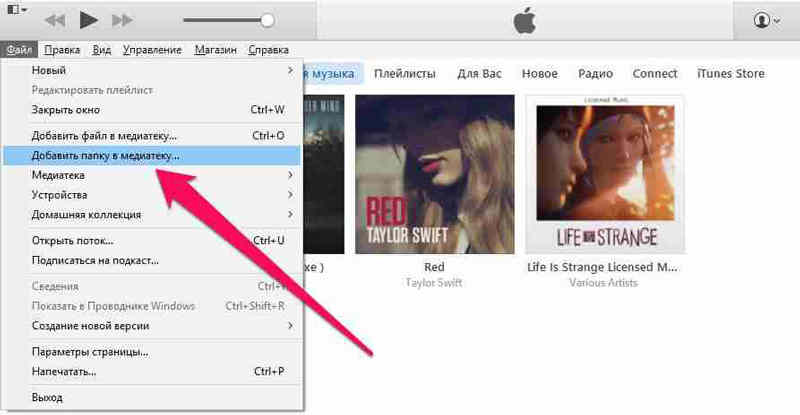
- Нажмите «Файл» в верхнем левом углу окна iTunes и появится раскрывающееся меню.
Нажмите «Добавить папку в библиотеку». Этот параметр примерно находится в середине раскрывающегося меню. При нажатии на это появляется всплывающее окно.
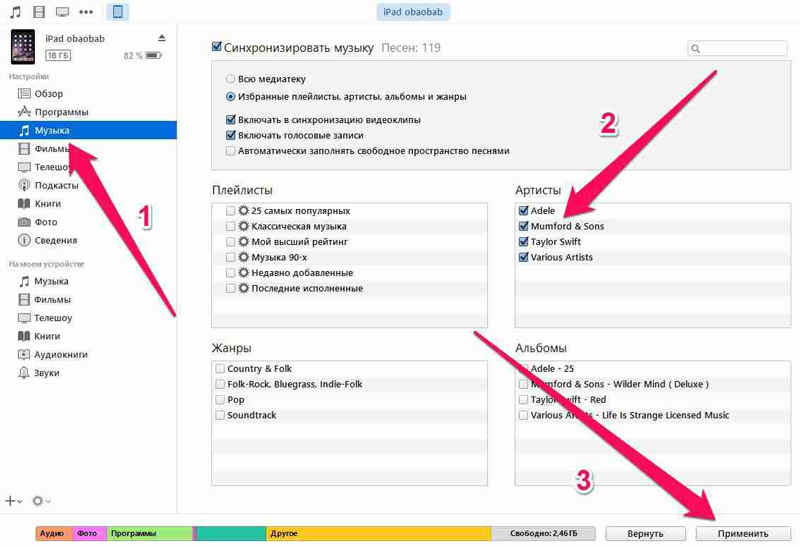
Установите флажок «Синхронизировать музыку» в верхней части страницы. Установите флажок «Вся музыкальная библиотека», чтобы гарантирует, что вся музыка из выбранной вами папки и любых подпапок будет загружена на ваш iPhone.
Песни будут скопированы в приложение apple музыку (на iPhone). Теперь все выбранные песни можно открыть на iPhone в любое время, даже если устройство не подключено к интернету.
Способ 2. Как перенести музыку на айфон с компа с помощью Google диска
- Откройте Google диск на компьютере.
- Перейдите на страницу https://www.drive.google.com/ в любом браузере.
Способ 3. Самый быстрый способ перекинуть песни с компьютера на айфон
Приложение Tenorshare iCareFone поддерживает перемести 9 типов файла: контакты, музыки, приложение, видео, фото, заметки, календарь, Bookmark, iBooks с ПК на iPhone 13/ 13 Pro (Max) / iPhone 12 / 11/11 Pro (Max) и др. Оно полностью совместимо с Windows 11/10/8.1/8/7 and Mac OS X 10.14 EI Capitan, 10.10 Yosemite, 10.9 Mavericks, 10.8, 10.7, 10.6, 10.5.
Подключите iPhone к компьютеру через USB-кабель.
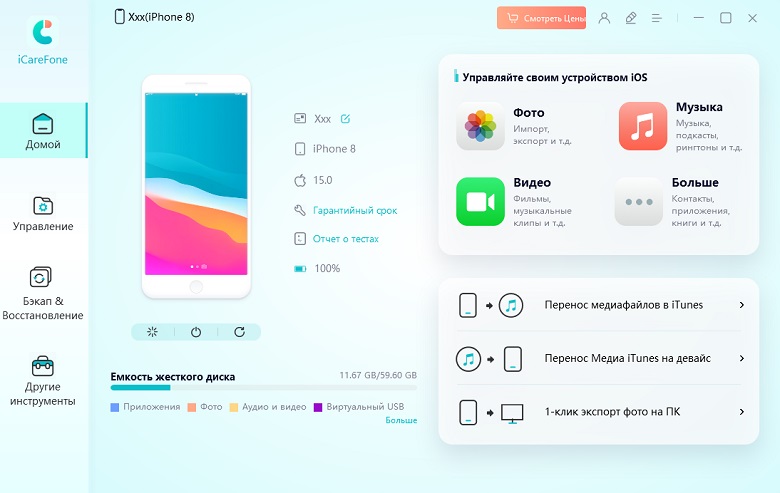
Запустите программу. Шелкните по кнопке «Управление» из основного интерфейса.
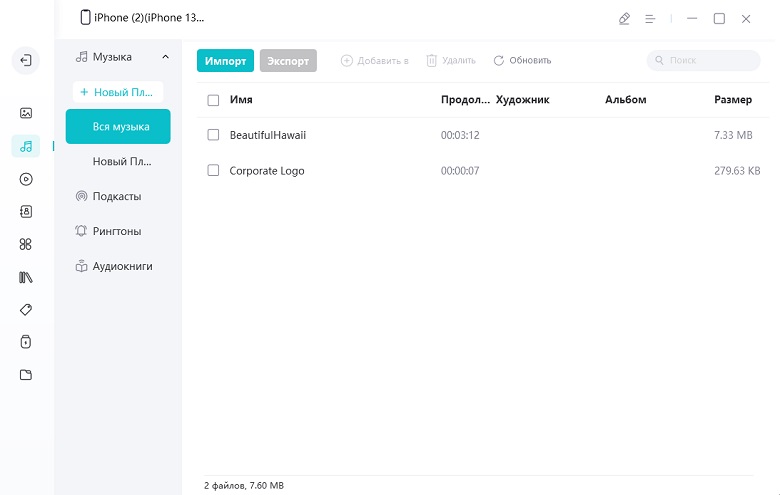
Выберите опцию «Импорт», после чего выберите музыку в папке компьютера, которые необходимо загрузить на Ваш iPhone.
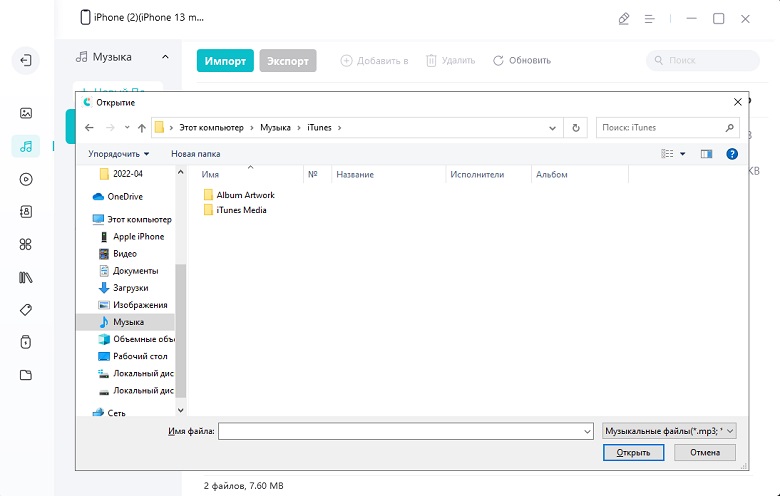
С помощью iTunes невозможно выбрать музыки, которые вы хотите перекинуть, но в программе Tenorshare iCareFone удобно просмотреть все файлы по типам и определено выбрать, функция "Управление" позволяет управлять 8 типами файлов: фотографии, музыка, видео, контакты, сообщения, приложения, книги и закладки (Safari). В то же время, обратите внимание, Tenorshare iCareFone не полная бесплатная, она позволит передать 20 файлов. Если вы хотите перенести больше, то обновите до версии Pro. Ссылка покупки ниже представляется.
Конечно, кроме управления данными айфона, Tenorshare iCareFone является инструментом все-в-одном, чтобы исправить все вопросы для iPhone, iPad и iPod. С этим удивительным инструментом, вам легко очистить от ненужных файлов и ускорить ваши устройства, созлать резервные копирования и восстановить iOS устройства в случае потери данных и т.д.
Все эти способы весьма полезны. Вы можете выбрать наиболее подходящий для перемещения музыки с компьютера на iPhone. А если вы хотите перенести приобретенную музыку из iTunes Store и скопировать песни, которые не купили в iTunes Store, iCarefone – тоже отличный вариант.
Как добавить музыку в iTunes с компьютера на iPhone
iTunes — одно из самых популярных программных приложений, разработанных Apple, которое позволяет управлять и синхронизировать контент на различных устройствах, включая iPhone. Одним из самых важных аспектов использования iPhone является возможность добавления музыки с компьютера. В данной статье мы рассмотрим подробную инструкцию, которая поможет вам осуществить эту задачу.
Шаг 1: Подключите ваш iPhone к компьютеру
Ваш iPhone должен быть подключен к компьютеру посредством USB-кабеля. При подключении iPhone к компьютеру будет открыта программа iTunes, если она не откроется автоматически, вы можете запустить ее самостоятельно.
Важно: Перед подключением iPhone к компьютеру убедитесь, что компьютер имеет последнюю версию iTunes. Если нет, вам необходимо обновить его до последней доступной версии.
Шаг 2: Выберите ваш iPhone в iTunes
После подключения iPhone к компьютеру в левом верхнем углу программы iTunes вы увидите значок вашего устройства. Нажмите на него, чтобы открыть страницу управления iPhone.
Шаг 3: Передайте музыку на ваш iPhone
На странице управления iPhone перейдите на вкладку «Музыка». Вам будет предложено несколько вариантов для добавления музыки на ваш iPhone:
- С помощью функции «Автозаполнение» можно автоматически добавить случайные песни или альбомы с вашей iTunes-библиотеки на iPhone.
- Чтобы выбрать конкретные песни, вы можете перейти в свою iTunes-библиотеку, выбрать нужные треки и перетащить их на ваш iPhone в окне управления.
- Также вы можете создать плейлист с нужными песнями и перетащить его на ваш iPhone в окне управления.
Выберите наиболее удобный для вас способ и передайте музыку с компьютера на ваш iPhone при помощи iTunes. После этого вы сможете наслаждаться вашей любимой музыкой на вашем iPhone в любое удобное для вас время.
Шаг 1: Загрузите и установите iTunes на ваш компьютер
Итак, чтобы загрузить iTunes:
- Откройте веб-браузер на вашем компьютере и перейдите на официальный сайт Apple.
- Найдите раздел «Downloads» или «Загрузки» и нажмите на него.
- В этом разделе вы должны увидеть ссылку для загрузки iTunes. Нажмите на нее.
- Выберите версию iTunes, соответствующую вашей операционной системе (Windows или macOS).
- Нажмите на кнопку «Download» или «Скачать», чтобы начать загрузку программы.
После того как загрузка завершена:
- Найдите загруженный файл iTunes на вашем компьютере и дважды щелкните на нем.
- Следуйте инструкциям установщика, чтобы установить программу на ваш компьютер.
- После установки iTunes, откройте программу и вам может потребоваться войти в свой Apple ID, если у вас уже есть учетная запись Apple.
Теперь iTunes готов к использованию на вашем компьютере! Вы можете продолжить синхронизацию музыки с вашим iPhone и добавлять новые песни в библиотеку iTunes для последующей передачи на устройство.
Шаг 2: Подключите iPhone к компьютеру с помощью USB-кабеля
Чтобы добавить музыку на ваш iPhone, вам необходимо подключить его к компьютеру с помощью USB-кабеля. Это позволит установить соединение между устройствами и передавать файлы.
Вот пошаговая инструкция о том, как подключить iPhone к компьютеру:
| Шаг 1 | Найдите USB-кабель, который поставляется вместе с вашим iPhone. Он должен иметь разъем Lightning (для новых моделей iPhone) или 30-контактный разъем (для старых моделей iPhone). |
| Шаг 2 | Вставьте один конец USB-кабеля в порт USB на вашем компьютере. |
| Шаг 3 | Вставьте другой конец USB-кабеля в разъем Lightning или 30-контактный разъем на вашем iPhone. |
| Шаг 4 | Когда iPhone подключен к компьютеру, на экране устройства может появиться запрос разрешения на доступ к данным. Разрешите доступ, чтобы компьютер мог управлять вашим iPhone. |
| Шаг 5 | После успешного подключения iPhone к компьютеру, вы увидите его иконку в iTunes на вашем компьютере. Теперь вы готовы добавлять музыку на свой iPhone. |
Подключение iPhone к компьютеру по USB-кабелю – это простой и надежный способ передачи музыки на ваше устройство. При следовании этим шагам вы сможете легко добавить все свои любимые песни в iTunes на iPhone.
Шаг 3: Откройте iTunes и выберите ваш iPhone в списке устройств
После подключения вашего iPhone к компьютеру откройте программу iTunes. Обычно она автоматически запускается при подключении. Если этого не происходит, откройте iTunes вручную.
В левом верхнем углу iTunes вы увидите иконку устройства. Нажмите на нее, чтобы открыть список доступных устройств.
В этом списке выберите ваш iPhone, чтобы перейти к странице управления устройством.
Теперь вы готовы к переносу музыки на ваш iPhone с компьютера с помощью iTunes. Продолжайте чтение, чтобы узнать, как выполнить это дальше.
Шаг 4: Выберите вкладку «Музыка» в настройках iPhone
1. Разблокируйте свой iPhone, чтобы получить доступ к главному экрану.
2. На главном экране найдите и нажмите на иконку «Настройки».
3. В меню «Настройки» прокрутите вниз и найдите вкладку «Музыка».
4. Нажмите на вкладку «Музыка», чтобы открыть настройки музыки на iPhone.
5. В настройках «Музыка» вы можете включить или отключить функцию «Синхронизация музыки». Если вы хотите добавить музыку в iTunes, включите эту функцию.
6. Вы также можете выбрать, какую музыку синхронизировать — весь музыкальную библиотеку или выбранные плейлисты, альбомы и исполнителей.
Примечание: После включения функции «Синхронизация музыки» вы сможете добавить музыку в iTunes на вашем компьютере и синхронизировать ее с вашим iPhone.
Шаг 5: Выберите «Синхронизировать музыку» и установите параметры синхронизации
Чтобы добавить музыку на ваш iPhone через iTunes, вам необходимо выбрать опцию «Синхронизировать музыку» и настроить параметры синхронизации. Процесс синхронизации позволяет перенести выбранные аудиозаписи с компьютера на ваш iPhone.
Для этого выполните следующие действия:
- Подключите ваш iPhone к компьютеру с помощью USB-кабеля.
- Откройте iTunes, если программа не запустилась автоматически.
- В верхнем левом углу iTunes найдите иконку вашего iPhone и щелкните по ней.
- На странице управления вашим iPhone выберите вкладку «Музыка».
- Установите галочку рядом с опцией «Синхронизировать музыку».
- Вам будет предложено выбрать источник музыки для синхронизации. Вы можете выбрать определенные плейлисты, артистов, жанры или альбомы, либо синхронизировать всю музыку. Отметьте нужные вам параметры.
- Щелкните на кнопке «Применить», чтобы сохранить настройки синхронизации.
- В верхней части iTunes нажмите на кнопку «Синхронизация».
- Процесс синхронизации может занять некоторое время в зависимости от объема выбранной музыки. Не отключайте iPhone от компьютера до завершения процесса.
После завершения синхронизации музыка будет добавлена на ваш iPhone и вы сможете наслаждаться ею через приложение «Музыка».
Шаг 6: Нажмите кнопку «Применить» для сохранения настроек синхронизации
После того, как вы настроили все необходимые параметры синхронизации музыки, не забудьте сохранить изменения. Для этого в верхнем правом углу iTunes найдите кнопку «Применить» и нажмите на нее.
Кнопка «Применить» позволяет сохранить все выбранные настройки, чтобы при следующей синхронизации музыка успешно передалась с компьютера на ваш iPhone. Без нажатия этой кнопки все ваши настройки не будут сохранены, и музыка не будет добавлена на ваше устройство.
Убедитесь, что перед нажатием кнопки «Применить» вы проверили все настройки и убедились, что они соответствуют вашим потребностям. Если вам потребуется внести изменения в настройки после первоначальной синхронизации, вы всегда сможете вернуться к этим настройкам и изменить их.
После нажатия кнопки «Применить» iTunes начнет процесс синхронизации музыки с вашим iPhone. Дождитесь окончания этого процесса и убедитесь, что музыка успешно добавлена на ваше устройство. Теперь вы можете наслаждаться любимыми песнями и альбомами в любое время и в любом месте!
Шаг 7: Перетащите музыкальные файлы или папки в iTunes и нажмите кнопку «Синхронизировать»
После того, как вы перешли в раздел «Музыка» в iTunes, вам нужно добавить музыку на iPhone. Это можно сделать, перетащив музыкальные файлы или папки прямо в окно программы.
- Откройте папку на вашем компьютере, где хранятся музыкальные файлы, которые вы хотите добавить на iPhone.
- Выделите нужные файлы или папки, зажав клавишу Ctrl (или Command на Mac), и перетащите их в окно iTunes.
После того, как файлы или папки появятся в окне iTunes, вы можете увидеть их в разделе «Музыка».
Чтобы добавить музыку на iPhone, вам нужно нажать на кнопку «Синхронизировать». Она находится в нижней части страницы iTunes.
Подождите некоторое время, пока iTunes выполнит синхронизацию и передаст музыку на ваш iPhone. После завершения процесса синхронизации вы сможете найти добавленную музыку в приложении «Музыка» на вашем iPhone.
Как добавить музыку в Itunes с компьютера
Всем привет! Как показывает практика, большому количеству владельцев смартфонов от компании «Apple» нужен Айтюнс на компьютере для того, чтобы загружать туда скачанные на жесткий диск треки. Итак, давайте же разберёмся, как закачать, перенести, скинуть трек на платформу «iTunes»?
Сам по себе сервис iTunes- это огромная промо-платформа для начинающих артистов. Но так же она выполняет немаловажную функцию синхронизации и обмена файлами между всеми вашими гаджетами от компании «Apple».
Как загрузить трек в «iTunes»?
Для того, чтобы загрузить трек в iTunes для начала запустите его. Все ваши аудиозаписи, загруженные или добавленные будут отображены во вкладке «Моя музыка», которая расположена в меню «Музыка».
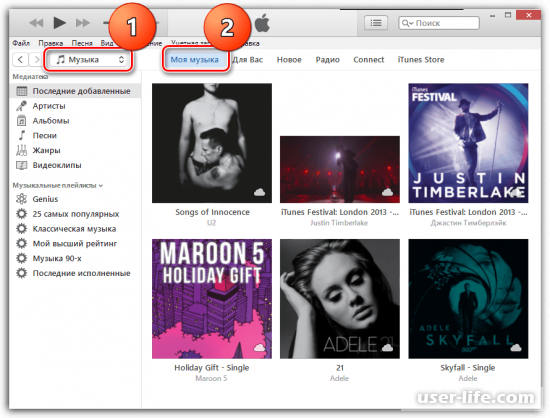
Существует два способа добавления трека в iTunes- с помощью интерфейса сервиса либо банальным перетаскиванием файла в нужное меню. Каждый из них мы разберём более подробно.
Метод 1- Инструменты приложения
В случае, когда вы хотите использовать интерфейс программы, то кликните по меню «Файл» в панели инструментов программы. После чего перейдите в меню «Добавить файлы в медиатеку».
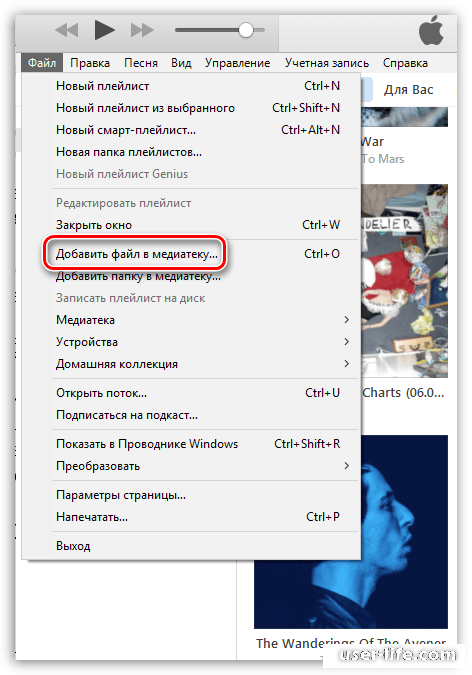
Теперь вас перекинет в меню диспетчера файлов. Здесь найдите нужный каталог с музыкой, выберите оттуда файлы и нажмите клавишу «ОК» и приложение начнёт импортировать ваши аудиозаписи.
В случае, когда вам понадобилось загрузить не отдельно файлы, а целый каталог, то вам нужно опять таки перейти в меню «Файл» и кликнуть по разделу «Добавить папку в медиатеку».
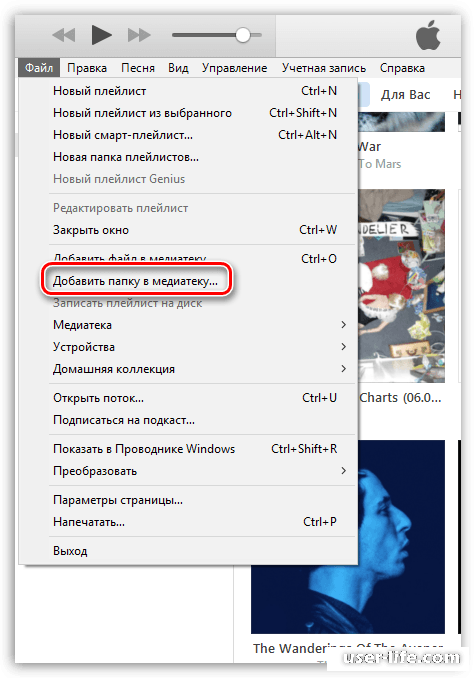
Далее вы снова попадёте в меню диспетчера файлов. Здесь отметьте папку, которую хотите загрузить и кликните «ОК». После чего «iTunes» приступит к загрузке ваших папок с аудиофайлами.
Метод 2- Перетаскивание треков
Если вы хотите перетащить трек или несколько треков, то вам нужно перейти в каталог, в котором сохранены треки и отметить все, которые хотите загрузить. В случае, когда песен несколько и вы хотите загрузить их все, то можно нажать комбинацию клавиш Ctrl+A, и тогда они все будут отмечены. Если же эти треки располагаются не подряд, то вам нужно зажать клавишу Ctrl и кликать по ним левой кнопкой мыши по очереди.
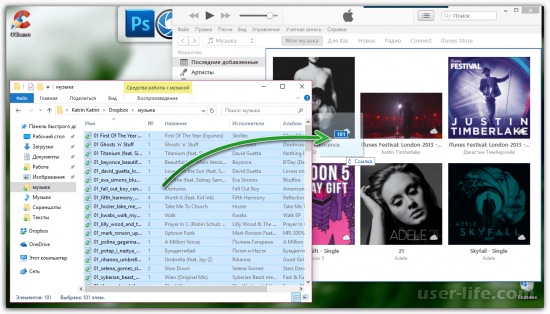
После завершения отметки треков перетяните их в специальный раздел программы, далее начнётся их загрузка.
Зачастую большинство пользователей загружают песни различных исполнителей с так называемых «торрентов». Из-за этого они, в большинстве своём, не имеют обложки, что отрицательно сказывается на внешнем виде. Далее мы поговорим о том, как это исправить.
Как добавить обложку к треку?
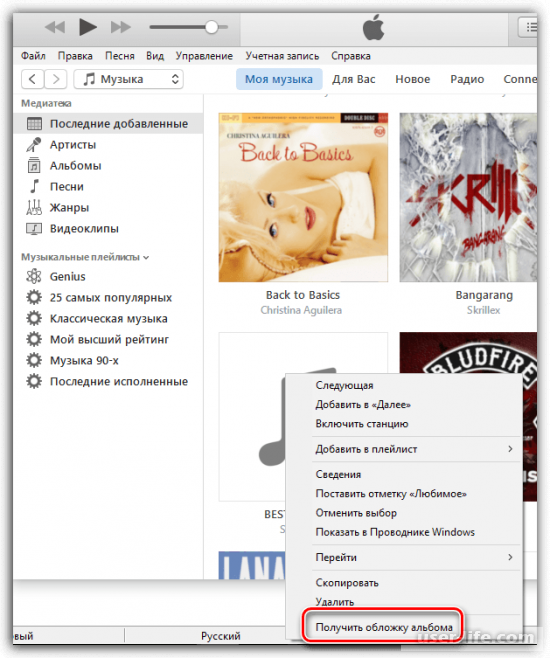
После загрузки треков вам нужно отметить все те, к которым нужно добавить картинку (если это музыкальный альбом). Сделать это можно таким же способом, что мы описывали выше. Теперь кликаем по всем выделенным трекам ПКМ и нажимаем на кнопку «Получить обложку для альбома».
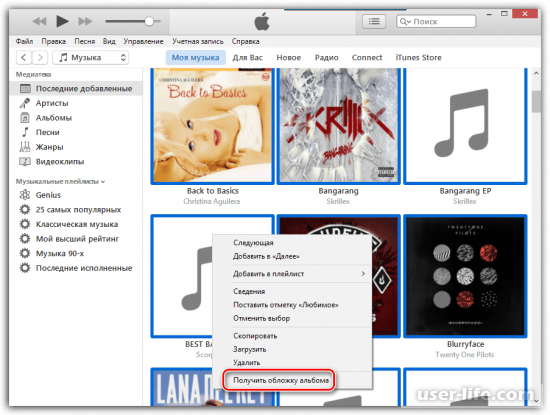
После этого приложение начнёт искать все подходящие по вашему запросу изображения и установит их на нужные аудиозаписи. Но могут случаи, при которых приложение даёт сбой и подходящей картинки не находится. Это вызвано тем, что вы не указали дополнительную информацию о песнях, тоесть год выпуска, корректное имя исполнителя или названия песен и тому подобное.
В данной ситуации решить проблему можно двумя способами:
1) Самостоятельно указать всю недостающую информацию о загруженном альбоме.
2) Найти обложку в интернете и добавить её к альбому.
Давайте поговорим про каждый более подробно.
Метод 1- Указание информации об альбоме.
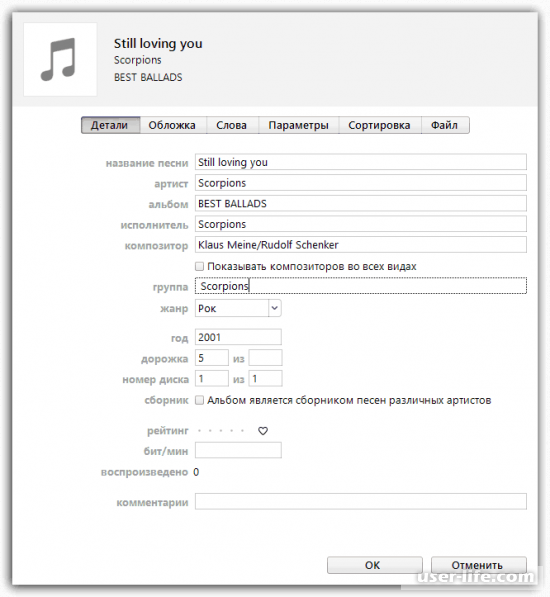
После выделения всех композиций, из которых состоит альбом кликните по отсутствующей картинке правой кнопкой мыши, после чего перейдите в раздел «Сведения», после чего во вкладку «Детали».
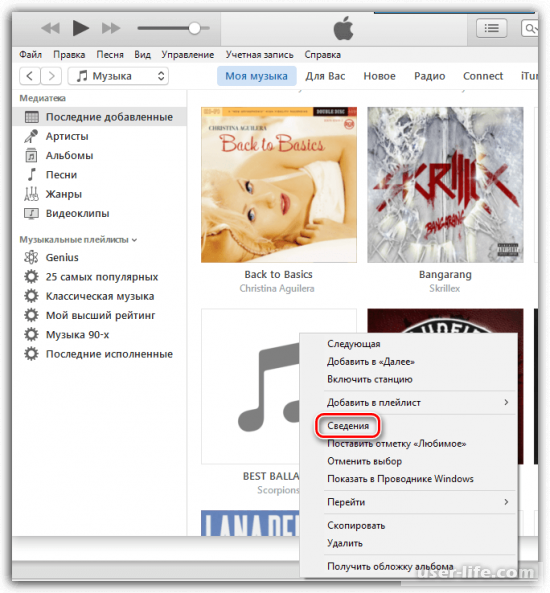
Метод 2- Загрузка обложки самостоятельно
Здесь, как вы уже поняли, мы отыщем соответствующее изображение в мировой сети и прикрепим его к нашим трекам.
Если вы решили выбрать именно этот способ, то наверняка у вас не заполнена информация об интересующем вас альбоме.
Её вы сможете отыскать в интернете. Достаточно ввести никнейм исполнителя и название альбома.

Всем привет! Как показывает практика, большому количеству владельцев смартфонов от компании «Apple» нужен Айтюнс на компьютере для того, чтобы загружать туда скачанные на жесткий диск треки. Итак, давайте же разберёмся, как закачать, перенести, скинуть трек на платформу «iTunes»?
Важно!
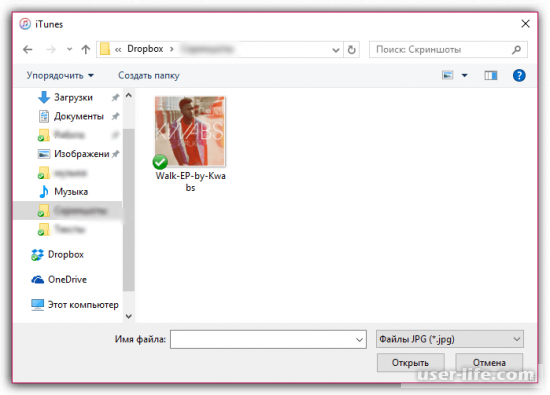
Стоит отметить, что картинка должна быть обязательно в виде квадрата. Если подходящая по параметрам картинка в интернете отсутствует, то сделайте его самостоятельно: обрежьте в фотошопе с обязательным соотношением сторон один к одному.
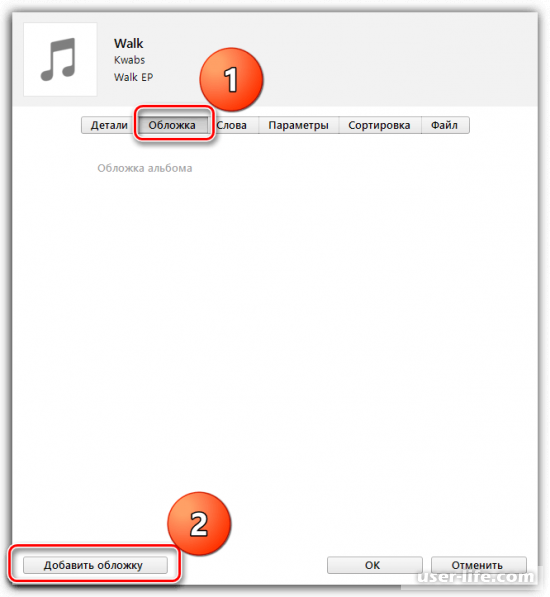
Теперь опять таки переходим в приложение iTunes. Здесь выделяем все песни с альбома, кликаем по ним правой кнопкой мыши и переходим в меню «Сведения». Далее идём в меню «Обложка» и кликаем по кнопке «Добавить обложку».
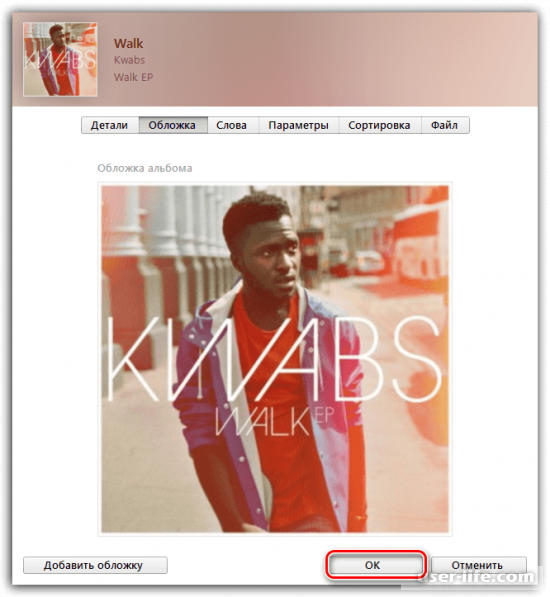
Итак, как вы видите, загрузить трек и украсить его обложкой в программе «iTunes» довольно таки просто. Надеемся, что данная статья помогла вам.
Всем мир!
Как добавить песни в iTunes — 5 способов
После многих споров с Windows Media Player вы решили научиться использовать iTunes и перенести свою коллекцию цифровой музыки на медиаплеер Apple.
Если вы хотите узнать, как добавлять песни в ITunes, вы должны сначала знать, что существует несколько способов импортировать музыку в программе Apple: а также импортировать треки и папки уже на ПК, вы можете «рип» музыкальный компакт — диск, вы можете скачать песни из Apple Music ( Музыкальный потоковый сервис Apple), и вы можете покупать музыку в iTunes Store.
Добавить песни из папки
Начнем с самой простой операции, то есть, как добавить песни в iTunes, импортировав файлы и папки на свой компьютер. Чтобы импортировать песни в формате MP3, AAC или другие типы файлов, поддерживаемые программой в iTunes, запустите программу и выберите элемент Добавить файл в библиотеку из меню «Файл», расположенного в левом верхнем углу. Если вы используете Mac, вместо записи «Добавить файл в библиотеку» вы просто найдете «Добавить в библиотеку». Затем выберите файлы, которые вы хотите добавить в свою музыкальную библиотеку, и все готово.
Если вы хотите импортировать целую папку песен, а не только отдельные песни, выберите элемент Добавить папку в библиотеку в меню «Файл» iTunes и нажмите кнопку «Выбрать папку» после выбора папки, которая будет перенесена в библиотеку iTunes.
В качестве альтернативы этим двум параметрам вы также можете выбрать пункт « Музыка» в раскрывающемся меню iTunes (вверху слева) и перетащить дорожки или папки в окно программы. Файлы будут автоматически добавлены в музыкальную библиотеку iTunes.
Если вы хотите, вы можете настроить iTunes на сохранение копии всех импортированных файлов в вашей музыкальной библиотеке в вашу папку (Music \ iTunes \ iTunes Media). Чтобы активировать или деактивировать эту функцию (которая активна по умолчанию на Mac), перейдите в меню « Редактирование»> «Настройки программы» (« iTunes») «НастройкиMac»), выберите вкладку «Дополнительно» и установите флажок «Сохранять папку iTunes».

Импорт старой библиотеки iTunes
Вы хотите импортировать в iTunes музыкальную библиотеку, которую вы использовали на другом компьютере? Не беспокойтесь, вы тоже можете это сделать. Вот все шаги, которые вам нужно выполнить.
- Закройте iTunes на своем старом ПК;
- Скопируйте музыкальную библиотеку iTunes со старого компьютера и перенесите ее на внешнюю карту памяти или жесткий диск. Папка должна быть C: \ Users \ yourname \ Music \ iTunes в Windows и / Users / yourname / Music / iTunes / на macOS. В любом случае вы можете найти полный путь в меню « Настройки»> «Дополнительно» в iTunes;
- Закройте iTunes на новом ПК;
- Создайте резервную копию папки iTunes на новом компьютере (если что-то пойдет не так);
- Скопируйте папку с медиатекой iTunes с палки или с внешнего диска в папку « Музыка » вашего нового компьютера (перезапись существующего).
На этом этапе запустите iTunes, и вы должны найти свою старую библиотеку, уже импортированную в программу. Если нет, закройте iTunes снова, перезагрузите его, удерживая клавишу Shift на клавиатуре (или Alt- ключ, если вы используете Mac), нажмите кнопку « Выбрать библиотеку» и выберите файл itl библиотеки, которую вы только что импортировали на свой компьютер. Более подробную информацию по всей процедуре можно найти в моем учебном пособии о том, как экспортировать библиотеку iTunes и на веб-сайт Apple.
Добавить песни с аудио компакт-дисков
У вас есть музыкальный компакт-диск, и вы хотите преобразовать песни, которые он содержит на вашем ПК, превращая их в сжатые аудиофайлы, чтобы хранить их в своей медиатеке iTunes ? Ничто не могло быть проще. Запустите программу с помощью ее значка на рабочем столе Windows и вставьте дискету, которую вы хотите «разорвать» на CD / DVD-диске компьютера (на жаргоне при переворачивании музыкальных компакт-дисков или DVD-фильмов в сжатые файлы, такие как MP3 и Avi / DivX).
На этом этапе появится сообщение iTunes с просьбой скопировать треки музыкального компакт-диска, вставленные в вашу библиотеку: нажмите кнопку « Да», и программа начнет автоматически копировать песни с компакт-диска на ПК, превращая их в файлы AAC. Процедура длится не более нескольких минут.
Если вы хотите изменить формат файла для сохранения песен, импортированных с аудио компакт-дисков, перейдите в меню «Редактирование»> «Настройки программы» ( iTunes> «Настройки Mac»), выберите вкладку «Общие» и нажмите кнопку «Параметры импорта», расположенную в правом нижнем углу, В открывшемся окне разверните раскрывающееся меню Импорт и выберите один из доступных форматов вывода: AAC, AIFF, Apple Lossless, MP3 или WAV. Для получения дополнительной информации о всей процедуре см. Мой учебник о том, как копировать аудио компакт-диски.
Добавить песни из Apple Music
Если вы подписаны на Apple Music, службу потоковой передачи музыки Apple, вы можете добавлять в свою музыкальную библиотеку песни, альбомы и плейлисты, просто ищите их и нажимая кнопку (+) рядом с их названием.
Чтобы быть более точным, вам нужно щелкнуть по строке поиска, расположенной в правом верхнем углу, и вам нужно выполнить поиск, убедившись, что в открывшемся окне выбрана опция Apple Music. Затем вы должны выбрать интересующую вас песню, альбом или плейлист и нажать на кнопку (…) рядом с ее названием, а затем на элементе Добавить в музыкув появившемся меню (или просто на кнопке (+) ),
То же самое касается песен, альбомов и плейлистов, которые нашли «перелистывание» разделов. Новости и для вас Apple Music: кнопки для клика всегда одинаковы. После добавления в библиотеку треки также можно загрузить в автономном режиме, щелкнув значок облака.
Как добавить песни из iTunes Store
Наконец, вот как добавить песни в iTunes , купив их в iTunes Store. Как вы знаете, iTunes Store — это виртуальный магазин Apple, в котором продаются музыка, альбомы, книги и фильмы. Для доступа к нему все, что вам нужно сделать, это выбрать пункт « Музыка» в раскрывающемся меню iTunes (вверху слева) и выбрать вкладку «Магазин iTunes», расположенную в правом верхнем углу.
После того, как в iTunes Store просмотрите все песни и альбомы, доступные в службе, используя категории на правой боковой панели или, в качестве альтернативы, выполните поиск, используя панель, расположенную в правом верхнем углу.

После того, как вы выделили интересующие вас элементы, чтобы продолжить их покупку и перенести их в библиотеку iTunes, сначала нажмите на их заголовки, а затем на кнопку с ценой. Цены на альбом варьируются в среднем от 5 до 13 евро, а синглы обычно продаются по 0,69 или 1,29 евро.
Как легко понять, чтобы купить песни в iTunes и использовать Apple Music, вы должны были подключить свою учетную запись к кредитной карте (также перезаряжаемой), и вы должны войти в iTunes, используя свой Apple ID. Ваши покупки и ваши избранные на Apple Music автоматически синхронизируются со всеми устройствами, подключенными к вашему ID.
-
(24) (21) (51) (21) (4)
Текст перед ссылками: оперативная полиграфия круглосуточно ;Разделитель ссылок: Оперативная багетная мастерская: багетная мастерская. Багетная мастерская Золотой Лев. ;Разделитель ссылок: Арочные досмотровые металлодетекторы garrett. Металлодетектор досмотровый арочный fisher m-scope. Текст после ссылок: