Фотография: как превратить её в нарисованный портрет?
Придать фотографии вид рисунка карандашом или стилизовать любое изображение под картинку нарисованную акварелью, гуашью, маслом или с применением других материалов можно несколькими способами.
Если Вам не особо важны качество и реалистичность изображения, а нужно сделать просто быстро — вполне можно обойтись онлайн-редакторами изображений, которых в интернете достаточно, например вот эти: ФотоФания , Photo Pencil Sketch или вот на этом сайте Бесплатные онлайн сервисы от Pho.to. Есть еще много других подобных, но у всех у них один существенный недостаток — низкое качество обработки изображений, причем выбор эффектов стилизации очень невелик и инструменты преобразования нельзя настраивать. Я не пользуюсь онлайн-сервисами именно поэтому, однообразно, не качественно и не интересно. Элементы собственного "творчества" отсутствуют полностью.
Второй способ также очень простой, но дает шанс внести некоторые индивидуальные, авторские оттенки в каждое новое изображение. Это способ с использованием небольших специальных программ и приложений. Таких программ также очень много, от совсем простеньких, в которых качество не сильно превосходит онлайн-редакторы до вполне профессиональных. Из очень простых программ я могу посоветовать FotoSketcher и Dynamic Auto-Painter.
В программе FotoSketcher работать очень просто, настроек немного и изменяя их можно достичь вполне реалистичного результата.
В программе Dynamic Auto-Painter работать еще проще, но интереснее, весь процесс изменения картинки можно наблюдать в реальном времени и остановить тогда, когда Вы будете удовлетворены результатом, профилей в ней довольно много, под различные стили живописи. Если установить дополнительные программы для записи экрана и конвертации, можно сделать и анимированные "Гифки", например вот такую:
Еще одна очень хорошая и мощная программа, профессионального уровня — AKVIS Sketch. В использовании эта программа не сложная, но ее возможности в стилизации изображений под рисунок сопоставимы с возможностями Фотошопа. Эта программ может работать и в качестве плагина ко многим редакторам графики. Разобраться в инструментах и настройках программы AKVIS Sketch очень легко, но если всеже возникнут затруднения — загляните на оф. сайт разработчика, там много понятных справочных материалов и уроков.
Из той же серии и программа , которая предназначена для имитации разных художественных стилей. С помощью программ AKVIS Sketch и AKVIS ArtWork можно за несколько минут сделать очень реалистичные стилизации фотографий в различных художественных стилях.

Ну и конечно же самое лучшее качество в обработке растровых изображений можно получить в графическом редакторе всех времен и народов — в Фотошопе (Adobe Photoshop). Я использую версию Adobe Photoshop CS6 13.0 Extended но и более ранние версии позволят достичь очень высокого качества и реалистичности изображений.
Самостоятельно освоить весь фотошоп очень сложно, но научиться пользоваться некоторыми функциями и фильтрами можно довольно быстро. Посмотрите вот эти видеоуроки, именно по вашему вопросу и у вас не будет никаких проблем, чтобы сделать из фотографии рисунок.
Phocus: Редактор портретов 4+
Phocus — идеальное приложение для редактирования фотографий для создания эффектов глубины и уникальных портретных эффектов на всех iPhone и iPad. Теперь вы можете превратить свои портретные фотографии в искусство, используя функцию переноса стилей в Phocus. Теперь вы можете превратить свои видео в портретные.
СКАЧАЛИ БОЛЕЕ 500К ПОЛЬЗОВАТЕЛЕЙ
***********************************
«Ищете приложение, которое не только добавляет эффект портретного режима к вашим фотографиям, но и делает что-то еще? Тогда Phocus — это то, что вы ищете». — iMore
«Приложение является прекрасным примером технического и художественного мастерства. Оно предлагает простой и привлекательный интерфейс, который также позволяет вам добавлять эффекты к вашему щелчку. Кроме того, оно дает вам свободу играть со светом». — iGeeksBlog
***********************************
Простой дизайн в сочетании с передовой технологией распознавания людей, которую мы используем в фоновом режиме, даст вам то, что вы ищете. Phocus — это не только редактор портретного режима, но и множество уникальных инструментов для редактирования фотографий, которые профессионально применяются всего за секунды с минимальными усилиями. Все, что вам нужно сделать, это получить удовольствие от создания быстрых потрясающих портретов с помощью Phocus.
Функции:
— Превратите свое видео в портретное видео.
— Редактор портретного режима, который автоматически определяет передний и задний план с помощью своего ИИ.
— Портретная камера, которую пользователи могут снимать в RAW, proRAW, глубину, регулировать ISO и длительность экспозиции.
— Передача стилей, позволяющая пользователям превращать свои портреты в искусство с помощью машинного обучения.
— Применение расширенных настроек кривой к переднему плану / фону.
— Измените фон ваших фотографий одним нажатием.
— Уникальные портретные эффекты (эффект черно-белого портрета, эффект студийного портрета, детализация, всплеск цвета, стилизация, зернистость), тщательно продуманные для портретных фотографий.
— Режим ручного редактирования для уточнения краев объекта на портретных фотографиях с помощью кисти или ластика.
— Регулируйте яркость, контраст, насыщенность, блики, тени, температуру и оттенок фона и переднего плана отдельно.
— Добавляйте к вашим портретным фотографиям различные наложения, такие как пыль и тени.
Как создать цифровой портрет с помощью Adobe Fuse иPhotoshop.
Портреты непросто рисовать из воображения. Речь идет нетолько об анатомии, но и о духе человека, скрытого в чертах лица и выражении. Если вы также считаете нужным найти правильную позу,правильное освещение, правильные цвета и правильную технику, становитсяневозможным нарисовать хороший цифровой портрет без ссылки.
Но это не значит, что вы обречены использовать несовершенныефотографии, чтобы создать портрет вашего воображаемого персонажа. Знаете ли вы,что у Adobe есть программа, предназначенная, буквально, для создания персонажа? Конечно, это не идеально, но вы можете использовать его длясоздания высоко настраиваемой базы для цифровой живописи.
Предохранитель — это в основном расширенный редакторсимволов, в котором вы можете добавлять и изменять все элементы тела. Послесоздания персонажа вы можете импортировать его в Photoshop CC, где вы можетенастроить позу и освещение. Таким образом, вы получите 80% своей картины, прежде чемначать! В этом уроке я покажу вам, как это сделать.
Отказ от ответственности:
- На данный момент Adobe Fuse все еще находится на стадииразработки, и иногда это может быть довольно сложно.
- Хотя вам не нужна подписка на Creative Cloud дляиспользования Fuse (требуется только AdobeID), версии Photoshop ниже CC необрабатывают библиотеки, необходимые для импорта 3D-модели из Fuse. Если у васесть Photoshop CS6, вы все равно можете использовать этот учебник, но толькопосле использования метода, описанного в этом форуме Adobe.
1. Создайте лицо в Adobe Fuse
Шаг 1
Откройте Adobe Fuse.

Шаг 2
Выберите голову, которая больше всего вам подходит.

Шаг 3
Перейдите на вкладку «Настроить» (Customize).

Шаг 4
Найдите лицо и голову в списке и поработайте со своимползунками, чтобы создать желаемый эффект. Имена здесь могут быть слегка двусмысленными, поэтому, если выне знаете, как это работает, просто перетащите маркер в одну из крайних. Выможете легко сбросить ползунок, введя значение 0.
Внимание: здесь может возникнуть ошибка, которая меняет лицотолько тогда, когда вы наводите курсор на него.

Шаг 5
Если вы перейдете на вкладку «Текстура» (Texture), у вас будетвозможность играть с цветами. Будьте очень осторожны здесь – таким образом легкосоздать неестественный эффект.


Шаг 6
Если вы закончили с лицом, вернитесь на вкладку «Сборка» (Assemble) и добавьте все остальные части тела. Это необходимодля продолжения.

Шаг 7
Когда вы закончите, загорится вкладка «Одежда» (Clothing). Переключитесь, чтобы добавить волосы.


Шаг 8
После того, как вы выбрали прическу, перейдите на вкладку«Текстура» (Texture), чтобы настроить цвета. Вы также должны обратитьвнимание на разрешение текстуры. Теоретически, чем больше, тем лучше, но мы будем работать в3D, и это потребляет много оперативной памяти. Удостоверьтесь, что у вас мощныйкомпьютер, прежде чем выберете что-то выше 512 x 512!

Шаг 9
Если вы готовы, переместите курсор в верхний правый угол инажмите «Сохранить в библиотеках CC» (Save to CC Libraries).

Дайте вашему файлу имя и выберите библиотеку для егосохранения. Сохранение может занять некоторое время, в зависимости от размераиспользуемых вами текстур.

2. Подготовьте позу головы
Шаг 1
Создайте новый файл в Adobe Photoshop. Опять же, чем большеразрешение, тем лучше, но сначала рассмотрите мощность вашего компьютера.

Шаг 2
Откройте «Окно»> «Библиотеки» (Window> Libraries) и загрузите выбранную вами библиотеку. Перетащитесимвол на портрет.


Шаг 3
Откройте Окно> 3D (Window > 3D)и выберите Hair_Skeleton. Затем откройте «Окно»> «Свойства» (Window > Properties) и нажмите значок маски.Здесь вы можете выбрать выражение для своего персонажа.

Шаг 4
Вы также можете использовать эту панель для регулировкиположения головы и глаз.

Шаг 5
Используйте инструмент Crop Tool (C), чтобы ограничить холстдо головы и плеч.

Шаг 6
Используйте Move Tool (V), чтобы повернуть модель и создатьпозу, в которой вы нуждаетесь.
Подсказка: если вы получили сообщение о недостаточнойпамяти, попробуйте Edit> Purge> All, чтобы освободить немного.


Шаг 7
Снова используйте инструмент Crop Tool (C), на этот разсоздав окончательный рисунок.

3. Установите свет
Шаг 1
Я собираюсь осветить персонажа, используя трехточечноеосвещение. Чтобы лучше видеть свет, нам нужно отключить глобальный окружающийсвет.
Перейдите на 3D панель и выберите «Среда» (Environment).

На панели «Свойства» (Properties) отключите IBL.

Шаг 2
Выберите «Бесконечный свет» (InfiniteLight) — теперь это единственный свет на изображении.

Используйте инструмент перемещения (V) (Move Tool (V)),чтобы правильно установить свет. Это невероятно просто, особенно по сравнению сзатенением из фантазии!

Шаг 3
На панели «Свойства» (Properties) вы можетенастроить интенсивность и мягкость света. Вы увидите изменения в реальномвремени, поэтому не стесняйтесь экспериментировать, пока не найдете лучшийрезультат.

Шаг 4
В трехточечном освещении нам нужны три источника света.Предыдущий был назван ключевым светом, и его цель — выявить форму лица.
Давайте добавим еще один источник света. Нажмите значоксветовой лампы и выберите «Новый бесконечный свет» (NewInfinite Light).

Шаг 5
Создайте второй более слабый Новый Бесконечный Свет (New Infinite Light), как заполняющий свет, который заполнит тени, созданные ключевым светом.


Шаг 6
Наконец, добавьте третий новый бесконечный свет (New Infinite Light),как свет ободка, чтобы создать резкий контур лица с одной стороны. Этот источниксвета должен быть расположен сзади.


Шаг 7
Проблема здесь в том, что то, что вы видите, является«упрощенной» версией окончательной модели. Чтобы полностью увидеть освещение,вам нужно сделать снимок, но это нужно время. Чтобы избежать неожиданности после потраченных впустуючасов, время от времени выполняйте визуализацию, чтобы установить идеальноеосвещение.
Чтобы сделать это, используйте Rectangular MarqueTool (M), чтобы выбрать раздел изображения.

Нажмите Render на панели 3D.

Подождите немного, пока секция не получит хотя бы немноговизуализации. Оцените эффект, определитесь, что вы хотите изменить, а затемнажмите Esc, чтобы прервать процедуру и отменить (Control-Z).
Примените изменения, которые вы запланировали, а затемповторите одно и то же действие, чтобы узнать, выглядит ли оно лучше.

Шаг 8
Когда вы уверены, что все выглядит нормально, вы можетеначать рендеринг изображения на самом деле. Выберите все (Control-A) и нажмитеRender. В зависимости от разрешения изображения и текстур это можетзанять от нескольких минут до нескольких часов. Однако вам не нужно ждатьокончательного эффекта — если вам нравится то, что вы видите, вы можетеостановиться и продолжить работу с ним.

Шаг 9
Сохраните файл как новый файл (Control-Shift-S), чтобысоздать копию, если что-то пойдет не так. Затем щелкните правой кнопкой мыши3D-слой и выберите Rasterize 3D, чтобы создать плоское изображение модели.

4. Сделайте лицо более реалистичным
Шаг 1
Наш портрет выглядит довольно красиво, но у него все ещеесть ощущение «3D-модели». Чтобы уменьшить его, нам придется использоватьнесколько живописных трюков.
Во-первых, мы должны убедиться, что изображение имеетправильное разрешение. Ширина не менее 2000 px является обязательной, чембольше, тем лучше. Используйте Image> Image Size, чтобы убедиться в этом.
Используйте Paint Bucket Tool (G), чтобы заполнить фон 50%серого.

Шаг 2
Используйте мягкую кисть, чтобы добавить некоторый уклон кфону.
Подсказка: вы можете использовать те же кисти, что и я.Просто загрузите приложение из «Как создать и использовать набор кистей дляцифровой живописи в Adobe Photoshop».

Шаг 3
Мы хотим сделать портрет более похожим на портрет настоящейженщины, поэтому сначала нам нужно выяснить, как выглядит настоящая женщина. Выможете подумать, что знаете это, но нам нужны особенности, а не чувства.
Найдите ссылки на фотографии, которые наилучшим образомсоответствуют вашей идее. Я решил использовать:
- Природная женщина, применяющая естественный макияж , какпример кожи лица
- Темноволосая женщина как пример для волос
Вы можете загрузить обе ссылки в выбранном вами разрешении с Envato Market . Вы также можете использовать этот сайт для поиска болееконкретных ссылок, например, для губ или глаз .

Поместите примеры за голову, чтобы видеть их все время.Таким образом, вы будете сравнивать все три лица, и у вас будет лучшеепредставление о том, что еще нужно сделать, чтобы уменьшить разницу.

Шаг 4
Начнем с волос, потому что на данный момент он больше похожна шлем.
Используйте инструмент Eyedropper Tool (I), чтобы оформитьтемный оттенок с примера на волосы и нарисуйте некоторые волосы с помощью кисти«Эскиз детали» (Sketch Detail)(или любой кисти с переменным потоком).

Шаг 5
Используйте очень тонкие штрихи, чтобы нарисовать отдельныеволосы здесь и там. Так волосы будут выглядеть светлее.
Не добавляйте никаких деталей. Просто сделайте его болееживописным.

Шаг 6
Далее — кожа. Давайте поменяем свой оттенок на оттенок кожинашего примера.
Дублируйте (Control-J) портретный слой и закрепите его(Control-Alt-G) оригиналом. Затем перейдите в Filter> Filter Gallery ивыберите Artistic>Cutout. Играйте с вариантами создания эффекта, аналогичного приведенномуниже.


Шаг 7
Дублируйте также пример кожи перейдите в Filter> LastFilter, чтобы применить к ней тот же эффект.

Шаг 8
Выберите портретный слой («отфильтрованный») и выберите«Выбрать»> «Цветовой диапазон» ( Select > Color Range).Выберите самый яркий оттенок и поэкспериментируйте с Fuzziness, чтобы сделатьего максимально точным. Нажмите ОК.

Шаг 9
Необходимо создать подборку. Используйте инструментEyedropper Tool (I) и выберите самый яркий оттенок из примера по фотографии.

Шаг 10
Создайте новый слой, закрепите его (Control-Alt-G) ииспользуйте инструмент Paint Bucket Tool (G), чтобы заполнить область этимоттенком.

Повторите процесс для всех остальных оттенков, чтобы создатьэффект, как показано ниже. Возможно, вам также понадобится очистить областьволос.

Шаг 11
Теперь нам нужно смешать оттенки кожи. Вы можете использоватьсвой любимый метод смешивания, но если у вас его нет, я покажу вам свой.
Найдите инструмент «Кисть» (BrushTool) на панели «Инструменты» (Tools). Нажмите его иудерживайте в течение секунды, чтобы открыть список. Выберите инструмент «Кистьдля микшера» (Mixer Brush Tool). Затемоткройте меню и Reset Tool.

Шаг 12
Щелкните правой кнопкой мыши, чтобы открыть палитру кистей ивыберите «Грубая круглая щетина» (Rough Round Bristle).

Используйте его для смешивания оттенков. Движение вашей рукиочень важно здесь — не просто размахивать по всему лицу, иначе вы уберете затенение!


5. Добавьте детали к лицу
Шаг 1
Слегка снимите непрозрачность слоя, чтобы смешать его соригиналом. Затем используйте маску слоя, чтобы открыть губы. Вы можете узнать,как это сделать здесь: Quick Tip: Layer Mask vs. Eraser Tool в Adobe Photoshop.

Шаг 2
Используйте кисть «Эскиз текстуры» (Texture Sketch) или любую слегка текстурированнуюкисть, чтобы нарисовать губы. Используйте Eyedropper Tool (I), чтобывыбрать цвет из области, которую вы хотите нарисовать. Пример с фото может быть здесь очень полезной! Если вы не хотите егоиспользовать, вы можете узнать больше о губах живописи в книге «Учитьсярисовать красивые реалистичные губы» в Adobe Photoshop.

Шаг 3
Используйте маску слоя, чтобы открыть глаза и брови.Используйте тот же метод, что и раньше, чтобы нарисовать веки, ресницы и брови.Вы также можете использовать этот шаг, чтобы применить макияж.

Шаг 4
Глаза, как правило, выглядят не живыми, когда мы смотрим на3D-модель. Нужно много работать, прежде чем они начнут выглядеть болееестественными!
Создайте новый слой и закрепите его. Возьмите темно-красныйцвет и нарисуйте глазные яблоки с помощью текстурированной кисти.

Шаг 5
Используйте мягкую кисть и яркий оттенок красного, чтобыпокрасить внутреннюю область. Оставьте немного красного вокруг краев.

Шаг 6
Используйте темный, менее насыщенный красный (коричневый),чтобы нарисовать тени.

Шаг 7
Все еще используя мягкую кисть, сделайте оченьсветло-голубую и мягкую краску над освещенной областью.

Шаг 8
Используйте текстурированную кисть, чтобы добавить большедеталей в радужную оболочку.

Шаг 9
Создайте новый слой и закрепите его. Используйте кисть«Детали эскиза» (Sketch Detail) и насыщенныйсиний цвет, чтобы нарисовать отражение неба. Сделайте его частично четким,частично размытым.

Шаг 10
Возьмите белый и нарисуйте немного в углу одного изотражений.

Шаг 11
Наконец, используйте маску слоя (LayerMask), чтобы выявить тень ресниц.


6. Добавьте последний штрих
Шаг 1
Самым большим недостатком 3D-рендеринга Photoshop являетсяотсутствие подповерхностного рассеяния. Наша кожа слегка полупрозрачна, поэтомусвет может проходить сквозь нее и освещать ее изнутри. Вот почему тень на нашемлице дает красноватый оттенок.
Давайте имитируем этот эффект. Создайте новый слой и закрепитеего. Измените режим наложения на Overlay. Возьмите красноватый апельсин ииспользуйте мягкую кисть, чтобы нарисовать над терминатором (границу междусветом и тенью).

Шаг 2
Нарисуйте мягко на затененной стороне линии.

Шаг 3
Добавьте маску слоя (Layer Mask) исотрите ее мягко, используя мягкую кисть, чтобы создать тонкий эффект.

Используйте его везде, где тени кажутся слишком «холодными»или серыми.

Шаг 4
Наша 3D-модель имела поры на коже, но мы удалили их приизменении цвета кожи. Давайте исправить это сейчас!
Создайте новый слой и закрепите его. Залейте его черным.Затем перейдите в Filter> Noise> Add Noise. Выберите количество (Amount),необходимое для видимости белых точек.

Шаг 5
Дважды щелкните слой, чтобы открыть панель «Стили» (Styles). Измените Blend If, чтобы увидеть шум только восвещенной области (вы можете узнать, как он работает здесь: Quick Tip: Magicof Photos Blend If ). Затем уменьшите непрозрачность заливки до 0.

Проверьте Bevel & Emboss с контуром. Затем поработайте снастройками для достижения эффекта, аналогичного приведенному ниже.


Шаг 6
Как только вы закончите, вы можете работать снепрозрачностью, чтобы сделать эффект более тонким. Вы также можете добавитьеще один слой шума и изменить его режим смешивания Blend Mode на Overlay, чтобы добавитьнемного зернистости в тени.

Шаг 7
Создайте еще один слой шума, на этот раз над волосами.Измените режим смешивания (Blend Mode) наэкране (Screen). Используйтеинструмент Free Transform (Control-T), чтобы увеличить количество точек.

Шаг 8
Добавьте «маску слоя» (Layer Mask) слоя и заполнитеее черным цветом, чтобы сделать шум прозрачным. Используйте мягкую кисть инарисуйте белым цветом, чтобы открыть блестящую область. Если вам нужен болеесильный эффект, вы можете дублировать слой и снова нарисовать.

Шаг 9
Наконец, посмотрите на свою фотографию издалека ипопытайтесь понять, что еще нужно доработать. Я решил сделать волосы болееподробными и сгладить кожу еще немного. Если вы хотите больше узнать о рисовании волос, попробуйте «Введение в живопись реалистичных волос» в Adobe Photoshop.
Хотя этот портрет приятный, но он по-прежнему больше похожна робота, чем на реального человека. Это связано с тем, что на наших лицах одновременнопроявляется не одна эмоция, а тонкие признаки очень трудно рисовать с нуля. Если вы хотите узнать больше о своей теме, вам понравится Основы человеческой анатомии: Освоение выражений лица.

Очень красиво!
Это могло показаться большой работой, но это была простодетализация — самая приятная часть процесса живописи. Благодаря Fuse вам ненужно тратить часы на создание правильной позы и установление света, потому чтовы можете сделать это очень интуитивно.
Если вы создадите портрет по этому методу, либо после этогоучебника, либо в будущем, разместите его в разделе комментариев. Я бы хотелувидеть ваш результат!
Free AI Portrait Generator
Create stunning AI portraits in seconds for free with Fotor’s AI portrait generator.
Choose from a variety of image styles to create AI portraits that truly represent you.
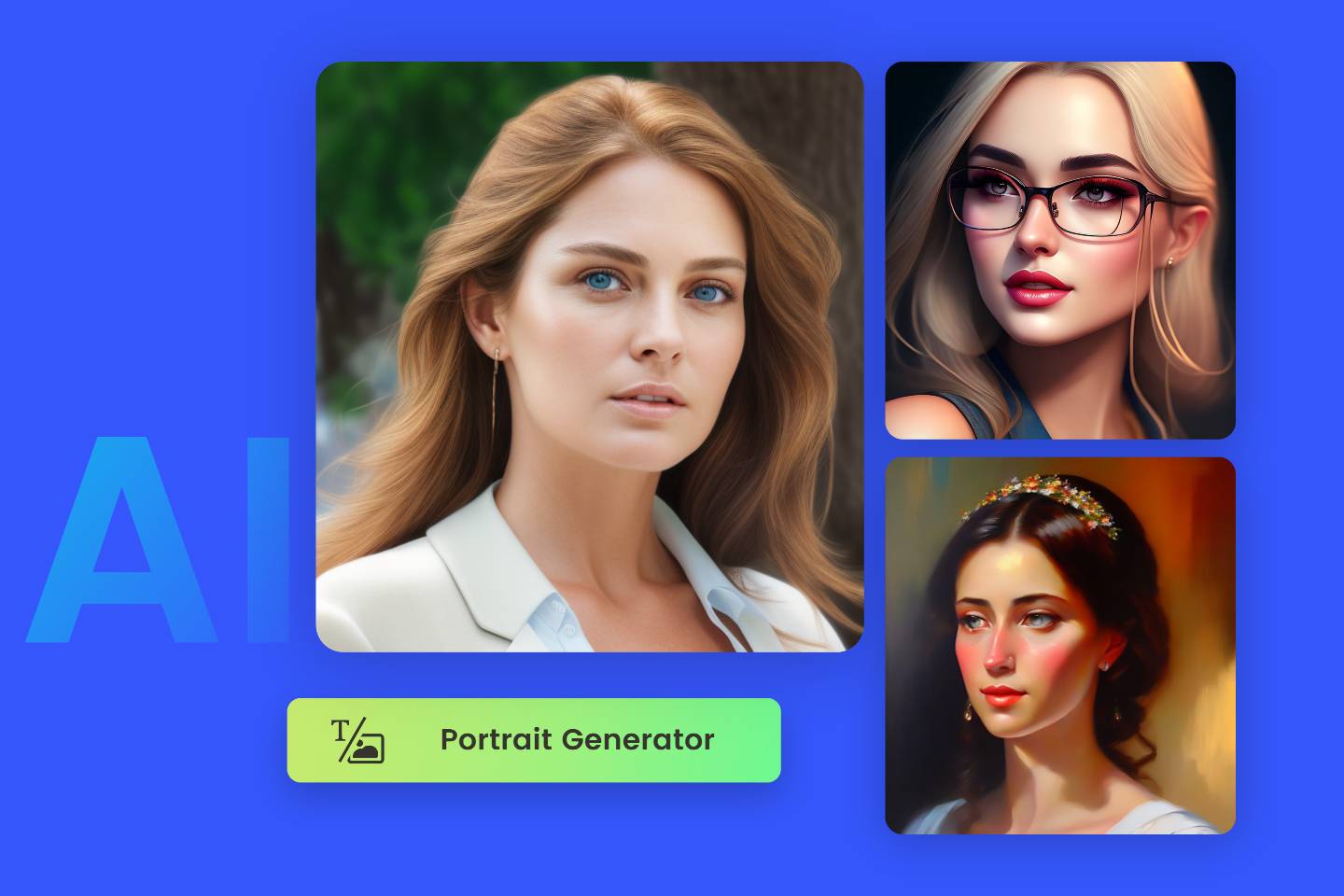
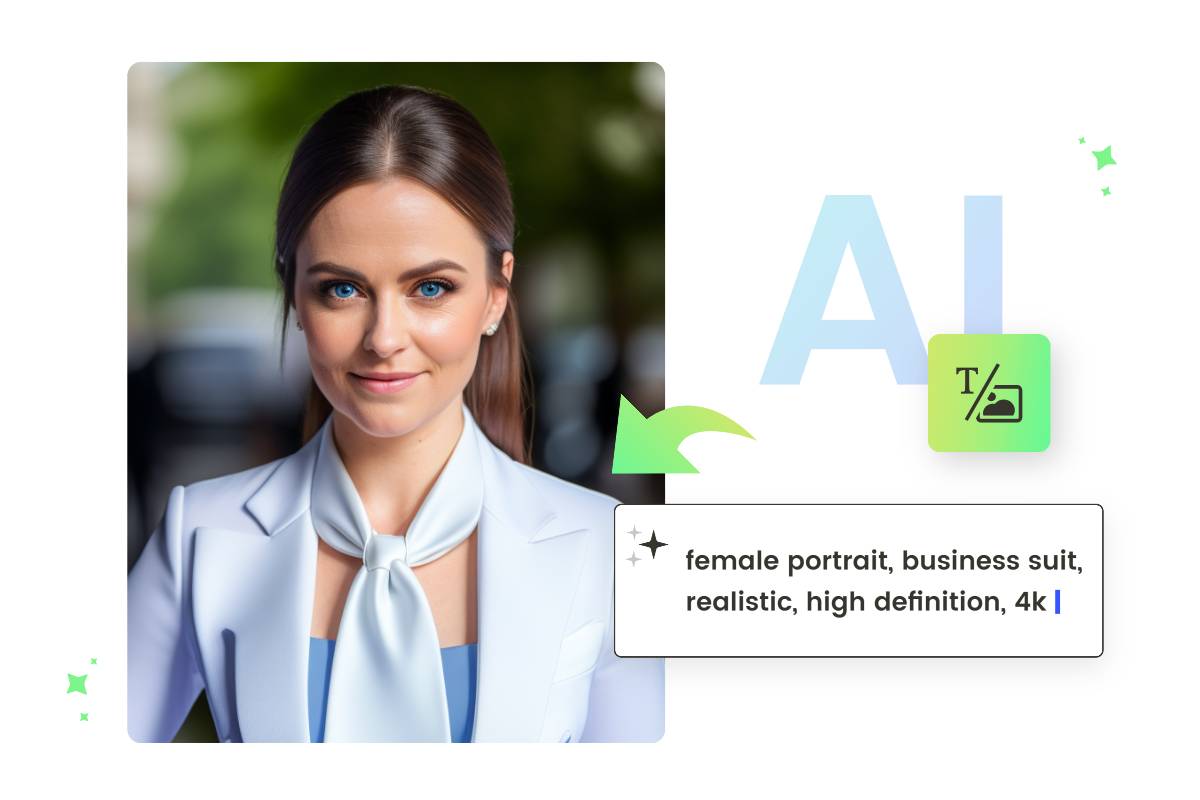
Generate Custom AI Portraits From Text
Powered by artificial intelligence and machine learning, Fotor’s free online AI portrait generator from text lets you create realistic AI portraits from scratch in just seconds. You only need to provide Fotor with a few simple text prompts, such as gender, age, skin tone, hairstyle, or clothing, and Fotor will generate high-quality, professional AI portraits for you automatically. Start creating your very own custom AI portrait online with Fotor now!
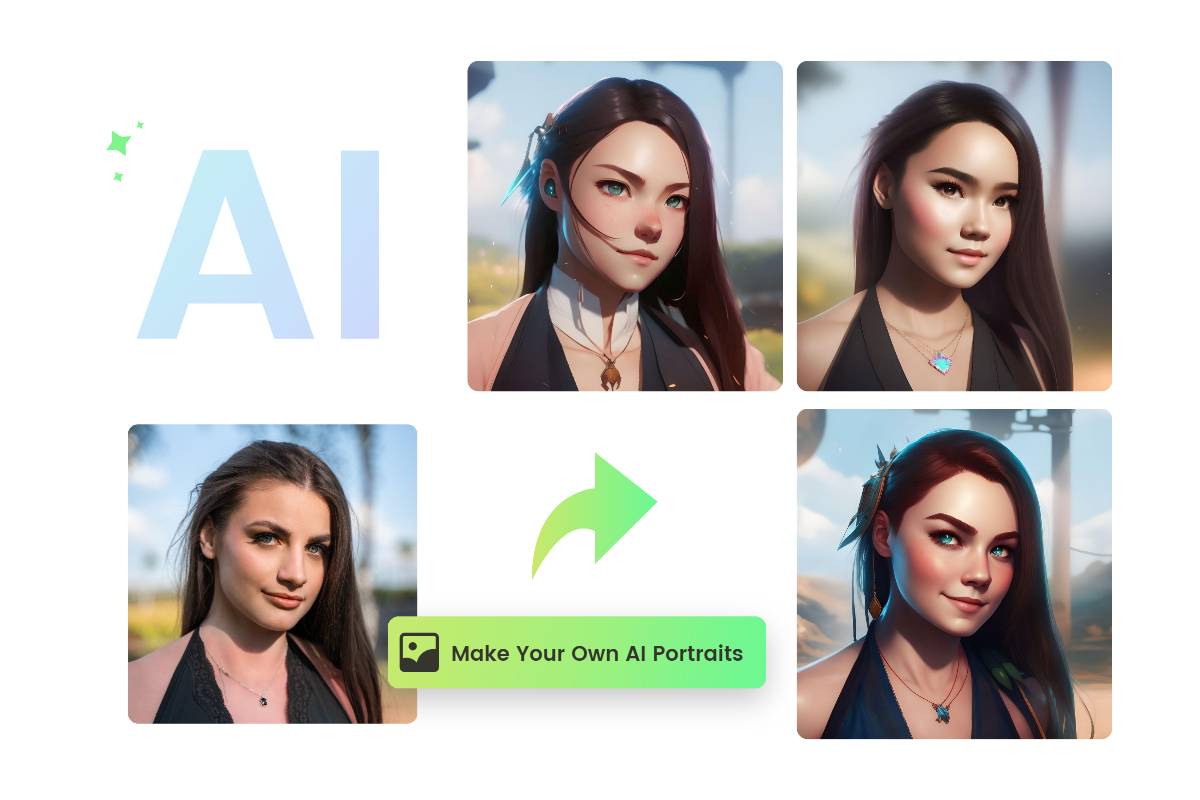
Transform Your Selfies into Stunning AI Portraits
Bored with the usual selfies? Want to see yourself in a whole new light? Fotor’s AI portrait generator has got you covered! Just upload a selfie, and Fotor will generate multiple mind-blowing AI versions of you, from anime characters to Disney Pixar-style cartoons to video game avatars and beyond. The possibilities are infinite! Try Fotor out to generate AI selfies for yourself and see how you would look in the ACG world!

Generate AI Portraits in Various Styles
With Fotor’s AI portrait generator, you can easily create cool AI portraits in a variety of different scenes and styles- photorealism, fantasy, 3D, portrait illustration, oil painting, anime art, cyberpunk, black and white, and tons more! Select a preferred image style to get started right away! You’re sure to create an AI portrait that truly reflects your style and personality.

Get Your AI-Self Portrait to Stand Out on Social Media
Once you’ve created your AI-generated portraits, you can freely use them on your favorite social media platforms- Instagram, TikTok, Snapchat, Facebook, Twitter, Twitch, WhatsApp, and more. Say goodbye to ordinary profile pictures. Create unique and eye-catching AI self-portrait pictures and AI avatars with our powerful AI portrait generator to spice up your social media profiles.
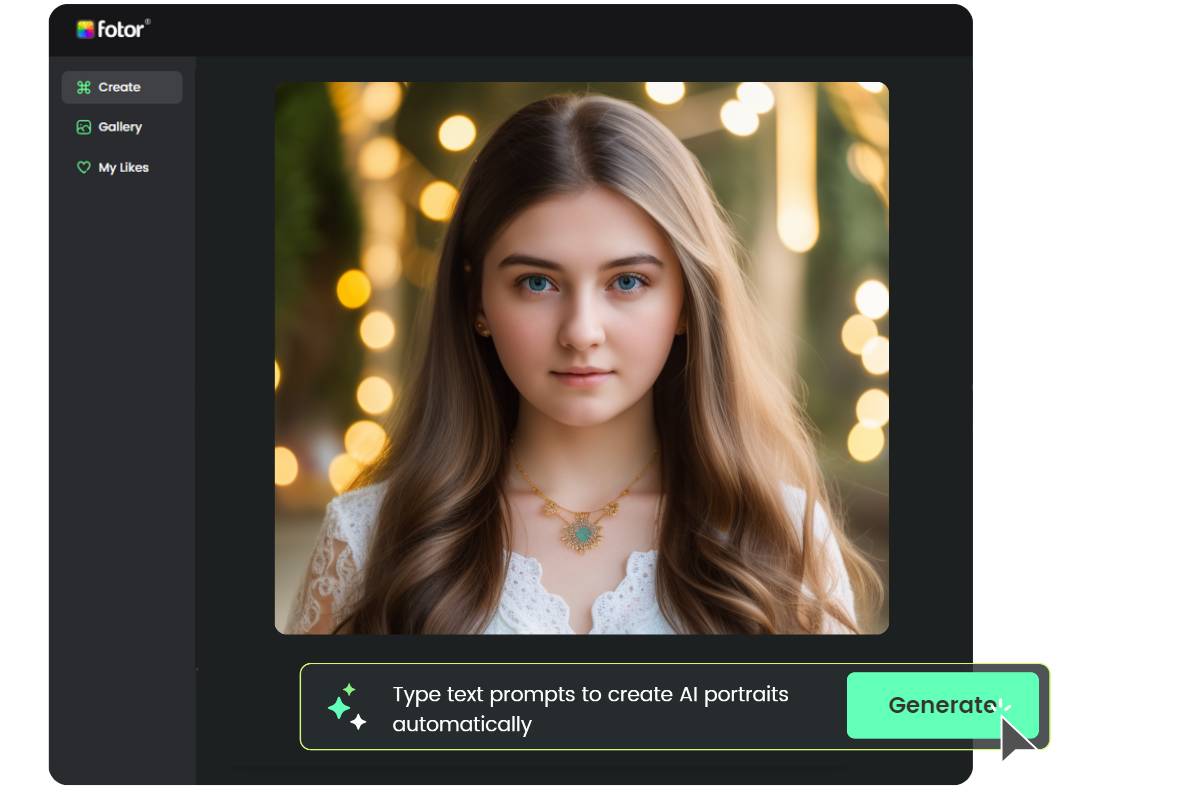
How to Make an AI Portrait?
- With Fotor’s AI portrait generator, you can easily create a custom AI portrait. You just need to type text prompts to describe the AI portrait you want. Then click the "Generate" button, and Fotor will automatically generate AI portraits for you in seconds.
- Alternatively, you can upload your photo to let AI create portraits based on it.
- There are numerous portrait generation styles to choose from, such as photography, cartoon, anime, illustration, 3D, and more. Pick the one you like best.
- After you have generated the AI portrait you want, click the "Download" button on the right corner to save it in high-quality formats. It’s that easy!
FAQs about AI Portrait Generator
Best Free Online AI Portrait Generator
Experience the magic of creating portraits with Fotor’s AI portrait generator today. Create your own AI portraits online for free and showcase your unique personality!