Как добавить красивую надпись
на фото за 5 минут

 4.4 Оценок: 45 (Ваша: )
Хотите превратить удачный кадр в красочную открытку или дополнить смешной снимок остроумной подписью? Сделать это быстро и красиво позволит редактор ФотоМАСТЕР. С его помощью вы сможете создавать любой текст и выбирать для него оформление. Читайте статью, чтобы узнать, как сделать надпись на фото всего за 2 минуты в этой программе!
Чтобы делать потрясающие надписи на снимках, нужно для начала установить редактор ФотоМАСТЕР. Вы можете загрузить дистрибутив с нашего сайта бесплатно.
Добавляем надпись на фото за 2 клика
Дополнить фотоснимок текстом с помощью редактора ФотоМАСТЕР очень просто. Нужно выполнить всего 3 шага, попробуйте:
Шаг 1. Выбор снимка для работы
В стартовом окошке редактора нажмите «Открыть фото». Появится проводник, который даёт доступ к папкам компьютера. Двойным кликом мышки выберите желаемый снимок. Он окажется в рабочем поле программы.
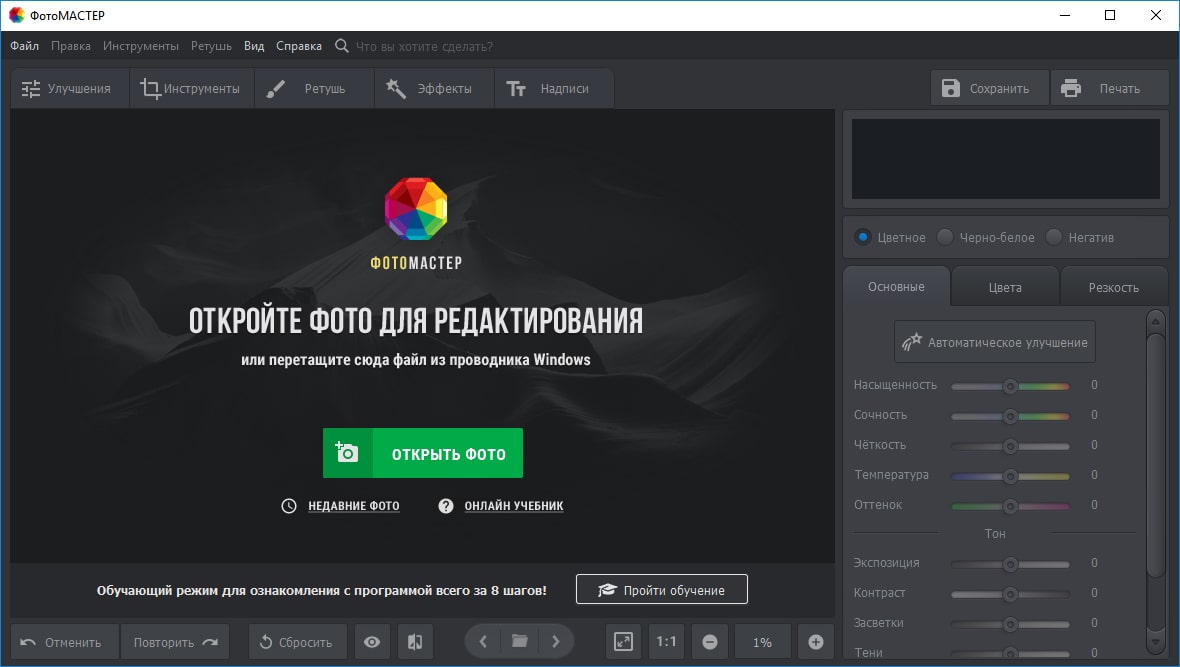
Кликните «Открыть фото», чтобы выбрать снимок в работу
Шаг 2. Добавление текста
Чтобы наложить текст на фото, перейдите в подраздел «Надписи» и нажмите «Добавить текст». В поле справа введите желаемую подпись. Это может быть как одно короткое слово, так и длинный текст, например, стихотворение, цитата или поздравление.
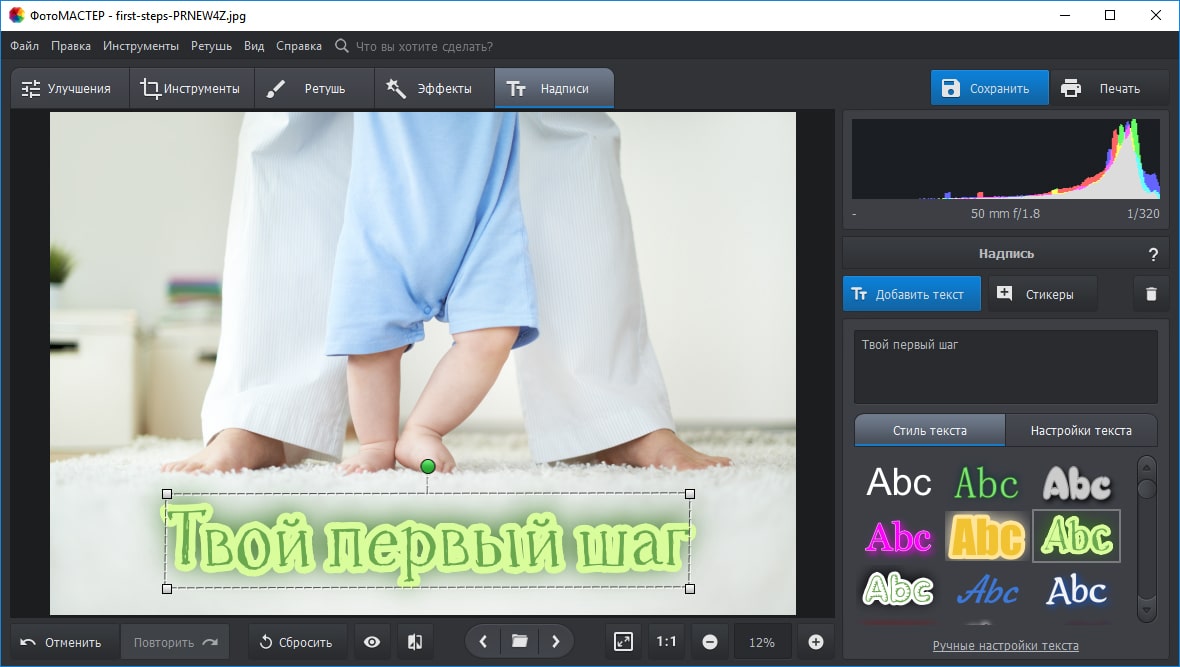
Впишите текст и выберите красивый стиль
Выберите стиль надписи. В каталоге программы для подписи фото есть множество красивых ярких вариантов. Возьмите тот, который будет смотреться на фото максимально органично и привлекательно. Если предложенные варианты вас не устроили, можно подготовить авторский стиль с нуля. Во вкладке «Настройки текста» можно вручную выставить шрифт, цвет, толщину контура, отрегулировать тень и прочие параметры, чтобы создать свою надпись с уникальным дизайном.
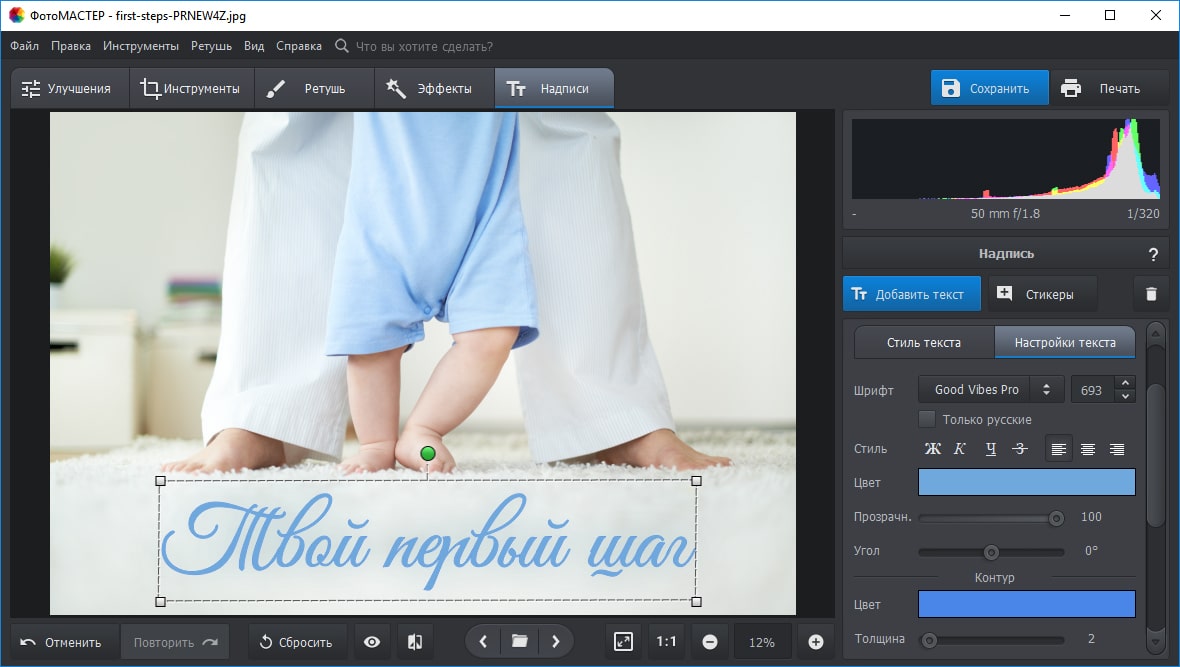
Вы можете разработать собственный дизайн надписи
Теперь следует настроить расположение готового текста. Для этого просто наведите на него курсор и прожмите левую кнопку. Теперь перетащите надпись на желаемую позицию. Если вы хотите увеличить или уменьшить её, то растяните или сожмите рамку, потянув за углы. Вы также можете вращать текст, используя зелёную точку.
Шаг 3. Сохранение готовой картинки
Кликните «Сохранить» и определитесь, в какой папке на ПК должна оказаться подписанная фотография. Выберите формат. Программа для создания надписей на фото предлагает следующие варианты: JPEG, PNG, BMP или TIFF. Установите, какое качество должно быть у изображения. Готово, вы узнали, как сделать подпись на фото легко и просто!
Видео: как добавить красивый текст на фото
Посмотрите видеоурок, чтобы наглядно познакомиться с процессом наложения интересных надписей на выбранную фотографию:
Как сделать прозрачную надпись на фото
Требуется защитить свои права на снимок? Для этого существует водяной знак. Он представляет собой полупрозрачный логотип или имя автора фотографии. Разберём, как закрыть кадр водяным знаком в ФотоМАСТЕРЕ.
Вы уже изучили, как сделать надпись на картинке. Проделайте вышеописанные шаги до работы в раздле «Настройки текста». Здесь вы найдёте параметр «Прозрачность». Ведите ползунок влево, чтобы буквы начали просвечивать. Подберите оптимальное значение прозрачности и сохраните получившийся снимок.
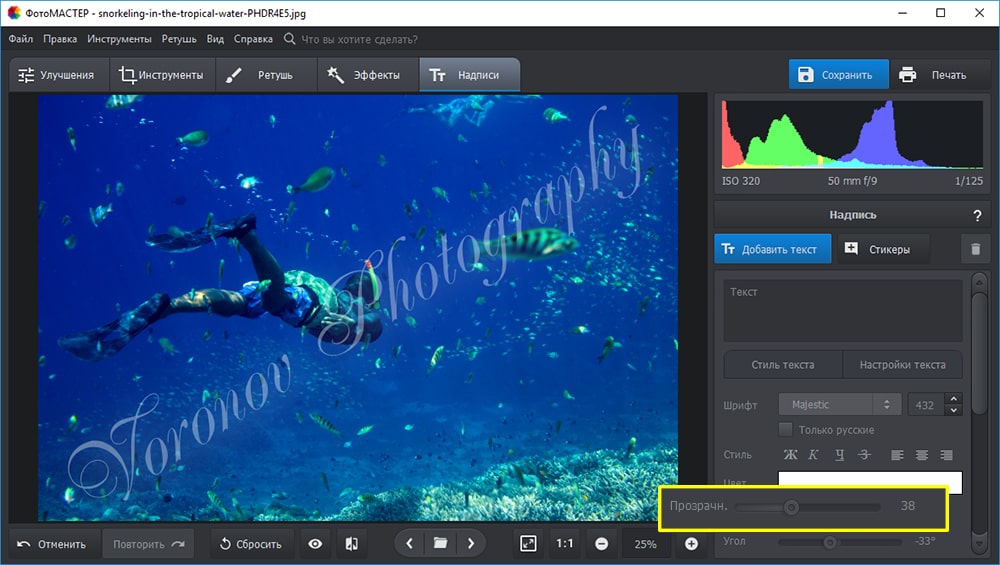
Вы можете добавить на фото водяной знак
Готово, теперь вашу фотографию можно по-прежнему свободно разглядывать, но никто не сможет присвоить себе её авторство. Прозрачная надпись также пригодится, если добавленный текст закрывает важную часть изображения, или вам просто хочется добиться интересного мистического эффекта.
Другие способы
Добавить текст на фотографию на компьютере можно и в других программах. Например, если вы работаете на Windows, делать надписи позволит базовый редактор Paint. В нём можно наложить надпись на снимок, выбрать для неё шрифт, расцветку и размер. Однако в программе нельзя настраивать прозрачность, и нет возможности выбрать готовые красивые стили, которые сберегут время пользователей.
Красиво оформить текст можно в редакторе Adobe Photoshop. Он предлагает широкие возможности для гибкой настройки оформления подписей. Однако этот профессиональный инструмент имеет сложное меню, в котором придётся долго разбираться. И даже минимальное украшение текста потребует глубокого изучения функционала редактора.
Хотите быстро добавлять яркие красивые подписи? Скачайте ФотоМАСТЕР! Это самый простой способ преобразить снимки. Попробуйте вставить текст в картинку прямо сейчас!
Часто задаваемые вопросы
Добавить текст на фото можно в приложениях Over, Snapseed, Front Candy или Desyne. Лучшим вариантом будет Snapseed: несмотря на то, что этот софт бесплатен, в нем есть все необходимые функции, а также множество креативных шаблонов.
Нажмите «Вставка» -> «Надпись» -> «Простая надпись». Переместите появившуюся рамку на картинку. Мышкой выделите текст внутри и измените его. Чтобы убрать белый фон, перейдите во вкладку «Формат» и уберите заливку. Есть и второй вариант: кликните правой кнопкой мыши по картинке и выберите «Обтекание текстом – За текстом».
Воспользуйтесь компьютерными редакторами (проще всего это сделать в ФотоМАСТЕРе) или мобильными приложениями: PicsArt, Snapseed, PicLab. Если речь идет об онлайн-сервисах, то обратите внимание на Canva или Stencil.
*Instagram, продукт компании Meta, которая признана экстремистской в России.
Как сделать красивую подпись на фотографии в программе Photoshop.
Вот мы и научились делать красивые фотографии, возникла тема авторства и красивых подписей на них. Предлагаются вниманию два фото урока, как же сделать эти надписи в фотошопе. Это оказалось – элементарно,Ватсон!
№1. Первый вариант показывает Irene.
Этому меня научила моя младшая дочь. Я попросила её придумать способ, при котором процесс подписи фотографий был бы максимально упрощен и автоматизирован. Итак, открываем Photoshop.
Как добавить текст к фотографиям на Mac/Windows/iPhone/Android/онлайн
Все устройства имеют встроенные функции для редактирования фотографий. Независимо от версии вы можете легко добавить текст к фотографиям, а также настроить яркость, насыщенность и соотношение сторон на компьютерах и смартфонах. Даже в этом случае для профессионального редактирования изображений можно использовать больше приложений. Возможно, вам понадобится добавить текст к фотографиям, поэтому в этом посте вы узнаете, как использовать встроенные редакторы на вашем устройстве и лучшие альтернативы. Таким образом, вы можете объяснить свои фотографии или просто сделать их яркими.
Часть 1: 2 способа добавить текст к фотографии [Windows/Mac]
Для Windows и Mac лучше иметь настольный инструмент, позволяющий добавлять текст к фотографиям со встроенными темами, элементами и эффектами. В этой части будет показано лучшее программное обеспечение для профессионального редактирования изображений.
1. Фотошоп
Adobe Photoshop — отличный фоторедактор, предоставляющий сложные функции для редактирования. Простая функция, такая как добавление текста, может стать необыкновенным опытом благодаря различным стилям, цветам и формам. Это также позволяет пользователю создавать однострочный или абзацный текст, длину строк которого можно изменить. У Adobe есть все необходимые функции для редактирования изображений, но он описывается как сложный инструмент из-за пугающего интерфейса. Вы можете использовать приведенную ниже демонстрацию для ввода текста на изображение.
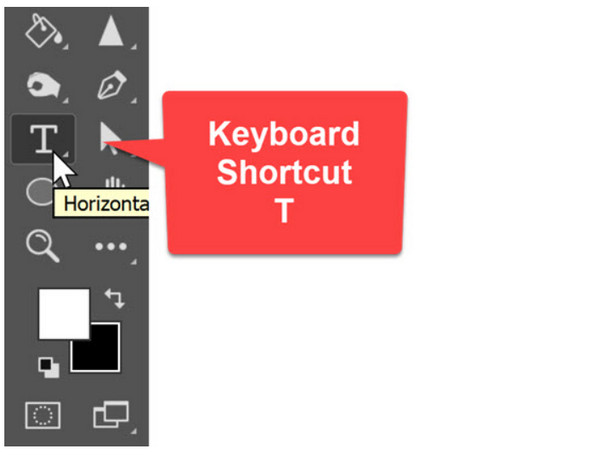
Шаг 1. Загрузите изображение в Photoshop. Затем выберите Горизонтальный тип опция на панели инструментов. Вы также можете активировать эту функцию, нажав клавишу T на клавиатуре.
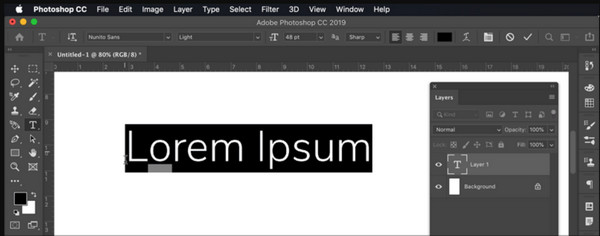
Шаг 2. Выберите гарнитуру, шрифт, размер и стиль в верхней части интерфейса. После этого выберите любую область изображения и введите нужный текст. Нажмите на Совершить кнопку или нажмите Ctrl+Ввод чтобы добавить другой текст. Кстати, вы можете удалить ненужный текст с этого изображения с помощью Photoshop слишком.
2. Предварительный просмотр
В средстве просмотра фотографий по умолчанию для Mac есть несколько скрытых жемчужин для ваших фотографий. Он имеет панели инструментов разметки, которые предназначены для редактирования PDF-файлов и фотографий. В инструменте хранится больше функций, включая аннотации, создание форм и настройку цвета. В отличие от Photoshop, добавление текста к изображению с помощью предварительного просмотра намного проще для новичков. Вы можете редактировать текст с различными типами стилей, размеров и так далее. Встроенный фоторедактор также является отличным инструментом для ввода цифровой подписи на фото.
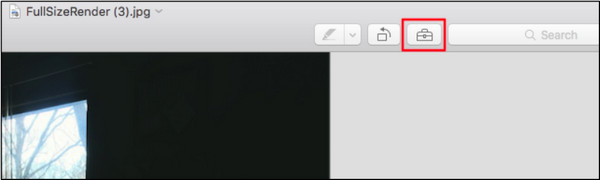
Шаг 1. Запустите приложение Preview на своем компьютере и перейдите к Файл меню. Выберите Открытым и выберите изображение, которое хотите отредактировать. Затем откройте панель инструментов и нажмите кнопку Разметка кнопка.
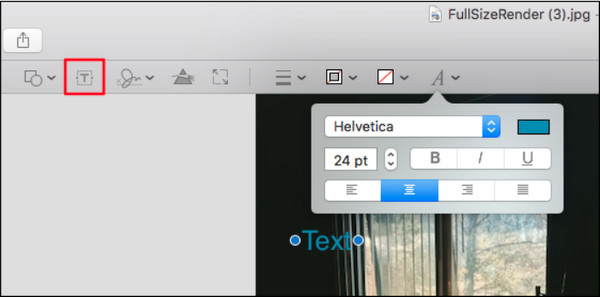
Шаг 2. Выберите Текст инструмент и введите нужный текст; продолжайте редактировать его, изменяя цвет, шрифт и размер. Чтобы сохранить отредактированное изображение, перейдите в Файл меню и щелкните Сохранить кнопка.
Часть 2: 2 способа добавить текстовую подпись к фотографии [iPhone/Android]
Поскольку смартфоны гибки для любого вида редактирования, вы можете добавлять текст к фотографиям с помощью iPhone или Android. Следующие инструменты являются приложениями по умолчанию или могут быть загружены бесплатно в интернет-магазинах.
1. Снапсид
Как один из самых популярных фоторедакторов, Snapseed выводит добавление текста на фотографии на новый уровень. Это помогает редактировать изображения, чтобы они выделялись с помощью теневого текста, наложения и других функций. Есть также базовые фильтры и эффекты, с которыми можно поэкспериментировать и попробовать новый стиль редактирования по своему усмотрению. Snapseed доступен для загрузки на iOS и Android.
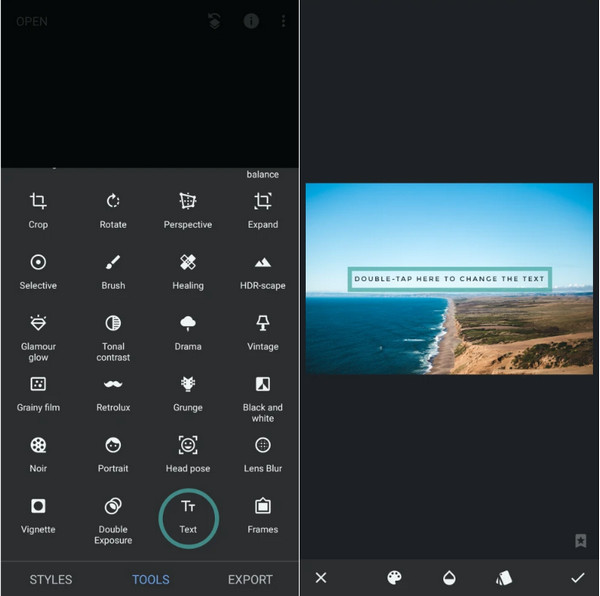
Шаг 1. Установите приложение на свой телефон и загрузите изображение из галереи. Откройте панель инструментов и нажмите кнопку Текст икона. Поместите текстовое поле на изображение и измените непрозрачность текста. Введите слово, которое вы хотите вставить в изображение.
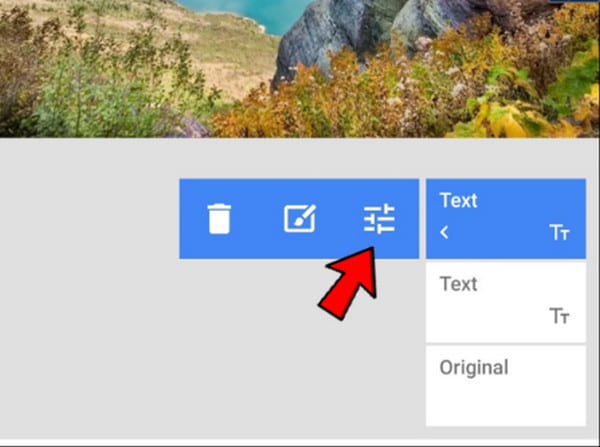
Шаг 2. Перейдите в меню Stack и выберите View Edits, чтобы добавить эффект тени. Коснитесь значка с многоточием и выберите Копировать , а затем Вставлять вариант. Измените цвет дублированного текста и поместите его ближе к исходному. Сохраните или поделитесь результатом.
2. Фотоприложение с iPhone/Android
Приложение «Фотографии» — это средство просмотра фотографий по умолчанию для iPhone. Конечно, пользователи Android могут использовать Google Фото для добавления текста к изображениям. Несмотря на то, что они имеют одинаковое имя, их методы редактирования различны. Итак, будет две демонстрации приложения «Фотографии» на iPhone и Android.
Для пользователей Android:
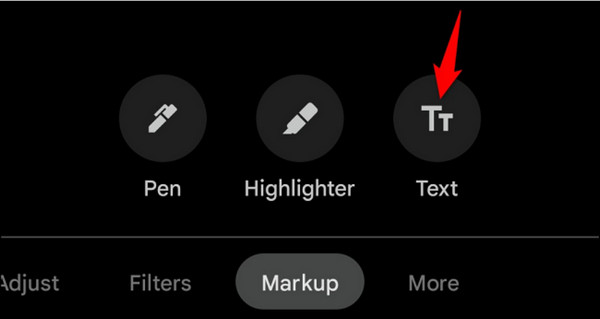
Шаг 1. Откройте приложение Google Фото на своем устройстве и найдите изображение, которое хотите отредактировать. Кран Редактировать из нижней части экрана. Сдвиньте панель инструментов вправо, пока не увидите значок Разметка инструмент. Кран Текст чтобы открыть текстовое поле.
Шаг 2. Введите что-нибудь, измените цвет и поместите слово в любом месте. Сожмите текст, чтобы уменьшить или увеличить его размер. Кран Выполнено применить изменения. Вы можете приступить к применению фильтров, эффектов и других элементов.
Для пользователей iOS:
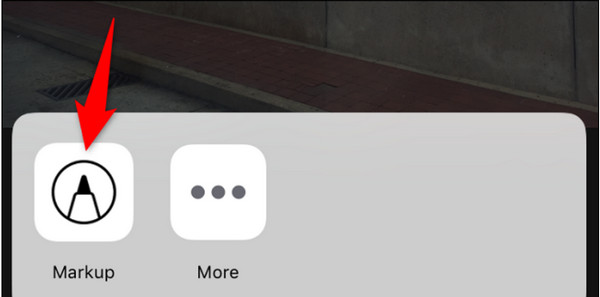
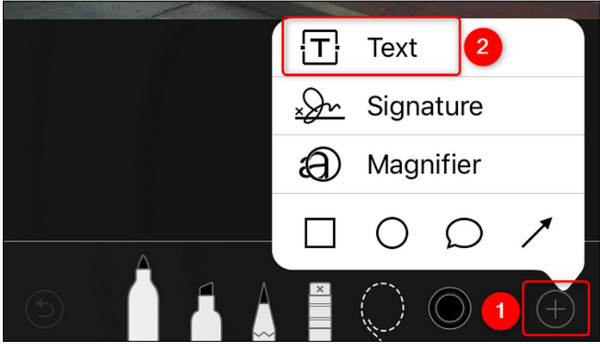
Шаг 1. Запустите приложение «Фотографии» на своем iPhone и выберите изображение для редактирования. Нажмите кнопку редактирования в правом верхнем углу страницы. Нажимайте горизонтальные точки, чтобы открыть меню, затем выберите Разметка орудие труда.
Шаг 2. Добавьте текст, нажав Плюс в нижней части экрана разметки. Когда появится текстовое поле, нажмите на него и введите слово. Коснитесь текста еще раз, чтобы открыть Редактировать меню. При необходимости измените цвет и размер. Кран Выполнено чтобы сохранить изображение в фотопленку.
Часть 3: 2 способа ввода текста на фото [онлайн]
Онлайн-редактор фотографий — отличное решение, если вы не хотите загружать приложение на свое устройство. Это также упрощает добавление текста к фотографиям с помощью других функций, таких как улучшение изображения, фильтры и эффекты. Давайте посмотрим рекомендуемый онлайн-редактор фотографий.
1. Канва
Canva — известная платформа, предоставляющая функции редактирования изображений и видео. У него есть собственное сообщество, где различные дизайны и творения могут вдохновить вас на редактирование. Хотя Canva — бесплатный инструмент, вы должны подписаться на один из его планов, чтобы разблокировать дополнительные функции редактирования фотографий, такие как смена фона на фото, размытие фотографий и так далее.
Шаг 1. Перейдите на сайт Canva и загрузите изображение из системы вашего устройства. Нажмите на Добавить заголовок кнопку со страницы редактирования с левой панели. Затем введите текст из пустого поля на фотографии.
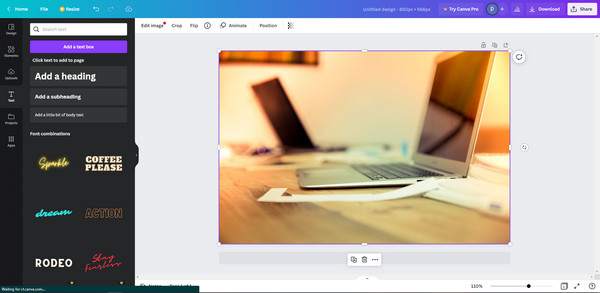
Шаг 2. Продолжайте редактирование, например размещение текста в нужной области, изменение шрифта или размера и применение других элементов. Нажмите на Скачать кнопку, чтобы сохранить на свой компьютер или поделиться напрямую в социальных сетях. Вы также можете скопировать ссылку и отправить ее по электронной почте и в сообщении.
2. Adobe Экспресс
Даже в отношении онлайн-инструментов Adobe сохраняет свою репутацию профессионального редактирования. Он предлагает бесплатный сервис, который вы можете использовать для создания выдающейся графики с гибкими шрифтами, стилями и анимацией. Единственная проблема с Adobe Express заключается в том, что для сохранения собственных изменений требуется учетная запись.
Шаг 1. Вы можете начать с выбора шаблона. Затем откройте папку и выберите изображение, которое вы будете использовать. Настройте текст с помощью шрифтов, эффектов и фигур Adobe.
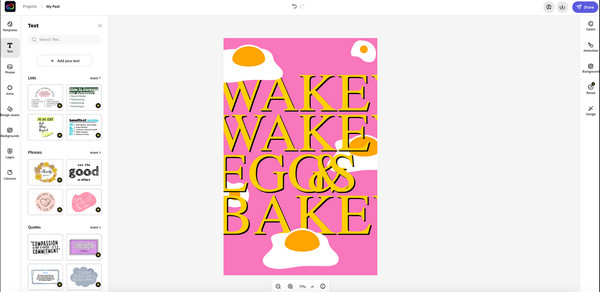
Шаг 2. После того, как вы закончите добавлять значки и элементы, завершите работу, щелкнув значок Скачать кнопка. Другой вариант — поделиться изображением напрямую со своими учетными записями в социальных сетях.
Бонусные советы: как удалить текст с фотографии
Если вы хотите удалить добавленный текст к фотографии, используйте AnyRec Бесплатное средство для удаления водяных знаков онлайн. Это веб-программа, предназначенная для бесплатного удаления водяных знаков, логотипов, штампов даты и текста. Он использует новейшую технологию искусственного интеллекта, которая помогает улучшить визуальное качество загружаемых изображений. Более того, он поддерживает все популярные форматы файлов изображений, включая PNG, JPG, TIFF, GIF и так далее. Удалите весь ненужный текст с изображения с помощью лучшего онлайн-средства для удаления водяных знаков.
- Удаление текста на фото без искажения исходного качества.
- Обеспечьте четыре инструмента удаления для быстрого удаления нежелательных объектов.
- Нет ограничения максимального размера для загрузки изображений с компьютера.
- Встроенный кадратор для изменения размера или обрезки частей изображения после удаления.
Часть 4. Часто задаваемые вопросы о добавлении текста к фотографии
Как добавить текст к изображению с помощью Google Docs?
Откройте фотографию в Google Docs и щелкните ее правой кнопкой мыши. Выбирать Параметры изображения чтобы открыть больше меню. Отрегулируйте прозрачность, затем скопируйте отредактированное изображение. Закройте вкладку, затем перейдите в Вставлять меню и выберите Рисунок . Вставьте фотографию в интерфейс и выберите Текст инструмент для ввода подписи. Сохраните и экспортируйте вывод.
Как использовать Paint, чтобы добавить текст к фотографии?
Вы можете легко редактировать изображение с текстом в приложении Paint. Все, что вам нужно сделать, это загрузить изображение в интерфейсе приложения. От в главном меню щелкните значок Текст кнопка с А икона. Создайте текстовое поле и введите желаемую подпись.
Могу ли я добавить текст в существующий снимок в Snapchat?
Да. Перейти к Воспоминания меню и выберите существующую привязку, которую хотите отредактировать. Выберите Текст инструмент в правом верхнем углу и введите заголовок. Кран Отправить поделиться с друзьями.
Заключение
В заключение, все упомянутые приложения отлично подходят для добавление текста к изображениям на Windows, Mac, iOS и Android. Другие онлайн-инструменты могут превзойти ваши ожидания по редактированию текста и прямой публикации конечного результата в социальных сетях. А некоторые инструменты могут даже добавить текст в видео. В качестве дополнительного совета используйте AnyRec Free Watermark Remover Online, чтобы стереть ненужный текст или водяные знаки с изображения.
Создаем клеймо в Фотошопе
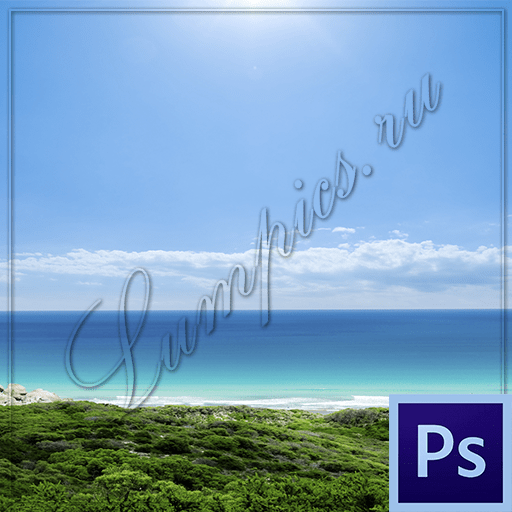
Подписывание фото или «клеймо» используется мастерами Фотошопа для защиты своих работ от кражи и незаконного использования. Другое назначение подписи – сделать работу узнаваемой.
Эта статья расскажет Вам, как создать свое клеймо и как сохранить его для дальнейшего использования. По окончанию урока в Вашем арсенале фотошопера появится весьма удобный, универсальный инструмент для использования в качестве водяного знака и других видов подписей.
Создание подписи для фото
Самый простой и быстрый способ создания клейма – определение кисти из какого-либо изображения или текста. Этим способом мы и воспользуемся, как наиболее приемлемым.
Создание текста
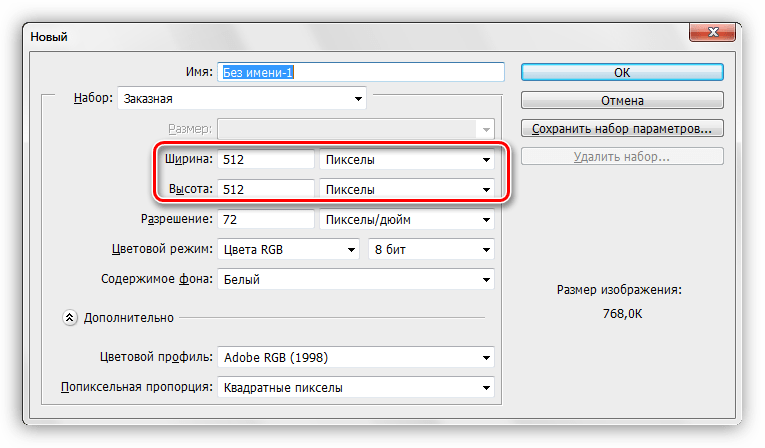
- Создаем новый документ. Размер документа должен быть таким, чтобы вместить клеймо оригинального размера. Если планируется создать большое клеймо, то и документ будет большим.
- Создадим подпись из текста. Для этого выбираем соответствующий инструмент на левой панели.
Определение кисти
Надпись готова, теперь необходимо создать кисть. Почему именно кисть? Потому, что с кистью проще и быстрее работать. Кисти можно придать любой цвет и размер, к ней можно применить любые стили (задать тень, убрать заливку), к тому же данный инструмент всегда под рукой.
Итак, с преимуществами кисти мы разобрались, продолжаем.
-
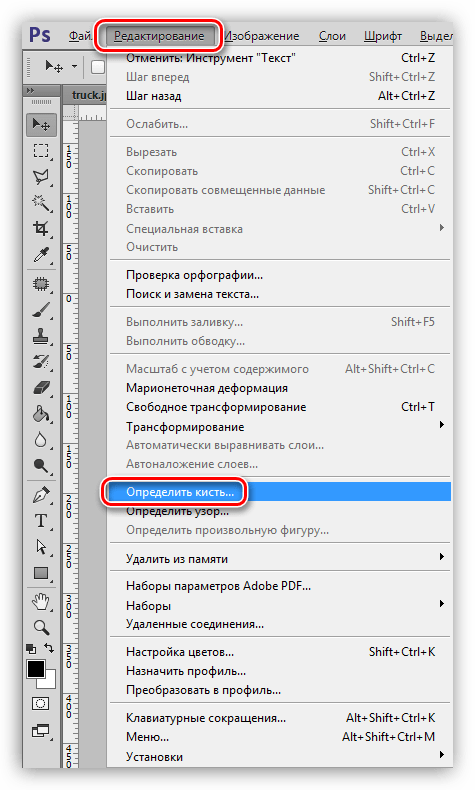
Переходим в меню «Редактирование – Определить кисть».
На этом создание кисти завершено. Давайте посмотрим на пример ее использования.
Использование кисти-клейма
Новая кисть автоматически попадает в действующий набор кистей.

Урок: Работаем с наборами кистей в Фотошопе
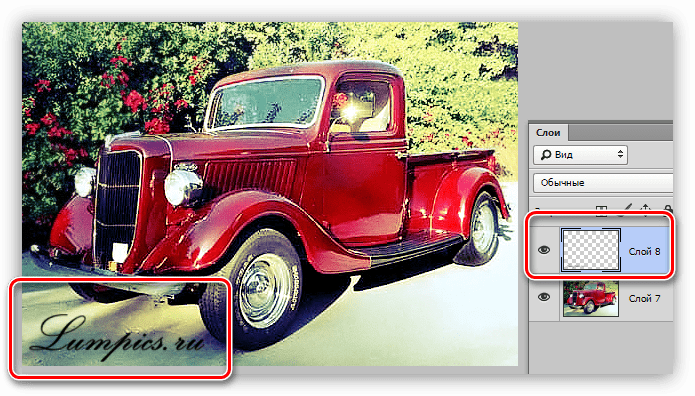
Применим клеймо к какому-нибудь фото. Откроем его в Фотошопе, создадим новый слой для подписи, и возьмем нашу новую кисть. Размер подбирается квадратными скобками на клавиатуре.
-
Ставим клеймо. В данном случае не важно, какого цвета будет оттиск, цвет мы впоследствии отредактируем (полностью уберем).
Это лишь один из примеров применения такой кисти. Вы сами можете поэкспериментировать со стилями, чтобы добиться необходимого результата. У Вас в руках оказался универсальный инструмент с гибкими настройками, обязательно пользуйтесь, он очень удобен.