Как очистить историю поиска и просмотров YouTube на телефоне и компьютере

В случае, если вы смотрите видео в YouTube в браузере или в приложении на смартфоне, войдя под вашей учетной записью, история поиска и просмотров автоматически сохраняется в аккаунте. При желании вы можете удалить историю просмотров и поиска в YouTube, сделать это очень просто. Также существует возможность автоматической очистки или отключения сохранения этих данных.
В этой инструкции подробно о том, как очистить историю ваших действий в YouTube как на компьютере в браузере, так и на телефоне (в браузере или приложении). Учитывайте, что история будет удалена везде: например, вы удаляете её на компьютере, и, если на телефоне используется тот же аккаунт, на нем она тоже исчезнет.
Как удалить историю поиска и просмотров YouTube на телефоне
Как правило, для просмотра видео в YouTube на смартфонах используют официальное приложение, соответственно сначала покажу очистку истории именно в нем, а затем — через мобильный браузер.
- В приложении YouTube нажмите по значку вашего аккаунта справа вверху.
- В открывшемся окне нажмите «Настройки».

- Выберите пункт «История и конфиденциальность».
- Здесь вы найдете пункты «Очистить историю просмотра» и «Очистить историю поиска».

На этой же странице настроек вы можете включить два параметра — «Не записывать историю просмотра» и «Приостановить запись истории поиска», если вы не хотите, чтобы в будущем велся запись истории.
Если на вашем телефоне не установлено официальное приложение, то очистить историю YouTube вы можете с помощью простого браузера:

- Через браузер на телефоне зайдите на сайт youtube.com, при необходимости введите ваш логин и пароль
- Нажмите по иконке вашего аккаунта справа вверху, а затем откройте «Настройки».
- Используйте параметры в разделе «История и конфиденциальность» для удаления истории поиска и просмотров и отключения истории YouTube при необходимости.
Как очистить историю YouTube на компьютере
Шаги удаления истории YouTube на компьютере будут почти теми же, что и в случае действий на телефоне, однако меню несколько отличаются:
- Зайдите на сайт YouTube.com под вашим аккаунтом.
- Нажмите по значку вашего профиля в правом верхнем углу страницы и выберите пункт «Личные данные на YouTube».

- В разделе «Настройки YouTube» вы увидите два раздела — «История просмотров YouTube» и «История поиска YouTube». Предположим, что нам требуется удалить историю просмотров. Нажимаем «Управление историей просмотра».

- На следующей странице вы можете: отключить запись истории просмотров YouTube, удалить отдельные пункты из истории или, нажав в меню слева пункт «Удалить действия за определенный период» удалить историю за всё время (т.е. полностью). При необходимости здесь же вы можете настроить автоматическое удаление истории YouTube.

- Аналогичным образом удаляется история поиска в YouTube.
Видео инструкция
Как видите, удаление или отключение записи истории просмотров и поиска YouTube — очень простая задача и проблем с этим возникнуть не должно.
Как удалить историю просмотров и поиска в YouTube?
Читайте, как очистить историю просмотренных видеороликов и поисковых запросов в YouTube, а также отключить сбор информации сервисом. Доступен ли режим “Инкогнито” в YouTube и как им воспользоваться.
Введение
Одним из способов общения пользователей, без преувеличения, можно назвать создание и распространение посредством социальных сетей и различных приложений связи, личных видеосюжетов и обзоров. Огромную помощь в размещении и распространении видео композиций пользователей предлагают видеохостинговые сайты, самым популярным из которых является сервис «YouTube».
«YouTube» представляет собой бесплатную платформу, оказывающую пользователям услуги по хранению, доставке, отображению и распространению посредством социальных сервисов, разнообразных видеозаписей.
Пользователи могут осуществлять различные действия, например, загружать и просматривать видеоролики, оценивать представленные сюжеты, комментировать понравившиеся записи, формировать лист избранных или любимых видеороликов и т.д. Сервис удобен и прост в использовании и уверенно функционирует на различных видах устройств на базе самых разных платформ. На видеохостинговом сайте представлены видеоматериалы различной направленности: художественные и документальные фильмы, обучающие передачи и видео уроки, музыкальные клипы, анонсы видео новинок, новости, любительские видеосюжеты, юмористические передачи, видео блоги и многое другое.
Для удобства конечных пользователей сервис «YouTube» дополнен разнообразными функциями, одной из которых является запоминание каждой видеозаписи, которую пользователи когда-либо просматривали. «YouTube» использует эту историю для будущих рекомендаций видеосюжетов, а также предлагает к повторному просмотру старые видео. История просмотра и поиска сохраняется только в том случае, если для просмотра видеозаписей сервиса «YouTube» пользователи использовали личную учетную запись «Google». Но пользователи могут остановить сбор информации о просмотренных видео и выполнить очистку собранных данных. О том, как это осуществить, мы расскажем далее в нашей статье.
Удалить упоминания видеозаписей из истории просмотров (и истории поиска)
«Android-приложение YouTube» для мобильных устройств имеет предустановленный режим инкогнито, который может временно запретить собирать историю о просмотренных видеосюжетах. Или пользователи могут полностью заблокировать возможность сервису «YouTube» собирать историю просмотров, используя, представленные ниже, инструкции. Поэтому, если возникает необходимость просматривать определенные видеоматериалы без обязательного отображения просмотров в истории сервиса, то воспользуйтесь нашими советами.
Но, если под личной учетной записью пользователя видео уже было просмотрено, то режим инкогнито не поможет скрыть его отображение, и потребуется выполнить очистку истории просмотров, если не желаете, чтобы упоминание о просмотренном видео присутствовало постоянно.
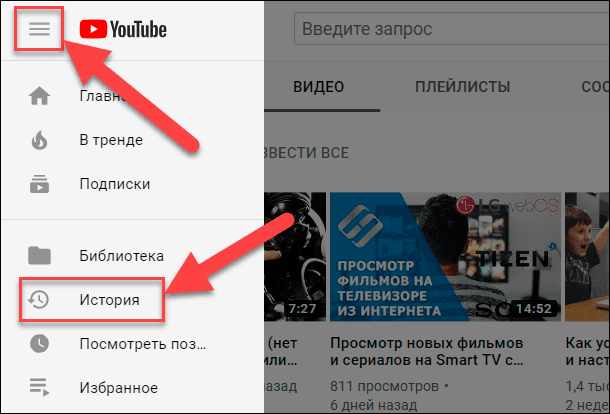
Для удаления истории просмотров видеосюжетов, нежелательных к запоминанию, откройте свой веб-браузер и перейдите на сайт видеохостинга «YouTube». В верхнем левом углу страницы сайта, рядом с его названием, нажмите на кнопку меню, представленную в виде трех горизонтальных полос, расположенных вертикально друг над другом. Во всплывающей боковой панели меню выберите раздел «История».
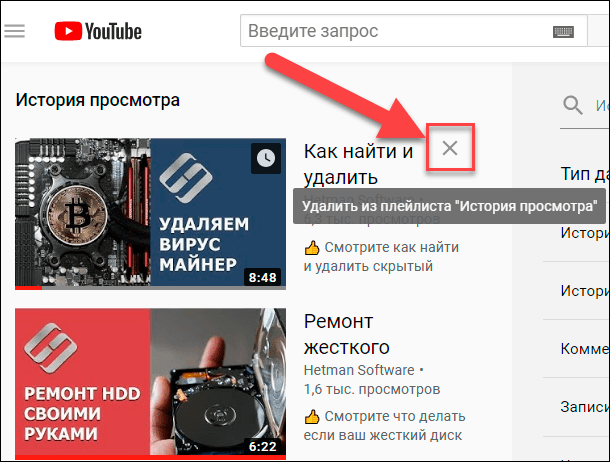
Для одиночного удаления видеозаписи из истории просмотра наведите на нее курсор и нажмите кнопку «Удалить из плейлиста «История просмотра»», отображенную в виде черного креста «Х» справа от записи. По завершению, на месте видеосюжета появиться сообщение «Этот элемент удален из вашей истории просмотра», сигнализирующее о выполненном действии.
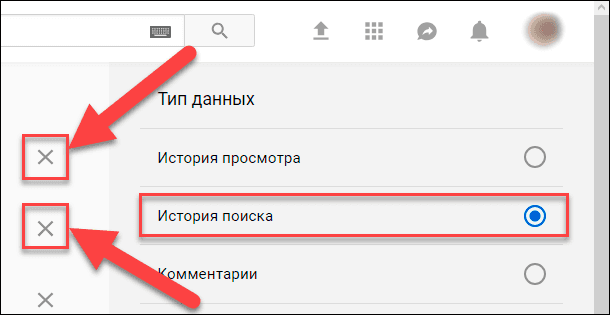
Пользователи также могут выбрать в боковом меню в разделе «Тип данных» пункт «История поиска», чтобы увидеть весь список поисковых запросов, которые они выполняли на сервисе «YouTube». Нажатием кнопки «X» справа от поискового результата пользователи смогут мгновенно удалить напоминание о конкретном видеосюжете.
Аналогичным способом пользователи могут удалить отдельные элементы из собственной истории просмотров в мобильном приложении «YouTube» для «iPhone», «Android» или «iPad».
Для этого перейдите во вкладку «Аккаунт», расположенную на главной ленте меню приложения и выберите на открывшейся странице раздел «История».
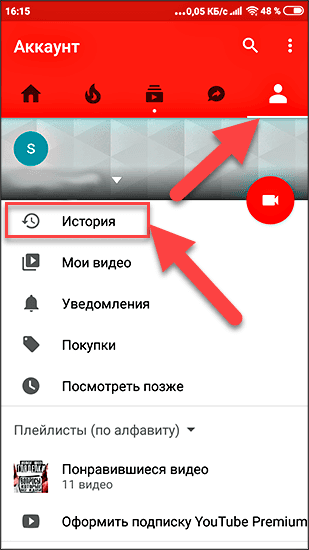
На новой странице будут представлены все видеозаписи, которые пользователь открывал для просмотра. Нажмите кнопку меню в виде трех вертикально расположенных точек справа от видеозаписи, а затем во всплывающем меню нажмите раздел «Удалить из плейлиста «История просмотра»
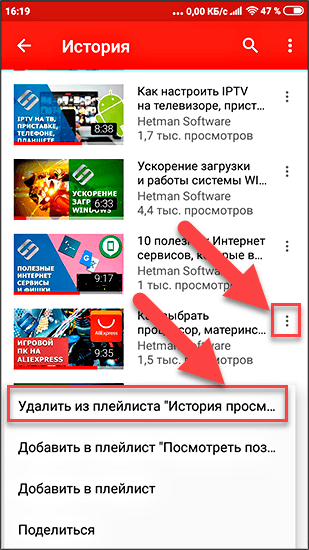
Однако пользователям недоступен способ, позволяющий просмотреть всю историю поиска и удалить из нее отдельные поисковые запросы в мобильном приложении «YouTube». Для этой цели пользователи могут использовать веб-сайт «YouTube». Полный способ очистки истории поиска видеозаписей «YouTube» описан в приведенной ниже инструкции.
Очистить всю историю просмотра (и историю поиска)
Вместо того чтобы удалять отдельные просмотренные видео, пользователи могут просто очистить всю историю просмотров с серверов «Google». Имейте в виду: это ухудшит последующие рекомендации видео композиций «YouTube», так как сервис не будет обладать информацией, какие виды видеозаписей предпочтительны для пользователя.
Чтобы очистить историю просмотра видеосюжетов на веб-сайте сервиса «YouTube», нажмите кнопку меню в верхнем левом углу страницы (три горизонтальных полоски), а затем выберите параметр «История». Справа от списка просмотренных видеоматериалов нажмите на текстовую ссылку «Очистить историю просмотра».
Появится диалоговое окно с запросом подтверждения выбранного действия. Нажмите «Очистить историю просмотра», чтобы подтвердить свой выбор и удалить историю со всех устройств.
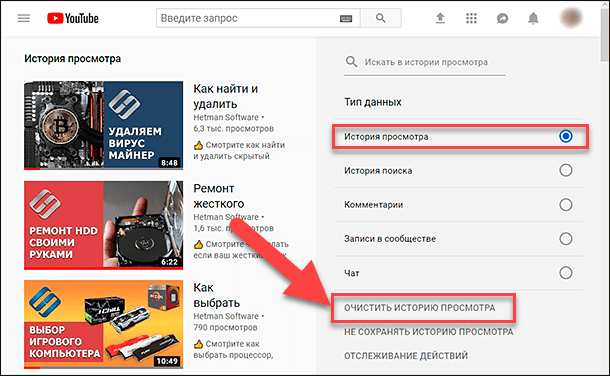
Аналогичным способом можно очистить историю поиска «YouTube». На странице «История» в боковой панели в правой части экрана выберите раздел «История поиска», установив индикатор (точку) рядом с соответствующей ячейкой, а затем нажмите на текстовую ссылку «Очистить историю поиска».
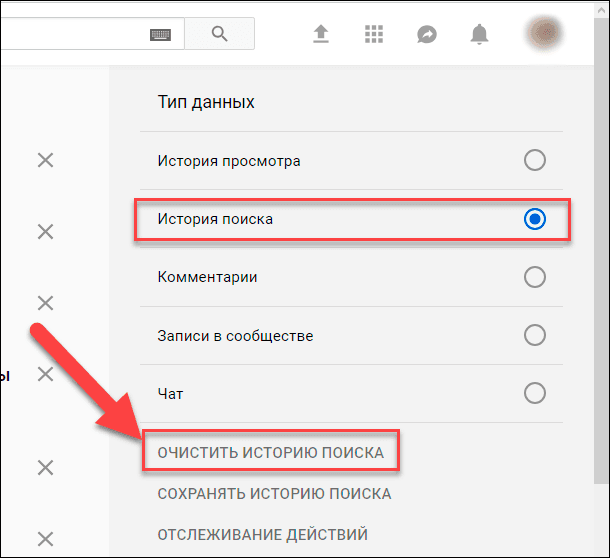
Для выполнения операций по очистке истории просмотров в мобильном приложении «YouTube», нажмите в верхней части экрана на панели управления кнопку вложенного меню, представленную в виде трех вертикальных точек.
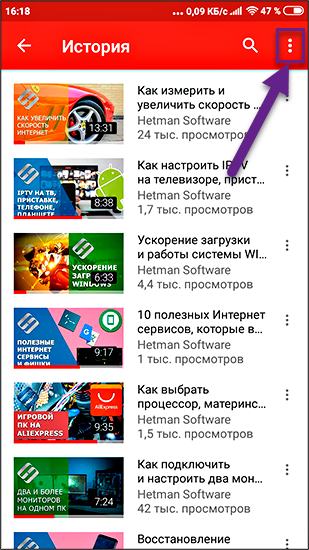
В представленном списке возможных действий выберите раздел «Очистить историю», а затем на всплывающий запрос системы дайте утвердительный ответ, подтверждая свой выбор.
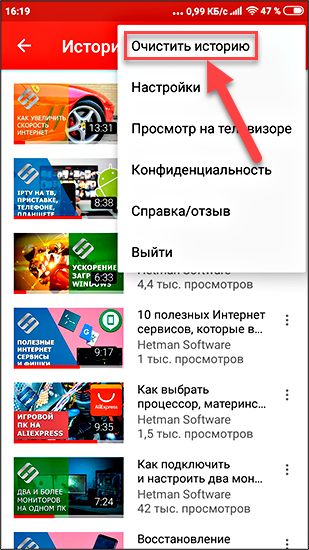
Чтобы осуществить очистку истории поиска видеозаписей в сервисе «YouTube», пользователям предстоит пройти несколько дополнительных шагов. Откройте вышеописанным способом вложенное меню (нажмите три вертикальных точки) и выберите раздел «Настройки».
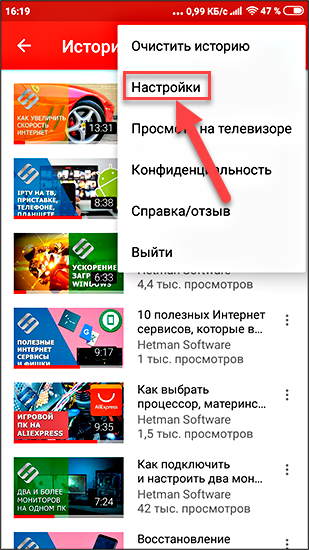
На открывшейся странице настроек нажмите раздел «Конфиденциальность».
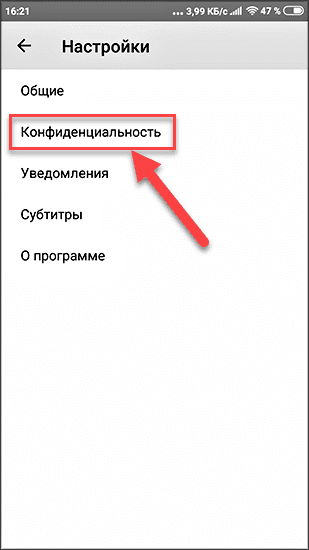
Теперь нажмите раздел «Очистить историю поиска», подтвердите свое решение во всплывающем системном запросе, и история поиска для этой учетной записи будет полностью удалена со всех устройств.
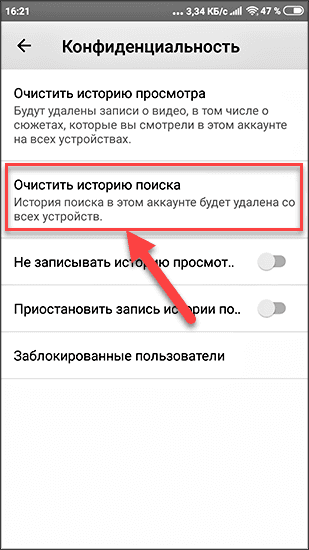
На этой же странице меню также можно выполнить очистку истории просмотров, если пользователи решат осуществить очистку обоих параметров сервиса «YouTube» одновременно.
Полную версию статьи со всеми дополнительными видео уроками смотрите в источнике.
Как в YouTube отключить историю просмотров, поиска и рекомендации
YouTube становится постепенно нашим основным источником информации и развлечения. Этот сервис не просто отдает нам медиаконтент, но и тщательно изучает и хранит информацию о действиях пользователя. В частности, ведется история просмотров и поиска роликов. В этот список входят те клипы, которые пользователь недавно просмотрел или искал на YouTube.

История является довольно полезным инструментом, который позволяет без труда найти понравившееся или найденное некогда видео. А для самого видео-сервиса этот список является основой для формирования рекомендаций для последующего просмотра. Вот только не всегда сохранение истории просмотра или поиска на YouTube самому пользователю требуется. Ведь если этот список увидит посторонний человек, то он быстро сможет узнать, чем интересуется пользователь и какую информацию получил.
К счастью, YouTube позволяет как полностью очистить историю просмотра или поиска, так и приостановить вообще ее запись. Во втором случае сервис не только не сохраняет информацию о просмотренных видео-роликах, но и не использует ее для составления рекомендаций к просмотру.
Как удалить (очистить) историю просмотров видео на YouTube и перестать ее вести?
Список видео, которые вы просматривали в своем аккаунте непосредственно на сайте YouTube, через мобильное приложение или другие сайты, находится на специальной странице myactivity.google.com. Если вы удалите со своего компьютера или телефона запись на странице активности, то информация эта скорректируется и на всех других устройствах, на которых вы используете тот же аккаунт Google.
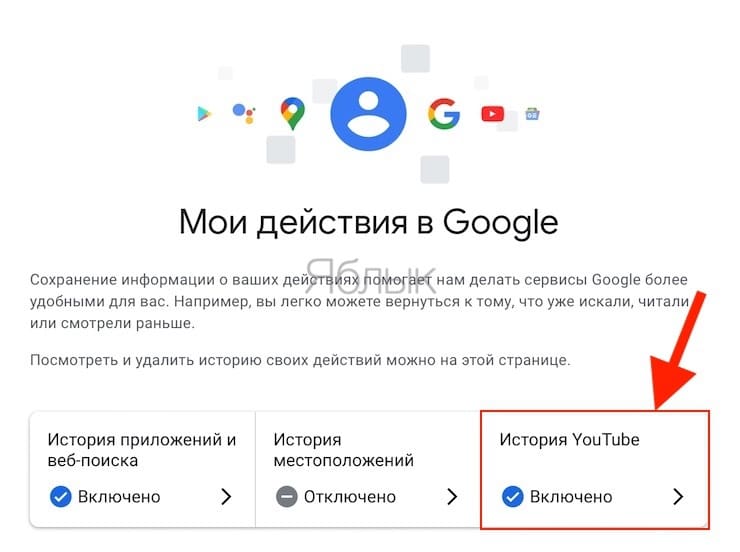
И важно понимать, что история просмотров на YouTube это вовсе не то же самое, что история поиска. То, что вы искали (а не смотрели), хранится в отдельном разделе, о чем мы и расскажем во второй части статьи.
Как удалять определенные видео из истории просмотра YouTube или настроить автоматическое удаление истории на компьютере?
Все просмотренные вами ролики сохраняются в истории просмотра. Увидеть их можно следующим образом:
1. Откройте раздел YouTube, посвященный как раз истории просмотра.
2. В правом верхнем углу найдите строку со значком лупы слева «Искать в истории просмотра».
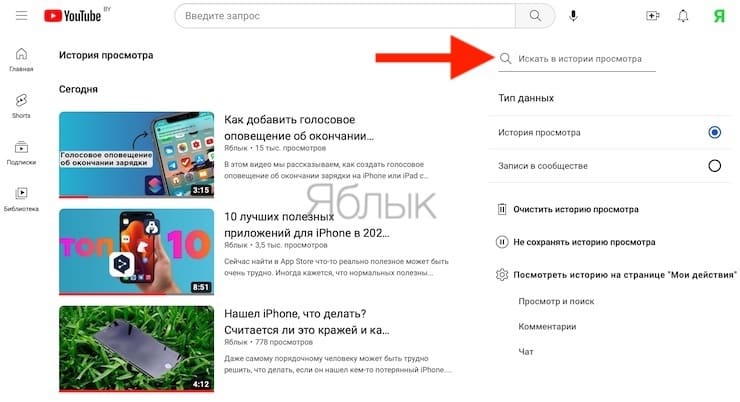
3. В эту строку надо ввести ключевые слова, которые были в заголовке нужного вам ролика.
4. Нажмите на значок лупы для запуска поиска.
Если вы хотите очистить историю просмотра или перестать ее вести, то откройте раздел управления историей YouTube и сделайте следующее:
- Для удаления определенного видео из истории наведите на него курсор и нажмите значок в виде крестика «Удалить из «Истории просмотра».
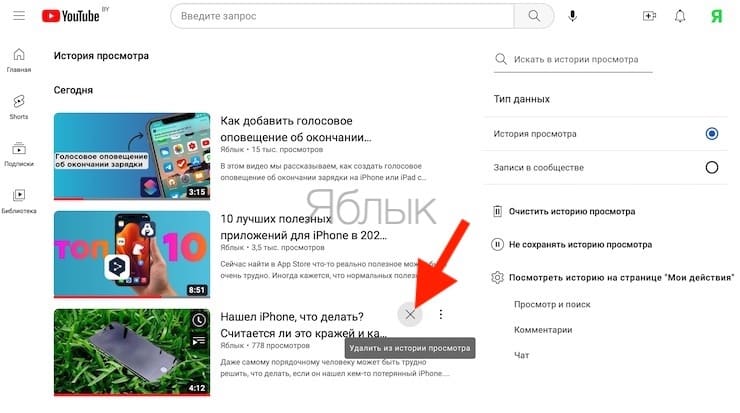
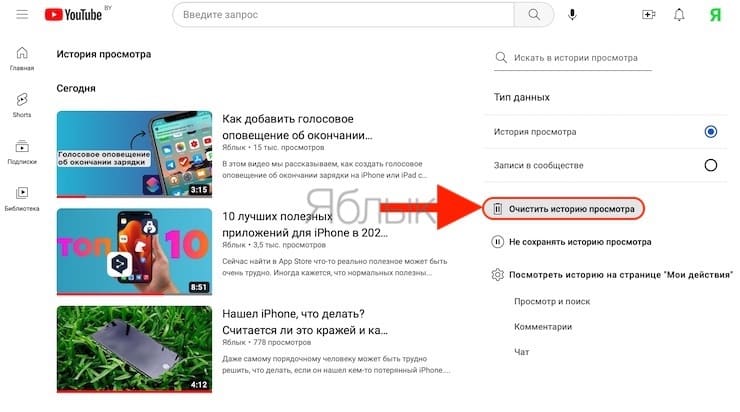
- Для удаления всех записей вам надо нажать на кнопку «Очистить историю просмотра» в правом столбце.
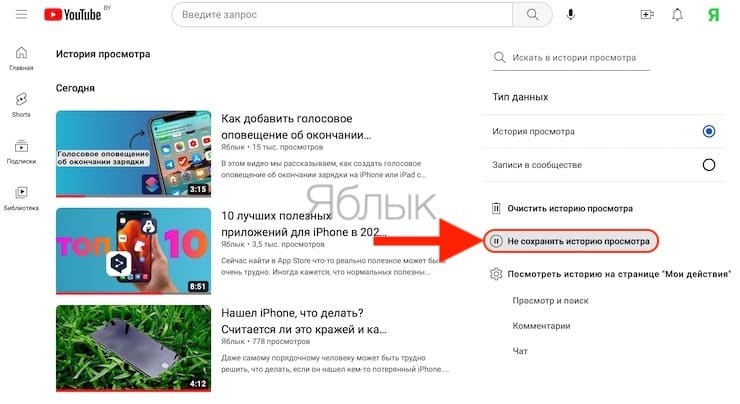
- Если вы не хотите хранить историю просмотра, то нажмите «Не сохранять историю просмотра» там же, справа.
А можно настроить свой YouTube таким образом, чтобы история просмотра вами роликов автоматически удалялась спустя некоторое время.
1. Перейдите на компьютере на страницу Аккаунт Google.
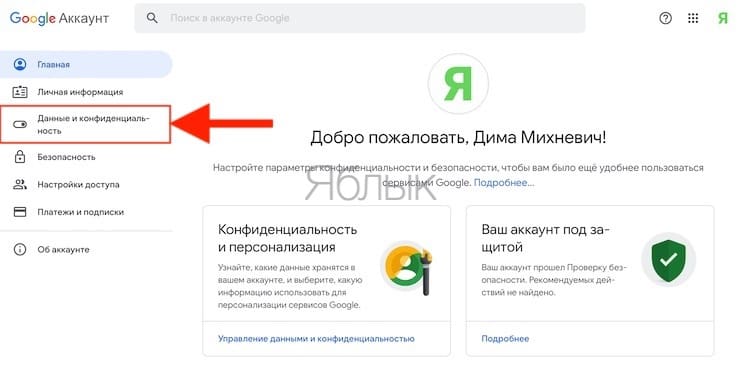
2. На левой панели найдите раздел «Данные и конфиденциальность» и нажмите на него.
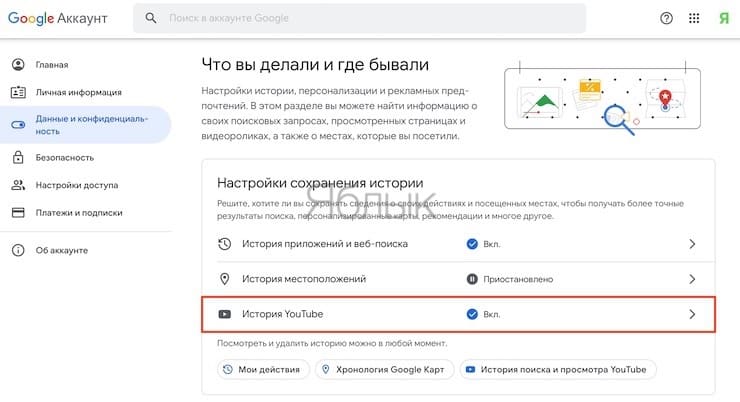
3. В разделе «Что вы делали и где бывали» выберите пункт «История YouTube».
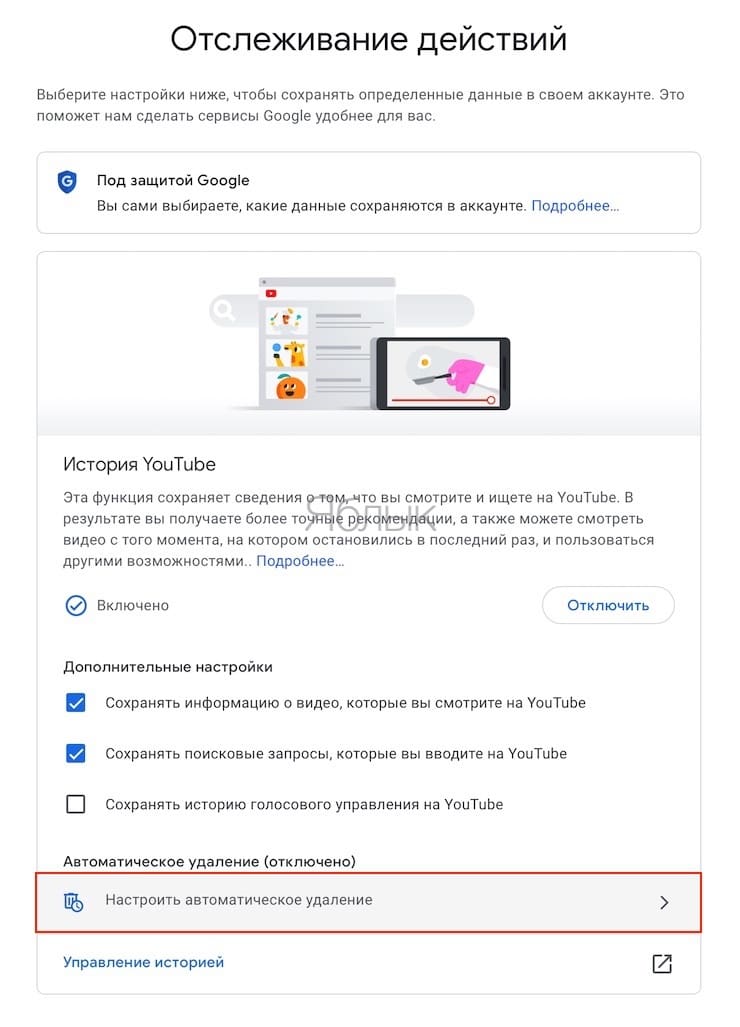
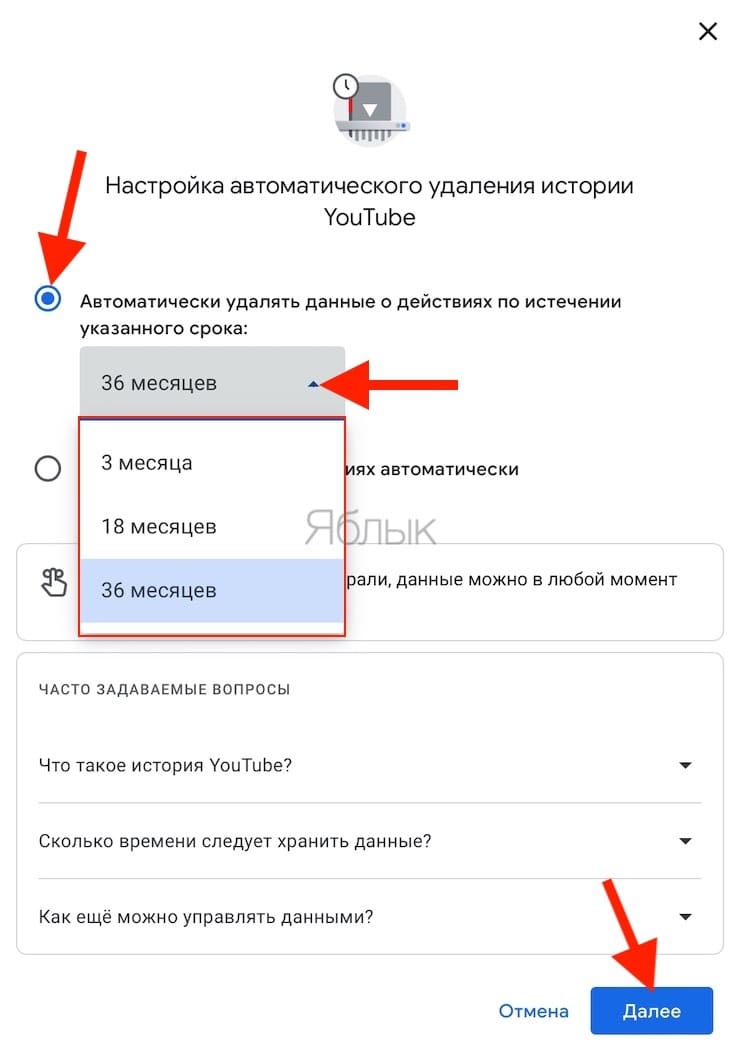
4. В разделе «Автоматическое удаление» нажмите на меню «Настроить автоматическое удаление» и выберите по истечении какого срока автоматически удалять данные из истории YouTube.
5. Нажмите «Далее» и ОК.
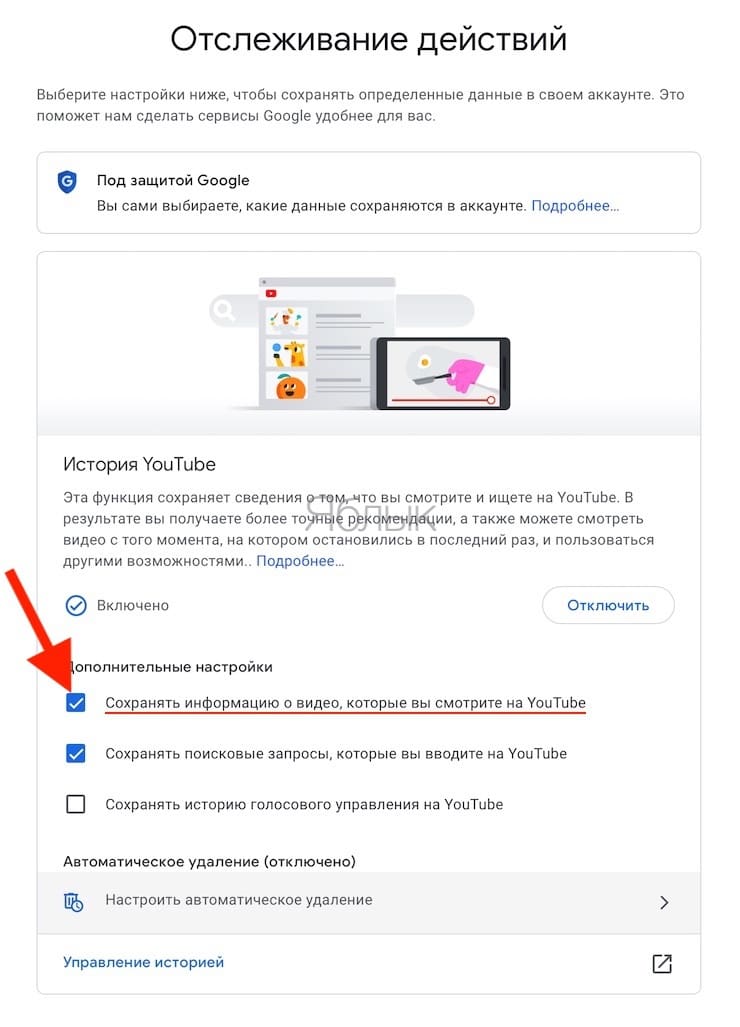
В случае, если необходимо полностью отключить отслеживание истории просмотров на YouTube, перейдите на страницу отслеживания истории YouTube и снимите галочку напротив пункта «Сохранять информацию о видео, которые вы смотрите на YouTube».
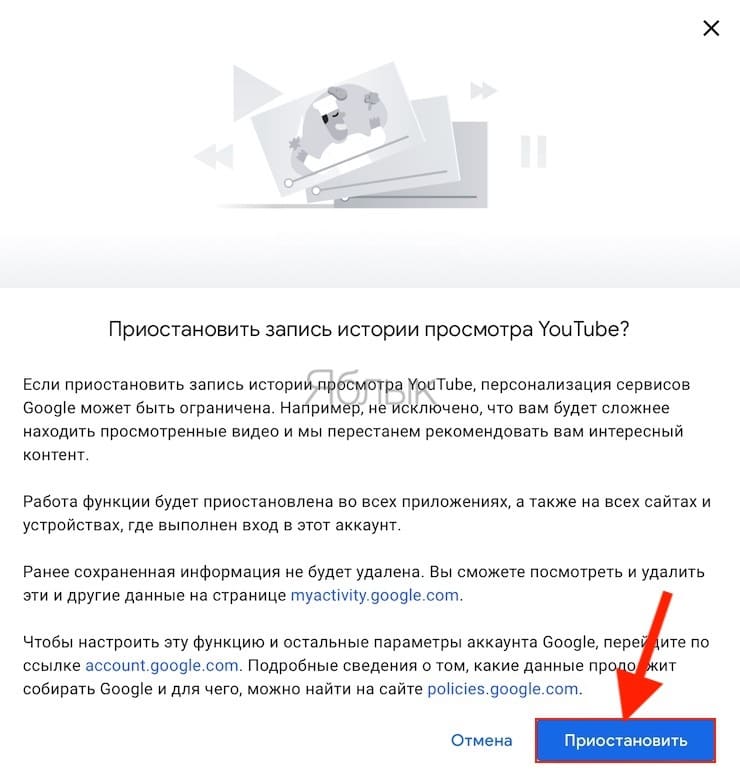
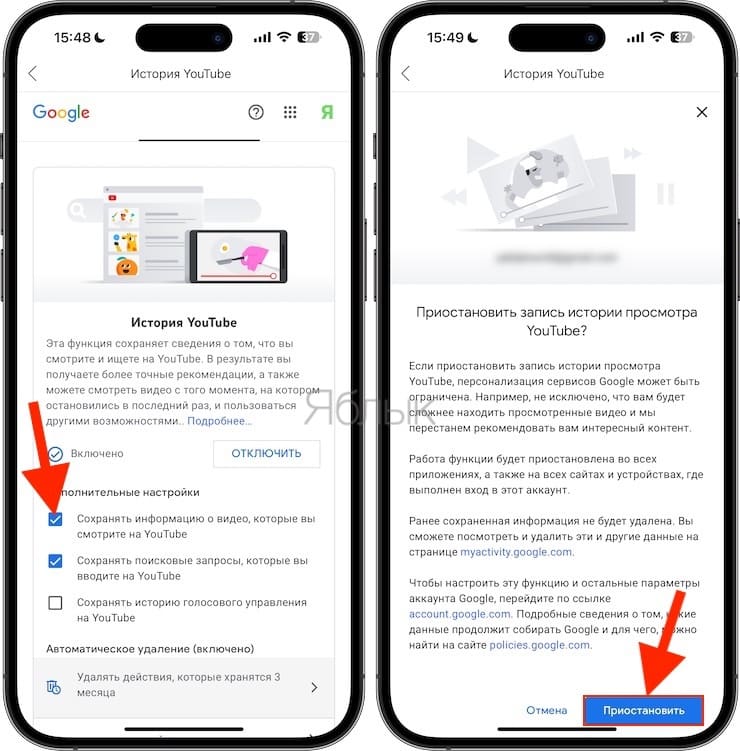
В появившемся окне нажмите «Приостановить».
Как удалять определенные видео из истории просмотра YouTube или настроить автоматическое удаление истории на iPhone, iPad или Android?
Для перехода к истории просмотра откройте вкладку «Библиотека», а там выберите «История» (Посмотреть все).
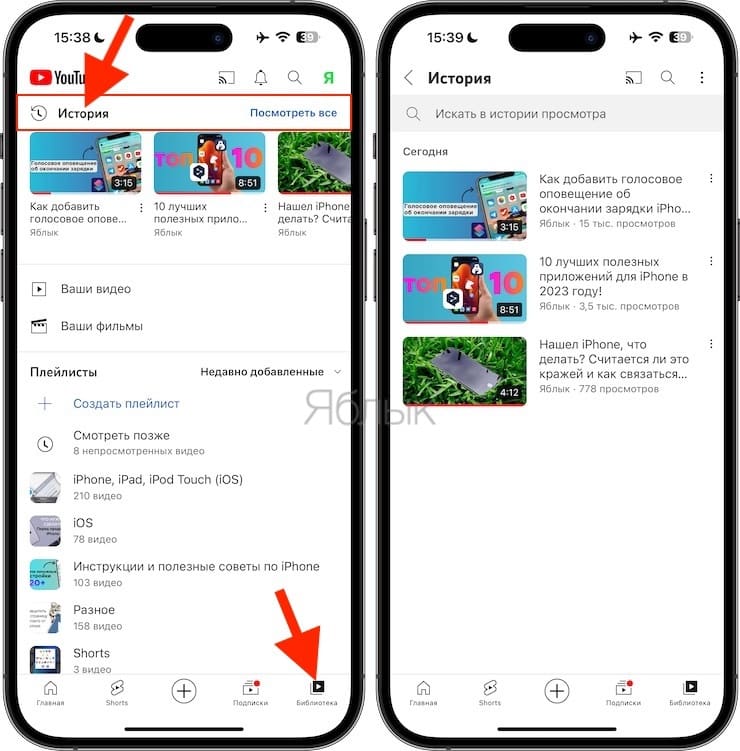
Если понадобится удалить из истории просмотра YouTube конкретное видео, то на странице истории нажмите на значок меню в виде трех вертикальных точек, а потом выберите пункт «Удалить из истории просмотра».
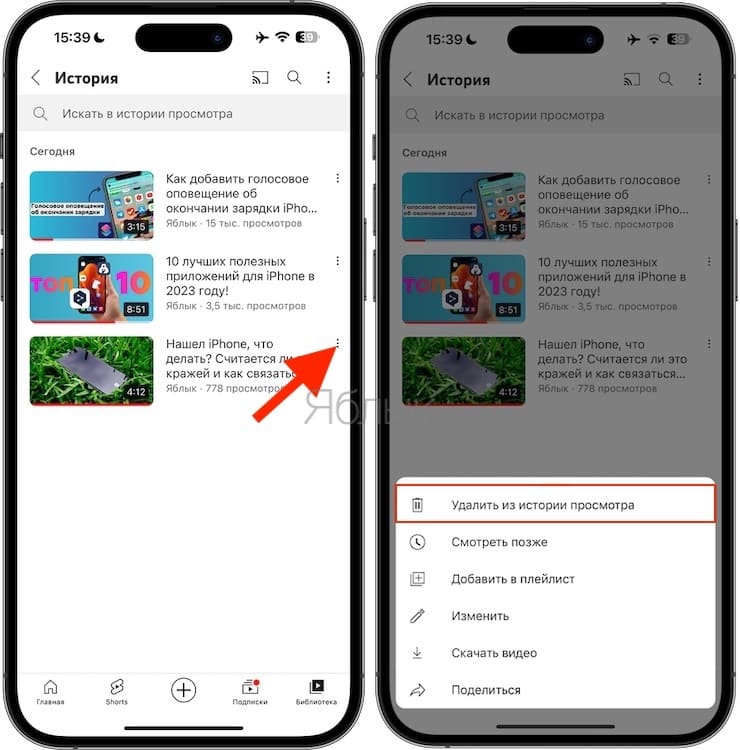
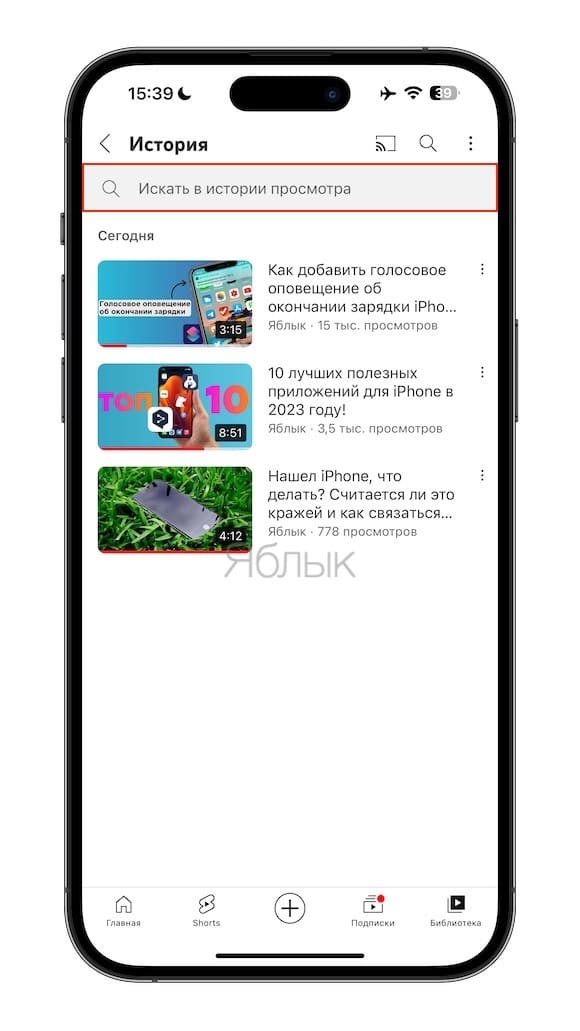
Здесь же вверху страницы размещена поисковая строка, помеченная надписью «Искать в истории просмотра». При ее помощи можно ввести запрос и быстрее отыскать определенное видео из списка просмотренных.
Если же требуется полностью очистить историю просмотра, приостановить ее запись или настроить автоматическое удаление истории просмотров, то необходимо перейти на страницу управления историей YouTube.
- Для удаления определенных видео нажмите крестик в вертикальном списке просмотренных роликов.
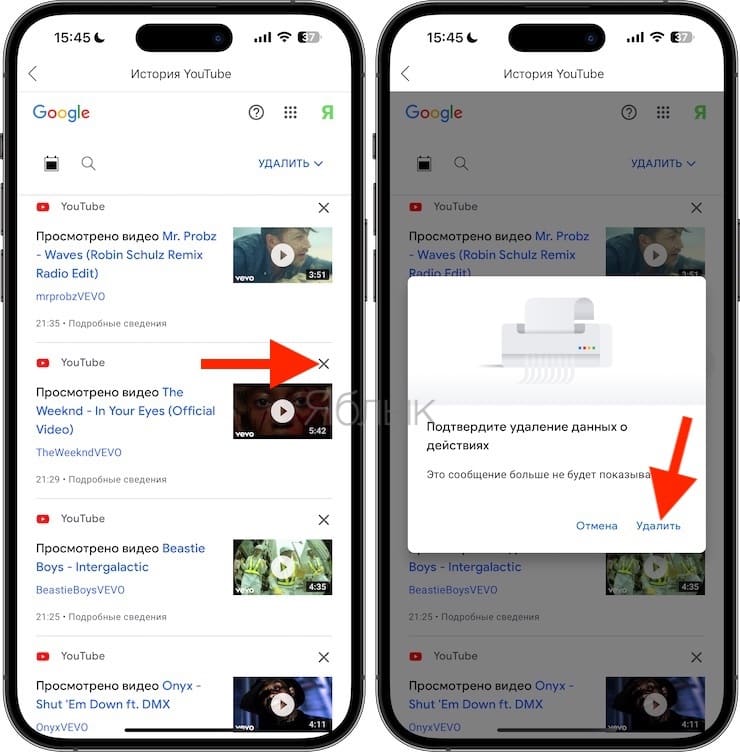
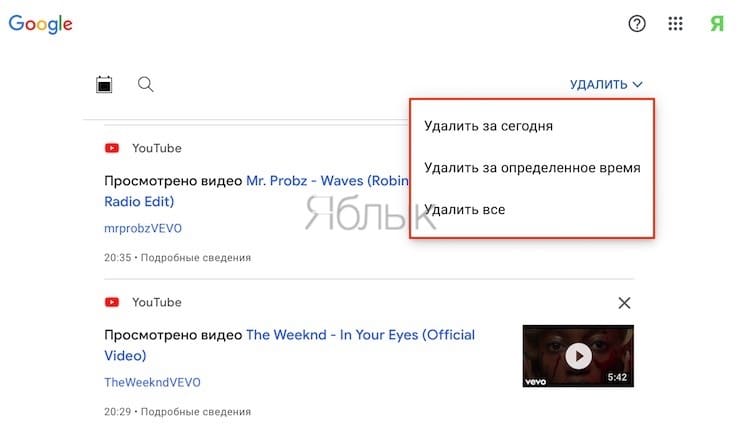
- Для удаления всех видео нажмите кнопку «Удалить» и выберите один из вариантов: «Удалить за сегодня», «Удалить за определенное время» или «Удалить все».
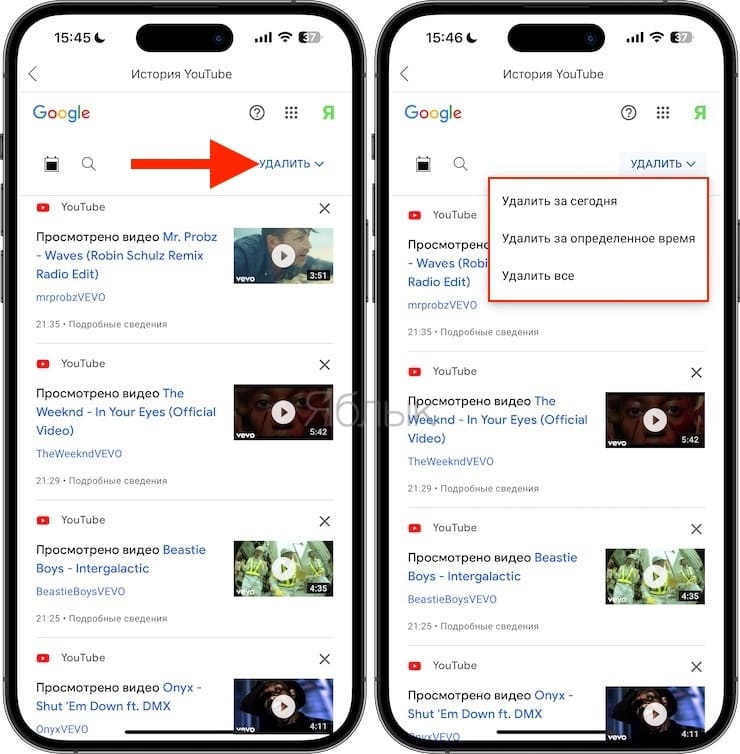
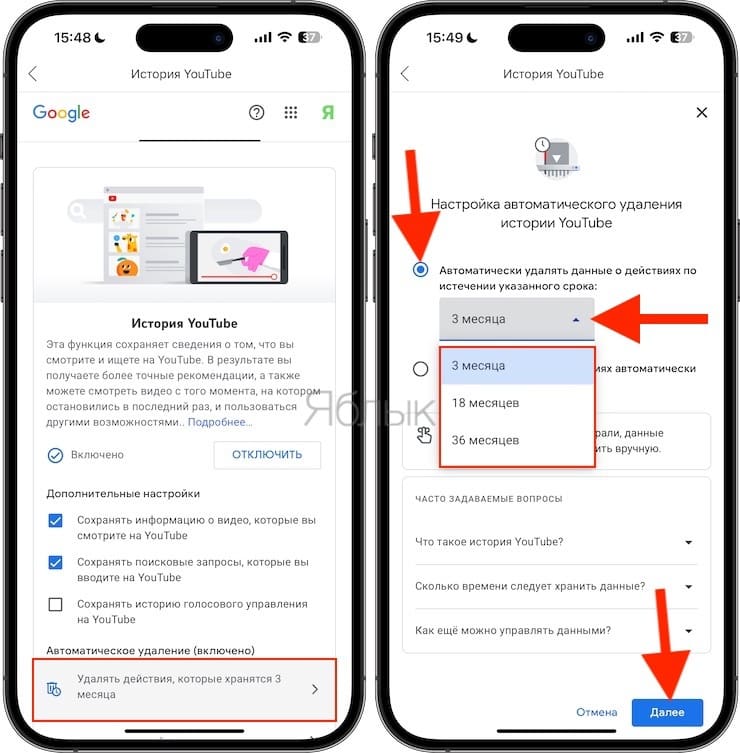
- Для настройки автоматического удаления, перейдите на страницу «История YouTube» и в меню «Автоматическое удаление» выберите необходимый период, по истечении которого информация о просмотренных видео в YouTube будет удалена.
- Для того чтобы отключить отслеживание истории просмотров видео в YouTube снимите галочку напротив пункта «Сохранять информацию о видео, которые вы смотрите на YouTube» , после чего нажмите «Приостановить».
Как удалить (очистить) историю поиска видео на YouTube и перестать ее вести?
История поиска на YouTube доступна на специальной странице того же сервиса Google Мои действия. С помощью этой страницы вы можете:
- просмотреть свою историю поиска;
- найти в истории поиска нужное вам видео;
- очистить историю поиска;
- удалить из списка отдельные поисковые запросы;
- на время остановить ведение истории поиска.
И в данном случае удаление запроса из истории поиска не даст ему возможности влиять на составление рекомендаций для вас. При полном удалении всех запросов в строке поиска не будут появляться подсказки на их основе. Если запись удалена из истории в момент нахождения устройства без подключения к Интернету, то синхронизация изменений со всеми вашими устройствами может занять несколько часов.
Стоит еще знать, что при работе в режиме инкогнито история поиска не сохраняется.
Как удалять поисковые запросы в истории YouTube или настроить автоматическое удаление истории на компьютере?
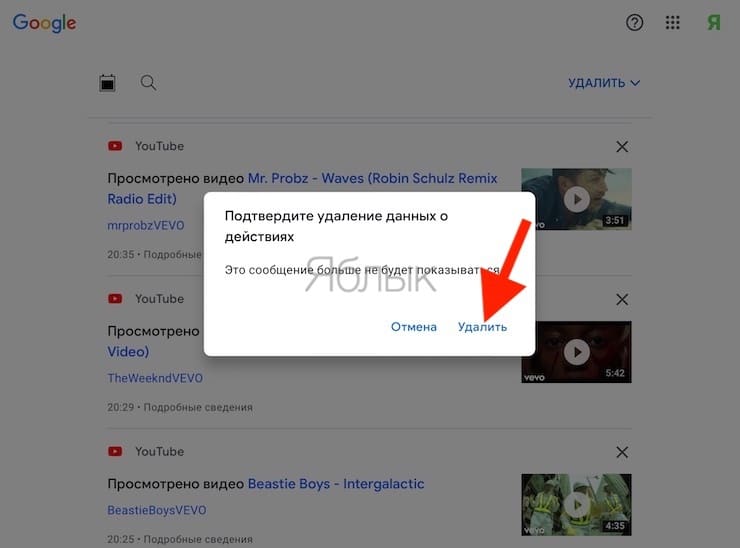
Для удаления определенного поискового запроса в YouTube перейдите на страницу «Мои действия», просто нажмите крестик рядом с требуемым запросом в вертикальном списке и нажмите Удалить.
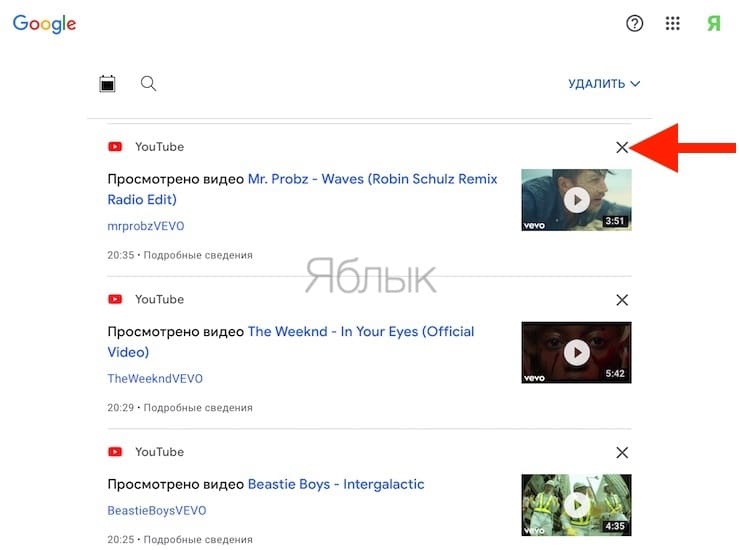
Если же вы хотите очистить историю поиска, то на той же странице «Мои действия» нажмите на кнопку «Удалить», а потом на «Удалить за определенное время» или «Удалить за сегодня» или «Удалить все».
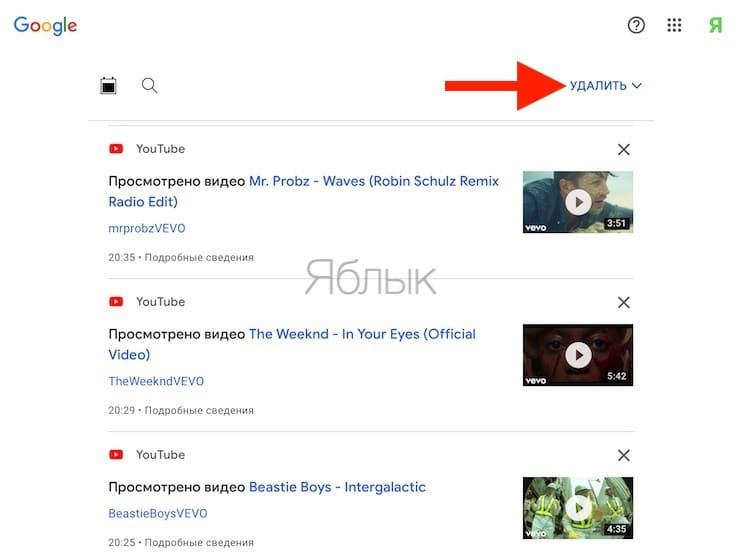
В первом случае надо будет выбрать еще и временной интервал, а потом уже нажать «Далее» и окончательно подтвердить действие кнопкой «Удалить».
В случае, если вам требуется приостановить запись истории поиска, то на странице отслеживания истории YouTube деактивируйте пункт «Сохранять поисковые запросы, которые вы вводите на YouTube».
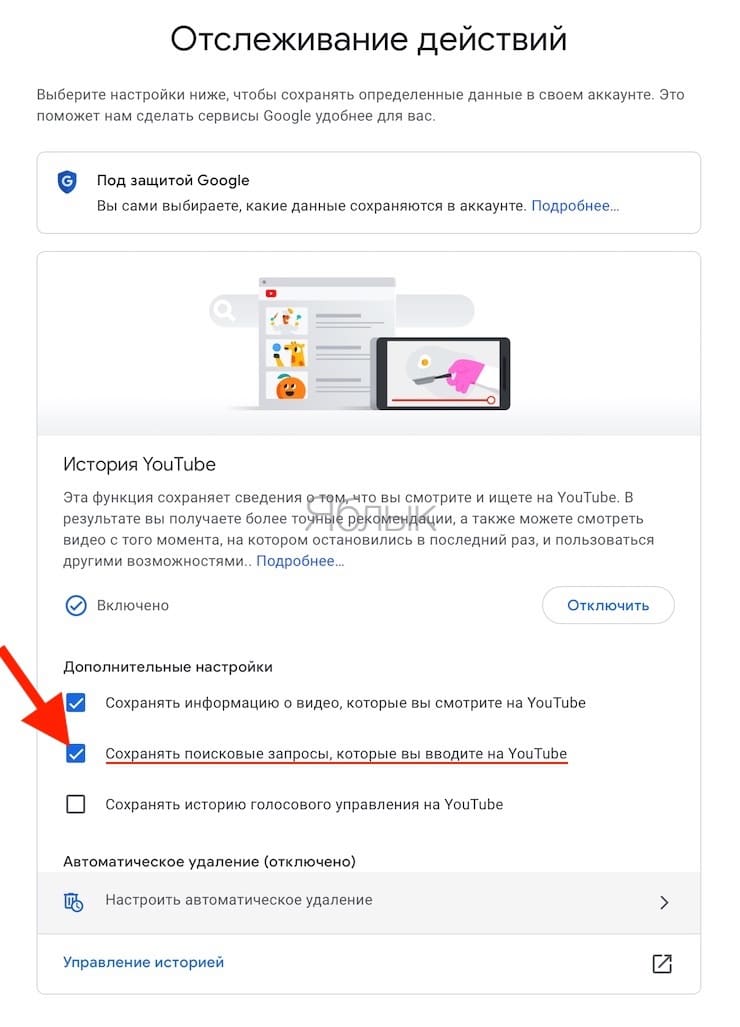
В появившемся окне нажмите «Приостановить».
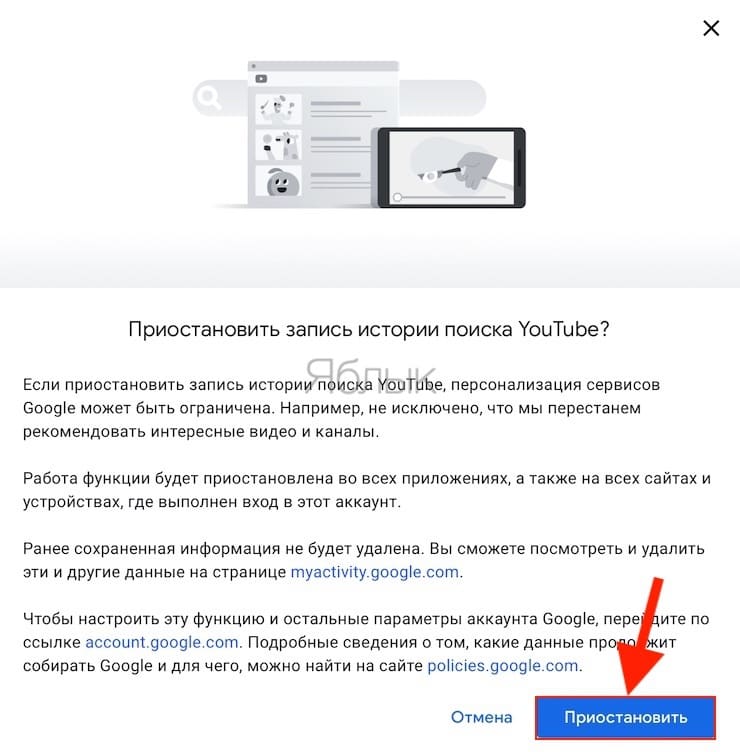
Вы можете на компьютере настроить и автоматическое удаление истории поиска. Довольно удобно знать, что эта информация будет с заданной периодичностью удаляться. Для этого:
1. Перейдите на компьютере на страницу Аккаунт Google.
2. На левой панели найдите раздел «Данные и конфиденциальность» и нажмите на него.
3. В разделе «Что вы делали и где бывали» найдите пункт «История YouTube». Перейдите в это меню и выберите «Настроить автоматическое удаление».
4. Тут надо выбрать срок, по истечении которого история будет автоматически удаляться. Остается лишь нажать «Далее» и подтвердить настройку.
Как работать с историей поиска YouTube на iPhone, iPad и Android?
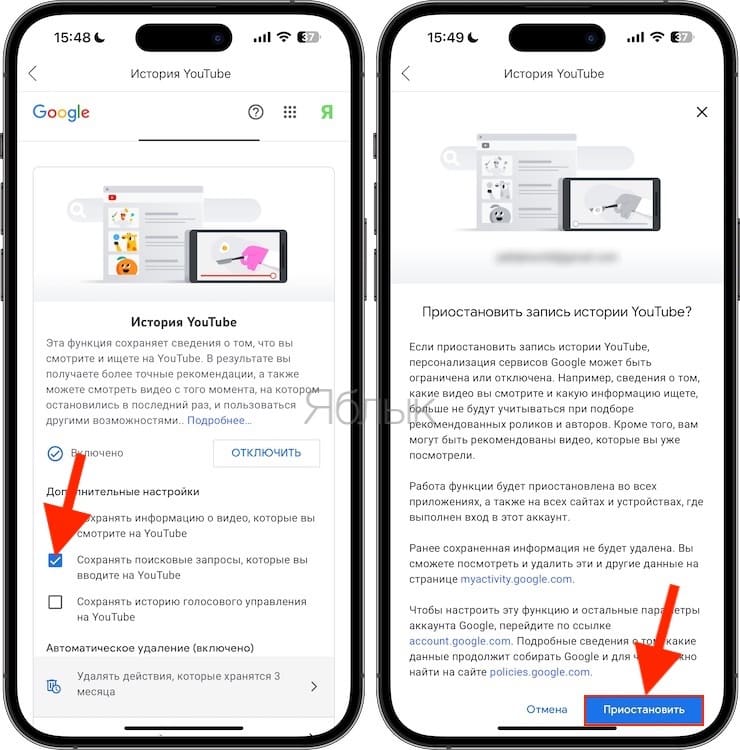
Для приостановки записи истории поиска на YouTube сделайте следующее:
2. Снимите флажок с опции «Сохранять поисковые запросы, которые вы вводите на YouTube».
3. Нажмите «Приостановить».
Для удаления отдельного поискового запроса или просмотренного видео следует:
2. Отыщите определенный поисковый запрос в YouTube в вертикальном списке (он отображает также и просмотренные видео) и нажмите крестик для удаления.
Если же необходимо удалить все поисковые запросы за день, определенное время или все за все время, нажмите кнопку «Удалить» и выберите необходимый период.
Как очистить историю поиска YouTube на интернет-приставке и игровой консоли
1. В главном меню, обычно расположенном слева, выберите «Настройки».
2. Найдите пункт «Очистить историю поиска» и нажмите на него.
Обратите внимание, что на устройстве вы должны войти в аккаунт Google, чтобы осуществлялись действия с историей поиска (показ, ведение, очистка).
�� Как удалить историю просмотров и действий на YouTube
Классика: залип ночью на сомнительные видосы — и все рекомендации пошли куда-то не в ту сторону. Если видосов немного, можно удалить их в истории вручную. Но если Ютуб-челлендж затянулся на пару недель — остается только обнуляться.
Делайте так и будет счастье:1. На главной странице YouTube нажмите на свой аккаунт и перейдите в «Настройки»2. Затем нажмите на кнопку «История и конфиденциальность»3. Выберите, что именно вы хотите очистить: историю просмотров или поисковых запросов.
История будет удалена со всех устройств, а список рекомендаций будет составлен заново на основе ваших интересов.
Вы можете сделать так, чтобы история вообще не записывалась. Для этого сдвиньте один из ползунков, которые находятся ниже кнопки «Очистить историю поиска»