Как продлить автономность MacBook
Время автономной работы — один из важных критериев при выборе любого ноутбука. У Apple в этом смысле все просто великолепно. Базовый MacBook Air на M1 способен работать до 18 часов при воспроизведении фильмов. Показатель очень хороший. Думаю, что ни один из пользователей новых маков на автономность пока не жалуется. Но как быть владельцам устройств постарше? Что делать, если компьютер разряжается почти сразу, а возможности заменить батарею сейчас нет? В сегодняшней статье предлагаю разобрать самые разные способы продления автономности МакБука и определиться, когда пора нести ноутбук в сервисный центр.
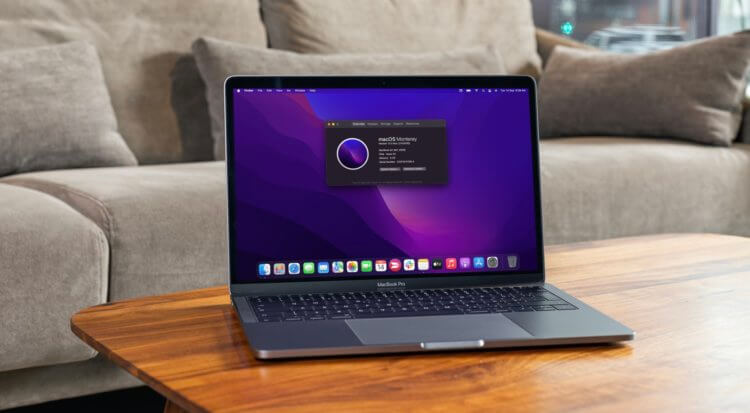
Разбираемся в том, как сохранить заряд батареи на MacBook.
Как отключить автояркость на МакБуке
Если вы хотите увеличить время работы MacBook, первое, что вам необходимо сделать — отключить автояркость дисплея и клавиатуры. Эти параметры напрямую зависят от времени работы от одного заряда.
Чтобы отключить автояркость дисплея на MacBook, вам необходимо:
- Перейти в Системные настройки.
- Далее зайти в раздел Мониторы в левом нижнем углу.
- Убрать галочку напротив пункта Автоматически настраивать яркость.
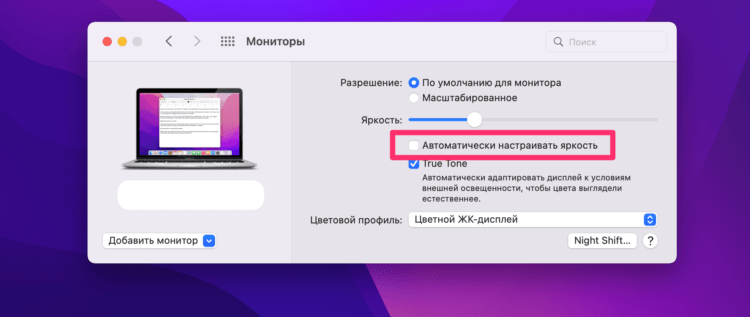
Уберите настройку автоматической яркости на MacBook.
Влияет ли True Tone на зарядку
Технология True Tone — это улучшенная функция автояркости, которая регулирует цвета и интенсивность подсветки дисплея и Touch Bar в зависимости от условий внешней освещенности. Благодаря этому изображение получается более естественным.
Здесь же есть еще один параметр — True Tone. С ним все не так однозначно. С одной стороны, если вы включите режим энергосбережения на iPhone или Mac, TrueTone останется включенным. Это наталкивает на мысль, что эта функция никак не сказывается на работе от аккумулятора. С другой стороны, на официальном сайте Apple пишет, что когда они тестируют автономность, TrueTone отключают. Вот же хитрецы! Видимо ответ кроется где-то посередине — True Tone влияет на время автономности, но незначительно.
Как отключить подсветку на клавиатуре Мак
Вот что по-настоящему следует отключить — так это подсветку клавиатуры. От это не пострадает ни один пользователь, а эффективность расхода батареи MacBook вырастет значительно.
Чтобы отключить подсветку клавиатуры на Mac, вам необходимо:
- Открыть системные настройки.
- Далее перейти в раздел Клавиатура.
- Снять галочку напротив пункта Адаптировать яркость клавиатуры к условиям слабой освещенности.
- Далее либо нажать и удерживать F5, либо нажать на кнопку линии с пятью точками на панели Touch Bar.
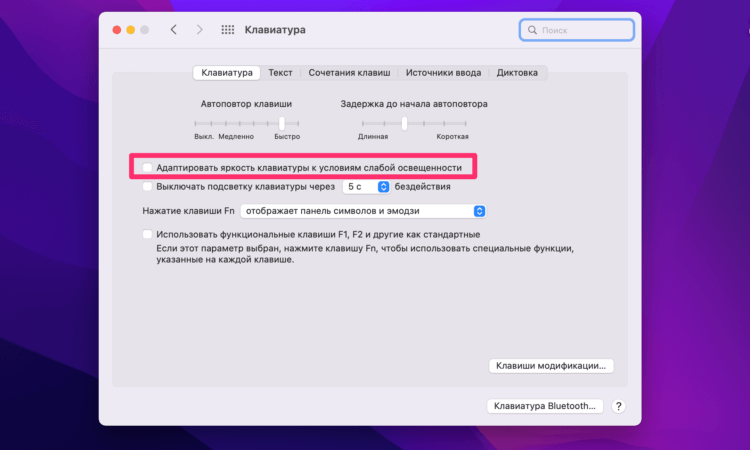
Отключите автоматическую яркость клавиатуры.
Учтите, что если вы просто выкрутите яркость на своем Mac, клавиатура автоматически вернет подсветку через некоторое время. По-хорошему, я бы вообще рекомендовал отключить этот параметр навсегда. Вы ведь сможете контролировать все параметры самостоятельно, верно?
Какие приложения тратят батарею MacBook
Мало кто знает, но в меню аккумулятора на верхней панели Mac имеется специальный раздел, где указаны все приложения, которые тратят батарею вашего компьютера. Вы всегда можете нажать на значок аккумулятора наверху и закрыть все приложения с высоким потреблением. Понятно, что в большинстве случаев это будут ресурсозатратные приложения вроде Final Cut Pro, Adobe Premier, игры и браузер.
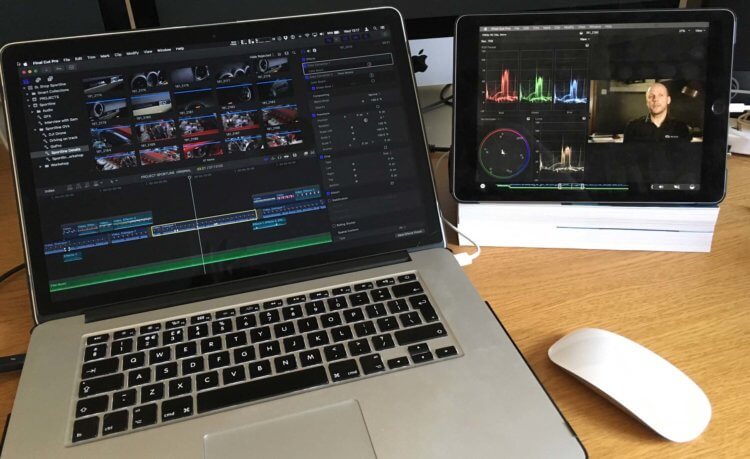
Понятно, что программы типа Final Cut серьезно тратят заряд аккумулятора.
Если часто работаете в браузере, старайтесь контролировать количество открытых вкладок и окон. Не стоит ждать большой автономности с учетом 20 открытых сайтов. Компьютер вам за это спасибо не скажет. С видеороликами такая же история. Смотрите YouTube — понизьте качество картинки до 480p.
Плюс, всегда лучше использовать нативные приложения Apple, они гораздо лучше оптимизированы для работы на Mac. Собираетесь написать какую-нибудь заметку? Откажитесь от Evernote и прочего стороннего софта. Работаете в браузере? Не стоит использовать для этого Google Chrome, он далеко не самый лучший вариант.
Режим энергосбережения MacBook
Также не забывайте про режим энергосбережения на MacBook. Да, такой здесь есть. Он снижает энергопотребление за счет уменьшения яркости дисплея, отключения фоновых задач и понижения частоты процессора и снижения потребляемой мощности.
Режим экономии энергии работает на всех MacBook новее 2016 года с macOS Monterey на борту. Вот вам еще один повод обновиться, к тем, что уже имеются.
Чтобы включить режим энергосбережения на MacBook, вам необходимо:
- Перейти в Системные настройки.
- Далее зайти в раздел Аккумулятор.
- Затем перейти во вкладку Аккумулятор в левом меню.
- Поставить галочку напротив пункта Режим энергосбережения.
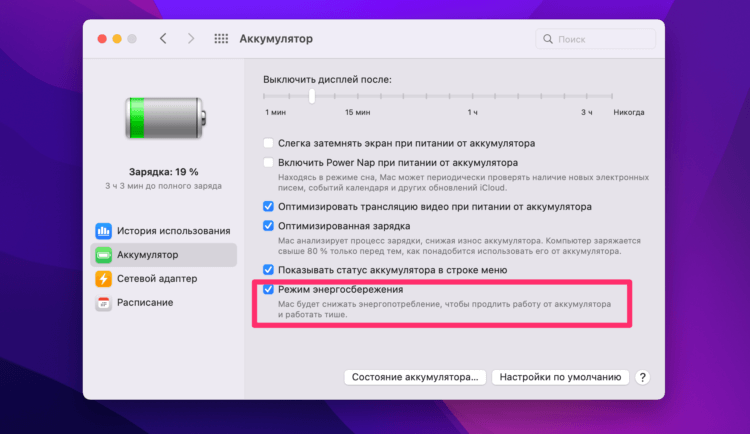
Включаем режим энергосбережения на MacBook.
Теперь каждый раз, когда ваш MacBook будет работать от сети, режим энергосбережения будет включаться автоматически. В этом же разделе можно установить включение режима экономии энергии при питании от сетевого адаптера.
- Перейдите в Системные настройки.
- Далее зайдите в раздел Аккумулятор.
- Затем перейдите во вкладку Сетевой адаптер в левом меню.
- Поставьте галочку напротив пункта Режим энергосбережения.
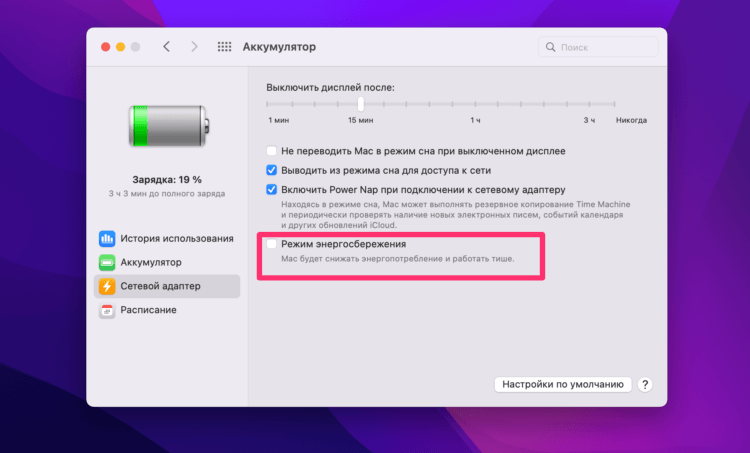
Включить режим энергосбережения при работе от сетевого адаптера можно здесь.
Подписывайтесь на нас в Яндекс.Дзен, там вы найдете много полезной и интересной информации из мира Apple.
Как отключить автоматические обновления на MacBook
Автообновление — безусловно крутая фишка, но на автономности она сказывается не самым лучшим образом. Это касается как обновлений macOS, так и обновления отдельных приложений. Если вам необходимо сохранить зарядку своего MacBook, я бы рекомендовал отключить эти параметры.
Чтобы отключить автоматическое обновление приложений на Mac, вам необходимо:
- Открыть магазин приложений App Store (через Launchpad или Spotlight).
- В верхнем меню macOS нажать на App Store, Настройки.
- Убрать галочку напротив Автоматические обновления.
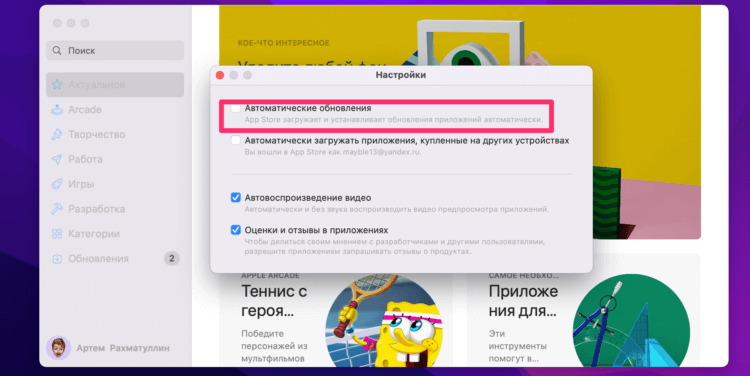
Отключите автоматическое обновление приложений на Mac.
Чтобы отключить автоматические обновления всех нативных приложений и самой macOS, следуйте инструкции:
- Перейдите в Системные настройки.
- Далее зайдите в раздел Обновление ПО.
- Уберите галочку напротив пункта Автоматически устанавливать обновления ПО Mac.
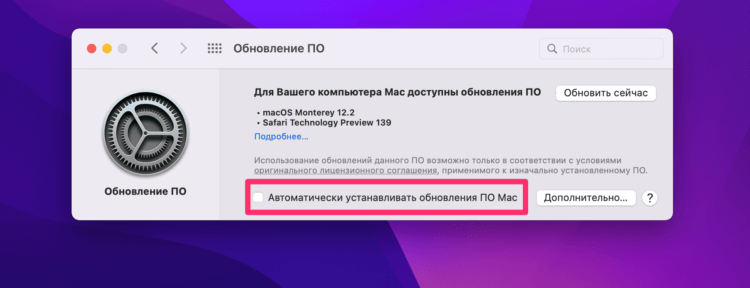
Отключите автоматическое обновление системы.
При возникновении каких-либо неполадок в работе macOS помните, что Apple всегда рекомендует иметь на борту последнюю версию операционки. Внимательно следите за новыми обновлениями. Не стоит делать так, как я.
Как посмотреть циклы зарядки MacBook
Понятно, что ресурс батареи MacBook не вечен. Для оценки эффективности батареи Mac используются величины, называемая циклом зарядки.
Цикл зарядки — это время, за которое наступает одна полная зарядка и разрядка аккумулятора.
Многие пользователи путаются в циклах. Уяснить надо следующее: если вы потратили половину заряда вашего MacBook, потом полностью его зарядили, а на следующий день разрядили его до половины, то это один цикл, а не два. Цикл может длиться несколько дней.
Последние модели MacBook рассчитаны примерно на 1000 циклов зарядки. Некоторые из прошлых моделей ноутбуков Apple держали 500 циклов и меньше, с полным списком моделей можете ознакомиться на официальном сайте Apple. Если ваш MacBook перевалил за 1000 циклов это не значит, что после этого он перестанет включаться, просто комфортно работать уже не получится. Лучше всего обратиться в сервисный центр.
Посмотреть количество циклов зарядки на MacBook можно следующим образом:
- Нажмите на иконку яблочка в верхнем меню macOS.
- Далее перейдите в пункт Об этом Mac.
- Затем нажмите на кнопку Отчет о системе во вкладке Обзор.
- Перейдите во вкладку Электропитание в левом меню.
- Найдите пункт под названием Количество циклов перезарядки.
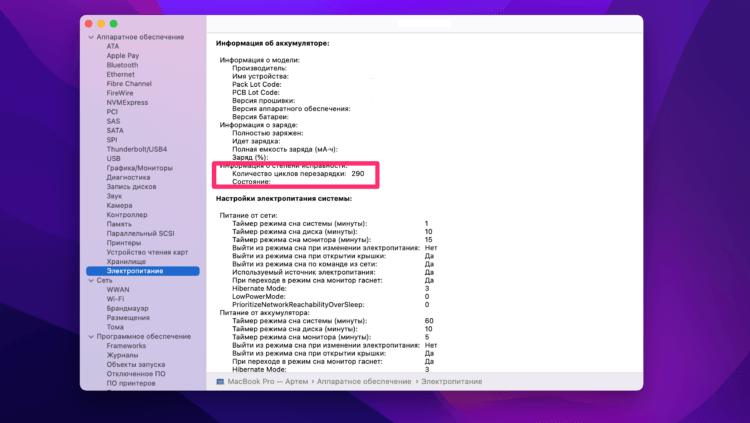
Вот здесь указывается количество циклов зарядки.
Конечно, есть еще некоторые настройки, которые можно отключить. К ним я бы отнес Службы геолокации, подключенные внешние накопители и периферия, уведомления, Wi-Fi и Bluetooth. Почему мы этого не делаем? Ответ предельно прост — овчинка выделки не стоит. Wi-Fi и Bluetooth кушают крайне мало зарядки, а все остальные функции и устройства, скорее всего, необходимы вам для работы.
При возникновении каких-то вопросов смело обращайтесь в наш Телеграм-чат. Мы обязательно вам поможем.
Как отключить подсветку клавиатуры на MacBook Pro или Air
Подсветка клавиатуры – одна из лучших её характеристик на ноутбуках Mac, ведь она освещает клавиши, чтобы их было лучше видно в вечернее время. Кроме того, она ещё и отлично выглядит. Большинство пользователей MacBook Pro, MacBook и MacBook Air любят подсветку, но иногда её бывает нужно отключить.

В данной статье мы расскажем, как полностью отключить подсветку клавиатуры на ноутбуках Mac.
Как отключить подсветку на Mac

- Откройте менюApple и выберите Системные настройки. Затем выберите Клавиатура.
- На вкладке Клавиатура уберите галочку рядом с Настроить яркость клавиатуры при слабой освещённости.
- Теперь много раз нажмите клавишу «F5», пока подсветка полностью не отключится.
Это всё, подсветка отключена. Вы наверняка сразу же заметите разницу. Если нет, выключите свет.
Важно сначала отключить опцию в настройках, иначе подсветка может включиться автоматически в зависимости от освещения.
Как снова включить подсветку
- Откройте менюApple и выберите Системные настройки. Затем выберите Клавиатура.
- На вкладке Клавиатура поставьте галочку рядом с Настроить яркость клавиатуры при слабой освещённости.
- Теперь много раз нажмите клавишу «F6», пока подсветка не станет желаемой для вас яркости.
Если увеличить яркость подсветки не получается, скорее всего, это из-за слишком яркого освещения. Просто попробуйте позже или отнесите ноутбук в более тёмную комнату.
Данный способ работает на MacBook, MacBook Pro и MacBook Air. На компьютерах Apple подсветки клавиатуры нет.
How to turn Mac keyboard backlighting on & off

Having spent some years coding applications for macOS, we’ve created a tool that everybody can use. The all-round problem fixer for Mac.
So here’s a tip for you: Download CleanMyMac to quickly solve some of the issues mentioned in this article. But to help you do it all by yourself, we’ve gathered our best ideas and solutions below.
Features described in this article refer to the MacPaw site version of CleanMyMac X.
Backlit keyboards are now so common that it’s difficult to remember a time before all keyboards had backlights. The implementation of backlighting in keyboards varies, but Apple notebooks tend to have an LED for each key, which means the brightness is consistent across the keyboard. Other keyboards may have just a few LEDs under the keys, which means some keys are more illuminated than others.
Why is keyboard backlighting useful?
The keyboard light on Mac was designed for low-light settings and dimly lit rooms. Backlit keyboards shine LED through the keycap, allowing you to identify keys on the keyboard. Without backlighting, you’d be typing almost blind, making more mistakes.
What is the problem with backlit keyboards?
The biggest issue is battery use. Although the LEDs used to backlight keyboards use very little power, they are numerous, which makes a difference. Nobody enjoys running out of battery before the end of a captivating lecture, an important meeting, or a favorite Netflix show.
The other issue can be the backlight on a keyboard, causing a distraction for others in the room. But really, the brightness of your Mac’s screen is likely to be more of an issue.
How to turn the keyboard light off on your Mac
- Click on the Apple menu and choose System Settings.
- Select the Keyboard pane and deselect the box next to ‘Adjust keyboard brightness in low light.’
- Use the slider to choose the proper level of brightness or, depending on your Mac model, press F1 repeatedly, Fn-F, or use the relevant button on the Touch Bar.
- Stop when the backlight is off.
It’s important to uncheck the box next to the ‘Adjust keyboard brightness in low light’ box before tapping F5. Otherwise, it will just come back on again.
How to turn on the keyboard light on your Mac
- Open System Settings from the Apple menu.
- Choose the Keyboard pane.
- Select the box ‘Adjust keyboard brightness in low light.’
- Use the slider to choose the proper level of brightness or, depending on your Mac model, press F6, fn- F6, or the relevant button on the Touch Bar repeatedly until the backlight comes back on.

If you’re trying to light up the keyboard on your Mac or turn up the level and get a message or logo saying keyboard lighting is locked, it may be that the light sensor has picked up a bright light somewhere in the room. Try changing position or moving to a different room.
What if the keyboard light doesn’t work properly?
Reset the SMC
The System Management Controller (SMC) in your Mac controls many hardware functions and low-level power management. So when something goes wrong, and none of the usual fixes work, it’s worth resetting it. The backlighting on the keyboard is one feature that the SMC controls. Before you reset the SMC, however, you should try one more thing:
- Unplug the power adapter from both your MacBook and the electrical outlet.
- Go to the Apple menu and choose Shutdown.
- Once your Mac has shut down, remove and reinsert the battery if it’s removable.
- Press the power button to start your Mac.
If that doesn’t work, here’s how to reset the SMC on Macs that don’t have the T2 security chip.

If the battery is non-removable
- Shut down your Mac from the Apple menu.
- Press Shift-Control-Option on the left side of the keyboard, then press the power button (or TouchID button if you have a Mac with a Touch Bar) at the same time.
- Hold all the keys and the power button for ten seconds.
- Release all the keys.
- Press the power button again to turn on your Mac.
If the battery is removable
- Shut down your Mac.
- Remove the battery.
- Press and hold the power button for five seconds.
- Reinsert the battery.
- Press the power button again to start up your Mac.
If your Mac has the Apple T2 security chip
- Shut down your Mac.
- Press and hold the power button for ten seconds.
- Release the power button and wait a few seconds.
- Press the power button again to start up your Mac.
If that doesn’t work, try this:
- Shut down your Mac.
- Press and hold the right Shift key, the left Option key, and the left Control key for seven seconds. Your Mac might turn on and show the Apple logo on its display. Keep holding those keys and press the power button for another seven seconds. Your Mac will turn off if it turns on earlier.
- Release all the keys and the power button.
- Press the power button again to turn on your Mac.
While trying to fix the backlighting problem, you might have discovered that your keyboard isn’t as responsive as it should be. This can happen for several reasons, but there is a straightforward fix using a tool I use a lot — CleanMyMac X. Here’s how you do it.

-
, install, and open CleanMyMac X.
- Choose Optimization from the sidebar.
- Go through each option, checking Login Items and Launch Agents for anything you don’t need. Select the box next to it and click Remove. Do the same with Hung Applications.
- Choose Maintenance and go through the options, reading descriptions.
The backlight on your Mac’s keyboard is a handy tool. So it’s frustrating when it doesn’t work as it’s supposed to. However, there are solutions, and you should work your way through the above to try and fix it. If all else fails, contact Apple Support. And don’t forget to try the tip at the end.
Как регулировать яркость подсветки клавиатуры на Macbook Pro или MacBook Air
История становления рынка персональных компьютеров сложилась таким образом, что большинство современных владельцев Mac ранее пользовались компьютерами на базе ОС Windows. Отсюда ряд последствий – многие новоиспеченные «маководы» даже не догадываются о некоторых простейших функциях свои компьютеров.
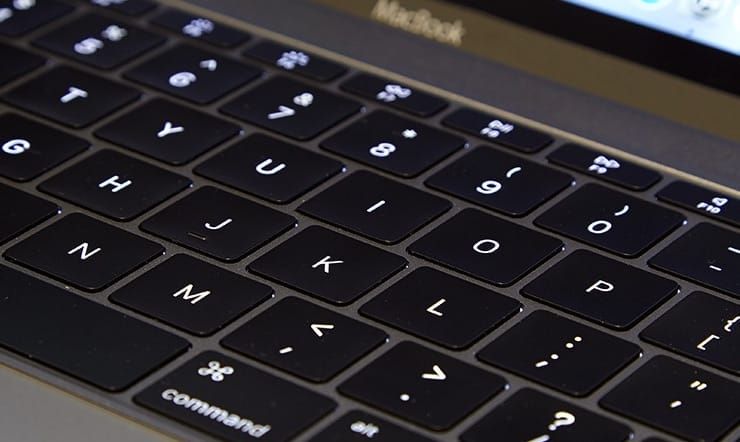
Подсветка клавиатуры на Mac – одна из тех приятных мелочей, без которых со временем перестаешь представлять свою жизнь. За ее определение отвечает светочувствительный датчик, расположенный выше дисплея, рядом с FaceTime-камерой. Видеть все клавиши при плохом освещении – штука иногда очень и очень полезная! Но… иногда можно сделать ее свечение не таким ярким, или вовсе отключить. Как это сделать?
Зачастую самая главная причина – желание немного сэкономить заряд батареи, ведь на подсветку тоже расходуется драгоценная энергия из аккумулятора. Опять-таки, кто-то в подсветке просто не нуждается – зачем она нужна человеку, который знает расположение клавиш на клавиатуре на «десятку»?
Как регулировать яркость подсветки клавиатуры на Macbook Pro или MacBook Air
На старых ноутбуках Apple подсветка клавиатуры легко регулировалась при помощи клавиш F5  и F6
и F6  , однако в последних поколениях Macbook Pro или MacBook Air эти клавиши заняты Диктовкой и Режимом «Не беспокоить».
Отныне кнопки регулировки яркости подсветки клавиатуры могут быть размещены в строке меню macOS, Пункте управления и в приложении Системные настройки. Расскажем обо всех способах подробнее.
Как регулировать яркость подсветки клавиатуры на Macbook Pro или MacBook Air из Пункта управления или строки меню
1. Откройте приложение Системные настройки.
2. Перейдите в раздел Пункт управления, найдите подраздел Яркость клавиш и установите переключатели Показывать в строке меню и / или Показывать в Пункте управления в положение Включено.
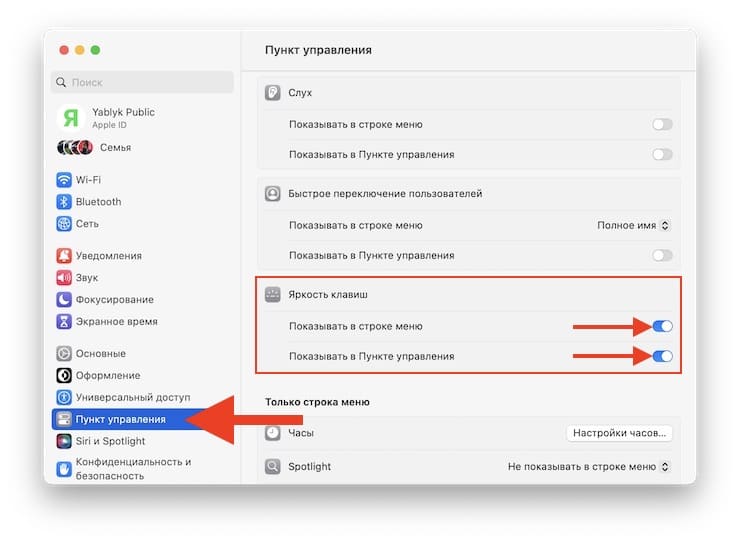
3. После выполнения этих действий в Пункте управления и /или в строке меню macOS появится соответствующая кнопка с регулятором яркости подсветки клавиш.
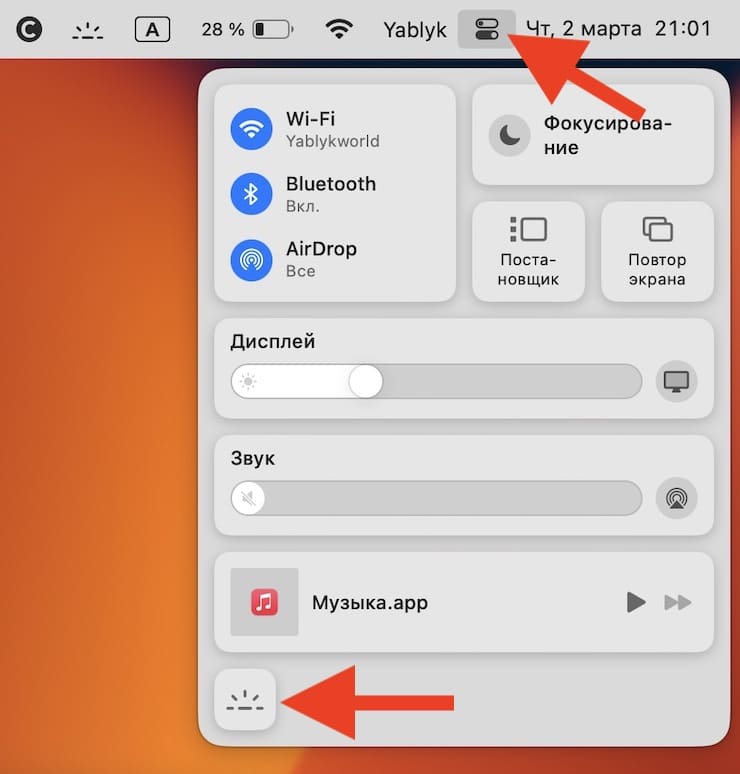
Кнопка яркости подсветки клавиатуры в Пункте управления macOS
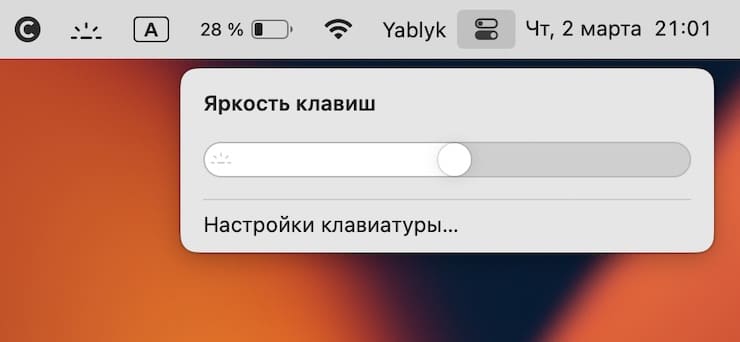
Регулятор Яркость клавиш, вызываемый из Пункта управления macOS
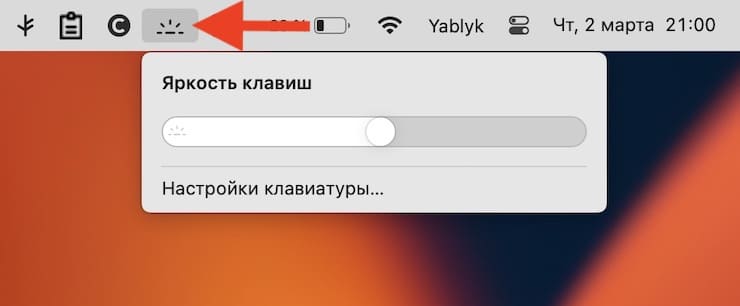
Значок и регулятор Яркость клавиш в строке меню macOS
Как регулировать яркость подсветки клавиатуры на Macbook Pro или MacBook Air из приложения Системные настройки
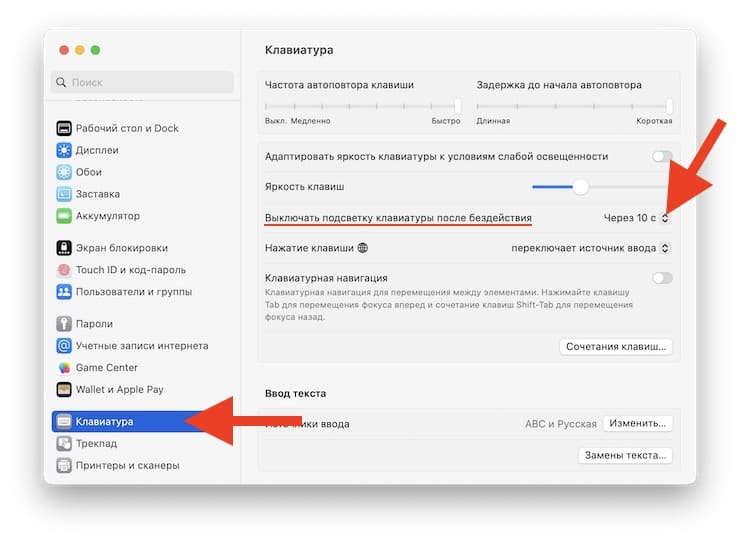
Если же вы не хотите добавлять дополнительный значок в интерфейс macOS, то регулировку яркости подсветки клавиатуры на Macbook Pro или MacBook Air можно производить из приложения Системные настройки. Для этого:
1. Откройте приложение Системные настройки, и перейдите в раздел Клавиатура.
2. Установите регулятор Яркость клавиш в необходимое положение.
Как регулировать яркость подсветки клавиатуры в Macbook Pro, оснащенных панелью Touch Bar
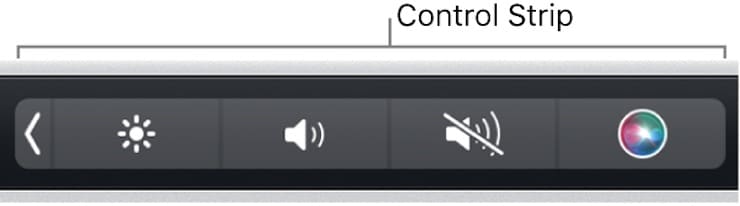
В панели Touch Bar разверните полосу управления Control Strip, затем касайтесь кнопки увеличения яркости или кнопки уменьшения яркости . Чтобы выключить подсветку, коснитесь кнопки уменьшения яркости и удерживайте ее.
Как установить автоматическое выключение подсветки клавиатуры Macbook Pro или MacBook Air после бездействия
1. Откройте приложение Системные настройки, и перейдите в раздел Клавиатура.
2. Нажмите на выпадающее меню напротив пункта Выключать подсветку клавиатуры после бездействия.
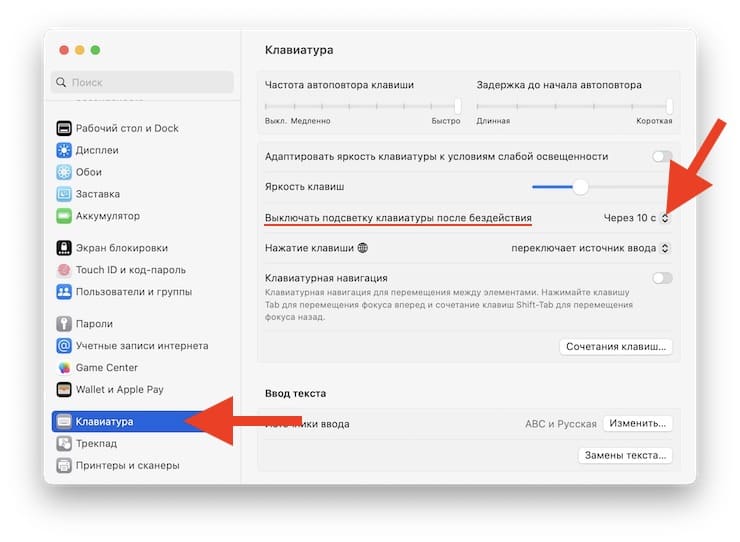
3. Выберите необходимый период бездействия, после которого подсветка клавиатуры будет автоматически выключаться.
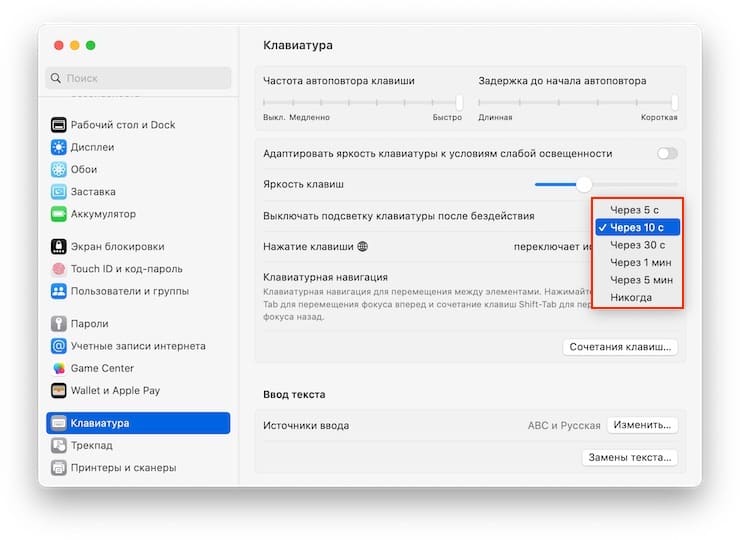
Как включить или выключить автояркость подсветки клавиатуры Macbook Pro или MacBook Air в зависимости от освещенности
1. Откройте приложение Системные настройки, и перейдите в раздел Клавиатура.
2. Установите переключатель Адаптировать яркость клавиатуры к условиям слабой освещенности в положение Включено или Выключено в зависимости от необходимости.
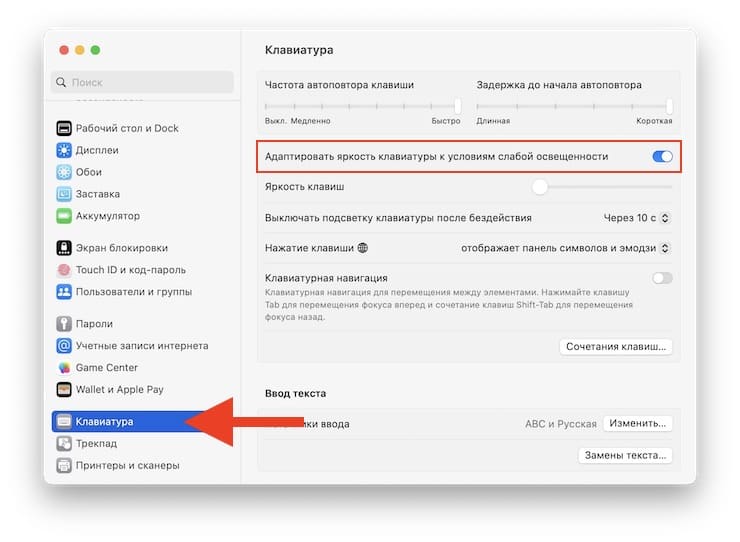
Примечание: Датчик освещенности в ноутбуках Apple расположен в верхней части дисплея рядом с камерой, поэтому следите за тем, чтобы в условиях слабой освещенности эта часть компьютера не была закрыта.