Как отменить подписку Apple One

Apple One — это удобный способ Расчет несколько услуг подписки Apple вместе за один ежемесячный платеж. Но если это не правильное подходит для вас, легко отменить Apple One на вашем iPhone, iPad или Mac. Вот как.
Как отменить Apple One на iPhone или iPad
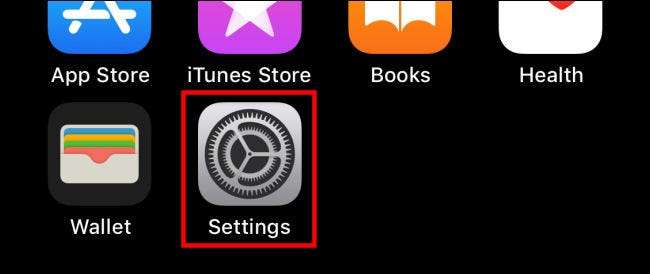
Чтобы отменить подписку Apple One на iPhone или iPad, вам нужно будет запустить настройки. Для этого нажмите на серый значок «Gear».
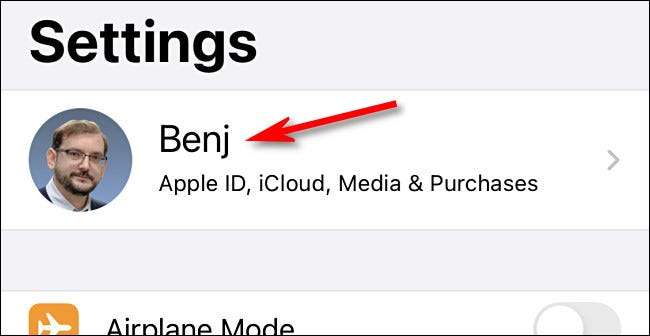
В настройках нажмите свое изображение ID Apple ID или image.
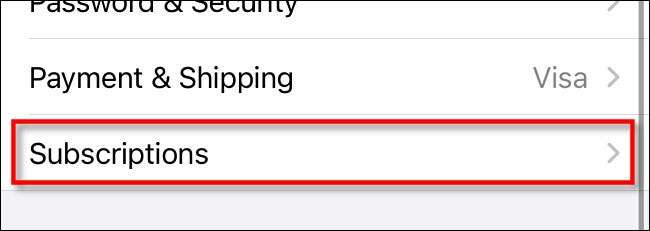
В настройках Apple ID нажмите «Подписки».
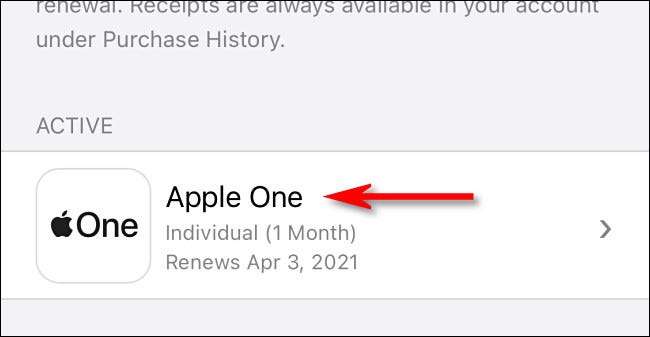
В списке ваших активных подписок коснитесь «Apple One».
Прокрутите вниз и нажмите «Отменить Apple One».
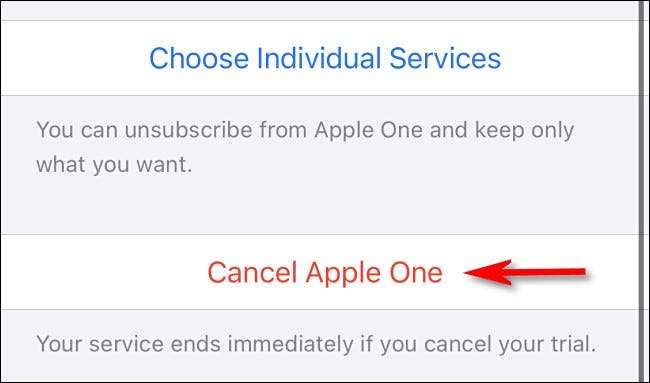
После этого вы увидите подтверждение появления. Нажмите «Отменить Apple One» снова.
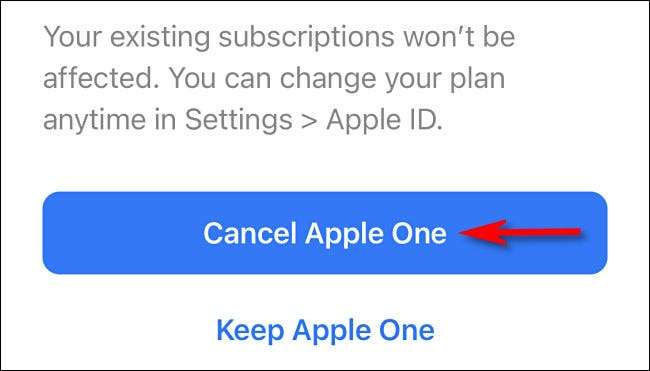
Во втором всплывающем окне нажмите «Подтвердить». Ваша подписка Apple One теперь отменяется. Если вы когда-нибудь передумали, всегда легко Зарегистрируйтесь на Apple One немедленно.
СВЯЗАННЫЕ С: Как подписаться на Apple One на iPhone и iPad
Как отменить Apple One на Mac
Чтобы отменить Apple One на MAC, запустите приложение App Store и щелкните имя профиля Apple ID в нижнем левом углу экрана.

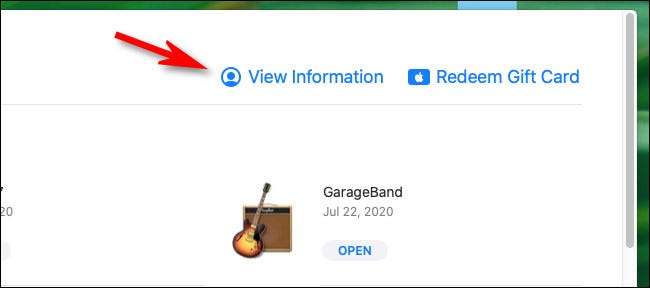
Когда появится экран «аккаунта», нажмите «Просмотр информации».
В окне «Информация об учетной записи» прокрутите вниз, пока не увидите раздел «Управление». Нажмите кнопку «Управление», расположенной рядом с этикеткой «подписки».

В списке подписок найдите «Apple One» и нажмите кнопку «Редактировать» рядом с ней.

На следующем экране нажмите «Отменить подписку».
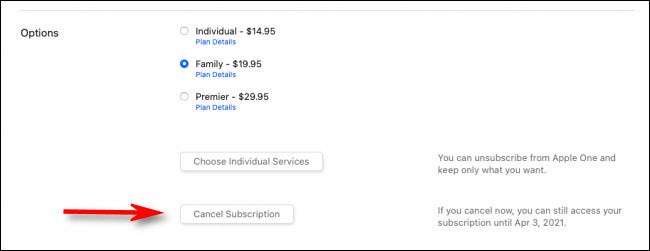
Когда появляется предупреждение окна, нажмите «Отменить Apple One», затем нажмите «Подтвердить» во втором окне предупреждения. После этого Apple One будет отменена.
СВЯЗАННЫЕ С: Что такое Apple, и сколько стоит подписка?
Единая подписка Apple One доступна
Единая подписка на все основные сервисы Apple (Apple Music, Apple TV+, игры Arcade, iCloud, фитнес и др.) под названием “Apple One” доступна для подключения.
Напомню, пользователю предлагается 3 тарифных плана (для России только два) с определенным набором сервисов от Apple, включая хранилище iCloud, за абонентскую плату. Подписка Apple One работает на iPhone, Mac и iPad с операционной системой iOS 14, iPadOS 14, macOS Big Sur или новее.
Доступные тарифные планы
Доступно 3 тарифа, в зависимости от числа пользователей и набора подключенных сервисов. Для России актуальны только первые два.
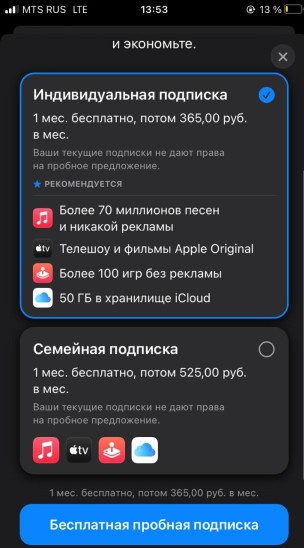
- Индивидуальная подписка за 365 р./мес. Включает в себя Apple Music, Apple TV+, Apple Arcade и 50 Гб места в iCloud).
- Семейная подписка на 6 человек за 525 р./мес. Включает в себя Apple Music, Apple TV+, Apple Arcade и 200 Гб места в iCloud. Работает на 6 разных Apple ID.
- Подписка премьер (в России недоступна) за $29.95/мес. Включает в себя Apple Music, Apple TV+, Apple Arcade, Apple News+, Apple Fitness+ и 2 Тб (2048 Гб) места в iCloud. Подписка доступна для 6 человек одновременно, т.е. на 6 разных Apple ID.
При первом подключении всем пользователям дается бесплатный промо-период на 30 дней. Если вы его досрочно отмените, неиспользованные дни “сгорят”.
Как подписаться на Apple One
Шаг 1 – Перейдите в Настройки – Apple ID – Подписки .
Шаг 2 – Выберите подписку на Apple One.
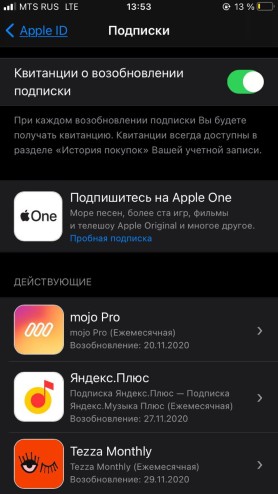
Шаг 3 – Выбираем тарифный план. На выбор будет предложено 2 тарифных плана с иконками включенных сервисов. Тапните по тарифу, чтобы узнать больше.
Шаг 4 – Подтверждаем подписку. Готово.
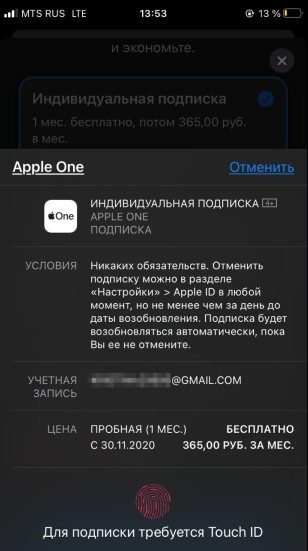
Купленная подписка будет возобновляться автоматически, пока вы ее не отмените.
Как отменить подписку
После подключения подписки Apple One она появится в настройках в разделе “Подписки”. Всегда можно отменить подписку Apple One полностью либо выбрать только отдельные сервисы.
Для отмены подписки перейдите в Настройки – Apple ID – Подписки . Далее выберите отменить Apple One или выбрать индивидуальные сервисы. Подписка будет отменена в тот же день.
Все сервисы по подписке
Хотя единая подписка объединяет все сервисы Apple, каждый можно использовать по отдельности, не оформляя подписку на Apple One.
iCloud – облачное хранилище ваших файлов (мультимедиа, документы)
- Как освободить место в iCloud. в iCloud. к папкам на моем iCloud.
Apple Music – музыкальный развлекательный сервис с миллионами треков исполнителей со всего мира и всех жанров. Ежедневные подборки песен, тысячи плейлистов, тексты песен и другие возможности.
-
– сравниваем сервисы и выбираем лучший.
- Как отменить подписку Apple Music, что станет с загруженной музыкой.
Apple Fitness+ приложение для занятий спортом дома и на улице. Постоянно добавляются новые видеотренировки от фитнес-тренеров под музыку. В приложении “Фитнес” можно отслеживать свои показатели во время тренировок
-
приложения Fitness+.
Apple Arcade – доступ к более чем 100 играм без рекламы и внутриигровых покупок. Список постоянно дополняется. Актуально для всех устройств Apple: iPhone, iPad, Mac, AppleTV.
Apple TV+ сериалы и фильмы Apple Originals.
Apple News+ дает доступ к иностранным газетам и журналам (для России не актуально).
Сколько денег можно сэкономить
Я активно использую сервисы Apple по подписке, поэтому для себя подсчитал, сколько денег можно реально сэкономить, если оформить Apple One вместо нескольких подписок на отдельные сервисы.
Сколько стоит подписка по отдельности:
- Apple Music: 169р./мес индивидуальная подписка, 269р./мес семейная.
- iCloud: за 50 Гб плачу 59р./мес. И так для каждого члена семьи.
- Apple Arcade: 199р./мес.
- Apple TV+ 199р./мес.
В итоге получаем 626р./мес
Подписка Apple One с таким же набором сервисов стоит 365р./мес или 525р./мес для семьи, но там можно использовать до 6 устройств. В итоге за год я экономлю 3132 рубля или 261р./мес.
В пересчете на семью я вообще молчу. Экономия в год более 5000р., а если семья большая – до 20.000р. в год.
Возможные проблемы
Сразу после старта единой подписки (30 октября 2020 года) посыпались жалобы пользователей, что Apple One не может совместить подписки одного пользователя, но оформленные на разные Apple ID. Хотя ранее сотрудник Apple Крис Эспиноза сообщил, что проблем не будет.
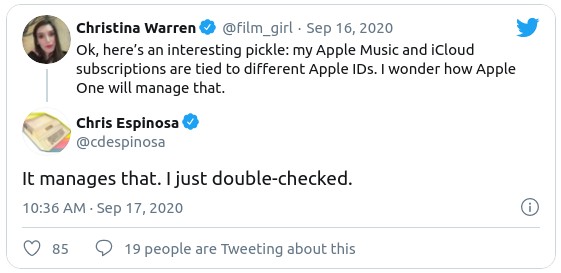
Если на одном Apple ID у меня подписка на музыку и купленные приложения в AppStore, то другой Apple ID я использую под iCloud. Так вот, единая подписка НЕ СМОЖЕТ связать в один тарифный план мои разные Apple ID. Так что придется выбирать, какой Apple ID использовать под Apple One.
Компания Apple подтвердила, что объединение двух отдельных Apple ID в одну подписку Apple One невозможно.
Как прекратить бесплатную пробную подписку Apple One на iPhone и iPad
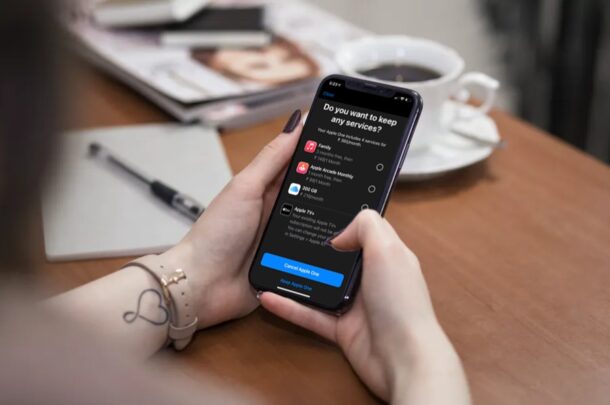
Вы пробовали подписку на Apple One, но определили, что не заинтересованы в оплате Apple One? Возможно, вы просто захотели ознакомиться со всеми услугами и передумали? В этом случае вы можете отменить бесплатную пробную версию Apple One до истечения ее срока, чтобы Apple не взимала с вас плату.
Пакет подписки Apple One объединяет все основные сервисы Apple в рамках одного ежемесячного платежа. Хотя пакет помогает пользователям сэкономить много денег в долгосрочной перспективе, он не для всех. Это связано с тем, что большинство людей на самом деле не используют все услуги в одном пакете. Некоторым людям может быть просто интересна Apple Music, тогда как другие предпочли бы больше хранилища iCloud. В этих случаях оплата отдельных услуг может быть лучшим вариантом, особенно если вы выберете годовой план, который предусматривает собственные сбережения. Так что, возможно, вы протестировали бесплатную месячную пробную версию и определили, что она вам не подходит.
Программы для Windows, мобильные приложения, игры — ВСЁ БЕСПЛАТНО, в нашем закрытом телеграмм канале — Подписывайтесь:)
Если вы чувствуете, что Apple One не будет стоить такой цены, вот как вы можете завершить бесплатную пробную подписку Apple One прямо со своего iPhone и iPad.
Как прекратить действие бесплатной пробной подписки Apple One на iPhone и iPad, чтобы избежать зарядки
Завершить подписку достаточно просто:
-
Перейдите в «Настройки» на главном экране вашего iPhone или iPad.
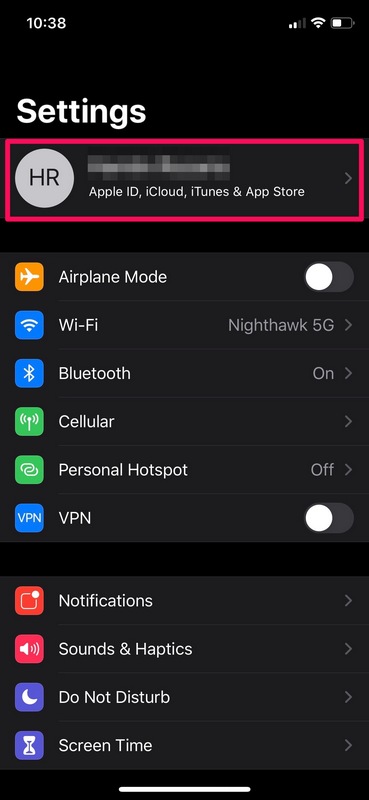
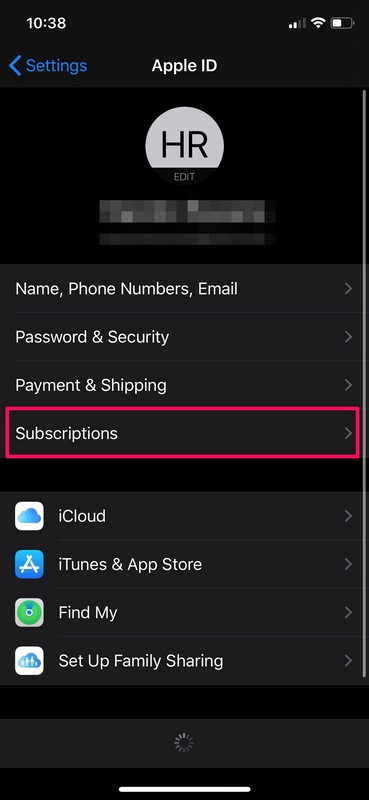
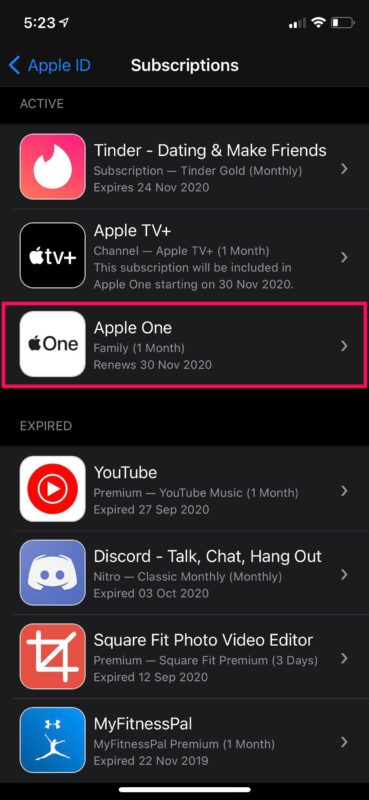
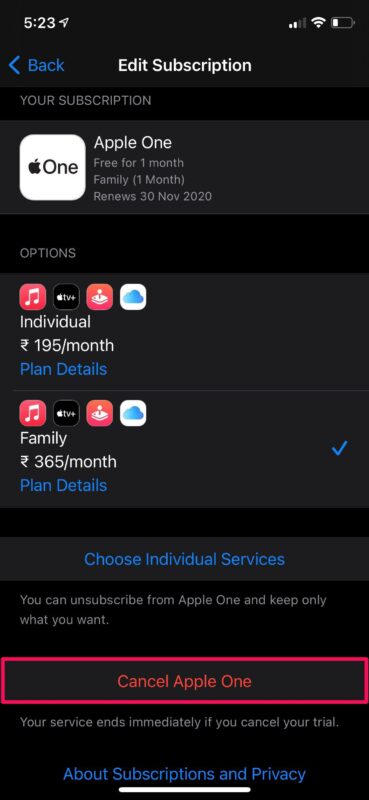
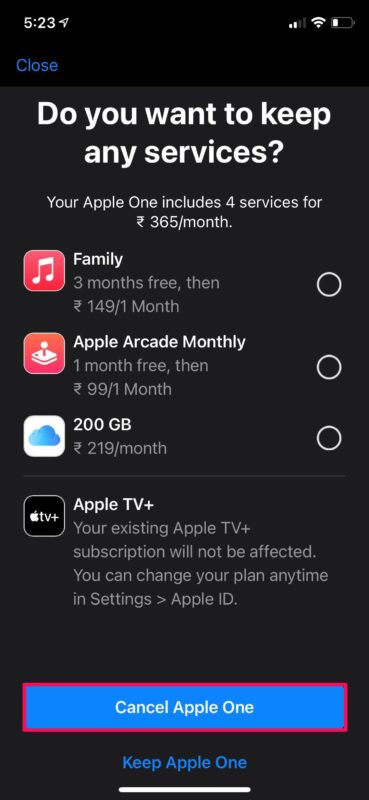
Вот и все. Теперь вы узнаете, как завершить или отменить бесплатную пробную версию Apple One на iPhone и iPad.
Вы можете выполнить эти точные шаги, чтобы отменить любую другую подписку на своем устройстве iOS.
В отличие от большинства других подписок, которые вы можете продолжать использовать до истечения срока действия, отмена пробной версии Apple One немедленно лишит вас всех преимуществ. Кроме того, как только вы отмените пробную версию, вы больше не сможете повторно активировать пробную версию позже.
Стоимость Apple One во многом зависит от того, сколько сервисов Apple вы используете в настоящее время, и от цен для вашего региона. В США базовые индивидуальные и семейные планы стоят 14,95 и 19,95 долларов в месяц соответственно. Уровень Premier обойдется вам в 29,95 долларов в месяц. Например, если вы просто используете Apple Music и Apple TV +, оплата за них по отдельности обойдется вам в 14,98 долларов США, но Apple One дает вам доступ к Apple Arcade и 50 ГБ пространства для хранения iCloud по той же ежемесячной цене.
Еще один способ сэкономить на услугах Apple – выбрать годовые планы, которые позволяют сэкономить около 10-20% по сравнению с ежемесячной подпиской. Однако годовые планы ограничены отдельными услугами, так как годовые планы для Apple One еще не объявлены.
Что вы думаете о подписке Apple One? Вы пользуетесь всеми сервисами Apple или только некоторыми?
Программы для Windows, мобильные приложения, игры — ВСЁ БЕСПЛАТНО, в нашем закрытом телеграмм канале — Подписывайтесь:)
Как отменить подписку на Айфоне, если нет значка отменить подписку
Подписки на мобильных устройствах закрепляются за Apple ID пользователя. Приобретённые услуги можно использовать на любом устройстве. Но каким образом отменять подписки на вашем Айфоне, если в настройках нет значка, чтобы отменить подписку? Разберем в нашем обзоре.
Как отключить подписку на Айфоне
Рассмотрим стандартную инструкцию отмены подписок на устройствах Apple. Возможно она поможет тем, у кого не получается это сделать. Процесс отписки может отличаться только для разных версий IOS. В целом инструкция существует одна.
Она заключается в открытии настроек своей учётной записи. Где нужно отыскать необходимый раздел:
-
Открываем настройки мобильного устройства;
Практически все подписки на Айфоне работают по одному и тому же принципу, даже если нет значка для отмены. Даже если отключить автооплату, то она будет действовать до завершения срока оплаты. За это время услуги по подписке можно использовать. В окне с подпиской также можно узнать дату, до которой она будет продолжать действовать. Своё решение можно отменить, перейдя снова в настройки и продлив до нужного срока услуги, которые были оплачены ранее.
Почему нет возможности отменить подписку на iPhone
Некоторые пользователи не могут найти функции, которая бы позволила им отказаться от платной подписки. На самом деле эта кнопка должна существовать. Скорее всего пользователь не разобрался с настройками своего гаджета и в панике отправился за расспросами в Интернет. Возможно, это к лучшему. Иначе никогда бы не узнали, что делают что-то не так. Попробуйте использовать инструкцию, приведённую выше.
Если вы обладатель более старой модели Айфона, найдите в настройках Apple Id и выберите его:
- Выберите далее пункт « iTunes Store »;
Существует несколько причин, по которым в настройках отсутствует раздел с подписками. Возможно, у вас есть дополнительные аккаунты Apple. И подписка может быть оформлена на них. Особенно это часто происходит, когда организован семейный доступ к подписке. И один из участников оплатил её, хотя уведомления о завершении срока и т.п. будут приходить всем участникам. Подписки также можно отключить в онлайн-банке карты, которой вы пользуетесь. Даже если у вас нет значка — отменить подписку. Авторизуйтесь в личном кабинете и найдите раздел, где нужно отключить функцию.
Отсутствие значка для отписки на Айфоне
В поддержке Apple есть несколько ответов, почему вы не можете видеть функций для отписки на своём устройстве:
-
Убедитесь, что вы оформляли подписку . Для этого посетите личный кабинет банка и посмотрите историю списания средств. Среди них должны быть данные о подписке и об оплате услуг по ней;