Chat History Backup and Restore Guide for WhatsApp
WhatsApp allows users to manually or automatically (periodically) back up their chat history locally or to the Google cloud disk, so they can restore the data on a new phone. On an HMS phone, the local backup function is available, but the Google cloud disk backup function does not work.
Scenario
Backup mode
Remarks
Phone change
Backup not supported
Manual data transfer
HMS phone (EMUI 8.0 — 11.0.1),ues Phone Clone 12.0.0.410
HMS phone (later than 11.0.1), ues Phone Clone 12.0.1.410 or later
Phone Clone 12.0.1.410 or later
Daily backup
1. For a non-Huawei phone, download the HUAWEI AppGallery from the Huawei official website and then download the Phone Clone from the HUAWEI AppGallery.
2. If the version of Phone Clone downloaded is not 12.0.1.410 or later, you need to log in to the HUAWEI AppGallery with a Huawei account to upgrade the Phone Clone version. Otherwise, the app cannot be upgraded.
Application scenarios:
1.Manual data transfer and phone clone operation guide for phone change.
2.Cloud backup and restore operation guide for daily backups.
WhatsApp backup/restore : iPhone to HMS phone
1. With Phone Clone, only the following data can be transferred from iPhone to Android: contacts, calendar events, camera photos, and videos. It’s not possible to transfer WhatsApp data.
2. As iPhone and Android are using different servers for backing up WhatsApp data, there is no direct way to transfer WhatsApp data from iPhone to Android devices.
WhatsApp backup/restore : non-Huawei Android phone to HMS phone (EMUI 8.0 and later),already got WhatsApp and its data on the new device
Back up and restore data manually.
Procedure:
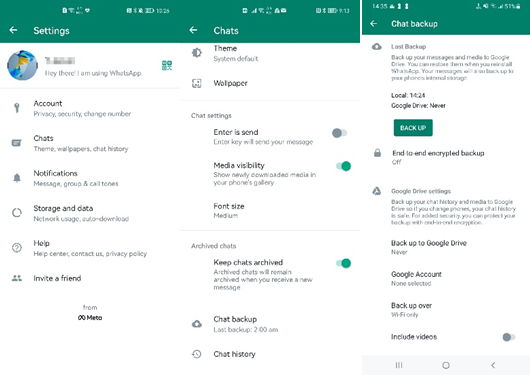
- Step 1 : Back up chat history on the old phone.
1. In WhatsApp, touch the three-dot icon in the upper right corner, go to Settings > Chats , and touch Chat backup .
For some phones, after clicking on Chat backup, prompt up the «Back up to Google Drive» page and then select «Never» on that page.
After selecting «Never» ,you can click on backup in order for the backup to be done as a local backup.
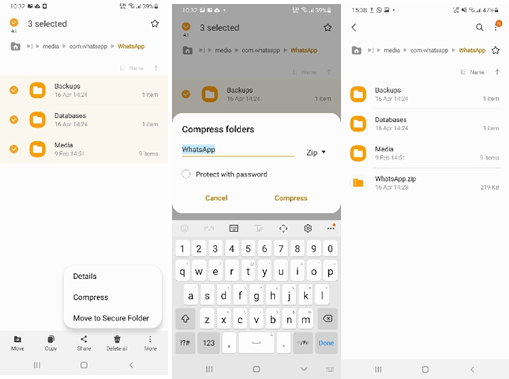
2. Go to Files/Internal Storage (Phone storage)/Android/media/com.whatsapp/WhatsApp.
3. Touch and hold the WhatsApp folder, touch More, and touch Compress. The compressed file is named WhatsApp.zip.
4. Use Bluetooth or a third-party file transfer ap p to transfer the WhatsApp.zip package from your old phone to your new phone.
- Step 2: Restore the chat history on the new phone.
1. If the app has been i nstalled, go to Settings > Apps > Apps > WhatsApp > Storage, touch CLEAR CACHE and CLEAR DATA to clear the data.
2. Go to Files > Phone > Android > media, create a folder, and name it com.whatsapp.
3. Move WhatsApp.zip to the com.whatsapp folder. Touch and hold WhatsApp.zip, touch More, and touch Extract to decompress it to the current folder.
4. Go to the Databases folder, keep only the msgstore.db.crypt14 file, and delete other files.
5. Go to Settings > Apps > Apps > WhatsApp > Permissions, and enable the Media and files permission.
6. When you open WhatsApp for the first time, sign in using your phone number, and enter the verification code. The data restore screen will then be displayed. Touch RESTORE.
Note: You need to sign in using the same WhatsApp account on the old and new phones. Otherwise, data restore will not be triggered.
backup:
Compress:
Restore :

WhatsApp backup/restore : non-Huawei Android phone to HMS phone (EMUI 8.0 and later), with no WhatsApp and its data on the new device
Back up and restore dat a using Phone Clone.
When changing to a new phone, you can use Phone Clone to quickly transfer all apps and personal data.
Prerequisites: Both the new and old phones have installed the correct Phone Clone version .
HMS phone (EMUI 8.0 — 11.0.1),ues Phone Clone 12.0.0.410.
HMS phone (later than 11.0.1), ues Phone Clone 12.0.1.410 or later version.
Procedure:
1. Open WhatsApp on the old phone, go to Settings > Chats > Chat backup , and touch BACK UP .
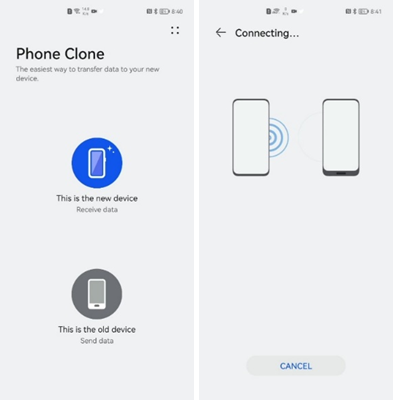
2. Install and open Phone Clone on both the new and old phones, and connect the two phones as instructed.
3. Go to Select app and select Apps and data . Then select apps to be transferred.
4. Open WhatsApp on the new phone and complete data transfer as instructed.
Note: You need to sign in using the same WhatsApp account on the old and new phones. Otherwise, data restore will not be triggered.

Connect:
Select data/app:

Transfer:

Restore backup:

WhatsApp backup/restore : Huawei phone to Huawei phone
When changing to a new phone, you can use Phone Clone to quickly transfer all apps and personal data.
Prerequisites:
EMUI 11 or earlier: Use Phone Clone 12.0.1.410 or later for data transfer.
EMUI 12: Use Phone Clone 12.0.1.410 or later for data transfer.
Procedure:
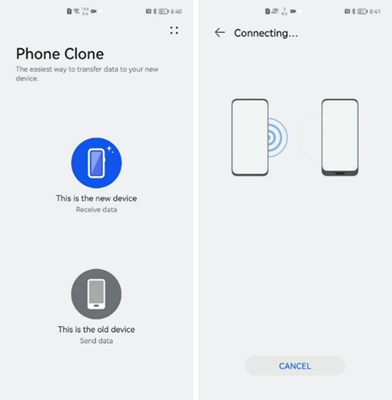
1. Install and open Phone Clone on both the new and old phones, and connect the two phones as instructed.
2. Go to Select app and select Apps and data . Then select apps to be transferred.
Note: You need to sign in using the same WhatsApp account on the old and new phones. Otherwise, data restore will not be triggered.
Select data/app:

Transfer:
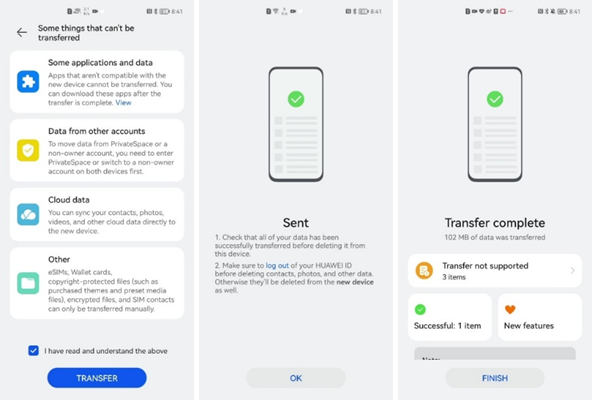
WhatsApp backup/restore : using Mobile Cloud
Use the backup function of Mobile Cloud to back up and restore data.
Phone change: Back up and restore data of WhatsApp using the cloud backup function for quick data transfer.
Procedure:
1.Sign in to the old phone with your HUAWEI ID.
2.Open the Cloud app, go to Backup option > App data, and select WhatsApp.
3.Touch BACK UP. In the process, both system settings and the list of apps are backed up.
4.Sign in to the new phone with the same HUAWEI ID. Open the Cloud app, go to Restore data, and select the data backup for restore.
When backing up, please check all frequently used data or apps, for example, Gallery, files, musics, etc. and restore them all when restoring. Ensure that the WhatsApp can be used normally after backup.
Automatic backup: Set the backup period under Auto-backup, so your app can be routinely backed up for data security. In case of data restore, you can select a backup record for restore.
Как перенести чаты whatsapp с iphone на huawei
Перенос сообщений WhatsApp между iOS ↔ Android
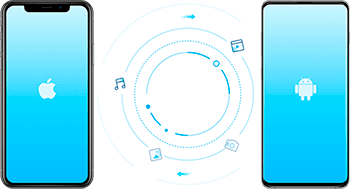
Внимание. Разработчики постоянно изменяют структуру и функционал приложений, поэтому инструкции переноса информации постоянно меняются. Пробуйте все варианты, которые расположены в шапке темы, но и они со временем могут стать нерабочими.
Официальная инструкция со множеством условий. https://faq.whatsapp.com
Неофициальная инструкция для переноса информации.
1. На Android читаем все сообщения (непрочитанные не перенесутся).
2. Удаляем все версии dr.fone, если они были установлены ранее.
3. Скачиваем с официального сайта бесплатную демо-версию dr.fone — выбираем WhatsApp Transfer и Backup WhatsApp Messages.
4. . Отключаем интернет и делаем бэкап с Android (демо-версия позволяет сделать это бесплатно).
Внимательно читаем все подсказки:
• включаем отладку по USB;
• отключаем бэкап чатов в GoogleDrive;
• создаём локальную копию чатов на телефоне.
После этого dr.fone поставит на телефон СВЕЖУЮ версию WhatsApp, игнорируя установленную на устройстве. В телефоне могут появиться две копии мессенджера, одна из которых будет переходить в маркет, а вторая — нормальная.
Далее:
• включаем в настройках доступ WhatsApp к диску;
• настраиваем и активируем мессенджер обычным способом;
• восстанавливаем чаты из резервной копии — программа должна скопировать все данные на ПК.
5. Заходим C:\Program Files (x86)\Wondershare\drfone\Addins\ (в рабочую папку программы) и копируем куда-либо папку SocialApps.
6. Отключаем интернет и ПОВЕРХ бета версии (а возможно и стоит её удалить как советуют в шапке) устанавливаем взломанную версию dr.fone (после установки содержимое кряк переносим в рабочую папку программы).
7. Заходим в ранее скопированную папку SocialApps и выполняем действия по скриншоту.
8. Подключаем iPhone с установленным WhatsApp, выбираем Restore Social App и восстанавливаем с резервной копии на ПК сообщения в iPhone
9. Ставим симкарту, активируем WhatsApp на iPhone, видим свои чаты.
Большое спасибо за инструкцию говорим boostere .
Ещё инструкции:
— от _Alek_ — говорим спасибо;
— от josh_ — говорим спасибо;
— от mvman — говорим спасибо;
— от kontrol — говорим спасибо;
— от maksimkat1 — говорим спасибо;
— от genius_kye — говорим спасибо;
— от [M]inimal — говорим спасибо;
— от danil_orlovv — говорим спасибо;
— от amokPDA — говорим спасибо;
— от mkuser — говорим спасибо;
— от Guser999 — говорим спасибо;
— от Snyaify — говорим спасибо.
Также у разработчика появился способ переноса переписки с WhatsApp Business.
Вся информация доступна на официальном сайте. WS drfone WhatsApp Business transfer
Сообщение отредактировал КараванН — 03.10.22, 14:42
Переписки whatsapp, как перенести?
Apple iPhone 7 Plus
Прошивка: Последняя офф
Джейлбрейк: Нет
Описание проблемы:
Друзья, помогите. Приобрел iphone xr. Ранее были андроиды. Не переносятся чаты ватсапп, читал что это невозможно, так ли это? Активировал как новое устройство, без восстановления. Действительно я потерял переписки или нет? Резервная копия есть на гугл диске, но iphone запрашивает с icloud.
Есть вариант решить этот вопрос ?
Заранее благодарю)
Как перенести Ватсап с айфона на Хуавей
WhatsApp — одно из самых популярных мессенджеров, который используется миллионами людей по всему миру. Он позволяет писать сообщения, делиться фотографиями и видеозаписями, делать голосовые и видеозвонки. Но что делать, если вы решили сменить свой старый iPhone на новый Huawei? Как сохранить и перенести все ваши данные WhatsApp на новое устройство? В этой статье мы подробно разберем несколько способов переноса Ватсап с айфона на Хуавей.
Способ 1: Перенос данных с помощью Wi-Fi
Перенести данные WhatsApp с помощью Wi-Fi — простой и удобный способ для тех, кто не хочет заморачиваться со сканированием QR-кода. Процесс переноса данных выглядит следующим образом:
- Включите функцию Wi-Fi на обоих телефонах и поднесите их друг к другу.
- На экране телефона Huawei появится QR-код. Отсканируйте его с помощью iPhone.
- Подключите оба устройства.
- Выберите тип данных, которые вы хотите перенести с iPhone на Huawei.
- Нажмите кнопку «Перенести».
Этот метод прост и удобен, но он может занять некоторое время, особенно если у вас много данных в WhatsApp. Поэтому перед тем, как начинать процесс, убедитесь, что у вас достаточно времени и заряда на обоих телефонах.
Способ 2: Перенос аккаунта с iPhone на андроид
Если вы переходите с iPhone на телефон на ОС Android, то перенос аккаунта WhatsApp можно выполнить следующим образом:
- Откройте WhatsApp на своем телефоне Android. Появится QR-код.
- На вашем iPhone перейдите в Настройки > Чаты > Переместить чаты на Android.
- Отсканируйте QR-код.
- Нажмите на кнопку «Пуск», чтобы перенести историю вашего чата WhatsApp и мультимедиа на ваше новое устройство Android 12.
Перенос аккаунта может занять некоторое время, в зависимости от количества данных и скорости интернета.
Способ 3: Как перенести данные WhatsApp на Huawei
Если вы уже имеете новый телефон Huawei и хотите перенести туда данные WhatsApp с вашего старого телефона, выполните следующие действия:
- Откройте настройки WhatsApp на вашем старом телефоне.
- Перейдите в раздел «Чаты» и выберите «Резервная копия чатов».
- Нажмите «Создать локальную резервную копию».
- На вашем новом телефоне HONOR откройте раздел «Файлы» и создайте папку «com.whatsapp» в Android — media.
- Извлеките папку WhatsApp из архива и поместите в Android — media — com.whatsapp.
Теперь вы можете открыть приложение WhatsApp на своем новом телефоне и увидеть все свои сообщения и медиафайлы.
Способ 4: Как сделать резервную копию WhatsApp на Huawei
Сделать резервную копию данных WhatsApp на Huawei можно при помощи следующего способа:
- Зайдите в приложение WhatsApp на вашем телефоне Huawei.
- Найдите три точки сверху на зеленой полосе. Это означает «Меню» или «Опции».
- Пройдите в «Настройки», затем в «Чаты» и выберите чат для резервного копирования.
Когда вы выберете чат для резервного копирования, WhatsApp автоматически создаст резервную копию всех связанных данных, и вы можете использовать их для восстановления информации в будущем.
Полезные советы и выводы
- Обязательно сделайте резервную копию данных WhatsApp перед переносом, чтобы в случае неудачи не потерять важные сообщения и медиафайлы.
- Убедитесь, что на обоих телефонах достаточно свободного пространства для хранения данных.
- Если вы не хотите заморачиваться со сканированием QR-кода, используйте функцию Wi-Fi для переноса данных.
- Перенос данных может занять продолжительное время. Будьте терпеливы и дайте процессу завершиться.
Перенос данных WhatsApp с айфона на Хуавей может быть сложным процессом. Но следуя приведенным выше инструкциям, вы сможете легко выполнить его и сохранить все свои сообщения и медиафайлы. Не забудьте сделать резервную копию своих данных WhatsApp на регулярной основе, чтобы всегда иметь доступ к своим важным сообщениям и медиафайлам.
Как скачать WhatsApp на часы Huawei
Для того, чтобы скачать приложение WhatsApp на свои часы Huawei, вам нужно выполнить несколько простых шагов. В первую очередь, нужно найти в AppGallery интересующее вас приложение и нажать на кнопку «Установить». Затем нужно подождать, пока загрузка завершится. После этого вы увидите ярлык приложения на рабочем столе вашего устройства. Необходимо войти в приложение и залогиниться. Если вы уже использовали приложение на другом устройстве, то вход в WhatsApp не должен вызвать у вас затруднений. Но даже если вы впервые пользуетесь этой программой, её интерфейс будет понятен и несложен в использовании. Скачать WhatsApp на часы Huawei намного проще, чем кажется на первый взгляд, и вы сможете наслаждаться всеми её возможностями прямо с часов.
Можно ли установить умные часы на два телефона
Если вы хотите использовать умные часы с двумя разными телефонами, вам придется каждый раз перенастраивать соединение. Чтобы это сделать, вы должны зайти в настройки часов и выбрать опцию «Сбросить настройки». После этого вы сможете подключиться к новому телефону, следуя инструкциям на экране. Однако стоит отметить, что перенастройка часов может занять некоторое время, так как нужно будет снова ввести данные и настроить предпочтения. Кроме того, при сбросе настройек часы могут потерять некоторую информацию, например, сохраненные данные тренировок или уведомления. Поэтому, если вам часто приходится переключаться между двумя телефонами, возможно, стоит рассмотреть альтернативные варианты, такие как использование двух разных пар умных часов или поиск модели, поддерживающей синхронизацию с несколькими устройствами одновременно. В любом случае, перед приобретением умных часов, следует уточнить их возможности и совместимость с нужными устройствами.
Как подключить уведомления Ватсап к часам
Если вы хотите получать уведомления и сообщения от WhatsApp на своих часах, то вам нужно активировать соответствующую опцию. Для этого перейдите на вкладку «Мои часы» и найдите раздел «Уведомления». Здесь вы увидите список приложений, которые могут отправлять уведомления на ваши часы. Найдите в этом списке WhatsApp и активируйте переключатель возле названия приложения.
После этого, когда на вашем телефоне появятся новые сообщения в WhatsApp, вы будете получать уведомления на своих часах. Это удобно, особенно если вы не хотите доставать телефон каждый раз, чтобы проверить новые сообщения. Теперь вам не придется пропустить ни одно важное сообщение в WhatsApp, так как они будут моментально поступать на ваши часы.
Как установить WhatsApp на умные часы Huawei Watch
Чтобы установить WhatsApp на умные часы Huawei Watch, сначала откройте приложение Huawei Health (Здоровье). Затем войдите на экран сведений устройства и найдите в нем раздел «AppGallery». Когда вы найдете «AppGallery», нажмите на него. В открывшемся окне вы увидите список доступных приложений. Найдите и выберите приложение WhatsApp из этого списка. После выбора приложения нажмите кнопку «Установить». Ваше устройство начнет загрузку и установку WhatsApp на ваши часы Huawei Watch. После завершения установки, приложение появится в списке приложений на экране вашего умного часов. Теперь вы сможете использовать WhatsApp непосредственно с часами Huawei Watch. Будьте уверены, что у вас установлена последняя версия Huawei Health и AppGallery для лучшей совместимости и функционирования WhatsApp.
Если вы хотите перенести Ватсап с iPhone на Huawei, то для этого нужно включить WiFi на обоих телефонах и поднести их друг к другу. На экране Huawei будет отображаться QR-код, который нужно отсканировать с помощью iPhone. После этого устройства будут подключены. Теперь можно выбрать данные, которые нужно перенести. После выбора желаемых данных следует нажать кнопку «Перенести». Однако, для переноса Ватсап может понадобиться дополнительная операция. Нужно сделать резервную копию чата в iCloud и затем загрузить эту резервную копию на Huawei через Google Drive. Таким образом, вы сможете получить доступ к Ватсап на новом устройстве и продолжить общение с вашими контактами.
Все права защищены © 2023.
WhatsApp — это мгновенные сообщения и голосовая связь, которые позволяют пользователям обмениваться сообщениями и звонить по всему миру. Он предоставляет простой и удобный способ связи с друзьями, семьей и коллегами через интернет, и позволяет обмениваться текстовыми сообщениями, фотографиями, видео и документами. Благодаря своей широкой популярности и доступности на различных платформах, WhatsApp стал одним из самых популярных мессенджеров в мире.
4 Ways to Transfer WhatsApp from iPhone to Huawei

If you also have a new Huawei phone and are moving from an iOS device, you can encounter a similar situation. While it is pretty easy to move WhatsApp data from Android to Android or iOS to iOS via iCloud/Google Drive, users can face unwanted issues to do WhatsApp iPhone to Huawei transfer. The good news is that there are still innovative ways to do this cross-platform transfer of WhatsApp data. I’m going to cover three of these tried-and-tested iPhone to Huawei WhatsApp transfer solutions in this post.

Method 1: Transfer WhatsApp from iPhone to Huawei with MobileTrans — WhatsApp Transfer
To have a hassle-free one-click iPhone to Huawei WhatsApp solution, you can take the assistance of MobileTrans – WhatsApp Transfer. The application supports the direct transfer of WhatsApp data from iPhone to Huawei. This would include your WhatsApp chats, group info, attached media (photos/videos), shared documents, contacts, and so on. The application supports multiple devices and can move WhatsApp data between phones running on different platforms.
The application can also help you take a backup of your WhatsApp data and restore it to your preferred device. You can also use it to back up and restore other app data like Viber, WeChat, LINE, and Kik. To learn how to transfer WhatsApp messages from iPhone to Huawei, you can follow these instructions.
1. To start with, launch the MobileTrans application and visit the “Phone to Phone” section from its home.

2. Subsequently, this will provide features to manage the data of different apps. Visit the “WhatsApp Transfer” section from here and choose to transfer your WhatsApp data.

3. Now, using working lightning and USB cables, you can just connect your Huawei and iOS devices to the system. In no time, the MobileTrans – WhatsApp Transfer application would detect your phones and will display them as either source or target. Since you wish to transfer WhatsApp from iPhone to Huawei, make sure Huawei is listed as the destination device. If not, use the «Flip» button to correct their position.

4. Click on the “Start” button and wait for a few minutes as the application would move WhatsApp data from iPhone to Huawei. Once the WhatsApp transfer process is completed, the application will inform you so that you can safely remove both phones. Later, you can reinstall WhatsApp on your Huawei and access the transferred WhatsApp data.

Method 2: Transfer WhatsApp From iPhone to Huawei Without PC
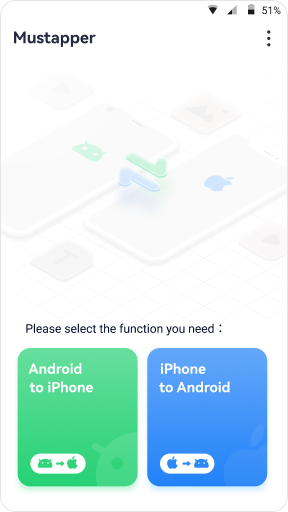
Mutsapper (Used name: Wutsapper) is a revolutionary solution for transferring WhatsApp data from an iPhone to a Huawei device. With Mutsapper, you can quickly and easily transfer your WhatsApp chats, photos, videos, and documents without losing data. The process is simple and intuitive, making it accessible even for those without technical expertise.
Step 1: Choose the transfer function to transfer your WhatsApp data.
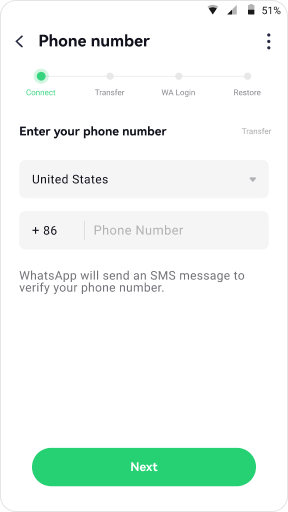
Step 2: Log in your WhatsApp account and then click «Next».
Step 3: Choose one method to connect your Android device with iPhone, and authorize it.
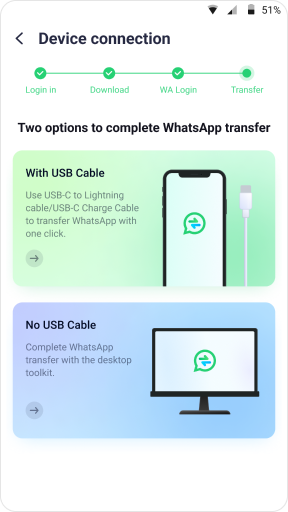
Step 4: Follow the instructions on the screen and start to transfer WhatsApp from Android to iPhone.
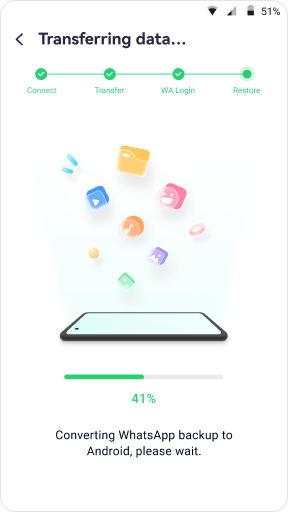
Method 3: Transfer Data from iPhone to Huawei with Phone Clone
Phone Clone is a dedicated mobile app developed by Huawei to help us move our data from an existing iOS or Android device to a new Huawei phone. While the application can easily move your contacts, photos, documents, etc., users sometimes encounter issues while moving their WhatsApp data. Nevertheless, you can give this solution a try by following these steps:
1. First, install the Phone Clone app on both devices and launch it. You need to mark Huawei as the receiving and your iPhone as the sending device.

2. Turn on the WiFi feature on both phones and bring them next to each other. As a QR code would be displayed on your Huawei phone, use your iPhone to scan it and connect both devices.

3. Now, select the type of data that you wish to transfer from iPhone to Huawei and tap on the “Transfer” button.

4. Sit back and wait for a few minutes as your selected data would be moved to your Huawei phone, that you can later access.

Method 4: Transfer WhatsApp from iPhone to Huawei with the Email Chat Feature
If you only wish to save a handful of WhatsApp chats, consider emailing the conversation yourself. While this won’t essentially transfer your WhatsApp data from your iPhone to Huawei, it will let you access your iPhone WhatsApp chats on your Huawei (outside the app). The method is only recommended to save a handful of conversations as it can be time-consuming.
1. launch WhatsApp on your iPhone, select the conversation you wish to save, and swipe it for more options.
2. Tap on the “Email Chat” option from the provided features. You can also open the chat, go to its options, and choose the email chat feature.

3. Afterward, select if you wish to include or exclude the attached media files in the email. Since most email servers have a messaging limit of 25 MB, it is recommended to exclude the media files.
4. As a new draft window is launched, enter your email ID and send the WhatsApp chats to yourself. Later, you can access the email on your Huawei phone to read (and save) the WhatsApp conversation.

MobileTrans WhatsApp Transfer vs. Phone Clone
While both MobileTrans – WhatsApp Transfer and Phone Clone are reliable solutions, they can vary a bit when it comes to the iPhone to Huawei WhatsApp transfer. Phone Clone either does not support the transfer of WhatsApp data, or users often encounter compatibility issues with accessing the transferred WhatsApp chats. On the other hand, you won’t face any connectivity or compatibility issues with MobileTrans – WhatsApp Transfer. Furthermore, MobileTrans has many other features and provides a faster solution to transfer WhatsApp from iPhone to Huawei.
This brings us to the end of this extensive guide on how to transfer WhatsApp messages from iPhone to Huawei. As you can see, I have listed three ways to perform iPhone to Huawei WhatsApp transfer that you can also try. Despite the above-mentioned solutions, MobileTrans – WhatsApp Transfer is the fastest and most reliable tool to meet your requirements. It also offers several other device-to-device data transfer solutions that will let you switch smartphones in no time without any data loss.