Как Перенести Данные С Одного Apple Id На Другой?
На устройстве iPhone, iPad или iPod touch выберите «Настройки» > [ваше имя] > iCloud > « Фото ». Затем выберите «Сохранение оригиналов» и импортируйте фотографии на компьютер. На компьютере Mac откройте приложение « Фото ». Выберите фотографии и видеозаписи, которые необходимо скопировать.
Как перенести контакты из одного iCloud в другой?
Вы можете перенести контакты с помощью iCloud.
- 2) Перейдите в меню «Настройки» → iCloud → «Резервная копия» и нажмите кнопку «Создать резервную копию».
- 3) На iPhone, на который вы хотите перенести контакты, перейдите в меню «Настройки» → iCloud и авторизуйтесь под вашей учетной записью iCloud.
- Готово!
Как перенести все данные с айфона на айфон без iCloud?
Как перенести данные без iCloud
- Включаем Wi-Fi и Bluetooth на обоих смартфонах, они должны находиться недалеко друг от друга.
- Новый iPhone должен быть сброшен до заводских настроек или находиться на этапе активации.
- Старый iPhone заметит новое устройство и предложит произвести перенос данных.
Как перенести все Фото в Айклауд?
Чтобы загрузить свои фотографии и видеозаписи на устройство iOS, выберите «Настройки» > [Ваше имя] > iCloud > « Фотографии » и выберите «Сохранение оригиналов». На компьютере Mac откройте приложение « Фото », выберите « Фото » > «Настройки», щелкните iCloud, а затем выберите «Загрузить оригиналы на этот компьютер Mac».
Как на новом айфоне зайти в старый Айклауд?
Итак, чтобы авторизоваться в iCloud на новом устройстве, необходимо зайти в Настройки — iCloud на старом девайсе, где переключить тумблер около связки ключей iCloud в положение «Выключено». После этого перезагрузить iPhone обычным способом (кнопка Power), а затем заново активировать связку ключей.
Почему не все Фото загружаются в Айклауд?
Убедитесь, что Wi-Fi включен и есть подключение к Интернету. Нажмите «Настройки» > [ваше имя] > iCloud > « Фото ». Убедитесь, что параметр «Выгрузка в Мой фотопоток» включен. Если этот параметр не отображается, включите функцию « Фото iCloud », чтобы хранить фотографии и видео в iCloud.
Как перенести контакты из одной учетной записи в другую?
Как перенести контакт
- На телефоне или планшете Android откройте приложение » Контакты «.
- Выберите контакт.
- В правом верхнем углу экрана нажмите на значок с тремя точками Переместить в другой аккаунт.
- Выберите аккаунт Google, в который нужно перенести контакт.
Как скопировать контакты с айфона на айфон без iCloud?
Все, что вам нужно сделать, это подключить iPhone к компьютеру, запустить iTunes и перейти на вкладку «Информация». Отсюда вы можете выбрать синхронизацию контактов с iPhone на iTunes. Выберите синхронизацию всех контактов и нажмите кнопку » Синхронизировать «, чтобы сделать их доступными в iTunes.
Как с айфона на айфон перенести все данные?
Чтобы перенести данные с одного iPhone на другой с помощью iCloud, во время настройки нового телефона на одном из этапов нужно будет выбрать «Восстановить из копии iCloud» вместо «Настроить iPhone как новый». После ввода данных Apple ID начнется перенос контактов, приложений, фотографий, SMS и другой информации.
Как перенести данные с айфона на айфон с разными ID?
Использование функции «Быстрое начало» для переноса данных на новое устройство iPhone, iPad или iPod touch
- Включите новое устройство и положите его рядом с текущим.
- На текущем устройстве откроется экран, где будет предложено использовать для настройки нового устройства идентификатор Apple ID.
Как перенести данные с айфона на айфон если айфон уже настроен?
Перенос содержимого со старого устройства iOS или iPadOS на новый iPhone, iPad или iPod touch с помощью iCloud
Как перенести контакты с iCloud на iCloud: пошаговая инструкция, настройка, советы
Зарегистрировав две разные учетные записи iCloud на вашем устройстве iOS и Mac, вы обнаружите, что управлять их содержимым довольно сложно. Например, контакты, сообщения, заметки, напоминания, календари будут разделены в двух отдельных аккаунтах. Как перенести контакты с iCloud на iCloud?
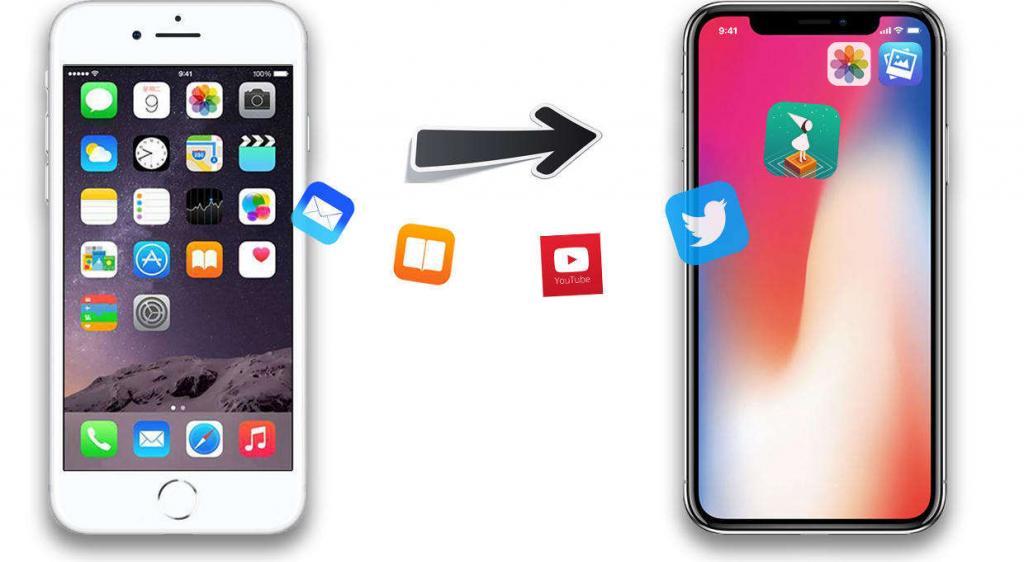
Если вы оказались в такой ситуации и все еще не знаете, как решить проблему, ознакомьтесь с нижеуказанными советами и выберите подходящий для вас способ.
Как перенести контакты из одной учетной записи iCloud в другую на iPhone
Как перенести контакты с «Айклауд» на «Айклауд» на самом айфоне? Вам нужно войти в iCloud в обе учетные записи на одном устройстве.
Чтобы скопировать контакты из одного аккаунта в другой, сначала необходимо создать резервную копию контактов вашего iPhone из одного из них. Откройте «Настройки» на айфоне и нажмите «Apple ID». Введите одну учетную запись iCloud и пароль.
Перейдите в iCloud и включите «Контакты», если они не активированы. Если они уже включены, но вы не видите контактную информацию, сохраненную на вашем iPhone, вы можете отключить их и снова открыть. Когда вы отключите «Контакты», появится запрос, хотите ли вы сохранить контакты на айфоне. Вы можете выбрать «Удалить с моего iPhone». Когда вы откроете его снова, контакты iCloud будут скопированы на iPhone.
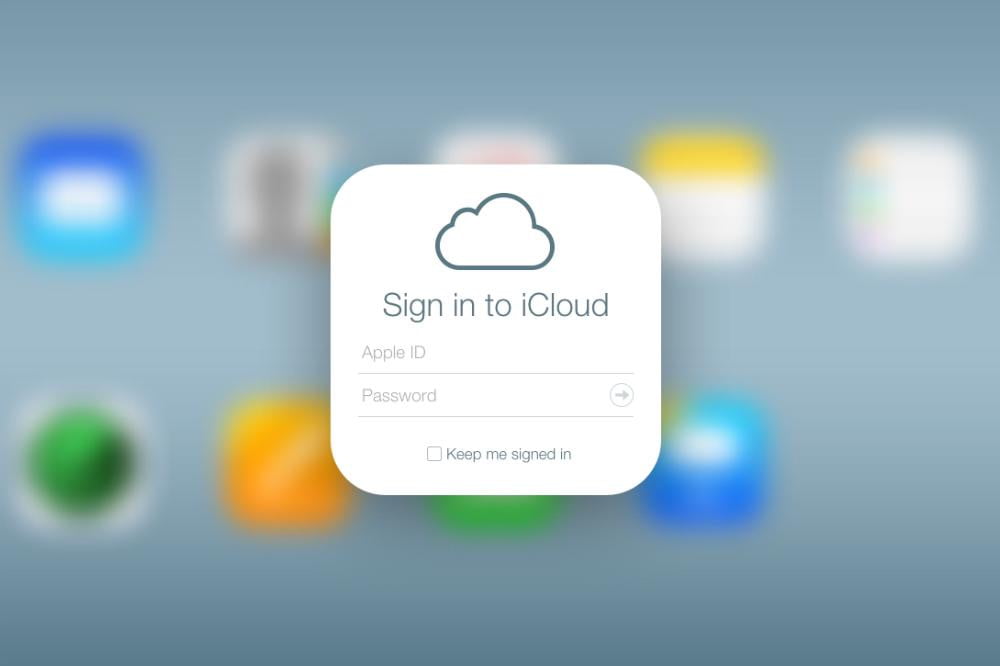
Теперь выйдите из этой учетной записи «Айклауд» и войдите в другую. Перейдите к Setting> Apple ID, чтобы выбрать Sign Out и введите данные другого аккаунта. После этого нажмите iCloud и включите «Контакты». Таким образом, вы копируете контакты из одной учетной записи в другую.
Как выполнить это при помощи резервной копии?
Как перенести контакты с iCloud на iCloud из резервной копии? Помимо синхронизации контактов, «Айклауд» также позволяет создавать резервные копии всех данных на вашем iPhone, а затем восстанавливать их на новом телефоне. Для этого выполните следующие действия.
Убедитесь, что вы подключены к Wi-Fi. На старом iPhone нажмите «Настройки». Если вы используете iOS 9, коснитесь значка iCloud. На iOS 10 и в более новых дистрибутивах коснитесь своего имени в верхней части экрана. Нажмите iCloud.
Выберите «Резервное копирование iCloud». Переместите ползунок iCloud Backup в активное положение. IPhone загрузит данные в «Айклауд», включая контакты. Начнется резервное копирование всего вашего айфона, и это займет некоторое время. Вам также может потребоваться обновить учетную запись iCloud, чтобы обеспечить достаточно места для полного копирования. Ваш iPhone представит варианты обновления, если они вам нужны.
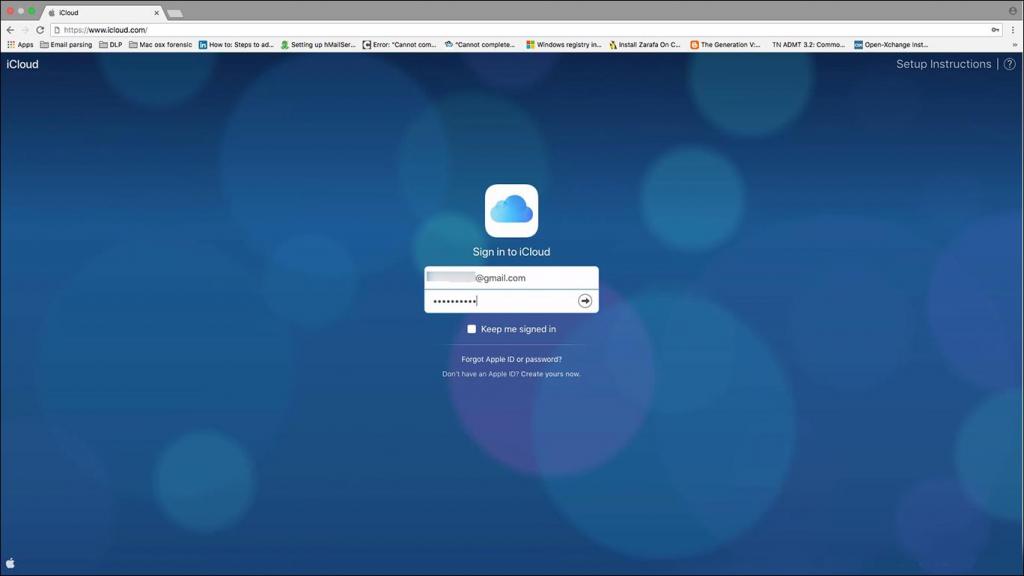
Следуйте стандартному процессу настройки на новом айфоне. Когда вы перейдете на экран «Приложения и данные», выберите «Восстановить из iCloud Backup» и следуйте инструкциям на экране, чтобы завершить восстановление смартфона и его настройку.
Если ваш новый iPhone уже настроен, вы все равно можете восстановить на него резервную копию данных. Просто следуйте этим шагам:
На новом телефоне нажмите «Настройки» >»Общие» >«Сброс»> «Удалить все содержимое и настройки». Это сотрет все данные, которые находятся на новом iPhone, поэтому убедитесь, что вы создали резервную копию всего, что еще не было сохранено в другом месте. Нажмите «Восстановить из резервной копии iCloud» и выберите нужную копию.
Как перенести контакты из одной учетной записи iCloud в другую с помощью Leawo iTransfer
Как перенести контакты с iCloud на iCloud при помощи специального инструмента? Сервис Leawo iTransfer, отличающийся интуитивно понятным и профессиональным интерфейсом, помогает переносить контакты, фильмы, видео, SMS, заметки и т. д. между устройствами iOS, компьютерами и iTunes.
Он также позволяет пользователям передавать платные и бесплатные приложения без ограничений. Кроме того, если вы хотите редактировать заметки или удалять закладки, вы можете напрямую выполнить это в программном обеспечении. Leawo iTransfer имеет пробную версию с ограниченным временем работы. Если вы хотите пользоваться сервисом постоянно, вам нужно заплатить $ 29,95.
В общем, Leawo iTransfer — это простой в использовании и профессиональный инструмент для передачи данных. Как перенести контакты через iCloud с его помощью?
Скачайте контакты из одного iCloud
Войдите в iCloud.com под одной учетной записью. Если вы впервые заходите в сервис на этом устройстве, он отправит проверочный код на ваше устройство iOS. Введите полученные цифры, чтобы продолжить. На интерфейсе iCloud.com вы увидите значки, представляющие различные виды содержимого. Зайдите в «Контакты», и вы увидите список контактов. В левом нижнем углу выберите «Выбрать все», а затем нажмите «Экспортировать vCard». Во всплывающем окне выберите папку назначения на вашем компьютере, чтобы сохранить контакты iCloud.
Запустите Leawo iTransfer
Как перенести контакты из iCloud в iPhone? Подключите айфон к компьютеру через USB-кабель. Запустите Leawo iTransfer после загрузки и установки. Программное обеспечение автоматически распознает ваш iPhone. В открывшемся интерфейсе вы увидите основную информацию об айфоне, такую как тип, серийный номер, размер памяти и т. д.
Загрузите контакты на iPhone
Перейдите по адресу iPhone> «Библиотека»> «Контакты» на левой боковой панели и выберите «Файл»> «Добавить»> «Добавить файл/папку», или просто щелкните значок «Импорт» в верхней средней части, чтобы выбрать контакты, которые вы только что загрузили с iCloud.com на iPhone. Через некоторое время ваш айфон получит данные из первой учетной записи iCloud.
Импортируйте контакты из другой учетной записи iCloud
На iPhone перейдите в «Настройки»> Apple ID и войдите в другую учетную запись iCloud. После этого перейдите в «Айклауд» и включите «Контакты». Если вы видите, что боковая сторона интерфейса становится зеленой, это означает, что вы успешно открыли этот раздел, и контакты iPhone будут синхронизированы с iCloud. Другими словами, вы заканчиваете их копирование из одного аккаунта iCloud в другой.
Как перенести контакты с iCloud на iCloud с помощью MobiMover Free
Сервис EaseUS MobiMover Free может быть легко интегрирован с iCloud для передачи и управления поддерживаемым содержимым, таким как передача заметок с iPhone на iPhone, синхронизация напоминаний между двумя учетными записями «Айклауд» и многое другое. Помимо функции синхронизации данных с одного устройства iOS на другое, MobiMover Free также можно использовать для резервного копирования iPhone на внешний жесткий диск или напрямую на компьютер Windows и переноса содержимого с ПК/ноутбука/внешнего жесткого диска на iPhone /iPad без каких-либо предыдущих данных перезаписи.
Прежде чем вы сможете скопировать данные, откройте устройство iOS с контактами, которые вы хотите перенести. Перейдите в «Настройки»> «Ваше имя»> iCloud> «Контакты»> чтобы отключить службу iCloud. Нажмите «Сохранить в моем iPhone», чтобы сохранить ранее синхронизированные контакты «Айклауд» на вашем айфоне. Как перенести контакты без iCloud при помощи этого сервиса? Это делается довольно просто.
Процесс копирования
Сервис EaseUS MobiMover Free доступен бесплатно, что указано в его названии. Скачайте и установите его на свой компьютер. Подключите два айфона к ПК, запустите EaseUS MobiMover и выберите iDevice to iDevice.
Убедитесь, что ваш исходный и целевой смартфоны настроены правильно. Затем перейдите к «Больше» и выберите «Контакты». Оставьте выбранную категорию/категории, которые вы хотите скопировать, и нажмите «Передача», чтобы начать копирование контактов с айфона на айфон. Когда это будет сделано, перейдите в приложение «Контакты» на целевом устройстве, чтобы проверить загруженные элементы. Как перенести контакты на новый iCloud?
Когда процесс передачи завершится, запустите целевой смартфон с учетной записью iCloud, в которую вы хотите синхронизировать контакты из предыдущего «Айклауд». Перейдите в «Настройки»> «Ваше имя»> «iCloud»> «Контакты», включите службу iCloud и нажмите «Объединить», чтобы объединить существующие локальные контакты с учетной записью iCloud.
Как перенести все данные с одного Apple ID на другой
Перенос данных с одного Apple ID на другой может быть необходим при смене учетной записи или объединении данных с нескольких аккаунтов. В этой статье мы рассмотрим несколько способов, как осуществить перенос всех ваших данных, включая покупки, приложения, контакты и прочие настройки, с одного Apple ID на другой. Такой перенос поможет вам сохранить все данные и продолжить использовать приложения и сервисы без проблем.
При переносе данных с одного Apple ID на другой необходимо соблюдать определенные шаги и условия. Во-первых, у вас должны быть разные Apple ID для отправляющего и принимающего устройств. Во-вторых, вам понадобятся учетные записи и пароли от обоих Apple ID. Наконец, убедитесь, что вы имеете резервную копию всех важных данных на обоих устройствах, на всякий случай.
Первый способ переноса данных с одного Apple ID на другой заключается в использовании функции «Покупки по семейному доступу». Чтобы воспользоваться этой функцией, все устройства, на которых хранятся данные, должны быть зарегистрированы в одной семейной группе. Затем вы можете делиться покупками, приложениями и другими данными между разными учетными записями в рамках этой семьи. Просто используйте свой новый Apple ID, чтобы присоединиться к семейной группе и получить доступ ко всем ранее совершенным покупкам и настройкам.
Перенос данных между Apple ID: полное руководство
Перенос данных между Apple ID может быть необходим, когда вы создаете новый Apple ID или переходите на другое устройство. Это позволяет сохранить все ваши приложения, контакты и другую информацию без необходимости создавать все заново.
1. Войдите в настройки Apple ID на вашем устройстве
Чтобы начать процесс переноса данных, откройте настройки вашего устройства и найдите раздел с вашим Apple ID. Обычно это можно найти в верхней части меню на главном экране.
2. Выберите раздел «iCloud» или «Apple ID»
В разделе настроек Apple ID найдите вкладку «iCloud» или «Apple ID» и откройте ее. Здесь вы найдете список доступных опций для вашего Apple ID.
3. Выберите «Выход из учетной записи» или «Отключить iCloud»
Чтобы перенести данные на новый Apple ID, вам необходимо отключить iCloud на текущем устройстве. В разделе настроек найдите соответствующую опцию и выберите ее для выполнения.
4. Введите новый Apple ID
После того, как вы отключите iCloud, вам будет предложено ввести новый Apple ID. Введите новый идентификатор и продолжайте настройку.
5. Включите необходимые опции
После ввода нового Apple ID вы получите доступ к списку опций, которые вы можете включить. Убедитесь, что выбраны все необходимые настройки, такие как контакты, фотографии и приложения.
6. Ожидайте завершения процесса
Перенос данных может занять некоторое время, в зависимости от объема вашей информации. Подождите, пока процесс не завершится полностью, и убедитесь, что у вас есть стабильное подключение к Интернету.
В результате, все данные, включая приложения, фотографии, контакты и другие файлы, будут перенесены на новый Apple ID, и вы сможете продолжать использовать их на новом устройстве или с новым идентификатором.
Почему нужно перенести данные с одного Apple ID на другой?
Перенос данных с одного Apple ID на другой является необходимой процедурой в некоторых случаях, например, когда вы решаете изменить свой Apple ID, объединить данные с другим учетным записями Apple или просто избавиться от ненужных данных.
1. Обновление Apple ID
Многие пользователи принимают решение обновить свой Apple ID, чтобы обеспечить более безопасную или удобную учетную запись. Перенос данных с предыдущего Apple ID на новый позволяет сохранить доступ к важным файлам, приложениям, контактам и другой информации, которую вы использовали с предыдущим аккаунтом.
2. Объединение учетных записей Apple
Иногда пользователи хотят объединить данные с разных учетных записей Apple, чтобы создать централизованный и полноценный аккаунт. Это может быть полезно, если вы используете несколько учетных записей Apple для разных устройств или если у вас есть данные, хранящиеся на учетных записях других членов семьи или коллег.
3. Избавление от ненужных данных
Перенос данных с одного Apple ID на другой также может быть важным, когда вы решаете избавиться от ненужных файлов или информации. Это может быть полезно, если вы хотите освободить место на устройстве или просто очистить учетную запись от устаревших данных.
В любом случае, перенос данных между Apple ID позволяет вам управлять вашей цифровой информацией, сохранять ее безопасность и обеспечивать более удобное использование на ваших устройствах. Независимо от причины, перенос данных может быть простым и эффективным процессом, который помогает вам гибко управлять вашими учетными записями Apple.
Шаг 1: Распознавание данных, которые необходимо перенести
Перед тем, как приступить к процессу переноса данных с одного Apple ID на другой, необходимо точно определить, какие данные необходимо перенести. В зависимости от вашего конкретного случая и используемых сервисов Apple, это могут быть различные данные, включая:
Контакты и календари: Если у вас есть важные контакты и события в календаре, которые вы хотите перенести на новый Apple ID, необходимо обратить особое внимание на эту часть данных. Убедитесь, что ваши контакты и календари синхронизируются с облаком iCloud или другими сервисами Apple.
Покупки в iTunes и App Store: Если у вас есть приложения, фильмы, музыка или другие цифровые товары, приобретенные с использованием текущего Apple ID, которые вы хотели бы сохранить на новом Apple ID, вам необходимо принять во внимание эту часть данных и организовать перенос покупок.
Фотографии и видео: Если у вас есть фотографии и видео, хранящиеся в iCloud Photo Library или других сервисах Apple, которые должны быть сохранены на новом Apple ID, убедитесь, что вы настроили синхронизацию их на новый аккаунт перед переключением.
Другие данные: В зависимости от ваших потребностей могут быть и другие данные, которые вам необходимо перенести, такие как сохраненные пароли, закладки, заметки и т.д. Внимательно просмотрите все сервисы, которые вы используете с вашим Apple ID, и определите, какие данные должны быть перенесены.
После того, как вы определили, какие данные необходимо перенести, вы можете приступить к выполнению остальных шагов процесса переноса на новый Apple ID.
Шаг 2: Создание нового Apple ID и авторизация
1. Перейдите на официальный сайт Apple
Для создания нового Apple ID вам необходимо перейти на официальный сайт Apple. Для этого откройте любой веб-браузер и введите адрес https://www.apple.com/.
2. Нажмите на кнопку «Создать Apple ID»
На главной странице сайта Apple вы найдете различные разделы и ссылки. Найдите и нажмите на кнопку «Создать Apple ID», к которой обычно можно перейти через меню в верхней части страницы.
3. Заполните регистрационную форму
Вас перенаправят на страницу регистрации, где вам нужно будет заполнить несколько полей с личной информацией. Укажите свое имя, фамилию, дату рождения, страну проживания и электронную почту, которую вы будете использовать в качестве нового Apple ID.
4. Установите пароль и ответы на контрольные вопросы
При создании нового Apple ID вам также потребуется установить пароль и выбрать ответы на контрольные вопросы. Пароль должен быть надежным и содержать как минимум 8 символов, включая цифры, заглавные и строчные буквы.
5. Подтвердите свою учетную запись
После заполнения регистрационной формы и установки пароля вам будет отправлено письмо на указанную вами электронную почту. Чтобы активировать свою учетную запись Apple ID, просто перейдите по ссылке, указанной в письме.
6. Войдите в свой новый Apple ID
После подтверждения учетной записи вы сможете авторизоваться в своем новом Apple ID, используя свой адрес электронной почты и установленный ранее пароль. Теперь у вас есть новый Apple ID, с которым вы можете синхронизировать свои данные и пользоваться всеми возможностями Apple.
Шаг 3: Перенос данных iCloud на новый Apple ID
1. Войдите в iCloud на устройстве с новым Apple ID
Чтобы начать перенос данных с iCloud на новый Apple ID, откройте настройки на вашем устройстве и войдите в iCloud с помощью нового Apple ID и пароля.
Будьте уверены, что вы вошли в правильный аккаунт iCloud, чтобы не потерять доступ к вашим данным.
2. Разрешите доступ к данным iCloud
После успешной авторизации в iCloud с новым Apple ID, убедитесь, что у вас включена синхронизация всех нужных данных, таких как контакты, календари, заметки и др. Проверьте настройки iCloud и убедитесь, что включены нужные пункты.
Не забудьте также включить функцию «Find My» для нового Apple ID, чтобы иметь возможность отслеживать свои устройства.
3. Перенос приложений и покупок
Чтобы перенести приобретенные приложения и другие покупки с одного Apple ID на другой, вам необходимо войти в App Store с новым Apple ID и загрузить все ранее приобретенные приложения заново. Вы также можете обратиться в службу поддержки Apple для получения помощи по переносу покупок.
4. Сохранение организации данных
Прежде чем полностью перейти на новый Apple ID, убедитесь, что вы сохранили все необходимые данные на вашем устройстве или в других облачных хранилищах, чтобы избежать их потери. Можете воспользоваться сервисами Google Drive, Dropbox, OneDrive и др. для создания резервных копий ваших фотографий, видео, документов и других файлов.
5. Уведомите своих контактов об изменении Apple ID
После перехода на новый Apple ID, не забудьте сообщить своим контактам о вашем новом адресе электронной почты, чтобы они могли обновить свои контакты и отправлять сообщения на ваш новый Apple ID.
6. Удаление старого Apple ID с устройств
После того, как вы убедились, что все данные успешно перенесены на новый Apple ID и вы сохранили необходимую информацию, вам можно удалить старый Apple ID с устройств и использовать только новый для всех операций и синхронизации данных.
Обратите внимание, что удаление Apple ID может привести к потере доступа к некоторым службам и приложениям, поэтому перед удалением идентификатора убедитесь, что вы не потеряете важные данные.
Шаг 4: Перенос покупок из App Store и iTunes Store
Чтобы перенести покупки из App Store и iTunes Store с одного Apple ID на другой, следуйте этим инструкциям:
Авторизуйтесь на новом Apple ID:
- Откройте App Store на устройстве и нажмите на иконку своего профиля в правом верхнем углу.
- Выберите «Выйти» или «Отменить подписку» для текущего Apple ID.
- После этого войдите с помощью нового Apple ID и пароля.
Получите доступ к предыдущим покупкам:
- Перейдите в раздел «Мои покупки» в App Store или iTunes Store.
- Откройте список приобретенных вами приложений, фильмов, музыки и т. д.
- Если у вас возникнут проблемы с получением доступа к покупкам, обратитесь в службу поддержки Apple.
Скачайте приобретения на новое устройство:
- Откройте App Store и выберите вкладку «Куплено».
- Найдите приложение или другое приобретение, которое вы хотите скачать, и нажмите на кнопку «Установить» или «Скачать».
- Повторите эту операцию для всех покупок, которые вы хотите перенести на новый Apple ID.
Следуя этим шагам, вы сможете перенести все свои покупки и получить доступ к ним на новом Apple ID. Если у вас возникнут какие-либо трудности, рекомендуется обратиться в службу поддержки Apple для получения дополнительной помощи.
Шаг 5: Перенос сведений о платежных картах
Один из важных шагов в переносе данных с одного Apple ID на другой — это перенос сведений о платежных картах. Если вы связали свою платежную карту с первым Apple ID, вам необходимо настроить ее на новом аккаунте. Для этого выполните следующие действия:
- Удалите платежную карту с первого Apple ID. Перейдите на страницу настроек своего аккаунта и найдите раздел «Платежные данные». Там вы увидите список всех связанных с вашим аккаунтом платежных карт. Выберите карту, связанную с первым Apple ID, и удалите ее.
- Добавьте платежную карту к новому Apple ID. Перейдите на страницу настроек вашего нового аккаунта и найдите раздел «Платежные данные». Нажмите на кнопку «Добавить платежные данные» и введите информацию о своей платежной карте.
- Подтвердите платежную карту. Чтобы завершить процесс добавления платежной карты к новому Apple ID, вам может потребоваться подтверждение через SMS-сообщение или другим удобным для вас способом. Следуйте инструкциям, чтобы подтвердить карту.
Следуя этим простым шагам, вы сможете перенести сведения о платежных картах с одного Apple ID на другой и использовать их с новым аккаунтом без необходимости вводить информацию о карте заново.
Как перенести данные с одного Айклауда на другой Айклауд
Перенос резервной копии iCloud на новое устройство:
- Следуйте инструкциям на новом устройстве до появления экрана Wi-Fi.
- Нажмите название сети Wi-Fi, чтобы подключиться к ней.
- Следуйте инструкциям до появления экрана «Приложения и данные».
- Нажмите «Восстановить из копии iCloud».
- Введите свой Apple ID и пароль для входа в iCloud.
Как перенести все данные с Айклауда
Если вы хотите перенести все данные со своего iCloud на новое устройство, выполните следующие шаги:
- Откройте страницу «Данные и конфиденциальность» на компьютере.
- Войдите в свою учетную запись iCloud, используя данные Apple ID.
- Выберите пункт «Отправить запрос на получение копии данных» в разделе «Получение копии данных».
- В списке категорий данных отметьте те, которые вам необходимы.
Как перенести все данные с Айклауда через приложение «Файлы»
Если вам нужно скопировать файлы с iCloud на новое устройство, используйте приложение «Файлы». Для этого выполните следующие действия:
- Откройте приложение «Файлы» на своем iPhone или iPad.
- Нажмите на раздел iCloud Drive в разделе «Места».
- Нажмите кнопку «Еще» в правом верхнем углу экрана.
- Выберите «Выбрать» и выберите файлы и папки, которые вы хотите скопировать.
- Нажмите кнопку «Еще» и выберите вариант «Скопировать объекты» для отправки копии файлов на новое устройство.
Как перенести данные с iCloud на устройство Android
Если вам нужно перенести данные с iCloud на устройство Android, вам понадобится USB-кабель и ПК. Выполните следующие шаги:
- Подключите ваше Android-устройство к ПК с помощью USB-кабеля.
- Для iPhone используйте кабель Lightning для соединения.
- Когда ваше Android-устройство подключено, следуйте инструкциям на экране ПК.
- Вам может быть предложено включить отладку по USB на вашем Android-устройстве.
- Следуйте инструкциям на экране для переноса данных с iCloud на ваше Android-устройство.
Как перенести фото с одного Айклауда на другой
Если вы хотите перенести фотографии с одного iCloud на другой, сделайте следующее:
- На вашем iPhone, iPad или iPod touch зайдите на iCloud.com.
- Нажмите на раздел «Фото».
- Выберите нужные фотографии или видео.
- Нажмите на кнопку «Дополнительные параметры».
- Выберите «Загрузить» и подтвердите загрузку, нажав на «Загрузить».
Полезные советы и выводы
- Перенос данных между iCloud-аккаунтами может быть легко выполнен, если вы следуете инструкциям и используете подходящие инструменты.
- Если у вас возникли проблемы с переносом данных, убедитесь, что вы правильно следуете инструкциям и у вас есть доступ к обоим аккаунтам iCloud.
- Важно сохранить резервную копию своих данных перед тем, как переносить их на новое устройство или аккаунт iCloud.
- Не забудьте проверить, что все данные были успешно перенесены и доступны на новом устройстве или в новом аккаунте iCloud.
- Если у вас возникли сложности или вопросы, обратитесь в службу поддержки Apple для получения дополнительной помощи.
Вывод: перенос данных с одного Айклауда на другой может быть выполнен с помощью различных методов, таких как восстановление из резервной копии iCloud, копирование файлов через приложение «Файлы» или использование USB-кабеля для переноса данных на Android. При выполнении этой процедуры важно быть внимательным и следовать инструкциям, чтобы убедиться, что все данные успешно перенесены и доступны на новом устройстве или в новом аккаунте iCloud.
Как сохранить все данные при смене сим карты
При смене SIM-карты на устройствах с операционной системой Android версий 8, 7, 6 или 5 можно сохранить все данные, следуя простым шагам. Сначала откройте приложение «Контакты». Затем нажмите на значок «Опции», который может выглядеть как три точки. В появившемся меню выберите пункт «Управление контактами», а затем «Контакты». Далее выберите пункт «Импорт/экспорт контактов» и после этого выберите «Экспорт». В новом окне выберите пункт «SIM» и нажмите «Да», чтобы подтвердить операцию. В результате все контакты будут экспортированы и сохранены на SIM-карте. Теперь, после смены SIM-карты, вы сможете легко импортировать ранее сохраненные контакты обратно на устройство.
На новом устройстве выберите резервную копию, которую вы хотите восстановить. При необходимости введите пароль для расшифровки резервной копии. Дождитесь завершения процесса восстановления. Важно иметь стабильное подключение к сети Wi-Fi и достаточно свободного места на устройстве для успешного переноса данных.
В случае, если на новом устройстве уже есть данные или настройки, перед восстановлением резервной копии iCloud может потребоваться их удаление.
Перенос данных с одного iCloud на другой происходит аналогично. На новом устройстве войдите в iCloud с помощью того же Apple ID и пароля и выберите резервную копию, которую хотите перенести. Дождитесь завершения процесса восстановления. Важно помнить, что перенесутся только данные, которые были включены в резервную копию iCloud, такие как контакты, фотографии, заметки и т.д. Некоторые приложения могут также потребовать вход в аккаунты после переноса данных.