Как настроить Samsung Pay на часах Galaxy
Оставьте кошелек дома и храните кредитные, дебетовые и другие карты прямо на носимом устройстве. Платформа цифровых платежей Samsung работает так же, как и ее конкуренты. Взяли ли вы недавно новый Галактика Смотреть 5 или вы все еще качаете старое устройство, мы расскажем обо всем, что вам нужно знать, чтобы настроить Самсунг Пей на Galaxy Watch.
Читать далее: Все, что вам нужно знать о часах Galaxy
БЫСТРЫЙ ОТВЕТ
Чтобы настроить Samsung Pay на Galaxy Watch, нажмите и удерживайте Кнопка назад на своем устройстве, затем следуйте инструкциям на экране, чтобы добавить карты в свою учетную запись. Когда все готово, держите Кнопка назад при выезде и ваши карты появятся.
ПЕРЕЙТИ К КЛЮЧЕВЫМ РАЗДЕЛАМ
- Как настроить Samsung Pay на Galaxy Watch
- Как оплатить с помощью Galaxy Watch
Как настроить Samsung Pay на Galaxy Watch


Настроить Samsung Pay очень просто. Вам просто нужно ваше устройство, ваш смартфон и ваша карта под рукой (если вы не знаете информацию о своей карте наизусть).
- Нажмите и удерживайте кнопку Кнопка назад на Galaxy Watch. Когда Samsung Pay запустится, проведите пальцем влево и прочитайте инструкции. Нажмите стрелка начать.
- Нажмите + знак выше Добавить карту на следующем экране.
- Если вы еще этого не сделали, вам будет предложено установить блокировку на часах. Выберите шаблон или булавку и следуйте инструкциям на экране, чтобы завершить процесс.

- Затем вы будете отправлены на экран вашего телефона. Кран Добавить платежную карту или Импорт карт для включения способа оплаты.
- Если вы нажмете Добавить платежную карту, вы можете сохранить новую кредитную или дебетовую карту в своем кошельке. Наведите камеру телефона на карту, чтобы автоматически отсканировать информацию. Вы также можете нажать Добавить карту вручную ввести информацию вручную. Кран Согласен со всеми условиями после того, как вы ознакомились с Условиями обслуживания Эмитента. Вам может потребоваться подтверждение с помощью числового кода, отправленного на вашу электронную почту или через SMS.
Как оплатить с помощью Galaxy Watch

Джимми Вестенберг / Android Authority
Когда все готово, можно приступать к покупкам. Просто не забудьте найти участвующих розничных продавцов.
- На кассе нажмите и удерживайте Кнопка назад на Galaxy Watch. Появится ваша карта по умолчанию.
- Чтобы переключить карты, просто проведите пальцем по экрану до альтернативного варианта.
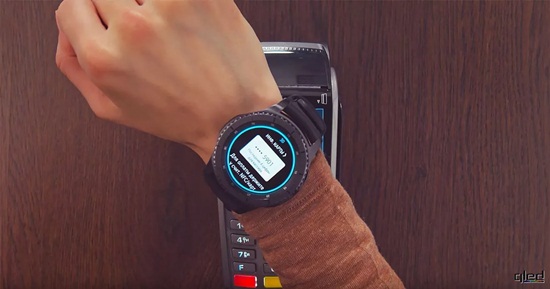
- Поверните дисплей в сторону бесконтактный платежный терминал и держите его закрытым, пока ваш платеж не зарегистрируется.
Читать далее: Распространенные проблемы с Galaxy Watch и решения
Часто задаваемые вопросы
Телефон понадобится для настройки Samsung Pay на Galaxy Watch, но после завершения настройки вы сможете оплачивать товары только с помощью носимых устройств.
Да. Если Google Pay ваш предпочтительный способ оплаты, вы можете использовать эту услугу на своем Galaxy Watch 4 серии или устройство 5 серии.
Если Samsung Pay не работает, попробуйте перезагрузить часы, а затем удалить и переустановить приложение. Приложение Galaxy Wearable и плагин Samsung Pay.
Samsung Pay Samsung Watch – принцип действия сервиса
Вопросом, связанным с подключением к Samsung Pay Samsung Watch, задаются многие пользователи, решившие не носить при себе пластиковые карты и наличные деньги. Эти умные часы считаются лучшими в мире, благодаря внешнему виду и массе полезных опций. Сегодня мы разберемся, как установить Samsung Pay на Galaxy Watch, поделимся советами, дадим рекомендации по настройке.
Как установить Самсунг Пей?
В большинстве современных девайсов от Самсунг одноименное приложение установлено изготовителем.
Если устройством такой сервис поддерживается, но среди предустановленных отсутствует, найдите его на официальном сайте Самсунг или скачайте из Плэй Маркет.
Для загрузки программы в часы следует войти в учетную запись своего телефона. Если она отсутствует, перейдите в раздел «регистрация» и выполните все требования появившейся на экране инструкции.
Приложение Самсунг Пей можно загрузить на часы через Samsung Pay for gear либо по вкладке Самсунг Гэлэкси Эппс. На экране часов Galaxy Watch в левую сторону проводите пальцем либо вращаете рамку, чтобы найти значок «получить больше приложений», определяете необходимое вам, нажимаете кнопку «установить».
Как только загрузка приложения на смарт-часы с NFC от Самсунг закончится, вам открывается доступ к нему из всего перечня.
Как работает в часах?
Рассмотрим, как работает Samsung Pay в Watch plugin.
Настройка
Часы Gear S3 для настройки Samsyng Pay подключаются к мобильным телефонам на Андроид 4.4 и выше и iPhone на iOS от 10 версии по системе Блютуз.
Алгоритм подключения, приведенный ниже, подходит к любой операционной системе.
Перед привязкой часов к мобильному устройству загружается приложение Самсунг Gear plugin. Обращаем внимание, что определенные функции будут оставаться недоступными – это зависит от модификации телефона.
Чтобы ваши умные часы работали нормально, рекомендуется использовать смартфон из линейки Самсунг Гэлэкси.
Включаем часы, а на смартфоне находим приложение Samsung Gear. Если требуется, обновляем его в соответствии с последней версией. Нажимаем кнопку «подключение», в соответствии с запросом приложения активируем Блютуз, до окончания соединения выполняем требования инструкции, появившейся на дисплее мобильного телефона.
Чтобы перевести деньги, потребуется выполнить настройку часов, для чего:
- в меню приложений переходим в «настройки»;
- нажимаем кнопку «соединения» – переходим к модулю НФС и активируем его;
- определяем вариант для оплаты через Самсунг Пэй.
Процесс настройки на этом этапе считается завершенным.
Использование для оплаты
С умными часами вам станет доступной полезная опция – отправление денежных средств бесконтактным способом. Обращаем внимание, что при наличии смарт-часов отпадает необходимость носить с собой не только деньги и банковские карты, но и мобильный телефон.
Найдя терминал, поддерживающий данный способ оплаты, проведите умными часами возле сканирующего элемента. Предварительно необходимо выбрать платежную карту и нажать клавишу «оплатить».
Какие модели поддерживают?
В первую очередь – это Galaxy Watch. Им доступны денежные перечисления, обеспечивающиеся чипом НФС.
Никто не знает, по какой причине компания решила игнорировать технологию MST, так что использовать эту модель часов потребитель сможет в банковских терминалах, поддерживающих бесконтактные платежи.
Вторая модификация – Gear S2/S3, полностью поддерживающие Google Pay. Такими часами вы сможете пользоваться, не имея мобильного телефона от компании Самсунг.
Единственное условие – умные часы должны функционировать на Андроид от 4.4 версии.
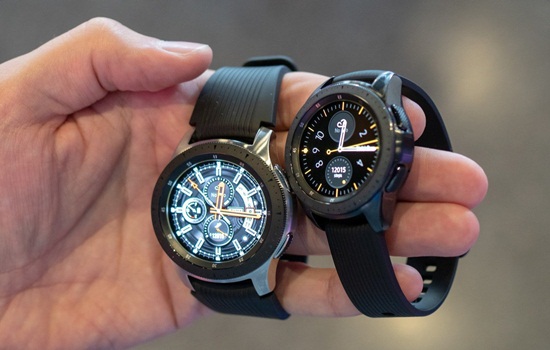
Функциональные возможности Самсунг Пэй
При помощи такого активного софта потребитель остается платежеспособным при любых обстоятельствах. Ему доступны:
- оплата покупок в розничной торговой сети;
- перечисление денег на мобильный телефон, оплата коммунальных услуг;
- быстрые переводы денежных средств;
- использование онлайн при покупке товара через Интернет.
Возможные сбои и ошибочные действия
В момент активации сервиса или проведения транзакции случаются внезапные сбои. Рекомендуется знать, что означают ошибки, как они устраняются собственными силами.
Установка дала сбой
Самой распространенной причиной в данном случае считается несовместимость устройств. Пользователь должен войти на официальный сайт фирмы, чтобы удостовериться, что приобретенный им гаджет способен поддерживать работу данного сервиса. Проверку выполняют еще одним способом. Переходят в Гугл Маркет, в поисковой строке набирают Самсунг Пэй, выбирают нужное приложение. В окошке, выдающем информационные сведения, отобразятся общие данные о загружаемом приложении и уровне совместимости его и устройства.
Самсунг Пэй отказывается функционировать на смарт-часах
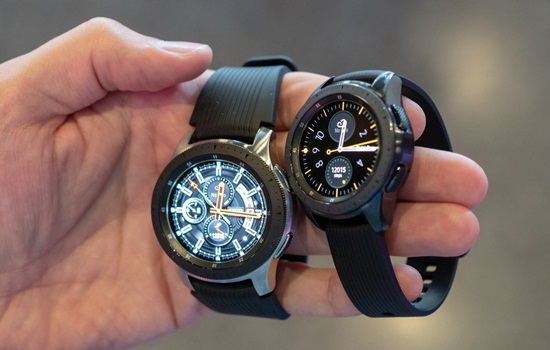
Загруженная программа не поддерживает транзакции – причины ищите в сетевом соединении, неисправностях механического характера, отсутствии последних обновленных версий операционной система девайса. Для устранения такой ошибки следует провести рестарт часов, активировать запуск обновлений, выйти из аккаунта Самсунг Пэй и войти в него повторно, удостовериться в целостности устройства.
Умные часы не реагируют на команды, просят повторить действие
Зависания гаджета или программного сервиса возможны из-за нарушений условий пользования, проведения перезагрузки операционки с помощью открытых приложений, малым зарядом в аккумуляторной батарее. Для решения подобных проблем необходимо сбросить программу и выполнить перезагрузку, закрыть сервисы, которыми не пользуетесь, поднести гаджет к считывающему сканеру терминала в соответствии с инструкцией, зарядить элемент питания.
Если все указанные действия выполнять правильно, то возможно устранить сбои собственными силами.
Как использовать Samsung Pay на Galaxy Watch 4 и 5 в Индии?
Samsung Galaxy Watch 4 и 5 недавно были обновлены до OneUI 5. Обновление содержит новейшее программное обеспечение Wear OS 4 и обеспечивает функцию оплаты одним касанием через NFC. Вот полное руководство по установке и использованию Samsung Pay на Samsung Galaxy Watch 4 или 5 в Индии.

Активируйте Samsung Pay на Galaxy Watch 4 или 5 в Индии
При первом выпуске Samsung Galaxy Watch 4 и 5 не поддерживали Samsung Pay в Индии и ряде других регионов. Это был облом, учитывая, что оплата одним касанием — одна из самых ожидаемых функций умных часов.
Только в сентябре 2023 года Samsung начала выпускать обновление OneUI Watch 5 с Wear OS 4, Samsung Pay (tap-to-pay), улучшенным отслеживанием сна, новым макетом циферблатов и плиток, последним исправлением безопасности и другими функции.
Программы для Windows, мобильные приложения, игры — ВСЁ БЕСПЛАТНО, в нашем закрытом телеграмм канале — Подписывайтесь:)
После обновления Galaxy Watch до OneUI 5 умные часы предложит вам установить приложение Samsung Pay. Как только вы это сделаете, приложение будет доступно в панели приложений. После этого выполните шаги, указанные ниже:
1. Запустите приложение Samsung Pay на своих часах Samsung Galaxy Watch из панели приложений.
2. Нажмите и удерживайте кнопку «Назад», чтобы открыть приложение. Ознакомьтесь с советами и инструкциями по использованию, после чего вам будет предложено продолжить процесс на вашем телефоне.
3. Загрузите плагин Samsung Pay при появлении соответствующего запроса. Откройте его, предоставьте необходимые разрешения и войдите в свою учетную запись Samsung.
4. Откройте его, выберите «Добавить карту», а затем «Добавить платежную карту».
5. Нажмите «Установить блокировку». Выберите графический ключ или PIN-код на часах, чтобы установить блокировку.
6. В мобильном приложении нажмите «Далее» и поместите карту в рамку, чтобы добавить ее автоматически. Вы также можете добавить карту с помощью NFC или ввести данные вручную.
7. Введите имя владельца карты, защитный код и другие данные и нажмите «Далее».
8. Согласитесь с условиями обслуживания эмитента и подтвердите свою карту с помощью SMS или электронной почты.
9. После добавления карты нажмите и удерживайте кнопку «Назад» на Galaxy Watch в течение 1–2 секунд. Введите PIN-код или пароль, который вы установили.


10. Для оплаты поднесите Galaxy Watch к считывателю NFC.
Сумма будет списана и выплачена в течение нескольких секунд, аналогично бесконтактным транзакциям по вашей дебетовой или кредитной карте.
Приложение Samsung Pay продолжает запрашивать обновление часов?
Многие пользователи сообщали о странной проблеме, когда приложение Samsung Pay неоднократно предлагало им обновить умные часы. Но поскольку на Galaxy Watch уже была установлена последняя версия, они застряли в петле, не позволяя использовать Samsung Pay.


Это произошло из-за несоответствия названия сервиса мобильных платежей Samsung. Ранее в этом году Samsung Pay был переименован в Samsung Wallet, но на часах он не был обновлен, и, следовательно, вместо этого он продолжал искать сервис Samsung Pay.
К счастью, проблема решена, и теперь вы можете без проблем использовать Samsung Pay на своих Galaxy Watch 4 и 5.
Программы для Windows, мобильные приложения, игры — ВСЁ БЕСПЛАТНО, в нашем закрытом телеграмм канале — Подписывайтесь:)
Подведение итогов
Вот как вы можете включить и использовать Samsung Pay на Galaxy Watch 4 и 5 в Индии. Я надеюсь, что приведенное выше руководство поможет вам совершать бесконтактные платежи в магазинах, заправочных станциях и ресторанах с помощью умных часов Samsung. Следите за обновлениями, чтобы получать больше таких советов, подсказок и практических рекомендаций по использованию гаджетов, которые вы используете.
Как платить часами samsung galaxy watch 5
Шаги:
1. Подключите банковскую карту к устройству
— Откройте приложение Samsung Pay на смартфоне
— Добавьте банковскую карту в приложении
— Синхронизируйте часы с телефоном, чтобы передать информацию о карте
2. Настройте Samsung Pay на часах
— Откройте приложение Samsung Pay на часах
— Подтвердите свою личность с помощью пин-кода или сканера отпечатков пальцев
— Настройте предпочтительный способ оплаты (например, нажатием кнопки на часах)
— Убедитесь, что в приложении отображается ваша банковская карта
3. Произведите оплату на кассе с помощью часов
— Наберите сумму оплаты на кассе
— Приложите часы к терминалу оплаты (устройство должно поддерживать бесконтактную оплату)
— Подтвердите оплату на часах
Полезные Советы:
— Учтите, что не все терминалы поддерживают оплату через Samsung Pay
— Добавьте несколько банковских карт в приложение, чтобы иметь возможность выбрать любую из них при оплате
— В магазинах, где есть ограничения на сумму платежа по бесконтактной оплате, лучше выбрать оплату за наличные или с помощью физической карты.
Для того, чтобы платить часами Samsung Galaxy Watch 5, необходимо сначала соединить ее с банковской картой. Это делается при помощи мобильного приложения, которое нужно скачать на свой смартфон.
После того, как приложение будет установлено и настроено, можно добавить свою банковскую карту в качестве способа оплаты. Для этого нужно будет ввести все необходимые данные, включая номер карты, ее срок действия и CVV-код.
Когда карта будет добавлена, можно начинать пользоваться функцией оплаты на часах. Для этого необходимо выбрать опцию «Samsung Pay» на экране часов и затем поднести их к терминалу оплаты.
Чтобы подтвердить операцию, нужно либо ввести пин-код, заданный в приложении, либо просто подтвердить сделку одним касанием. После этого оплата будет произведена, а информация о транзакции появится в истории операций в мобильном приложении.
Таким образом, оплачивать покупки часами Samsung Galaxy Watch 5 довольно легко и удобно. Главное – настроить все необходимые параметры заранее, чтобы не возникало проблем в момент совершения операции.
Для того, чтобы платить часами Samsung Galaxy Watch 5, необходимо настроить функцию Samsung Pay и добавить банковскую карту в приложение. После этого можно оплачивать все покупки не только наличными или банковской картой, но и при помощи часов.
Чтобы совершить оплату, нужно поднести часы к терминалу оплаты в момент проведения транзакции и дождаться подтверждения оплаты на экране часов. Оплатить можно практически везде, где принимаются платежи с помощью банковских карт, но для этого необходима поддержка технологии бесконтактной оплаты.
Samsung Galaxy Watch 5 поддерживает не только платежи в Российской Федерации, но и за ее пределами. Для этого нужно ознакомиться с условиями использования Samsung Pay за границей и подключить специальный режим работы часов, который позволит осуществлять платежи в других странах.
В целом, платить часами Samsung Galaxy Watch 5 очень удобно и быстро, а также безопасно благодаря технологии Samsung Knox, которая обеспечивает защиту данных пользователя.