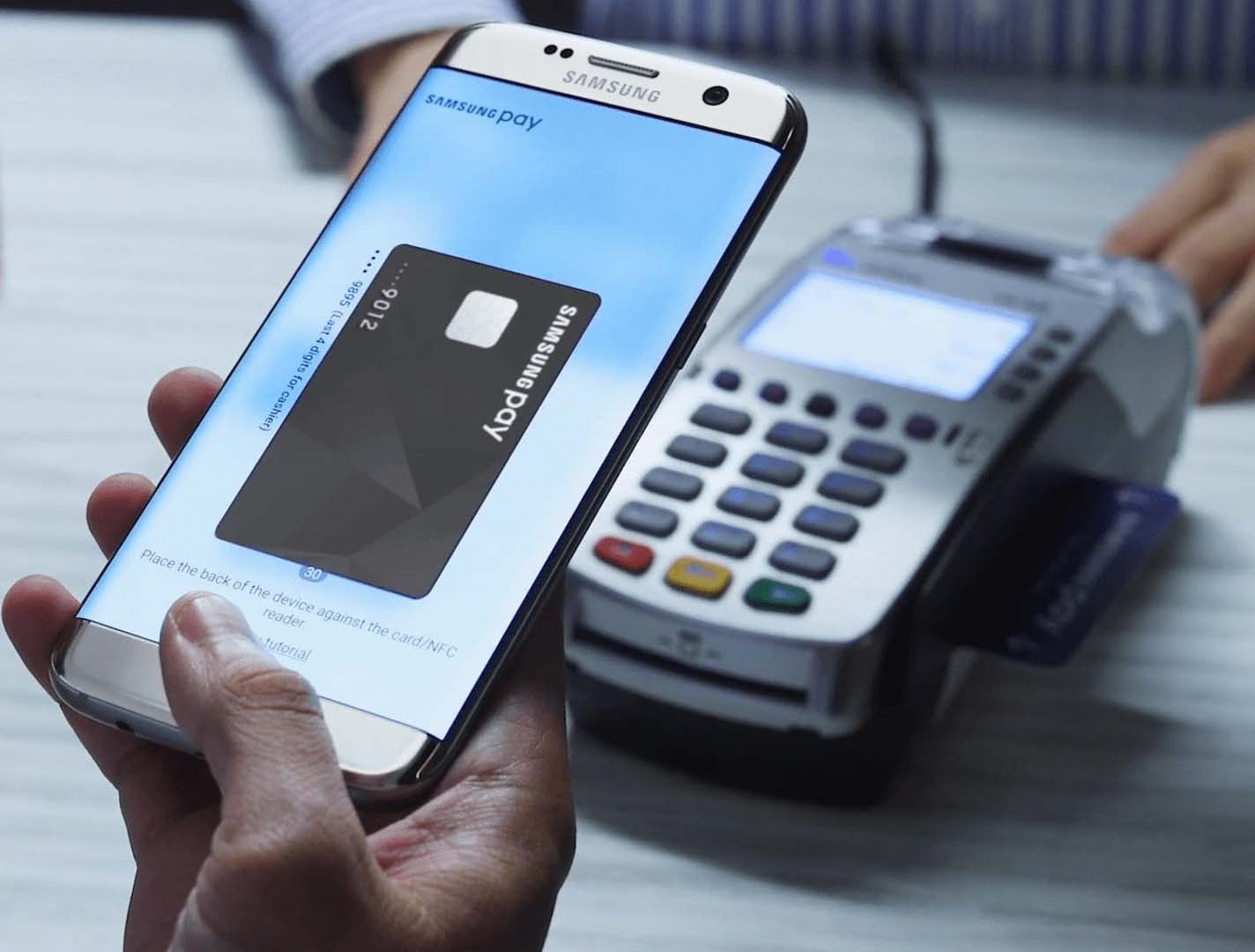
Когда кто-то элегантно расплачивается на кассе одним касанием телефона к терминалу, другие невольно хотят иметь такую же возможность. В этой статье мы рассмотрим, как выполнять такую оплату при помощи телефона Samsung с Android 10 и приложения Samsung Pay. Мы разберем по шагам схему настройки, варианты оплаты на кассах и в интернете, а также плюсы и минусы оплаты телефоном. Если в вашем телефоне изображения не совпадают с приведенными ниже, поищите похожие команды.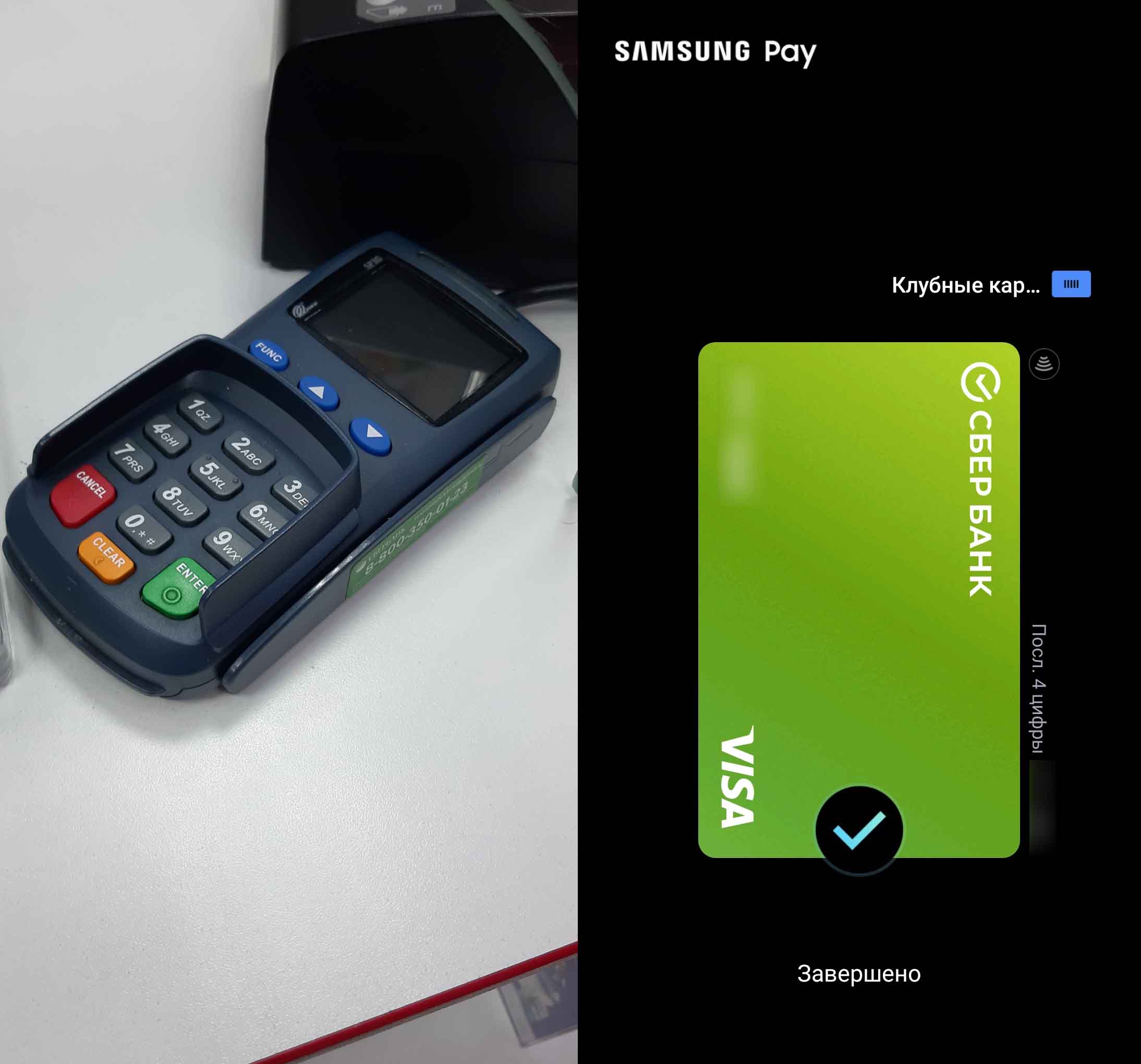
Как на «Самсунге» установить оплату картой
Настройка платежей и авторизация в Samsung Pay
До начала настройки вам нужно убедиться в том, что модуль NFC и бесконтактные платежи подключены. Для этого откройте на телефоне раздел «Настройки», перейдите в раздел «Подключения» и кликните по строке «NFC и оплата». При необходимости включите переключатель в позицию «Включено».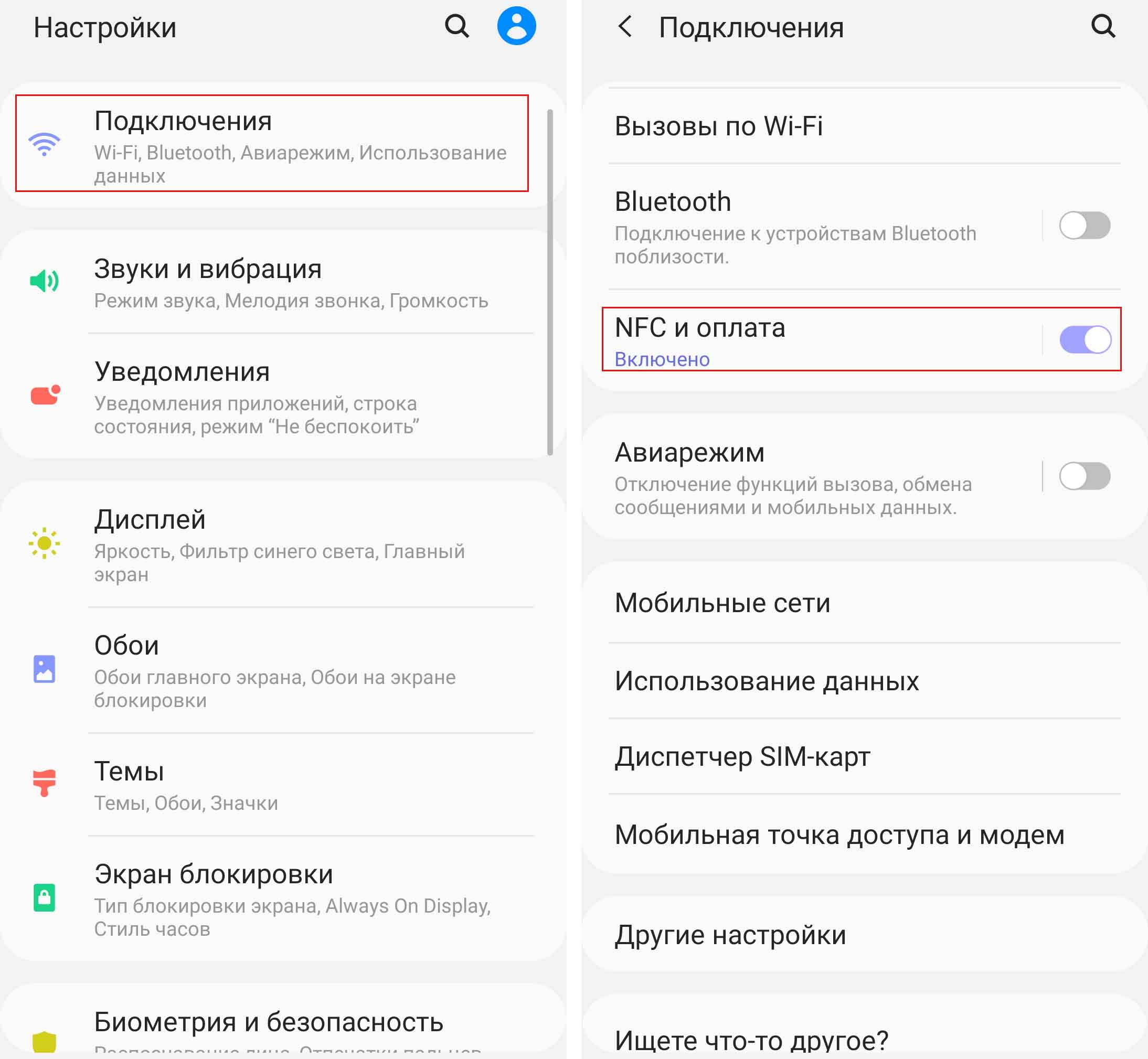
Далее кликните по строке «Бесконтактные платежи» и убедитесь, что переключатель стоит напротив сервиса Samsung Pay. Если вы не видите такого сервиса, возможно, вы делали сброс телефона. Тогда его нужно установить из своего магазина Galaxy Store. Заметим, что не все телефоны Samsung поддерживают этот сервис бесконтактной оплаты. Проверить это вы можете в специальном разделе на сайте Samsung. Также невозможно пользоваться сервисом, если ранее вы получали на телефоне root-права.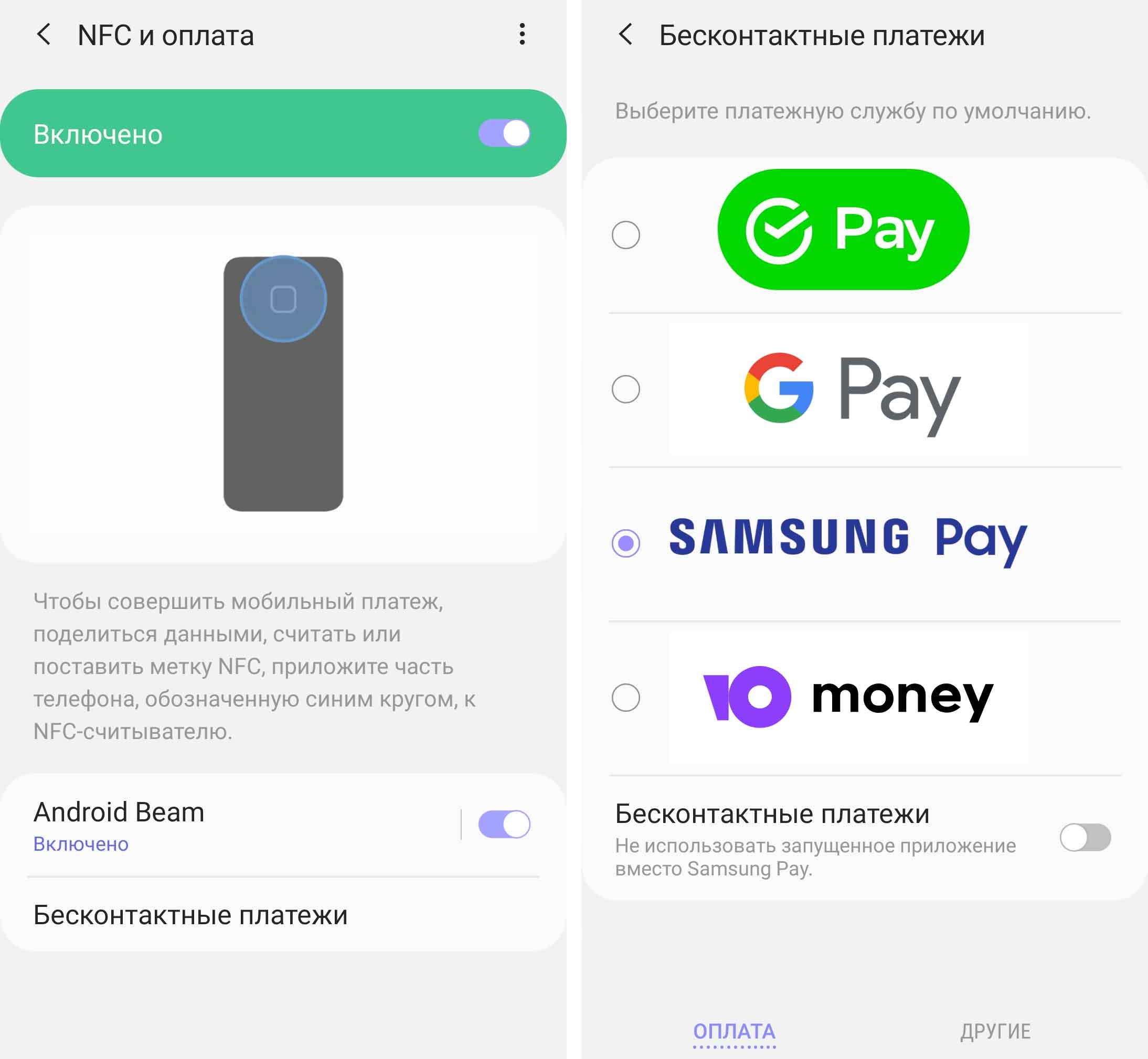 Подключитесь к интернету через Wi-Fi или мобильные сети. Найдите на своем телефоне приложение Samsung Pay, запустите его и войдите в свою учетную запись Samsung Account (при отсутствии придется создать). При первом запуске Samsung Pay выдайте приложению все запрашиваемые разрешения и нажмите кнопку «Приступить к работе».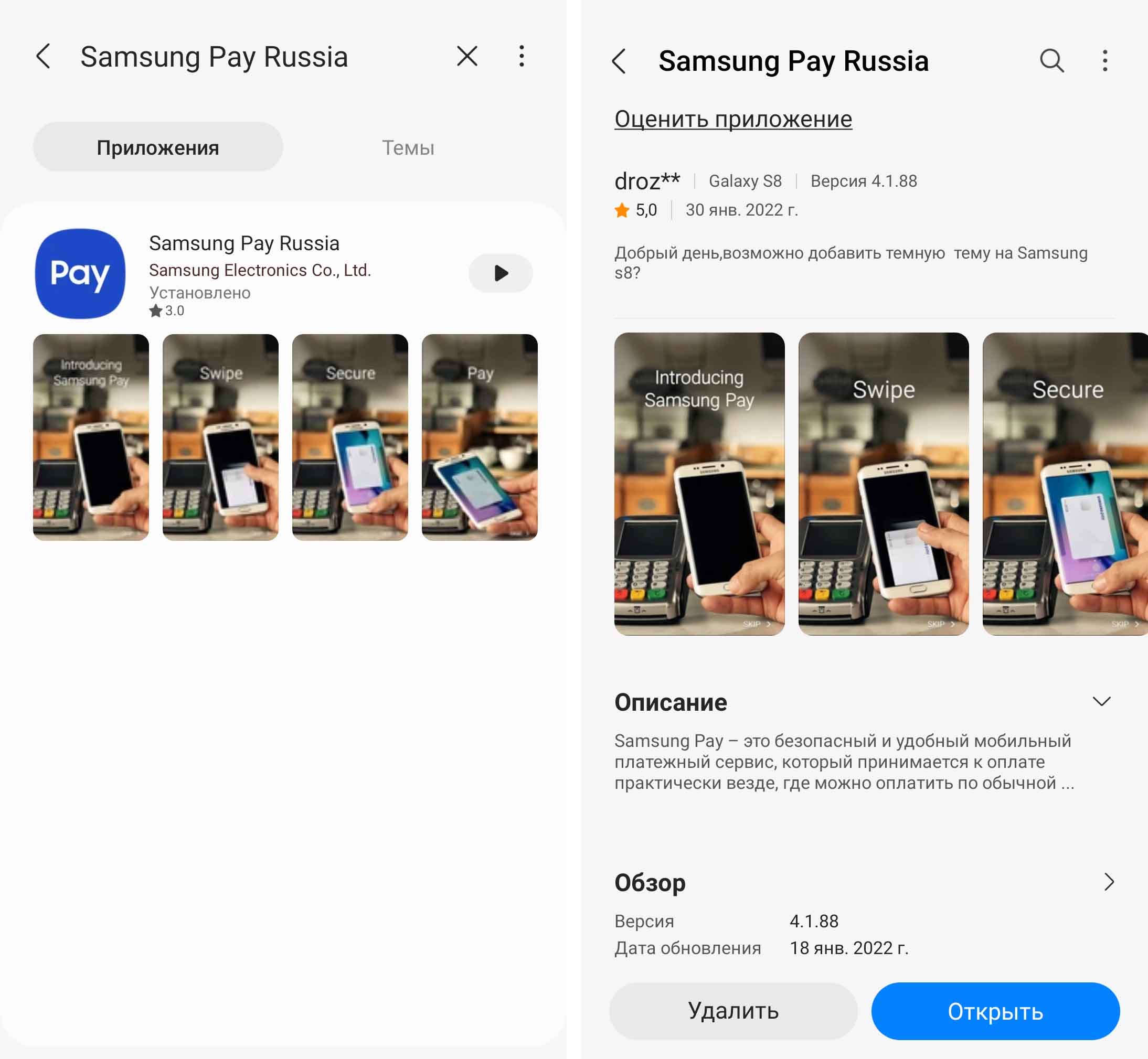
На следующем шаге программа попросит вас подтвердить свою личность. Это делается при помощи какого-либо из имеющихся в арсенале вашего телефона сервисов защиты, например при помощи разблокировки отпечатком, радужкой глаза или пароля (зависит от возможностей телефона). Если вы еще не настраивали такие способы защиты на телефоне, то вам придется сделать это сейчас. Эта мера необходима, чтобы защитить ваши платежные данные от случая попадания телефона в руки злоумышленников. Если на вашем телефоне с первого раза срабатывает отпечаток пальца, выберите его, так как ввод пин-кода на кассе все-таки занимает больше времени.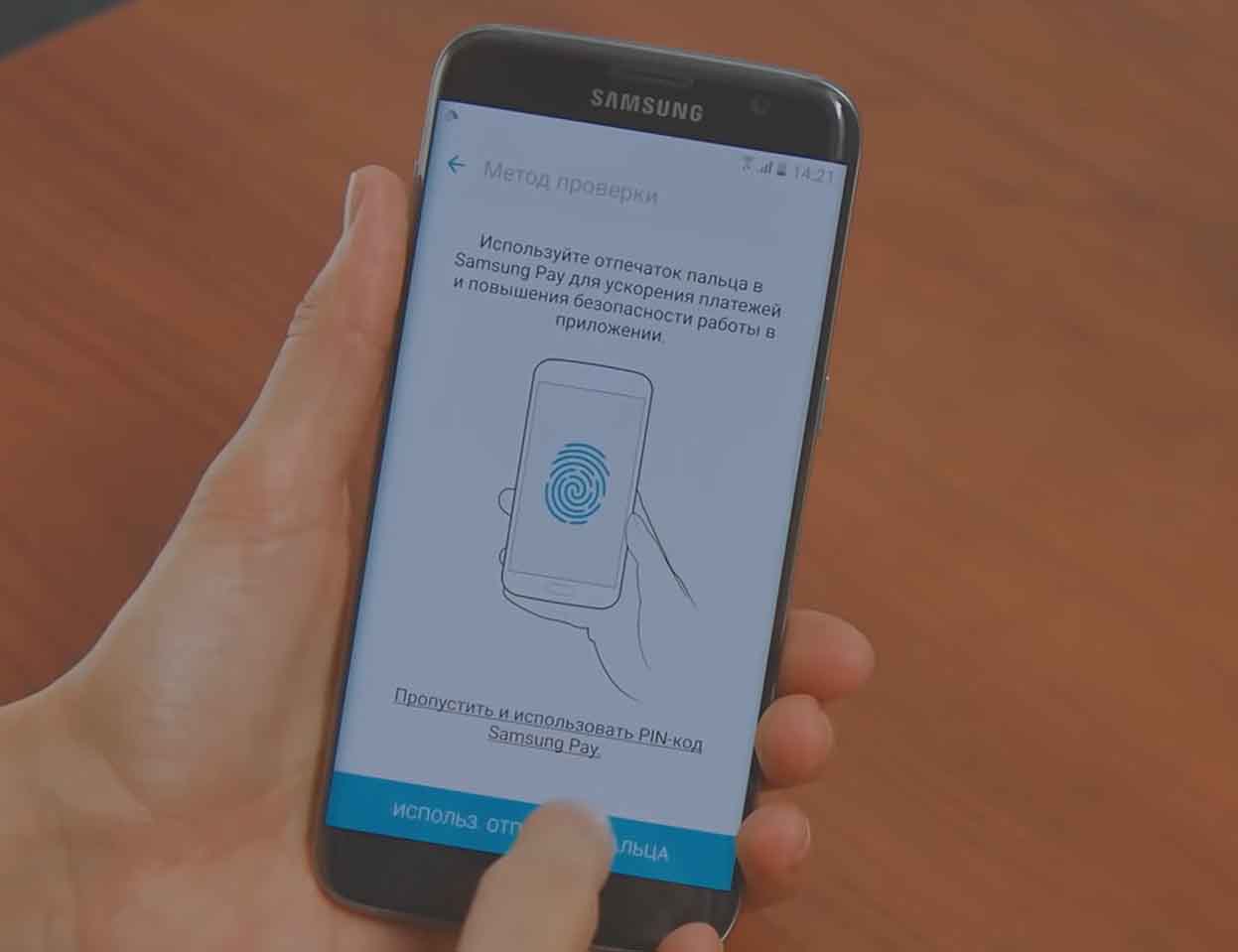 При вводе PIN-кода для защиты ваших платежей обратите внимание, что он не будет совпадать с тем, что вы вводите при разблокировке телефона. Обязательно запишите его куда-то в блокнот или программу паролей.
Добавление банковских карт
После всех необходимых настроек Samsung Pay осталось добавить в сервис свои банковские карты. Как указано на сайте производителя, на сегодняшний день сервис сотрудничает с 135-ю банками России и Беларуси, в число которых входят популярные банки «Тинькофф», «Сбербанк», «Альфа-Банк», ВТБ и многие другие. Вы можете вводить сюда как дебетовые, так и кредитные карты, которыми планируете расплачиваться в магазинах. Чтобы добавить карту, на вкладке «Главная» кликните вверху значок списка, выберите строку «Банковские карты» и нажмите кнопку «Добавить». Добавлять карту также можно из раздела «Оплата» по нажатию значка «+».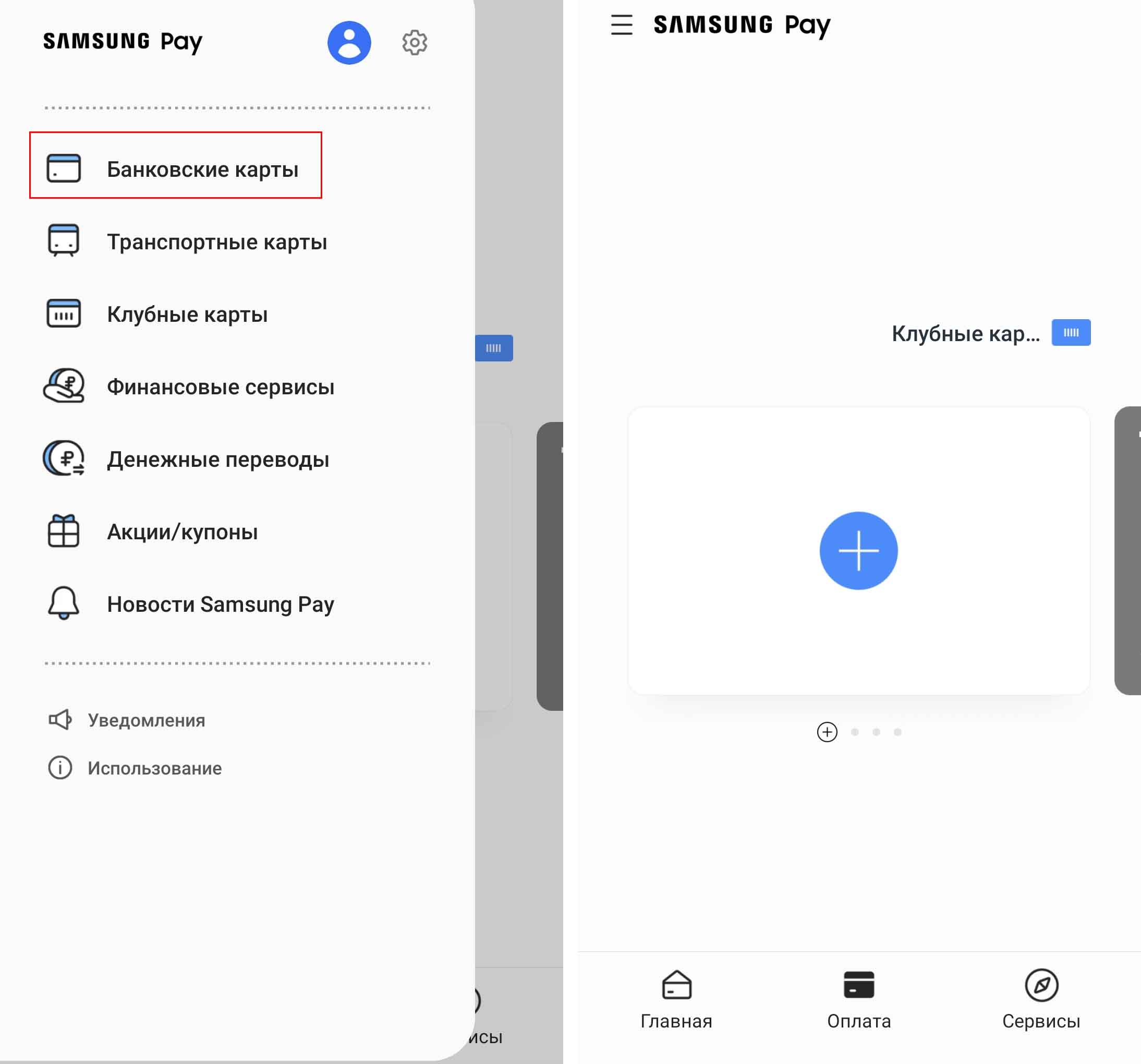
Возьмите свою карту и расположите ее перед задней поверхностью телефона таким образом, чтобы она полностью вошла в черный прямоугольник на экране той стороной, где указан ее номер. При этом телефон отсканирует все нужные данные с вашей карты и отобразит их в следующем окне. Сверьте отсканированные данные с теми, что указаны на карте, а также введите недостающие и нажмите кнопку «Далее». Если сканирование не удается или невозможно, введите все данные вручную.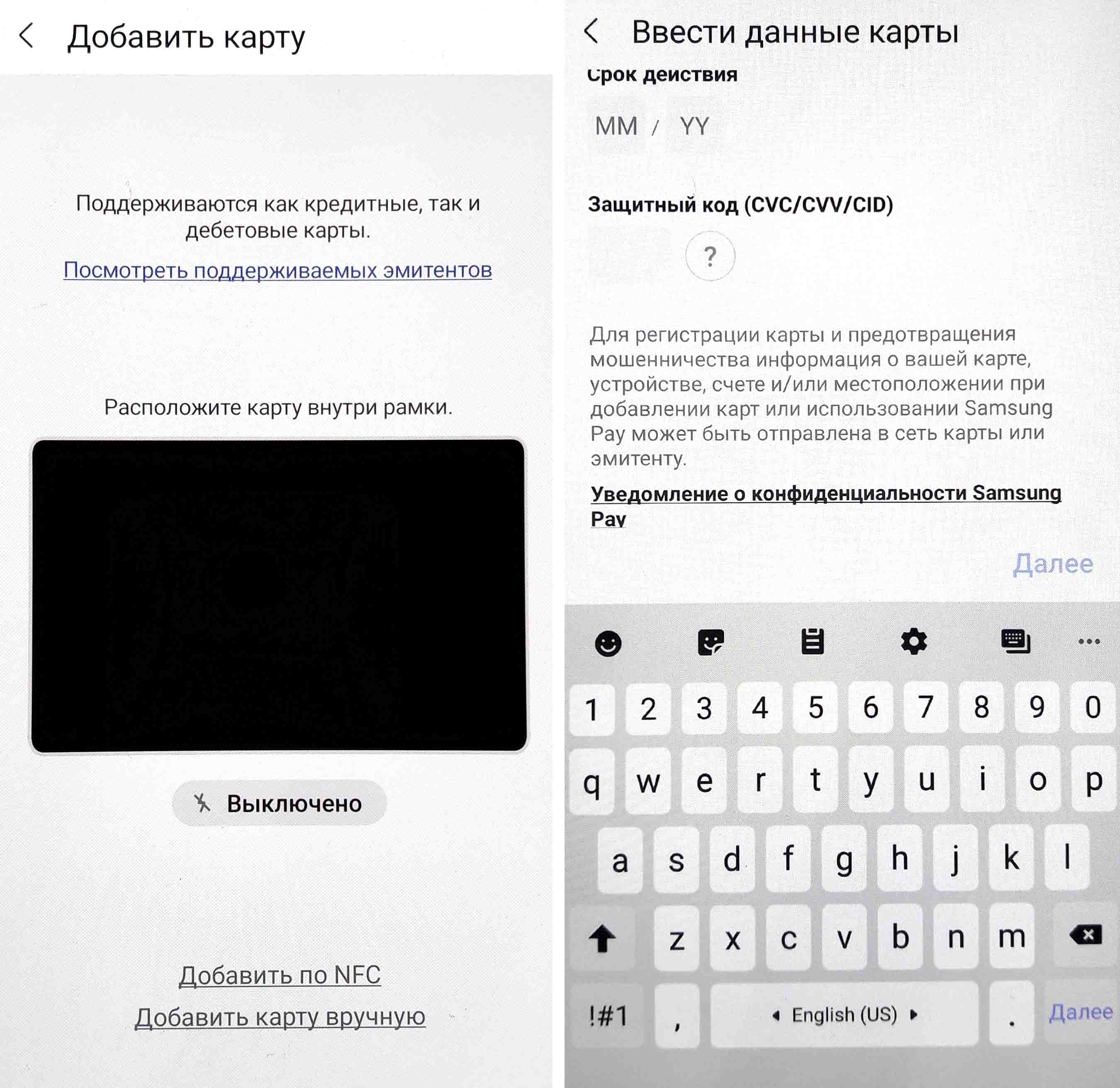
Samsung Pay предложит вам принять условия обслуживания и по нажатию «Принять все» запустит проверку данных в банке. Далее сервис предложит вам выбрать способ для проверки данных карты. В нашем случае это получение SMS на привязанный к карте номер телефона. Кликаем по строке «SMS».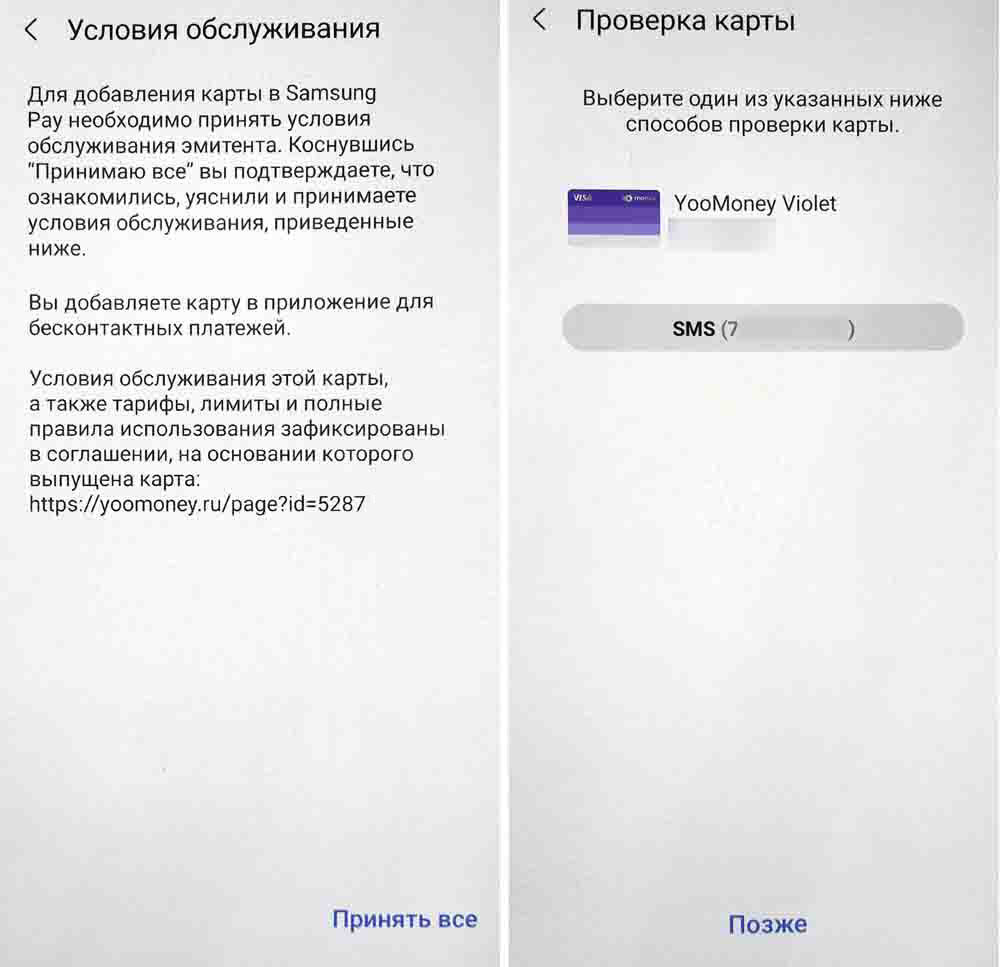
Затем вводим код, присланный на телефон, и жмем «Отправить». Если проверка пройдет успешно, сервис уведомит вас о том, что карта активирована. Нажмите «Готово». Добавленная карта доступна в разделе «Оплата», а также в основном меню в разделе «Банковские карты». Таким же способом вы можете регистрировать в Samsung Pay и виртуальные банковские карты, то есть такие, которые существуют в личном кабинете, но не выпущены в пластике. Для них все данные вводятся вручную.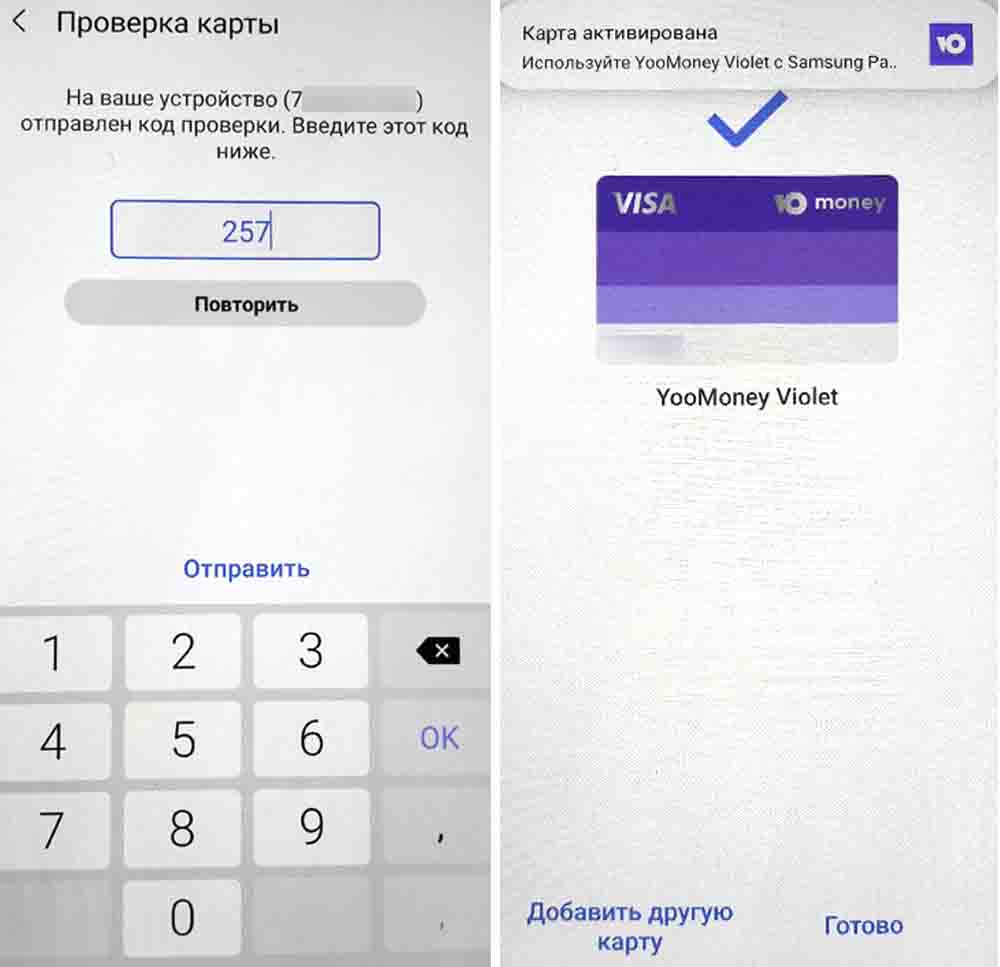
Оплата картой через телефон «Самсунг» на кассе
После того, как вы введете в Samsung Pay платежные карты, на главном экране вашего телефона появится специальный элемент в виде пластиковой карточки. Обычно он находится внизу экрана и выдвигается движением пальца вверх.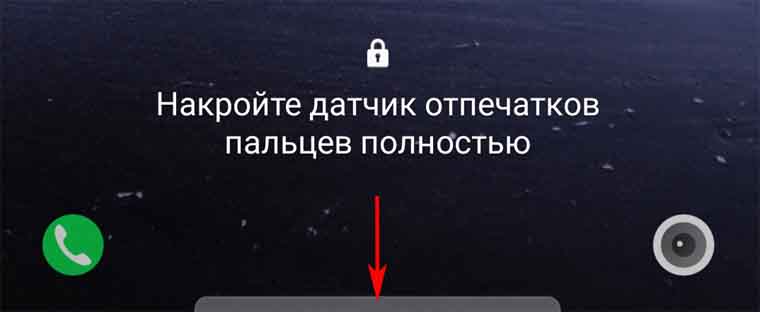
При этом вы сразу же попадете не просто в Samsung Pay, а в его раздел «Оплата», где перед вами отражены добавленные вами карты. Если вы уже добавили несколько карт, то на этом шаге свайпами в сторону можете выбрать нужную вам карту. Внизу под ними видна строка «Оплатить с помощью пароля» и предложен тот вариант защиты, который вы выбрали по умолчанию. В нашем примере это пин-код, поэтому кликаем на кнопку PIN-код.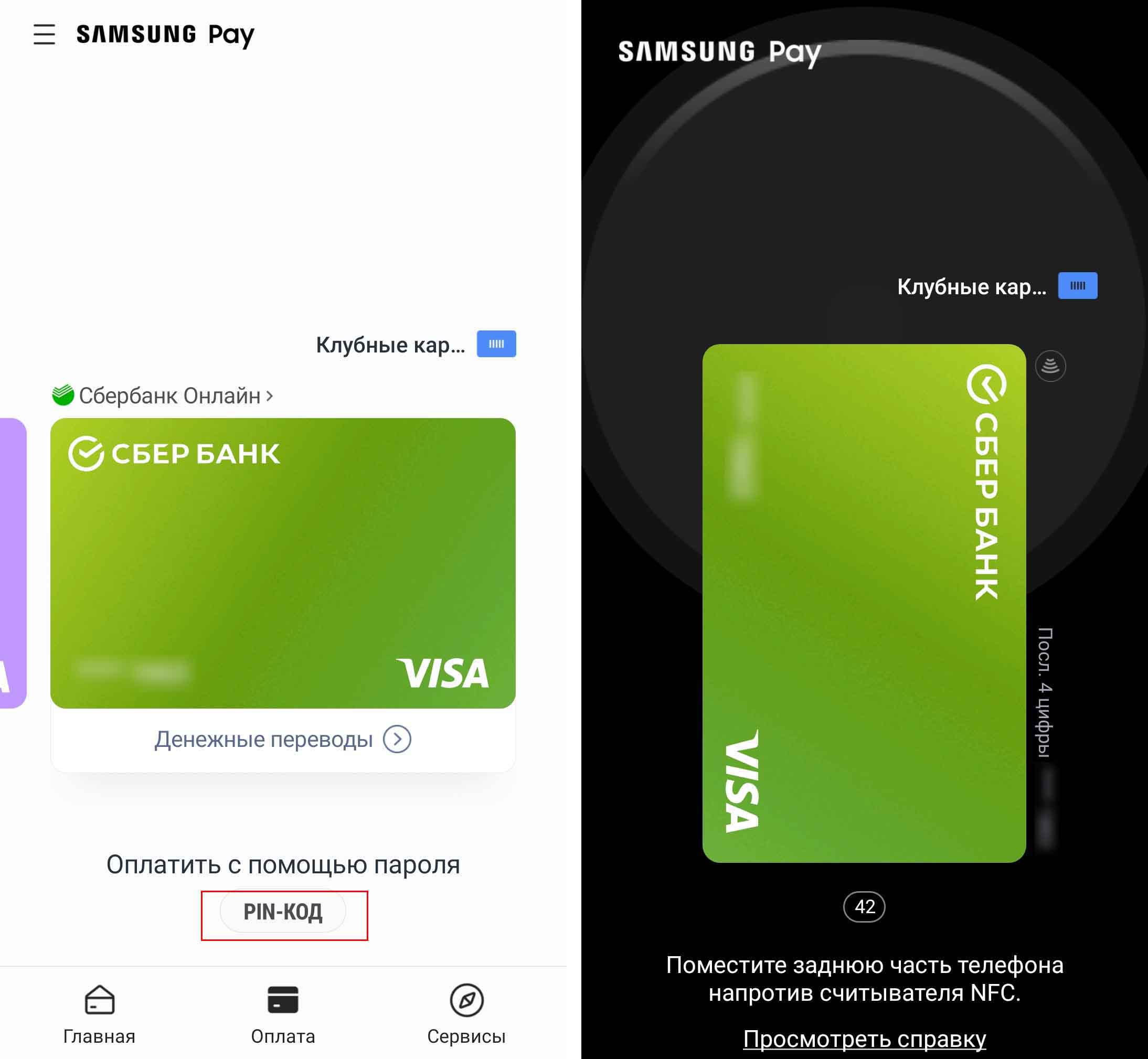
После ввода пароля запускается таймер, в течение которого вам нужно успеть совершить платеж. Для этого приложите телефон к терминалу оплаты задней стороной и дождитесь сигнала подтверждения оплаты. Вы можете спросить, какой частью телефона прикладывать. В начале статьи мы с вами открывали на телефоне раздел «NFC и оплата». В нем и отмечено, какой частью нужно прикладывать телефон к NFC-считывателю. В нашем случае это верхняя часть. После этого вы увидите сообщение об успешном платеже.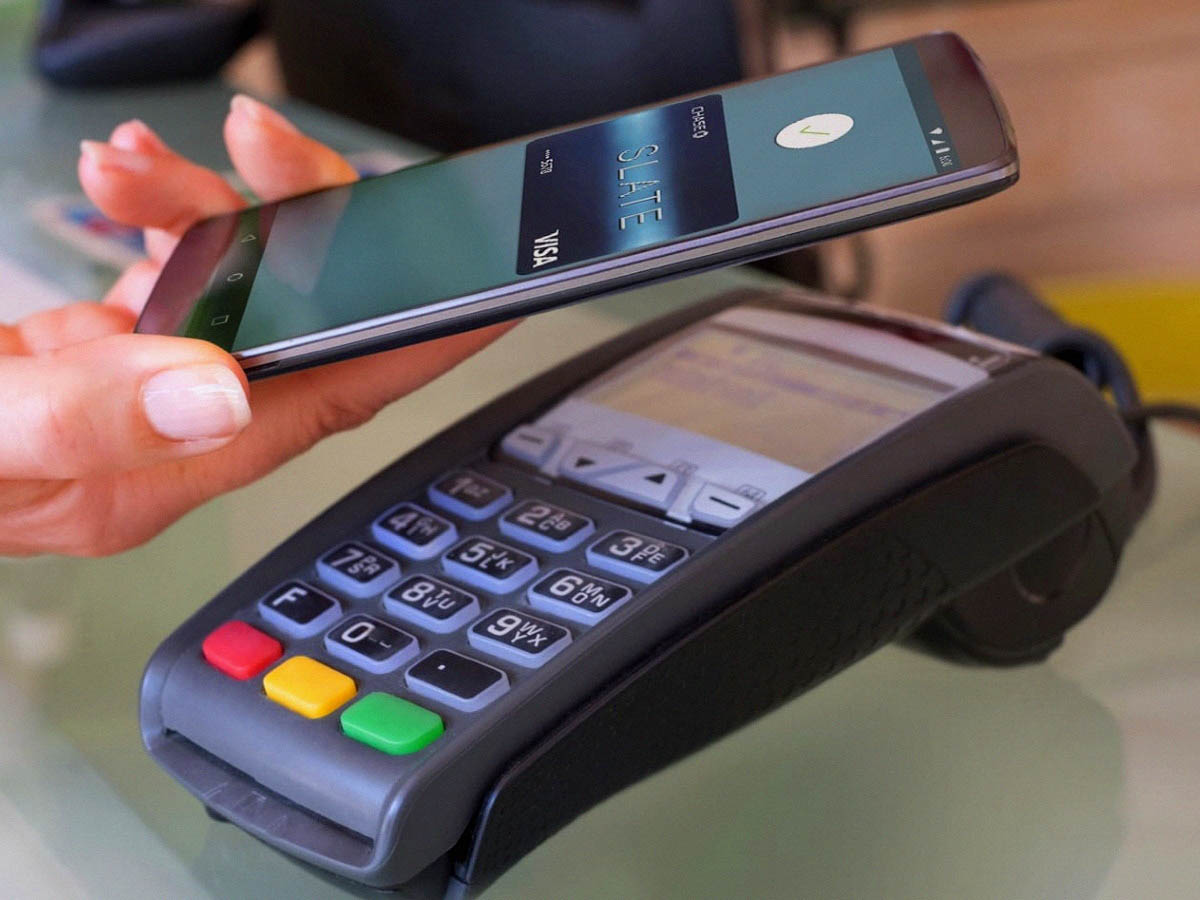
Интернет для оплаты на кассе не требуется, но без него сообщений о выполненной оплате вы не получите. Они придут к вам на телефон лишь тогда, когда вы снова подключитесь к интернету по Wi-Fi или через мобильные сети.
На практике вы будете сталкиваться с тем, что платеж не всегда проходит с первого раза. Часто причиной этого становится недостаточно близкое расположение телефона к терминалу оплаты. Другой причиной может быть слишком близкое расположение терминала к стене и другим предметам, что трудно близко поднести к нему большой телефон. Также частая причина заключается в самом терминале, особенно если речь идет о старой модели. На таких аппаратах порой приходится повторять процедуру несколько раз, а в некоторых случаях это не помогает, и они отказываются читать карты.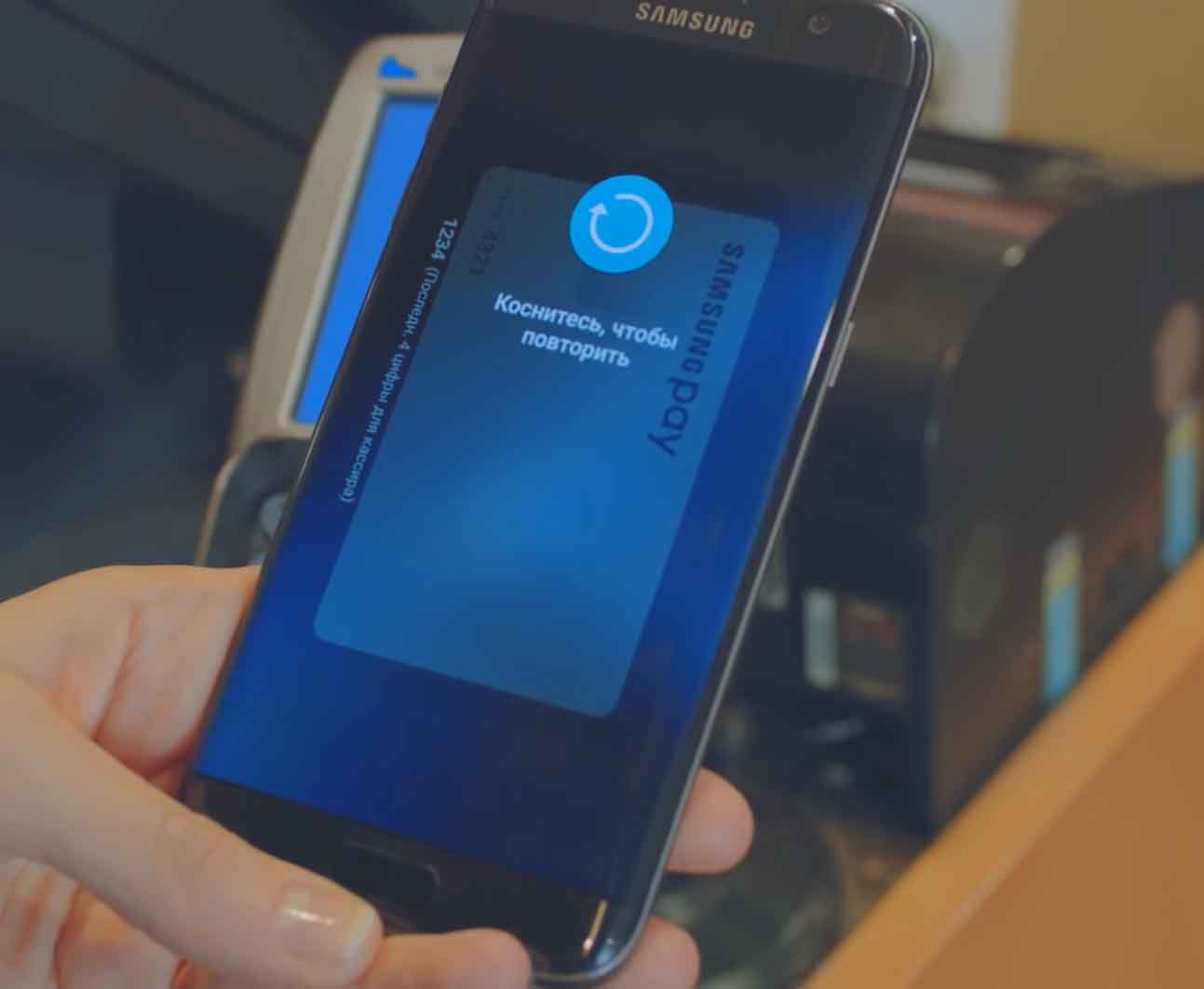
Как платить картой с «Самсунга» в интернете
Вы можете совершать покупки через Samsung Pay и в интернете, при этом вам не придется всякий раз заполнять утомительные формы и вводить многочисленные данные. Воспользоваться этим сервисом вы можете в том случае, если при совершении платежа увидите опцию «Оплатить Samsung Pay». Ее в последнее время используют многие сайты. После нажатия по указанной кнопке вам нужно ввести имя вашего Samsung Account.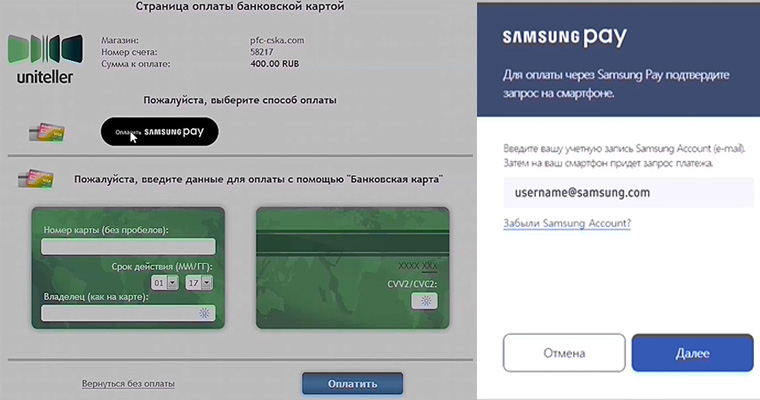
После этого на ваш телефон придет уведомление с предложением подтвердить запрос. Подтвердите его на телефоне и не забудьте при совершении платежа выбрать нужную карту и ввести пин-код или отпечаток пальца. После этого на телефон придет еще одно уведомление о совершенном платеже. Информацию о нем вы можете найти при клике на карту, с которой платили.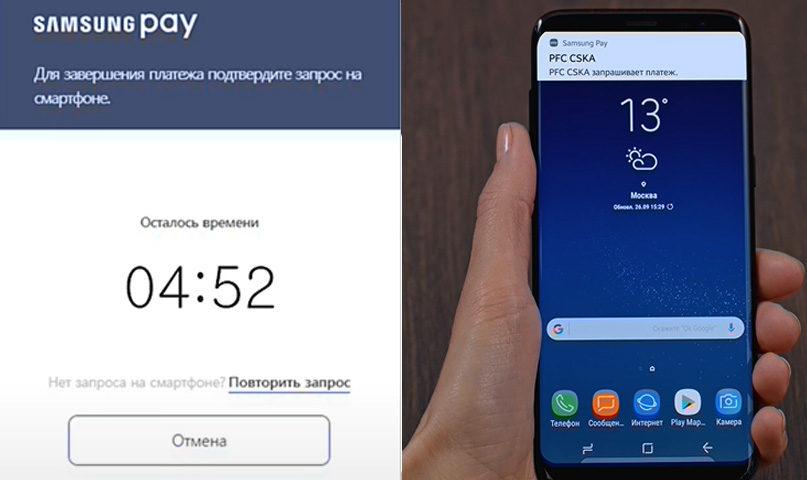
Как добавить в «Самсунг» клубные карты и использовать их
Вы можете добавлять в Samsung Pay не только банковские карты, но и различные клубные и бонусные карты, имеющие штрих-код: из магазинов «Пятерочка», «Спортмастер», «М.Видео» и других. Не все популярные торговые сети есть в списке сервиса, но можно вводить данные и вручную. Для добавления клубной карты зайдите в главное меню Samsung Pay и выберите раздел «Клубные карты». Кликните кнопку «Добавить» и затем «Добавление клубных карт».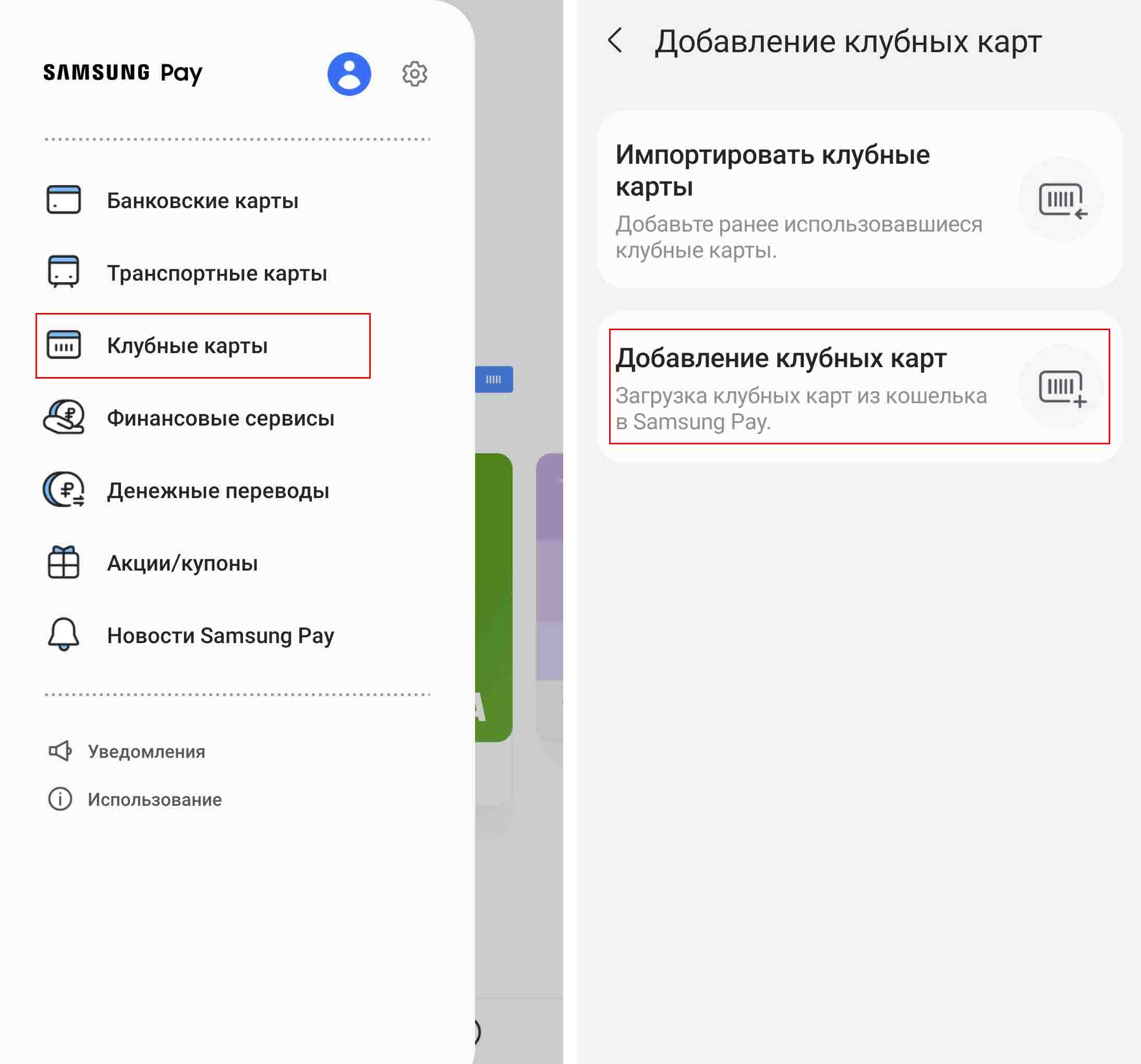
В построенном списке найдите нужную вам карту, затем положите карту штрих-кодом (не номером) вверх так, чтобы, она поместилась в черный прямоугольник. На следующем шаге добавьте фото лицевой стороны карты (если оно не появилось автоматически), сверьте номер карты и нажмите «Сохранить».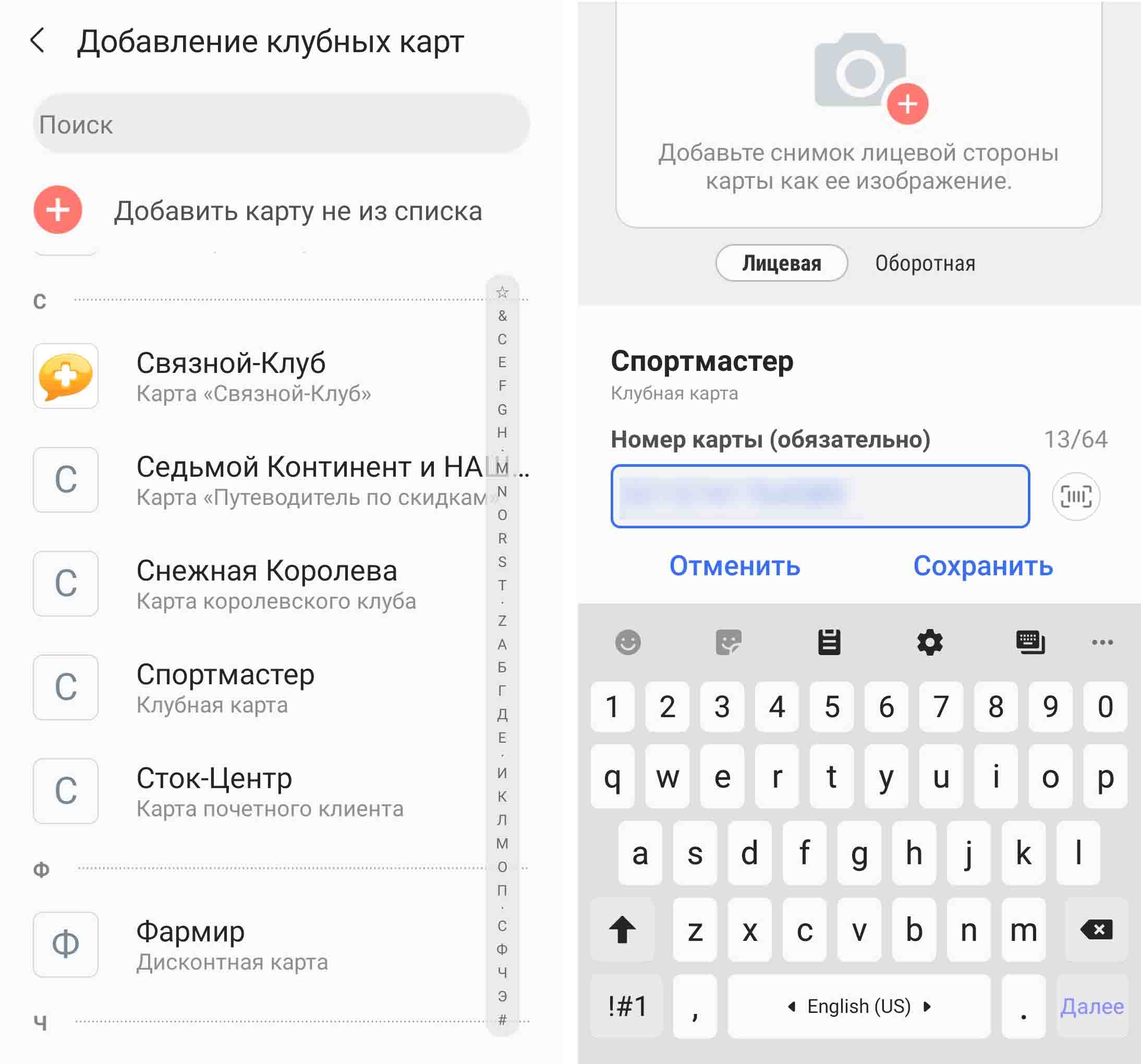
Все, карта добавлена. Чтобы использовать ее при оплате, найдите ее в разделе «Клубные карты», кликните по ней и нажмите «Нажмите для использования». Или добавьте ее на вкладку «Оплаты» (троеточие вверху меню с картой и «Добавить на вкладку оплаты»). На экране появится штрих-код, который нужно показать продавцу для считывания.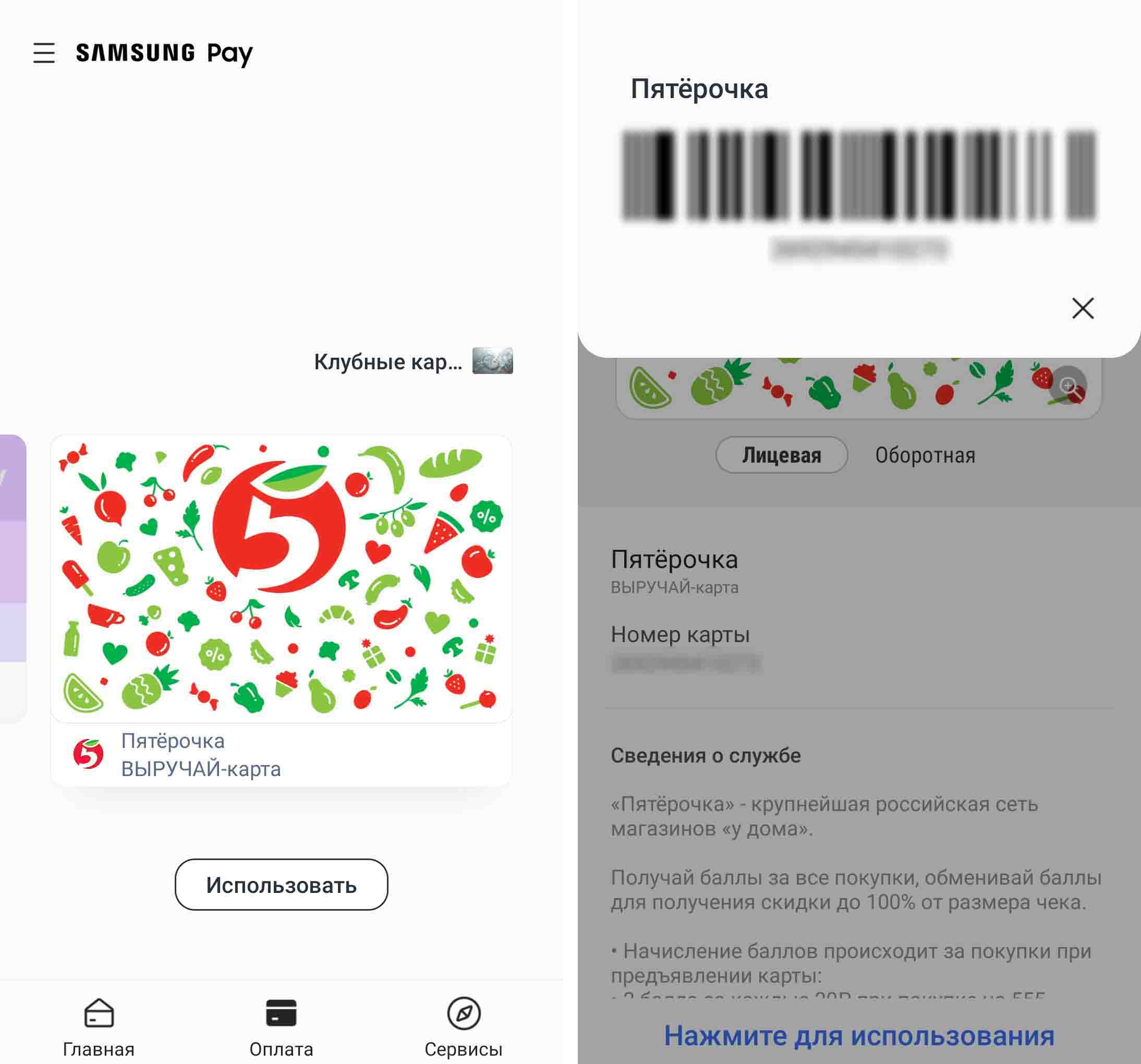
Удаление карт с телефона Samsung перед его продажей
Когда вы будете продавать или отдавать свой телефон в постоянное пользование другим, обязательно удалите с него все свои банковские карты. Для этого с вкладки «Главная» кликните по значку списка вверху, выберите «Банковские карты». Кликните по одной из карт, нажмите три точки вверху и выберите «Удалить карту». Для удаления потребуется ваш платежный PIN-код, о котором мы писали вначале.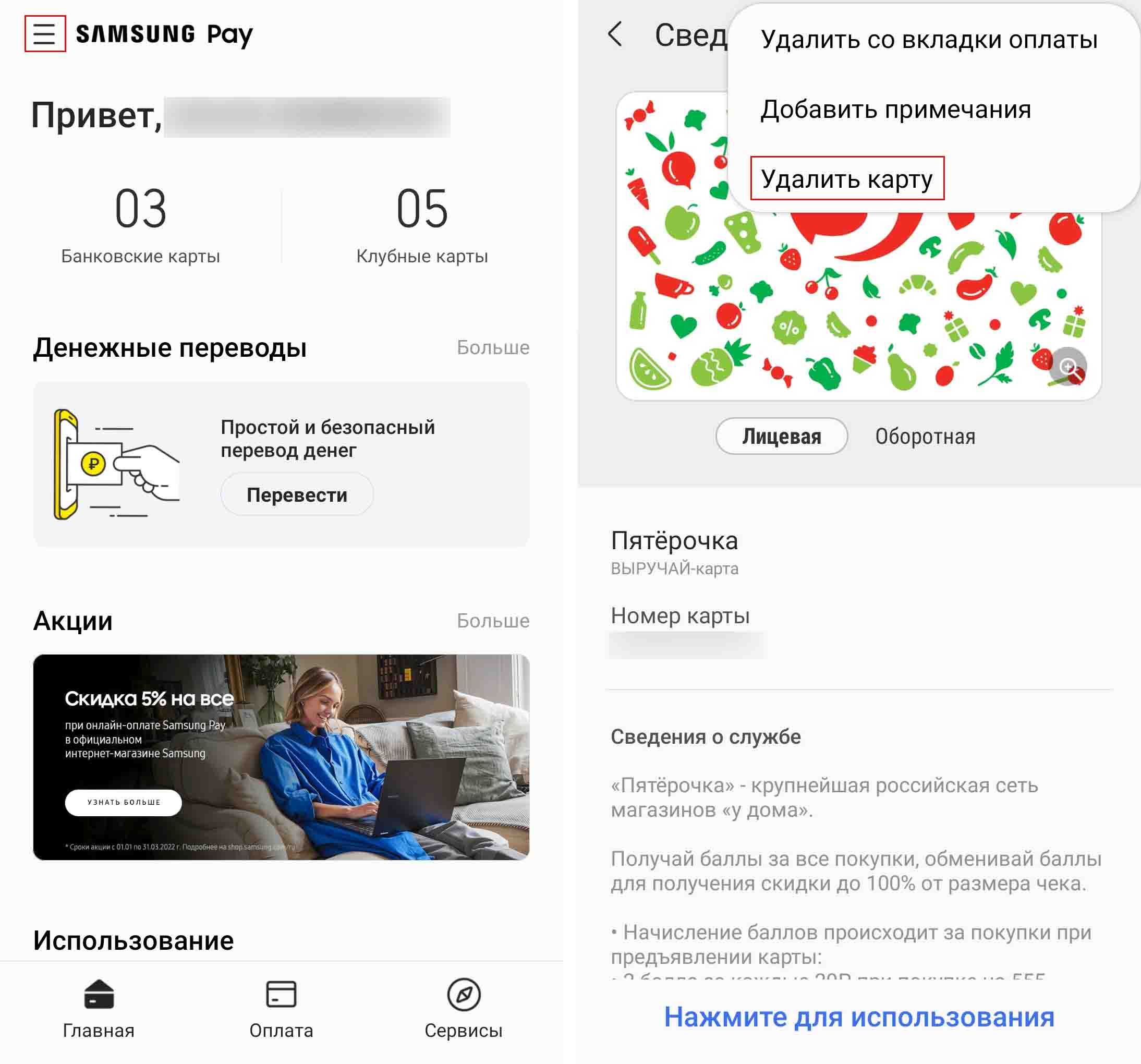
Плюсы и минусы использования телефона при оплате
Первый плюс оплаты на кассе телефоном вместо пластиковой карты заключается в том, что это безопаснее. Карту легко потерять, при этом любой может подобрать ее и в считанные минуты начать совершать платежи до тысячи рублей (а на некоторых картах этот порог выше), пока вы не обнаружите пропажу и не заблокируете карту. В телефоне все действия производятся при помощи паролей, а управлять аккаунтом можно с другого устройства.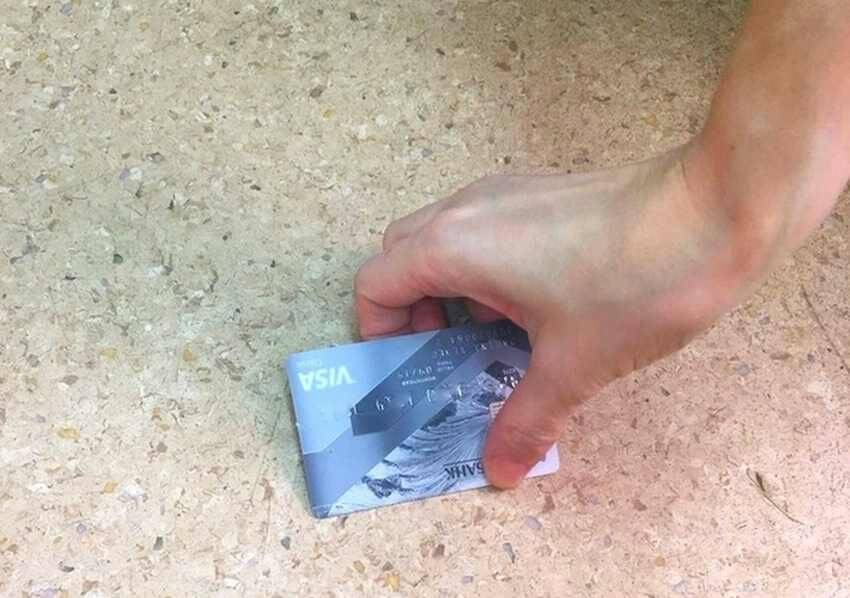
Другое преимущество заключается в удобстве: все платежные и клубные карты не нужно носить с собой, а операции по ним можно немедленно просмотреть в личных кабинетах конкретных банков. Плюс к этому оплата телефоном невольно повышает ваш статус в глазах находящихся рядом людей. Все-таки не любой смартфон сегодня дает такую возможность, особенно если говорить о дешевых девайсах, да и не любой человек умеет пользоваться современными технологиями.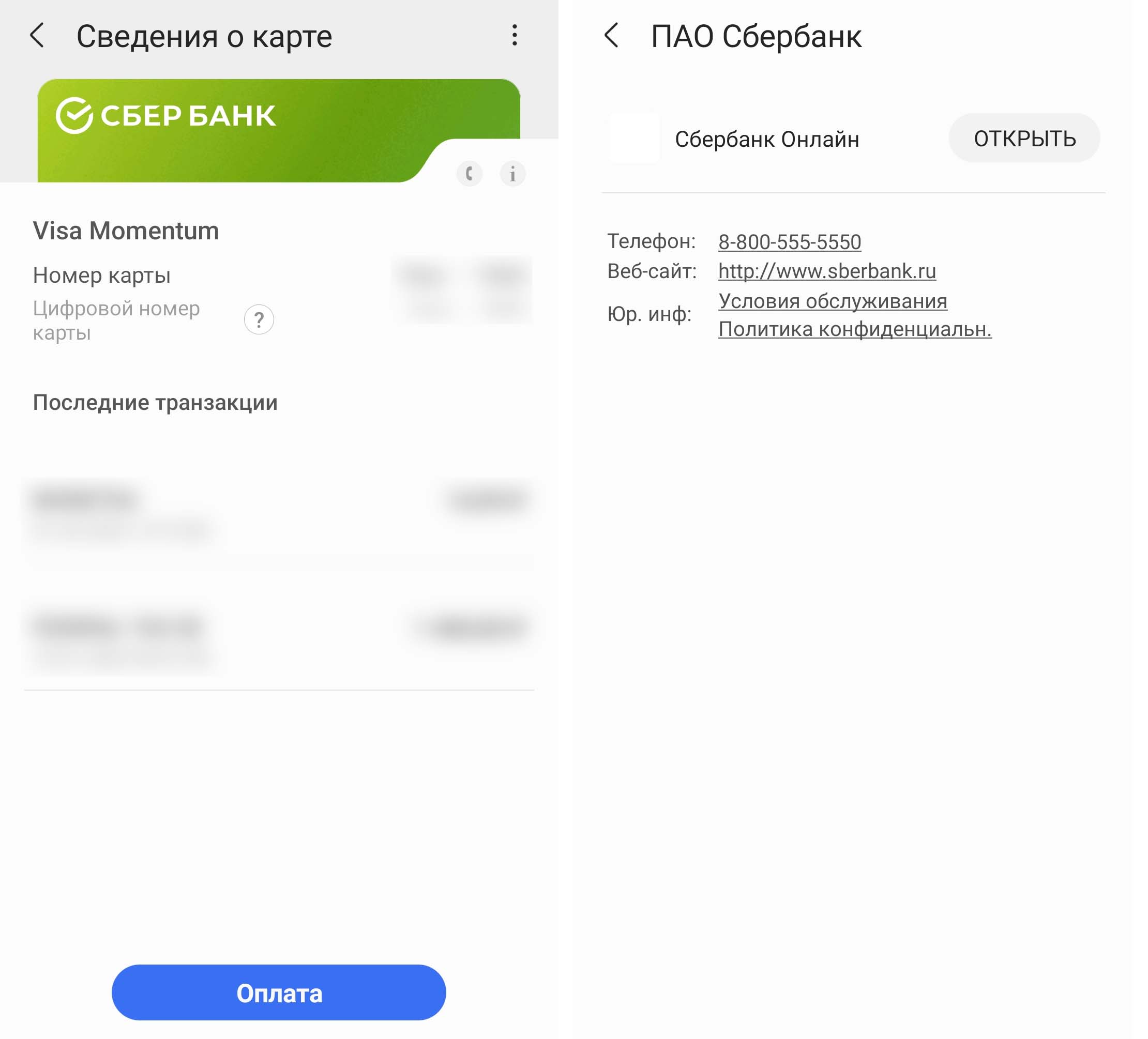
Среди минусов назовем то, что порой из-за проблем с терминалами оплаты платежи с телефонов не проходят совсем или только после нескольких попыток, хотя сразу проходят с пластиковых карт. Также к недостаткам отнесем необходимость постоянно иметь на телефоне пароль, что менее удобно в быту. Но в то же время это защитит вас от просмотра личных данных посторонними людьми.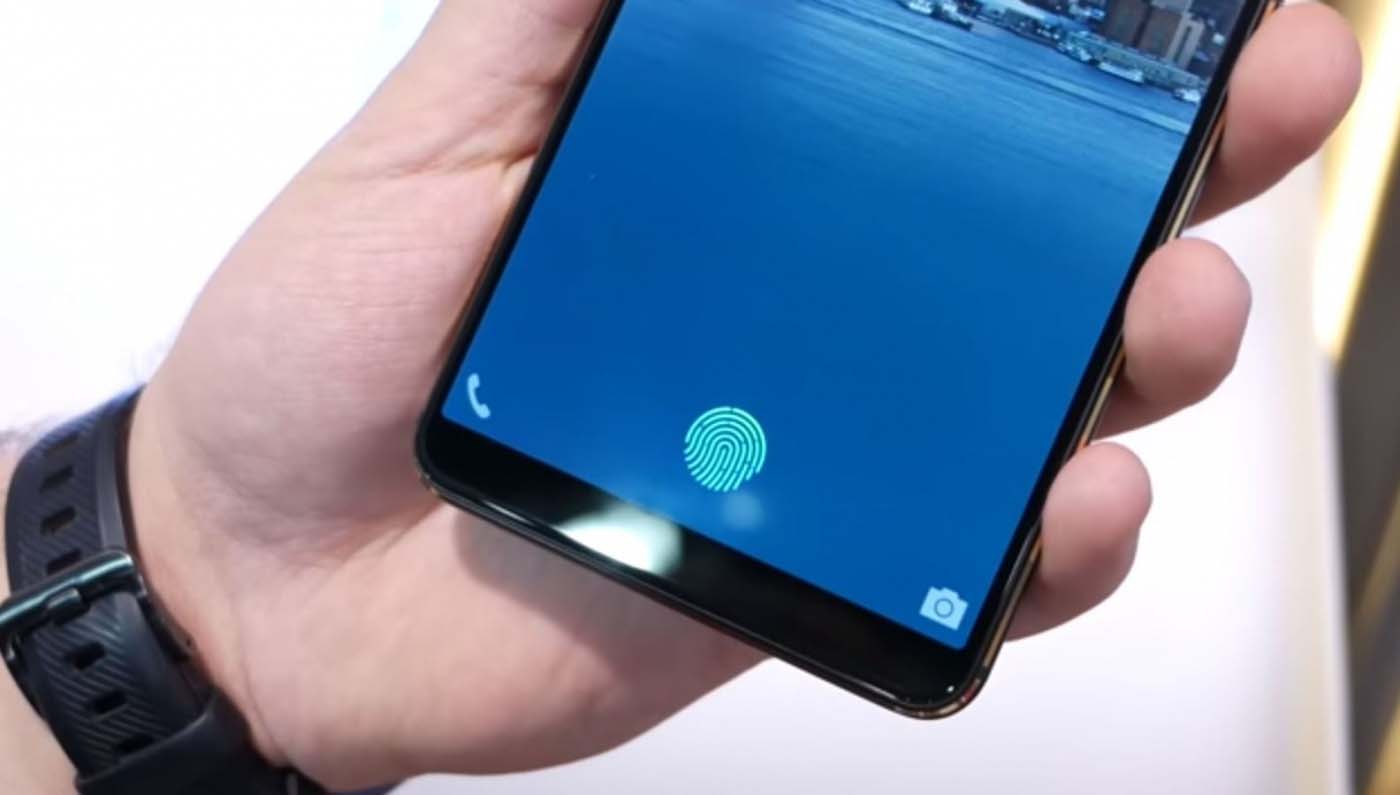
Настроив на своем телефоне Samsung систему Samsung Pay, вы сможете сами убедиться в том, подходит ли вам этот способ оплаты.
Как оплачивать телефоном вместо карты Сбербанка Андроид Самсунг
Сегодня удобным и легким способом выполнения транзакций считаются бесконтактные перечисления денежных средств с использованием мобильного телефона. Пользователь привязывает кредитную карту к смартфону и с его помощью оплачивает приобретенные товары и услуги. Больше нет необходимости иметь при себе наличные деньги или банковские карты – все необходимое сосредоточено в гаджете. Сегодня разберемся, как оплачивать телефоном вместо карты Сбербанка Андроид Самсунг.
Принцип работы бесконтактной оплаты
Такой способ оплаты получил популярность недавно, изначально банки выдавали пластиковые продукты, оснащенные чипами RFIG и антеннами, чтобы пересылать сведения на платежный терминал.
Сегодня появилась возможность привязывать кредитки к мобильному устройству и выполнять оплату телефоном, прикладывая его к сканирующему элементу.
Такая технология стала доступной из-за чипа НФС, имитирующего сигнал карточки и передающего сведения на небольшие расстояния в течение двух – трех секунд. Главным условием проведения удачной операции считается наличие соответствующего чипа в платежном терминале, принимающем сигнал. Сегодня проблем не существует, и практически в каждом магазине такие устройства имеются.
Бесконтактные платежи осуществляются с помощью чипа НФС и программного обеспечения от различных производителей – Эппл Пей, Самсунг Пей, Андроид Пей. На сегодняшний день они получили широкое распространение в России.
Как расплачиваться телефоном Самсунг на Андроид в магазине вместо пластиковой карты от Сбербанка? Прежде, чем совершить оплату, в утилиту добавляется банковская карта. Процесс не вызывает сложностей – смартфон подносится к считывающему устройству на терминале, денежные средства пересылаются на счет продавца.
Отметим, что такой способ перечисления денежных средств обладает определенными достоинствами:
- транзакция совершается с соблюдением всех требований безопасности. Информация пересылается на небольшие расстояния, действие длится несколько секунд, злоумышленники не успевают узнать реквизиты, чтобы воспользоваться ими в корыстных целях. Каждый процесс перечисления денег сопровождается сканером пальцевого отпечатка пользователя либо введением защитного кода. Сумма перевода, превышающая одну тысячу российских рублей, подтверждается кодом от кредитной карточки;
- несложный интерфейс. Если еще не разобрались, как платить телефоном вместо карточки, просто приблизьте мобильное устройство к считывающему элементу, все остальное происходит автоматически;
- на платежную операцию не тратится много времени. Это идеально для потребителей, дорожащих каждой свободной секундой. Новая технология позволила сократить очереди покупателей.
Какие карты совместимы с сервисом?
Если гаджет поддерживает платежи бесконтактным способом и оснащен модулем НФС, помните, что с этим сервисом совмещаются не все кредитные карты. К примеру, Самсунг Пей не поддерживает карту Сбербанка.
Пользователи смогут оплачивать товары и услуги по Samsung Pay Visa или Samsung Pay Maestro, для прочих банковских продуктов сервис продолжает оставаться недоступным, но разработчики уверяют, что в скором времени вопрос будет решен положительно.
На каких мобильных устройствах доступно?
Рассмотрим все три платежных приложения в отдельности.
Основное условие для их подключения – наличие микрочипа NFC, передающего информацию.
Андроид Пей покрывает почти всех производителей гаджетов – Сони, Хонор, Хуавей, Алкатель, Самсунг и другие, что выгодно выделяет его из числа конкурентов. Мобильный телефон при этом должен функционировать на программном обеспечении Андроид от 4.4 версии.
Самсунг Пей работает на смартфонах, выпущенных после 2016 года. К ним относятся линейка S от 6-й версии, Galaxy Note 5 (8), серии A5, A6, A10 от 2016 года, Самсунг A50 на Андроид, Самсунг J3 (5, 7) от 2017 года.
Эппл Пей доступна на следующих мобильных гаджетах:
- Айфон от 6 версии;
- iPhone SE;
- смарт-часы 1 и 2 поколений.
Как настроить модуль для оплаты?
Разберемся, каким образом осуществляется настройка.
Через Андроид Пей

При полном совмещении девайса к приложению прикрепляют пластиковую карточку, для чего:
- скачивают и устанавливают официальную версию приложения Андроид, которое находится в свободном доступе магазинов программных обеспечений;
- чтобы войти в систему и использовать утилиту, в сервисе Гугл регистрируют учетную запись;
- открывают основное окно, находят и нажимают иконку со знаком «+»;
- на экране появляются специальные поля, в которые вносится информация. Пользователь прописывает характеристики и реквизиты кредитной карточки. Чтобы не вносить данные вручную, разрешается кредитку сканировать фотокамерой мобильного устройства;
- внесенные данные подтверждаются, нажимается кнопка «сохранить».
Пластиковая карточка внесена в приложение и подготовлена к применению.
Самсунг Пей
Главное достоинство сервиса – кроме чипа НФС установлен MST, имитирующий сигнал магнитной ленточки карты. Гаджет создает вокруг себя магнитное поле в определенном диапазоне, и владелец получает возможность оплачивать товары и услуги даже в терминалах, не оснащенных модулем НФС.
Для привязки к телефону новой карточки разрешается использовать один из существующих вариантов:
- онлайн-Сбербанк. Скачиваем и устанавливаем официальное банковское приложение, проходим авторизацию, переходим в основное окно утилиты, где находятся все привязанные пластиковые продукты. Выбираем нужную нам карту, находим возле нее клавишу «добавить в Самсунг Пей». После этого система автоматически запускает нужную программу, где уже прописываются реквизиты карты. Пользователю остается подтвердить регистрацию;
- приложение Samsung Pay. Входим в учетную запись либо регистрируемся на сервисе, если таковая отсутствует. В основном меню нажимаем вкладку, активирующую карты. Указываем все данные банковской карточки – номер, период действия, свое имя. В этом случае разрешается сделать скан карты фотокамерой мобильного гаджета. Внимательно изучаем пользовательское соглашение, подтверждаем свои намерения на его использование.
После этого разрешается оплачивать товары, но пользователи рекомендуют выполнить настройку персонализации. Для этого переходят в параметры, и для выполнения проверки выбирают один из способов – введение графического кода или сканирование пальцевого отпечатка.
Apple Pay

Начнем процесс настройки с умных часов. Пластик подключают к ним следующим способом:
- синхронизируют смарт-часы и мобильное устройство;
- в настройках телефона находят вкладку Apple Watch;
- определяют виртуальный кошелек Валлет, к которому привязывают кредитную карточку;
- реквизиты пластика указывают вручную либо выполняют сканирование;
- все изменения сохраняют;
- платежные сведения появятся в часах, с помощью которых выполняется бесконтактная оплата.
Привязка карточки к мобильному телефону осуществляется двумя способами:
- через мобильное приложение онлайн-Сбербанк. Запускается утилита, в меню определяется необходимая вам пластиковая карточка, нажимается соответствующая клавиша. После этого активируется Эппл Пей, и система самостоятельно вносит данные в Wallet, установленное на мобильном телефоне. Вся информация переместится сюда в автоматическом режиме, потребителю останется выполнить подтверждение намерений и сохранить изменения;
- запустите приложение Wallet, в главном меню нажмите клавишу «добавить карточку», укажите данные пластика либо сделайте его скан, подтвердив и сохранив сведения.
Алгоритм применения для совершения платежа
Остается понять, как оплачивать телефоном вместо карты Сбербанка товары или услуги.
Оплата покупок телефоном на Android вместо карты Сбербанка
Пластиковые карты от разных банков, включая Сбербанк, пользуются большой популярностью и используются огромным количеством людей. Однако вместе с появлением и массовым распространением технологии бесконтактной оплаты, карты перестали быть наиболее удобным средством оплаты в магазинах. В ходе настоящей инструкции мы расскажем о подключении карты Сбербанка к смартфону на платформе Android.
Оплата телефоном вместо карты Сбербанка
Обязательное условие для бесконтактной оплаты телефоном заключается в наличии NFC-чипа и, соответственно, поддержке одного из специальных приложений в зависимости от модели и производителя смартфона. Произвести привязку можно как через официальное ПО от Сбербанка, так и указав реквизиты карточки вручную. При этом если телефон не поддерживает данный тип оплаты, нужных функций попросту не будет.
Вариант 1: Сбербанк Онлайн
Вне зависимости от модели и производителя телефона, но при активированной функции бесконтактной оплаты, произвести подключение карты Сбербанка можно через официальное ПО данного банка. При этом для оплаты смартфоном можно использовать только две разновидности пластиковых карт: MasterCard и Visa. Во втором случае подойдет как именная карта, так и Momentum.
-
Загрузите упомянутое приложение с официальной страницы, откройте и произведите авторизацию. Детальнее процесс был нами рассмотрен в следующей инструкции.
Примечание: Привязать можно неограниченное количество банковских карт, но только поддерживающих бесконтактную оплату.
Этот вариант является наиболее простым, так как позволяет избежать процедуры самостоятельного ввода данных от карты с последующей проверкой. К тому же, Сбербанк Онлайн самостоятельно определяет используемое для бесконтактной оплаты приложение.
Вариант 2: Стандартные средства
Если воспользоваться ранее рассмотренным приложением не получается, можно произвести привязку карты Сбербанка вручную, используя специальное ПО. Требуемое приложение полностью зависит от модели устройства и нередко по умолчанию отсутствует на смартфоне, требуя загрузки из Google Play Маркета.
Android Pay
-
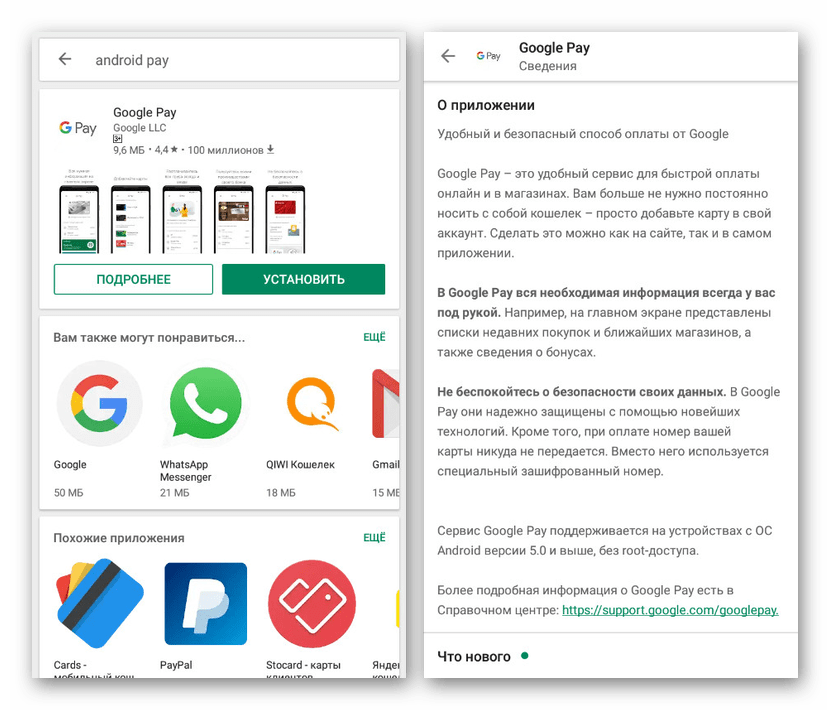
На любом Андроид-устройстве, оборудованном NFC-чипом, может быть установлено приложение Android Pay. При этом на сегодняшний день данное ПО в Плей Маркете называется Google Pay и объединяет в себе куда больше функций, нежели просто бесконтактную оплату.
Для продолжения загрузите Google Pay из официального магазина и авторизуйтесь, используя учетную запись Гугл. Работать ПО будет на Андроид не ниже 5.0, однако в сети есть версии и для более ранних ОС.
Примечание: Если данные не будут соответствовать реальным, приложение сообщит об этом, подсвечивая строки с ошибками. Благодаря этому практически невозможно ошибиться с вводом реквизитов.
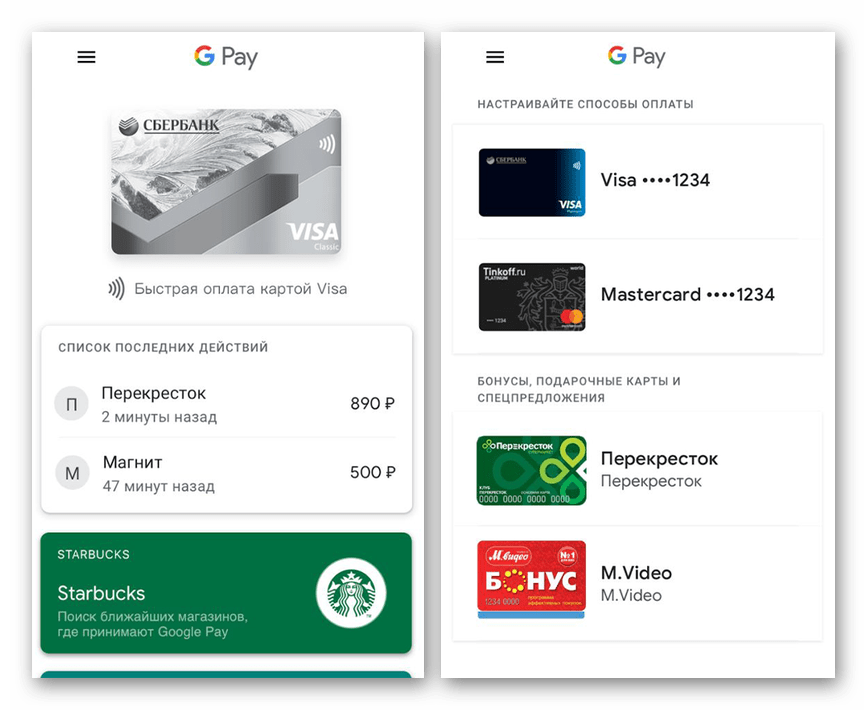
По необходимости в будущем карту можно будет удалить, например, для замены на новую или при переходе на другой аккаунт.
Samsung Pay
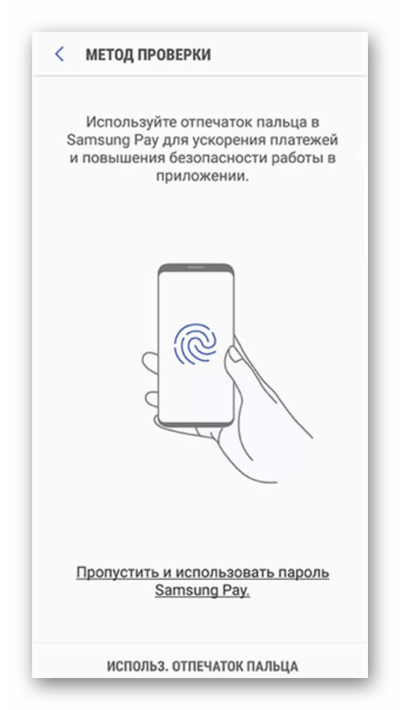
- Как и в случае с Google Pay, загрузив приложение Samsung Pay из Play Маркета, откройте его и произведите идентификацию удобным способом. В зависимости от модели девайса возможности могут быть ограничены.
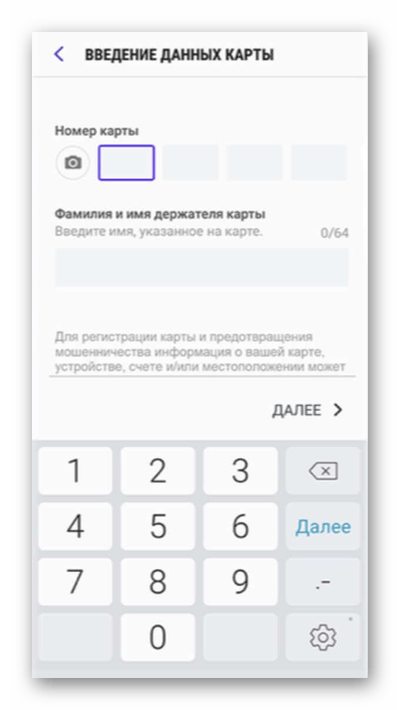
- На главной странице тапните по значку с изображением «+» и введите данные от карты Сбербанка. Здесь действуют общие ограничения, позволяя привязать один из вариантов: Visa и MasterCard.
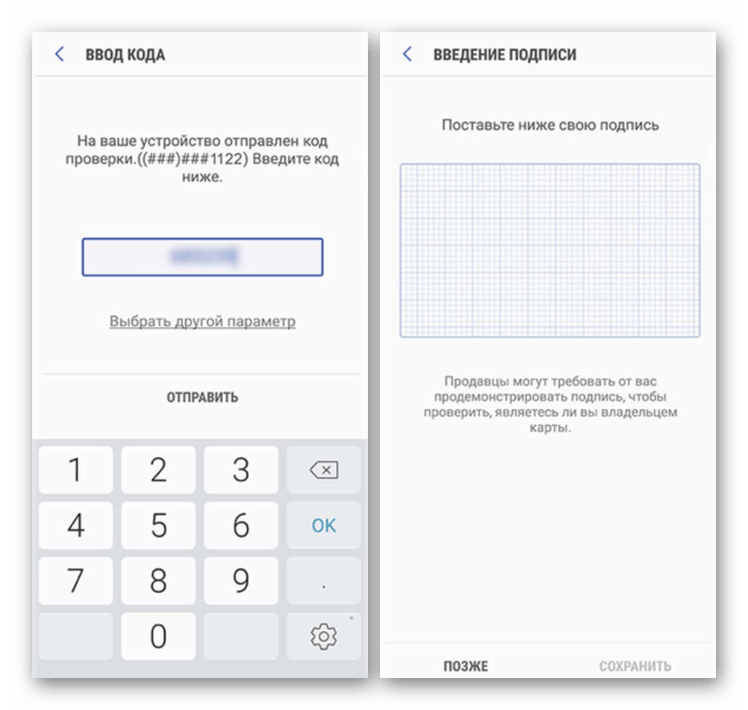
- После ввода реквизитов карты потребуется подтверждение. Для этого достаточно ввести код, отправленный на номер телефона, привязанный к карте. В целом, достаточно следовать стандартным рекомендациям Samsung Pay.
В обоих рассмотренных случаях нет необходимости использовать официальное ПО от Сбербанка, так как подтверждение можно произвести с помощью опции «Мобильный банк». При этом, если не учитывать существенно большего количества действий на этапе добавления карты, метод превосходит первый вариант из-за возможности оплаты покупок как в магазинах, так и на интернет-ресурсах.
Заключение
После подключения карты Сбербанка так или иначе оплата производится при помощи специального приложения, будь то Google Pay или Samsung Pay. В обоих случаях необходимо открыть ПО и поднести Android-устройство к терминалу оплаты в магазине, подтвердив перевод средств одним из выбранных способов. Надеемся, изложенной информации было достаточно для достижения цели.
Как платить смартфоном вместо карты

Бесконтактная оплата с помощью смартфонов и иных девайсов набирает все большую популярность: почти везде уже можно так рассчитаться. В период эпидемии, когда любые прикосновения могут привести к заражению, бесконтактная оплата становится еще более актуальной. Самое время подробно разобраться, как это работает и как настроить для этих целей свой смартфон.
Как узнать, поддерживает ли смартфон эту функцию
Если смартфон новый, средней или высокой ценовой категории, то модуль коммуникации ближнего поля NFC, необходимый для бесконтактной оплаты, у него скорее всего имеется. У очень бюджетных или старых моделей этот функционал может отсутствовать. Чтобы проверить, встроен ли он в Android-устройстве, нужно открыть настройки и ввести в поиске аббревитаруру «nfc». Если технология интегрирована, появится список опций NFC. Эти же опции можно найти в разделе «Подключенные устройства» или «Беспроводные сети» настроек смартфона. Если NFC там отключен, его необходимо включить.

Операционная система для использования Google Pay должна быть Android 5.0 или выше. У аппаратов Apple NFC и бесконтактная оплата (Apple Pay в сочетании с приложением Wallet) доступны во всех моделях айфонов, начиная с iPhone 6, а также в Apple Watch, MacBook Pro с системой TouchID и моделях iPad, начиная с 2014 года. Система мобильных платежей Samsung Pay поддерживается флагманскими и среднеценовыми смартфонами Samsung с 2015 года (Galaxy S, Galaxy Note, Galaxy A, Galaxy J) и умными часами Samsung Gear и Samsung Galaxy Watch. Версия Android в случае с Samsung Pay должна быть не ниже 4.4.4.
Где можно расплачиваться гаджетом
Рассчитываться таким образом за товары или услуги можно практически в тех же местах, где и обычными банковскими картами с функцией бесконтактной оплаты. Платежный терминал для этого должен поддерживать технологию NFC. На нем также должен присутствовать логотип нужной платежной системы.

У Samsung Pay имеется некоторое преимущество перед аналогами, поскольку технология работает и на терминалах с магнитной полосой благодаря эмуляции магнитной полосы банковской карты «Magnetic Secure Transmission» (MST). С помощью магнитного поля в этом случае осуществляется трансляция данных в соответствующее отверстие. Но в некоторых новых моделях аппаратов Samsung отсутствует чип MST, так как компания отходит от поддержки терминалов старого типа.
В чем преимущество оплаты смартфоном
В сравнении с картами оплата смартфоном и другими гаджетами имеет целый ряд преимуществ.
- Больше не нужно таскать с собой охапку карт. В систему оплаты смартфона можно добавлять разные карты: дебетовые, кредитные, дисконтные, подарочные, а также билеты на транспорт и т.д. Для Google Pay, Apple Pay и Samsung без поддержки MST добавляемые карты должны быть с поддержкой функции бесконтактной оплаты.
- Банковскими карточками можно оплачивать покупки до тысячи рублей без введения пин-кода. А это только на руку злоумышленникам, — завладев вашей картой, они без труда будут тратить ваши деньги. А для оплаты смартфоном его нужно сначала разблокировать. При оплате посредством Apple Pay потребуется обязательная аутентификация через пин-код, Face ID или Touch ID. Samsung Pay потребует подтверждение покупки через аутентификацию по пин-коду, глазной сетчатке или отпечатку пальца.
- При оплате гаджетом информация по карте не передаются продавцу. Для безопасных транзакций используется «токенизация» — когда вы привязываете карту к устройству, генерируется виртуальный счет, который и используется для платежных процедур. При подтверждении оплаты отправляется специальный номер токена и криптограмма, заменяющие пароль. В случае пропажи гаджета все три платежные системы позволяют оперативно удалить данные привязанных карт, залогинившись с другого устройства.
Нужен ли интернет для оплаты смартфоном

Подключение гаджета к интернету для этой процедуры не требуется. Связь с банком в процессе транзакции осуществляет платежный терминал, которому покупатель подносит свой смартфон. Более того, для осуществления оплаты таким образом не требуется и сотовая связь. Можно вообще извлечь сим-карту и перевести устройство в «режим полета».
Подключение смартфона с Android Pay потребуется, но не в момент оплаты, а позже — для обновления информации о прикрепленных картах. Android Pay позволяет совершать 6 транзакций без обновления. При использовании Samsung Pay и Apple Pay подключение к Сети требуется лишь при добавлении карты.
Как платить Android-смартфоном: Google Pay
Убедившись, что смартфон поддерживает NFC и включив его, нужно выполнить установку приложения Google Pay, если оно не установлено изначально производителем. Для эксплуатации Google Pay должны быть соблюдены несколько обязательных требований:
- Версия Android не ниже 5.0;
- Отсутствие корневого доступа;
- Неразблокированный Android-загрузчик;
- Отсутствие бета-версии прошивки (например, не стабильная, а еженедельная версия на смартфоне Xiaomi).
При первом запуске Google Pay потребуется выбрать нужный аккаунт Google. Далее следует добавить в систему платежную карту с функцией бесконтактной оплаты. Ее можно выбрать из списка, если ранее прикреплялись к аккаунту какие-либо карты. Или же добавить новую. Сделать это можно, как введя номер карты вручную, так и сфотографировав ее. Добавить можно до 10 карт. Список поддерживаемых банков можно посмотреть здесь.

В дальнейшем для добавления новых банковских карт открываем раздел «Оплата», а для добавления дисконтных или подарочных карт — раздел «Карты». Первая добавленная платежная карта становится основной, которая и используется для оплаты. Чтобы сменить основную карту нужно открыть раздел «Оплата», коснуться карты, которую нужно сделать основной, и нажать «Сделать основной».

При осуществлении оплаты смартфоном запускать приложение не нужно: достаточно разблокировать устройство и поднести его к терминалу. Для использования дисконтной карты, нужно открыть приложение Google Pay, перейти раздел «Карты» и выбрать необходимую карту. На экране отобразится штрих-код, который нужно будет считать продавцу перед оплатой.
Как платить айфоном: Apple Pay
За бесконтактные платежи в гаджетах Apple отвечает предустановленное приложение Wallet. Открываем эту программу, найдя нужную иконку на рабочем столе, и открываем окно «Добавление карты», нажав на синий плюсик в правом верхнем углу. Ввести данные карты можно, как запечатлев их камерой, наведя на карту рамку, так и вручную. Добавлять можно от 8 до 12 карт, в зависимости от модели смартфона. Список поддерживаемых банков можно посмотреть здесь (найти раздел «Россия»). Добавить дисконтную карту можно таким же образом, просканировав QR-код. Также это можно сделать, перейдя по ссылке в полученном письме или SMS, посредством регистрации в приложении магазина или автоматически после оплаты в торговой точке с помощью Apple Pay.

Первая прикрепленная в Wallet платежная карта становится картой по умолчанию. Если ее нужно сменить, переходим в «Настройки» — «Wallet и Apple Pay», прокручиваем до раздела «Параметры оплаты по умолчанию», жмем «Карта» и выбираем другую карточку. Эту манипуляцию можно осуществить и в программе Wallet, коснувшись нужно карты в списке и перетащив ее в начало.

При оплате iPhone 8 или старше нужно не включая смартфон приложить палец к датчику отпечатка и не отпуская поднести гаджет к терминалу. При оплате более новой моделью айфона следует два раза нажать на кнопку питания. После идентификации на экране отобразится карта, затем подносим устройство к терминалу. Для использования скидочной карты нужно запустить Wallet и выбрать необходимую карту. На дисплее отобразится ее штрих-код, который надо будет считать продавцу.
Как платить смартфоном Samsung: Samsung Pay
Если программа Samsung Pay не предустановлена на смартфоне, нужно скачать ее из Google Play. Для использования системы мобильных платежей потребуется система Android не ниже 4.4.4., активированный NFC и зарегистрированный аккаунт Samsung. После первого запуска приложения Samsung Pay осуществляем вход с учетной записью Samsung и производим настройку авторизации: в зависимости от модели смартфона по сетчатке глаза, отпечатку или пин-коду. Далее добавляем карту с функцией бесконтактной оплаты. Номер карты можно ввести вручную и отсканировать камерой, нажав на соответствующую иконку. В Samsung Pay можно добавить до десяти карт. Список поддерживаемых банков представлен здесь. После введения кода из SMS, еще дополнительно потребуется расписаться на дисплее пальцем или стилусом.

Для осуществления оплаты нужно провести пальцем по экрану сверху вниз и выбрать необходимую карту (карты по умолчанию в Samsung Pay нет), затем авторизоваться выбранным ранее способом и поднести гаджет к терминалу.
Добавить дисконтную или подарочную карту можно в разделе «Клубные карты», отсканировав штрих-код или введя номер вручную. Чтобы воспользоваться дисконтной картой, нужно перед оплатой выбрать ее в разделе «Клубные карты» и предъявить продавцу отобразившийся на экране штрих-код для сканирования.