Как использовать внешние жесткие диски с iPad и iPhone в iOS 13
Так называемые телефоны с 12-мегапиксельной камерой, видеозаписи 4K и разрешения высокой четкости, ваш iPhone или iPad обязательно займут много места, когда вы будете снимать видео или делать потрясающие снимки! iCloud является наиболее предпочтительным вариантом для резервного копирования вашего контента, но я уверен, что места недостаточно, и то же самое относится и к Google Фото. Между тем, вы можете предпочесть хранить свои файлы и содержимое в своих системах Mac, но это краткосрочное решение.
Учитывая все эти факторы, Apple теперь позволяет напрямую подключать жесткий диск к вашему iPhone или iPad. Это будет на картах, как только iOS 13 и iPadOS 13 будут выпущены публично этой осенью! Да, вы слышали это правильно! Теперь можно перемещать файлы в течение нескольких минут, чтобы освободить место на вашем iPhone или iPad. Вы также можете использовать внешний SSD для Mac, если у вас есть!
При этом, если на вашем устройстве не хватает места и оно работает на iOS 13 или iPadOS 13, почему бы не использовать жесткий диск для резервного копирования? Давайте посмотрим, как вы можете сделать это точно!
Как использовать внешнее хранилище на iPhone и iPad под управлением iOS 13 / iPadOS 13
Прежде чем мы перейдем к этому процессу, важно знать, как подключить жесткий диск к устройству iOS. Кроме того, вы также должны знать, как передавать файлы с жесткого диска на iPhone / iPad и с iPhone на жесткий диск. Итак, начнем!
Быстрая навигация:
- Как подключить внешний жесткий диск к iPhone или iPad
- Как переместить папку с iPhone или iPad на внешний жесткий диск
- Как переместить папку с внешнего жесткого диска на iPhone или iPad
Как подключить внешний жесткий диск к iPhone или iPad
Шаг 1. Подключите внешний жесткий диск к вашему iPhone / iPad к порту молнии или порту USB-C (для iPad Pro).
Шаг 2. После подключения откройте приложение «Файлы» на своем iPhone / iPad.
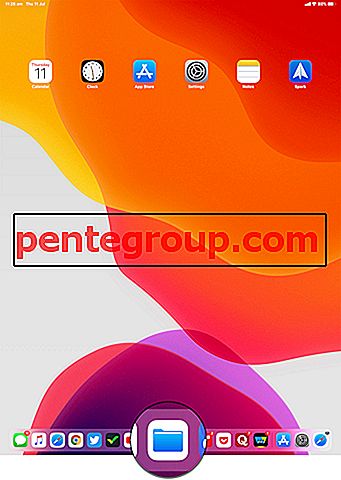
Шаг 3. Теперь нажмите на опцию Обзор в правом нижнем углу экрана.
И найдите имя диска в списке мест и нажмите на него, чтобы подключить жесткий диск!
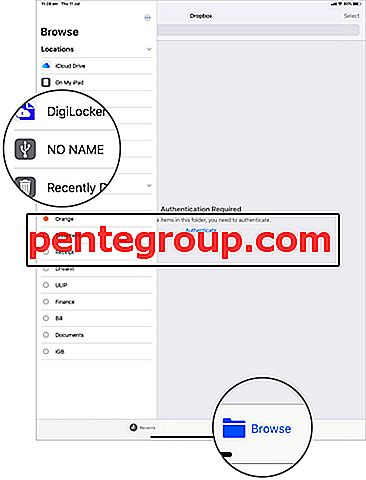
Вот так просто подключить внешний накопитель к iPhone или iPad. Теперь давайте посмотрим, как вы можете перемещать файлы с вашего iPhone или iPad на внешний жесткий диск.
Как переместить папки / файлы с вашего iPhone или iPad на внешний жесткий диск
Теперь пришло время освободить место на вашем iPhone или iPad. Итак, давайте посмотрим, как вы можете сделать это с внешним жестким диском.
Шаг 1. На вашем iPhone или iPad откройте приложение «Файлы» .
Шаг 2. Теперь нажмите и удерживайте нужную папку, которую хотите переместить, затем нажмите « Переместить».
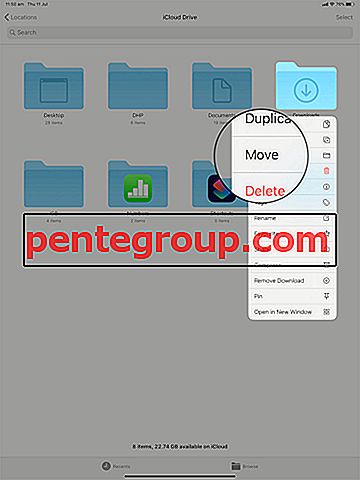
Шаг 3. Затем нажмите на название вашего внешнего диска в меню. Если вы хотите сохранить его в определенной папке на жестком диске, нажмите на эту папку, а затем нажмите на « Копировать».
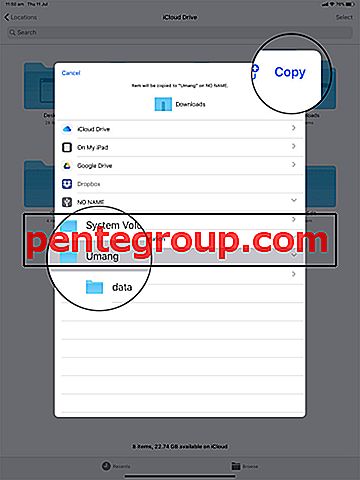
Как только процесс копирования файлов завершен, вы успешно перенесли желаемое содержимое со своего iPhone / iPad на внешний диск. Теперь вы можете удалить те папки с вашего iPhone или iPad, которые вы перенесли на внешний жесткий диск. Теперь давайте посмотрим, как вы можете легко скопировать файлы с жесткого диска на ваш iPhone / iPad.
Как переместить папки / файлы с внешнего жесткого диска на iPhone или iPad
Шаг 1. Откройте приложение «Файлы» и перейдите в меню, чтобы просмотреть имя внешнего диска.
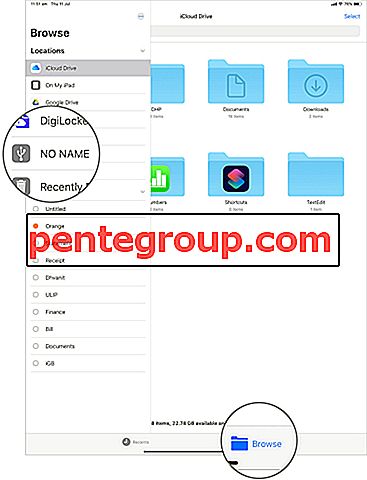
Шаг 2. Теперь нажмите и удерживайте папку, которую вы хотите переместить, и нажмите « Переместить».
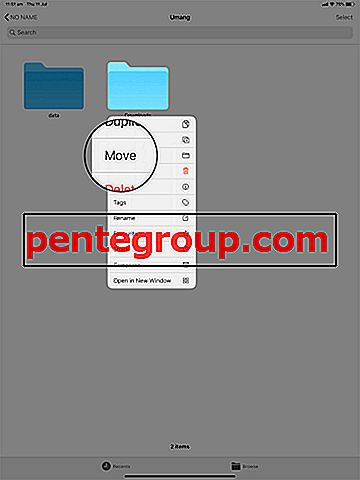
Шаг 3. Далее нужно нажать на место, где вы хотите сохранить. Это «На моем iPhone» или «iCloud Drive» или «DropBox» или любое другое облачное приложение, которое есть на вашем iPhone или iPad.
Шаг № 4. Нажмите на папку, которую вы хотите переместить файл с жесткого диска на iPhone / iPad. Нажмите на Копировать, и все готово!
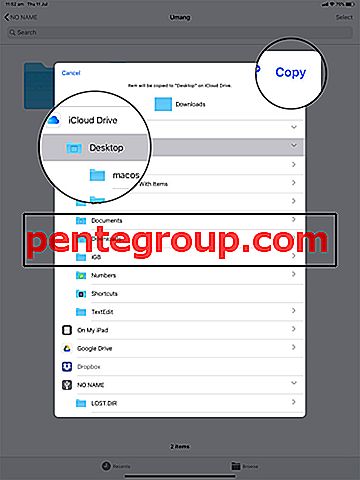
Так вот, как просто перенести файлы с внешнего диска на iPhone или iPad, работающие на iOS 13 или iPadOS 13 соответственно.
Подводя итоги .
Надеюсь, вам понравилось читать это руководство. Сообщите мне, если у вас возникнут какие-либо проблемы во время этого процесса в разделе комментариев ниже. До тех пор продолжайте читать различные руководства.
Не пропустите это!
- Как поделиться папками iCloud Drive с iPhone или iPad в iOS 13
- Как создать раздел жесткого диска на Mac
- Как обновить приложения на iPhone или iPad в iOS 13 или iPadOS 13
- Как защитить паролем папки на Mac
Мы всегда делились некоторыми полезными руководствами и потрясающими аксессуарами на наших Facebook, Twitter и Telegram. Оставайтесь на связи с нами для получения последних обновлений в мире Apple, загрузив наше приложение для iOS на свой iPhone или iPad.
Как подключить флешку или внешний жесткий диск к iPhone и iPad
Подключить внешние жесткие диски, флешки, SD-карты и другие устройства накопления к iPhone и iPad можно с помощью адаптера — доступ к файлам на носителях появится в приложении «Файлы».

Рассказываем, как подключить и выбрать адаптер для доступа к накопителям с iOS- или iPadOS-устройств.
Как подключить внешний накопитель к iPhone или iPad
На скриншотах показано подключение внешнего жесткого диска к iPhone, но все шаги применимы и к iPad.
- Откройте приложение Файлы на iPhone или iPad.
- Подключите USB-диск к устройству напрямую или с помощью соответствующего модели вашего устройства адаптера. Единственное среди iOS- и iPadOS-девайсов устройство, которое оснащено портом USB-C, — iPad Pro начиная с 2018 года.
- Нажмите Обзор, если вы не находитесь на основном экране приложения «Файлы».
- В списке подключенных устройств слева нажмите на название нужного накопителя.


В приложении «Файлы» можно создавать новые папки, вырезать, копировать, вставлять, перемещать и переименовывать файлы и папки, а также сортировать файлы.
Приложение поддерживает разные файловые системы, включая APFS, ExFAT, FAT32, HSF +.
Как выбрать адаптер для подключения внешних накопителей к iPad или iPhone
Тип адаптера зависит от модели вашего iPad или iPhone, а также устройства, к которому вы хотите подключиться.
1. Для iPad и iPhone (c Lightning):
-
(работает для iPhone, iPad, iPad Air, iPad mini, более старого iPad Pro, для подключения к USB-C) (совместим с iPhone, iPad, iPad Air, iPad mini, iPad Pro до 2018 года, для подключения к USB-A)
- Устройство чтения карт Apple Lightning на SD-карты (для iPhone, iPad, iPad Air, iPad mini, более старого iPad Pro, для подключения к устройствам чтения SD-карт)
2. Для iPad Pro (2018 года и новее c USB-C ):
-
(работает с новым iPad Pro для подключения к USB) (работает с новым iPad Pro для подключения к SD-карте)
Если ваш iPad или iPhone оснащено портом Lightning, вам понадобится адаптеры с Lightning (список под номером 1). Если устройство имеет порт USB-C, потребуется адаптер на основе USB-C (список под номером 2).
Если хотите сэкономить, можно заказать адаптер на AliExpress:
-
(для подключения к USB-A) (для подключения к USB-C) (для подключения к устройствам чтения SD-карт)
С помощью приложения «Файлы» на iPad и iPhone можно подключиться не только к внешним накопителям, но и SMB-серверам.
Внешние жесткие диски на iPad
лишены возможности подключения внешних карт памяти. Да и люди, чаще всего, покупают технику iPhone, iPad и iPod Touch в базовой комплектации, с встроенной памятью на 16 Гб.
Потому что смартфоны и планшеты на 32 Гб, и тем более на 64 Гб, стоят значительно дороже. А ещё покупая новую аппаратуру, новичок часто с трудом может определиться с необходимым размером памяти для неё. Короче говоря, памяти у купленного устройства всегда не хватает.
Кроме того, что внешний жесткий диск значительно расширяет размер доступной памяти, так ещё позволяет просматривать на устройствах iPhone, iPad и iPod Touch фотографии и видеофайлы значительно большего размера.
Кстати, внешний жесткий диск, предназначенный для устройств Apple, можно подключить к переносному устройству не только с iOS, а также и с другими операционными системами: Android, WindowsPhone, BlackBerry.
Такие устройства осуществляют обмен данными через беспроводную связь Wi-Fi, что очень удобно, ведь при этом не мешает подключенный к iPad провод. Беспроводные накопители недавно появились в продаже, поэтому при покупке предоставляется небольшой выбор моделей таких устройств.
1. G-Technology G-Connect — данный wi-fi жесткий диск для iPad имеет память 500 Гб, поддерживает беспроводную связь стандарта 802.11n. С этим накопителем могут одновременно синхронизироваться до пяти мобильных устройств для обмена данными, для просмотра видео меньше – до трёх. Встроенную батарею для подзарядки можно подключить к автомобильному адаптеру, к гнезду USB или электросети.
Этот накопитель хранит информацию на классическом жестком диске, поэтому имеет не компактные размеры и по весу ощутим в руке. Кроме того его нельзя носить в кармане, потому что этот диск должен неподвижно лежать в горизонтально плоскости.
Накопитель производится в корпусе белого цвета, который гармонирует с гаджетами Apple.
Цена на G-Technology G-Connect составляет не более 200 долларов.
2. Seagate GoFlex Satellite имеет размер памяти 500 Гб, совместим с устройства на Android и iOS. Кроме беспроводного соединения этот накопитель можно подключить традиционно к iPad – проводом через USB 3.0. Встроенная батарея даст возможность без подзарядки передавать видео до 5 часов, или находиться устройству в режиме ожидания более суток.
Накопитель имеет классическое устройство хранения информации на жестком диске. Корпус устройства изготовлен в цвете черного глянца, а по бокам добавлены серебристые отметины.
Стоимость Seagate GoFlex Satellite в России составляет сейчас примерно 180-190 долларов.
3. Kingston Wi-Drive выпускается в вариантах с 16, 32 и 64 Гб памяти. Накопитель изготовлен на основе твёрдотельного хранителя информации, поэтому хорошо выдерживает перевороты и удары, а также имеет размеры и вес соизмеримые с iPhone 4. Встроенного аккумулятора хватит на 4 часа передачи видео без подзарядки.
Стоимость модели Kingston Wi-Drive на 32 Гб начинается от 85 долларов.
Подключаемые через провод жесткие диски для iPad:
HyperDrive Hard Drive наиболее конкурентоспособный, по отношению к беспроводным таким устройствам, накопитель. Накопитель производится в нескольких модификациях по размеру памяти: 250 Гб, 500 Гб, 750 Гб и 1 Тб. В качестве основного хранилища информации используется жесткий диск, плюс карты памяти, подключаемые через слоты. Кстати, встроенный жесткий диск также можно поменять на SATA-диск размером 2,5 мм с другим размером памяти.
Этот прибор в отличие от других жестких дисков снабжён маленьким экраном. На этом экране можно просматривать изображения, а также управлять хранящимися файлами. Встроенный аккумулятор имеет ёмкость 1600 мА*ч.
Главный недостаток этого накопителя в том, что на него нельзя с планшета iPad передавать фотографии или видео.
Цена за модель HyperDrive Hard Drive на 500 Гб равняется 200 долларов. За модель на 1 Тб нужно будет заплатить не более 400 долларов. Также вы можете купить этот накопитель без встроенного жесткого диска за 100 долларов, и использовать его как считыватель с карт памяти.
Подключение жестких дисков к iPad:
Для подключения беспроводного жесткого диска к планшету, то есть для их синхронизации, необходимо установить специальное приложение. С помощью этой утилиты также осуществляется навигация и поиск по файловой системе диска, а также работа с файлами.
Для подключения жесткого диска HyperDrive Hard Drive к iPad необходим специальный переходник iPad Camera Connection Kit. Это дополнительное устройство вставляется в планшет, и с помощью кабеля USB этот переходник соединяется с накопителем на жестком диске.
После установки соединения, на экране накопителя отобразится папка «iPad», в которую вы можете закинуть все те фотографии и видеофайлы, которые хотите видеть на планшете.
Как подключить внешний жесткий диск к iPad?
Один из самых прибыльных маркетинговых ходов в сфере продаж мобильных девайсов – это предложение рынку одинаковых гаджетов с разными объемами памяти. Apple на протяжении последних лет умело использует этот прием. Причем он срабатывает даже на аппаратах со слотами для карточек памяти. Поклонникам «яблочной» компании ничего не остается, как приобретать устройства с максимальными или просто большими объемами памяти.
Но время идет и все меняется. Сегодня многие девайсы, работающие на Android, поддерживают накопительные элементы объемом до 128 GB. А как же быть обладателям планшетов от Apple? Как подключить к iPad жесткие диски или другие внешние накопители? Как перевести iPad в режим диска? На все эти вопросы постараемся дать подробные ответы в сегодняшней статье.
Внешний жёсткий диск для iPad
Такого рода элементы подключить к айпад не составит труда, ведь они появились довольно давно и многие юзеры знают, как сними работать. Есть типы накопителей, работающие через Lightning, Bluetooth и Wi-Fi. Хотя этот критерий мало влияет на результат, это просто подключение и его тип.
Преимущества дискового элемента такого типа:
- не ограниченный ничем объем памяти;
- возможность подключить в одно время к нескольким девайсам (например, к планшетнику и смартфону).
Но не только плюсы можно выделить у таких накопителей – как всегда, есть и недостатки:
- способствуют тому, что энергия батарейки быстро переводится;
- требуют внешнего софта;
- нередко не могут открыть файлы нестандартных видов в специальном софте (без закачки на планшетник);
- при взаимодействии с беспроводным сетевых механизмом – нестабильность работы;
- юзер не имеет доступ к добавлению музыкальных треков в iTunes-библиотеку;
- невозможность заполнения дискового пространства разного рода софтом и игрушками;
- довольно высокая цена.
А теперь рассмотрим несколько популярных моделей таких накопителей. Надеемся, информация, представленная далее, поможет вам определиться с выбором.

Seagate GoFlex Satellite
Этот продукт на сегодняшний день – один из самых распространенных. Юзеры ценят его за прекрасные характеристики:
- функционирование от встроенной батарейки, полного цикла зарядки которого хватит до 7-ми часов работы элемента (многочисленные отзывы на форумах подтверждают это);
- если iPad в режим Wi-Fi введен, то элемент может производить обмен данными с девайсом;
- объем памяти достаточно большой 500 гигабайт (вскоре ожидается продукт с увеличенным параметром памяти до 1 гигабайта);
- возможность подсоединения к девайсу в одно время — до восьми юзеров;
- в одно время допускается просмотр до 3-х роликов с видео в формате HD.
Многих юзеров волнует вопрос – а как же диск определится на гаджете? На самом деле, это не проблема. Элемент определится с помощью браузера либо специальной утилиты (распространяется свободно).
Любителям создавать из своего планшетника хранилище для коллекции кинофильмов стоит запомнить, что проигрывание в потоковом режиме с такого рода элементов допускается только в форматах mp4 и m4v. Для других целей придется закачать софт внешних разработчиков.
Зарядка дисков производится не сетевым элементом, а посредством USB 3.0. Вес каждого из них составляет 400 грамм. Стоимость довольно высока – порядка 200 долларов.
Из преимуществ рассмотренного продукта также стоит отметить его совместимость не только с девайсами от «яблочной» компании, но и с гаджетами других брендов, функционирующих на других операционках.

Накопитель внешнего типа Kingston Wi-Drive
Этот продукт тоже довольно неплох. Он поставляется в вариантах от 16 до 64-х гигабайт. Это более бюджетный вариант, по сравнению с предыдущим, но и он способен значительно расширить возможности памяти любого iOS-аппарата.
Как и первый охарактеризованный накопитель, он может взаимодействовать не только с «яблочными» гаджетами, но и с девайсами других фирм.
Период его независимой работы – до 4-х часов. Подзаряжается он так же с помощью USB. Спросите, как перевести планшетник на режим взаимодействия с этим накопителем? Делается это очень просто – через Wi-Fi, с помощью бесплатного софта.
Джейлбрейкнутый iPad и Camera Connection Kit
На бескрайних просторах сети можно встретить много методов использования внешней флешки при помощи этого уникального аксессуара. С эпохи планшетов второй линейки эти способы мало чем изменились. Разве что новых трудностей добавилось.
После установления джейлбрейка, iFile и подсоединения USB-флеш, юзер должен войти в локацию своего жесткого диска. После этого можно использовать накопитель по полной программе. Единственное условие –элемент следует отформатировать в файловую HFS-систему.
Преимуществ такого подхода к расширению памяти iPad заключаются в следующих моментах:
- возможности подсоединения к планшетнику или смартфону элемента любого объема;
- возможность реальной подмены на виртуальную папку локального элемента документации любого софта (то есть работа с файлами без формирования копий);
- установка софта для iOS на внешние жёсткие элементы.
Минусов тоже хватает, это:
- необходимость джейлбрейка и Camera Connection Kit;
- невозможность использования музыки в обычном музыкальном приложении (исключительно только в других программках);
- потребность во внешнем «отоплении» для элементов, требующих побольше питания, чем может быть обеспечено девайсом.
Способ просто изобилует разными возможностями. Он более интересный, чем предыдущий. Также он менее затратный, но требует от юзера большей компетентности. Замечательно подойдет энтузиастам, предпочитающим не тратиться много на мобильные сети.

Облачные хранилища
Зачем носить при себе тонны железа, если можно смотреть ролики с видео прямо в сети, а документацию хранить в «облаке». Помимо этого, ряд операторов предоставляют юзерам льготы по бесплатному трафику на онлайн-радио либо стреминговые музыкальные сервисы.
- от юзера не требуется технических знаний – нужно лишь закачать клиент «облака» либо стремингового сервиса на свой девайс;
- не требуется приобретение дополнительного «железа»;
- возможно подсоединение одного «облака» к нескольким iOS-программкам.
Из негативных моментов отметим:
- доступ возможен только при наличии сети;
- невозможность установки iOS-софта на «облако»;
- требуется наличие дополнительного софта;
- для изменения документа понадобится его закачка на девайс;
- дороговизна при взаимодействии с файлами больших объемов (оплата «облачному» сервису за подписку).
Если у пользователя достаточно средств для оплаты всех сервисов, а в городе его проживания присутствует качественное покрытие 3G/4G, наилучшим решением будет применение «облаков». Не нужно будет решать проблемы с настройкой джейлбрейка и зависеть от проводов.
Однако каждый из рассмотренных в статье методов найдет своих поклонников. Любители контента в стиле медиа наверняка отдадут предпочтение внешним элементам для своих девайсов от Apple. Те, кто предпочитает испытывать что-то новенькое, остановятся на решении с Camera Connection Kit. А бизнесмены с полностью оплаченными фирмой корпоративными тарифами оценят удобство «облачных» сервисов.
Таким образом, что одно решение лучше другого. Каждый должен выбрать конкретный вариант, исходя из своих потребностей и материальных возможностей.