Экспозиция фокуса в «Камере» iPhone: настройка и фиксация
Начиная с iOS 8 смартфоны iPhone и планшеты iPad получили возможность вручную контролировать уровень экспозиции при съемке фото и видео. Это значит, что во время создания снимков вы можете запросто добавить свет или тени.
Как работала фиксация экспозиции и фокуса до iOS 14
Управление фокусировкой и экспозицией на iPhone не сильно изменилось за эти годы. Обе настройки автоматически меняются при перемещении камеры. При съемке портретной или групповой фотографии функция распознавания лиц обрабатывает до десяти лиц. Чтобы выбрать собственную фокусировку и экспозицию, необходимо нажать на экран в необходимом месте кадра. Это позволит отключить распознавание лиц.
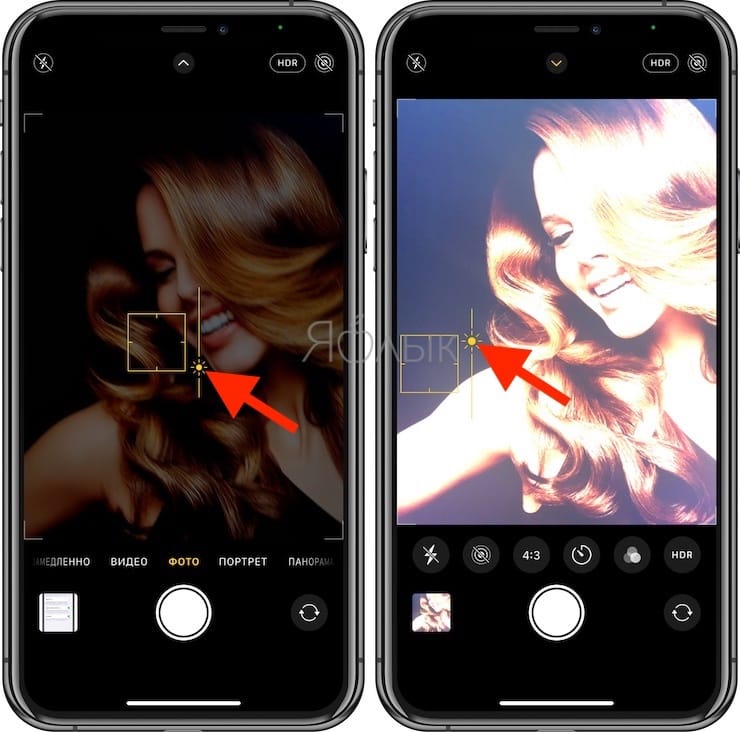
Для изменения экспозиции, коснитесь экрана, после чего должен появиться желтый квадрат с ползунком справа. Просто перемещайте значок с изображением солнца вверх или вниз, чтобы быстро осветлить или затемнить изображение. Стоит также отметить, что эта же техника применима и при работе с фильтрами.
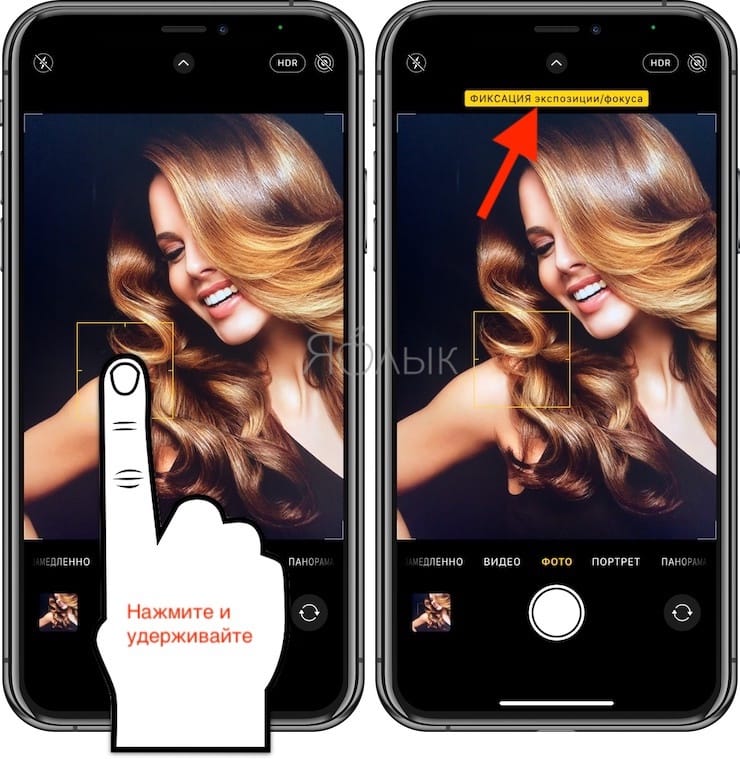
Для того чтобы зафиксировать необходимый уровень экспозиции, нажмите и удерживайте палец на экране до появления надписи ФИКСАЦИЯ экспозиции/фокуса. После того, как экспозиция была зафиксирована вы можете настроить ее уровень (перемещайте вверх или вниз значок с изображением солнца). Зафиксированная экспозиция не будет изменяться при перемещении камеры.
Тем не менее, главным недостатком инструмента изменения экспозиции в камерах iPhone до iOS 14 является то, что при регулировке параметров экспозиции без фиксации, все созданные настройки будут просто меняться при перемещении камеры. Вы сможете зафиксировать желаемую настройку экспозиции только после ее фиксации. Но и здесь не все гладко, дело в том, что при нажатии на другое место в видоискателе (на экране), ваши зафиксированные настройки экспозиции все равно сбиваются.
Этот подход ручной настройки экспозиции был изменен в iOS 14.
Что изменилось в iOS 14 для контроля за фокусом и экспозицией
Начиная с iOS 14 фиксация экспозиции не сбивается ни при перемещении камеры, ни при уточнении фокуса (когда вы нажимаете на экран в необходимом месте для фокусировки).
Последние версии iOS позволяют зафиксировать настройку экспозиции отдельно от фокуса.
Кроме того, Apple добавила в камеру новый элемент – Управление экспокоррекцией для более удобного изменения уровня экспозиции. Вы вполне можете считать этот инструмент профессиональным. Любое изменение зафиксированного уровня экспозиции влияет на все фотографии в течение всего сеанса работы (пока вы не измените настройку снова, вручную) с камерой, а не только на одну фотографию или небольшую группу фотографий.
Управление экспокоррекцией позволяет задать определенное значение экспозиции для фото и видео, но по своей сути дублирует возможности вертикального ползунка с изображением солнца на специальной горизонтальной шкале, размещенной на панели инструментов в приложении Камера.
Как включить отображение элемента Управление экспокоррекцией экспозиции
Чтобы открыть новый элемент управления, проведите пальцем вверх по отображаемому изображению в любом режиме съемки, кроме панорамного. В режиме «Фото» вы можете нажать шеврон на главной панели инструментов в верхней части экрана.
При использовании режима Замедленно инструмент Управление экспокоррекцией появится автоматически. В других режимах съемки нажмите кнопку «плюс / минус» (±), которая появляется на скрытой панели инструментов, чтобы получить доступ к функции.
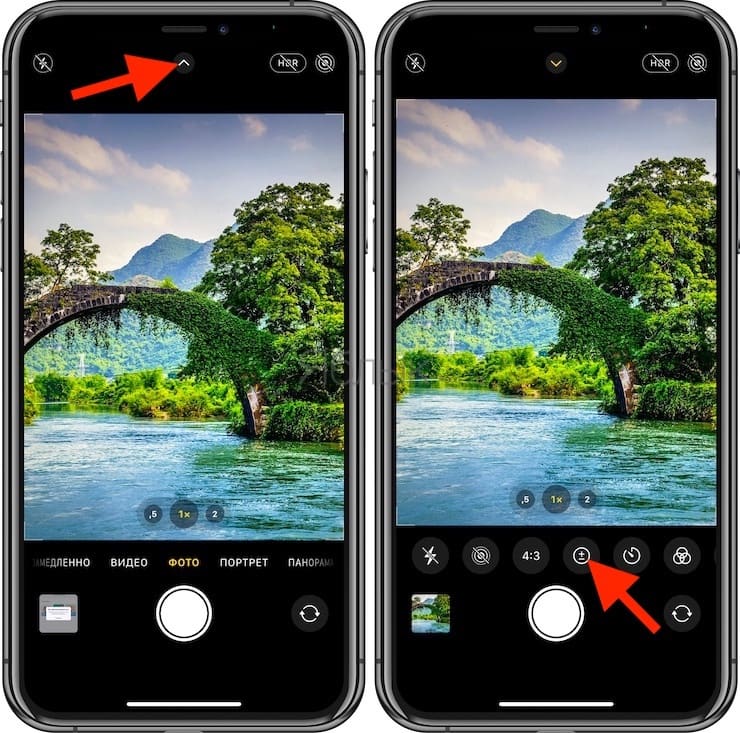
Управление экспокоррекцией представляет собой горизонтальный ползунок, который позволяет управлять скоростью затвора и диафрагмой для камеры от -2 до +2.
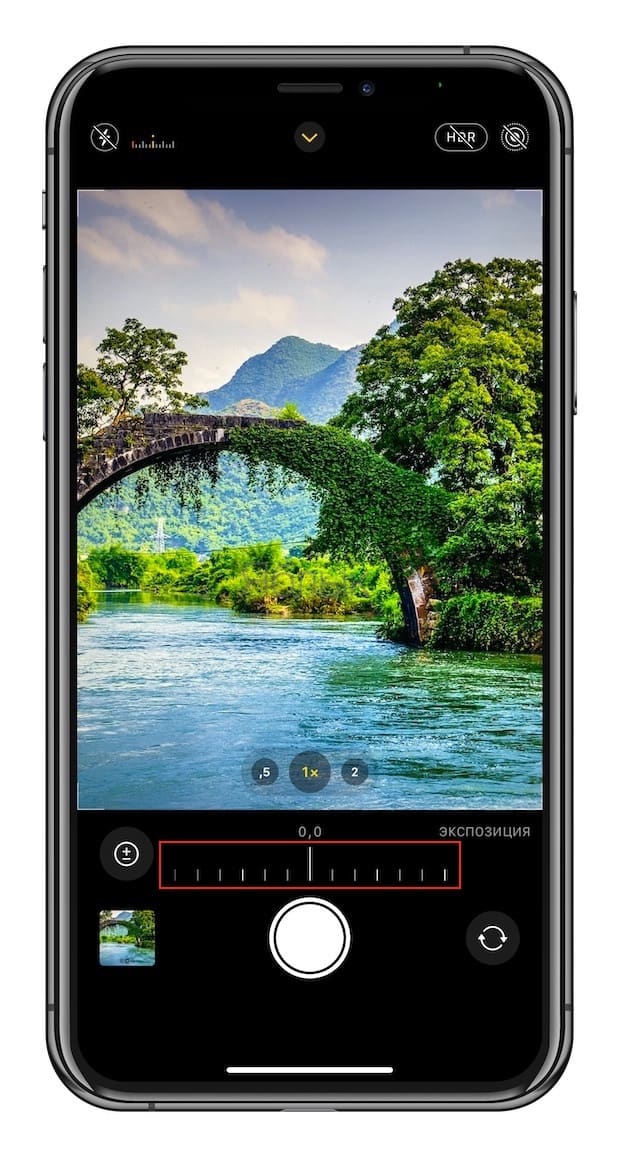
При перемещении в направлении -2 изображение становится темнее, а при перемещении ползунка в направлении +2 изображение становится ярче. Верните ползунок в ноль, чтобы отключить настройку.
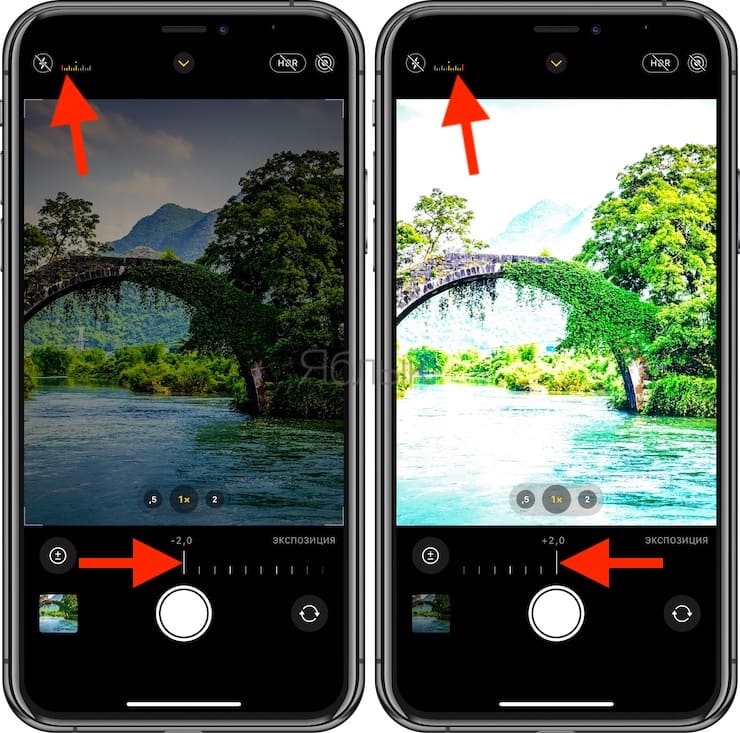
Выбранный вами параметр сохраняется в течение всего сеанса работы камеры.
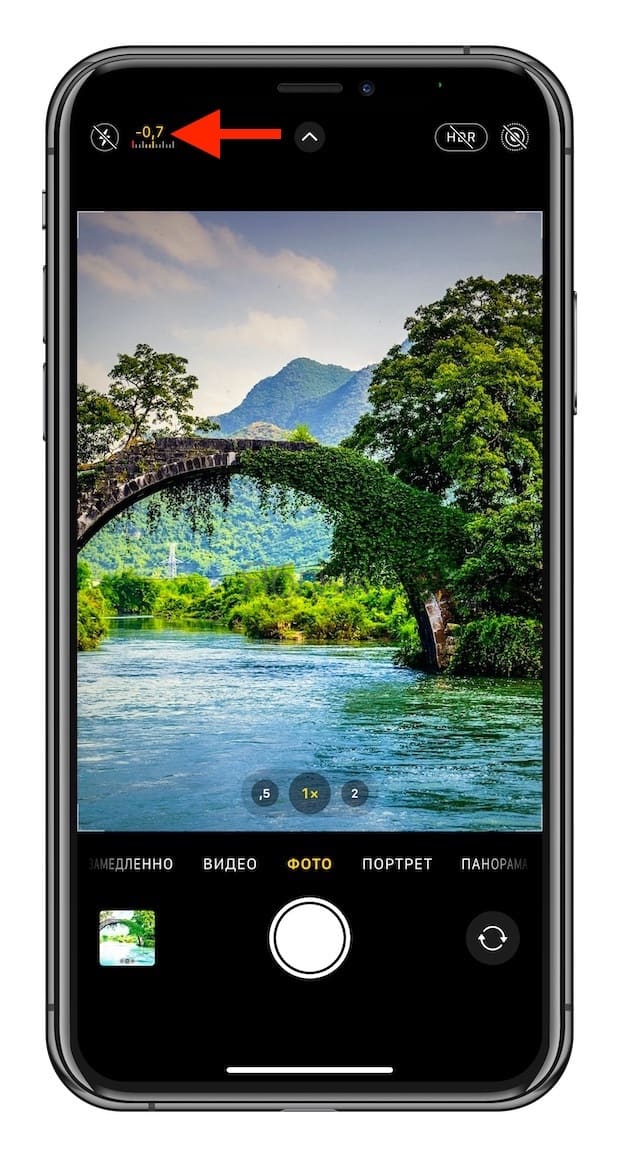
При использовании инструмента Управление экспокоррекцией на главной панели инструментов появляется небольшая гистограмма. Желтые маркеры указывают об установленном значении, где -2 – крайний левый, а +2 – крайний правый предел. На скрытой панели инструментов отображается еще и числовое значение. Вы можете нажать на эту гистограмму, чтобы показать или скрыть ползунок Управления экспокоррекцией во время использования.При использовании ползунков Управления экспокоррекцией вы можете увидеть красные полосы гистограммы на главной панели инструментов. Если красные отметки присутствуют на левой стороне шкалы, то ваш снимок недоэкспонирован (он слишком темный), и он будет переэкспонирован, если красная отметка на на правой стороне (слишком яркий снимок). Когда вы видите эту красную отметку, то явно теряете некоторые данные, соответственно, в темных или светлых областях.
Как сохранять значения Управления экспокоррекцией экспозиции
Управление экспокоррекцией экспозиции фиксируется там, где вы его установили, но только для текущего сеанса использования камеры. После перезагрузки приложения ползунок сбрасывается на ноль, что, в свою очередь, отключает функцию. Если вы хотите, чтобы установленные настройки значения экспозиции сохранялись при каждой загрузке камеры, откройте приложение Настройки и перейдите по пути Камера → Сохранение настроек, затем включите параметр «Корректировка экспозиции».
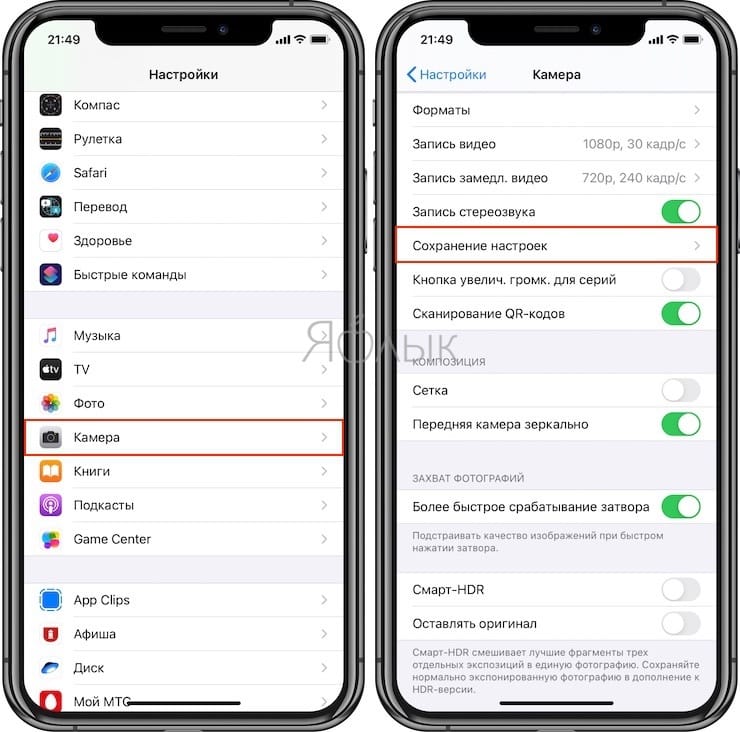
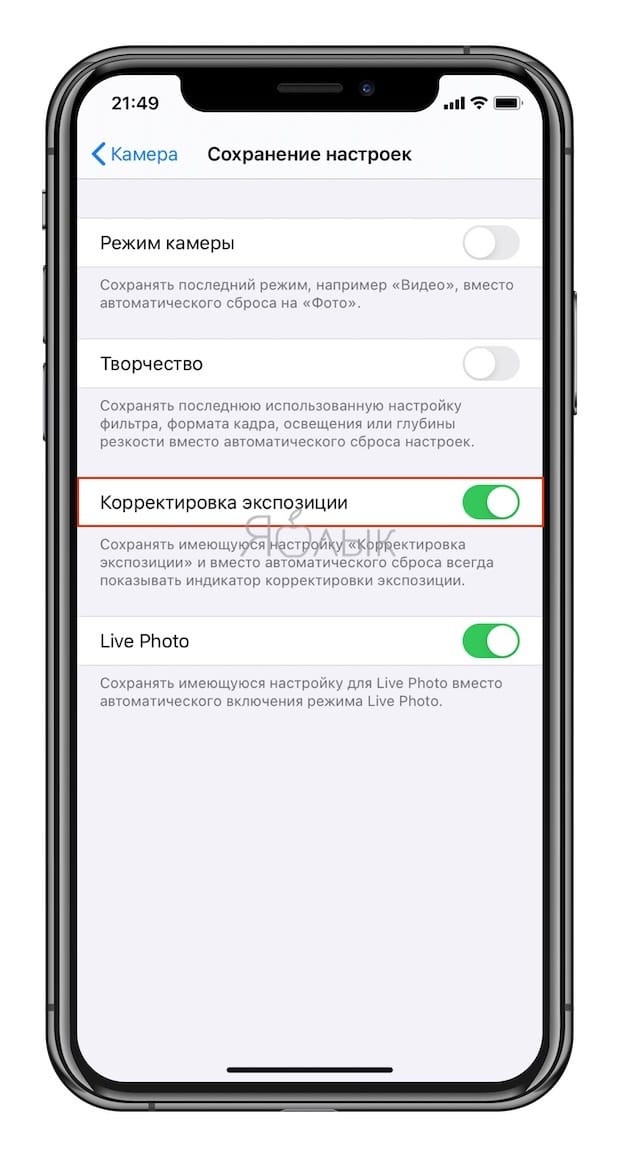
Отныне iOS будет помнить последнюю настройку уровня экспозиции. Кроме того, опция всегда добавляет гистограмму в верхнее меню приложения «Камера», даже если ползунок Управления экспокоррекцией установлен на 0.
Двойная экспозиция на iPhone или iPad (камера с наложением кадров)
Кроме того, в App Store имеется множество сторонних приложений для более точной работы с экспозицией. Например, приложение Многократная экспозиция позволяет применять на одном фото несколько различных экспозиций (монтаж), при этом изменяя масштаб фото и применяя эффекты.
Как настроить экспозицию в «Камере» на iPhone
Приложение «Камера» на iPhone и iPad позволяет регулировать уровень экспозиции, то есть добавлять при съемке дополнительного света или теней. Многие пользователи мобильных устройств Apple о данной возможности не знают, из-за этого ошибочно считая штатную камеру iOS не самой продвинутой. В этой инструкции мы рассказали о том, как настроить экспозицию в приложении «Камера».
Как настроить экспозицию в «Камере» на iPhone
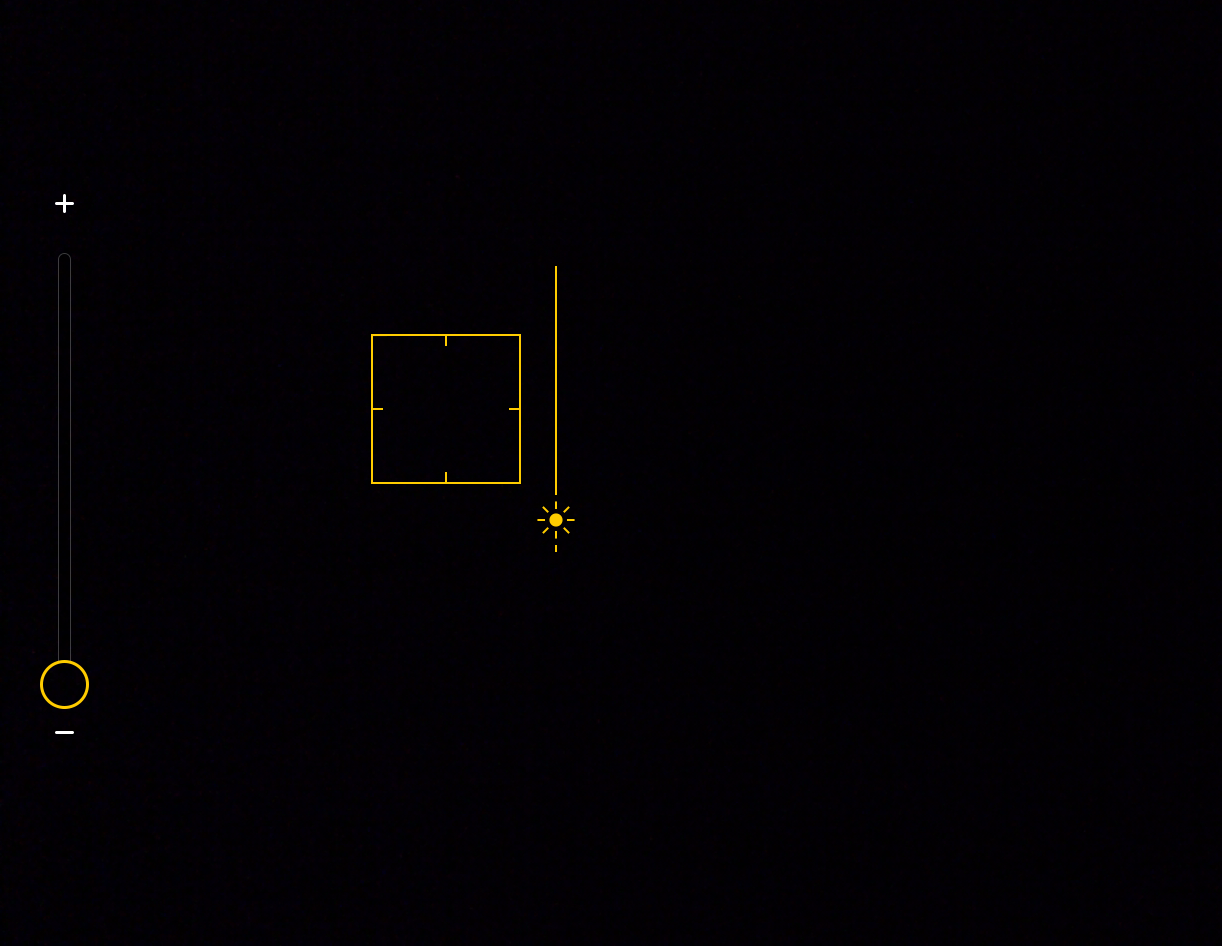
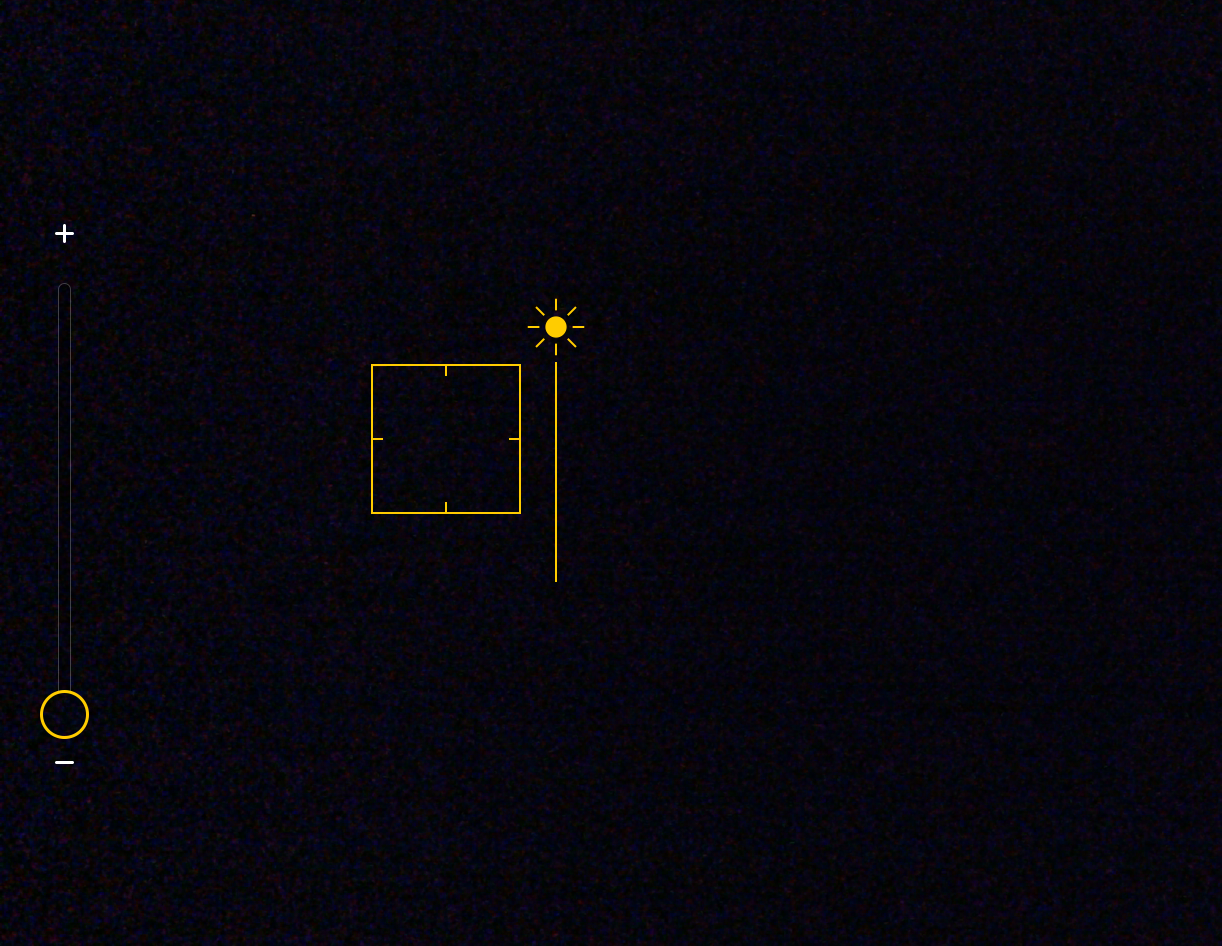
Процесс настройки экспозиции в приложении «Камера» на iPhone чрезвычайно прост. Вам необходимо лишь запустить «Камеру» и в режиме съемки фото или видео нажать на точку фокуса, которой является центральный объект кадра. После нажатия на дисплее появится желтый квадрат, позволяющий редактировать уровень экспозиции. Зажмите на любом месте экрана и проведите вверх или вниз для изменения уровня экспозиции.
При свайпе вниз изображение станет темнее:
При свайпе вверх — светлее:
Смотрите также:
Как делать крутые фотографии на айфон: 13 приемов

Чтобы делать классные фотографии, необязательно покупать профессиональную камеру или использовать платные приложения. Достаточно применять базовые знания о свете и композиции и использовать фишки, которые уже предусмотрены Apple. Разберем по порядку.
1. Протирайте камеру почаще
За день вы касаетесь смартфона сотни раз и точно задеваете объективы. Особенно сильно пачкается фронтальная камера, которая прислоняется к щеке при разговоре. Жирные следы от пальцев портят фотографии незаметно — размытые области кадра часто становятся видны уже потом, при просмотре снимков.
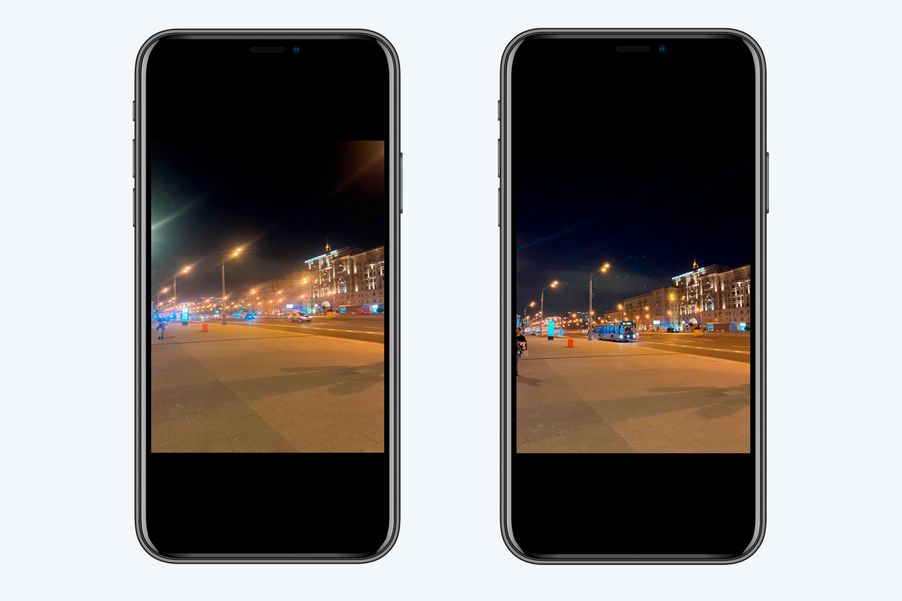
Ореолы от фонарей на фото слева, конечно, симпатичные, но если видите такие — протрите камеру немедленно
Полезно носить с собой микрофибру (как для очков) или хотя бы протирать объективы перед съемкой краем футболки — полезная привычка.
2. Используйте сетку
В мобильной фотографии действуют те же законы, что и в профессиональной. Например, горизонт лучше не «заваливать». А еще стоит пользоваться правилом третей: объект надо помещать в левую или правую треть изображения, а оставшиеся две трети должны быть свободными. Так кадр получится более выразительным. Правда, есть исключения. Правило третей добавляет в кадр динамики, которая нужна не всегда, — например, при съемке еды объект лучше, наоборот, оставить в центре кадра.
Правило третей удобно соблюдать с инструментом «Сетка». Его можно включить в настройках камеры.
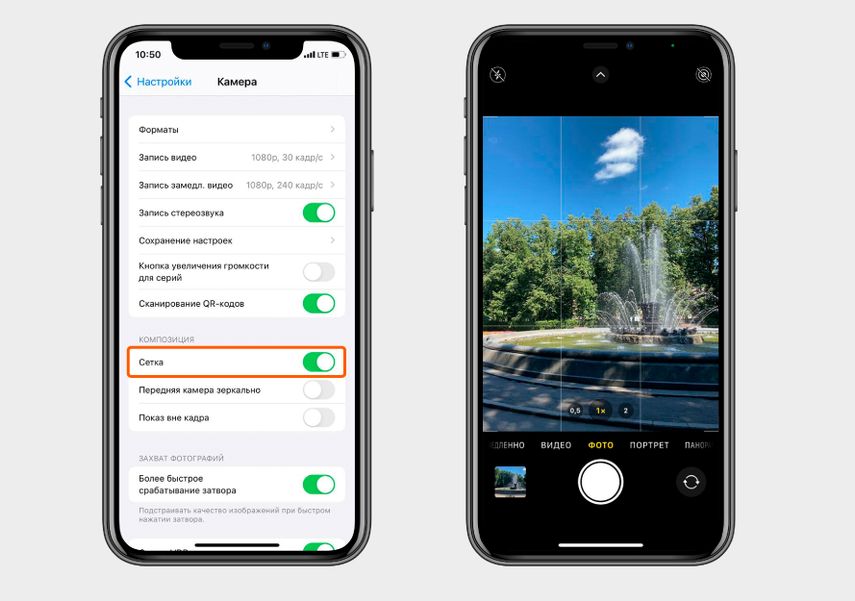
Если включить режим «Сетка», в видоискателе появятся те самые трети — помогут скомпоновать кадр и не «завалить» горизонт
3. Фиксируйте фокус и настройки экспозиции
Если тапнуть по экрану перед съемкой, в видоискателе появится квадратик с иконкой солнца сбоку. Объект в нем станет приоритетным: камера подстроит под него уровень экспозиции (грубо говоря, степень освещенности) и фокус.
Если задержать палец на квадратике, настройки зафиксируются — можно будет на секунду увести камеру от объекта или провести перед ним рукой, настройки не собьются. Это пригодится, если вы, например, хотите снять оживленное движение на автомобильном шоссе, но между вами и машинами постоянно проходят люди.
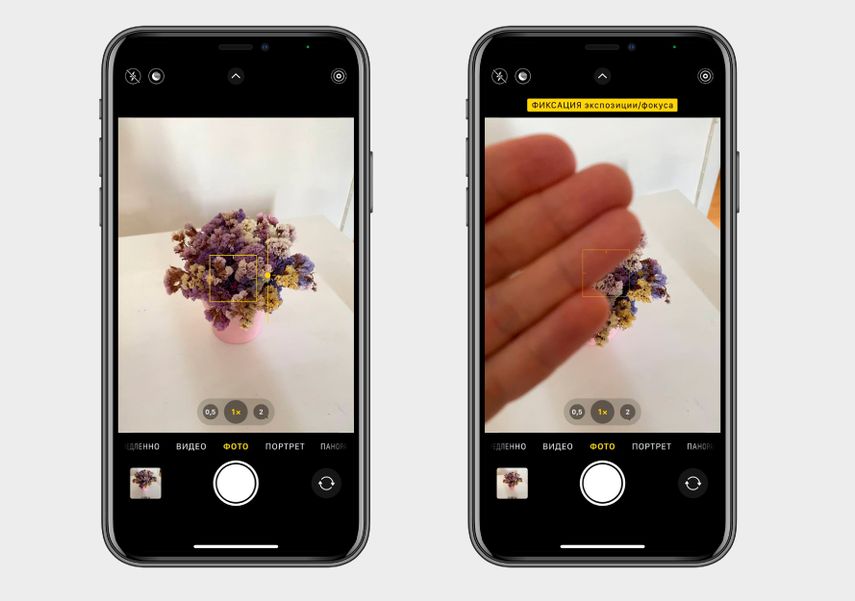
Ладонь не сбила алгоритмы iPhone — цветы остались в фокусе
А если задержать палец на иконке с солнцем и чуть сдвинуть его вверх или вниз, можно изменить настройки экспозиции — сделать кадр чуть светлее или темнее. Эта настройка тоже зафиксируется.
4. Используйте разные кнопки и режимы для захвата кадра
Привычный тап по кнопке на экране — это не всегда удобно. При съемке селфи руки могут попасть в кадр, а если вы в перчатках или намочили пальцы, экран может не отреагировать. Чтобы сделать фото, проще нажать на боковую кнопку громкости. Правда, при таком способе съемки смартфон чуть дергается, из-за чего снимок может смазаться.
Вот как еще можно сделать кадр:
- нажать на кнопку громкости на проводной гарнитуре — смартфон при съемке не будет дергаться;
- поставить таймер — он тоже поможет сохранить резкость, а еще с ним удобно делать селфи во весь рост (за несколько секунд вы и сами успеете отбежать в пространство кадра);
- если у вас есть Apple Watch, использовать приложение камеры на них — так вы сохраните резкость, сможете отбежать и выбрать позу, а еще увидите на экране часов, всё ли попадает в кадр.
5. Снимайте несколько кадров сразу
Когда фотографируешь играющих детей или красивые виды за окном электрички, легко промахнуться и не попасть в момент — сделать снимок чуть раньше или позже. Чтобы этого не произошло, включите режим «Живых фото» (Live Photos) — с ним камера будет каждый раз снимать небольшую анимацию длиной в 1,5 секунды. Из нее можно выбрать лучший кадр.
Для этого откройте фотографию, нажмите «Править» в правом верхнем углу и найдите внизу иконку с символом Live Photos. Приложение покажет все снятые кадры — можно выбрать самый удачный и сделать его «титульным». Теперь, если вы, например, отправите снимок в Телеграм, адресат получит желаемый стоп-кадр.
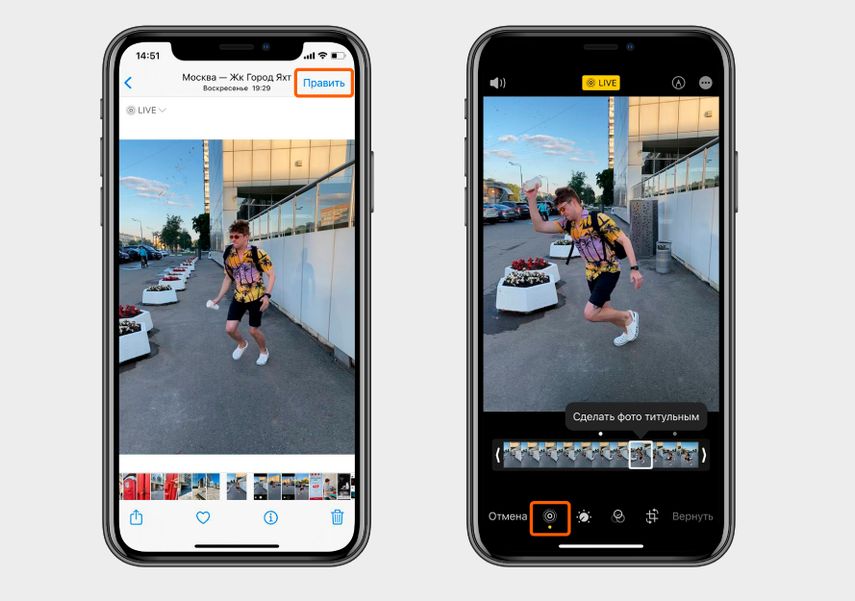
Всего в раскадровке получается 45 снимков, из них можно выбрать самый удачный
Еще можно нажать на кнопку съемки и сразу отвести палец влево — включится режим «Серия». Он уже не ограничен полутора секундами и будет делать кадры столько, сколько вы будете удерживать клавишу. Пригодится, если захотите во всех подробностях снять, как друг делает сальто.
Серия снимков в галерее будет показываться как одна фотография. Чтобы выбрать лучшие кадры, откройте изображение, нажмите «Выбрать…» и отметьте галочками те снимки, которые понравятся.
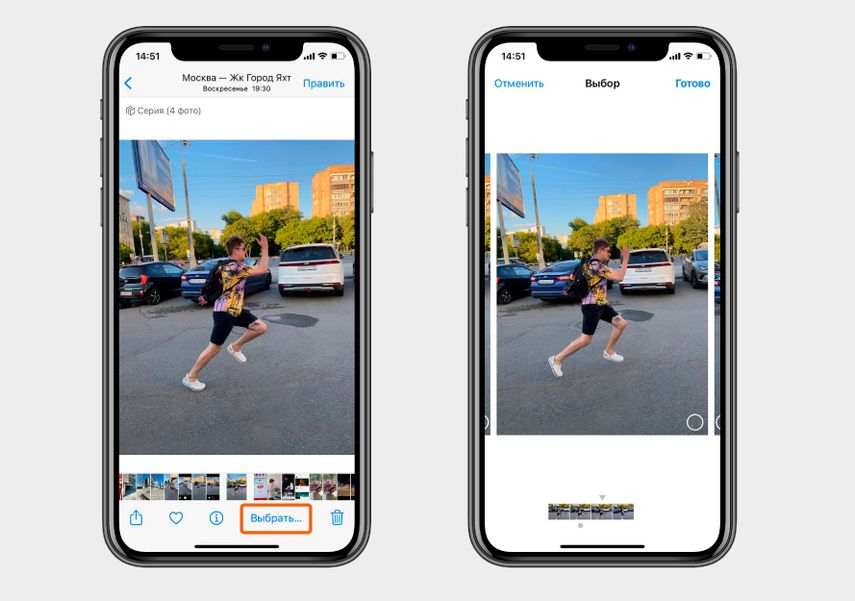
Когда отметите галочками лучшие кадры и нажмете «Готово», iPhone предложит удалить остальные фотографии для экономии места
Серийную съемку рекомендуется использовать, если вы долго снимаете объект в движении. Во всех остальных случаях будет достаточно «Живых фото» — этот режим включен в iPhone по умолчанию и показывается иконкой с тремя кружками в правом верхнем углу при съемке. Если хотите, чтобы фото занимали меньше места, или снимаете статичные кадры, нажатием на символ Live Photos режим можно отключить.
6. Делайте кадры с длинной выдержкой в режиме «Живых фото»
С длинной выдержкой снова помогут «Живые фото» — из всех полученных за 1,5 секунды кадров можно не только выбрать самый удачный, но и просто наложить их друг на друга. Иногда этот трюк приводит к интересным результатам: можно заснять оживленную трассу, будто на ней нет машин, или красиво размыть волны прибоя.
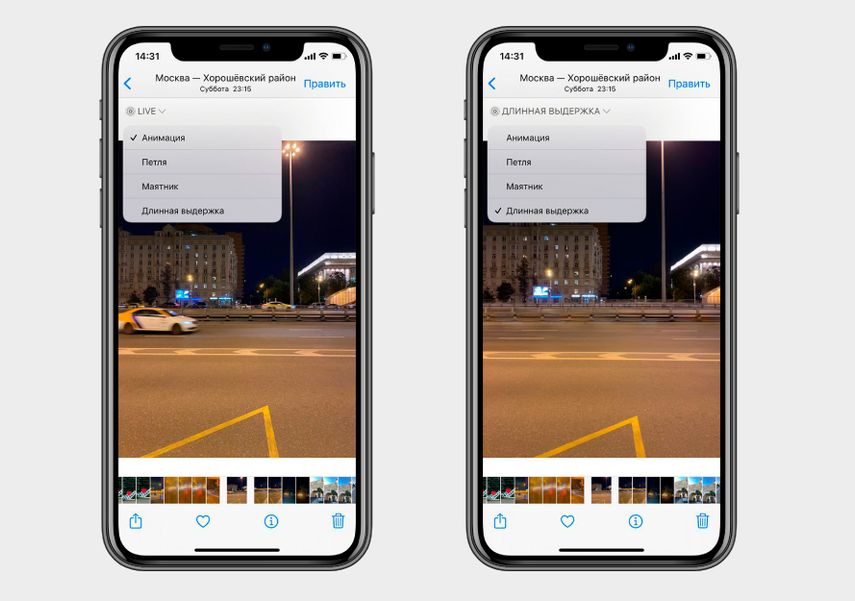
Просто кадр и снимок с длинной выдержкой из одного «живого фото». Машины проезжают быстро, поэтому при наложении кадров будто исчезают, оставляя едва заметные световые следы
Сделать снимок с длинной выдержкой можно из любого «живого фото». Откройте его, нажмите на кнопку Live в левом верхнем углу и выберите режим отображения «Длинная выдержка». Если у вас в галерее есть кадр, например, с водопадом, попробуйте применить эту функцию — должно получиться интересно.
7. Убедитесь, что включен HDR
HDR (или «Смарт-HDR» в моделях, выпущенных после iPhone X) — это режим, который помогает делать более проработанные снимки, если в кадре есть светлые и темные элементы. Например, если светит яркое солнце, а объект съемки находится в тени.
В этом режиме iPhone делает несколько снимков с разной экспозицией и автоматически объединяет их так, чтобы подобрать оптимальное сочетание света и тени, подчеркнуть детали на темных участках и при этом избежать пересвета.
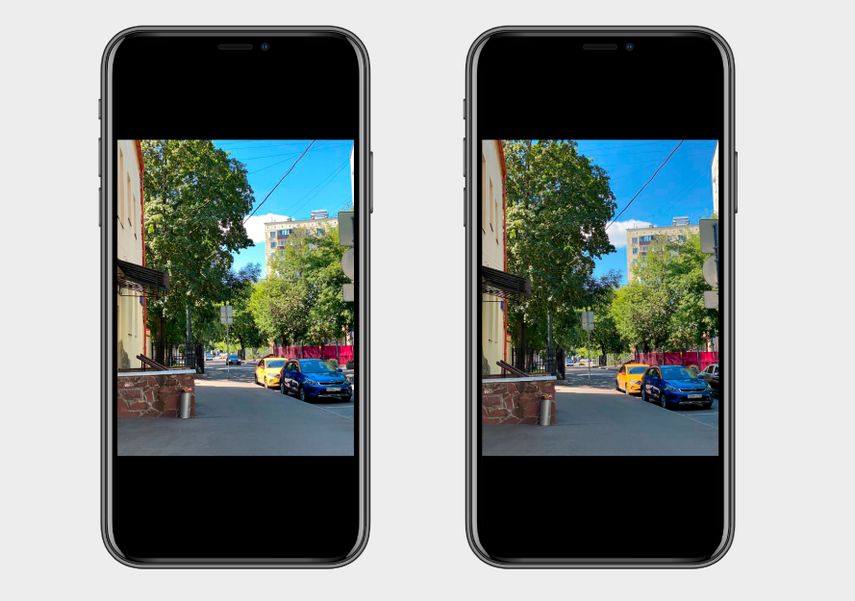
Снимок без HDR (слева) и с HDR (справа), сделанные на iPhone 11 Pro. Цвета желтой машины такси и синего неба на второй фотографии получились заметно насыщеннее
HDR включается только тогда, когда iPhone считает нужным. Управлять и вносить изменения в работу алгоритмов не получится. Чтобы включить HDR в автоматическом режиме, активируйте его в меню: «Настройки» → «Камера» → «Смарт-HDR» (или «Авто-HDR»).
8. Используйте штатив, когда снимаете в ночном режиме (или что-то вроде штатива)
Когда снимаете в ночном режиме с руки, iPhone держит затвор камеры открытым до пяти, иногда до семи секунд. Считается, что примерно столько человек сможет держать смартфон без лишних движений, которые смазывают кадр. Время, пока затвор камеры открыт, называется выдержкой.
Если использовать штатив (например, HAMA 106 с регулируемой высотой) или хотя бы зафиксировать смартфон на устойчивой поверхности, выдержка автоматически увеличится до 20–30 секунд. Камера будет считывать изображение в несколько раз дольше, а значит, в полученном кадре появится еще больше деталей (например, звезд на небе).
В большом городе лайфхак не сработает, так как вокруг есть освещение — камера iPhone считывает это и уменьшает выдержку до необходимых 5–10 секунд, — зато трюк пригодится при съемке ночного неба на природе.
Как снять крутое видео на смартфон с первого дубля: тест стедикама DJI OM 5 →
Можно ли снять фильм на iPhone? Отвечает режиссер →
9. Не снимайте на близком расстоянии
Чем ближе камера к объекту съемки, тем сильнее изображение деформируется. Особенно искажения заметны на портретах, где крупно снято лицо человека. Это происходит из-за того, что основной объектив iPhone широкоугольный. Стекло в нем выпуклое — в кадр попадает больше пространства, но само изображение неизбежно преломляется по краям. Примерно то же происходит с дверным глазком — когда вы смотрите в него, хорошо видите всю лестничную клетку, но пропорции лица гостя меняются, как у героя шаржа.
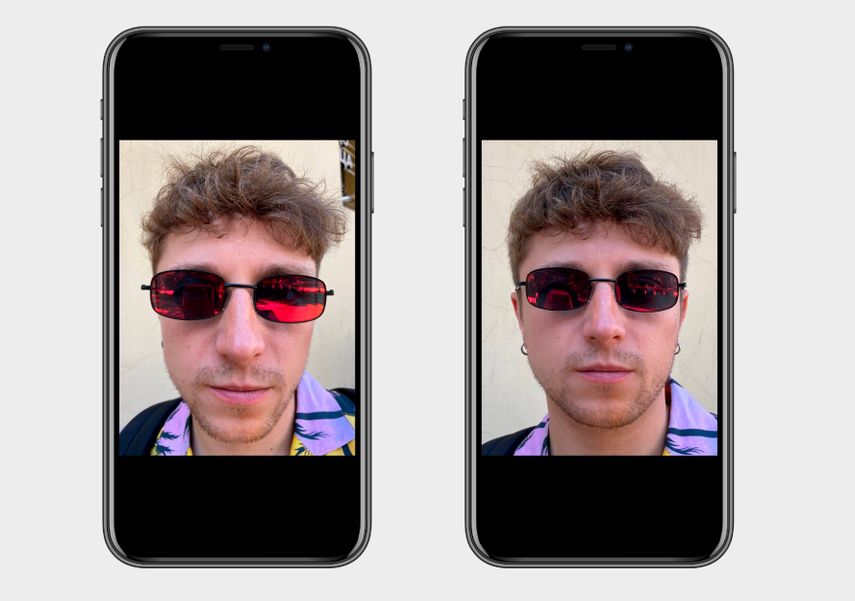
Первая фотография сделана в нескольких сантиметрах от модели без увеличения, вторая — с двукратным увеличением и на расстоянии около метра
Совет простой: если снимаете человека или группу людей, отойдите подальше и используйте зум, так изображение получится менее искаженным.
Как уменьшить экспозицию на айфоне?
Включить функцию фиксации фокуса и экспозиции очень просто. Для этого запустите приложение «Камера», зажмите палец на экране iPhone и .
В iOS 14 вы можете удерживать одну из кнопок громкости, чтобы записать видео QuickTake. Если у вас включен параметр «Кнопка увелич. громк. для серий», вы можете использовать кнопку уменьшения громкости для съемки видео QuickTake.
Управление компенсацией экспозиции доступно на моделях iPhone 11, iPhone 11 Pro и более поздних с iOS 14 или более поздней. В iOS 14 можно делать зеркальное селфи, на котором снимок будет таким, каким вы его видите в кадре. Чтобы включить функцию зеркальной фронтальной камеры, перейдите в «Настройки» > «Камера», затем включите функцию.
Макросъемка в режимах «Фото» и «Видео» производится автоматически — просто поднесите iPhone к объекту и камера автоматически переключится на широкоугольную камеру, если та не была выбрана раньше, при этом кадрирование сохранится.
Как убрать улучшение Фото на айфоне?
Откройте «Настройки» > «Камера» и выключите параметр «Смарт-HDR». Затем на экране Камеры коснитесь HDR, чтобы включить или выключить эту функцию. На iPhone 8, iPhone 8 Plus и iPhone X. Откройте «Настройки» > «Камера» и выключите параметр «Авто-HDR».
Как настроить баланс белого на айфоне?
В панели «Коррекция» нажмите стрелку рядом с пунктом «Баланс белого». Нажмите всплывающее меню и выберите тип коррекции баланса белого, затем нажмите кнопку «Пипетка» и нажмите пипетку на соответствующей области фотографии. Нейтральный серый. Выравнивает теплоту изображения на основе нейтрального серого цвета.
Как сделать сглаживание на айфоне?
Как убрать желтизну с фото на айфонеОткройте приложение Фото.Смахните вверх в меню фотографии.Нажмите на специальный значок.Выберите Прохладный стиль.Оцените фото.Jan 12, 2022
Как изменить экспозицию айфон?
Настройка фокуса и экспозиции камерыОткройте Камеру.Коснитесь экрана, чтобы отобразить область автоматической фокусировки и настройки экспозиции.Коснитесь места, на которое необходимо сдвинуть область фокусировки.Чтобы настроить экспозицию, перетяните вверх или вниз значок рядом с областью фокусировки.
Как уменьшить экспозицию на айфоне? Ответы пользователей
Apple добавила его в обновление iOS 14, выпущенное в сентябре 2020 года. Эта встроенная функция работает на iPhone 11, iPhone 11 Pro и более новых iPhone. На .
Для этого необходимо просто удерживать палец на экране смартфона пока в верхней части интерфейса камеры не появится надпись «Фиксация экспозиции .
Экспозиция. А ещё лучше — настроить удлинённое время экспозиции, чтобы не включать вспышку. Для чего? Если вы установите стороннее приложение вроде Camera+ .
Есть три способа воссоздать длительную экспозицию с помощью вашего iPhone: вы можете использовать встроенную функцию iOS, использовать стороннее приложение .
Приложение Camera на вашем iPhone или iPad простое, но мощное. Он может автоматически фокусироваться и перефокусироваться, .
Это работает во время экспозиции. Volný_Bojovník avatar. Volný_Bojovník1 октябрь 2021. 10. Тема не раскрыта, фото примеры ужасные.
Корректировка экспозиции. Данная функция сохраняет вашу настройку экспозиции, а также в левом верхнем углу появляется индикатор, который .