Как на iPhone или iPad включить режим «Картинка в картинке» для любого приложения
 В закладки
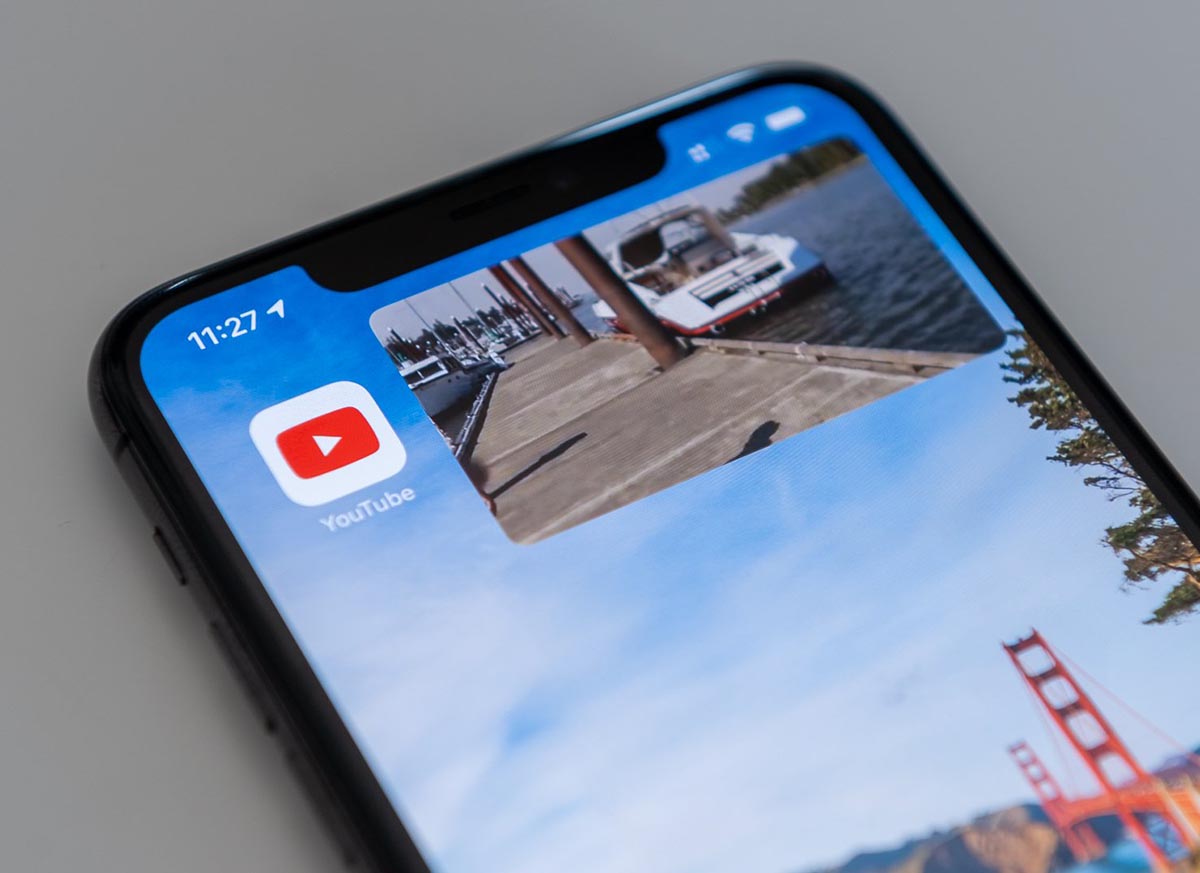
Режим просмотра роликов «Картинка в картинке» появился на iPad еще с выходом iOS 9. В прошлом году после релиза iOS 14 фишку перенесли на iPhone.
Для активации такой возможности сторонние разработчики должны дописать свои приложения. Нынешним летом даже консервативный YouTube получил поддержку полезной фишки iOS. Однако, многие сторонние плееры и утилиты до сих пор не умеют откреплять картинку от окна программы.
Сейчас расскажем, каки исправить это досадное упущение.
Я, например, часто применяю данный способ для просмотра фильмов или IPTV через популярный плеер VLC. Утилита достаточно мощная и всеядная, но откреплять картинку до сих пор не умеет.
�� Спасибо re:Store за полезную информацию. ��
Что нужно для включения режима «Картинка в картинке»
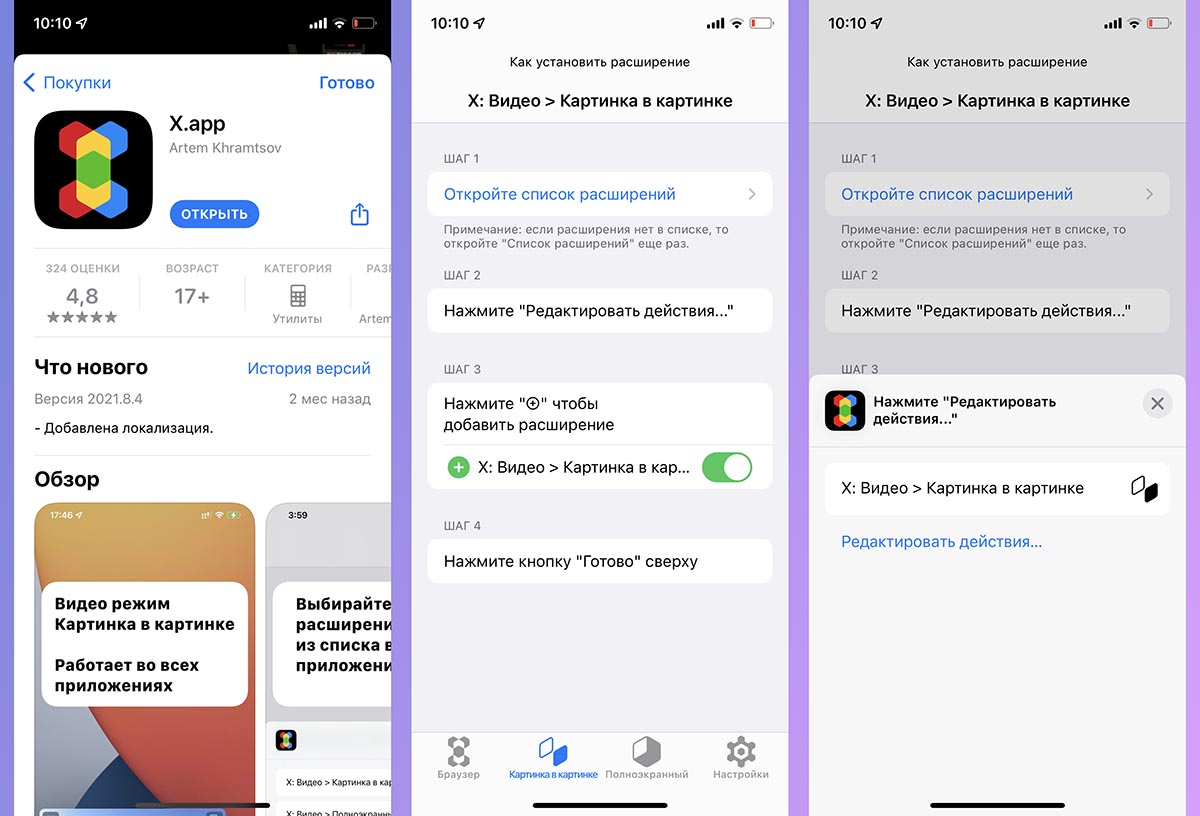
1. Скачайте бесплатное приложение X.app из App Store.
2. Запустите программу и откройте раздел Картинка в картинке.
3. Следуйте приведенной инструкции. Здесь необходимо открыть раздел дополнительных параметром меню Поделиться (кнопка Откройте список расширений) и добавить в него новый пункт меню для данного приложения.
На этом настройка завершена, никаких “костылей” и ваших любимых быстрых команд не потребуется.
Можете дополнительно проделать аналогичные манипуляции на вкладке Полноэкранный режим. Это нужно, чтобы активировать расширение для перевода видео в полноэкранный режим, когда это не поддерживает встроенный плеер.
Как запускать режим «Картинка в картинке» в неподдерживаемых приложениях
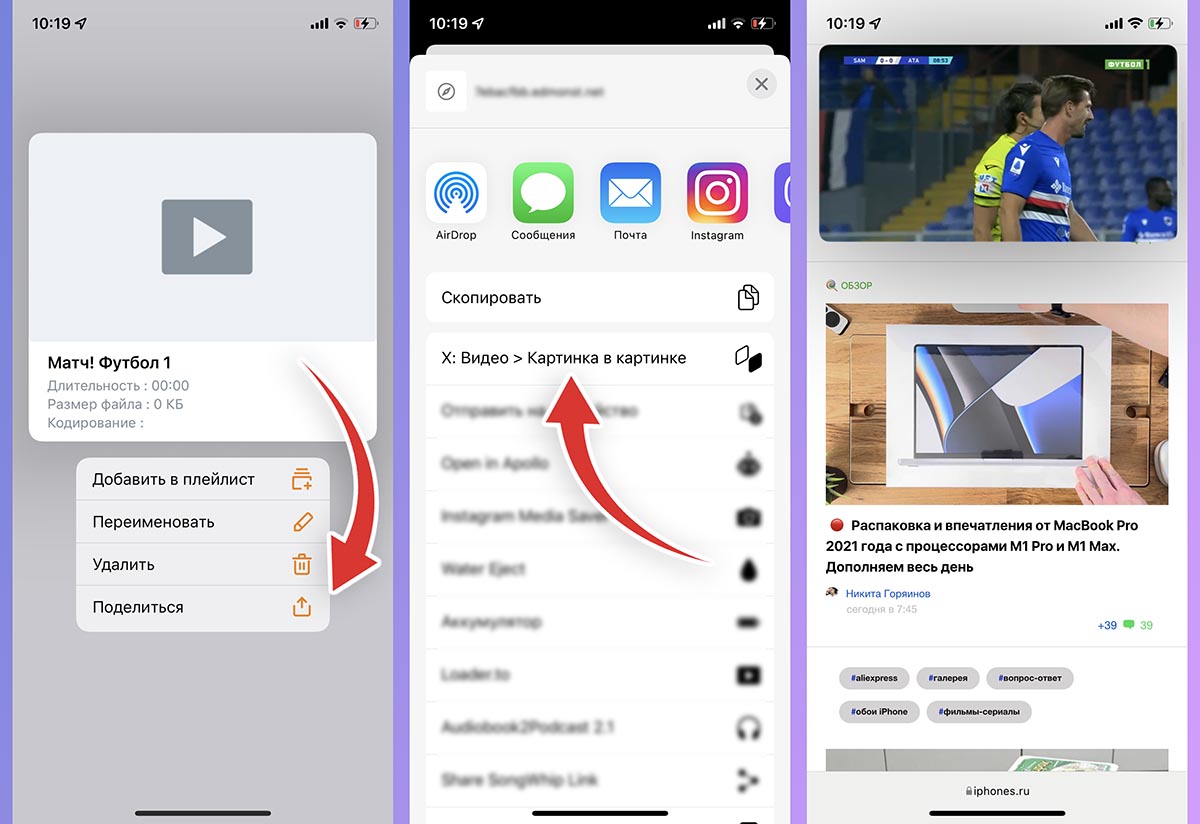
▣ Запустите приложение, в котором хотите просмотреть ролик, трансляцию или телевизионный канал.
▣ Найдите стандартную кнопку Поделиться. Она может находиться как в меню уже после начала просмотра, так и в интерфейсе выбора файлов или каналов. Например, в меню плеера VLC нужно совершить долгое или сильное нажатие на объект, чтобы увидеть кнопку Поделиться в контекстном меню.
▣ В меню Поделиться выберите добавленный ранее пункт меню X:Видео > Картинка в картинке.
▣ Запустится воспроизведения ролика в отдельном окне, которое можно будет открепить и использовать поверх сторонних приложений.
Так вы сможете пользоваться удобным режимом просмотра контента в неподдерживаемых приложениях на iPhone или iPad.
В закладки
Как сделать опцию — Картинка в картинке — окно ТикТок на смартфоне, Айфоне?

√ Опция "Картинка-в-картинке" позволит пользователю приложения ТТ (ТикТок) продолжить просматривать видео после выхода из окна просмотра. Как и сказано на скриншоте выше, можно свернуть окно приложения, выйдя из него, и на экране (в нижнем углу смартфона — например), останется маленькое окно, где и будет продолжено воспроизведение. Иногда это удобно, когда возникает необходимость перейти в другое приложение, сохранив окно ТТ для дальнейшего просмотра. Смотрим далее, как это устроено:

√ Если в самом приложении ТТ права доступа не предоставлены к данной опции, то необходимо будет обратиться к настройкам устройства (смартфон, Айфон). Рассмотрим пример со второго снимка экрана (скриншот), это система Андроид (Android). Примерно всё одинаково. Находим в настройках устройства ("девайс") раздел "Настройки", в этом разделе находим подраздел "Приложения". Далее находим и само приложение "TikTok". Переходим в настройки приложения, и в пункте меню под названием "Картинка-в-картинке" устанавливаем переключатель в позицию "включено", как это отображено в самом вопросе. На других версиях ПО (программное обеспечение) достаточно установить здесь галочку. В итоге получаем результат, который отмечен зелёной стрелкой на третьем скриншоте ниже:

√ Как видно, опция стала активной. Синим шрифтом сказано "Разрешено". Теперь закрываем окно настроек, переходим в приложение ТТ и пробуем его "сворачивать", выходить из окна воспроизведения, переходить в другие окна.
Режим «картинка в картинке» на iPhone: как включить и пользоваться
В iOS 13 компания Apple включила режим «Картинка в картинке» (Picture in Picture), но только для iPad. В iOS 14 (подробный обзор новых функций) эта функция стала доступна и для iPhone. Благодаря ей пользователи могут, например, одновременно смотреть видео или делать вызовы с помощью Facetime, а также выполнять какие-то другие действия на своем устройстве. А вот как на iPhone воспользоваться функционалом «картинки в картинке» мы и расскажем.
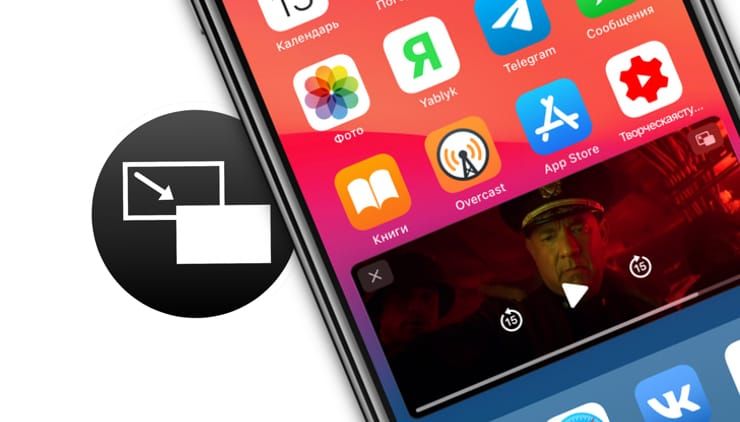
Как включить функцию «картинка в картинке» на iPhone
«Картинка в картинке» обычно работает с приложениями, которые воспроизводят видеоконтент, но, когда речь идет о сторонних приложениях, разработчики приложений тоже должны реализовать поддержку этой функции.
Например, видео из YouTube в режиме «картинки в картинке» пока можно смотреть только из браузера Safari, официальное приложение YouTube не поддерживает данную функцию.
В совместимых приложениях, в число которых входят и приложения Apple, такие, как Apple TV, вы можете нажать на значок «картинка в картинке» в верхней части приложения, чтобы активировать этот режим или же просто дважды нажать на видео двумя пальцами.
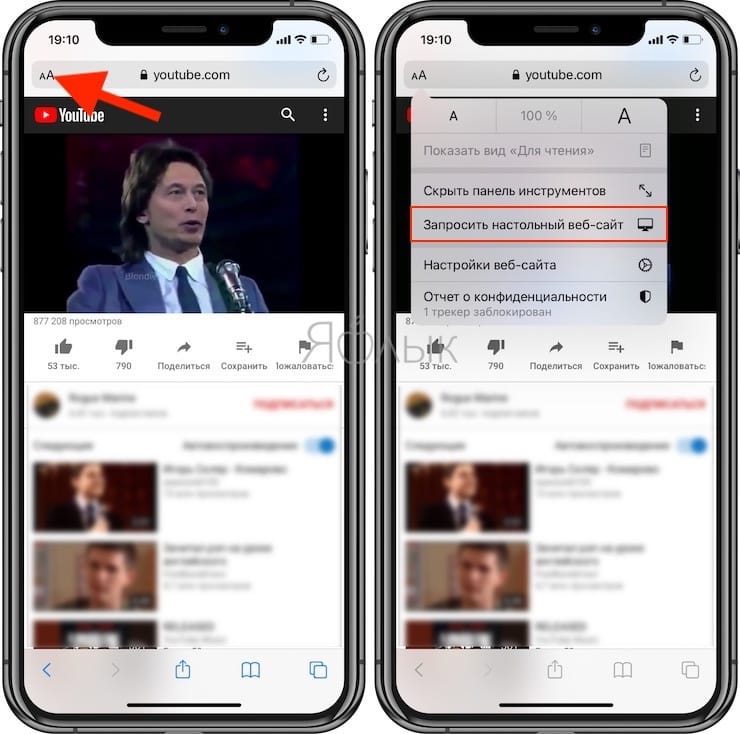
«Картинка в картинке» в приложении Safari работает практически с любым видео, и разработчикам веб-сайтов не требуется реализовывать какую-то дополнительную поддержку этой функции. Однако, чтобы просмотреть видео в режиме «Картинка в картинке», например, на YouTube, необходимо сначала запросить настольную версию сайта (это ограничение YouTube), а только затем запускать воспроизведение видео, переходить в полноэкранный режим и нажать значок «картинка в картинке» (можно дважды нажать на видео двумя пальцами).
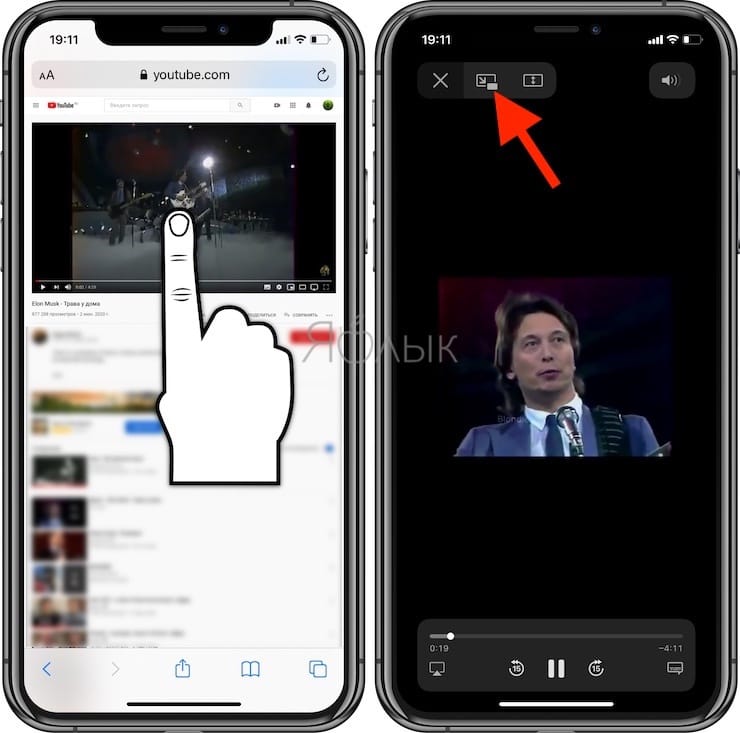
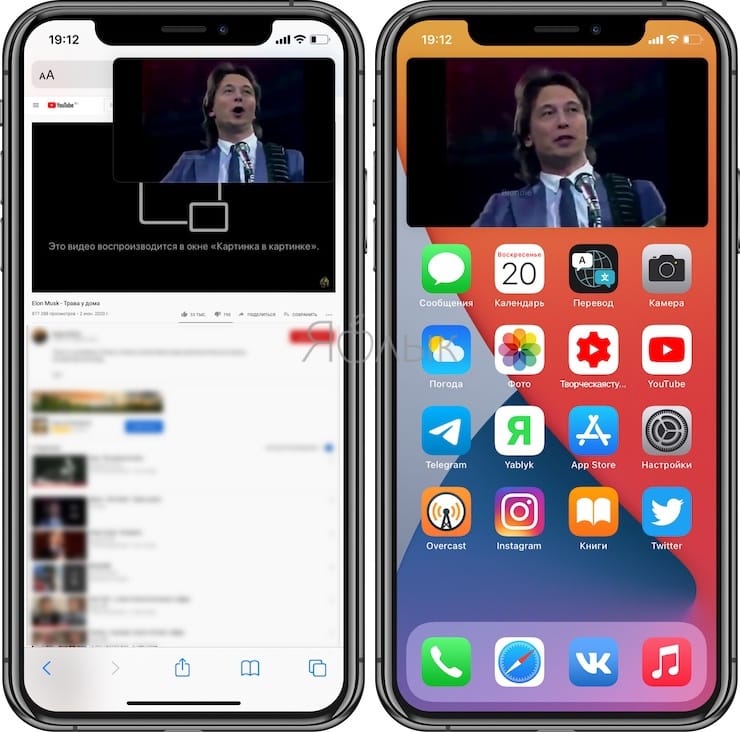
Выход из режима «Картинка в картинке» и повторный возврат в полноэкранный режим открытого приложения можно осуществить, просто коснувшись того же значка в верхнем правом углу окна «картинка в картинке» или дважды нажав два пальца. Закрытие окна «картинка в картинке» и связанного с ним приложения можно выполнить, нажав крестик X в левом углу.
Но существуют некоторые типы видео, которые не работают с этой функцией, например, видео, встроенные на веб-страницы. Поэтому может потребоваться некоторая настройка определенных веб-сайтов, прежде чем такое видео можно будет использовать в режиме «картинка в картинке». Однако функция совместима со встроенными видео с YouTube и Vimeo, поэтому сайты, использующие эти встраивания, будут иметь контент, совместимый с «картинкой в картинке».
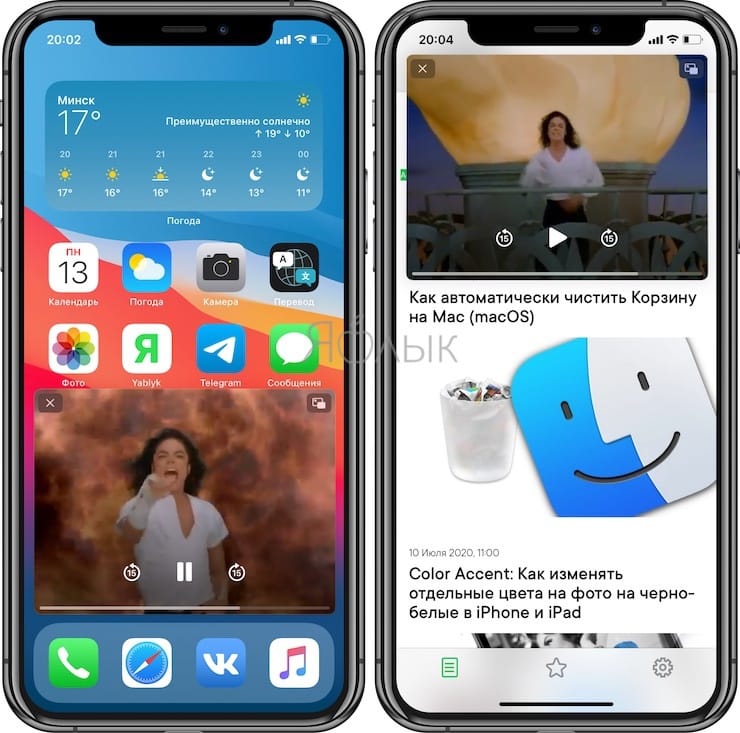
Обратите внимание, что вы не можете использовать режим «картинка в картинке» на одном веб-сайте, а затем открыть другой сайт в браузере Safari. Это приводит к закрытию окна «картинка в картинке». Хотя другие приложения, отличные от Safari, функция может использовать.
Как пользоваться функцией «картинка в картинке» при видео звонке FaceTime
Картинка в картинке работает с FaceTime в iOS 14, и это, пожалуй, самый полезный способ воспользоваться функцией. В iOS 13, если вам нужно что-то сделать на вашем телефоне, вы должны провести пальцем по окну FaceTime, что приостанавливает передачу вашего видео для человека, с которым вы разговариваете.
В iOS 14 же при аналогичном проведении пальцем по окну FaceTime вызов автоматически сворачивается в окно «картинка в картинке». Оно остается видимым даже при доступе к другим приложениям, чтобы вы и другой собеседник могли продолжить разговор. А сам iPhone становится доступным к параллельному использованию.
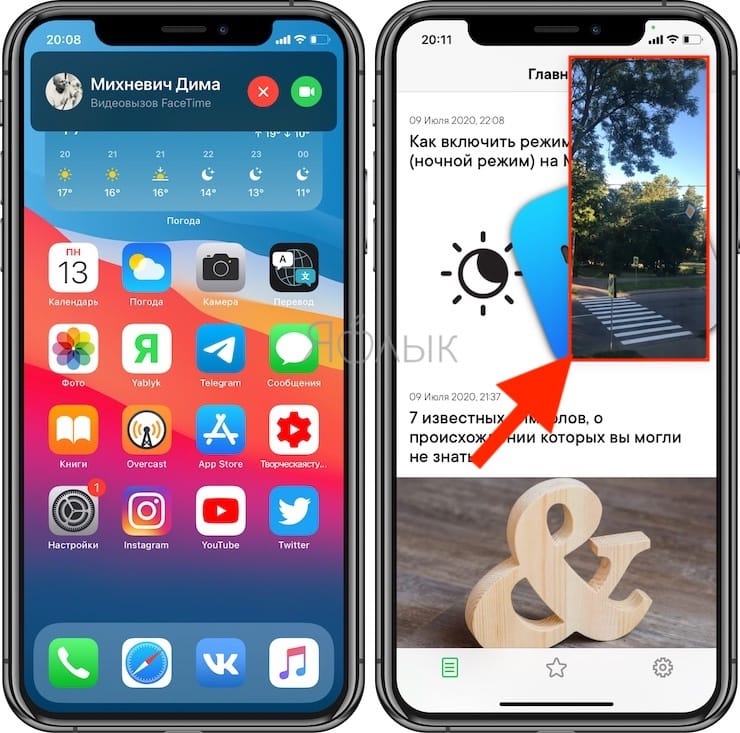
Вы можете уменьшить или увеличить окно FaceTime (обычным жестом двумя пальцами, также как увеличиваете или уменьшаете изображение), чтобы изменить его размер с большого на средний или маленький, а затем снова вернуться к стандартному. А если вы просто нажмете один раз, то окно «картинка в картинке» развернется обратно до полного размера экрана iPhone» Вы также можете пальцем переместить окно «картинка в картинке» в наилучшее для него место на экране.
Как изменять размеры окна функции «картинка в картинке»
Вы можете дважды нажать на любое окно «картинка в картинке» или использовать жесты, чтобы изменить размер окна «картинка в картинке». Всего iOS дает возможность выбрать один из трех размеров: маленький, средний и большой.
Маленькое окно имеет размер двух значков приложений, средний размер – около трех значков приложений, а высота окна в полтора раза больше. Самое большое окно имеет размер восьми значков приложений.
Все окна отображаются в альбомной ориентации на главном экране iPhone, за исключением FaceTime, который отображается в портретном режиме.
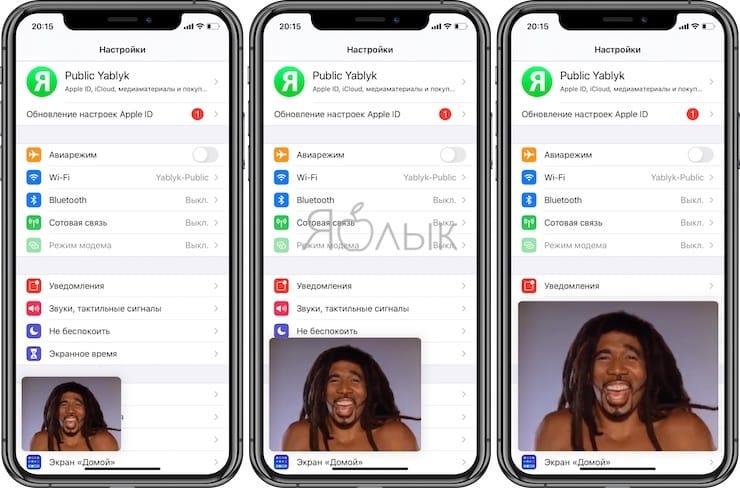
Окна «картинка в картинке» можно использовать практически с любым приложением или на главном экране. Маленькие и средние окна можно перемещать в любой угол экрана «iPhone», тогда как большое окно «Картинка в картинке» можно лишь разместить вверху или внизу экрана.
Как свернуть окно функции «картинка в картинке» за пределы экрана
Вы можете убрать окно «картинка в картинке» любого размера на iPhone с помощью обычного перетаскивания, перемещая элемент за пределы экрана.
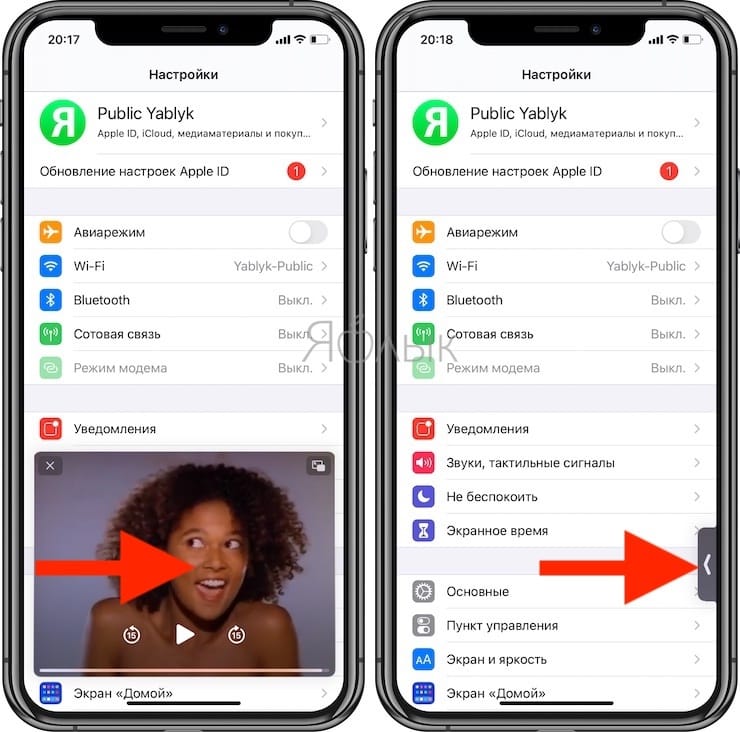
При перемещенном за пределы экрана окна «картинка в картинке» вы продолжите слышать звук из видео или вызова FaceTime, но сам этот элемент не будет отображаться на дисплее iPhone.
Как использовать функцию картинка в картинке на iOS 14 для просмотра видео на YouTube

iOS 14 приносит режим «Картинка в картинке» на iPhone, позволяя смотреть фильмы, телепередачи и видео в небольшом окне, пока вы выполняете другие действия на своем «iPhone».

Режим «картинка в картинке» не будет совместим с приложением YouTube, пока YouTube не обновит его с поддержкой, но пока вы можете смотреть видео YouTube в режиме «картинка в картинке» через Safari.
Активация изображения в режиме изображения
- Откройте Safari.
- Перейдите на сайт YouTube.
- Найдите видео, которое вы хотите посмотреть.
После включения режима «картинка в картинке» вы можете смахнуть Safari и заняться другими делами на своем «iPhone». Вы можете переместить окна «Картинка в картинке» в любое место на дисплее и дважды нажать, чтобы изменить размер на маленький, средний или большой. Если вам нужно использовать полноэкранный режим «айфона», но вы все равно хотите слышать видео, вы даже можете полностью перетащить окно «Картинка в картинке» за пределы экрана.