Дистанционные пульты для Android

 Пульт управления Apple TV
 TP-Link Tapo
 Universal TV Remote
 Panasonic TV Remote 3
 LG ThinQ
Мы используем собственные и сторонние файлы cookie для рекламы, доступа, аналитики и социальных сетей. Любое действие, кроме блокирования файлов cookie, а также и запрос услуг, связанные с файлами cookie, заключают соглашение для установки и использования данных файлов. Прочитайте нашу Политике Конфиденциальности.
Превращаем Android-устройство в пульт ДУ для ПК
В прошлом году мы писали о том, как удаленно управлять компьютером с помощью Android-устройства и соответствующих приложений. Однако не всегда возникает потребность полного доступа к ПК — чаще всего в домашних условиях нам необходимо поставить фильм на паузу, переключить песню или запустить программу. В рабочие моменты такой необходимостью может быть управление презентацией и демонстрация слайдов. Эту категорию составляют программы, эмулирующие устройства ввода для ПК: мышь, клавиатуру и геймпад.
Обновлено: Сбор на пикапы прекращен, но Mavik аэроразведчикам еще очень нужен
В этой статье мы постараемся рассмотреть несколько приложений, которые смогут превратить ваш смартфон или планшет в беспроводную клавиатуру, мышь и геймпад для компьютера, а также в пульт дистанционного управления медиаплеерами и основными программами. Каждая из рассмотренных утилит работает в паре с серверной частью, которая отдельно устанавливается на ПК. Для работоспособности приложений необходимо, чтобы мобильное устройство и ПК находились в одной локальной сети, наличие интернет-соединения при этом необязательно.
Unified Remote
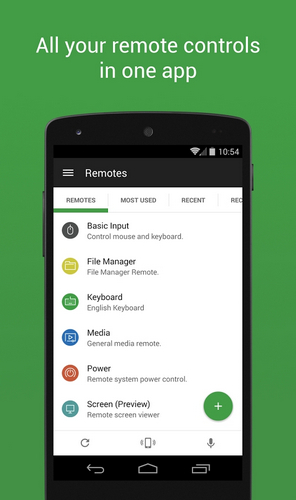
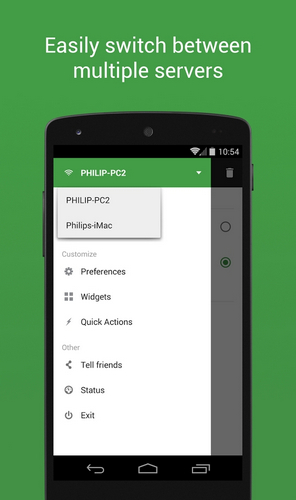
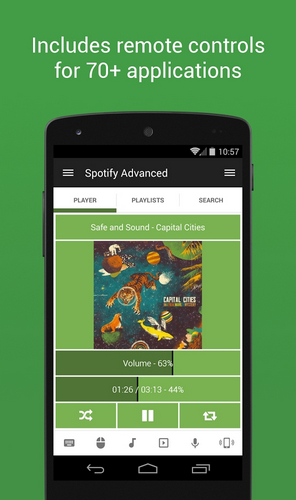
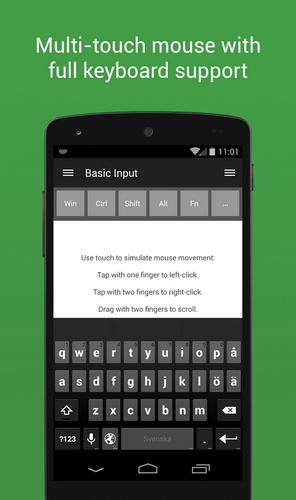
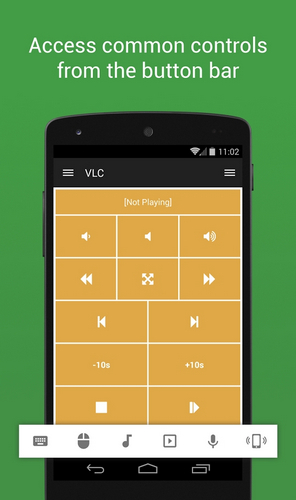
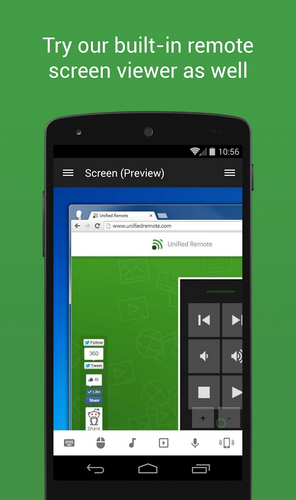
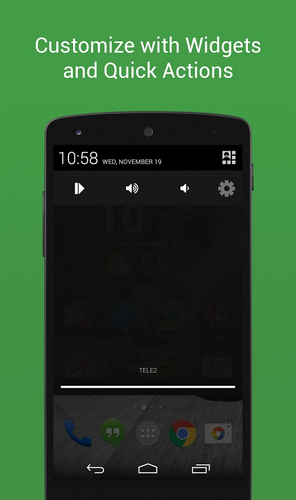
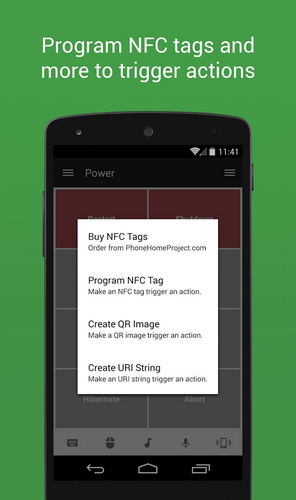
Начнем, пожалуй, с самого популярного приложения в этой категории — Unified Remote. Эта программа, как и большинство героев нашего обзора, представлена в Google Play в бесплатной и платной версиях. Но даже в своей базовой функциональности она может с легкостью заменить мышь и клавиатуру и предлагает пользователю несколько расширенных возможностей по управлению популярными программами и ПК. Причем все это приложение может делать прямо «из коробки», без дополнительных манипуляций и настроек.
В серверной части Unified Remote настроек немного. Здесь есть возможность установить порт соединения вручную, разрешить принимать Bluetooth-соединения и включить защиту подключения паролем. Само приложение не выделяется изысканным дизайном, хотя отвечает концепции Material Design. Основное внимание было уделено режимам управления, так называемым «пультам» (Remotes), которые удобно сгруппированы по наименованию программы для ПК или задачам использования. В бесплатной версии утилиты пользователю доступно 18 пультов. Кроме режима для управления мышью и клавиатурой, программа содержит собственную полноэкранную русскую клавиатуру, отдельные блоки мультимедийных, цифровых и функциональных клавиш.
Особенно интересным выглядят режимы по управлению некоторыми системными настройками и ПК в целом. К примеру, пользователь имеет доступ к меню «Пуск», всем разделам дисков (включая системные папки, рабочий стол, «Мои документы») и без труда может открывать файлы или запускать любые программы на компьютере, используя встроенный файловый менеджер. Unified Remote позволяет также запускать диспетчер задач с возможностью переключаться между активными программами, снимать задачи и завершать процессы. Ну а в режиме Power находятся опции для выключения, перезагрузки или отправки ПК в сон.
Платная версия приложения (32 грн.) содержит дополнительно более 40 шаблонов управления (включая пользовательские), поддержку голосовых команд, возможность создавать виджеты и быстрые действия. Кроме того, владельцы смартфонов с ИК-портом смогут превратить свой девайс в настоящий универсальный пульт благодаря поддержке ИК и соответствующего режима управления. В целом, Unified Remote оставляет очень хорошее впечатление, а его функциональные возможности действительно впечатляют.

Max Remote
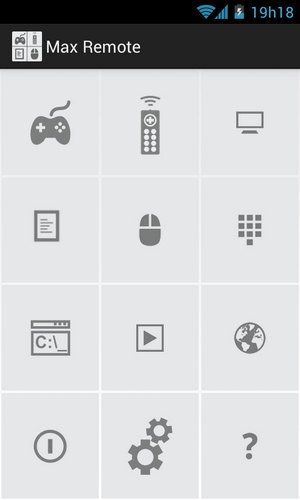
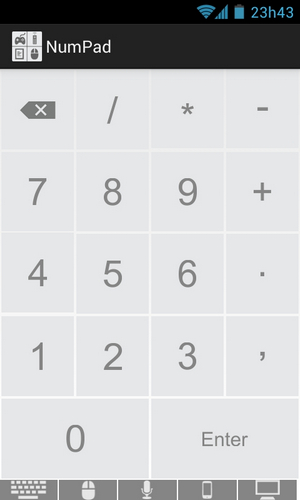
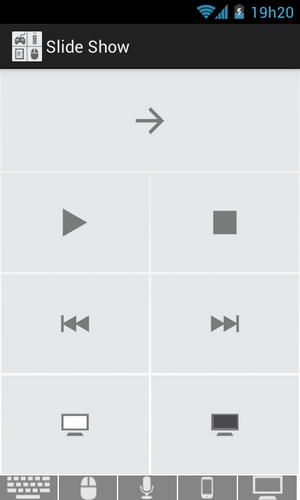
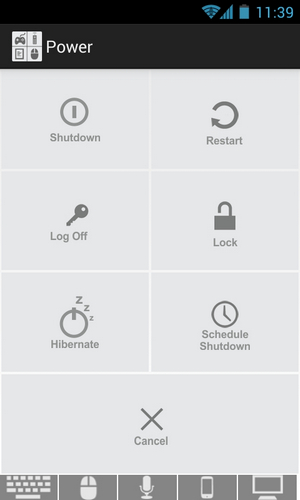
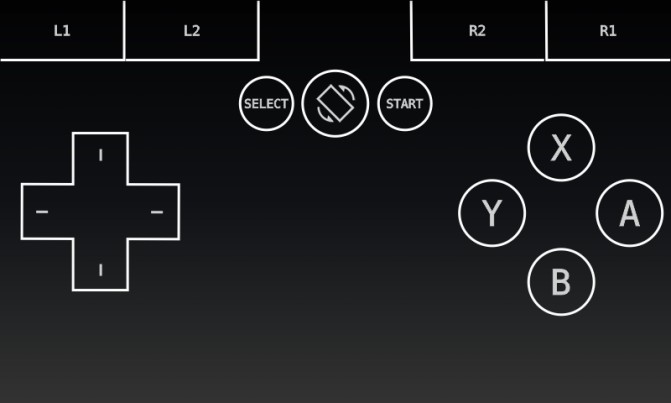
Эта утилита предлагает немалое количество готовых схем удаленного управления. Приложение выглядит очень аскетично, тем не менее, интерфейс вполне удобен, а все элементы легко доступны пользователю. Возможности Max Remote включают в себя управление мышью, слайдами, браузером, питанием компьютера. В приложении есть готовые шаблоны для запуска на ПК некоторых популярных программ и предусмотрена командная строка. Каждая из функций сопровождается краткой информацией о ее назначении на русском языке. Единственное, чего нет в Max Remote – это полноценной поддержки клавиатуры, хотя цифровой блок и передача текста, как дополнительная опция, здесь присутствует.
Особенностью приложения является эмуляция различных видов геймпадов, включая наиболее популярные для игровых консолей. В настройках программы пользователь может асоциировать кнопки с действиями контроллера и изменить значения ускорения, точности и частоты обновления курсора мыши. Главное преимущество Max Remote – возможность без труда создавать пользовательские схемы управления к любой программе и даже собственные геймпады. К недостаткам приложения можно отнести отсутствие некоторых видов контроллеров, например, Xbox, и полноценной поддержки клавиатуры.
В Google Play есть и платная версия Max Remote Full, обещающая отсутствие рекламы и ограничений при создании кастомных схем управления. По правде говоря, в бесплатной версии также не обнаружено какой-либо рекламы и недоступных функций. В таком случае приложение смотрится очень интересным вариантом в качестве универсального Wi-Fi пульта для ПК.
PC Remote
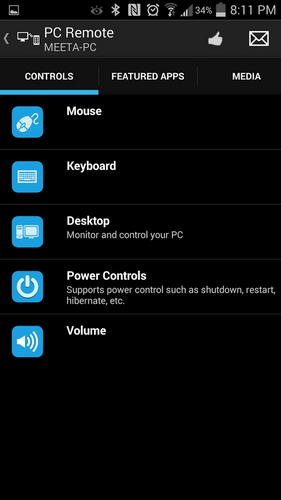
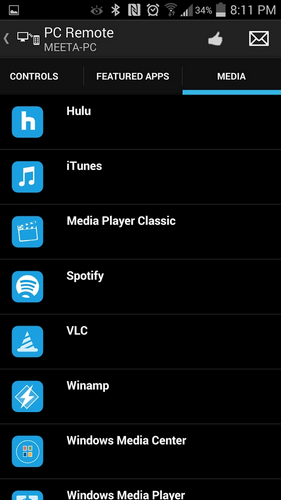
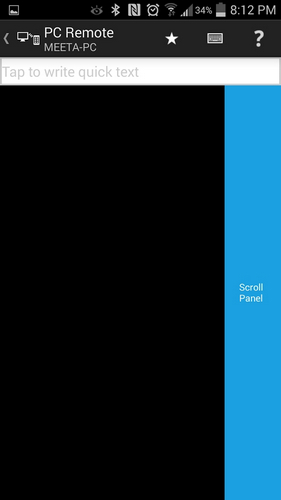
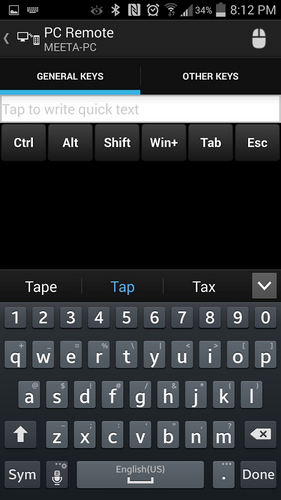
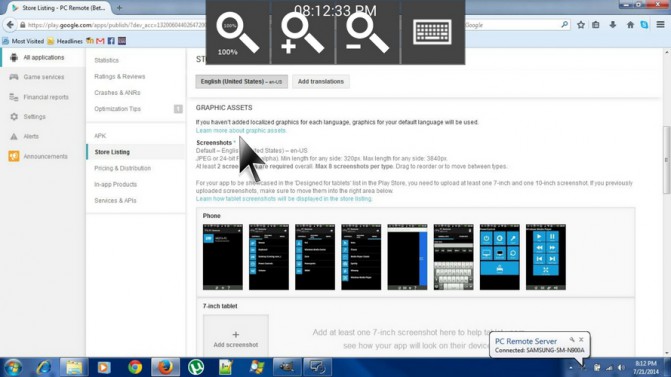
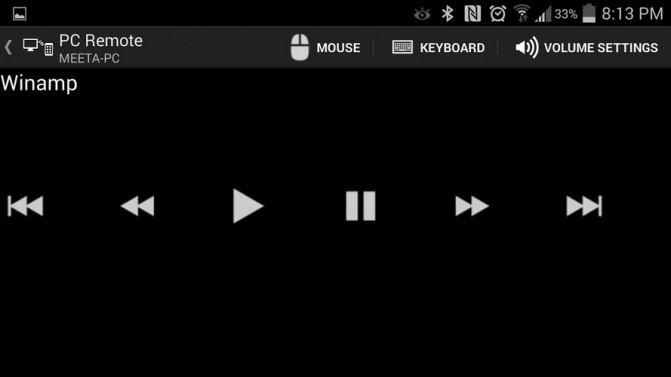
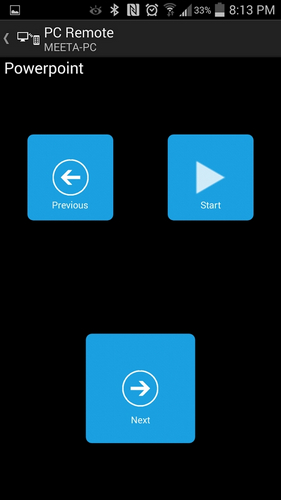
Программа PC Remote появилась в Google Play относительно недавно. Первоначально приложение разрабатывалось для платформы Windows Phone и именно там стало популярным. На Android утилита находится в статусе бета-версии и пока что не может похвастаться полноценной функциональностью. На текущий момент в программе отсутствуют несколько интересных опций, таких как возможность просматривать и передавать файлы с ПК и на ПК, создавать виртуальные беспроводные сети на ПК и подключать к нему мобильное устройство, создавать пользовательские схемы управления.
PC Remote позволяет подключиться к компьютеру через Wi-Fi соединение при условии нахождения клиента и сервера в одной сети. В ближайших обновлениях разработчики планируют добавить возможность подключения через Интернет.
Схемы управления в приложении разбиты по трем категориям, которые отвечают за базовый ввод, системную громкость, функции питания компьютера, управление презентацией Power Point и аудио-, видеоплеерами. Что касается эмуляции основных устройств ввода информации, то реализация их в программе оказалась не совсем удачной, порой неудобной. Режим мыши представляет собой область тачпада и скроллинга. Настроек по чувствительности и скорости движения курсора в приложении нет. Клавиатура как таковая здесь отсутствует, имеется только блок функциональных клавиш и некоторые часто используемые комбинации, такие как «скопировать», «вырезать», «вставить» и другие. Процесс набора текста происходит с помощью системной клавиатуры Android.
Несмотря на имеющиеся недостатки в виде незначительного количества поддерживаемых программ для управления, отсутствия мультимедийных клавиш и возможности создавать собственные схемы, разработчики добавили в Android-версию своего приложения функцию отображения удаленного рабочего стола, что позволяет пользователю полностью управлять компьютером. В итоге PC Remote выглядит несколько нелепо – сумбурно разбросанные функции с далеко не идеальной реализацией оставляют не самые лучшие впечатления от программы.
Remote Mouse
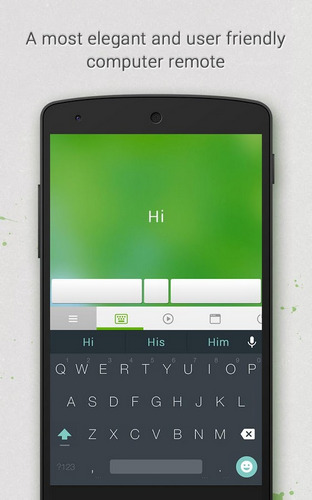
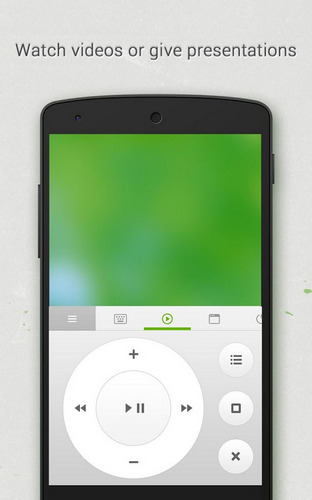
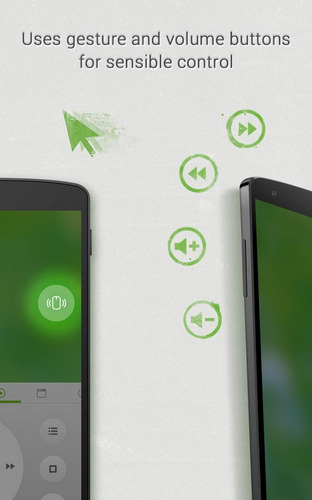
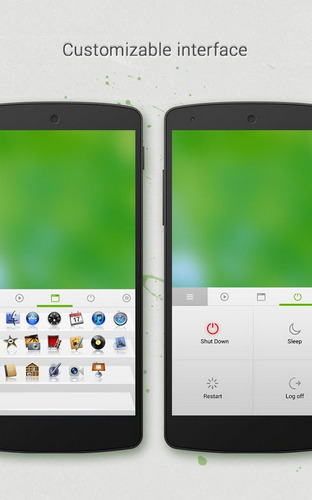
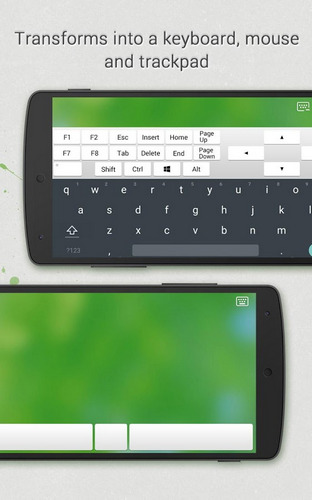
Как видно из названия, Remote Mouse представляет собой приложение для удаленного управления мышью через Wi-Fi соединение. В описании сказано, что утилита предлагает полнофункциональную поддержку мыши, на деле оказалось, что программа обладает гораздо большими возможностями, правда, за них придется уже платить. Но обо всем по порядку.
Remote Mouse – пожалуй, одна из немногих программ из этой категории, которая имеет дружелюбный и привлекательный интерфейс, и единственная, позволяющая пользователю менять фоновую картинку оформления тачпада. Режим мыши объединен с тачпадом и реализован в приложении очень хорошо. Есть левая, правая и средняя (колесо) кнопки, соответствующие основным действиям манипулятора. Настройки по умолчанию позволяют легко управлять курсором и выполнять более сложные манипуляции – выделять текст, перетаскивать объекты. Тем не менее, пользователь может настроить чувствительность, скорость прокрутки, активировать или отключить определенные действия мыши и даже поменять левую и правые кнопки местами. В приложении также осуществлена поддержка набора текста с помощью клавиатуры мобильного устройства, управление питанием компьютера и переключением между запущенными программами. Все это доступно пользователю бесплатно. Платные функции можно приобрести по отдельности – к ним относятся горизонтальная клавиатура и тачпад, пульт управления браузером и мультимедийными клавишами с поддержкой популярных медиапроигрывателей и презентаций PowerPoint.
Remote Mouse нельзя назвать многофункциональным пультом для удаленного управления программами на ПК, однако со своими задачами приложение справляется на отлично. Из минусов стоить выделить довольно жесткие ограничения в бесплатной версии утилиты и высокая итоговая цена (
120 грн.) при открытии всех платных функций. Причем разработчики посчитали это недостаточным и решили добавить еще и рекламу.
Пульты от телевизора в смартфоне: как это работает?
Многие пользователи до сих пор помнят времена, когда нужно было вставать из кресла, чтобы сменить канал. Каналы можно было переключать последовательно – по возрастанию или по убыванию – с помощью нескольких кнопок, обычно размещаемых непосредственно под или сбоку от экрана.
К счастью, технологии пошли вперед, предлагая не только отличное качество контента, но и комфорт. Сегодня возможно переключать каналы одним щелчком, не просматривая весь набор в пакете от провайдера. Все, что нужно, – это правильно настроенный пульт дистанционного управления. Но если он сломан или утерян? Рекомендуется использовать вместо него смартфон.
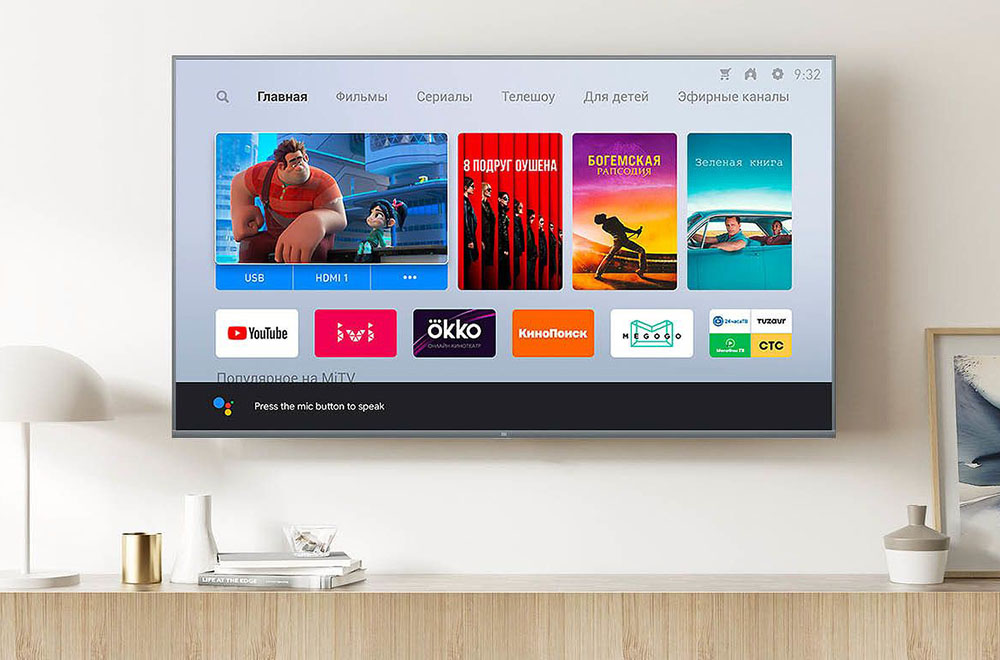
Когда еще смартфон может заменить ТВ-пульт?
Смартфон может выступать в роли пульта практически в любой ситуации. Таким образом и благодаря возможности ввода текста на сенсорной клавиатуре значительно упрощается процесс настройки и дальнейший просмотр контента.
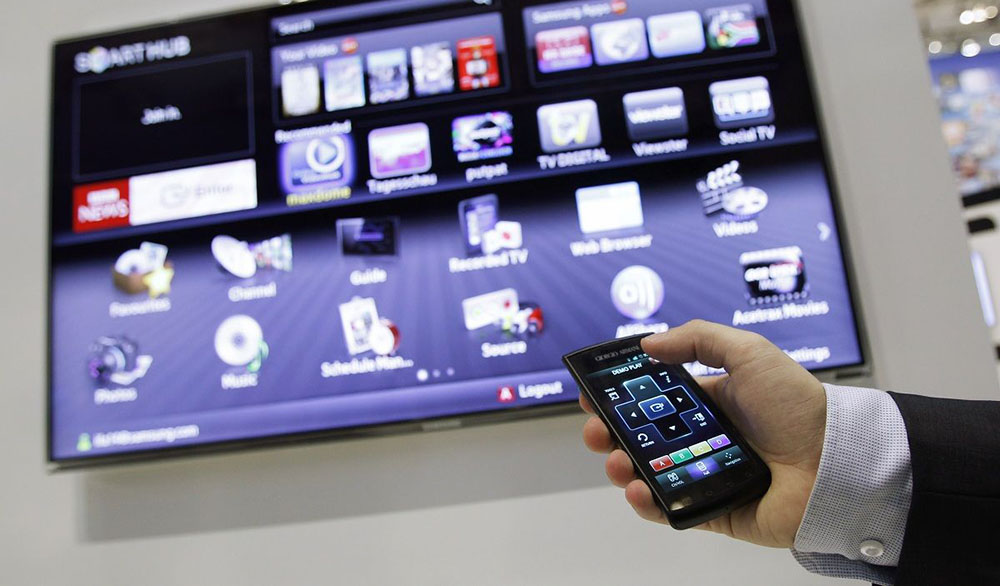
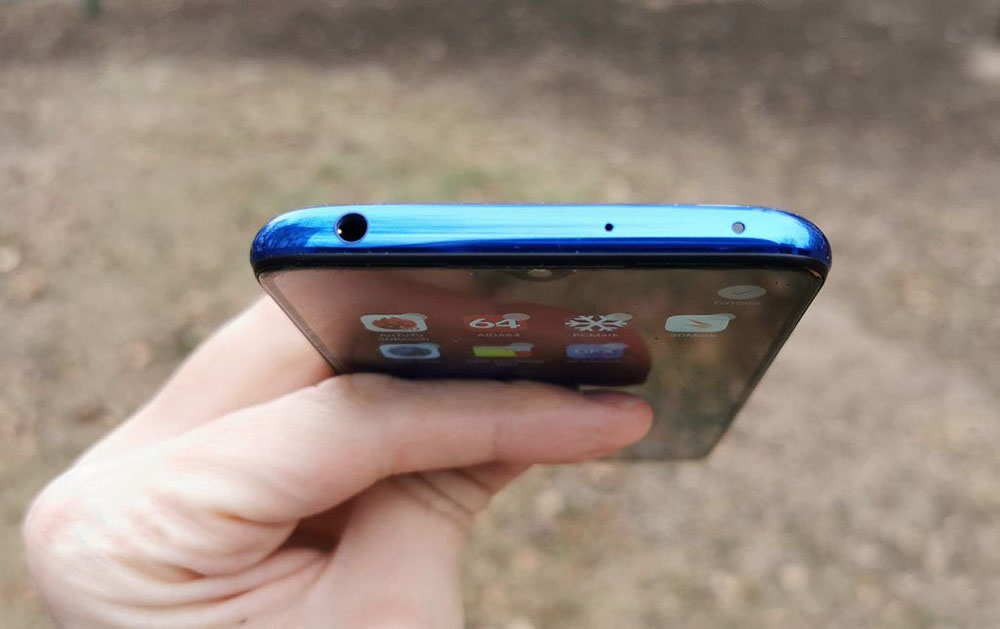
Если дома есть еще старый телевизор без интеллектуальной функции, понадобится телефон с инфракрасным портом (IrDA) – причем не нужно выполнять процесс сопряжения. Он используется все реже, но довольно часто встречается в смартфонах Xiaomi. Для Smart TV потребуется Wi-Fi-сопряжение. В обоих случаях нужно скачать соответствующую программу, подключиться к сети и следовать инструкциям на экране.
В Google Play Store можно найти официальное (но не всегда) приложение, адаптированное для конкретного телевизора. Обычно нужно ввести в поиск название бренда и добавить слово «Remote», чтобы найти нужное программное обеспечение.
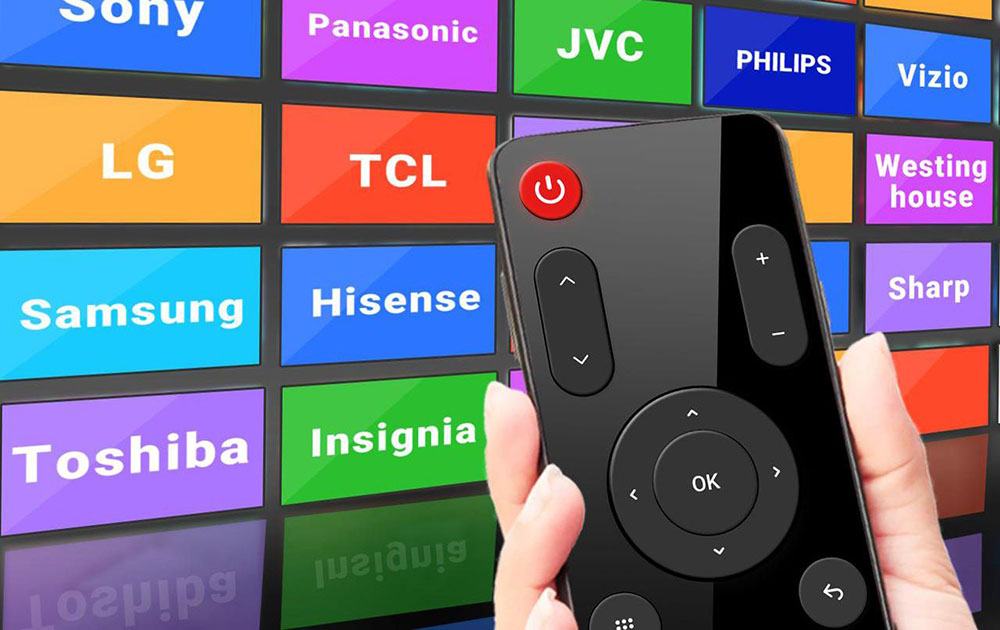
Принцип работы пульта в смартфоне
Все очень просто. Необходимо загрузить программу, например, SmartThings (для Smart TV от Samsung), на телефон или планшет и открыть ее, подключить оба устройства к одной сети, найти и выбрать свой телевизор.
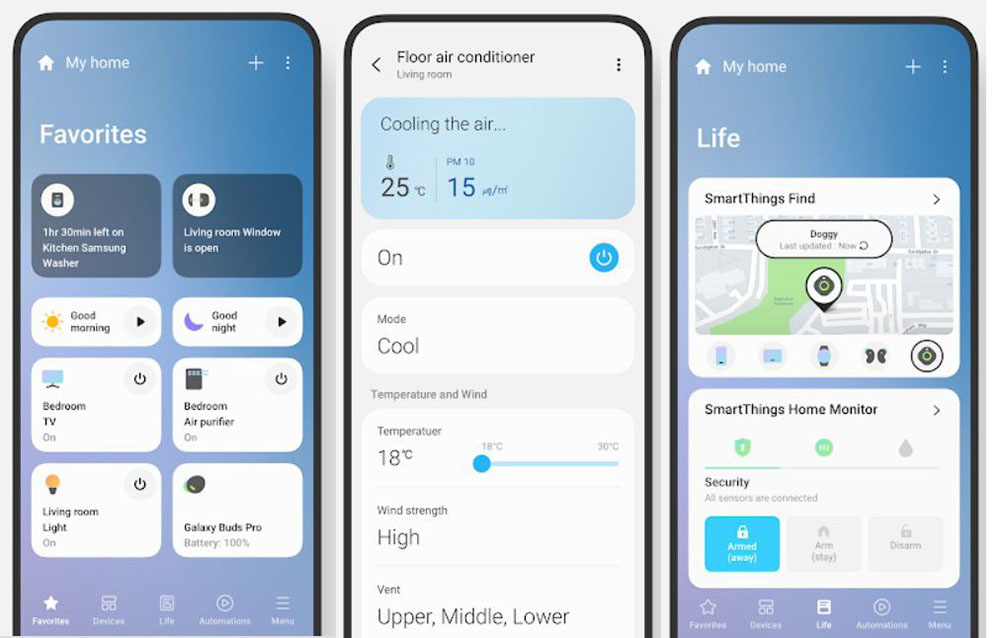
Экран смартфона превратится в пульт с кнопками. Теперь легко управлять телевизором с мобильного устройства, а для удобства также возможно персонализировать список воспроизведения, чтобы легко использовать файлы, хранящиеся в памяти телефона.
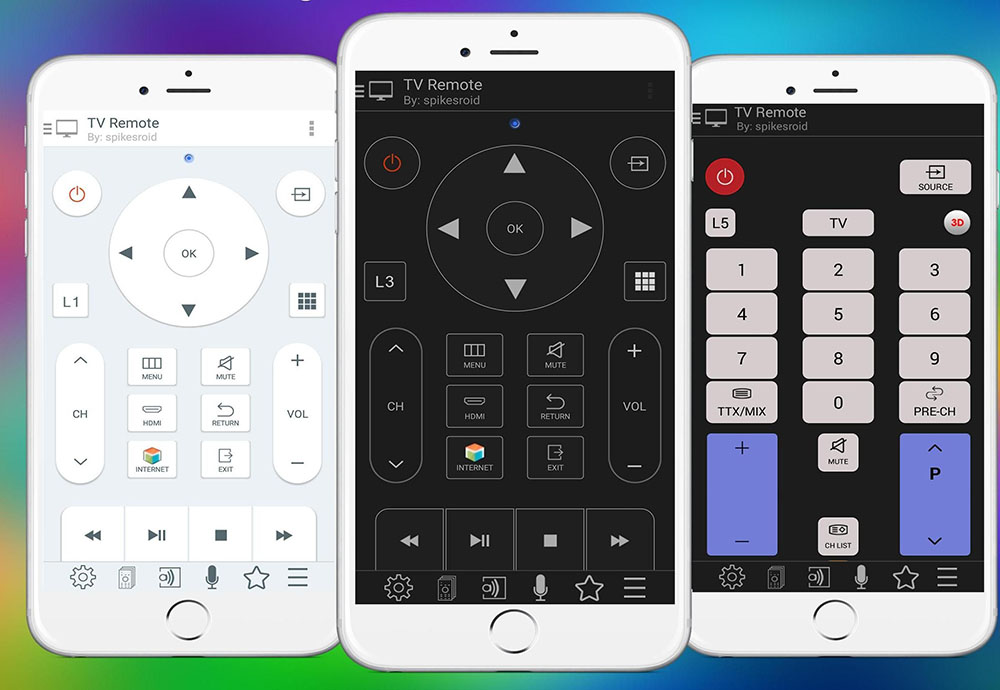
Популярные приложения-пульты
Работа стороннего софта более ограничена по сравнению с приложениями, предназначенными для определенных брендов, но благодаря им есть возможность подключиться к старому устройству или нераспознаваемому другими программами.
Идея точно такая же – подключиться к телевизору через Wi-Fi (или инфракрасный порт), соединить его со смартфоном, а затем использовать сенсорный интерфейс для управления ТВ. В зависимости от программы будет доступно большее или меньшее количество функций.
Irplus
ПО предназначено для телефонов с инфракрасным портом, через который можно управлять любым телевизором, а не только Smart TV. Его преимущество – взаимодействие со многими старыми моделями смартфонов, практичный виджет и работающая кнопка включения/выключения ТВ, которая не работает во многих бесплатных программах.
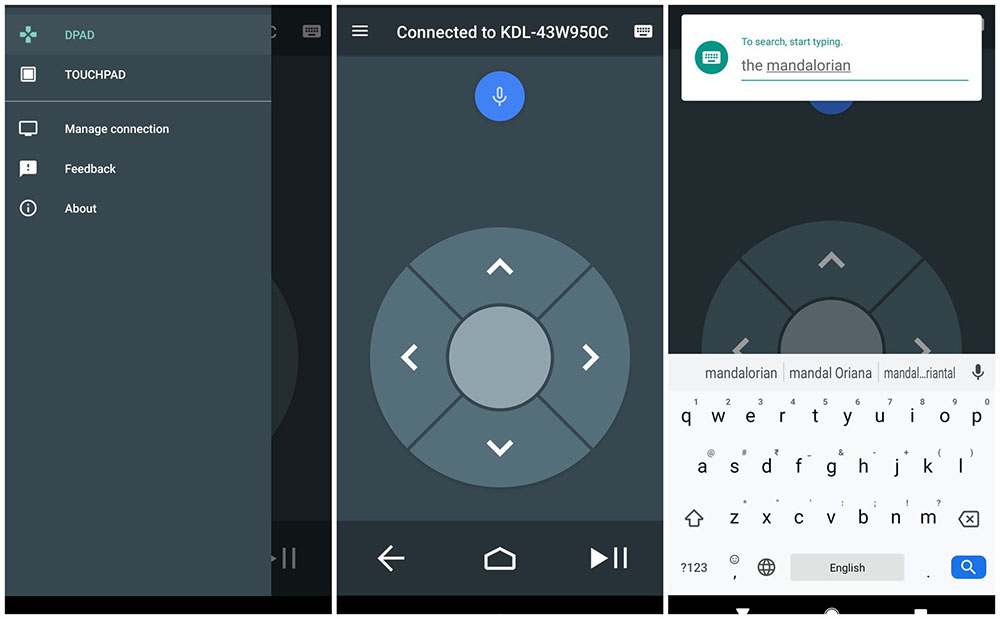
Android TV Remote Control
Официальное ПО от Google, разработанное для управления телевизоров на базе Android. Его можно установить на планшет или смартфон, а управлять ТВ следует через беспроводную сеть или модуль Bluetooth. Есть функция голосового поиска и практичная клавиатура, ускоряющая заполнение форм.
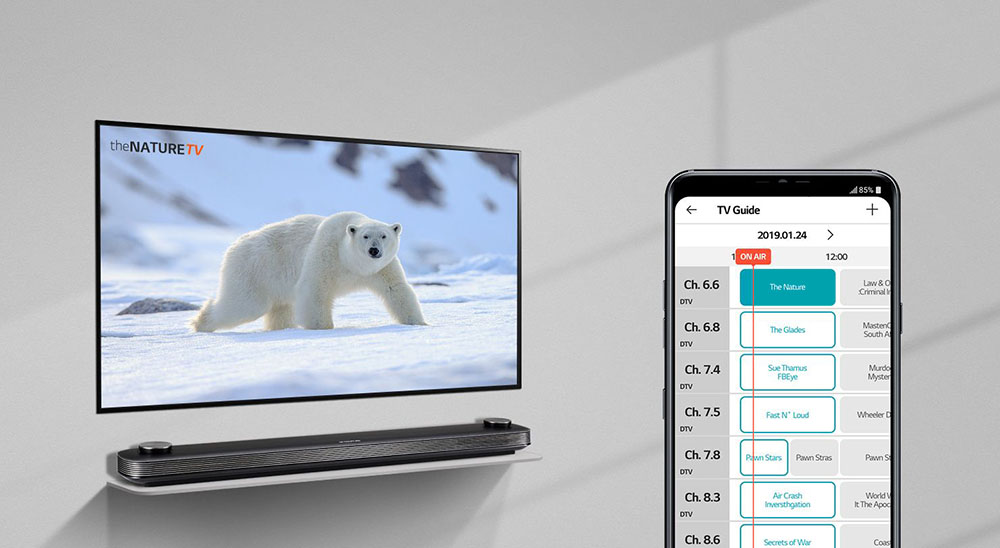
LG ThinQ
LG ThinQ – отличный инструмент, позволяющий управлять не только телевизором, но и другими умными устройствами от южнокорейского производителя. Приложение популярно благодаря минималистичному дизайну, простому подключению и хорошо функционирующей опции голосового поиска.
Mi Remote
Для поклонников бренда Xiaomi предлагается инструмент Mi Remote, с помощью которого можно управлять не только устройствами Xiaomi, но также телевизорами и интеллектуальным оборудованием Samsung, LG, Sony, Panasonic, Sharp и др.
Приложение отлично работает как со смартфонами с инфракрасным модулем, так и при подключении по Wi-Fi.
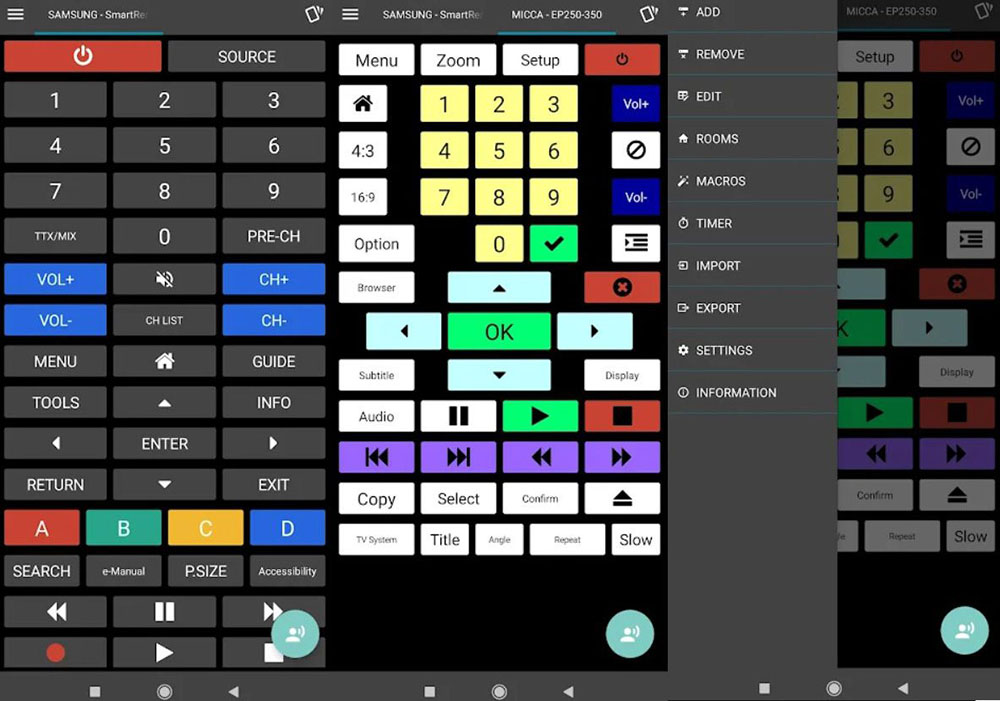
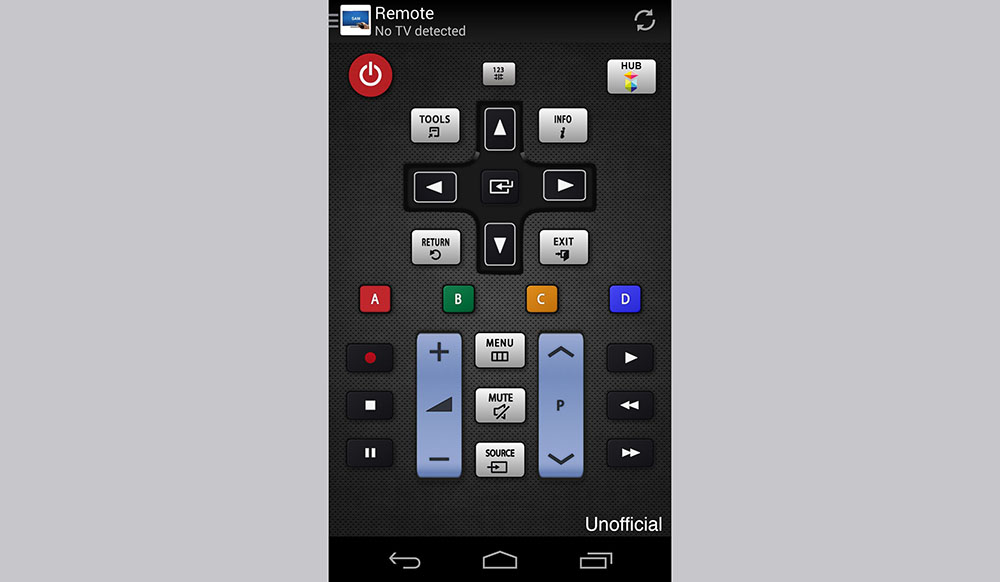
Remote for Samsung TV
Remote for Samsung TV не является официальным приложением, но отлично работает даже с телевизорами 2010 года. Пользователи по достоинству оценивают отличный и чистый интерфейс и наличие всех функций, которые есть в специализированных пультах дистанционного управления для современных ТВ.
Sure Universal Remot
Как следует из названия, Sure Universal Remote – универсальный пульт для всех телевизоров. В этом случае пользователь самостоятельно определяет способ подключения (через Wi-Fi или ИК-порт). В дополнение к основным функциям здесь можно использовать телефон в качестве клавиатуры для ТВ или как мышь для просмотра меню.

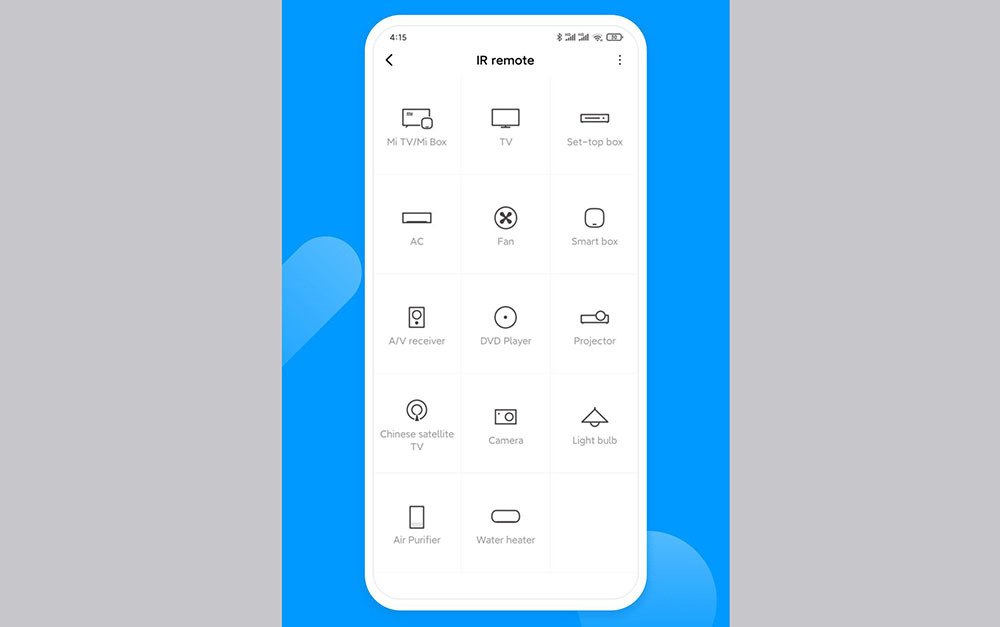
IR Remote Control
Превращает смартфон в универсальный ДУ-пульт для управления аудио/видео устройствами. Он очень прост в использовании – необходимо выбрать тип и модель устройства из списка, чтобы впоследствии управлять им через инфракрасный порт. Список поддерживаемых устройств очень обширен, а пользовательский интерфейс дружелюбный и стильный.
Как сделать пульт для телевизора из смартфона

ТВ-пульт — главное звено в цепочке между телевизором и смотрящим. Вот только не всегда этот маленький посредник оказывается удобным в использовании или вовсе исправным. И здесь на помощь приходят смартфоны.
Как подключить смартфон к телевизору
Представьте ситуацию, что вам захотелось посмотреть свой любимый сериал, а пульт снова куда-то запропастился. Как без него, не делая лишних телодвижений, прибавить громкость, добавить контрастности картинке или просто переключить канал? Для этих целей и пригодится специальное приложение в телефоне, которое по функционалу сможет тягаться с настоящим пультом.
Чтобы сделать виртуальный пульт понадобится телевизор с функцией Smart TV и смартфон на любой ОС. На смартфон нужно установить специальное мобильное приложение, которое позволит подключиться к ТВ. Связка «смартфон-телевизор» работает по беспроводному соединению Wi-Fi. Важно, чтобы оба ваших устройства находились в одной домашней сети.
При первом запуске мобильного приложения вас попросят выбрать телевизор, после чего на экране ТВ отобразится специальный код, который необходимо ввести на смартфоне. Сопряжение состоялось. В большинстве случаев на этом настройка подключения завершена и можно переходить к использованию пульта.
Помимо стандартного набора функций (переключение каналов и регулировка громкости), большинство приложений позволяют делать и более интересные манипуляции. Например, запускать предустановленные в телевизоре программы, управлять его настройками и транслировать на большой экран контент, который окажется в вашем смартфоне.
Официальные приложения
Если в вашем распоряжении телевизор от крупного бренда, то найти приложение-компаньон для ТВ легко. Для этого на своем смартфоне необходимо зайти в магазин приложений (Play Market для Android, AppStore для яблочной платформы) и набрать в поиске марку своего телевизора.
Все крупные бренды имеют официальные приложения для обоих мобильных платформ, которые хорошо оптимизированы, имеют минимум проблем при настройке и отлично справляются со своими задачами. Например, LG предлагает воспользоваться LG TV Plus, а компания Samsung — Samsung Smart View. У телевизоров Xiaomi также есть отличный компаньон Mi Smart Remote. Функционал у этих программ практически идентичный, отличается только их визуальное оформление.


Samsung Smart View
Универсальный солдат
Если для вашего ТВ не нашлось официального приложения, существует множество сторонних программ. Все они выступают в качестве универсальных пультов.
Чтобы выбрать для себя интересный вариант, необходимо через поисковую строку вашего магазина приложений набрать запрос «TV remote control». Выбор приложений впечатляет.
Есть программы, которые подходят к большому количеству брендов, а есть неофициальные приложения для популярных марок ТВ — Sharp, Toshiba, Phillips.

Выбор приложений на примере Play Market
Из всего многообразия хочется отдельно выделить Universal Remote Control, данное приложение успешно «дружит» с большинством ТВ. Особенность приложения в том, что оно связывает устройства не только по Wi-Fi, но и по инфракрасному порту. А значит будет работать и со старыми моделями ТВ, приставками и прочей техникой с ИК-портом.
Еще одним хорошим вариантом пульта является упомянутое выше приложение Mi Smart Remote. Помимо работы с телевизорами Xiaomi, оно способно функционировать и с другими моделями. Производитель заявляет о совместимости с такими марками ТВ, как Samsung, LG, Sharp, Panasonic, Haier, Sony и другими. Поддерживается связь по ИК-порту и сетям Wi-Fi.

Mi Smart Remote
Для пользователей, чьи ТВ имеют ИК-датчик, а смартфон инфракрасный порт, можно посоветовать приложение ZaZa Remote. Минималистичный интерфейс вкупе с широкими возможностями программы, наверняка заинтересует многих. В базе приложения свыше 3000 кодов управления от разных телевизоров, поэтому охват поддерживаемых ТВ достаточно большой.

Магия вне Хогвартса
Рассмотрим, как настроить управление ТВ со смартфона на примере телевизора LG. В данном случае смартфон работает под управлением Android.
Скачиваем из Play Market приложение LG TV Plus и приступаем к настройке.
Включаем ТВ и на телефоне запускаем приложение, которое сразу же предложит выбрать необходимый телевизор. Выбираем из списка свою модель. На экране ТВ высвечивается специальный код, который мы вводим в приложении. Если все верно, то на экране смартфона отобразится сообщение, что соединение успешно установлено. Здесь базовая настройка подключения заканчивается.
После сопряжения вы увидите перед собой стандартный интерфейс пульта от LG — числовые кнопки, качельки регулировки громкости, внизу отдельный блок работы с телетекстом и т. д. Официальное приложение LG TV Plus имеет в своем арсенале и полноценный трекпад, его включает правая верхняя вкладка в приложении. С его помощью очень удобно управлять курсором на экране ТВ, пролистывать каналы и ролики на YouTube, серфить Интернет в браузере. Из бокового меню можно попасть в настройки приложения, а также запустить воспроизведение на телевизор контента с вашего телефона.
Также LG TV Plus позволяет запускать установленные на телевизоре программы, обновлять прошивку ТВ, а также включать и выключать его.
Что в сухом остатке
Не пультом единым живет телезритель. Мобильные приложения для ТВ — это удобное, функциональное и в некотором роде бюджетное решение для тех людей, кто не готов заморачиваться, но хочет получить максимум от своего телевизора.