Как выявить виновника быстрой разрядки батареи в Android
Уровень сложности: для начинающих. Время жизни между зарядками является одним из самых главных параметров любого устройства, и именно оно во многом является определяющим при покупке. Однако далеко не всегда в процессе эксплуатации гаджет подтверждает заявленные производителем показатели автономности. Дело в том, что данная характеристика во многом зависит не только от ёмкости установленного аккумулятора, но и от множества других параметров. В том числе и от программного обеспечения, которое вы используете. Совершенно очевидно, что чем больше ваш смартфон или планшет находится в состоянии глубокого сна, тем меньше садится батарея. Однако некоторые приложения в силу заложенных в них функций или из-за ошибок разработчиков могут постоянно будить ваш гаджет и загружать процессор работой. Это может касаться как программ сторонних разработчиков, так и некоторых системных процессов.
alt=»Как выявить виновника быстрой разрядки батареи в Android» width=»270″ height=»480″ /> 
Поэтому, если ваше устройство слишком быстро разряжается, то в первую очередь стоит поискать виновника с помощью стандартной системной утилиты мониторинга батареи. Она находится в настройках (Настройки — Батарея) и предоставляет общую информацию о батарее в виде графиков и диаграмм, а также списка основных потребителей.


Тап по любому элементу в списке вызовет появление расширенных сведений о данном потребителе. Здесь вы можете увидеть подробную статистику расхода батареи, а также советы по энергосбережению. На примере, приведённом на скриншоте выше, мы видим полную информацию по приложению Endomondo — сколько времени оно загружало процессор, использовало GPS и сетевые интерфейсы и так далее. На основании этой информации вы можете сделать выводы о энергопотреблении данной программы и либо изменить её настройки, либо вообще отказаться от её использования.
Однако стандартные системные инструменты предоставляют нам далеко не полные данные. В том случае, если вам необходимо более тщательное исследование энергопотребления своего устройства, рекомендуем вам обратиться к программе Wakelock Detector. Это одна из лучших утилит подобного рода.
В процессе работы Wakelock Detector не потребляет никаких системных ресурсов, потому что собирает и анализирует информацию предоставляемую системным Battery Stats API. Однако начиная с версии Android 4.4 KitKat компания Google внесла изменения, блокирующие доступ сторонних приложений к этой статистике. Поэтому для работы Wakelock Detector под свежими версиями операционной системы вам понадобятся права суперпользователя. Что это такое и как их получить читайте в этой статье.


При запуске Wakelock Detector вам сразу будет показан список процессов, будящих ваше устройство. Сверху представлена ленточная диаграмма общей статистики, а ниже графики по каждой программе. Тап по любому из элементов раскроет подробные данные по процессам и сервисам.
Обратите внимание на переключатели, расположенные на верхней панели Wakelock Detector. С их помощью вы сможете отсортировать программы по типу энергопотребления (загрузка процессора, включение экрана, пробуждение устройства) или по таким параметрам, как название, время запуска, общее время работы. Таким образом, вы легко сможете найти самое энергоёмкое приложение среди установленных у вас программ.


Для тех пользователей, которые готовы ещё глубже погрузиться в поиски виновников разряда батареи рекомендуем открыть настройки программы и отметить опцию «Расширенный режим». Это поможет вам исследовать не только пользовательские программы, но и системные процессы. Хотим сразу предупредить, что хотя этот режим и может показать вам самые прожорливые системные службы, все манипуляции с ними должны производиться очень осторожно и обдуманно. В любом случае, вы сможете узнать хотя бы направление поиска и с помощью Google попробовать найти решение своей проблемы.
Как узнать, какие приложения расходуют заряд батареи на Android. На какие приложения следует обратить пристальное внимание
 Доброго времени!
«Только-только вроде бы зарядил, а смартфон опять просит подключить его к питанию. Что за. « — подобное восклицание, думаю, знакомо многим 😉.
Вообще, на скорость разрядки батареи (кроме ее емкости) оказывает большое значение температурный режим (при котором работает устройство) и запущенные приложения . В этой заметке хотелось подробнее остановиться как раз на приложениях!
Думаю, что ни для кого не секрет, что каждое приложение может по-разному нагружать систему (скажем, «новомодная» игра без проблем посадит батарею за 1 час, а легкий браузер позволит вам целый день читать книгу).
Однако, не всегда всё так очевидно — ведь приложения могут работать в фоновом режиме и незаметно «для пользователя» сажать батарею. Как их найти и «ограничить аппетиты».
Перейдем к делу.

опять заряжать. / превью
Поиск «виновников» быстрой разрядки батареи
Анализ использования батареи
Android
Если у вас относительно-современный телефон (если нет ⇓) — то в Android уже наверняка есть встроенная возможность просмотреть статистику использования батареи.
Например, в Android 10 для этого достаточно перейти в «Настройки / обслуживание устройства / потребление заряда аккумулятора» (👇).
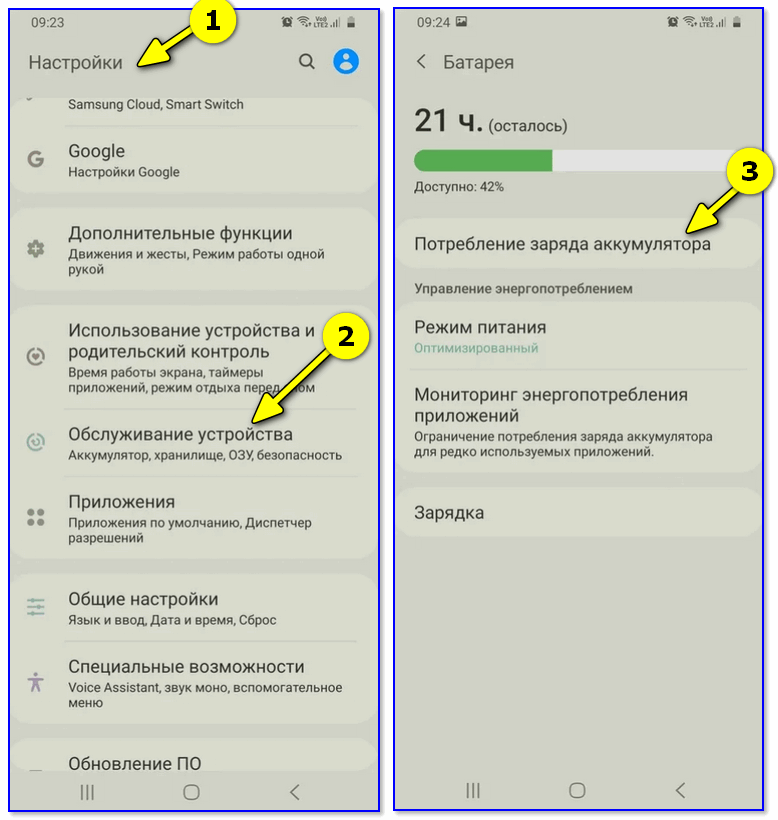
Android 10.0 — потребление заряда аккумулятора
Далее перед вами предстанет список из наиболее «прожорливых приложений» . Всеми ли из них вы активно пользуетесь? Есть ли среди них те, которые можно заменить на аналоги?
В любом случае, всё, что ненужно — я бы посоветовал 👉 удалить!
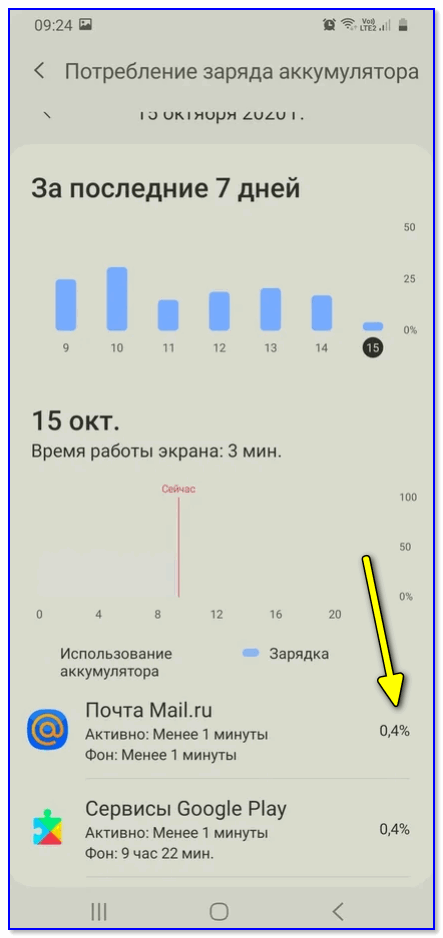
За последние 7 дней
Спец. приложения
Если штатными средствами просмотреть статистику использования батареи не получилось — стоит воспользоваться спец. приложениями.
Мне больше импонирует 👉 Accu Battery (ссылка на Play Market). Впрочем, у него есть и аналоги: GSam Battery Monitor, Battery Monitor, Battery Recover 20, Ampere, и др.
Пример работы Accu Battery представлен на скриншоте ниже: как видите достаточно перейти в раздел «Разрядка» и приложение покажет состояние батареи, сколько телефон проработает без подзарядки в активном и обычном режимах.
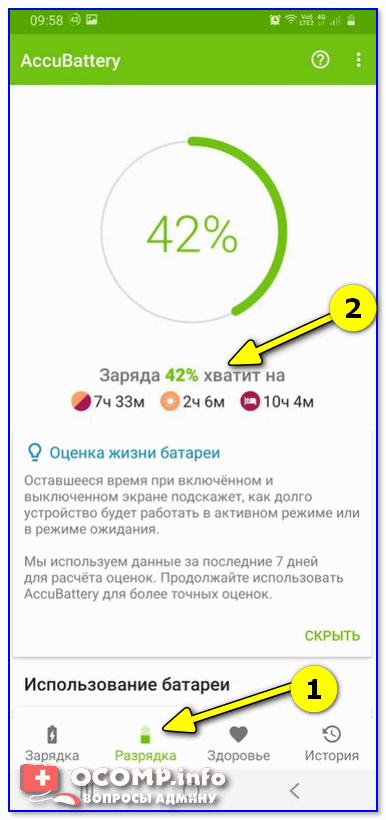
Accu Battery — смотрим процесс разрядки
Кроме этого, конечно, оно также анализирует сколько энергии расходуется на подсветку экрана, приложения, при режиме сна. Кстати, Accu Battery также позволяет оценить степень изношенности батареи (возможно, что ее пора уже заменить. ).
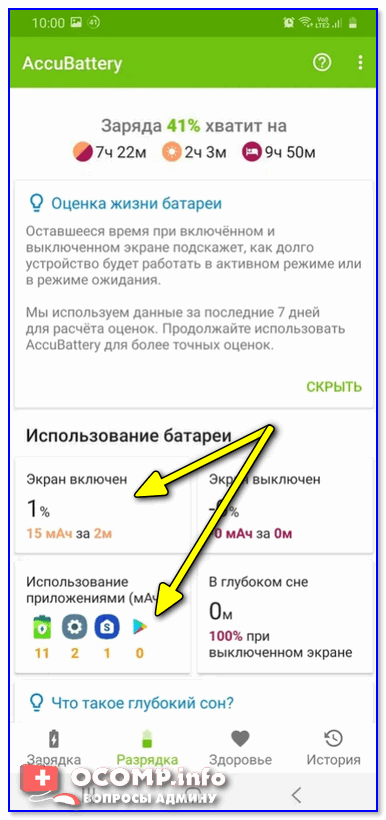
Использование батареи (приложение Accu Battery)
На какие приложения и сервисы обратить внимание
Вообще, официальной статистики по тому, какие приложения наиболее «прожорливы», конечно, нет (ее никто не ведет).
Однако, если не брать в расчет какие-то игры и редакторы (с которыми всё очевидно, т.к. они работают не в фоновом режиме) , то не так уж редко прилично сажают батарею следующее ПО:
- Google Maps /Яндекс.Карты (и другие карты — везде, где используется геолокация);
- Whatscall;
- Musical.Ly;
- WeChat;
- Почта от Mail.ru;
- Samsung ALLSHARE (относится к аппаратам от Samsung).
Примечание : речь идет о фоновой работе этих приложений. И, разумеется, с проблемой сталкиваешься далеко не на каждом смартфоне (и всё же. ).
В любом случае, если вы пока не нашли явного «виновника» быстрой разрядки аккумулятора — я порекомендовал бы начать «разбор полетов» именно с этих! 👌
Что можно предпринять для более длительной работы смартфона
Для начала зайти в настройки Android и найти вкладку «Обслуживание устройства» . Как правило, на современных телефонах есть возможность автоматической оптимизации работы приложений (да и вообще, системы в целом).
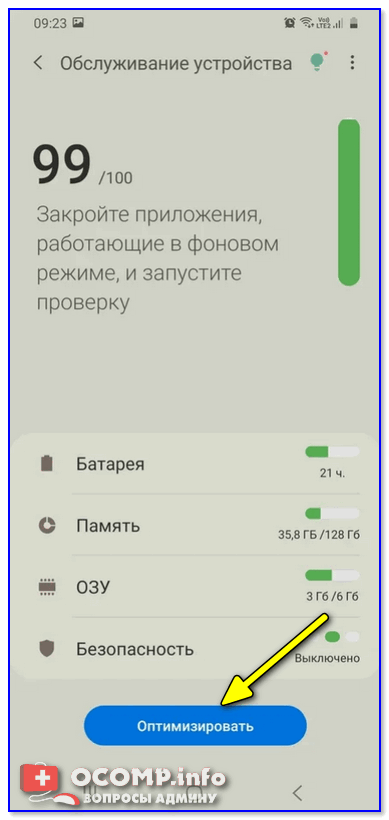
Оптимизация — обслуживание устройства
Кроме этого, настройте режим питания на наиболее оптимальный под свои нужды. Например, если я куда-то еду — обычно переходу на экономный режим (чтобы не оказаться без связи в пути), в остальных ситуациях — пользуюсь оптимальным (👇).
Примечание : при эконом режиме питания — телефон проработает раза в 3-4 дольше, чем при др. режимах.
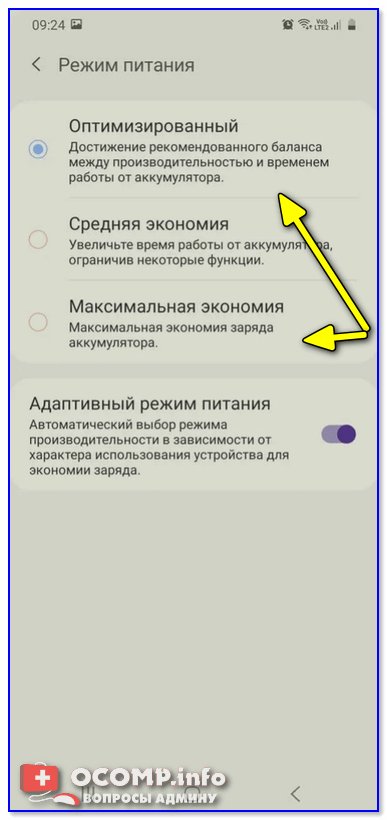
Кроме этого, не лишним будет закрыть все не используемые приложения (а часть удалить), отключить геолокацию, Bluetooth и Wi-Fi адаптеры (если не пользуетесь) и прочее. (см. в помощь заметку ниже)
👉 Инструкция!
Как увеличить время работы смартфона без подзарядки — простые рабочие советы
Новый пожиратель энергии в вашем смартфоне. Связано с событиями весны
Это VPN, без которого сегодня невозможен доступ на некоторые сайты и запуск отдельных приложений. На эту особенность указал специалист по информационной безопасности Алексей Лукацкий, когда его спросили об опасностях использования VPN.
«Сам по себе факт включенного VPN может повлиять только на зарядку аккумулятора: она немного просаживается, а в остальном ограничений нет», — заявил он.
Держать VPN постоянно включенным не стоит, тем более что на некоторые российские сервисы зайти с активированным анонимайзером не получится.
«Вопрос отключения VPN зависит только от ресурсов, которые вы посещаете. С выключенным VPN нельзя зайти на какие-то зарубежные порталы, которые блокируются владельцами в рамках антироссийской политики. Вместе с тем некоторые сервисы, наоборот, недоступны через VPN. Например, с VPN у вас не получится оплатить парковку или зайти на государственные сайты», — предупреждает Лукацкий, напоминая, что в некоторых анонимайзерах можно настроить их автоматическое отключение при заходах на избранные сайты.
Приложения, расходующие батарею
Батареи смартфона разряжаются от любых активностей телефона. В основном это работа приложений, но есть и другие энергоемкие процессы. Например, высокая яркость экрана, Bluetooth, Wi-Fi…
Все зависит от того, чем мы чаще пользуемся.
Опрос, проведенный среди сотни сотрудников Texterra, показал, что больше всего батареи смартфонов сажают музыкальные и видеоприложения – на это указали 22,4%. На втором месте – яркость экрана (17,1%). В тройку самых жадных до батарей (и часто используемых приложений) вошли соцсети и мессенджеры – 14,5%.
VPN же замыкает пятерку лидеров, расположившись следом за приложениями Яндекса и Google. Реже всего сотрудники TexTerra указывали на Bitrix, которым активно пользуются в компании, и на сервисы геолокации.
Что сажает батареи наших смартфонов?
- Музыкальные/видео приложения – 22,4%
- Яркий экран – 17,1%
- Соцсети/мессенджеры – 14,5%
- Приложения Яндекса и Google / навигаторы – 10,5%
- VPN-сервисы – 9,2%
- Раздача интернета – 6,7%
- Не задумывался над этим – 6,6%
- Bluetooth и Wi-Fi – 3,9%
- Маркетплейсы – 2,6%
- Игры – 2,6%
- Другое – 2,6%
- Битрикс – 1,3%
- Геолокация (GPS) – 0%
-
Мессенджеры (Telegram, WhatsApp, Viber, ВКонтакте и т.д.). Сегодня люди используют сразу несколько мессенджеров и заходят в разные соцсети. Все эти приложения работают в фоновом режиме (то есть постоянно), так как мы привыкли быть онлайн, чтобы не пропустить ничего важного.
В последнее время очень сильно расходует заряд Telegram. Кто-то ссылается на шифрование, что мессенджер постоянно отправляет сведения «куда следует», кто-то говорит, что это из-за особенностей Telegram – в нем хранится большой объем информации. Действительно, чем больше подписок, которые постоянно обновляются, тем больше расход заряда.
- Экран. Хотя современные технологии энергосбережения сильно шагнули вперед, но все же подсветка экрана и сам он потребляют значительное количество энергии.
- Коммуникации. Wi-Fi, мобильная сеть, Bluetooth – тоже значительно влияют на расход, особенно если уровень сигнала слабый и аппарат вынужден его усиливать, тратя на это заряд. В современном смартфоне есть множество настроек для оптимизации сигнала. Например, Wi-Fi включается только при появлении в зоне приема известной сети, также можно ограничить использования мобильных данных и настроить автоматическое отключение Bluetooth, когда он не используется.
- Фоновая работа операционной системы, ее службы. Уменьшить их нагрузку на батарею не получится.
- Приложения, работающие в фоновом режиме, которые не отключаются, даже если вы давно ими не пользовались.

Андрей Соколов
владелец и генеральный директор компании «Энтер» (оптовая торговля товарами для офиса, сервис компьютеров и гаджетов)
В Google и «Яндексе», соцсетях, рассылках, на видеоплатформах, у блогеров
3 приложения которые больше всего расходуют батарею смартфона! НАПОМИНАНИЕ.
Часто недавно купленные смартфоны отлично держат заряд до определённого момента. Спустя время стоит серьёзно задуматься, когда изнашивается батарея, и заряда смартфона едва ли хватает для выполнения повседневных нужд.
Как определить приложения, наиболее потребляющие энергию аккумулятора телефона, и как увеличить время работы смартфона без подзарядки?
КАК ВЫЯВИТЬ «ТЯЖЁЛЫЕ» ПРИЛОЖЕНИЯ?
Нередко даже телефоны последних моделей страдают от этой проблемы. Поначалу действие этих программ на аккумулятор слабо заметна, но с увеличением срока работы батареи, уменьшается её производительность. Такие программы становятся откровенно «тяжёлыми» для смартфона, и ближе к вечеру на нём практически не остаётся энергии.
Следуйте следующим шагам, чтобы вычислить эти программы:
Некоторые приложения потребляют более 20% энергии смартфона, это оказывает огромную нагрузку на батарею, и в дальнейшем полностью её сажает.
ЧТО ДЕЛАТЬ ПОСЛЕ ВЫЯВЛЕНИЯ?
Решите, насколько важным для вас являются «проблемные» программы и выберите следующие действия:
1. Если вы практически не пользуетесь ими, лучшим вариантом будет удалить потребляющие много заряда программы. Если понадобится использовать приложения, можете вновь их скачать. Этот шаг заметно улучшит время работы смартфона и повысит его производительность.
2. Если приложение одно из часто используемых вами, зайдите в «сведения о приложении» и очистите кэш или данные. На некоторых таких программах объём данных достигает гигабайты памяти.
СТАТИСТИКА САМЫХ ЭНЕРГОПОТРЕБЛЯЮЩИХ ПРОГРАММ.
Приложения потребляют энергию в двух видах: во время работы и в фоновом режиме, когда программы нами не используются.
По данным проведённых исследований самыми «проблемными» считаются следующие программы:
Во время работы:

Старайтесь по возможности очищать эти приложения от лишних данных для обеспечения лучшей продолжительности работы смартфона и повышения производительности.
В фоновом режиме:
b. Google Maps (2ГИС)
c. Instagram
Если с предыдущими программами всё понятно, ведь мы их включаем, то здесь гораздо сложнее. Эти приложения включаются автоматически с запуском телефона и потребляют энергию даже в неактивный период.

СОВЕТЫ ПО УВЕЛИЧЕНИЮ ВРЕМЕНИ РАБОТЫ СМАРТФОНА.
Рекомендуем воспользоваться этими советами для более долгой работы телефона:
1. Понизьте яркость. В местах со слабым освещением высокая яркость экрана не сильно нужно. Увеличивайте подсветку экрана на улице и уменьшайте в здании. Это сэкономит лишние минуты или часы работы.
2. Замените батарею. Если есть возможность замены батареи смартфона, купите новую или менее изношенную. Это сэкономит много усилий.
3. Модули. Много зарядка потребляют включённые 4G, Wi-fi и Bluetooth. По возможности отключайте их, если смартфон нужен к концу дня в рабочем состоянии.