Что делать, если смартфон не подключается к Wi-Fi?
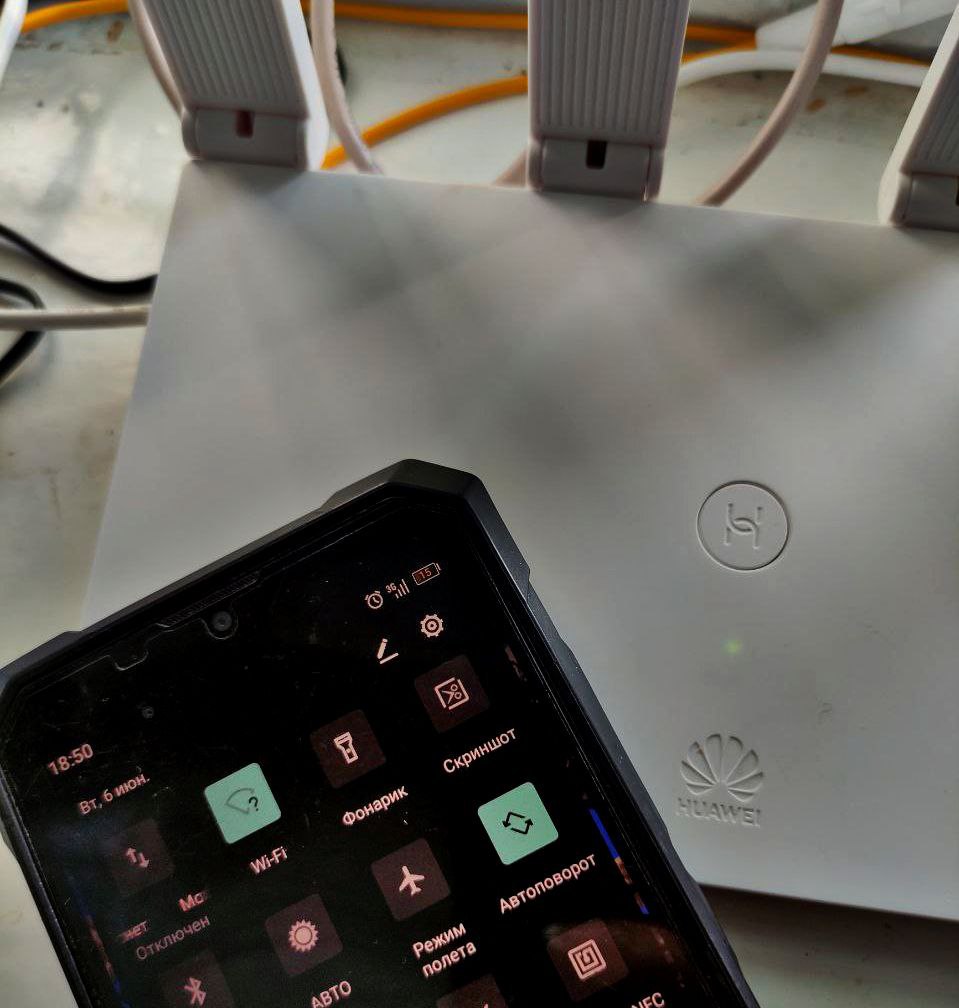
Зачастую смартфоны являются нашим основным источником доступа к интернету, и когда возникают проблемы с подключением к Wi-Fi, это может стать довольно раздражающей ситуацией. В данной статье мы разберемся, что можно сделать, чтобы решить проблему и вновь подключить свой смартфон к Wi-Fi.
Содержание
- Шаг 1. Перезагрузите смартфон и маршрутизатор
- Шаг 2. Проверьте настройки Wi-Fi на смартфоне
- Шаг 3. Проверьте пароль и сигнал Wi-Fi
- Шаг 4. Удалите сеть Wi-Fi и подключитесь заново
- Шаг 5. Проверьте настройки маршрутизатора
- Шаг 6. Обновите программное обеспечение
- Шаг 7. Свяжитесь с провайдером интернета
- Шаг 8. Проверьте наличие конфликтов IP-адресов
- Шаг 9. Проверьте наличие обновлений маршрутизатора
- Шаг 10. Проверьте работу смартфона с помощью других Wi-Fi-сетей
Шаг 1. Перезагрузите смартфон и маршрутизатор
Перезагрузка устройств может решить множество проблем с подключением к Wi-Fi. Сначала попробуйте перезагрузить свой смартфон, просто выключив его и снова включив через несколько секунд. Затем перезагрузите маршрутизатор Wi-Fi, отключив его от источника питания на несколько секунд, а затем снова включив. После перезагрузки устройств попробуйте подключить смартфон к Wi-Fi и проверьте, решена ли проблема.
Шаг 2. Проверьте настройки Wi-Fi на смартфоне
Убедитесь, что настройки Wi-Fi на вашем смартфоне корректно сконфигурированы. Перейдите в «Настройки» на своем смартфоне, найдите раздел «Wi-Fi» и убедитесь, что функция Wi-Fi включена. Проверьте, что ваш смартфон не подключен к другой сети Wi-Fi или Bluetooth-устройству, которые могут конфликтовать с подключением. Если смартфон уже подключен к Wi-Fi, попробуйте его отключить и затем снова подключить.
Шаг 3. Проверьте пароль и сигнал Wi-Fi
Убедитесь, что вы правильно вводите пароль Wi-Fi. Проверьте, нет ли опечаток или ошибок при вводе пароля, возможно стоит неверный язык. Если вы не уверены в правильности пароля, попробуйте подключить другое устройство к Wi-Fi, чтобы убедиться, что пароль действительный.
Также обратите внимание на сигнал Wi-Fi. Если вы находитесь далеко от маршрутизатора Wi-Fi, сигнал может быть слабым или недостаточно сильным для стабильного подключения. Попробуйте приблизиться к маршрутизатору и проверить, улучшается ли подключение.
Шаг 4. Удалите сеть Wi-Fi и подключитесь заново
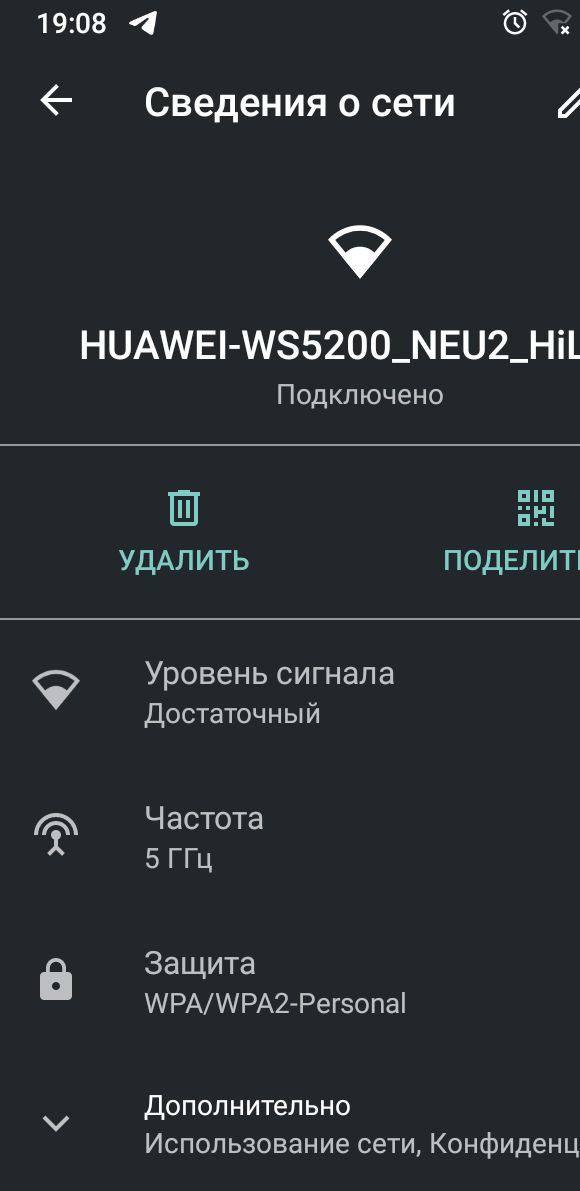
Если предыдущие шаги были безуспешны, вы можете попробовать удалить сеть Wi-Fi на своем смартфоне и затем подключиться заново. Для этого перейдите в настройки Wi-Fi на своем смартфоне, найдите сеть Wi-Fi, с которой у вас возникают проблемы, и выберите опцию «Удалить». Затем выполните поиск доступных сетей Wi-Fi, найдите свою сеть и попробуйте подключиться заново, введя правильный пароль.
Шаг 5. Проверьте настройки маршрутизатора
Возможно, проблема с подключением Wi-Fi связана с настройками вашего маршрутизатора. Проверьте, что ваш маршрутизатор настроен на передачу сигнала Wi-Fi и что ограничения доступа не применяются к вашему смартфону. Проверьте наличие ограничений по времени или фильтров MAC-адресов, которые могут блокировать подключение. Если вы не знаете, какие настройки маршрутизатора должны быть установлены, попробуйте сбросить его к заводским настройкам и настроить заново.
Шаг 6. Обновите программное обеспечение
Обновление программного обеспечения на вашем смартфоне может помочь решить проблемы с подключением Wi-Fi. Проверьте наличие обновлений операционной системы на вашем смартфоне и установите их, если они доступны. Обновления могут содержать исправления ошибок, которые могут повлиять на подключение Wi-Fi.
Шаг 7. Свяжитесь с провайдером интернета
Если ни один из предыдущих шагов не решает проблему, возможно, это связано с вашим провайдером интернета. Свяжитесь с провайдером и сообщите о проблеме, описав все выполненные шаги и сообщив им о возникших проблемах с подключением Wi-Fi. Они могут предложить дополнительную помощь или отправить технического специалиста к вам.
Шаг 8. Проверьте наличие конфликтов IP-адресов
Иногда возникают конфликты IP-адресов, которые могут препятствовать подключению к Wi-Fi. В этом случае попробуйте изменить тип подключения с динамического на статический IP-адрес на вашем смартфоне. Для этого перейдите в настройки Wi-Fi, найдите свою сеть, нажмите на нее и выберите опцию «Изменить сеть» или «Дополнительно». Затем измените тип IP-адреса на статический и введите новый IP-адрес, который не конфликтует с другими устройствами в сети. Это может помочь устранить проблемы с подключением.
Шаг 9. Проверьте наличие обновлений маршрутизатора
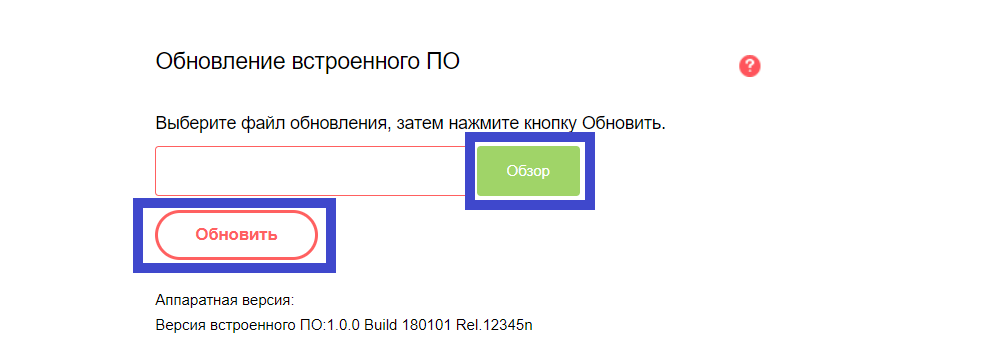
Маршрутизаторы имеют свое собственное программное обеспечение, которое время от времени требует обновления. Убедитесь, что у вас установлена последняя версия программного обеспечения для вашего маршрутизатора. Проверьте веб-интерфейс маршрутизатора или обратитесь к документации производителя для получения информации о том, как проверить наличие обновлений и как их установить. Обновление маршрутизатора может исправить известные ошибки и проблемы, связанные с подключением Wi-Fi.
Шаг 10. Проверьте работу смартфона с помощью других Wi-Fi-сетей
Если ваш смартфон все еще не подключается к Wi-Fi, попробуйте проверить его работу с помощью других Wi-Fi-сетей. Подключитесь к другой доступной сети Wi-Fi, например, в кафе, библиотеке или у другого провайдера, и проверьте, работает ли подключение. Если смартфон успешно подключается к другим сетям, проблема, скорее всего, связана с вашим домашним маршрутизатором или провайдером интернета. В этом случае обратитесь к службе поддержки провайдера для получения дополнительной помощи.
Вывод
Проблемы с подключением смартфона к Wi-Fi могут иметь разные причины — от неправильных настроек до проблем с оборудованием или провайдером. Надеюсь, описанные выше шаги помогли вам решить проблему с подключением. Ну, а на этом все, спасибо за внимание. Делитесь в комментариях, как вы решаете проблему с подключением к Wi-Fi.
Wi-Fi не работает на андроид смартфоне: 8 способов исправить ситуацию
Интернет уже давно стал важной частью нашей жизни. Огромная популярность смартфонов превратила его в повседневную необходимость. Именно поэтому отсутствие соединения с сетью раздражает нас и часто становится причиной неудобств или даже проблем.
Сегодня доступ к интернету практически у каждого человека. Все благодаря смартфону и недорогим тарифам на мобильный интернет. Кроме того, мы часто пользуемся публичными точками доступа благодаря технологии Wi-Fi.
Дома, в кафе или на работе мы чаще используем именно Wi-Fi, а потому досадно, когда наш смартфон отказывается «видеть» сеть, принимать пароль, или вообще не дает активировать Wi-Fi. Это одни из довольно распространенных багов андроид смартфонов и сегодня 24 канал расскажет о нескольких лайфхаках, которые помогут вам успешно преодолевать проблемы с подключением к Wi-Fi.
По каким причинам может не включаться Wi-Fi на смартфоне?
Эта проблема может быть вызвана несколькими причинами. Скорее всего, на вашем смартфоне нет достаточного количества свободной оперативной памяти (ОЗУ). Если ее свободно меньше 45 МБ, Wi-Fi просто не включится. Однако эта ситуация в большинстве случаев актуальна для бюджетных моделей смартфонов.
Другая наиболее распространенная причина, которая может помешать нормальному включению Wi-Fi, заключается в том, что на устройстве активирован режим энергосбережения. Режим сбережения батареи обычно не позволяет вам подключаться к Интернет через Wi-Fi, поскольку он потребляет много энергии.
Менее распространенными проблемами есть также аппаратные поломки. После длительного использования некоторые компоненты вашего смартфона начинают выходить из строя. Компоненты, используемые для работы Wi-Fi вашего устройства, могут быть повреждены. Однако если вам повезло и проблема, связанная с программным обеспечением, ее можно решить с помощью простых решений, о которых мы расскажем далее.
8 простых шагов, которые помогут решить проблемы с Wi-Fi на смартфоне
1. Перезагрузите устройство
Независимо от проблемы, с которой вы столкнулись, просто перезагрузка может решить все. По этой причине мы начинаем наш перечень советов из старого доброго «Вы пробовали выключить и снова включить ваш смартфон».
Это может показаться даже бессмысленным, но мы настоятельно рекомендуем вам попробовать это один раз, если вы этого еще не делали. Нажмите и удерживайте кнопку питания, пока на экране не появится меню питания, а затем нажмите кнопку «Перезагрузить».
Когда устройство запустится, попробуйте включить Wi-Fi в меню быстрой настройки и проверьте, работает ли он. Если нет, перейдите к следующему решению.
2. Выключите режим энергосбережения
Как мы уже упоминали выше, сбережение заряда аккумулятора может быть причиной того, что Wi-Fi не включается должным образом. Несмотря на то, что режим экономии заряда аккумулятора очень полезная функция, которая позволяет продлить срок службы батареи в чрезвычайных ситуациях, держать его постоянно включенным не очень хорошая идея.
Причина этого проста; аккумулятор сохраняет энергию, ограничивая определенные функции устройства. Он закрывает программы, работающие в фоновом режиме, уменьшает яркость, выключает Wi-Fi и т.д. Таким образом, если у вас достаточно заряда батареи на устройстве, выключите режим экономии заряда, это может решить проблему.
3. Убедитесь, что режим «В самолете» отключен.
Это может показаться глупо, но иногда мы случайно включаем режим «В самолете» и даже не осознаем этого. Когда наше устройство находится в режиме полета, весь центр приема сети отключен – ни Wi-Fi, ни мобильные данные не работают. Поэтому, если вы не можете включить Wi-Fi на устройстве, убедитесь, что режим полета выключен.
4. Отсоедините батарею смартфона
Переключение устройства означает полное отключение телефона от источника питания. Если устройство имеет съемный аккумулятор, его можно вынуть после выключения устройства.
Однако подавляющее большинство смартфонов точно не даст вам этого сделать старым добрым способом. И выход есть. Вам нужно нажать кнопку питания и держать ее в течение 15-20 секунд. После выключения мобильного телефона оставьте его так минимум на 5 минут, прежде чем снова включить.
Выключение и включение устройства – эффективный способ устранения различных проблем, связанных со смартфоном. Попытайтесь, и это может исправить неправильное включение Wi-Fi на вашем устройстве Android.
5. Обновите прошивку маршрутизатора
Это решение актуально, если у вас есть проблема с конкретной сетью Wi-Fi, например у вас дома, тогда как на работе или в кафе все работает отлично. Следует убедиться, что микропрограмма маршрутизатора обновлена, иначе это может вызвать проблемы с аутентификацией Wi-Fi или соединением.
Сделать это не так сложно, как может показаться. Однако для этого вам точно понадобится инструкция к своему роутеру, ведь придется подключиться к нему напрямую с помощью кабеля и ноутбука и провести ряд сложных манипуляций, которые могут помочь решить проблему.
6. Очистите оперативную память
Как упоминалось ранее, Wi-Fi может не включаться, если доступная оперативная память на вашем устройстве меньше 45 МБ. Многие факторы вызывают нехватку памяти телефона. Фоновые процессы, обновления, незакрытые программы. Все, что продолжает работать в фоне – использует и «забивает» оперативную память, даже если вы ничего не делаете или экран неактивен.
Единственный способ освободить память – закрыть все эти программы, работающие в фоновом режиме, что означает удаление программ из раздела «Последние программы». Кроме того, вы также можете использовать стороннее приложение для увеличения памяти, которое периодически отключает фоновый процесс, чтобы освободить оперативную память, однако это может привести к прекращению работы важных программ, на которые вы рассчитываете.
Многие смартфоны Android имеют предварительно установленную программу увеличения памяти, тогда как другие могут легко скачать приложения сторонних разработчиков, таких как CCleaner. Ниже приведена пошаговая инструкция по освобождению оперативной памяти.
- Перейдите на главный экран и откройте раздел «Последние программы». В зависимости от смартфона это может быть либо через кнопку «Последние программы», либо через какой-то жест, например протягивание вверх от нижней левой стороны экрана.
- Теперь очистите все программы, проведя их миниатюры вверх или вниз или нажав значок корзины.
7. Удалите вредоносные программы сторонних разработчиков
Возможно, причиной того, что Wi-Fi не включается, является недавно установленная вредоносная сторонняя программа. Иногда люди загружают программы, не подозревая, что они хоронят в себе вирусы и трояны, которые вредят телефонам.
Самый простой способ убедиться – перезагрузить устройство в безопасном режиме. В безопасном режиме все программы сторонних разработчиков отключены, и работают только системные программы. В безопасном режиме можно запускать только встроенные системные программы по умолчанию. Если Wi-Fi обычно включается в безопасном режиме, это означает, что проблема вызвана какой-либо сторонней программой, установленной на телефоне. Для перезапуска устройства в безопасном режиме выполните эти простые действия.
- Нажмите и удерживайте кнопку питания, пока на экране не появится меню питания.
- Теперь продолжайте нажимать кнопку питания, пока не появится всплывающее окно с просьбой перезагрузить смартфон в безопасном режиме.
- Нажмите OK, и устройство перезагрузится и перезапустится в безопасном режиме.
- Теперь в зависимости от вашего смартфона этот метод может несколько отличаться для вашего телефона. Если вышеперечисленные шаги не сработают, мы предложим вам найти в Google нужные шаги для перезагрузки в безопасном режиме.
- После запуска устройства проверьте, включается ли Wi-Fi или нет.
- Если да, это подтверждает, что причиной проблем с Wi-Fi является сторонняя программа.
- Удалите любую недавно загруженную программу или несколько установленных примерно в то время, когда эта проблема начала возникать.
- После удаления всех программ перезагрузите смартфон в обычном режиме. Простой перезапуск позволит вам получить безопасный режим.
- Теперь попробуйте включить Wi-Fi и посмотрите, сможете ли вы устранить проблему, когда Wi-Fi не включает телефон Android.
8. Выполните сброс до заводских настроек
Наконец, если ни один из методов не сработает, пора перейти к «тяжелой артиллерии». Сброс до заводских настроек возвратит устройство к конфигурациям, которые были при покупке и первом включении. Этот способ разрешает практически все программные проблемы, которые могут произойти в процессе использования смартфона.
Восстановление заводских настроек приведет к удалению из телефона всех приложений и других данных, например фотографий, видео и музыки. По этой причине вам следует создать резервную копию, прежде чем сбросить смартфон до заводских настроек. Большинство телефонов предлагает создать резервную копию данных, когда вы пытаетесь это сделать. Вы можете использовать встроенный инструмент для резервного копирования или делать это вручную; выбор по вам.
- Выберите настройки телефона, и коснитесь вкладки «Система».
- Теперь, если вы еще не создали резервную копию данных, нажмите «Создать резервную копию данных», чтобы сохранить данные на диске Google.
- Затем нажмите на вкладку «Сброс».
- Теперь нажмите опцию «Сброс телефона».
- Это займет некоторое время. После перезагрузки попробуйте снова включить Wi-Fi и проверьте, работает ли он правильно.
Мы надеемся, что эти советы были вам полезны и вы смогли решить проблему с вашим Wi-Fi. Однако если Wi-Fi все еще не включается в устройство, это означает, что проблема аппаратна и связана с оборудованием. Вам нужно отнести свой телефон в ближайший авторизованный сервисный центр и попросить его осмотреть. Возможно, они смогут устранить проблему, заменив несколько компонентов.
Телефон не подключается к Wi-Fi

Мобильный интернет, несмотря на заверения провайдеров, доступен далеко не везде, да и деньги хочется сэкономить: мобильный трафик органичен на большинстве тарифов. Поэтому заходя в кафе или ресторан, на вокзал, в зал ожидания аэропорта мы первым делом начинаем искать бесплатный WI-FI. Да и возвращаясь домой стараемся как можно быстрее выключить передачу данных и присоединиться к роутеру, раздающему проводной интернет на несколько устройств. Но иногда привычная схема дает сбой и телефон не подключается к WI-FI без видимых на то причин. Где бы ни случилась такая неприятность, поможем разобраться в причинах коллапса и расскажем, что делать, чтобы вернуться в мир большого интернета на хороших скоростях.
Как подключить телефон к общественной сети Wi-Fi
Открытые общественные сети становятся иногда настоящим спасением, когда телефон неожиданно объявляет бойкот мобильному интернету и настойчиво рисует значок EDGE, ставя крест на планах вдоволь порыться в соцсетях, посмотреть кино, почитать новости. В этом случае стоит поискать доступные и бесплатные сети WI-FI. Они есть во всех аэропортах, большинстве ресторанов и кафе, на вокзалах и в парках и даже в метро — не только в Москве. Для того, чтобы подключиться к такой сети достаточно выбрать подходящий вариант в наибольшим количеством «палочек», показывающих силу сигнала. Сети делятся на открытые и защищенные паролем. Во втором случае кодовую фразу можно спросить у персонала, если, конечно, эта сеть предназначена для посетителей.
Как подключить телефон к домашней сети Wi-Fi
Для того, чтобы телефон дома мог подключаться к беспроводной сети, необходим роутер. В его роли может выступить ноутбук или же компьютер с WI-FI адаптером. Главный совет: не ленитесь поставить качественный пароль на сеть и подключите тип защиты WPA2. Не стоит стремиться быть добрым соседом, это чревато множеством проблем от заканчивающегося трафика до проблем с законом, если к вашей сети подключится нечистый на руку человек.
Настроить подключение достаточно один раз, в дальнейшем телефон будет автоматически находить домашнюю сеть.

Телефон на Андроиде не подключается к Wi-Fi: причины и пути решения
Банально, но все же иногда бывает: проверьте, не выключен ли роутер, горит ли на нем значок WI-FI, все ли кабели плотно стоят в гнездах, не переведен ли телефон в авиарежим. Если все в порядке, проверьте, какая именно проблема с подключением возникает.
1. Wi-Fi подключен, но пишет «без доступа к интернет»
- Роутер действительно в данный момент не подключен к сети или работает с ошибками. Его нужно перезагрузить — об этом можно попросить персонал, если речь идет о ресторане или кафе. Либо же сделать это самостоятельно: рекомендуем отсоединить шнур питания на 2-3 минуты, заодно проверив, плотно ли входят в свои ячейки интернет и ethernet кабели.
- Вы находитесь слишком далеко от роутера, и он просто «недобивает» до вашего устройства. Попробуйте переместиться. Если же дело происходит дома, поставьте роутер в другое место — возможно, передаче сигнала мешает какая-то преграда.
- Вы не завершили подключение к сети. Во многих общественных сетях обязательным требованием является аутентификация пользователя на специальной странице, которая выходит после того, как вы нажали на кнопку «подключиться». Возможно, вы не дали странице открыться. В таком случае найдите сеть в списке доступных, нажмите на ней и выберите пункт «Удалить». Подключитесь заново и дождитесь открытия стартовой страницы, где вам понадобится ввести свой номер телефона и пароль, который на него придет. Если страница не открывается автоматически, зайдите в браузер, установленный на телефон по умолчанию, и попробуйте открыть любую страницу — должно появиться окно для авторизации.
- В телефоне неверно установлены дата и время. Проверьте настройки, введите правильные данные.
- Возникли проблемы с IP-адресом. Зайдите в список сетей и кликните на нужную вам долгим нажатием. Выберите пункт «Изменить сеть», затем — «Расширенные настройки». Здесь в параметре настройка IP установите значение «пользовательские» и введите 192.168.1.X (где X>1) (убедитесь, что эти данные вам подходят, посмотрев на этикетку на вашем роутере. Там обязательно будет указан его IP-адрес. Адресом телефона будут те же цифры, за исключением последней — ее выбирайте на свой вкус.)
- Возможно что не смотря на бесплатную сеть, интернет раздается только на определенные администратором IP/ MAC адреса устройств, т.е. без знакомства с администратором подключиться не получится.
- Возможно, соединение блокирует «защитная программа»: фаервол или антивирус. Попробуйте их отключить.
2. Телефон не подключается к Wi-Fi, а компьютер подключен
Это говорит о том, что проблема не в роутере или провайдере, а в самом устройстве. Хотя, может быть забит канал связи и роутер просто не тянет большое количество устройств. Попробуйте выключить интернет на компьютере или ноутбуке и подключиться только с телефона.
Самые простые пути решения проблемы: перезагрузите телефон. Если это не помогло — удалите сеть. Для этого зайдите в список доступных WI-FI, путем долгого нажатия на экран рядом с названием вашей сети, вызовите открывающийся список и нажмите кнопку «удалить эту сеть»(вариант: «забыть сеть»). Вместе с ней удалятся все настройки: запомнившиеся IP-адрес, DNS и другие параметры. Затем снова найдите нужную вам сеть и подключитесь к ней, введя пароль.
Если и это не помогло, найдите в «Настройках» своего телефона пункт «Сбросить настройки мобильного интернета,WI-FI, Bluetooth». Он может располагаться в разделе «Система» или в «Дополнительных функциях». Сбросьте настройки, перезагрузите телефон и снова повторите попытку подключения.
Все напрасно? Скачайте на телефон антивирусное приложение и проверьте его. Вредоносное ПО может намеренно блокировать выход в интернет или ломать доступ из-за определенных настроек.

3. Пишет «сохранено», но подключения нет, ошибка аутентификации
Если вы пытаетесь подключиться к общественной сети в ресторане или аэропорту, например, то объяснение может быть очень простым и обидным для вас: лимит на подключения у роутера просто исчерпан, он не может справиться с количеством атаковавших его устройств, жаждущих попасть в сеть. Такое часто бывает в местах большого скопления народа: на праздниках, концертах. У любого канала есть лимит, и накормить телефоны тысяч ненасытных пользователей бывает тяжело. Либо же установлен старый роутер и телефон просто не поддерживает его настройки. Решить проблему в данном случае сложно, остается подождать или же поискать другую сеть.
Также общественная сеть может быть защищена паролем и вы его не знаете либо вводите неверно. Попробуйте поговорить с местными служащими, может быть они откроют вам тайну, даже если это не общедоступная для всех клиентов сеть.
Если речь идет о домашней сети, эта ошибка может говорить о зависании роутера. В этом случае его можно реанимировать, просто зажав кнопку ресет или же отключив от питания на пару-тройку минут.
Если ошибка повторяется, зайдите в настройки роутера через компьютер (введя IP — адрес устройства в адресной строке браузера), проверьте, что выбран тип шифрования WPA-2, включен DHCP-сервер. И да, убедитесь, что правильно введен пароль — на роутере и на телефоне. Даже если вам кажется, что вы помните его назубок и в этом-то никаких проблем быть не может. Иногда, в процессе набора может произойти ошибка и вы даже не будете знать, в каком символе: просто смените пароль и снова попытайтесь зайти в сеть.
Проверьте также настройки даты, времени и региона на телефоне и роутере. Их несовпадение может привести к тому, что устройства блокируют друг друга.
4. Пишет «получение ip — адреса, ошибка ip-конфигурации»
Эта проблема, которая возникает не так уж и редко, говорит о том, что ваш роутер никак не может связаться с мобильным устройством. Причем проблема может быть как в маршрутизаторе, так и в телефоне.
В первую очередь, не мудрствуя лукаво, просто перезагружаем роутер: на 2-3 минуты вынимаем сетевой шнур, включаем заново.
Если это не помогло, то вручную прописываем на телефоне IP. Узнать, что писать, несложно: посмотрите на этикетку на роутере, там эта информация есть. Чтобы ввести настройки, зайдите в список сетей, удалите имеющееся подключение. Снова нажмите на подключение, но не вводите пароль, а выберите «расширенные настройки». Кликайте на «настройки IP» и выбирайте подпункт пользовательские.
В поле «Шлюз» впишите адрес роутера (для TP-Link 192.168.1.1). В строке IP- адрес — те же цифры, но последнюю поменяйте на любую от 2 до 999.
В качестве DNS многие эксперты рекомендуют ставить адреса от Google 8.8.8.8 или 8.8.4.4. — они подходят для устройств на базе Android, в которых практически все приложения базируются на этой системе.
Затем вписываем пароль и нажимаем «подключить».
Третий метод — это проверить включение DHCP на роутере. Возможно, в процессе обновления или сбоя эти настройки удалились и теперь устройства просто не могут достучаться до маршрутизатора. Для того, чтобы включить режим, нужно зайти в роутер через браузер, вписав в адресной строке IP-адрес устройства. Затем авторизуйтесь и выберите пункт DHCP, он может быть в меню «Дополнительных настроек», подменю «Сеть — LAN» или «Локальная сеть». В этом пункте нужно нажать «Да» в строке «Включить DHCP- сервер.
Если ни один из этих шагов не помогает, а другие устройства легко подключаются к этой сети, проверьте свой телефон на наличие вирусов, сбросьте настройки интернета или же, если ничего не помогло, сделайте сброс телефона до заводских настроек. Будьте внимательны — эта операция удалит всю информацию с вашего телефона, заранее запишите ее на другой носитель или сделайте резервную копию.
5. Телефон не подключается к WI-FI автоматически
Проверьте, что в «Настройках» телефона включен пункт «Автоматическое подключение к WI-FI. Только не забывайте, что этот постоянный поиск сетей может стоить вам заряда батарейки. Также «Автоподключение» нужно сделать активным непосредственно в настройках самой нужной вам сети.
Не включается Wi-Fi на телефоне или планшете Android: советы от WifiGid
Какой бы отточенной и отлаженной не была операционная система Android, недоработок в ней полно. Одна из них – ситуация, когда на Андроиде не включается Вай-Фай, или возникают иные проблемы с подключением гаджета к интернету посредством беспроводного интерфейса. В большинстве случаев справиться с неполадкой можно без сторонней помощи. Их и рассмотрим.
Если советы и инструкции не помогут, скорее всего, пришло время отправиться в сервисный центр (мастерскую по ремонту мобильных устройств). Возможно, придётся заменить Wi-Fi адаптер смартфона.
Неправильная дата
Сразу предлагаю видео-инструкции:
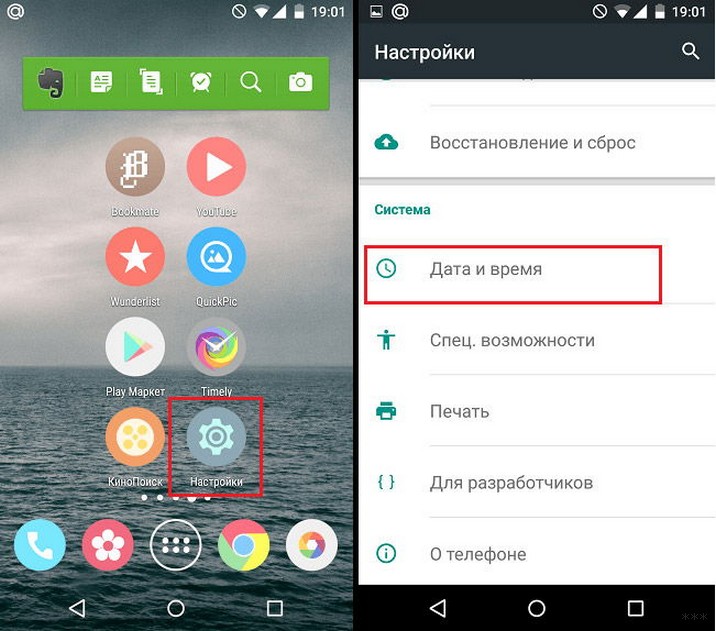
С повсеместным распространением интернета время и дата на смартфонах обычно синхронизируются, однако не все регулярно им пользуются. Еще несколько лет назад причиной, почему не включается Вай-Фай на телефоне с Андроид, могла стать неверная системная дата на смартфоне либо планшете.
На всякий случай проверьте. Возможно, после очередной замены SIM-карты, флешки или полной разрядки батареи слетела дата, неправильно установлен год либо выбран часовой пояс.
Старый пароль
Смена пароля на точках доступа для подключения к ним – распространённый фактор, из-за которого не устанавливается соединение с сетью. Также после каждого подключения пароль может изменяться автоматически.
Вместо выдачи ошибки операционная система может очень долго устанавливать связь с точкой доступа.
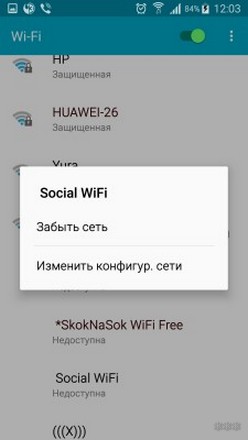
Чтобы ввести новый ключ для защиты доступа Wi-Fi сети, необходимо забыть (удалить) данную точку доступа. Делается это в настройках Wi-Fi: выбираем требуемую сеть и удаляем её (забываем, в зависимости от прошивки и версии операционной системы). Затем проводим сканирование и добавляем её заново, введя новый пароль для подключения к ней.
Также сеть можно добавить вручную по её идентификатору – имени. Актуально для случаев, когда не транслируется SSID.
Неправильный режим
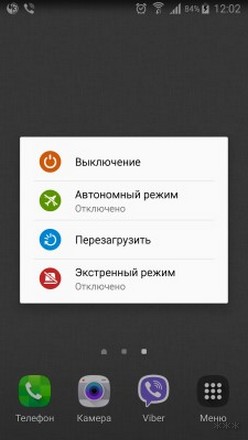
Высока вероятность того, что на телефоне Android не включается Wi-Fi из-за работы устройства в режиме полёта (автономный), когда отключаются все беспроводные модули. Кстати, тогда у вас не будет включаться и Блютуз. Режим полета необходимо выключить или выбрать иной. Обычно они переключаются зажатием кнопки питания.
Ещё на планшете Android может не включаться Wi-Fi из-за активного режима энергосбережения.
- Открываем номеронабиратель и вводим комбинацию *#0011#.
- В окне обслуживания переходим в меню и выбираем Wi-Fi.
- Выключаем режим энергосбережения.
Пара советов, если при работе Wi-Fi сильно разряжает батарею:
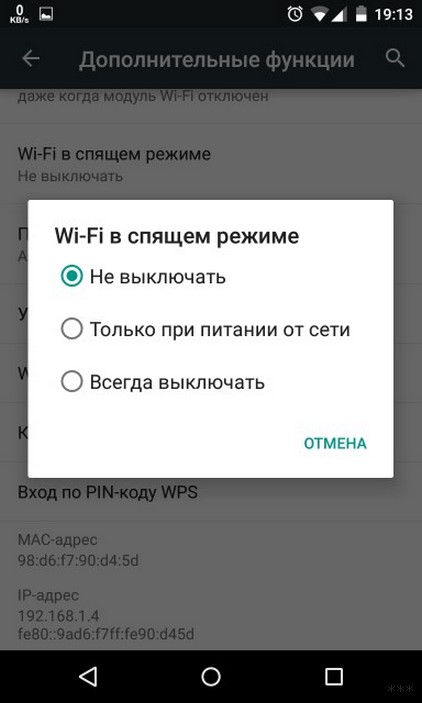
- проверяем, активна ли опция отключения Wi-Fi при переходе в спящий режим;
- ищем приложения, которые постоянно что-то качают;
- выполняем оптимальную для себя конфигурацию режима энергосбережения.
Если проблема появилась после инсталляции какой-то программы – удаляем её или грузимся в безопасном режиме, чтобы проверить, не является ли она виновником неполадки.
Проблемы с настройками
Если не помогли предыдущие способы, имеет смысл попробовать инсталлировать утилиту Wi-Fi Fixer и запустить её, а после перезагрузить устройство. Больше ничего делать не нужно.
Второй действенный способ – сброс настроек гаджета.
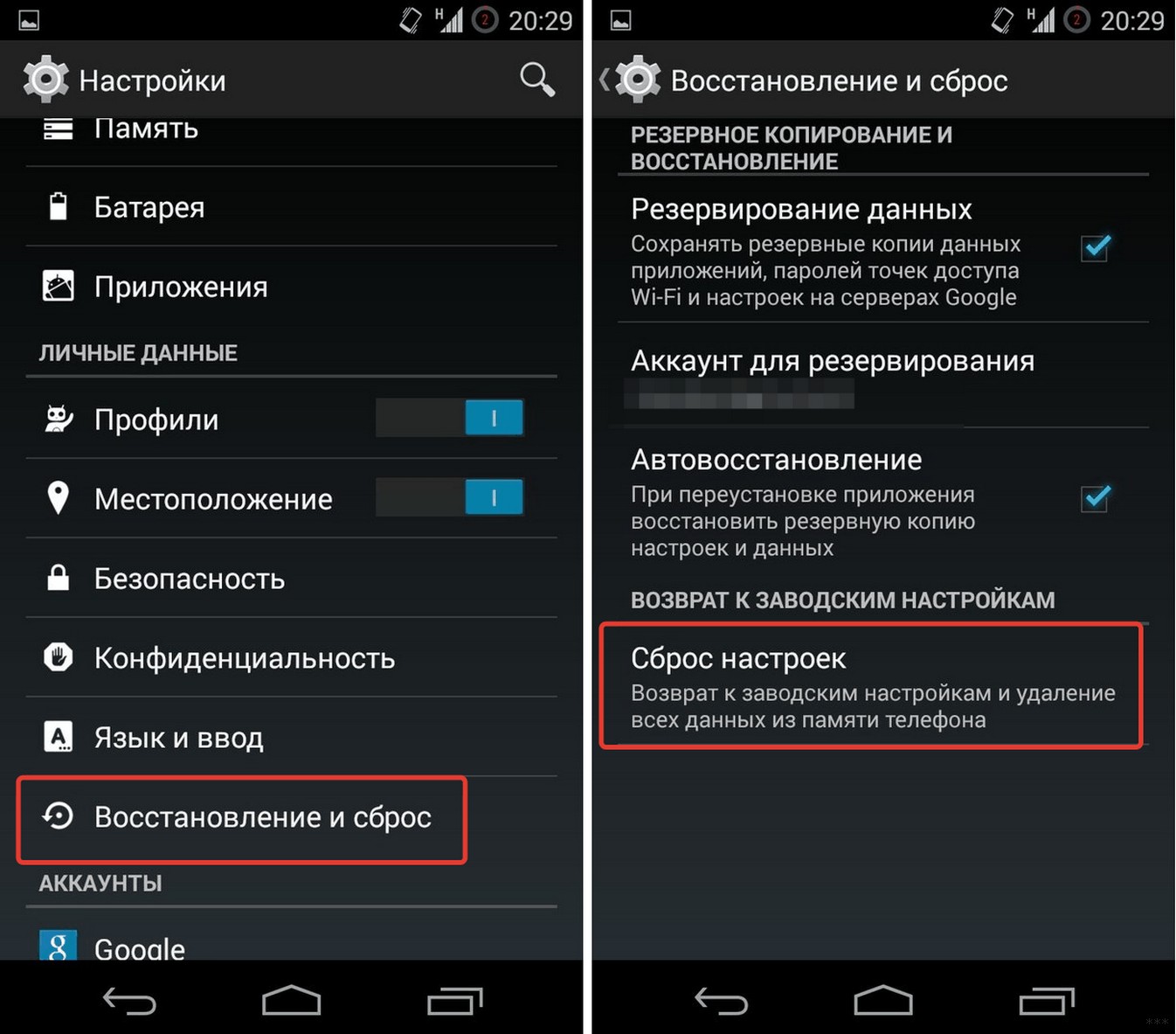
С одной стороны, делается это примитивно, с другой, не забудьте о создании резервной копии важных данных (настроек приложений). Последний вариант – полный сброс конфигурации – Hard Reset, помогает в случае программных сбоев в работе Android.
На телефонах Samsung может не включаться Wi-Fi, если после сброса настроек до заводских не выбрать опцию восстановления данных с сервера на этапе авторизации в Google и Samsung.
Посмотрите решение проблемы на телефоне Самсунг:
Настройки роутера
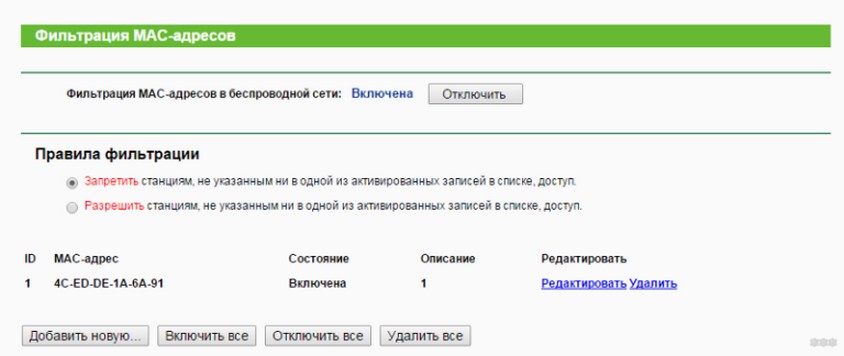
Виновником того, что на смартфоне либо планшете Андроид не работает подключение к Wi-Fi, становится и конфигурация маршрутизатора. В настройках роутера могут быть прописаны MAC-адреса, которым разрешен доступ к сети. В таком случае нужно добавить в этот перечень физический адрес сетевого адаптера своего гаджета или отключить фильтрацию по MAC-адресам.
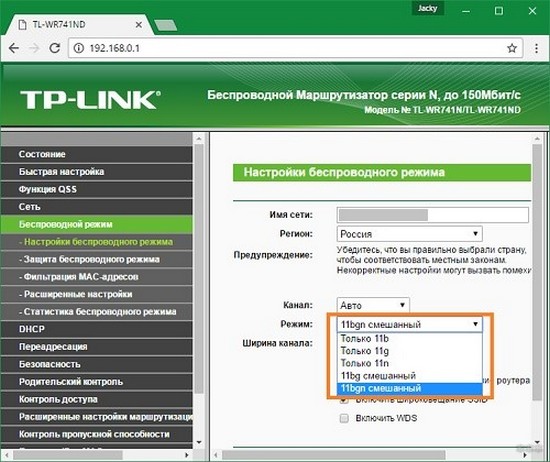
Также может быть, что режим, в котором функционирует маршрутизатор, не поддерживается стареньким мобильным устройством. Если пользуетесь таким, имеется смысл включить режим работы совместимости роутера со всеми стандартами 802.11. Для этого в настройках маршрутизатора выбираем режим 11bgn.
TV-box на Android
Решения те же самые плюс ещё одно. Через файловый менеджер удаляем документ «WIFI» в каталоге «Data» – «Misc» – «WIFI» и перезагружаем приставку.
В остальных случаях мобильное устройство необходимо нести в ремонтную мастерскую для диагностики и, возможно, замены сетевого адаптера. Выполнять её самостоятельно не рекомендуется.
Еще забыл один момент! Такое я думаю случается редко, но все же. Просканируйте свой гаджет на наличие вирусов. Иногда бывает, что Wi-Fi на Android не работает из-за вредоносных ПО.
Также кому-то будет полезным видео «Что делать, если Wi-Fi периодически отключается?»:
Основные причины неполадки я описал. Если есть вопросы, задавайте! Также буду благодарен, если дополните меня и расскажете свой способ решения проблемы.