Как создать стикеры для Telegram из любых изображений и текста: простая инструкция
Потратьте немного времени, чтобы удивить своих собеседников и разнообразить общение.

Как создать собственные стикеры для Telegram / фото ua.depositphotos.com
Пожалуй, одним из главных преимуществ Telegram перед конкурентами является возможность создавать и пользоваться в переписке собственными стикерами. Они помогают отвечать кратко, но содержательно, временами с филигранной точностью конвертируя свои эмоции в переписке.
УНИАН подготовил простенькую инструкцию о том, как создать личный Telegram-стикерпак из любых изображений и/или текста.
Как сделать стикеры для Telegram
Если вы читаете эту заметку, то, скорее всего, у вас уже есть какие-то идеи. Отметим, что для большей целостности стикеры желательно объединить общей темой, мемом, забавной личностью или чем-то еще.
Со всем остальным вам поможет приложение Sticked, которое доступно на iOS и Android. С его помощью можно создать целый стикерпак из любых картинок и фото, дополненных нужным текстом. Делается это очень просто:
- Откройте приложение, нажмите на кнопку + (Choose a picture!);
- Выберите необходимое изображение или текст из галереи на смартфоне. В этом же окне вы можете отредактировать основу, например, удалить фон при помощи ластика с регулируемой толщиной;
- На финальном этапе нужно выбрать смайлик, которому ваш стикер будет тематически соответствовать;
- После приложение попросит вас авторизоваться (можно пропустить) и запустить специального бота Sticked. Далее нажмите «Открыть в Telegram» и вы сможете добавить свое детище в мессенджер.
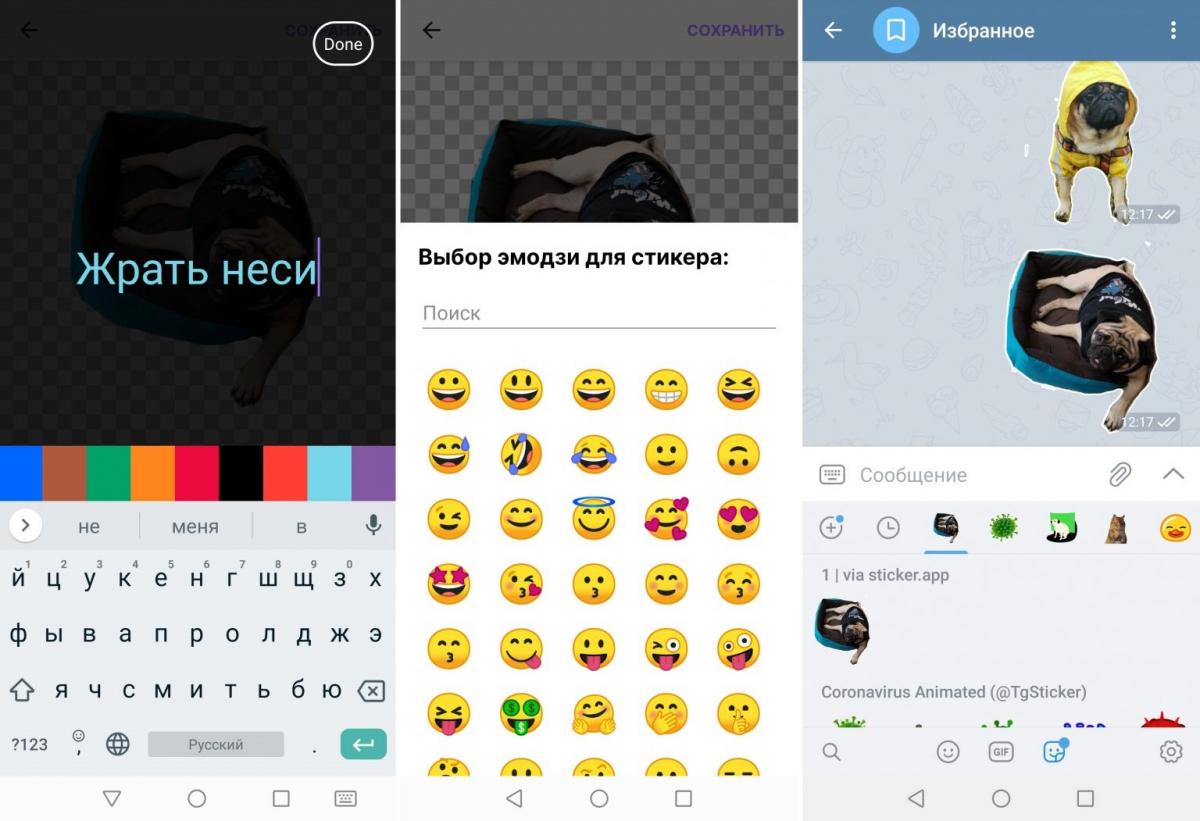
Скриншот
Ранее УНИАН писал о главных фишках платной подписки в Telegram, а также пытался разобраться, стоит ли за это платить.
Также рассказывали, какие файлы и папки можно удалить с системного диска Windows, не сломав компьютер. Эта заметка в первую очередь пригодится владельцам ультрабуков с малым объемом памяти.
Как сделать свои стикеры в Telegram: подробная инструкция
Стикеры — это изображения на прозрачном фоне, которые стали популярным средством для выражения эмоций в мессенджерах и соцсетях. Что там — некоторые диалоги вообще можно вести одними только картинками. Любой пользователь Telegram может не только добавлять к себе уже готовые стикеры, но и сделать свои. Разбираем процесс пошагово.
Шаг 0. Подготовительный
Что, если создать картинку для чата из собственной фотографии? Или визуализировать героя популярного мема? Или вставлять в диалог кадр из любимого фильма, отлично отражающий ваши эмоции? Просто котика, наконец?
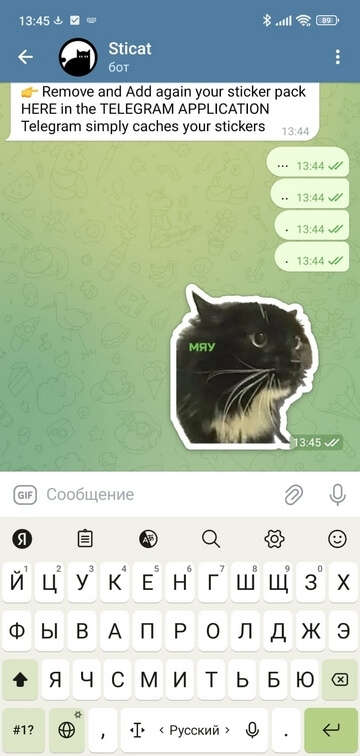
Удобнее всего делать стикеры через приложение для смартфона: при синхронизации с вашим Telegram-аккаунтом стикеры будут загружаться в программу автоматически.
Скачайте на смартфон фотографии, картинки или кадры для вырезания стикеров. После этого выберите приложение, их немало. Мы всё покажем на примере StiCat (Sticker Cat).
Шаг 1. Создаём свой первый стикер
У приложения Sticker Cat понятный русскоязычный интерфейс и базовые функции для простой обработки картинок.
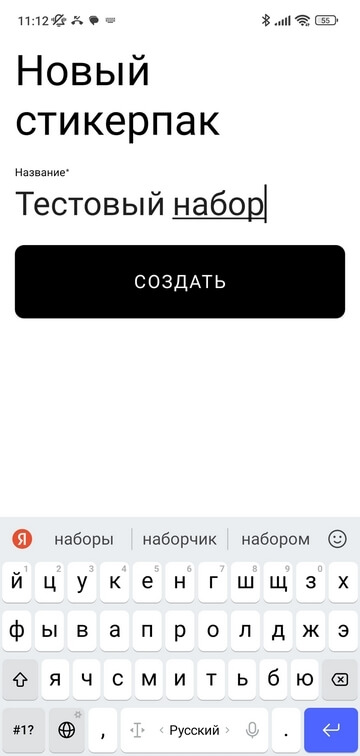
Сразу после установки можно начать создавать стикеры. Первым делом создаётся набор — стикерпак:
После выбираем нужную картинку на смартфоне, например — из загруженных картинок:
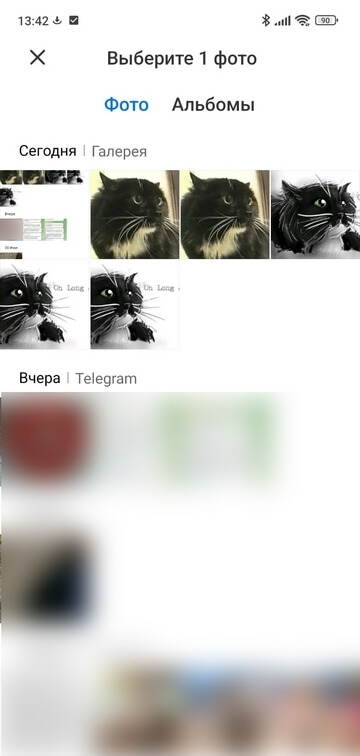
В редакторе есть три основных функции для её обработки изображений:
- «Магия»: Вырезает человека или фигуру из фона автоматически, с использованием искусственного интеллекта.
- «Ручная»: Вы вручную обводите часть изображения, внутри этой части будет маска стикера.
- «Фигура»: Обведите любой фигурой часть изображения, и оно попадёт в стикер.
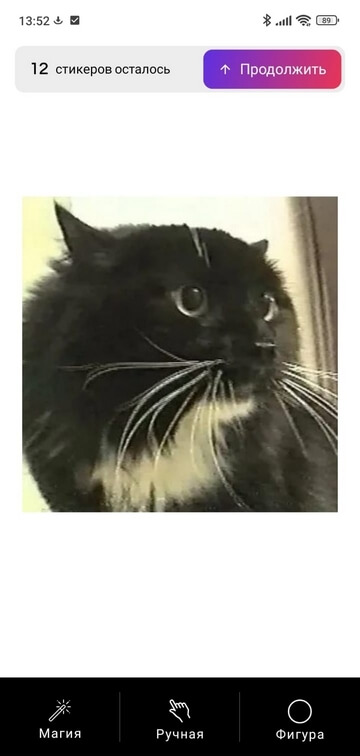
Комбинировать несколько вариантов нельзя. Для примера давайте доверимся магии:
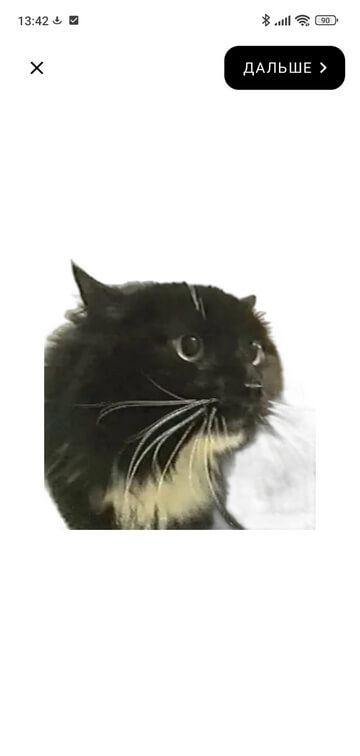
Есть некоторые проблемы по краям, но их можно исправить за счёт будущей рамки. К тому же стикер уменьшится, и угловатости будут не так видны. Всё же автоматическая вырезка проще, чем сопение при долгом вождении пальцем по экрану.
Теперь можно применить дополнительные эффекты.
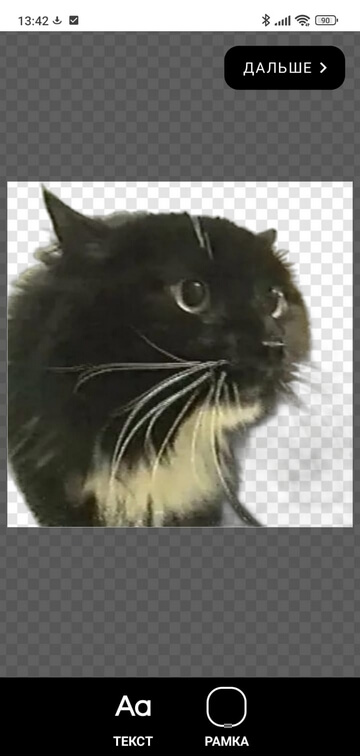
- Текст: добавляет надписи поверх изображения.
- Рамка: добавляет рамку.
Ниже приведены скриншоты настройки этих эффектов.
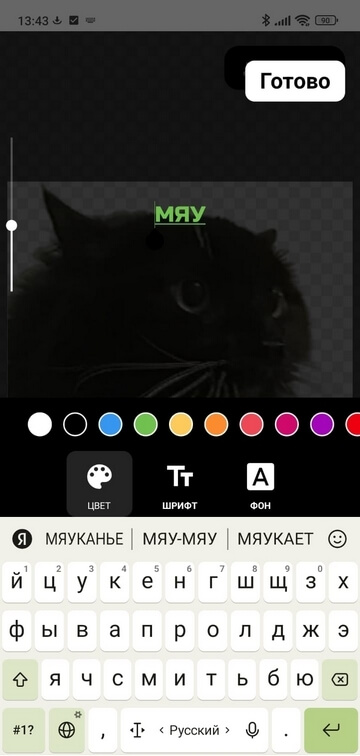
Для текста можно выбрать цвет, шрифт, фон и размер. Для рамки — тип из трёх вариантов. Давайте выберем белую.
Следующий шаг — добавление эмодзи. Это нужно, чтобы мы могли найти свой стикер в Telegram после его загрузки. Он будет открываться при выборе соответствующего настроения.
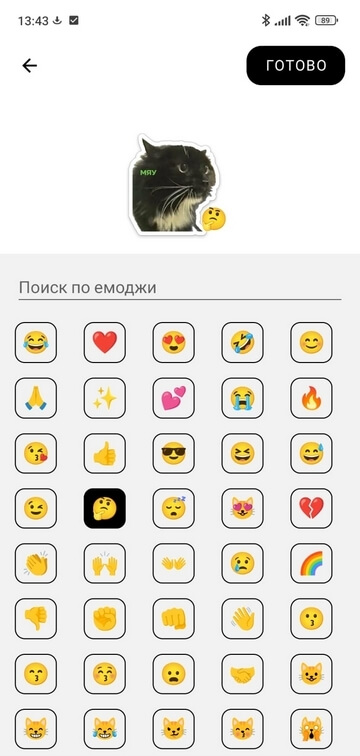
Шаг 2. Расширяем набор картинок
После этого можно создать ещё картинки, добавив их в тот же стикерпак для создания целой гаммы тематических эмоций. Набор загружается в Telegram целиком.
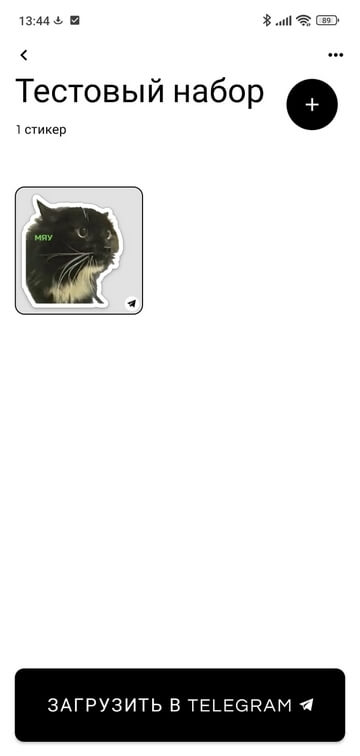
Шаг 3. Загружаем стикеры в Telegram
Для загрузки используется бот @Stickers , который всё делает достаточно быстро. У вас должен быть запущен Telegram. После нажатия на «Загрузить» вы попадёте на бота, который поможет с добавлением стикеров в приложение.
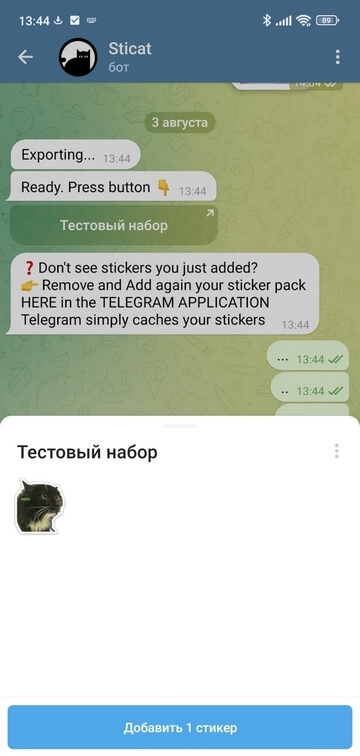
Здесь нужно сначала нажать на кнопку загрузки стикерпака, а затем добавить стикеры из созданного нами набора.
После этого, если вы выберете заданный эмодзи в диалоге, сможете видеть созданный под него стикер.
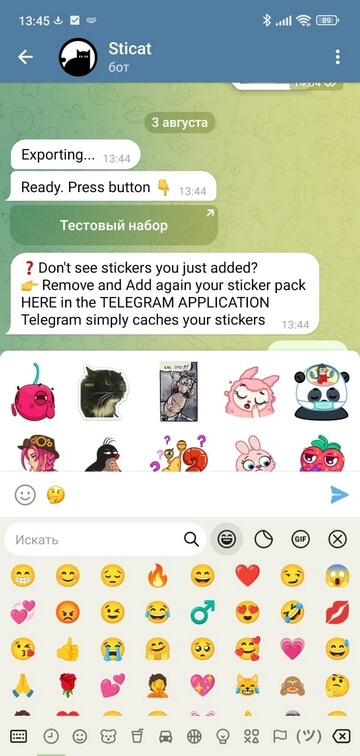
Сами стикеры доступны в меню «Настройки -> Настройки чатов -> Стикеры и эмодзи». Здесь вы можете удалить ненужные наборы или посмотреть их содержимое.
Другие способы создания стикеров для «Телеграма»
Через бота
Чтобы сделать стикеры не только на смартфоне, но и на ПК, можно так же действовать через бот @Stickers.
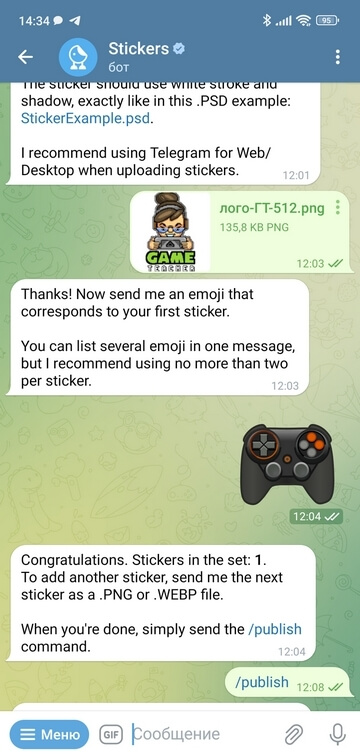
Бот позволяет делать стикеры из уже готовых PNG- или PSD-изображений с прозрачным фоном. На ПК легко можно создать такие, используя бесплатные интернет-сервисы или любые приложения, автоматически убирающие фон с фотографий. Нажмите Start и управляйте ботом при помощи простых команд.
Через другое приложение
Кроме рассмотренного выше Sticat, вы можете воспользоваться и другим приложением для создания телеграм-стикеров. Например, высокие рейтинги у приложения Sticker Plus: Telegram sticker — оно доступно для Android и iOS . У таких специализированных приложений обычно есть свой бот, который упрощает загрузку готового стикерпака в мессенджер.
Для создания стикеров вы можете воспользоваться и другим приложением — например, для стикеров в WhatsApp. Готовый стикерпак можно загрузить через официального бота @Stickers (см. предыдущий раздел). Также вы можете загрузить стикеры сначала в WhatsApp, а затем из десктопной версии отправить себе стикеры в Telegram.
Как сделать свои смайлики в телеграмме
Определите, зачем вам нужны неофициальные стикеры в Telegam. Перечислю несколько вариантов, зачем вам могут понадобиться корпоративные стикеры:
- повеселиться (для команды);
- увеличить вовлеченность (для клиентов);
- укрепить имидж бренда (для потенциальных клиентов).
Все стикеры привязаны к определенным смайликам (эмодзи). Если вы начинаете сообщение с эмодзи, Telegram предлагает вам подходящие стикеры. Это особенно удобно, если листать все добавленные паки не хочется, а эмоции выразить надо.
Вот пара советов, которые помогут выбрать эмодзи:
- Определитесь, какие эмоции вы хотите транслировать. Бывают только романтичные наборы или только злые, или наоборот — охватывающие все эмоции.
- Не стоит использовать редкие эмодзи — так вы уменьшаете вероятность того, что они будут рекомендоваться мессенджером.
Корпоративные стикеры должны иметь свой стиль и быть легко узнаваемыми . Такого эффекта можно добиться с помощью корпоративных цветов, уже известных персонажей или сделать стикеры из фото сотрудников. В крайнем случае, добавления логотипа на каждый стикер.
Но помните, что стикеры должны быть без фона, поэтому предварительно в любом графическом редакторе уберите фон и лишние детали.
Нашей задачей было создать стикеры для укрепления имиджа компании, поэтому мы решили создать персонажа и пробовали разные форматы. Carrot quest у наших клиентов ассоциируется с морковью (у нас и логотип в форме морковки). А где морковь, там и зайцы. Мы начали экспериментировать: