Как бесплатно скачать картинки для WhatsApp (Ватсап)?
Как бесплатно скачать картинки для WhatsApp (Ватсап)?
Как изменить фон в Whatsapp и где взять картинки?
Для того чтобы в мобильном приложении вотсап в любом из чатов изменить стандартные обои чата нужно запустить приложение и открыть чат фон в котором вы хотите изменить, далее в правом верхнем углу экрана нажмите на кнопку меню (выглядит как три вертикально расположенные точки), теперь в появившемся меню выберите строку "обои", откроется еще одно меню где можно будет выбрать один из следующих пунктов: галерея, сплошной цвет, библиотека, стандартные и без обоев. Если вы нажмете на галерею то сможите установить в качестве обоев фотографии или картинки скаченные из интернета и хранящиеся в папке галерея. Если выберите сплошной цвет то сможите выбрать цвет фона чата из предложанных. Пункт библиотека перенаправит вас в гугл плей (или другой магазин приложений) на страничку приложения с обоими для вотсап, скачав их вы в поледствии сможите выбрать обои для чата. Пункт стандартные — установит стандартные обои, а пункт без обоев изменит фон чата на бежевый без каких либо изображений. Таким образом вы можите установить в качестве фона для чата в приложении вотсап любое изображение, картинку или фотографию скаченную из интернета, главное сохранить ее в папку галерея на вашем смартфоне.
Сохранение фото из WhatsApp в память Android-девайса и iPhone

В процессе обмена изображениями через WhatsApp довольно часто возникает желание, а иногда и необходимость сохранить то или иное фото из чата в память используемого для доступа в сервис мобильного устройства. Если вы не знаете, как осуществить такую операцию, ознакомьтесь с рекомендациями из следующей статьи – в ней продемонстрирована процедура загрузки картинок из мессенджера в память Android-смартфона и iPhone несколькими способами.
Как сохранить фото из WhatsApp в память смартфона
Поскольку пользователи Андроид и айОС наблюдают различающийся интерфейс мессенджера, а также за счёт разной организации файловых систем указанных платформ, рассматривать решения задачи из заголовка статьи следует по отдельности для каждой из них. Так мы и поступим далее.
Единственным препятствием для загрузки файлов из ВатсАп может стать отсутствие у него доступа к хранилищу устройства. Поэтому прежде чем переходить к осуществлению подразумевающих сохранение фото из мессенджера манипуляций, нелишним будет проверить, что указанный доступ предоставлен. Для этого проведите соответствующую ОС вашего девайса операцию:
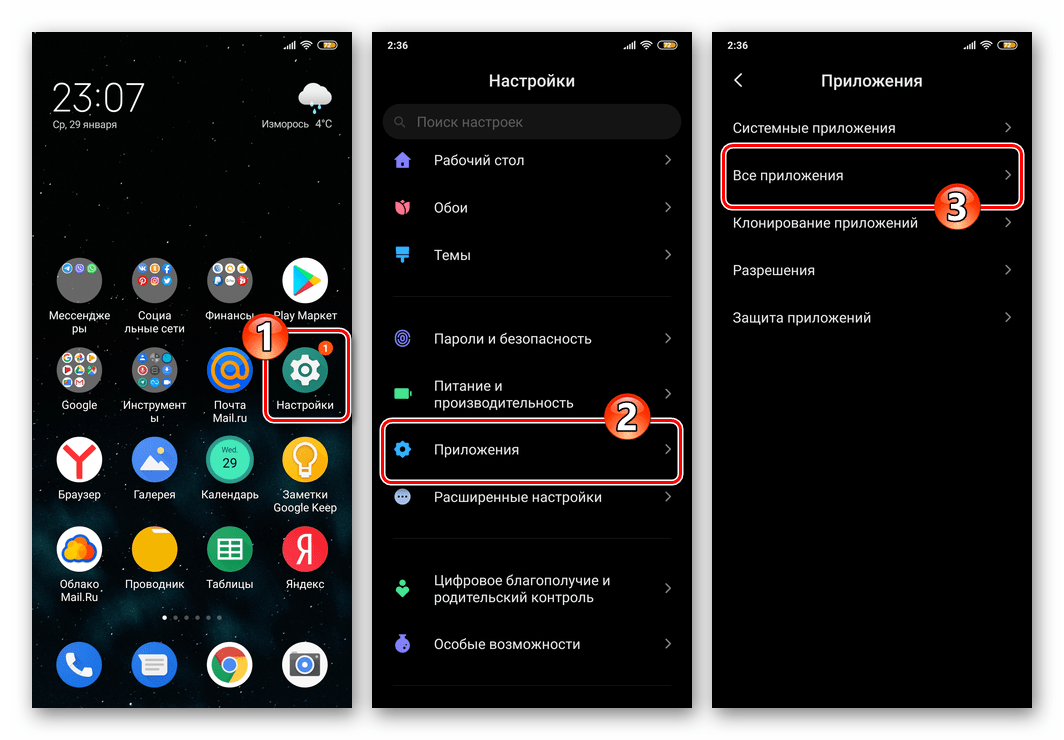
Откройте «Настройки» мобильной операционки, перейдите в раздел «Приложения», нажмите «Все приложения».
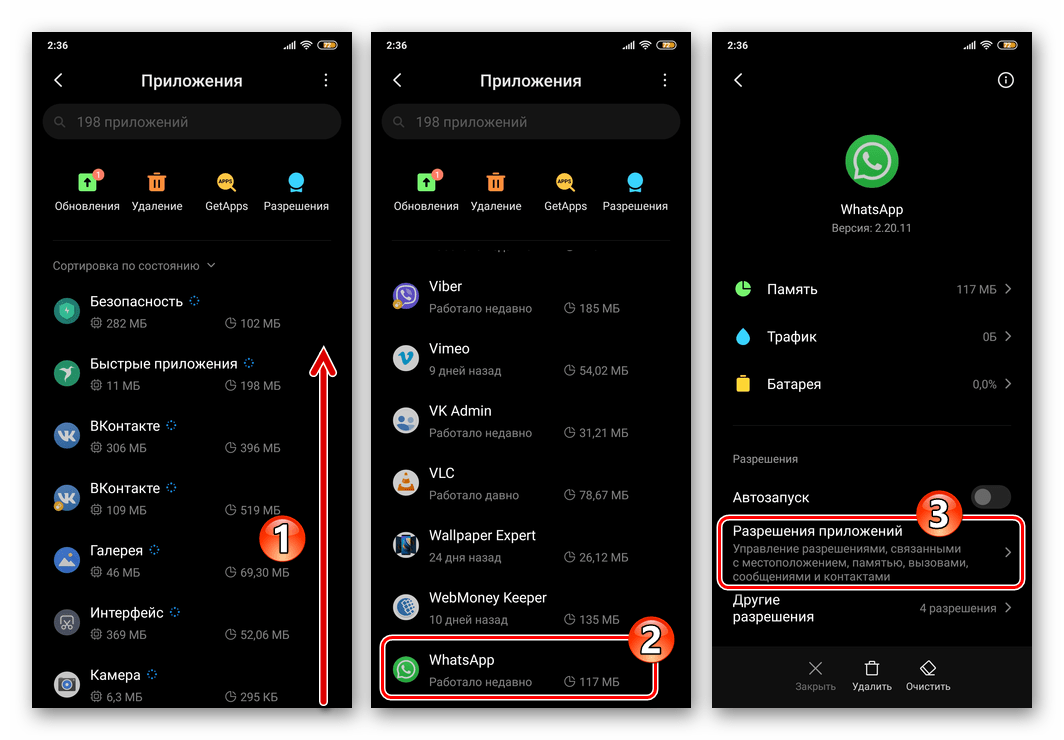
Отыщите «WhatsApp» в перечне инсталлированного на смартфоне софта. Далее откройте экран с подробными сведениями о приложении, коснувшись его наименования, а затем тапните по названию категории опций «Разрешения приложений».
В отобразившемся на экране списке программно-аппаратных модулей найдите пункт «Хранилище» и переведите расположенный справа от него переключатель в положение «Включено», если изначально констатируется обратное положение вещей. Выйдите из «Настроек» ОС Андроид – на этом конфигурирование системы для решения рассматриваемой в статье задачи завершено.
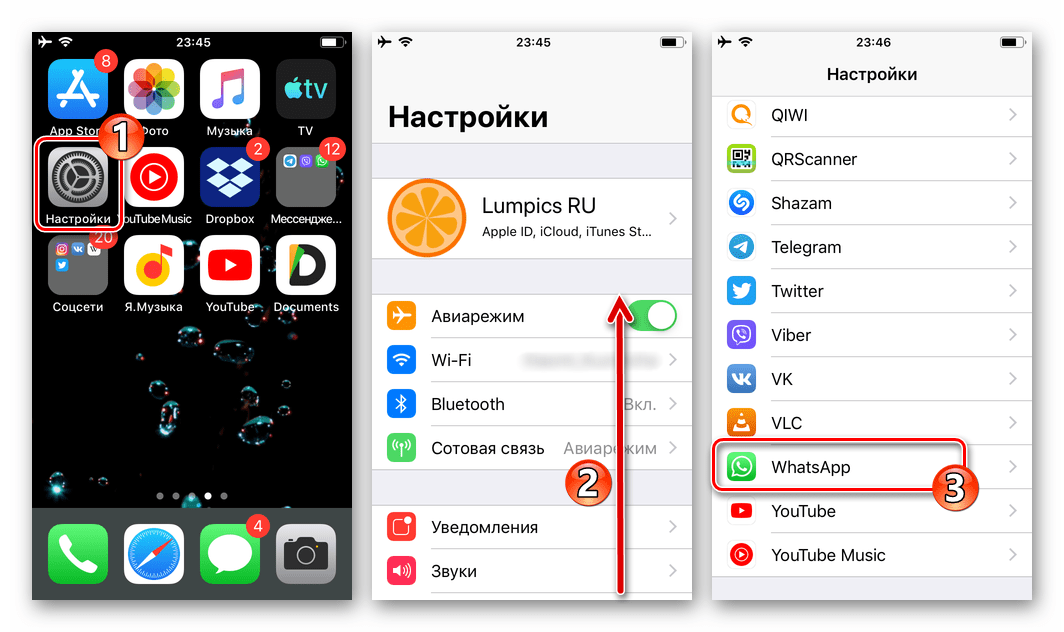
Перейдите в «Настройки» iOS. Пролистав перечень параметров системы на открывшемся экране, найдите наименование «WhatsApp» и нажмите на него.
В отобразившемся списке тапните по наименованию опции «Фото». В перечне предлагаемых системой вариантов уровня доступа установите отметку возле пункта «Чтение и запись». Выйдите из «Настроек» айФона, после чего можно открывать ВатсАп – теперь все возможные препятствия для скачивания из него изображений устранены.
Android
Владельцы управляемых «зелёным роботом» девайсов, эксплуатирующие приложение WhatsApp для Android, могут использовать для сохранения фото из мессенджера один из трёх нижеописанных методов, а также комбинировать их применение в зависимости от конкретной ситуации.
Способ 1: Автозагрузка
В общем случае для копирования фото из ВатсАп для Андроид в память девайса не нужно предпринимать никаких действий – приложение по умолчанию сконфигурировано таким образом, что все изображения из чатов скачиваются автоматически. Всё, что требуется от желающего таким образом сохранять фотофайлы пользователя – это не препятствовать процессу путём установки прямого запрета.
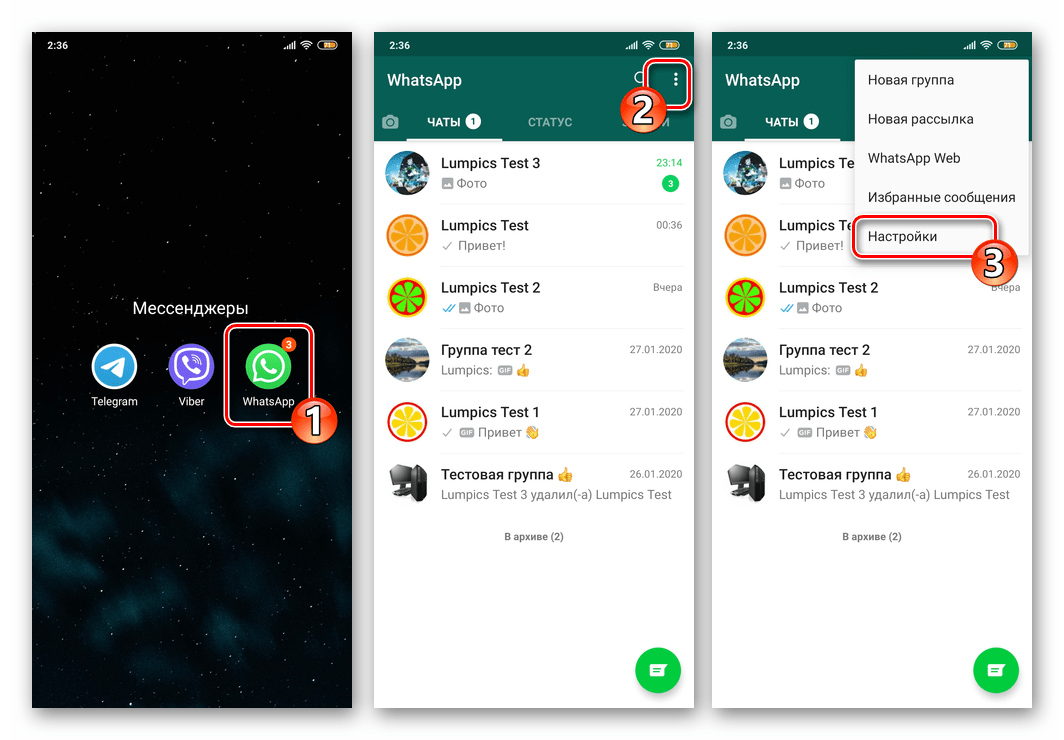
- Запустите WhatsApp на смартфоне и затем откройте «Настройки» приложения, тапнув по трём точкам в верхнем правом углу экрана и затем выбрав соответствующий пункт в отобразившемся меню.
- Нажмите «Данные и хранилище», что откроет перед вами содержащую раздел «Автозагрузка медиа» категорию параметров приложения.
-
«Мобильная сеть» – если вы хотите, чтобы картинки из мессенджера сохранялись без вашего вмешательства в том числе и в моменты потребления девайсом трафика из 2G/3G/4G-сетей, нажмите на этот пункт. Далее установите галочку в расположенном рядом с наименованием «Фото» чекбоксе и подтвердите желание изменить параметр, коснувшись «ОК».
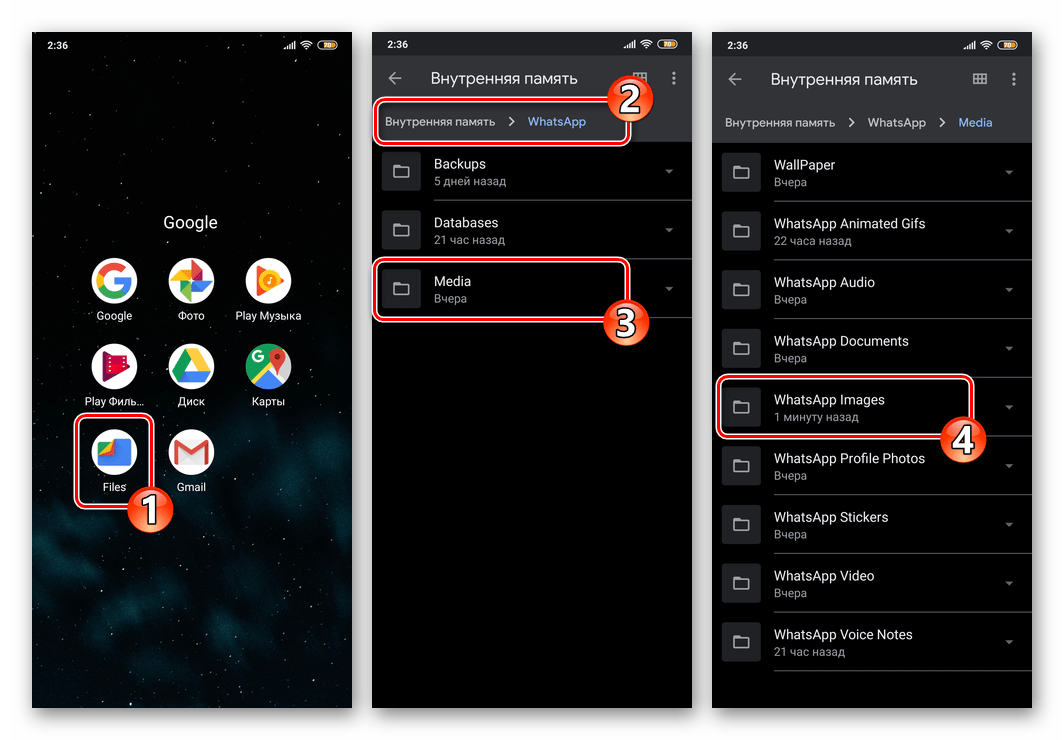
Внутренняя память/WhatsApp/Media/WhatsApp Images
Здесь вы обнаружите файлы всех автоматически скачанных из чатов изображений, а значит, сможете открыть любое из них, скопировать особо ценные в отличный от предусмотренного по умолчанию каталог в памяти девайса, удалить ненужные.
Способ 2: Загрузка «вручную»
Вышеописанный принцип копирования данных из ВатсАп при активном «потреблении» контента в чатах может привести к быстрому заполнению памяти Андроид-устройства, поэтому многие пользователи деактивируют опцию автозагрузки.
В указанных условиях возможность выборочного скачивания фото назвать реализуемой можно лишь отчасти, а сам процесс выглядит следующим образом.
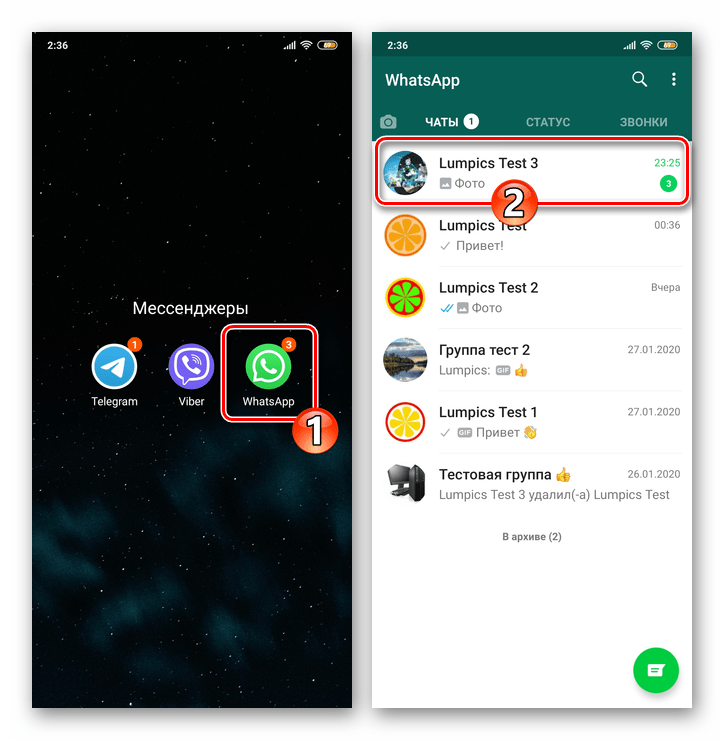
- Откройте WhatsApp, перейдите в диалог или групповой чат, через который получено целевое изображение.
- Если «Автозагрузка» фото отключена в настройках приложения, они будут отображаться в переписке как бы «замутнёнными» и демонстрировать отметку, характеризующую размер своего файла-источника. Тапните по картинке, чтобы просмотреть и одновременно загрузить её в память девайса.
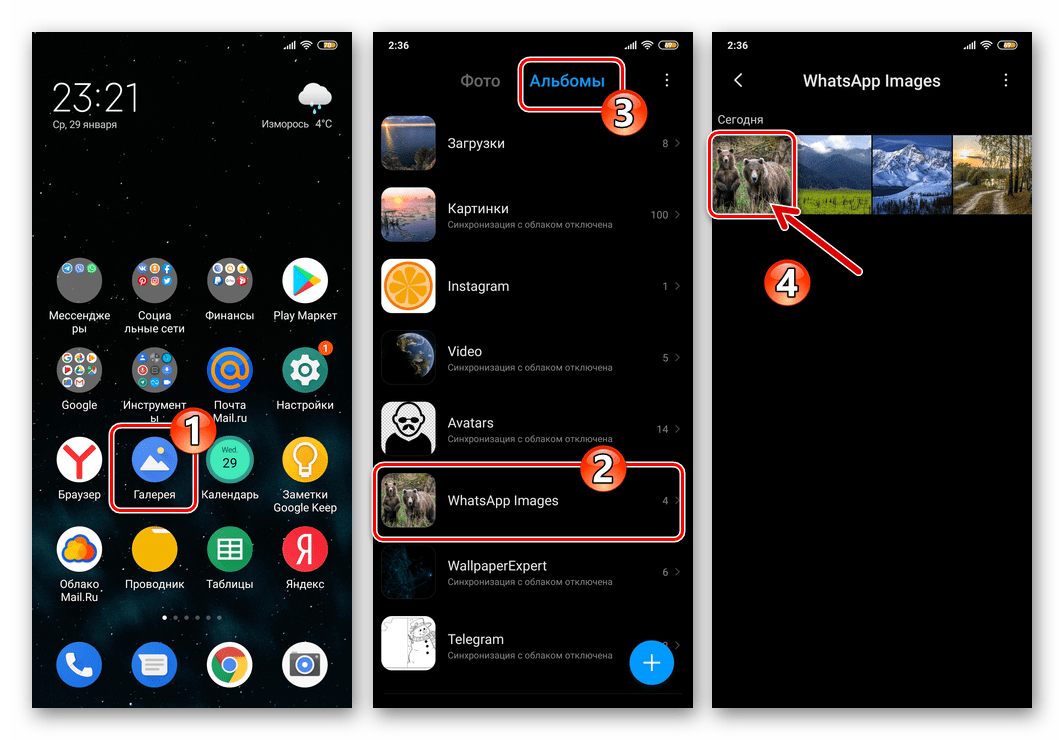
либо откройте одноимённую расположенную по пути WhatsApp/Media/ папку с помощью любого файлового менеджера для Андроид.
Способ 3: Функция «Поделиться»
Если у вас есть потребность помещать отдельные фотографии из мессенджера в конкретный каталог из созданных в хранилище девайса, с этой целью лучше всего задействовать получившую название «Поделиться» функцию Android. Для эффективной реализации сохранения изображений из ВатсАп по предлагаемому далее принципу потребуется поддерживающий возможность скачивания информации из сети файловый менеджер — в примере используется ES File Explorer, но также для осуществления задуманного подойдут его аналоги, функционирующие в рассматриваемой среде.
-
Запустите WhatsApp и откройте содержащий предполагаемую к скачиванию на девайс фотографию чат.
- Тапните по изображению в переписке, чтобы развернуть его на весь экран. Далее коснитесь трёх точек вверху справа и затем выберите пункт «Поделиться» в открывшемся меню.
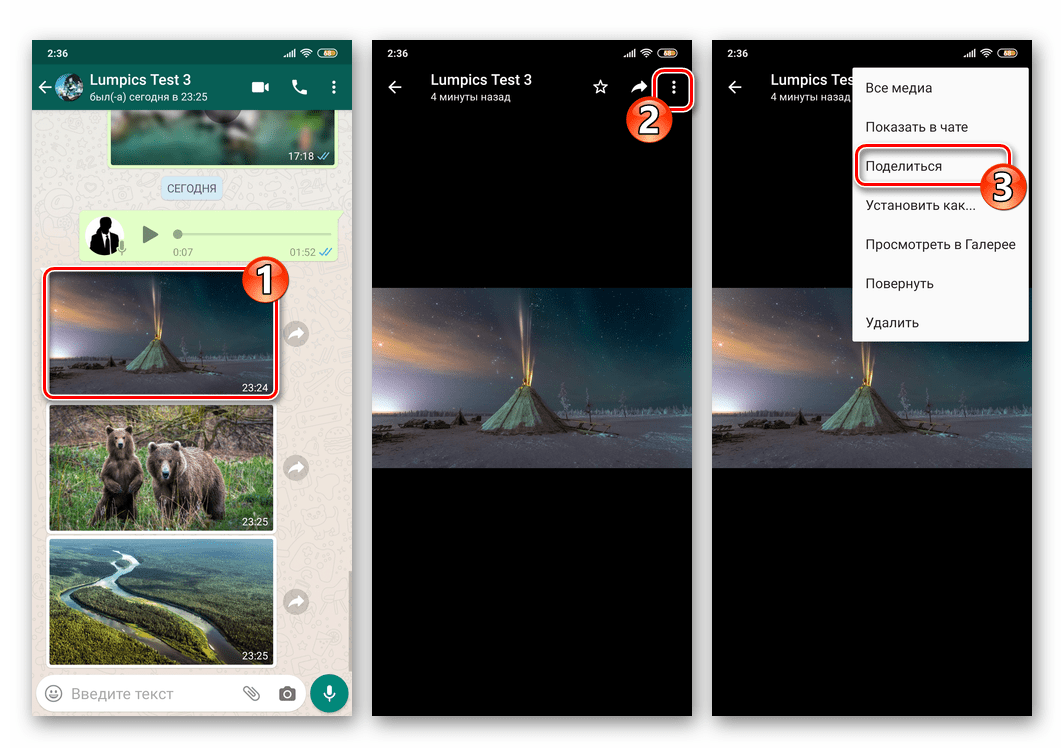
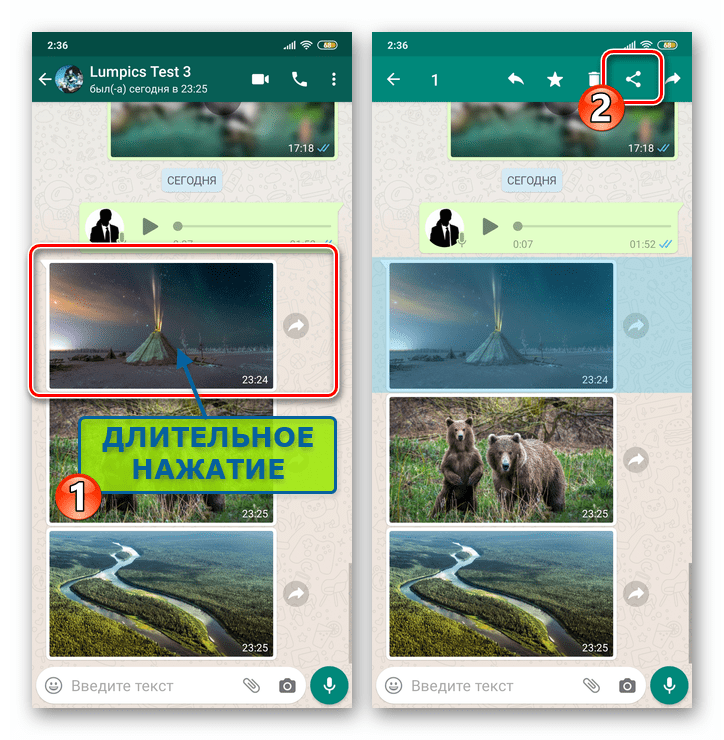
- Длительным нажатием в области сообщения-картинки выделите его. Тапните по значку «Поделиться» в появившемся вверху экрана меню инструментов.
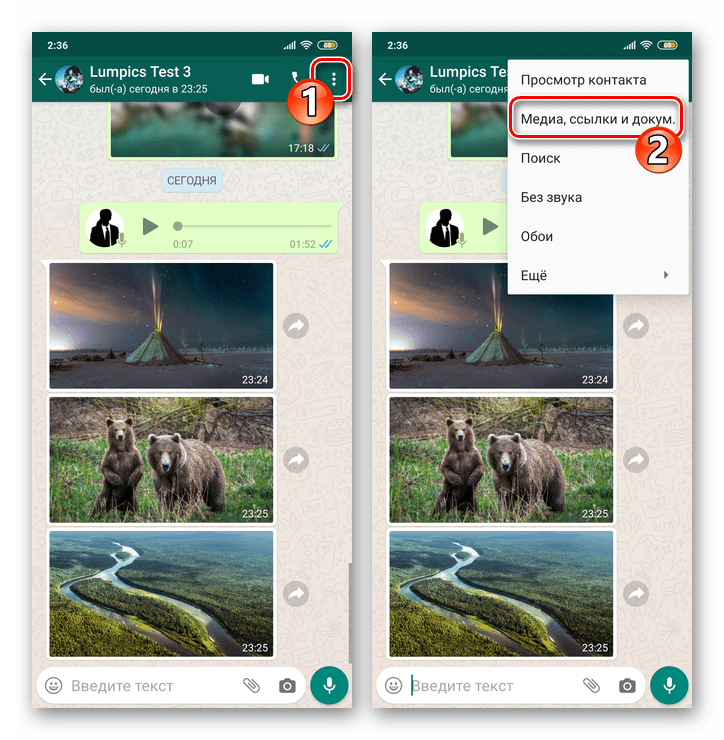
- В случае если переписка, из которой нужно скачать графический файл, обширна и листать её в поиске нужной картинки придётся долго, лучшим решением будет открыть меню чата (три точки справа от заголовка) и выбрать в перечне опций пункт «Медиа, ссылки и документы».
Тапните по миниатюре копируемого из ВатсАп фото в открывшейся галерее, а затем на экране просмотра изображения в полном размере вызовите меню и нажмите в нём «Поделиться».
Сохранение фото из программы WhatsApp для iOS в хранилище iPhone в независимости от того, какой подход из предложенных далее в статье вы задействуете, не вызовет никаких затруднений и потребует от вас совершения минимального количества действий.
Способ 1: Автозагрузка
ВатсАп на айФоне может быть настроен таким образом, что фото из любого открываемого вами чата будут копироваться в его память автоматически. При таком подходе к решению нашей задачи, чтобы обеспечить скачивание изображений в процессе общения через мессенджер и без дополнительных действий с вашей стороны, достаточно проверить фактор включенности некоторых опций и при необходимости их сконфигурировать.
-
Запустите WhatsApp и перейдите в «Настройки» программы, коснувшись соответствующего значка в правом нижнем углу экрана.
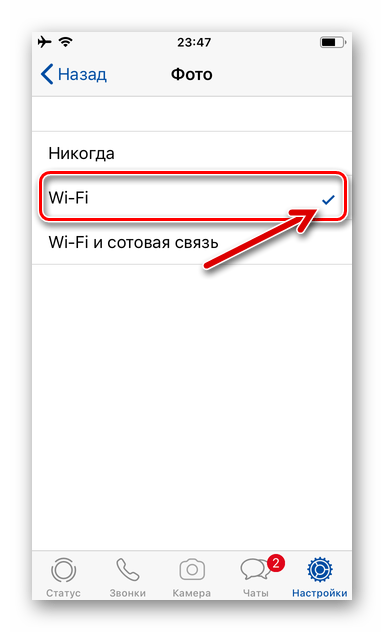
- «Wi-Fi» – фото будут копироваться из чатов в память девайса только тогда, когда iPhone подключён к функционирующей по соответствующей технологии беспроводной сети.
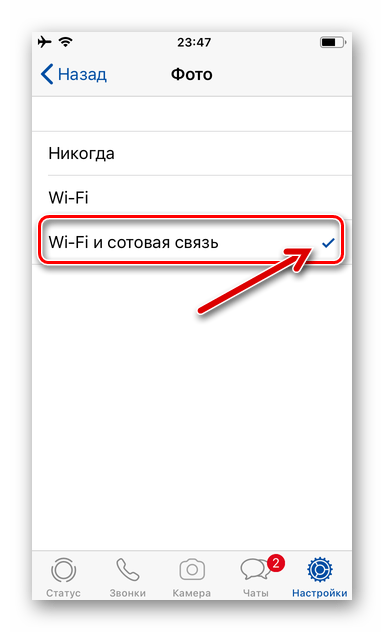
- «Wi-Fi и сотовая связь» – загрузка изображений осуществляется вне зависимости от задействованного на устройстве типа подключения к интернету, то есть производится в том числе через сети передачи данных 3G/4G.
Способ 2: Загрузка «вручную»
Описанная выше функция «Автозагрузка» достаточно успешно справляется со своим предназначением, но при этом загружает на iPhone абсолютно все фотографии из открываемых пользователем ВатсАп чатов и групп. Это, во-первых, в большинстве случаев не является необходимостью и «засоряет» Галерею, а во-вторых, приводит к неоправданному расходу места в хранилище девайса. Поэтому многие деактивируют автозагрузку, а для скачивания отдельных изображений действуют следующим методом.
- Откройте WhatsApp и перейдите в диалог или группу, где наличествует нужная вам фотография.
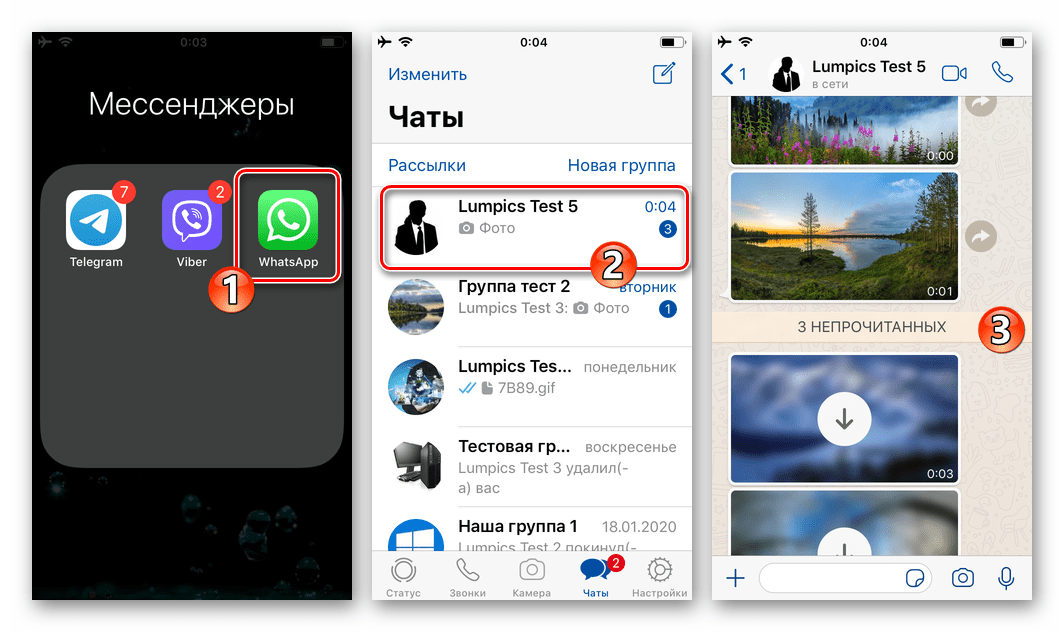
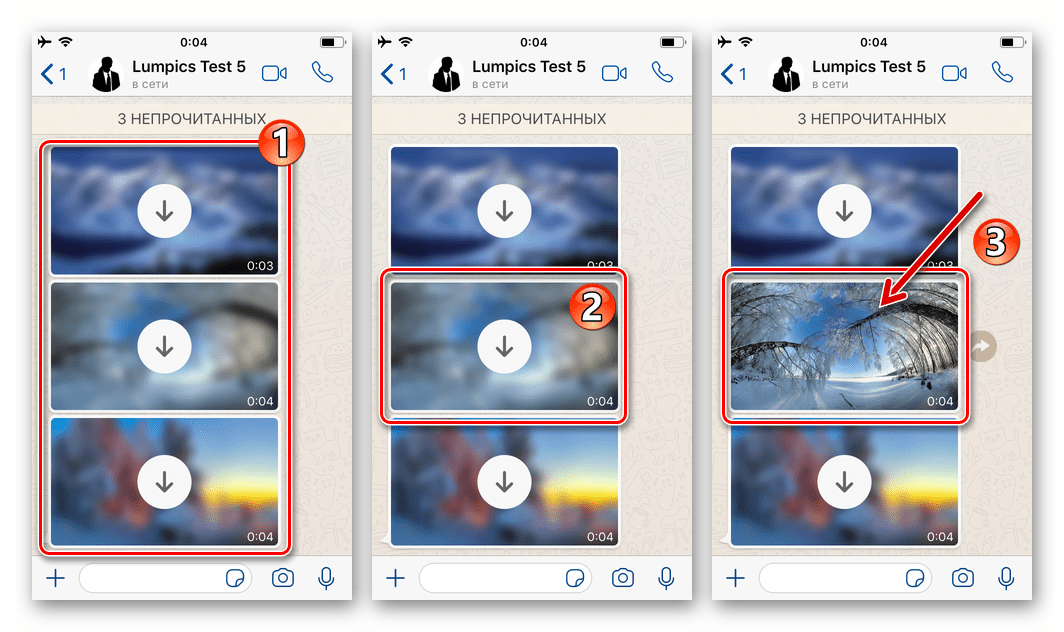
- Если автозагрузка фото в мессенджере отключена, рассмотреть полученное в чате изображение сразу не получится – отображается лишь его «размытое» превью и поверх него круглая кнопка «Загрузить». Коснитесь картинки – это приведёт её в «нормальный» вид и одновременно инициирует копирование данных в хранилище айФона.
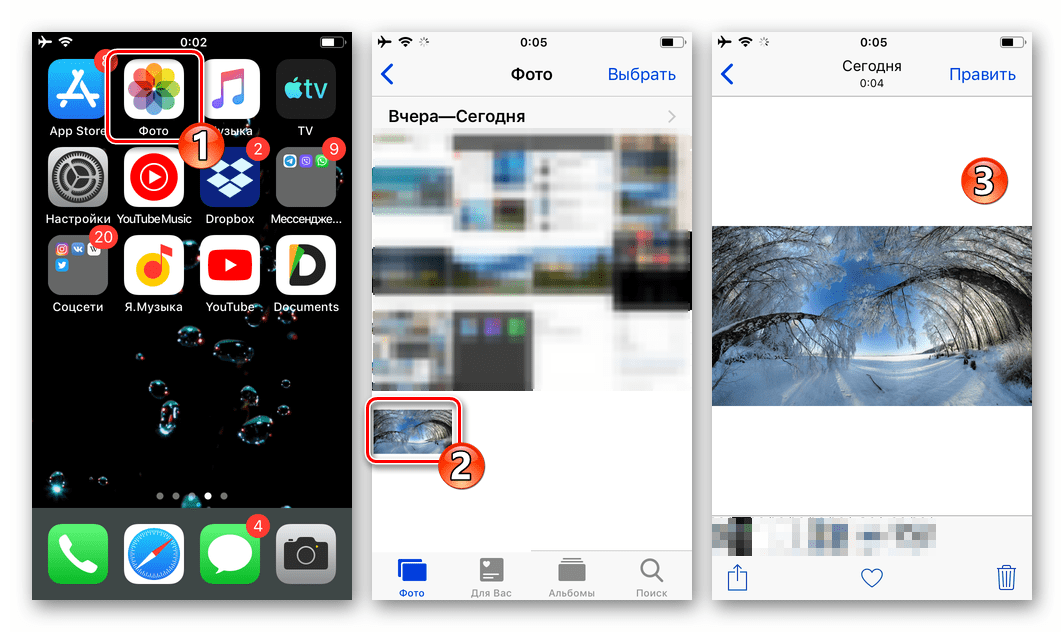
- Чтобы убедиться в результативности операции по сохранению, откройте iOS-программу «Фото» — здесь вы обнаружите просмотренную вышеописанным образом картинку.
Способ 3: Функция «Поделиться»
Для скачивания в память айФона отдельных фотографий из ВатсАп с целью их просмотра либо проведения других манипуляций с помощью стороннего софта в дальнейшем, удобно использовать интегрированную в айОС функцию «Поделиться». В примере далее продемонстрируем процесс сохранения фото из WhatsApp в файловый менеджер для iPhone – Documents от Readdle, а затем поместим картинку в созданную с помощью этого «Проводника» папку.
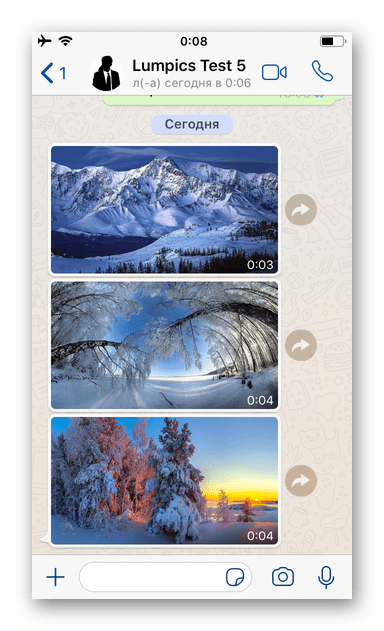
- В мессенджере откройте индивидуальный или групповой чат, где содержится копируемое фото.
- Далее действия двухвариантные:
- Нажмите на сообщение-картинку и не прекращайте воздействия до появления меню. Выберите опцию «Переслать», и на следующем экране коснитесь расположенного в правом нижнем углу значка «Поделиться».
Далее коснитесь наименования целевого для файла каталога в отображаемом на экране перечне и нажмите на расположенную вверху справа кнопку «Переместить».
Заключение
Сохранение фото из WhatsApp в хранилище Android-смартфонов и iPhone – несложная процедура, осуществить которую можно не единственным способом. Озадачившиеся решением рассмотренной в статье задачи пользователи, по сути, могут вообще не предпринимать каких-либо действий специально, доверив выполнение скачивания предусмотренной в мессенджере функции «Автозагрузка», но при этом не забывая, что всегда есть возможность привести процесс в соответствие своим потребностям.
Как скачать красивую поздравительную открытку из интернета и послать ее по WhatsApp с телефона или планшета

Интересное в ватсап
Приятно получить шикарный букет цветов, чашечку горячего ароматного кофе или музыкальный привет, пусть даже и на открытке. Такую прелесть можно переслать со своего смартфона в считаные секунды, если на нем установлен какой-нибудь мессенджер. Самым удобным и простым в использовании я считаю «Ватсап». Это самое популярное приложение во всем мире. Если у вас его еще нет, загрузите мессенджер из Google Play Market или App Store. Потом останется только разобраться, где взять картинки для «Ватсапа».
.jpg)
У человека есть возможность поздравить близких с помощью открыток.
Я поделюсь наиболее распространенными способами.
Откуда скачать поздравительные открытки для WhatsApp
Праздников так много, и не всегда есть возможность встретиться и вручить существенный подарок. Тут на помощь приходит многофункциональный электронный помощник. Скачать поздравительные открытки для «Ватсапа» можно со специализированных сайтов в интернете:
- whatsism;
- whatsaper;
- topmsg;
- 3d-galleru;
- kartinki-life;
- whatsapp-download-free и др.
Для владельцев телефона на платформе «Андроид» алгоритм будет такой:
- Открыть нужную беседу.
- Нажать на канцелярскую скрепку в текстовом поле.
- Выбрать фото/видео или документ.
- Выбрать картинку из предложенного в галерее меню.
- Добавить текстовое сообщение к карточке.
- Кликнуть на «Отправить».
Владельцам «Айфона» нужно:
- Зайти в чат с собеседником.
- Нажать на знак «+» внизу слева от окна ввода сообщения.
- В открывшемся меню выбрать формат файла.
- Выбрать нужную картинку в галерее.
- Добавить подпись.
- Скинуть сообщение.
В интернете
В интернете большое разнообразие ресурсов, где можно взять картинки для «Ватсапа» и загрузить их на смартфон. Нужно просто набрать в поисковом поле запрос, соответствующий тематике поздравления (например: «открытка с днем знаний скачать бесплатно»), и нажать на значок лупы. Браузер выдаст все имеющиеся сайты с карточками заданного содержания.
Если нажать на раздел «Картинки» под полем ввода, то также можно увидеть все доступные изображения для скачивания.
Специальные приложения
Существуют специальные приложения для загрузки поздравительных или просто с добрыми пожеланиями картинок. Скачать их можно в Google Play Market (для телефона или планшета на «Андроиде») или в App Store (для «Айфона»).
.jpg)
Специальные приложения Google Play помогут отправить открытку.
Для этого нужно:
- Зайти в магазин игр и приложений на устройстве (Google Play Market или App Store).
- Вбить в поисковой строке «Открытки для «Ватсапа».
- Выбрать приложение из представленного списка (например, открытки на все случаи жизни).
- Кликнуть на загрузку.
- Как только приложение будет скачено, нажать на «Открыть».
- Выбрать открытку из нужной категории (цветы, праздники, юмор и др.).
- Нажать на «Отправить бесплатно».
- Выделить значок «Ватсапа».
- Найти друга из списка контактов, кому предназначена открытка.
- Дополнить картинку текстом и отослать сообщение.
Поиск не занимает много времени, т. к. все иллюстрации сгруппированы по тематике поздравления:
- «С Днем рождения»;
- «С Новым годом»;
- «Счастливого Рождества»;
- «С днем весеннего равноденствия»;
- «С праздником Великой Победы»;
- «Доброе утро»;
- «Приятного вечера»;
- «С 8 Марта»;
- «С рождением доченьки»;
- «Красивые цветы»;
- «С Днем знаний»;
- «С первым днем весны»;
- «Спокойной ночи»;
- «Выздоравливай» и др.
Интересно, что в приложении, помимо тематических категорий, есть возможность найти открытку и по названию месяца, дня недели. Это значит, что в данном разделе будут собраны все картинки по случаю праздников в заданный период времени.
Понравившиеся карточки можно добавлять в папку «Избранное», создав свою личную картотеку.
Как создать картинку самостоятельно
Более творческий способ поздравить человека — это самостоятельно создать индивидуальную открытку, используя фотографию, видео или красивую надпись, стихотворение. Тут все будет зависеть от полета фантазии и того, кому посвящается подарок. Я очень люблю поздравления такого формата, потому что знаю, что будет приятным для моих друзей, а что – для сотрудников по работе. Вариантов для оформления персонализированной картинки в интернете несколько.
Первый – с помощью специализированных сайтов:
- crello;
- canva;
- «онлайн-открытка»;
- segoodme;
- specials.pikabu. и др.
Второй – прямо в приложении:
- Нажать на значок прикрепления файла в поле ввода.
- Выделить желаемую картинку в галерее.
- Выбрать один из значков в верхнем правом углу, отвечающих за разную правку (обрезать изображение, вставить смайлик, написать текст или нарисовать поверх файла, выбрав понравившиеся цвет из предложенной радуги).
Третий – переслать полученную от кого-то:
- Зайти в чат с другом, откуда планируется отправить открытку.
- Нажать на нужный файл и удержать его.
- Убедиться, что выбранная карточка выделена светло-голубым цветом.
- Кликнуть на стрелку в правом верхнем углу, указывающую направо.
- Выбрать другой индивидуальный или групповой чат для пересылки сообщения.
- Нажать на стрелку в форме треугольника в правом нижнем углу для окончательной отправки изображения.
Одну пересланную картинку подписать не получится. Текст можно отправить следующим сообщением. Но если пересылаются две и более открыток, тогда дополнение текстом возможно.
Таким образом, можно создать яркую карточку индивидуально для каждого получателя прямо в «Ватсапе», без использования специальных приложений и сайтов.
Как в ватсапе сохранить фото в галереи: простые способы для Андройд и Айфон

Привет! С вами на связи Фёдор Лыков. Вы знаете, как в ватсапе сохранить фото в галереи? Очень часто появляется желание, когда хочется сохранить пересылаемую картинку в галерею телефона.
Прочитайте статью до конца. В этом случае вы будете в полном объёме знать процесс сохранения картинки.
Кроме этого, в мессенджере очень легко поздравить кого-то либо с праздником. Достаточно ознакомиться со статьёй и принять к сведению советы, где найти поздравительные открытки.
Предлагаю закончить вступительную часть и приступить к рассмотрению основного вопроса статьи.
Что необходимо сделать, чтобы сохранить картинку
Исходя из того, что телефоны имеют различные операционные системы, процесс будет отличаться.
Прежде всего, необходимо разобрать процесс действий для каждой из них. То есть, во-первых надо понять, что делать на телефоне Андроид. Во-вторых, на телефонах фирмы Apple.
Единственное, что может нам помешать, это запрет на запись файлов. Для того чтобы всё получилось, на телефоне необходимо проверить, отключена ли эта функция.
Разрешаем скачивание файлов в Android
Во-первых, откроем «Настройки» на мобильном телефоне и перейдём в раздел «Приложения». После этого нам понадобится строка «Все приложения».

Во-вторых, придётся найти строку, в которой написано «WhatsApp».
К слову сказать, она должна быть установлена на смартфоне. Если вы не знаете, как настроить данное приложение обратитесь к статье.
В-третьих, тапаем по строке «Разрешения приложений».

После третьего действия нашему вниманию будет предоставлен список модулей, в котором нужно перевести бегунок в активное состояние.

Разрешаем скачивание файлов в iPhone
Процесс на яблочном устройстве начинается аналогичным способом. То есть мы должны открыть «настройки».
Далее нужно пролистать экран до строки «WhatsApp» и тапнуть по ней.

Следующим шагом будет открытие строки, на которой будет написано «Фото». Аналогично Андройду находим пункт «Чтение и запись» и включаем её.

Как в ватсапе сохранить фото в галереи с помощью автозагрузки
Человек покупает себе смартфон и устанавливает на него приложение WhatsApp. При этом он может обратить внимание на несколько простых способов. С их помощью получится сохранить картинку на устройство.
Первым и самым популярным является автозагрузка. При этом не нужно совершать никаких дополнительных действий. Все что необходимо сделать, это проверить, не включен ли запрет на скачивание.
Включаем разрешение на автоматическое скачивание
Сначала нам необходимо будет активировать приложение на мобильном телефоне. Дальше нужно открыть «Настройки» программы с помощью нажатия на три точки. Обычно они располагаются в правом верхнем углу. При этом откроется дополнительное меню.

Далее находим строку «Данные и хранилище». При этом нашему вниманию предстанет строка «Автозагрузка медиа».

Проверяем, что все параметры автоматического сохранения поставлены правильно.
Можно активировать следующие возможности:
- «Мобильная сеть» — данная функция включается для того, чтобы изображения из сообщений сохранялись в момент подключения мобильного интернета. Единственное, что нам необходимо будет сделать, это отметить галочкой пункт «фото» и тапаем «Ок».

- «Wi-Fi» — эта строка означает, что если её включить, то загрузка будет осуществляться только при подключении к беспроводной сети. Аналогично предыдущему пункту выбираем строку «Фото» и тапаем по «Ок».

- «В роуминге» — в данном случае загрузка будет запущено при выходе абонента из зоны покрытия сотовой сети. Дальше выбираем «Фото» и тапаем по «Ок».
Закончив настройку, выходим из «Настроек». Теперь можно пользоваться приложением в обычном режиме. В данном случае картинки будут загружены ещё до того, как приложение будет запущено в рабочее состояние.
Для сохранения лучше всего использовать «Галерею». В этом случае на диске будет создана папка под названием «WhatsApp Imаges».

Чтобы найти загруженные файлы, необходимо открыть папку через любой проводник. После чего нужно ввести в адресной строке:
Внутренняя память/WhatsApp/Media/WhatsApp Images.

Тут будут располагаться все загруженные изображения. Теперь у нас есть возможность открыть их в любой момент. Если были скачаны особо важные картинки, то их необходимо скопировать в другое место.
Как в ватсапе сохранить фото в галереи вручную
Когда используется вышеприведённый способ, то память телефона может быстро заполниться. Как по мне, не стоит злоупотреблять автоматическим сохранением картинок.
Чтобы не происходило перенасыщение лишней информацией, лучше обратить внимание на ручной способ.
Как часто вам хотелось ускорить производительность на компьютере? Мне очень часто. Поэтому я собрал для себя несколько горячих клавиш. Они помогают мне в работе.
Чтобы сохранить картинку вручную, придётся выполнить следующие действия:
- Запускаем WhatsApp на своём мобильном телефоне и открываем чат, в котором находится интересующее нас изображение. Для этого тапаем по нему один раз.
- При отключённой функции «Автозагрузка» картинка будет мутной. К тому же на ней есть цифры. Они обозначают вес фотографии. Если нажать на неё пальцем, то она откроется в нормальном виде. К тому же она появится в папке изображений из Ватсап.

Заключение
На этом всё. В завершение хочется сказать, что сохранение выполняется двумя классными способами. Однако и в том и в другом случае сохранение выполняется автоматически. Но есть небольшие отличия.
Существует два способа:
- Во-первых, картинка сохранится при открытии приложения;
- Во-вторых, при открытии самой картинки.
После сохранения нужно удостовериться, что изображение появилось в «WhatsApp Images».
Сохранённое фото допускается перенести из этой папки в другое место для постоянного хранения.
К слову сказать, вопрос как в ватсапе сохранить фото в галереи, программа решает с помощью автоматического сохранения картинки. Они сохранятся в памяти устройства. Однако, как мы уже разобрали выше, это может привести к заполнению карты памяти.
На этой оптимистичной ноте предлагаю завершить статью. Надеюсь, я дал исчерпывающий ответ.