4 способа быстро отменить последнее действие на iPhone. Надеюсь, знаете каждый
 В закладки
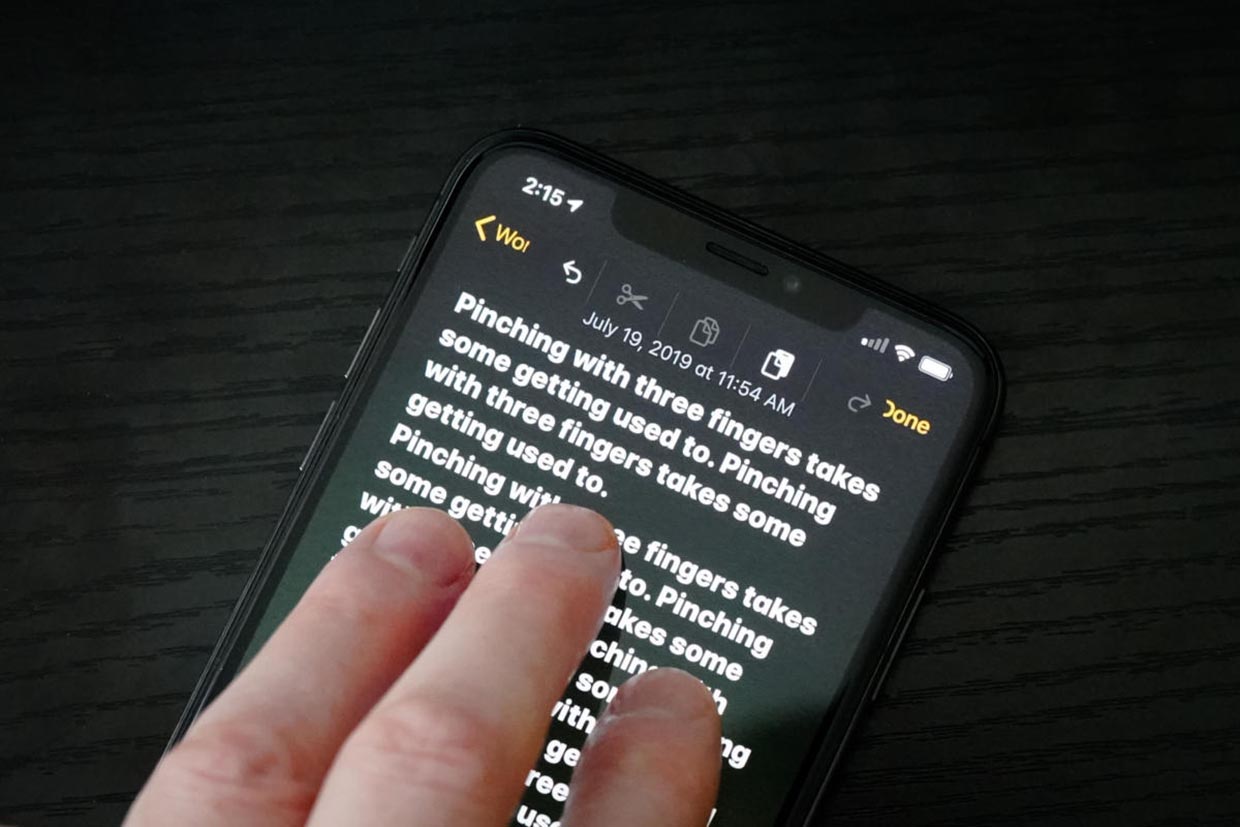
С каждым днем на iPhone все чаще приходится работать с текстом, писать письма или заметки, вести переписку в мессенджерах.
Нелишним будет вспомнить, как быстро отменять последнее действие или повторять отмененную операцию на мобильном устройстве, когда под рукой нет клавиатуры со знакомым сочетанием Command+Z.
�� Спасибо re:Store за полезную информацию. ��
1. Встряхните iPhone для отмены
Это самый старый и известный способ отмены последнего действия, который существует еще с первых версий iOS (а точнее iPhone OS).
Чтобы отменить последнее действие, достаточно встряхнуть iPhone и выбрать соответствующий пункт в диалоговом окне. Таким же способом можно повторить последнее или отмененное действие.
Этот жест позволяет отменить ввод, вставку, удаление или другое действие в системе. Жест включается и отключается по пути Настройки – Универсальный доступ – Касание – встряхивание для отмены.
Данная фишка не работает на iPad, трясти планшет для отмены действия бесполезно.
2. Выберите действие через контекстное меню
Другой способ отменить последнее действие – выбрать нужный пункт в контекстном меню.
В системе есть два вида меню, одно появляется простым тапом по окну вводу даных, но в нем есть лишь действия для копирования, вырезания и вставки. Второе меню появилось в iOS 13 и отображается после нажатия темя пальцами на поле ввода данных.
Именно в этом контекстном меню есть пиктограммы для отмены или повтора последнего действия.
3. Сделайте свайп тремя пальцами
Это нововведение тоже появилось с релизом iOS 13. Кроме вызова контекстного меню при помощи тапа тремя пальцами можно сразу же отменять или повторять последние действия.
Просто проведите тремя пальцами влево по области ввода для отмены последнего действия. Работать данная фишка будет в большинстве стандартных и многих сторонних приложениях.
Обратная операция – повтор последнего действия осуществляется аналогичным жестом в другую сторону.
4. Нажмите на специальную кнопку
Последний и наименее очевидный способ отменять и повторять последнее действие в iOS – это специальные кнопки в меню рисования.
Они отображаются не во время ввода текста, а после перехода в режим создания эскиза. Соответственно, работать они будут не во всех приложениях, а лишь там, где можно создавать набросок от руки или при помощи Apple Pencil, например, в Заметках или Почте.
Теперь вы знаете обо всех способах отмены или повторения последнего действия на iPhone и iPad.
В закладки
Жесты iPhone: управление смартфоном Apple без кнопки Домой. 16 примеров
В течение первых десяти лет центром управления iPhone была кнопка Домой. В зависимости от того, сколько раз нажать и как долго удерживать эту кнопку, она выполняет самые разные функции, начиная от вызова Siri и запуска Apple Pay и заканчивая открытием переключателя приложений и меню универсального доступа.
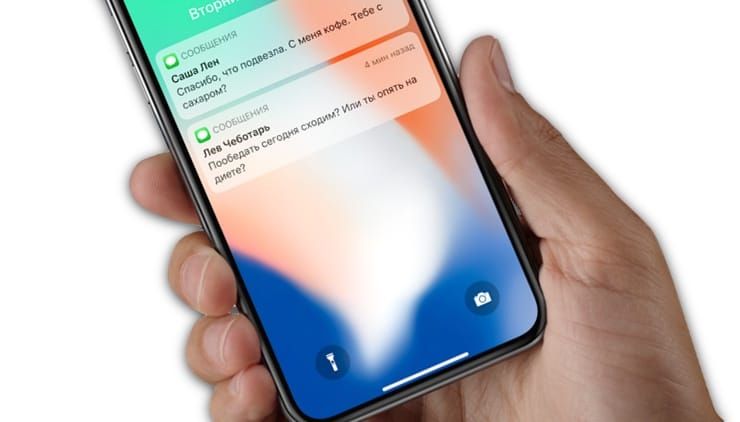
Но начиная с iPhone X компания Apple избавилась от кнопки Домой с целью убрать рамку и освободить больше места для дисплея. На смену навигации с помощью этой кнопки пришло управление жестами. Если вы только сейчас перешли с «кнопочного» iPhone на более современную модель, оснащенную сканером Face ID, ниже мы расскажем, как им управлять без использования кнопки Домой.
Как открыть домашний экран на iPhone с Face ID
Кнопки Домой больше нет, однако на главный домашний экран все равно нужно как-то попасть (например, с экрана блокировки, с других домашних экранов, с экранов виджетов, из приложений и пр.). В iPhone 14 / 14 Plus, 14 Pro / 14 Pro Max, iPhone 13, 13 mini, 13 Pro / 13 Pro Max, 12, 12 mini, 12 Pro / 12 Pro Max, 11, 11 Pro / 11 Pro Max, iPhone XS, iPhone XS Max, iPhone XR и iPhone X вместо кнопки для этого используется специальный жест.
1. Коснитесь пальцем панели жестов в нижней части дисплея;
2. Быстрым коротким движением смахните вверх и сразу же отпустите палец.
Жест практически такой же, как для вызова Пункта управления в других моделях iPhone. Он очень прост и быстро становится привычным.
Как переключаться между приложениями
В старых моделях iPhone для переключения с одного приложения на другое нужно было вызывать экран многозадачности. В последних моделях iPhone переключаться с одной программы на другую стало еще быстрее. Теперь вы можете перелистывать приложения.
1. Коснитесь пальцем панели жестов в нижней части дисплея;
2. Проведите пальцем слева направо, чтобы вернуться к предыдущему приложению;
3. Проведите пальцем справа налево, чтобы перейти к следующему открытому приложению.
Обратите внимание, если вы остановились или вас прервали, последнее приложение, в котором вы находились, будет считаться самым последним открытым приложением. То есть, вы сможете листать только назад, но не вперед.
Как открыть экран многозадачности
В последних моделях iPhone вы также можете легко и быстро переключаться между множеством приложений. Конечно, для этого вы больше не сможете дважды нажать кнопку Домой. К счастью, теперь предусмотрен специальный жест для вызова экрана многозадачности.
1. Коснитесь пальцем панели жестов в нижней части дисплея;
2. Смахните вверх и немного задержите палец у экрана.
На первых порах вам может понадобиться повторить жест несколько раз, чтобы открыть многозадачность, однако со временем вы достаточно попрактикуетесь, чтобы все получалось с первого раза.
Как быстро закрыть приложение
Процедура закрытия приложений в смартфонах без кнопки Домой была упрощена.
1. Коснитесь пальцем панели жестов в нижней части дисплея;
2. Смахните вверх и немного задержите палец у экрана – откроется панель многозадачности.
3. Смахните свайпами (жестами) вверх необходимые карточки приложений для их закрытия.
Как включить режим Удобный доступ (опускать экран iPhone, чтобы дотягиваться пальцем одной руки до верхней части дисплея)
Современные iPhone оснащены большими дисплеями и далеко не все пользователи обладают достаточно длинными большими пальцами, чтобы доставать до любого места на экране при пользовании смартфоном одной рукой. К счастью, теперь вы можете опустить вниз экран, чтобы расположить его ближе к нижнему краю для более комфортного использования одним пальцем.
Для начала проверьте, включена ли функция Удобный доступ на iPhone.
1. На домашнем экране откройте «Настройки» → «Универсальный доступ» → Касание;
2. Передвиньте бегунок напротив Удобный доступ в позицию «вкл»;
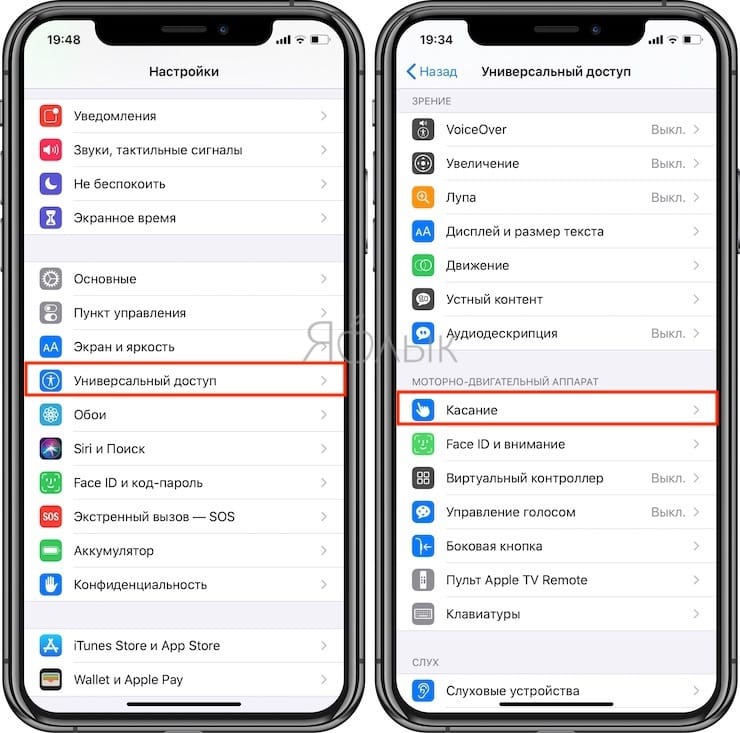
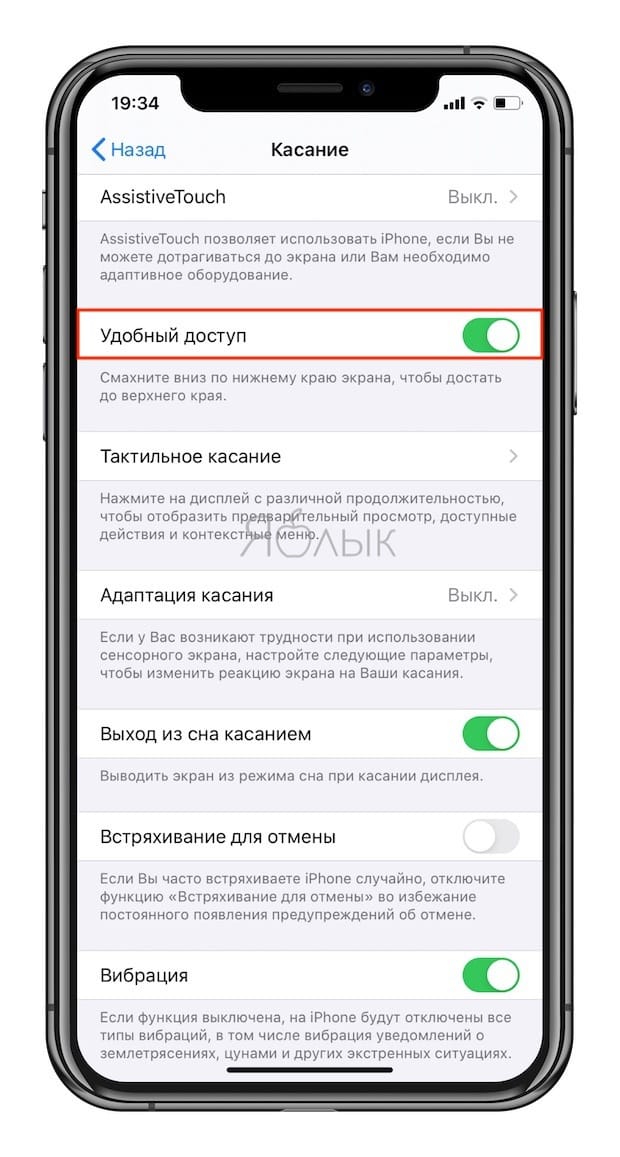
3. Включив функцию, вы можете пользоваться ею в любое время.
4. Коснитесь пальцем панели жестов в нижней части дисплея;
5. Сделайте быстрый и короткий свайп вниз.
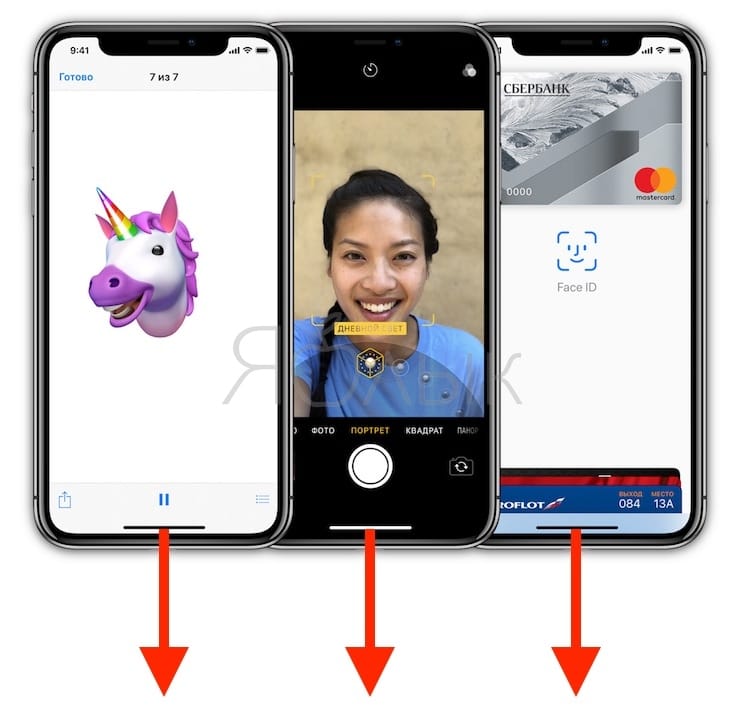
В режиме Удобный доступ вы даже можете делать свайп одним пальцем с правого верхнего угла для доступа к «Пункту управления».
Как открыть «Пункт управления»
Свайп снизу вверх на современных iPhone открывает не «Пункт управления», как в старых смартфонах Apple, а сворачивает приложение, либо открывает режим многозадачности. Кроме того, в новых смартфонах «Пункт управления» переехал наверх, потеснив «Центр уведомлений», который теперь вызывается свайпом вниз от верхнего левого «ушка» или от модуля камеры TrueDepth в центре. Правое же «ушко» занимает «Пункт управления».
1. Прикоснитесь к правому «ушку» вверху экрана, где расположен индикатор заряда батареи.
2. Сделайте свайп вниз.
3. Как уже было сказано выше, в режиме Удобный доступ (Reachability) вы можете делать свайп одной рукой даже с правого верхнего угла экрана.
Как активировать (разбудить) дисплей
Раньше для этого нужно было нажимать на кнопку Домой или боковую кнопку, теперь же достаточно просто коснуться экрана.
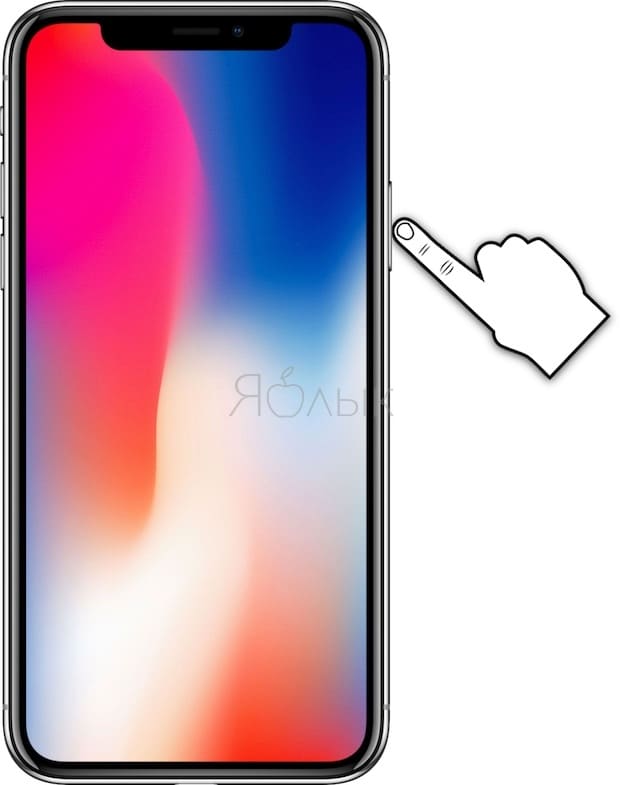
Как включить iPhone
Нажмите и удерживайте боковую кнопку.
Как заблокировать экран
Нажмите на боковую кнопку.
Как вызвать Siri
Нажмите и удерживайте боковую кнопку (или настройте функцию «Привет, Siri»).
Как сделать Экстренный вызов (SOS)
1. Одновременно нажмите и удерживайте боковую кнопку и одну из кнопок громкости (то есть, сожмите устройство по бокам).
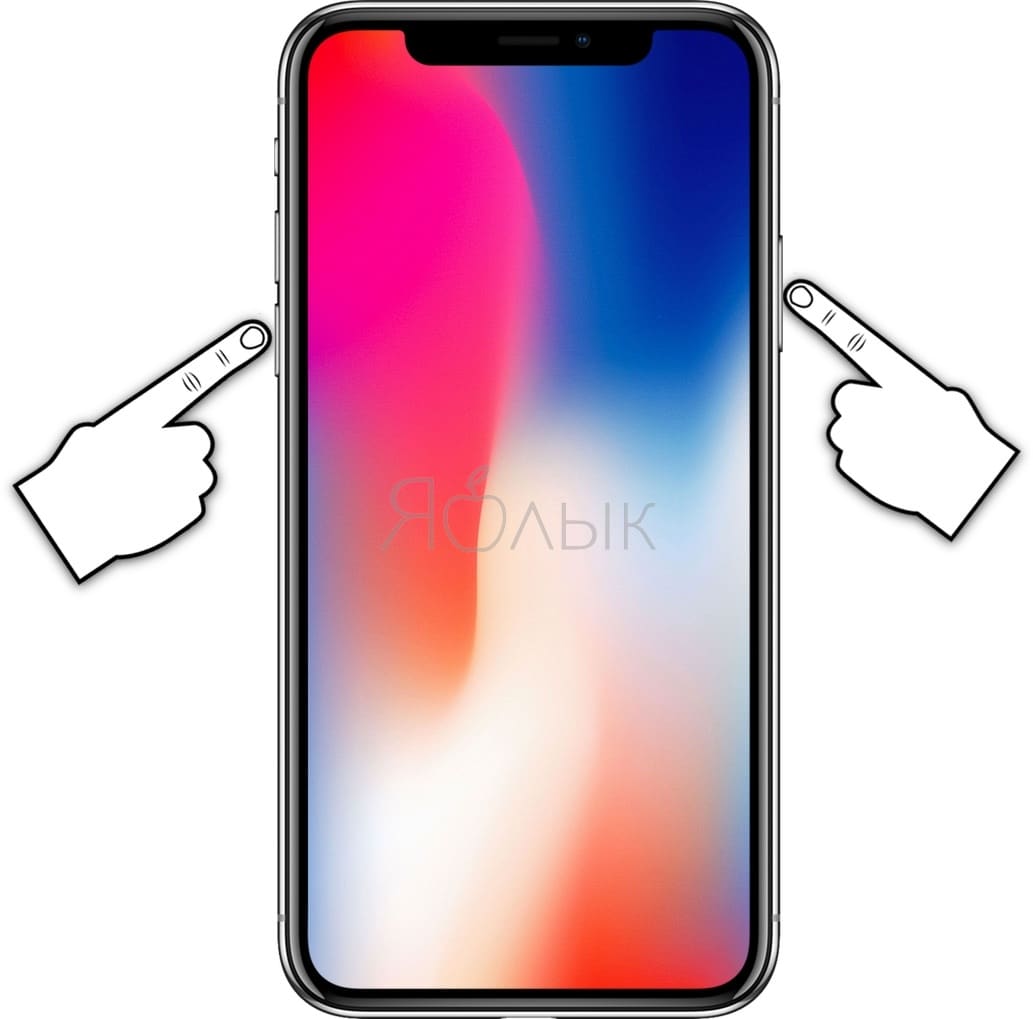
2. Передвиньте ползунок отвечающий за нужную функцию, чтобы послать сигнал о помощи (SOS).
Как выключить iPhone
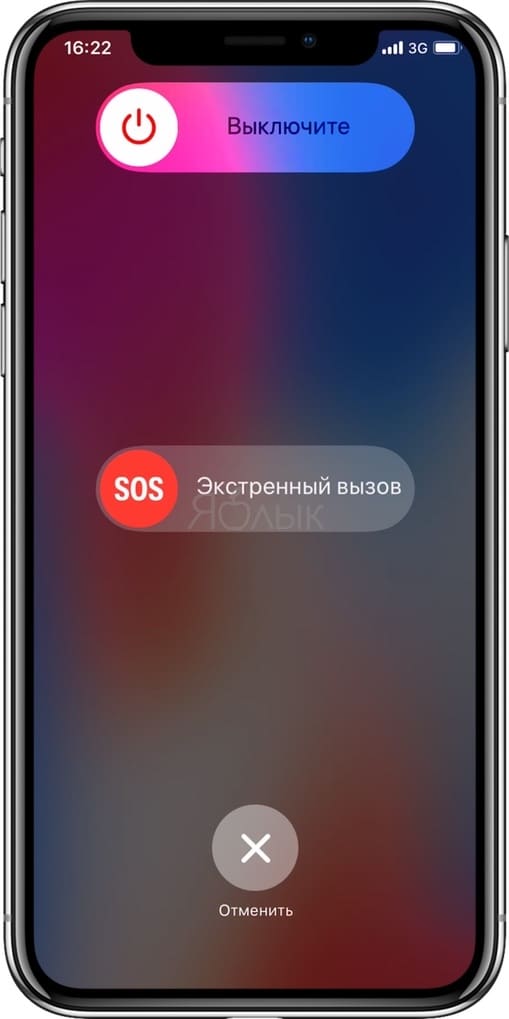
1. Одновременно нажмите и удерживайте боковую кнопку и одну из кнопок громкости (то есть, сожмите устройство по бокам);
2. Передвиньте ползунок отвечающий за нужную функцию, чтобы выключить устройство.
Как привязать действия к касанию задней части корпуса iPhone (постучать по крышке → действие)
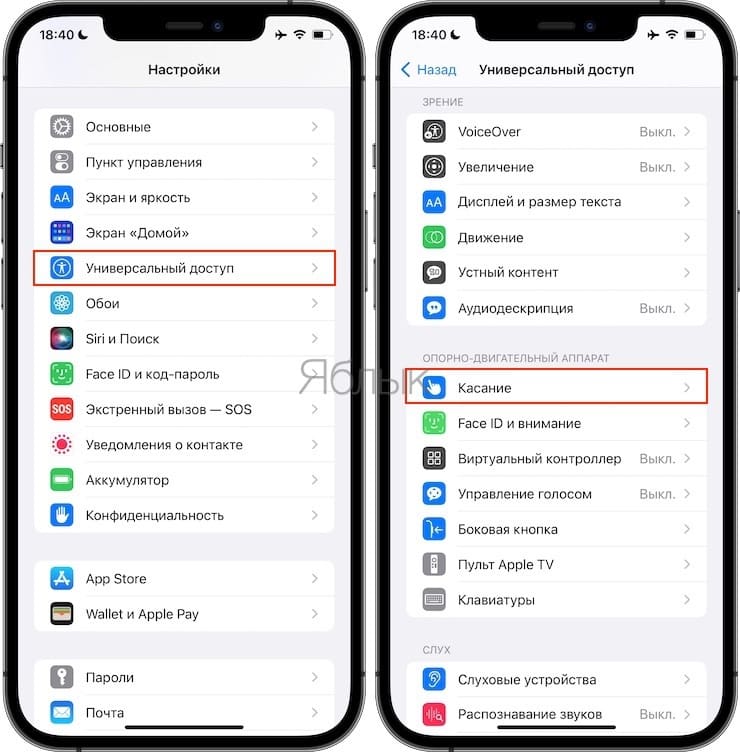
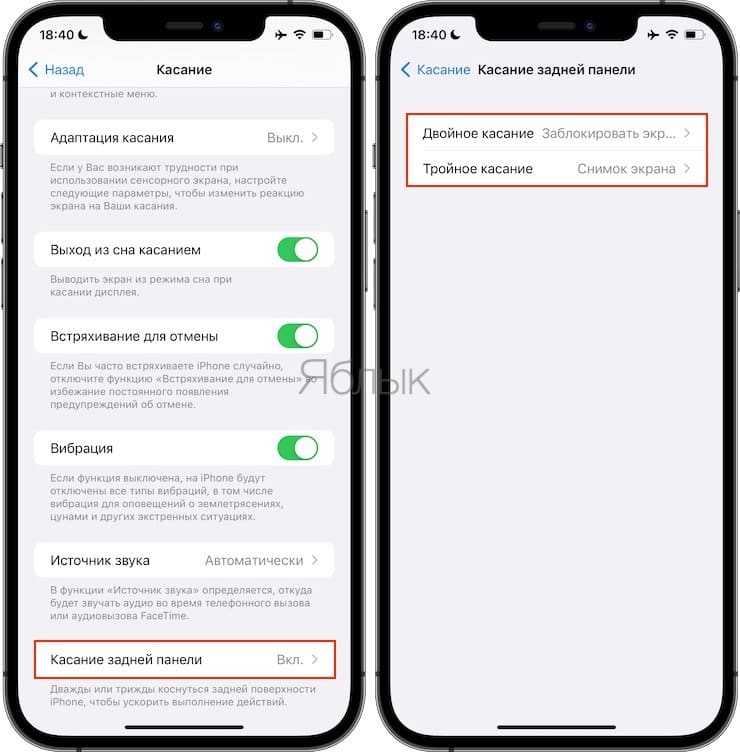
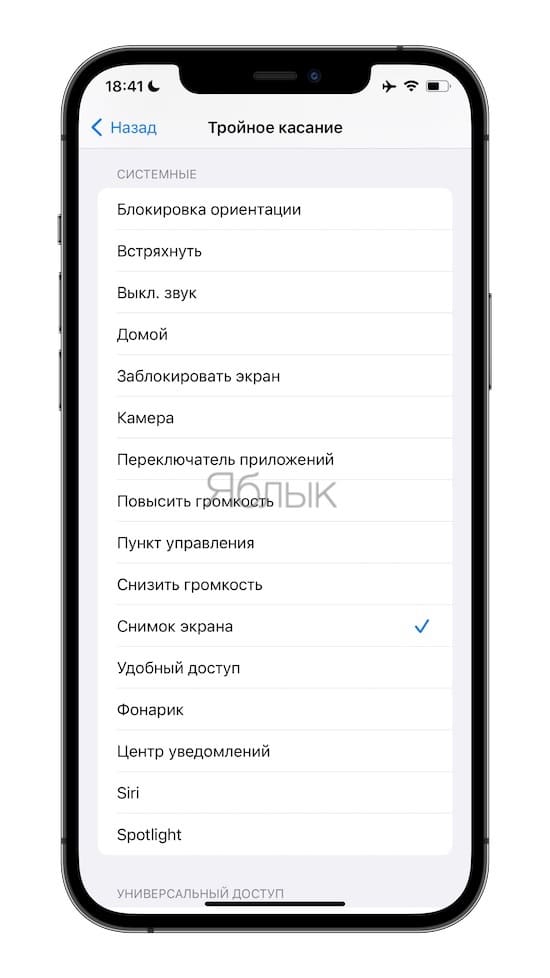
Не многие знают, что в Айфоне есть функция, которая позволяет смартфону выполнять быстрые действия, реагируя на постукивания по задней его части. Она может использоваться для создания скриншотов, мгновенного запуска Пункта управления, вызова Siri для запуска быстрых команд и т.д.
Для того чтобы включить ее и привязать необходимые действия, перейдите по пути: Настройки → Универсальный доступ → Касание → Касание задней панели (подробно).
Как сделать скриншот
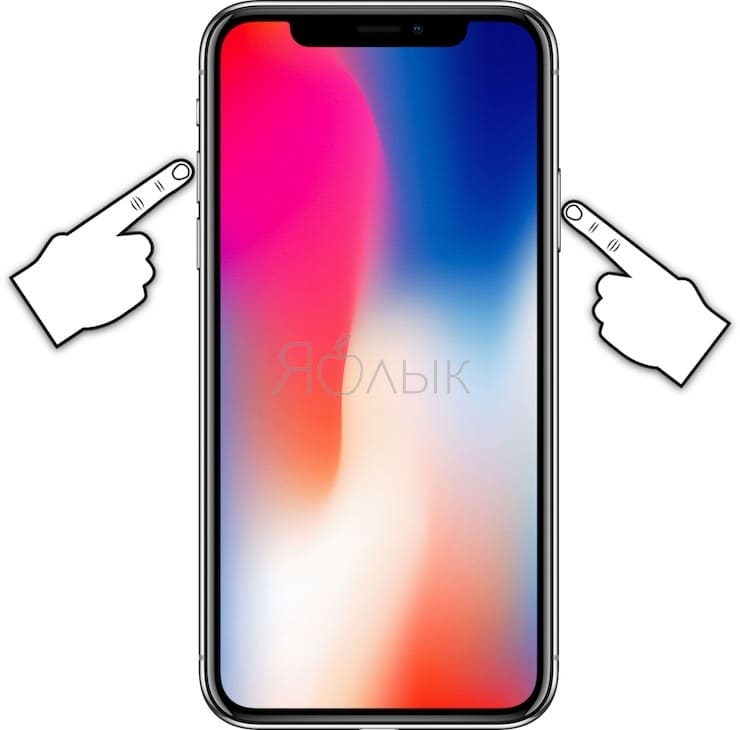
Одновременно нажмите на боковую кнопку и кнопку увеличения громкости.
Как вызвать Apple Pay (оплачивать покупки)
Для вызова функции Apple Pay также отдельных жестов не предусмотрели. Активируется опция двойным нажатием на боковую кнопку гаджета (Вкл).
Жесты отменить и повторить в iPhone — как пользоваться
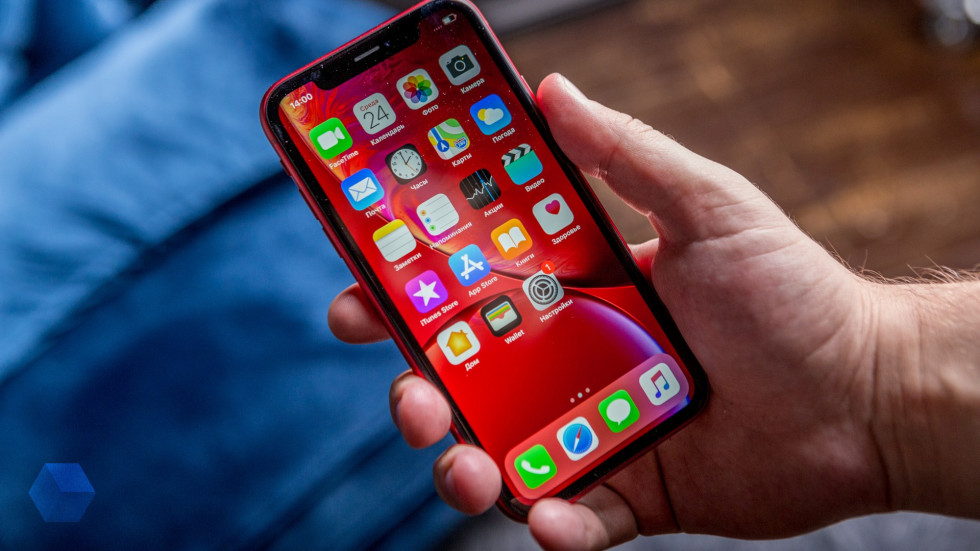
Наверняка при вводе текста на айфон вы допускаете ошибки. Это нормально. Экран все-таки маленький, а сенсоры хоть и хороши, по-прежнему неидеальны. С точностью старой и доброй физической клавы им по-прежнему не сравниться. Так что без редактирования никуда. Тут и приходят на помощь жесты Отменить и Повторить, о которых знают далеко не все . Большинство по-прежнему трясут свои айфоны или же жмут на удалить. Теперь же вы будете знать, как Отменять и Повторять быстрее и удобнее.

Как Отменить последнее действие на iPhone?
Установлена iOS 13 или более поздняя АйОс? Тогда вы можете приобщиться к теме. Просто проведите по экрану 3 пальцами справа налево. Неважно где, в любом месте. Всё! Попробуйте. Удобно.
Как Повторить последнее действие?
Стёрли что-то не то? Догадались уже, что делать? Все правильно. Проводим теми же тремя пальцами, но уже слева направо.
Lepzon.ru
Компания Apple утверждает, что «физические» кнопки уже давно устарели морально. Поэтому новые модели Айфонов потеряли основные 3 кнопки: назад, домой, задачи. Если для вас это стало новостью после приобретения смартфона, читайте в нашей статье, как управлять устройством.
Где найти кнопку Назад в iPhone
Три самые популярные кнопки в «яблочных» аппаратах были заменены на жесты. Нет, это не жестикуляции смартфону, а всё те же прикосновения к экрану. По сути – изменилась только формулировка. В вашем смартфоне нет квадратной, круглой и треугольной кнопок? Значит вы купили одну из новых моделей Айфона, в котором разработчики от них отказались.
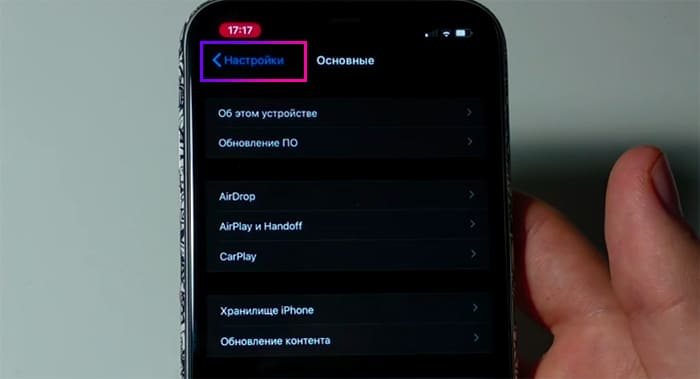
Итак, чтобы вернуться на шаг назад, можно использовать кнопку с этим названием. Она есть на каждом окне и во всех встроенных приложениях. Она имеет название предыдущего пункта меню или окна, на котором вы до этого находились. Рядом с ним расположена стрелочка влево.
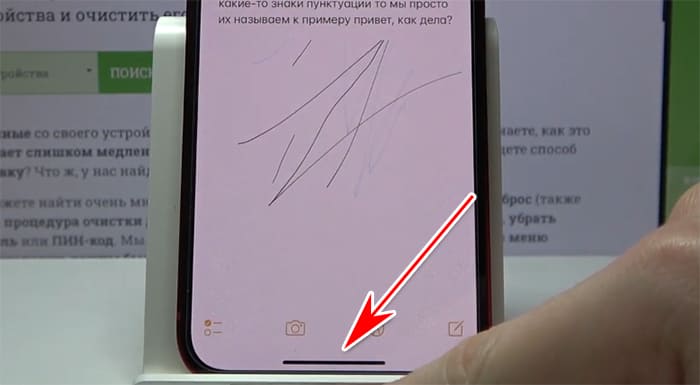
Но что делать, если вы установили игру или приложение, в котором нет такой стрелки, а вам срочно нужно сделать возврат на предыдущее окно? Используйте для этого системный жест – прикоснитесь пальцем к левой части экрана и проведите по нему вправо. Дополнительно можно использовать кнопку Home, чтобы полностью выйти из приложения, не закрывая его.
Внутри приложения с несколькими страницами перемещаться вперёд-назад можно при помощи бегунка, расположенного внизу экрана. Прикоснитесь к нему и перемещайте палец в ту сторону, в которой находится нужная страница.
Где кнопка Домой (Home) в Айфоне
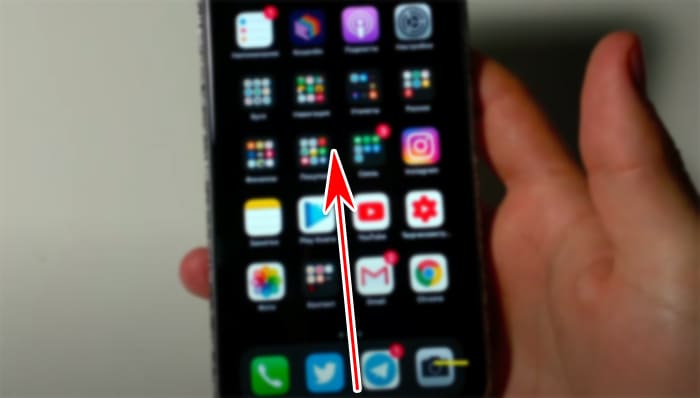
Если вы не нашли треугольник внизу экрана, это значит, что и остальных кнопок в вашем телефоне тоже нет. На помощь приходят всё те же «айфоновские» жесты.
Кнопка Домой всегда сворачивает открытое приложение и показывает пользователю главный экран. Используйте для этого свайп от нижнего края экрана смартфона вверх. Работает во всех приложениях и окнах.
Кнопка Задачи в Айфоне
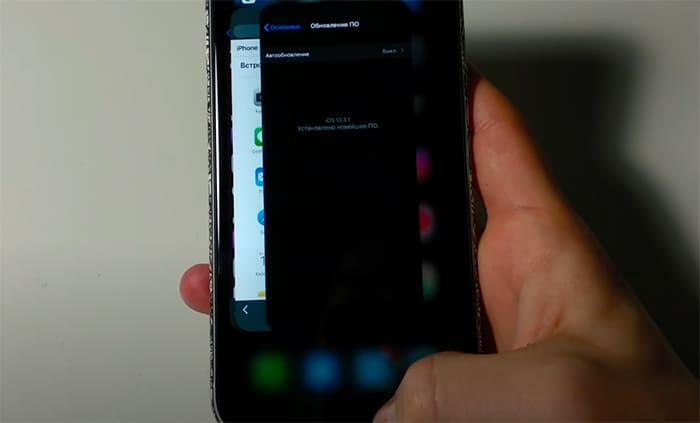
Аналогично остальным кнопках окно многозадачности вызывается через жест – свайп от нижнего экрана вверх на короткое расстояние, приблизительно 2-3 см. В конечной точке задержите палец на пару секунд.
В меню Задачи показаны все запущенные в системе приложения. Вы можете управлять вкладками. Например, чтобы закрыть текущее приложение и использовать другое, выберите его в списке. Для закрытия запущенной программы в Айфоне смахните вкладку с её названием вверх.
Управление рабочим столом iPhone
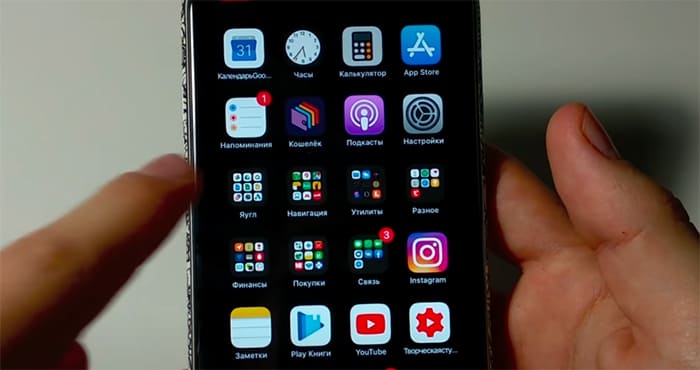
В мобильных устройствах Apple удобно организован рабочий стол. Пользователь может создавать папки с однотипными приложениями. Выберите долгим тапом любую иконку и, удерживая её, перенесите на другую. Оба значка окажутся в папке, куда вы теперь можете добавлять другие приложения.
Сверхудобной функцией является поиск в Айфоне или Spotlight. Открывается он свайпом сверху вниз. Это глобальный поиск по приложениям и настройкам. Например, вы хотите перейти в настройки жестов в Айфоне и переназначить Назад – запишите в строке «настройка жестов» или просто «жесты».
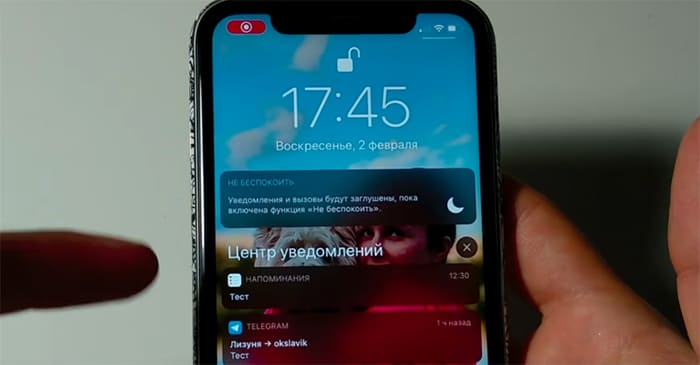
Перейти в уведомления Айфона можно таким же образом, как и раньше. Проведите от левого верхнего края экрана вниз. Подменю задач открывается свайпом от правого верхнего края. Немного стоит задержаться на подменю. В нём есть дополнительные блоки с приложениями и настройками. Они поделены на группы и раскрываются долгим удерживанием в области блока. Чтобы быстро перейти, например, к настройке Wi-Fi, также нажмите на иконку функции и подождите несколько секунд.
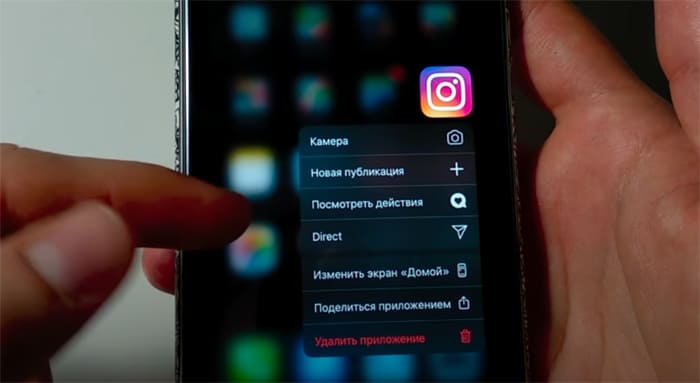
Этот же жест работает и на основном рабочем столе Айфона. Прикоснувшись к иконке приложения и задержав нажатие, появится контекстное меню. Из него вы сможете сразу перейти к настройкам, функциям этого приложения, поделиться им или удалить.
Если вы работаете на экране телефона со списком, его пункты меню можно быстро редактировать. Сделайте свайп по нему справа-налево и выберите тот эффект, который нужно применить. Среди доступных есть Закрепить, Отправить в папку и Удалить.