Настраиваем «Кинопоиск» с нуля: лучшее приложение для просмотра фильмов и сериалов
Подавляющее большинство современных телевизоров обладает функцией Смарт ТВ. Благодаря данной особенности телевизоры позволяют просматривать медиаконтент непосредственно из сети Интернет.
Для этих целей существует достаточно много различных приложений, но реально хороших – очень мало. Одним из лучших приложений является «Кинопоиск».
Данный сервис доступен для скачивания практически на всех интеллектуальных операционных системах, на которых работают современные телевизоры. По сути можно сказать так, что «Кинопоиск» разработан специально для телевизоров, и дальше можно задаться вопросом, для чего нужен телевизор, в котором нет «Кинопоиска», ведь по сути, современный телевизор невозможно использовать в полной мере, если на нем нет такого приложения, как «Кинопоиск».
Чтобы начать пользоваться приложением необходимо провести ряд манипуляций, о которых я и постараюсь подробно рассказать.
Итак, давайте приступим к установке сервиса Кинопоиск. Для этого, на телевизоре входим вызываем наэкранное меню, входим в раздел «LG Content Store», далее в разделе «Premium» выбираем приложение «Кинопоиск», после чего, в открывшемся окне нажимаем кнопку установить.
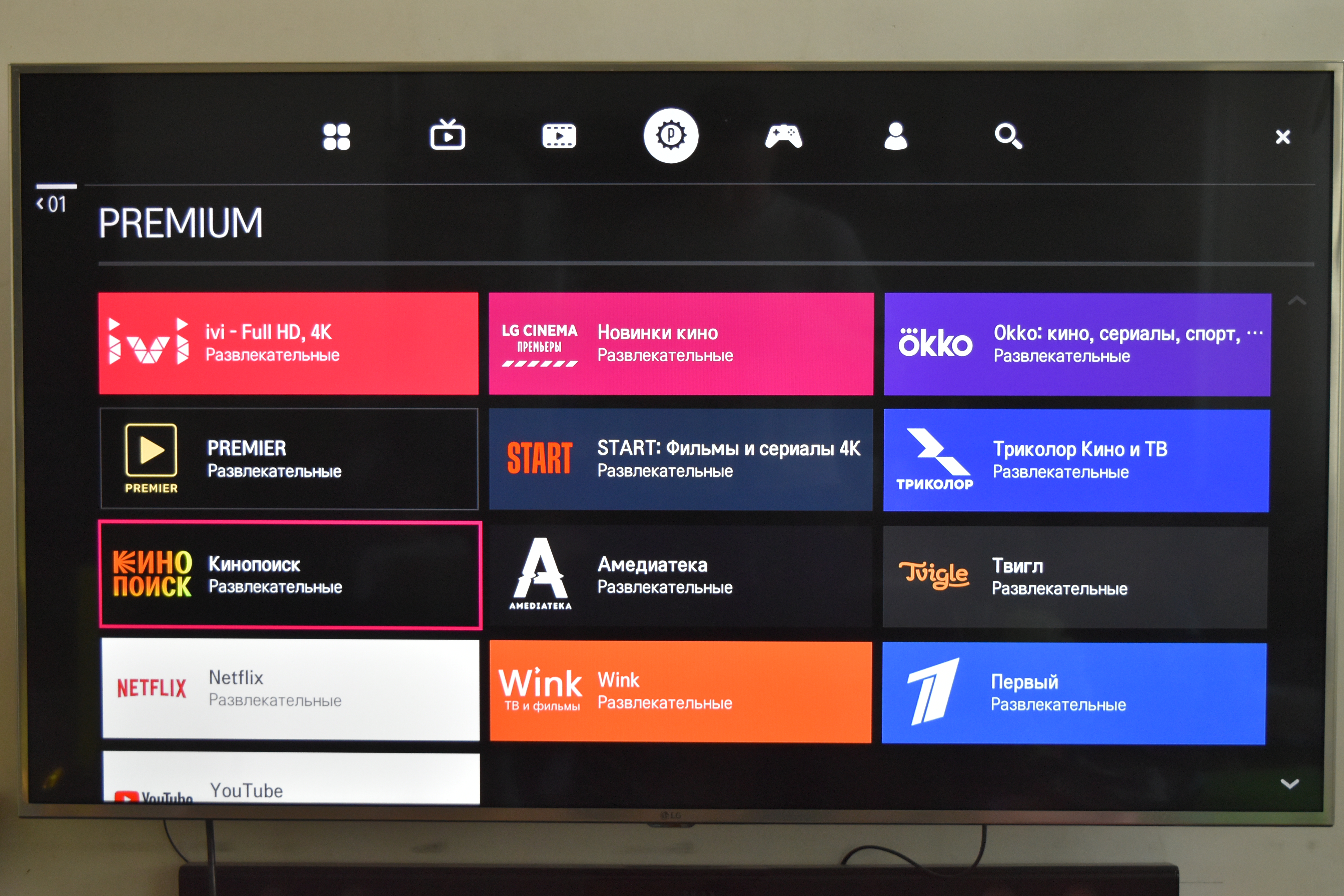
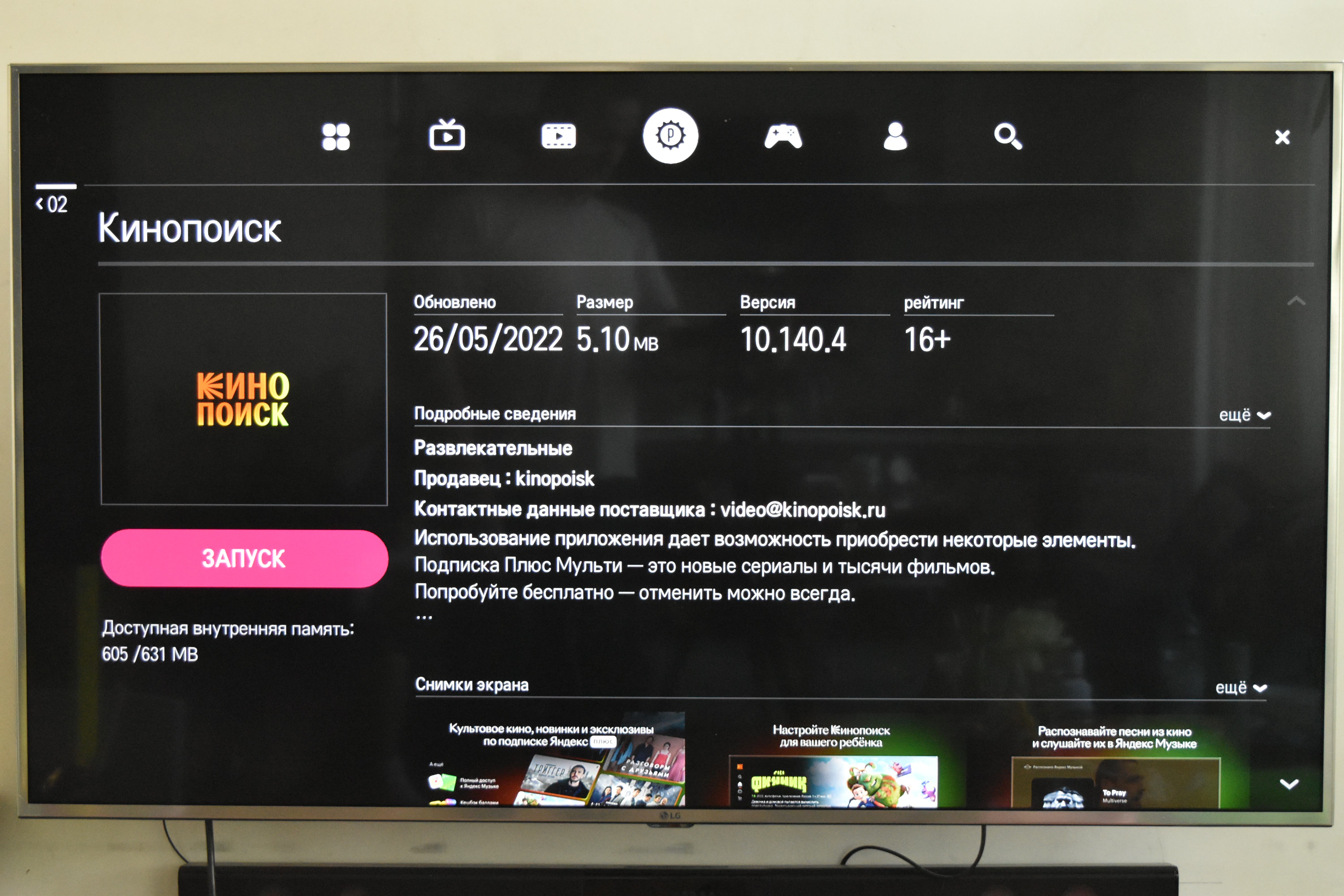
Приложение установлено, и теперь можно приступать к его настройке. Нам необходимо вновь запустить наэкранное меню и из списка выбираем приложение «Кинопоиск». Предварительно, мы перенесем его на первое из доступных мест в наэкранном меню. Для этого зажимаем кнопку «ОК» на приложении «Кинопоиск» и передвигаем его в крайнее левое положение, после чего вновь нажимаем кнопку «ОК».
После того, как приложение запущено нам открывается начальный экран, на котором нам предлагается воспользоваться тестовым периодом подписки (в нашем случае речь идет о бесплатной 60-и дневной подписке), либо войти в наш аккаунт. Собственно, именно это мы и делаем.
На следующем этапе приложение предлагает пройти процедуру авторизации, причем вводить учетные данные нет необходимости. Нам доступно два способа авторизации:
- Вход по QR-коду;
- Вход по коду.
При выборе первого варианта на экране телевизора отображается достаточно крупный QR-код, который необходимо отсканировать при помощи мобильного устройства, на котором уже осуществлен вход в аккаунт с подпиской Яндекс plus.
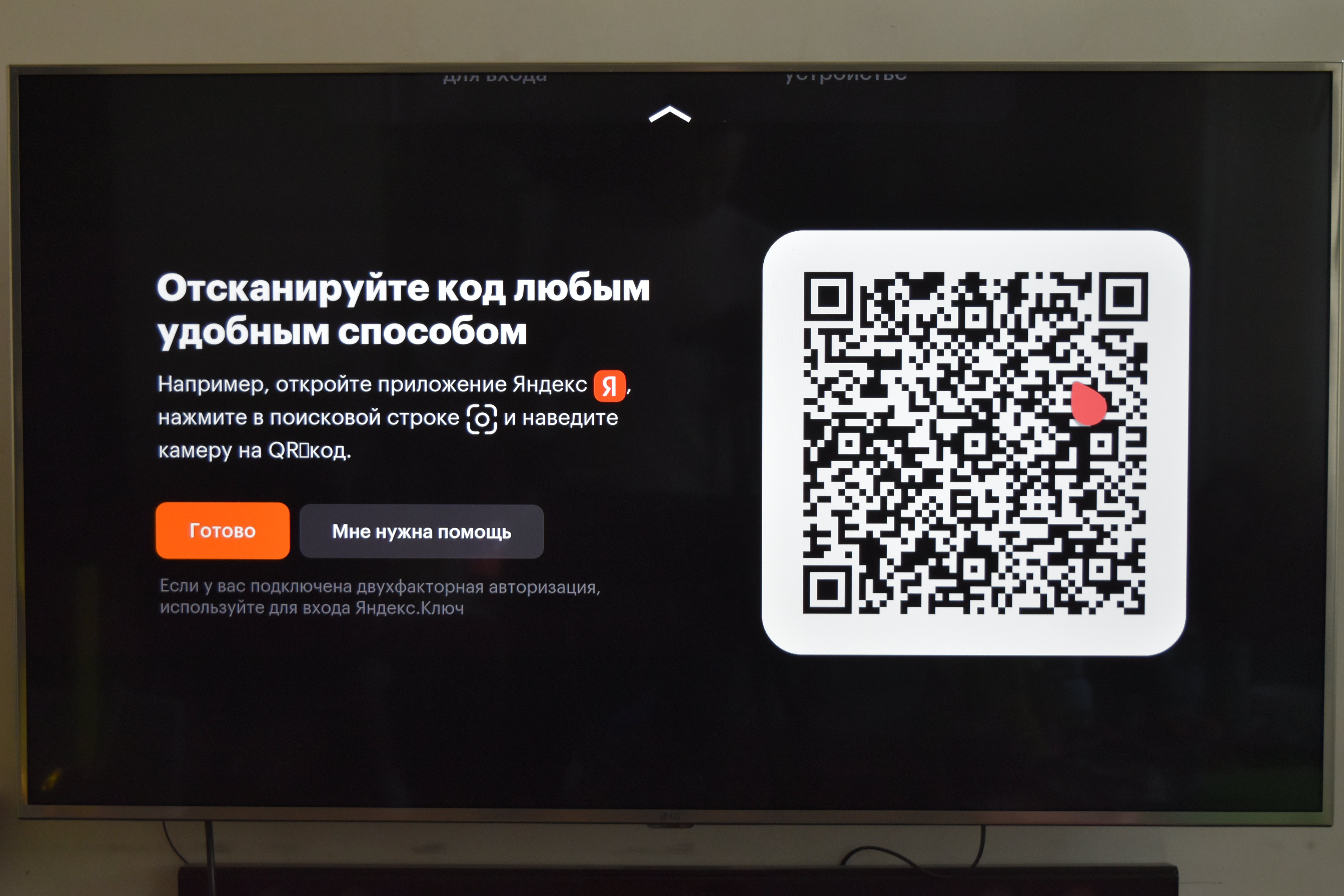
Для выполнения данного процедурой можно воспользоваться специализированным приложением, для чтения QR-кодов, либо просто воспользоваться камерой смартфона, наведя ее на QR-код. Спустя 1-2 секунды, чуть ниже кода отобразится ссылка, на которую необходимо нажать для авторизации в приложении. Сделать это нужно достаточно быстро, т.к. она отображается на экране всего несколько секунд, если мы пользовались стандартным приложением «Камера».
Все. На этом процесс авторизации завершен, мы вошли в приложение «Кинопоиск» под своими учетными данным.
Второй вариант авторизации является чуть более сложным, но все еще простым. При выборе варианта «Вход по коду» мы попадаем на экран, на котором отображается десятизначный код, который нужно ввести на мобильном устройстве либо персональном компьютере (на любом из этих устройств мы уже должны быть авторизированы в Яндекс). В общем нам необходимо перейти на сайт Code.hd.ru. В открывшемся окне мы вводим наш десятизначный код и устройство тут же авторизуется.
Оба варианта авторизации весьма просты и наглядны, главное выполнять рекомендации, которые отображаются на экране телевизора.
Здесь хочется сделать акцент. Многие пользователи имеют несколько учетных записей на сервисе Яндекс, в связи с чем при авторизации могут возникнуть сложности. Прежде, чем отсканировать QR-код при помощи мобильного устройства, либо ввести десятизначный код на сайте, очень важно убедиться в том, что мы вошли в нужный нам аккаунт, с активной подпиской Яндекс plus.
Если подписки Яндекс Плюс нет, ее можно активировать. Можно воспользоваться пробным периодом, либо сразу оплатить. В принципе оформить подписку можно нажав на кнопку «У меня нет подписки» внутри Смарт ТВ или на сайте «Кинопоиска», на специальной странице.
Если наш телевизор не имеет возможности установки приложений из интернета – не беда. Мы можем приобрести «Яндекс Модуль», который подключается к HDMI порту телевизора. Это устройство по сути мини ТВ-Бокс, с возможностью установки различных приложения. Почему мини ТВ-Бокс – выбор данных приложений невелик, при этом «Кинопоиск» в списке имеется.
В общем скачиваем приложение, устанавливаем и активируем подписку. Весь процесс идентичен тому, что мы описывали ранее.
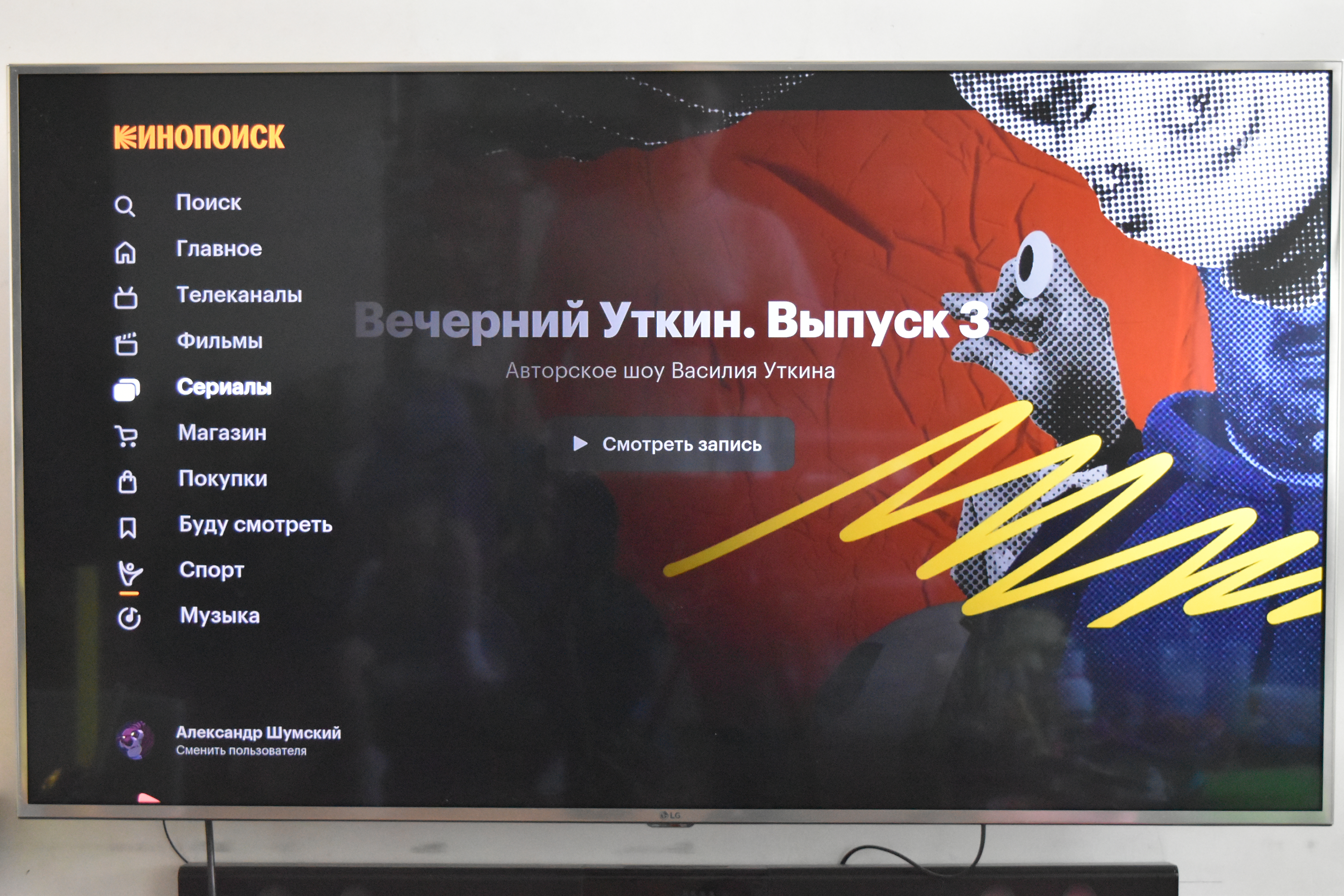
Сразу после запуска приложения запускается анимированная начальная страница, которая разделена на две части, в левой части расположено вертикальное меню:
- Поиск;
- Мое кино;
- Телеканалы;
- Магазин;
- Буду смотреть;
- Покупки;
- Спорт;
- Музыка.
Чуть ниже, отдельным блоком вынесен раздел пользователей.
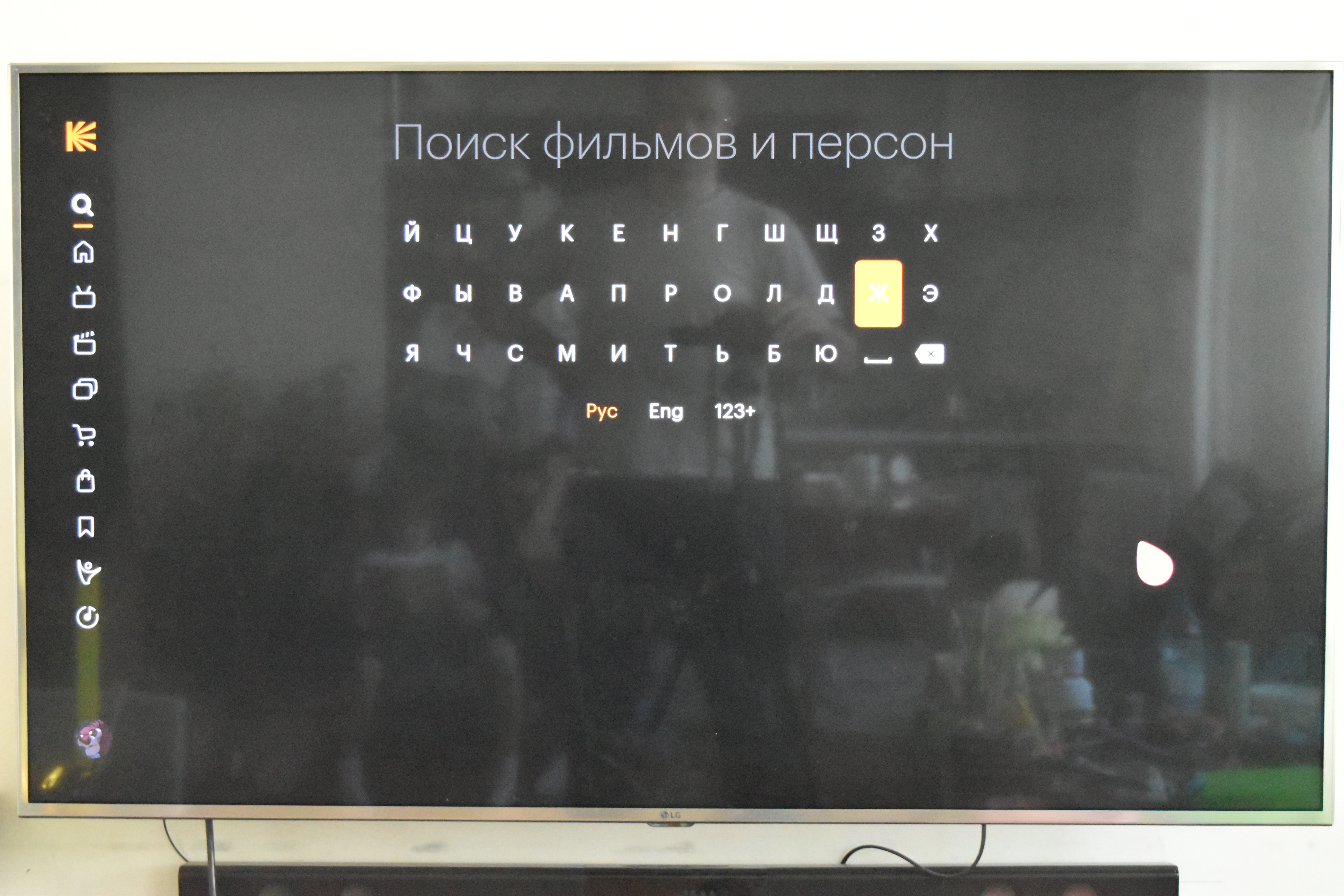
В разделе «Поиск» можно осуществлять поиск фильмов и сериалов.
В разделе «Мое кино» мы получаем доступ к огромному списку фильмов и сериалов. Для удобства пользования списки разбиты на группы. В первой группе, которая называется «Продолжить просмотр», отображаются фильмы, которые мы уже просматривали. Важно отметить, что при запуске того либо иного файла просмотр возобновляется с момента, на котором мы ранее его остановили. Также хочется обратить внимание, что в верхнем правом углу, на каждой пиктограмке имеется рейтинг фильма в «Кинопоиск».
Нажимая кнопку вниз мы видим разбитые по группам фильмы и сериалы. Групп очень много и перечислять их нет смысла. Стоит лишь отметить, что имеются такие группы, как «Рекомендуемые», «ТОП», «Новинки», «Для Вас», «Жанры» и очень много других. Пролистывание фильмов из группы осуществляется стрелками влево и вправо.
Однократное нажатие кнопки «ОК» на выбранном фильме открываетдоступ к краткому описанию. Здесь можно просмотреть трейлер, добавить фильм в избранные «Буду смотреть», оставить свою оценку, а также просмотреть актерский состав, фильмы от режиссера и похожие фильмы.
В разделе «Телеканалы» у нас имеется возможность выбрать для просмотра один из каналов. Для удобства поиска предусмотрена возможность тематического разделения телеканалов. Имеются разделы: Все каналы / Кино и сериалы / Познавательные / Спортивные / Музыкальные.
Когда курсор попадает на пиктограму того либо иной канала, на ней отображается шкала времени и оставшееся время. По нажатии кнопки «ОК» запускается выбранный канал. Переключение между каналами можно осуществлять кнопками влево/вправо.
В разделе «Магазин» нам предоставлен обширный список фильмов, которые можно приобрести для просмотра. По сути данный раздел дублирует «Мое кино», за тем исключением, что здесь отображается исключительно платный контент.
В разделе «Буду смотреть» отображаются отмеченные нами фильмы. Это очень удобно, т.к. при поиске мы можем выбрать сразу несколько фильмов, которые планируем посмотреть в будущем, и в дальнейшем нет необходимости их искать. Все собрано в одном месте.
В разделе «Покупки» отображаются оплаченные нами фильмы.
В разделе «Спорт» мы получаем доступ к «Яндекс Спорт».
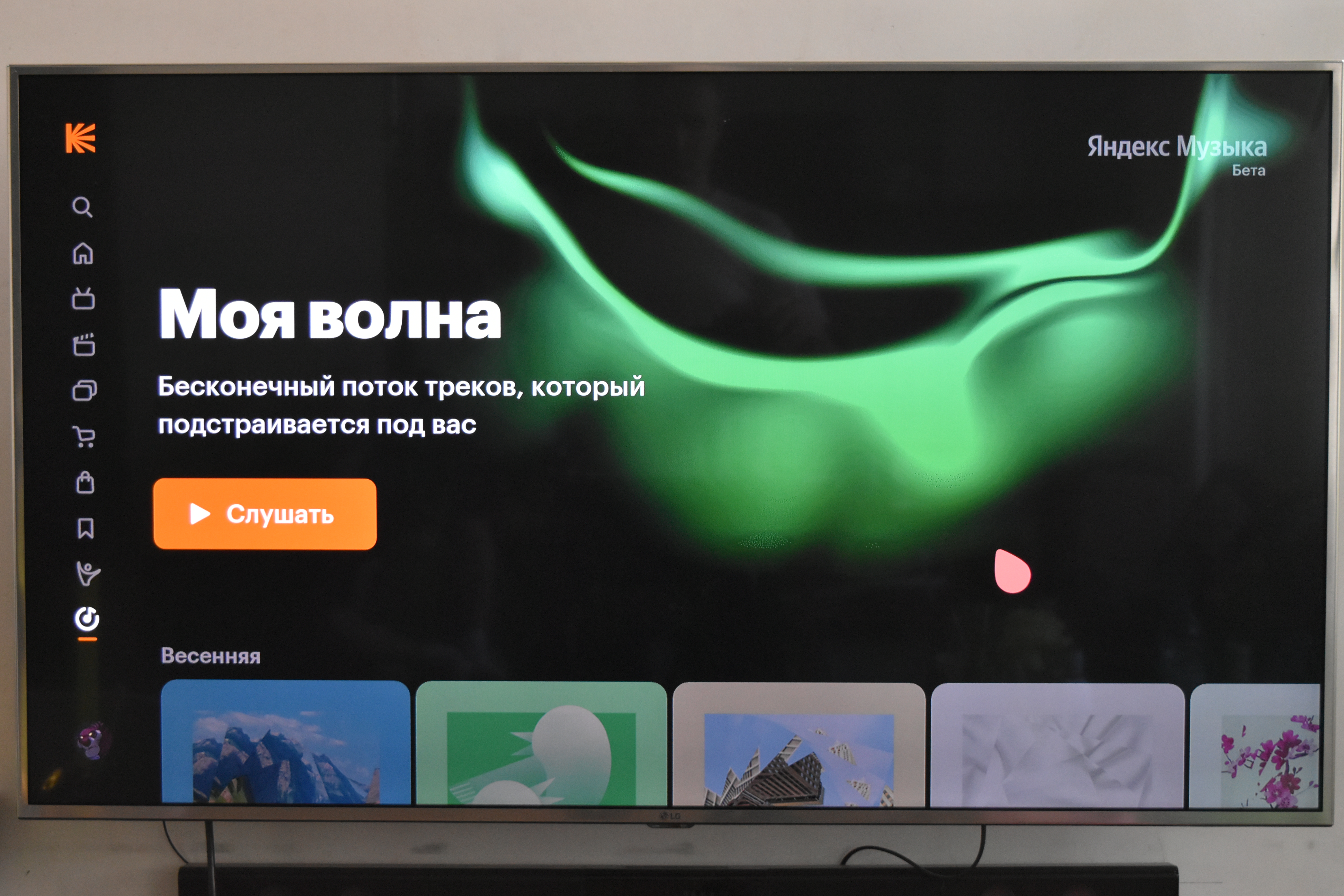
В разделе «Музыка» предоставляется доступ к «Яндекс Музыка». Здесь мы находим большое количество тематических подборок, доступ к разделу «Моя волна», из «Яндекс Музыка», можем прослушать плейлисты и т.д.
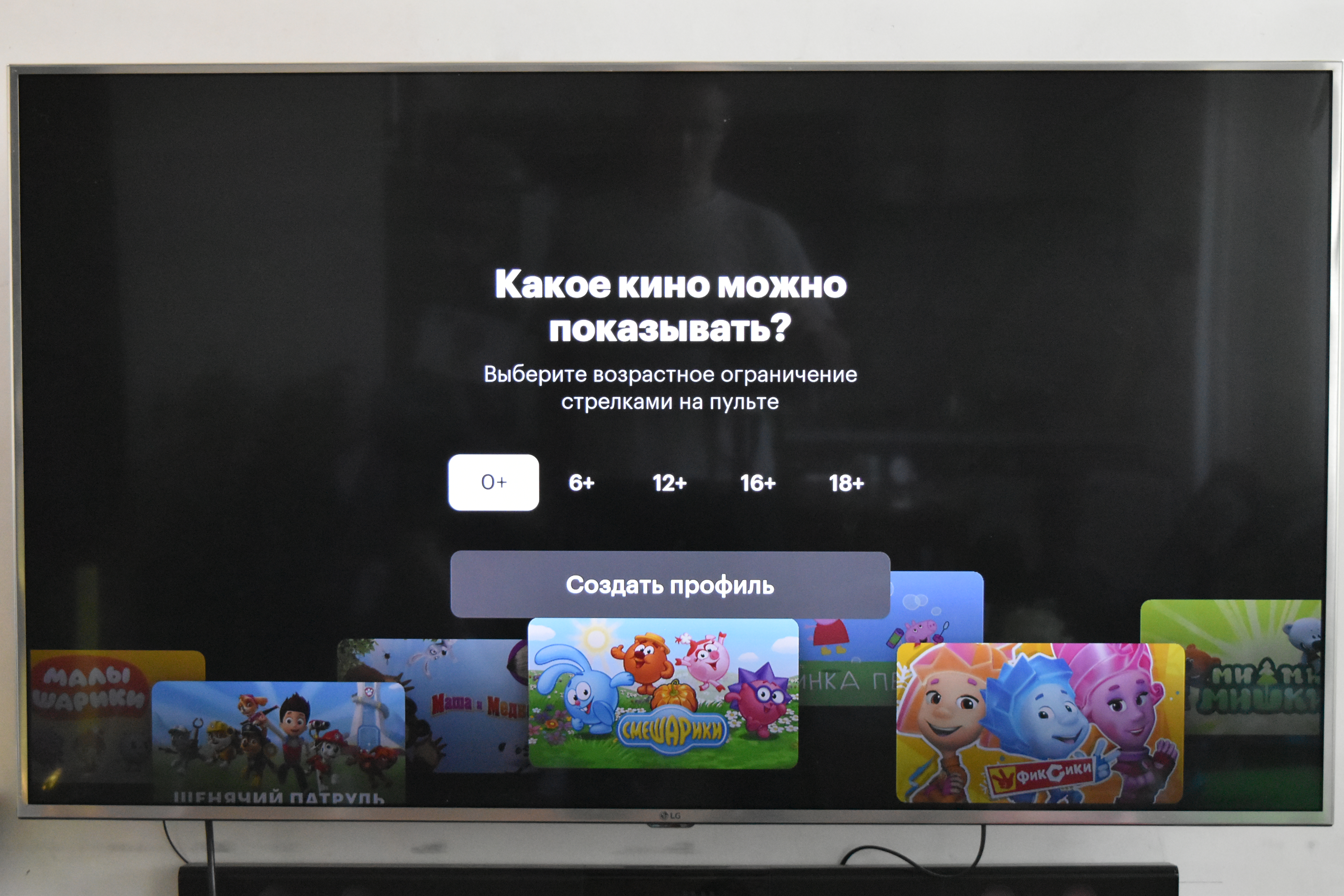
Хочу отметить, что в настройках приложения имеется возможность создавать профили пользователей. Например, в нашей семье имеется двое взрослых и двое детей разного возраста. Чтобы оградить малыша от возрастного контента мы просто создаем для него профиль.
Для этого нам необходимо нажать соответствующую пиктограмку, расположенную в нижнем правом углу экрана, после чего выбираем пункт «Добавить профиль».
Далее нам необходимо ввести имя профиля, по умолчанию приложение предлагает различные забавные названия.
Далее мы выставляем возрастное ограничение: 0+ / 6+ / 12+ / 16+ / 18+.
На следующем этапе мы выбираем пол ребенка из предложенных: Неважно / Мальчик / Девочка.
Далее мы вводим дату рождения.
На заключительном этапе мы проверяем правильность внесенных данных и создаем профиль.
Все профиль создан. В данном случае функционал наэкранного меню ограничен разделами:
- Поиск;
- Мое кино;
- Буду смотреть;
- Покупки.
Здесь все логично. Только администратор может осуществлять покупки контента, у ребенка имеется доступ исключительно к бесплатным фильмам и к тем, что уже приобрелись, если они соответствуют возрастному ограничению.
При просмотре фильмов интересной фишкой можно выделить функцию пропуск заставки, которая пропускает титры, а также функцию автоопределение актеров в кадре, которая отображает информацию о актерах, которые в данный момент находятся в кадре.
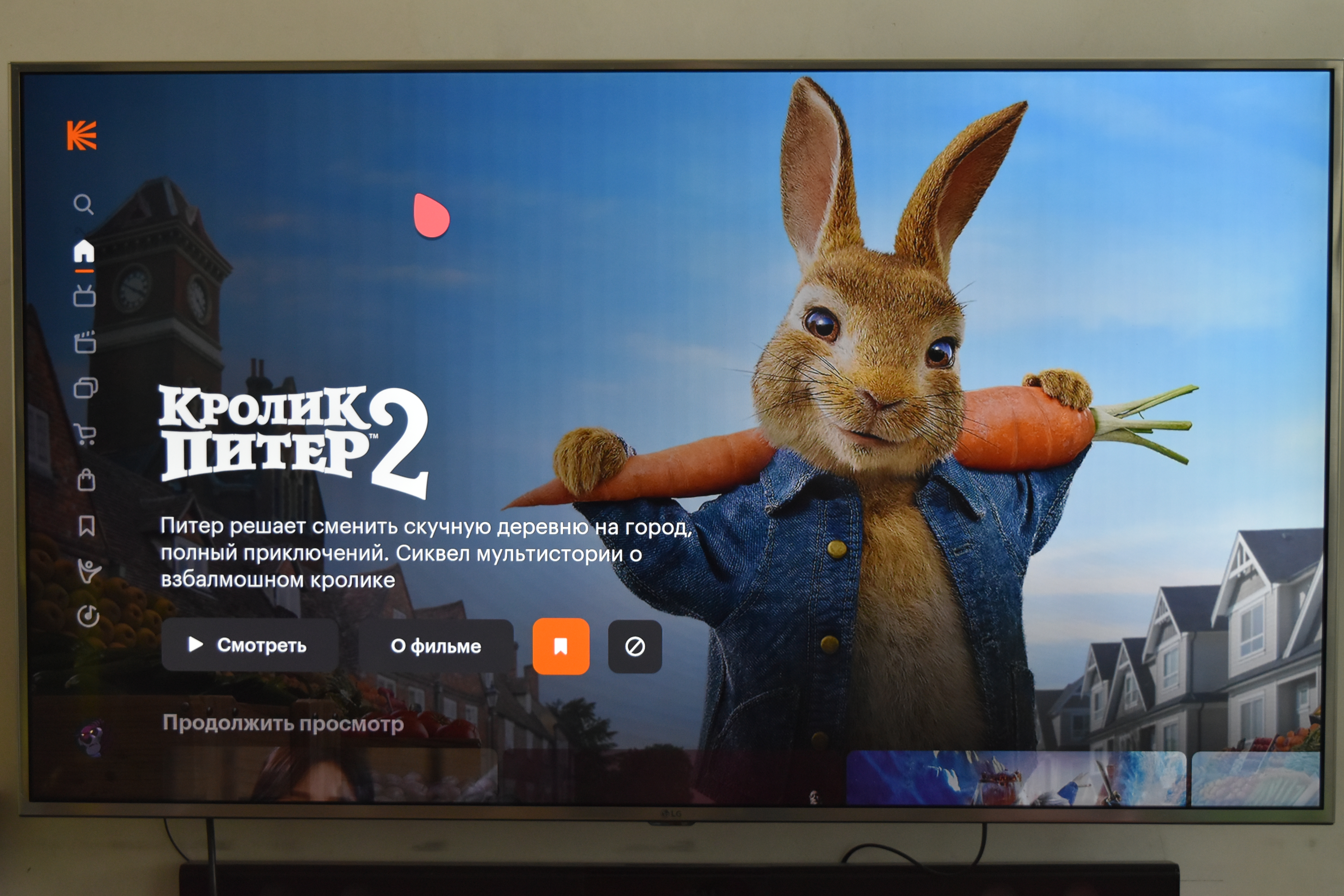
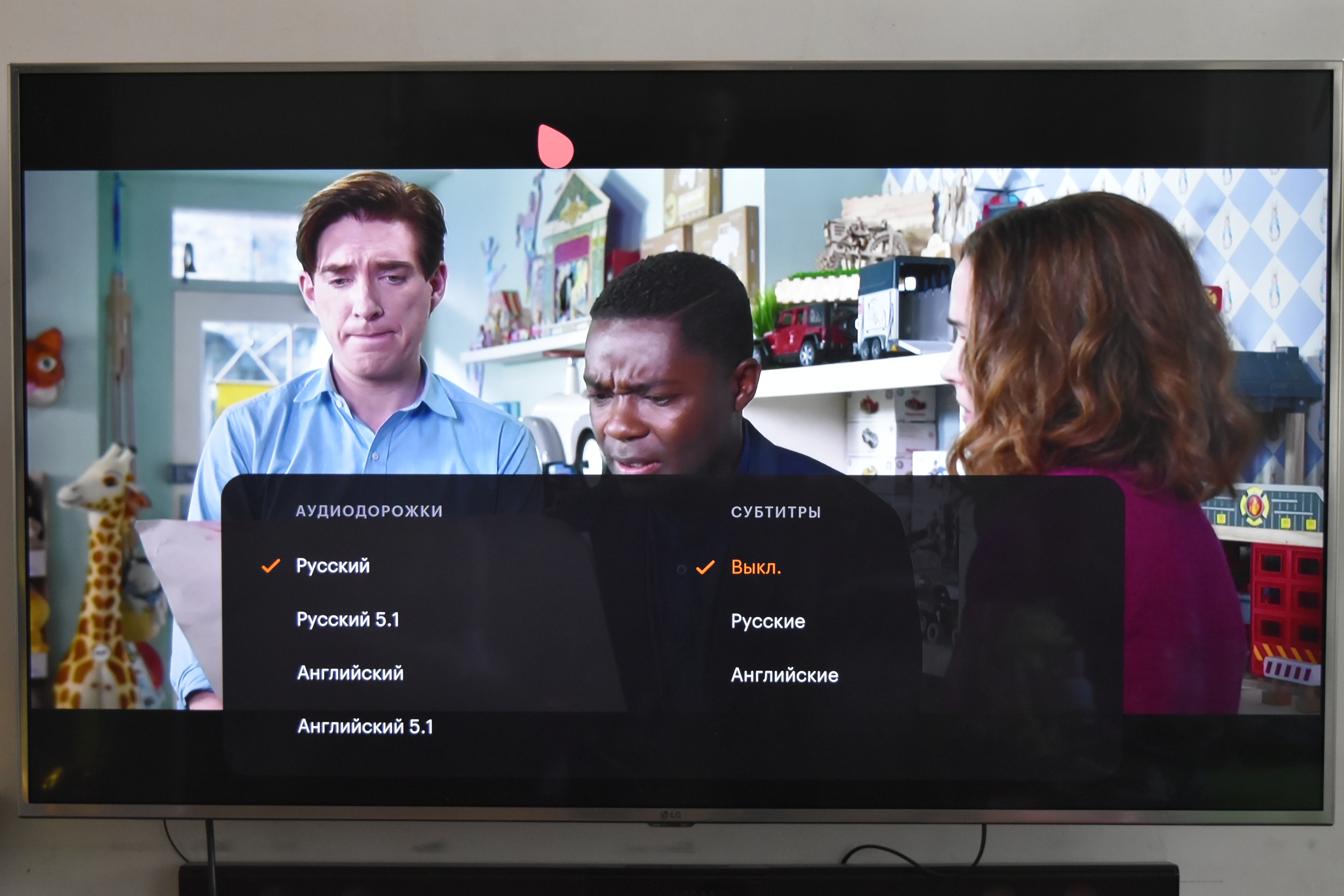
В целом все сделано очень продуманно. Интерфейс интуитивно понятный. Радует то, что программисты не сидят на месте и наполняют «Кинопоиск» новыми функциями.
Количество фильмов и сериалов, доступных для бесплатного просмотра – впечатляет. Разделы и рекомендации заслуживают отдельной благодарности.
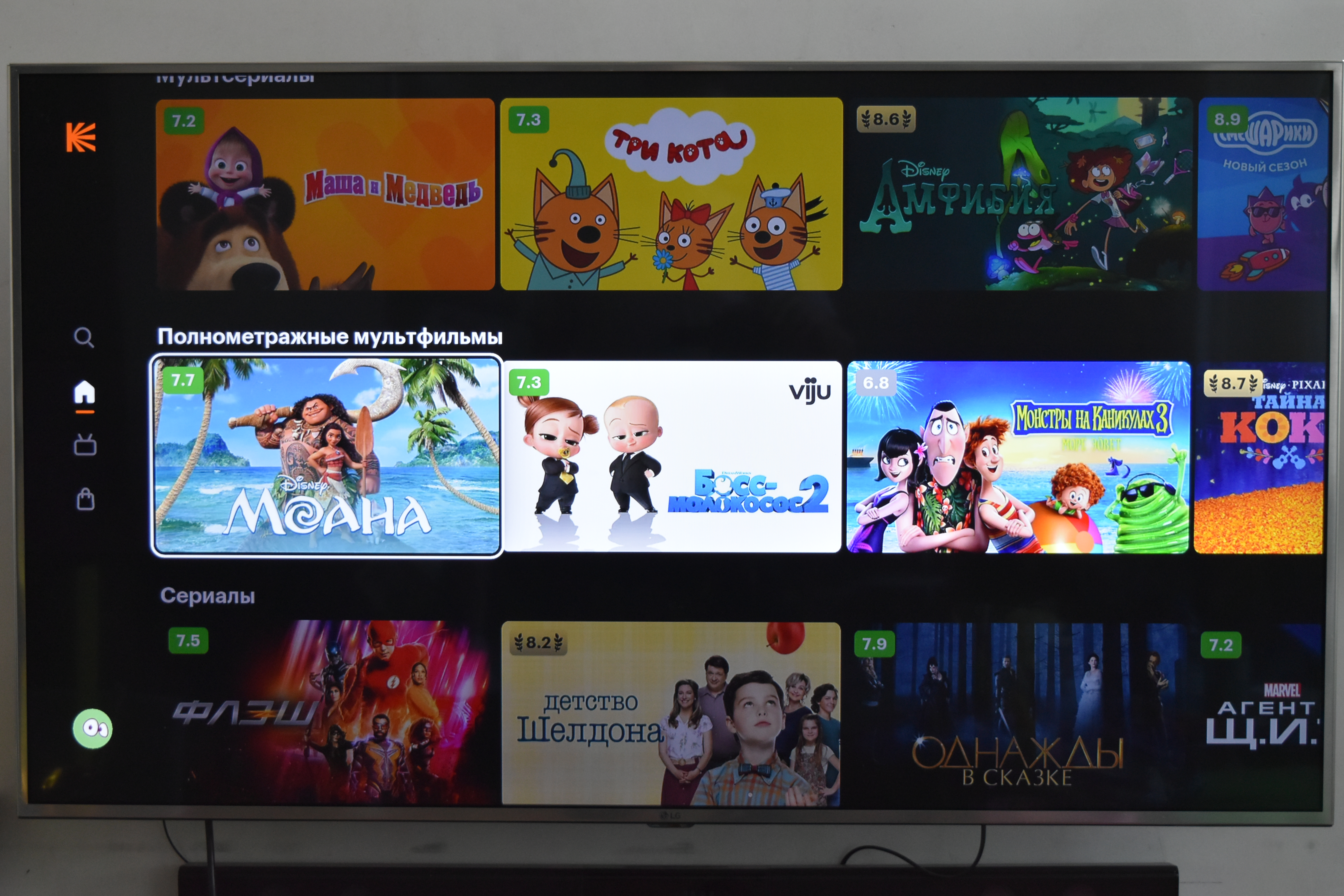
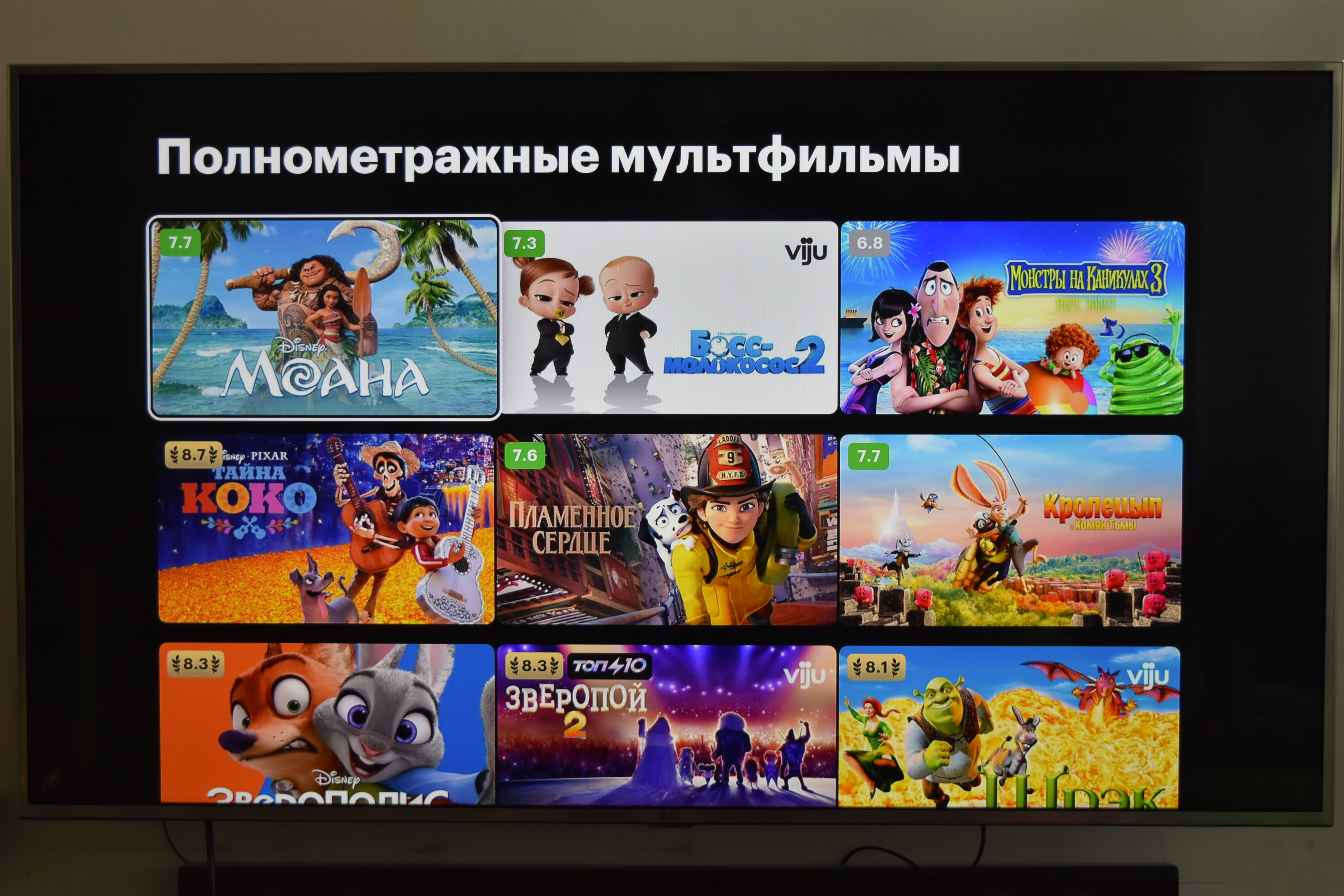
Здесь можно с уверенностью говорить о том, что «Кинопоиск» — это очень удобно. Огромное количество фильмов и сериалов, удобная тематическая сортировка и рекомендации позволят быстро найти хороший фильм на вечер.
В заключении хочу сказать о том, что мы всегда можем изменить аккаунт пользователя и здесь у нас имеются некоторые отличия, между приложением для «СмартТВ» и приложением для «Яндекс Модуль». На «СмартТВ» мы можем использовать исключительно один аккаунт. Если мы хотим войти в другую учетную запись нам предварительно потребуется выйти из активного аккаунта. Для этого нам требуется нажать на пиктограмку пользователя в правом нижнем углу экрана, войти в настройки пользователя и нажать кнопку «Выйти». Далее мы повторям процедуру входа с использованием нового аккаунта.
В настройках «Яндекс Модуль» предусмотрена возможность использования нескольких аккаунтов. Активен, безусловно будет только один, но, при необходимости мы без труда может осуществить переключение между ними.
Добавление аккаунтов и переключение между ними осуществляется на главном экране «Яндекс Модуль». Нам необходимо открыть раздел «Настройки» и выбрать подраздел «Аккаунты и вход». Далее мы можем добавить новый аккаунт либо выбрать из уже добавленных.
Вновь хочу повторить, что на мой взгляд, «Кинопоиск» является лучшим приложением для online просмотра видео фильмов и сериалов. Забыл сказать, что у многих фильмов и сериалов предусмотрена возможность выбора звуковой дорожки. То есть мы можем смотреть фильмы как на английском, так и на русском языке. Также предусмотрена возможность добавления субтитров, как на русском, так и на английском языке.
Также хочу отметить, что данное приложение имеет версии для iOS, Android, версии для умных ТВ и WEB-версию.
Фильмы и сериалы за 1 (один. ) рубль до конца лета. Как работает Кинопоиск
 В закладки

Киносервис Яндекса КиноПоиск HD набирает обороты. Всё чаще я вижу это приложение у народа в метро, на телевизорах дома и просто в качестве вкладки браузера.
Видимо, сказывается прошедшая самоизоляция, познакомившая с сервисом сотни тысяч скучающих россиян.
Как он работает? Что нужно знать, как пользоваться и какие интересные фишки стоят того, чтобы взять подписку?
Обо всём этом – в статье далее. И сразу держите промокод на 45 дней доступа к подписке КиноПоиск HD: IPHONES45.
Как подписаться на КиноПоиск HD и сколько это стоит
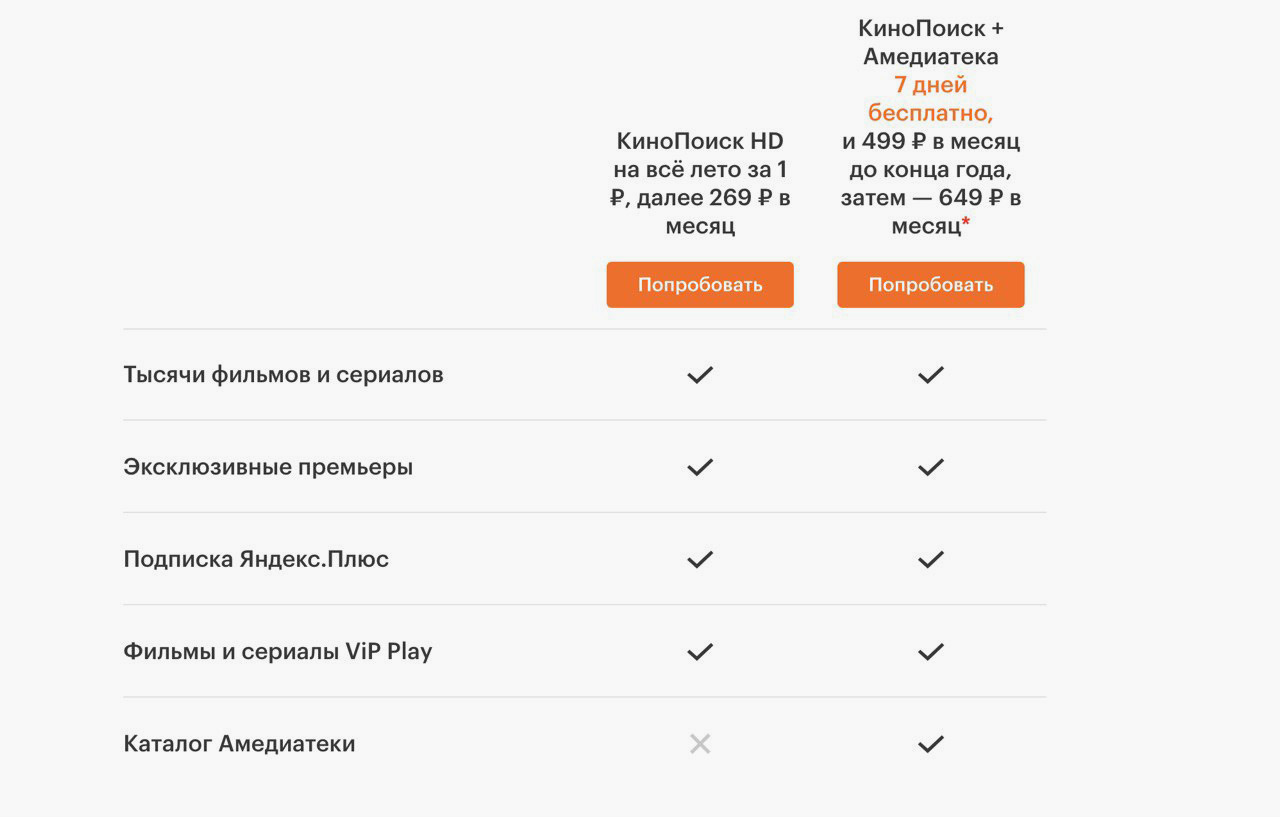
Есть два варианта:
1. Подписка КиноПоиск HD, 1 руб. до конца лета: более 7000 фильмов и сериалов, в том числе эксклюзивы собственного производства. В стоимость входит подписка на Яндекс.Плюс, а вместе с ней – скидки на такси, неограниченный доступ к Яндекс.Музыке и бонусы от супермаркета Беру, включая бесплатную доставку.
С 1 сентября цена вырастет, будет снова 269 рублей. Для новых пользователей останется триал-период в 30 дней. Или промокод IPHONES45 на 45 дней бесплатной подписки. Только активировать его нужно до 31 августа включительно.
2. КиноПоиск HD + Амедиатека, 649 руб./мес: всё то же, что и выше, а также возможность смотреть сериалы от HBO и Showtime – например, Игру Престолов.
А если у вас есть активный Яндекс.Плюс, то вам уже предоставляется доступ к ограниченному списку сериалов, не помеченных логотипом HD.
Некоторые фильмы и сериалы в сервисе остаются платными, независимо от наличия подписки на КиноПоиск HD. Зато для подписчиков действует возможность купить желаемое со скидкой, часто очень существенной. Например, весь Шерлок стоит 39 рублей вместо 399 рублей, последняя часть Звёздных Войн – 14 рублей вместо 149 рублей, и так далее.
Где можно смотреть: ТВ, смартфон, планшет, компьютер
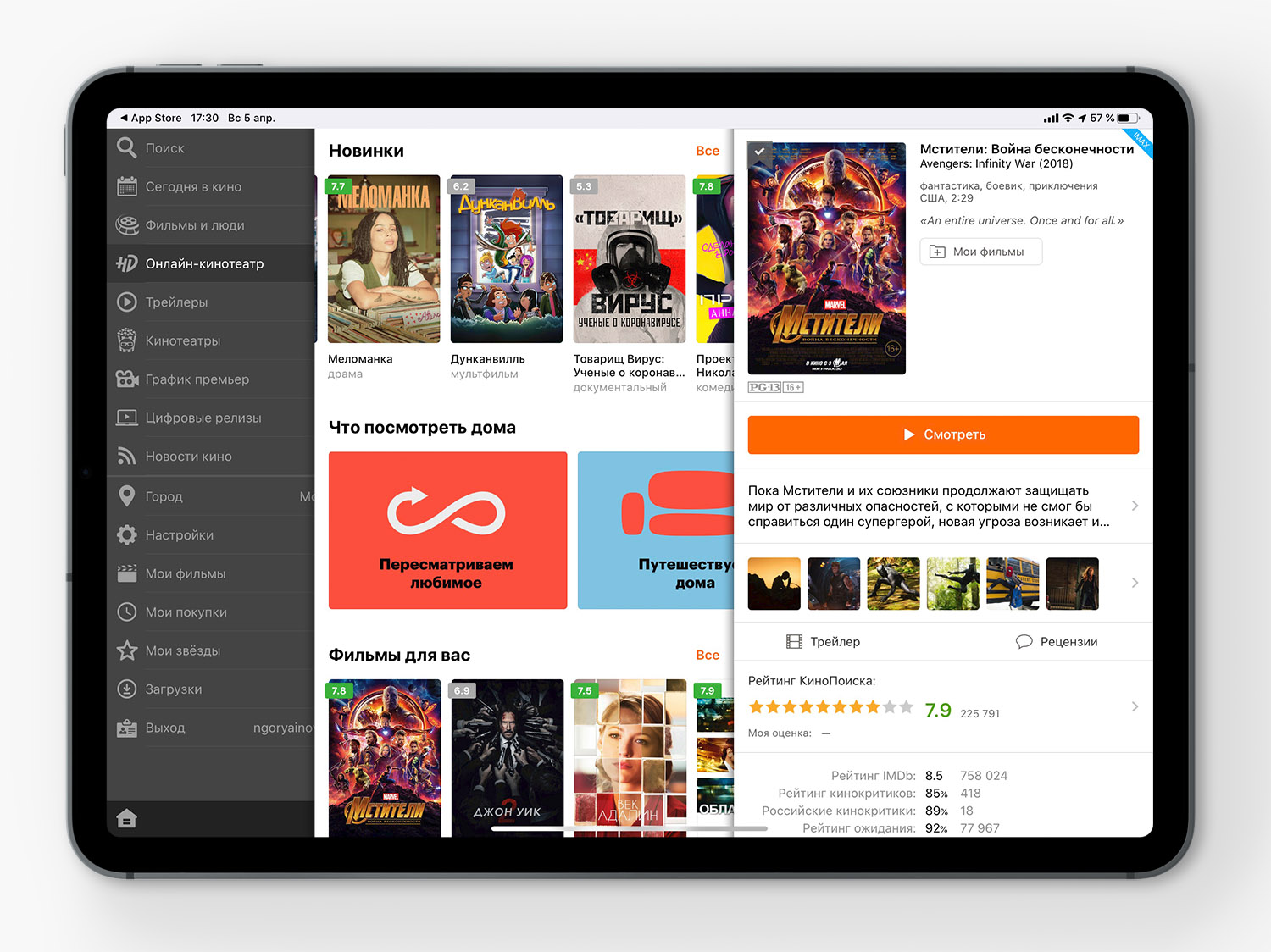
Smart TV: от LG и Samsung, на ТВ-приставках с Android TV 5.1 и выше, на Apple TV 4 поколения. Для этого достаточно зайти в магазин приложений вашего телевизора или приставки и скачать оттуда приложение КиноПоиск HD.
На смартфонах и планшетах: подойдёт любой iPhone, iPad или Android-девайс. Просто установите программу КиноПоиск HD из App Store или Google Play (бесплатно).
На любом компьютере: просто заходите из браузера на сайт КиноПоиска. И всё, можно смотреть. Поддерживаются Google Chrome, Safari, Firefox, Opera и Яндекс.Браузер.
Что стоит посмотреть в первую очередь

За последнее время КиноПоиск HD выпустил несколько собственных сериалов, ставших хитами в русскоговорящем интернете. О многих из них вы точно слышали: например, Последний министр Романа Волобуева, или же Проект «Анна Николаевна» Максима Пежемского. 27 июня вышел восьмисерийный проект «Водоворот» — мрачный, напряженный детективный триллер в духе «Настоящего детектива», с Владимиром Вдовиченковым в одной из главных ролей.
Но это только капля в море: 7000+ фильмов и сериалов здесь собраны со всех уголков света. Хитов полно: Теория большого взрыва, Твин Пикс, Клан Сопрано, Друзья, Клиника и многое другое.
Помимо сериалов, в сервисе много фильмов мирового масштаба. Гарри Поттер, Хоббит, Назад в будущее, недавно вышедшие Джентльмены, Достать ножи, Соник, Джокер…
Наконец, для любителей анимации есть почти всё заметное: Южный Парк, Рик и Морти, Крайний космос, шедевры Disney, Dreamworks и Pixar. Да, новый сезон Смешариков, почему бы и нет.
Какие интересные фишки есть в КиноПоиске HD
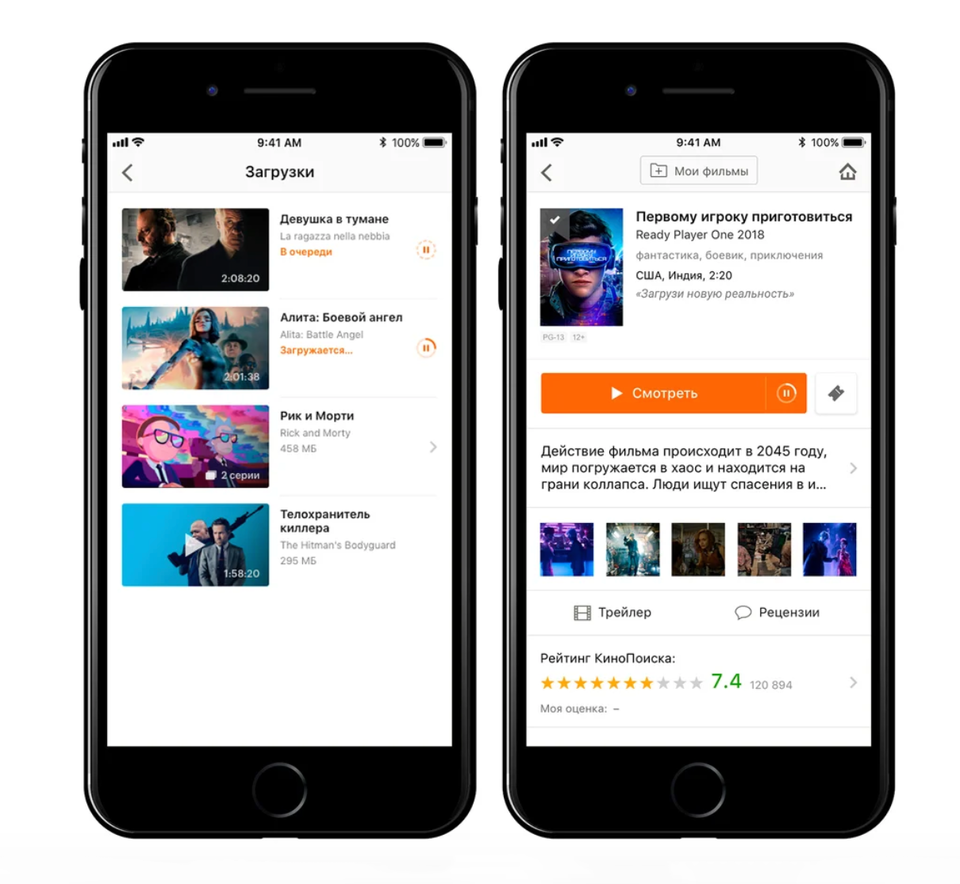
Оффлайн-просмотр. Куда без него! Почти любой фильм и сериал можно скачать на смартфон или планшет через официальное приложение КиноПоиска HD, а затем смотреть где угодно без интернета.
Кстати, если приложение не сворачивать, то загрузка будет идти быстрее.
Выбор озвучки и субтитров. Одна из самых сильных сторон КиноПоиска HD. Здесь есть не только оригинальная дорожка в 95% случаев, но и несколько альтернативных – скажем, с матом и без него. Для некоторых сериалов есть дубляж, который знаком россиянам наизусть: например, озвучка от «Кураж Бомбей» в Теории большого взрыва или голос Сыендука в «Рике и Морти».
Битва между сторонниками оригинальной озвучки и локализованного дубляжа никогда не закончится, но на КиноПоиске HD одинаково рады обоим лагерям.
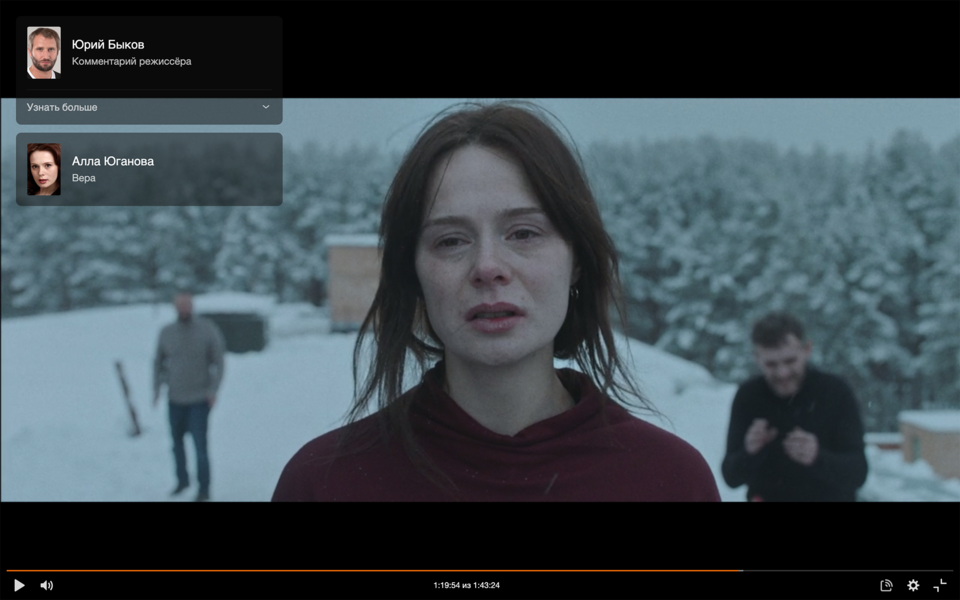
Распознавание актёров в кадре. Передовая функция, которая пока доступна на некоторых фильмах и сериалах. Работает так: вы нажимаете на паузу и во всплыающем окне видите, кто это, где снимался и так далее.
Для некоторых сцен даже доступны комментарии режиссёра – что-то вроде маленькой Википедии о закадровых ситуациях.
Список для просмотра позже. Напротив каждого сериала или фильма есть кнопка «Буду смотреть». Нажав на неё, вы пополните свою коллекцию отложенного просмотра и не потеряете заинтересовавшее кино из вида.
Если лень самостоятельно что-то искать, то можно довериться алгоритмам и воспользоваться навигатором на сайте КиноПоиска. Или посмотреть, что уже подобрали редакторы сервиса – по тематикам, жанрам или настроению.
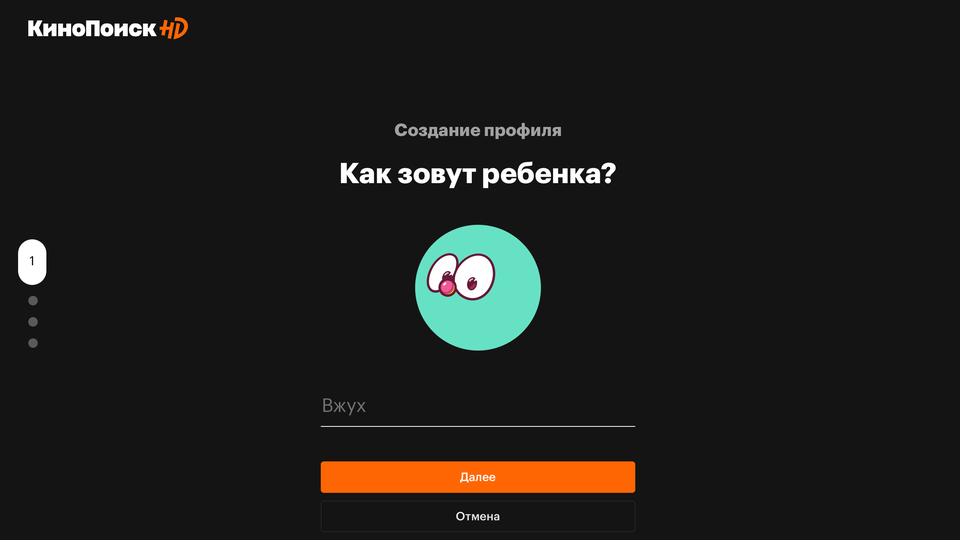
Детский режим. Чтобы оградить детей от неподходящих фильмов и сериалов, для каждого ребенка в семье можно создать специальный профиль. Указав дату рождения и пол, вы автоматически настроите рекомендации контента и включите просмотр только тех фильмов, сериалов и мультиков, которые разрешены по возрасту.
Кстати, из детского профиля невозможно совершить покупки. А время просмотра можно ограничить по количеству серий или фильмов.
Хотите попробовать – начинайте здесь
Скачайте приложение КиноПоиск HD из App Store или Google Play. Либо откройте официальный сайт сервиса в браузере: hd.kinopoisk.ru.
Более 7000 фильмов и сериалов со всего мира ждут – с возможностью просмотра оффлайн, несколькими аудиодорожками, высоким качеством видео и, конечно же, без рекламы. Идеально на каждый вечер и выходные.
? Важно: C промокодом IPHONES45 вы получите бесплатную подписку на 45 дней.
И не забывайте: подписка на КиноПоиск HD дарит полный доступ к Яндекс.Плюсу.
В закладки
Как смотреть сериалы в приложении КиноПоиск: руководство для начинающих
Сейчас сериалы стали неотъемлемой частью нашей жизни, и существует множество различных платформ и приложений, которые позволяют наслаждаться любимыми сериалами в любое время. Одним из таких приложений является КиноПоиск, на котором можно найти широкий выбор сериалов: от зарубежных блокбастеров до отечественных проектов.
Если вы только начинаете пользоваться КиноПоиском и хотите узнать, как смотреть сериалы на этой платформе, то этот руководство для вас. Мы подготовили пошаговую инструкцию, которая поможет вам быстро ознакомиться с основными функциями приложения и наслаждаться просмотром любимых сериалов в самом высоком качестве.
Откройте свой смартфон или планшет и готовьтесь к тому, чтобы узнать все, что необходимо знать, чтобы начать смотреть сериалы в приложении КиноПоиск.
Установка приложения
На устройствах Android
Для установки приложения КиноПоиск на устройствах Android необходимо:
- Открыть Google Play Market на своем устройстве
- Найти приложение КиноПоиск
- Нажать на кнопку «Установить»
- Дождаться завершения установки
После установки приложение будет готово к использованию.
На устройствах iOS
Для установки приложения КиноПоиск на устройствах iOS необходимо:
- Открыть App Store на своем устройстве
- Найти приложение КиноПоиск
- Нажать на кнопку «Загрузка» или «Установить»
- Ввести свой пароль или использовать Touch ID для подтверждения установки
- Дождаться завершения установки
После установки приложение будет доступно на главном экране устройства.
Регистрация и авторизация
Регистрация
Для того чтобы иметь доступ ко всем сервисам приложения КиноПоиск необходимо пройти процедуру регистрации. Для этого нужно выполнить следующие шаги:
- Нажать на кнопку «Регистрация» в верхнем правом углу экрана
- Заполнить поля: электронную почту и пароль
- Подтвердить регистрацию, перейдя по ссылке в письме, которое будет отправлено на указанный адрес почты
После этого вы получите доступ ко всем возможностям приложения КиноПоиск.
Авторизация
Если вы уже зарегистрированы в приложении КиноПоиск, вам нужно авторизоваться, чтобы начать использовать сервисы приложения. Для этого выполните следующие действия:
- В правом верхнем углу экрана нажмите на кнопку «Войти»
- Введите электронную почту и пароль, которые вы установили при регистрации
- Нажмите кнопку «Войти»
После этого вы сможете пользоваться приложением КиноПоиск и смотреть любимые сериалы и фильмы в любое время.
Поиск и выбор сериала
Поиск сериала на КиноПоиске
Чтобы найти нужный сериал, можно воспользоваться поиском на Главной странице приложения КиноПоиск. В поисковой строке нужно указать название сериала, который вы ищете, и нажать кнопку «Найти» или клавишу Enter. После этого вы увидите список сериалов, в которых есть введенное вами слово или фраза.
Выбор сериала на КиноПоиске
После того, как вы нашли нужный сериал, можно перейти к его странице, кликнув на его название или постер. На странице сериала вы можете посмотреть краткое описание сериала, оценку, смотреть трейлер и выбрать сезон, который вы хотите посмотреть. Выбрав сезон, можно посмотреть список доступных серий и начать просмотр выбранной серии.
Добавление сериала в избранное на КиноПоиске
Если вы нашли сериал, который вам понравился, его можно добавить в избранное. Для этого нужно кликнуть на кнопку со звездочкой на странице сериала. После этого сериал будет отображаться в разделе «Избранное», к которому можно быстро перейти из меню приложения.
Настройка качества и субтитров
Качество
Чтобы настроить качество видео, воспользуйтесь кнопкой настроек в правом верхнем углу плеера. Здесь вы можете выбрать соответствующий пункт меню и настроить качество. Доступные качества зависят от доступной скорости интернета и технических характеристик вашего устройства.
Субтитры
В KиноПоиске можно смотреть фильмы и сериалы с субтитрами. Чтобы включить субтитры, нажмите на кнопку «Субтитры» на панели управления плеера в нижней части экрана. Выберите язык, который вам нужен, и субтитры появятся на экране.
Если субтитры отображаются неудобно, вы можете настроить их размер и стиль. Эту опцию можно найти в меню «Настройки» плеера. Здесь вы можете настроить размер, цвет и шрифт субтитров, также можно настроить прозрачность фона и цвет.
Дополнительные функции
Поиск похожих сериалов
КиноПоиск позволяет найти похожие на просматриваемый сериал телевизионные шоу. Для этого достаточно выбрать соответствующую опцию в меню сериала. Полученный результат поможет обнаружить новые интересные сериалы, которые понравятся тем, кто уже просмотрел сериалы одного жанра.
Добавление в избранное
Сериалы, которые пользователи часто смотрят, можно добавить в закладки. Избранное можно найти в личном кабинете. Чтобы добавить сериал в список, необходимо кликнуть на соответствующую иконку рядом со своими личными данными, в правом верхнем углу. Добавление в избранное сильно упрощает доступ к сериалам, которые часто просматриваются.
Подписки и настройки уведомлений
КиноПоиск предоставляет возможность установить уведомления о скором выходе следующих серий в любимых сериалах. Для этого нужно зайти в личный кабинет, открыть сериал и выставить в соответствующем разделе настройки звуковые и визуальные уведомления. Настройки позволяют следить за выходом новых серий и не пропустить интересные эпизоды вашего любимого сериала.
Различные способы сортировки сериалов
При выборе сериала на КиноПоиске доступны различные способы сортировки. Вы можете упорядочить сериалы по алфавиту, по годам, по рейтингам и по жанрам. Также можно выбрать конкретный сезон каждого сериала, чтобы смотреть только самые актуальные и интересные серии. Сортировка упрощает поиск нужной информации и позволяет быстрее найти подходящий сериал.
Как обойти блокировку SSKinopoisk и всё-таки бесплатно смотреть фильмы и сериалы?
Все вы любите фильмы, но не любите за них платить? Что ж, как бы там не было, я покажу способ, с помощью которого вы всё также сможете смотреть фильмы с Кинопоиска бесплатно.
Несколько лет работал способ с двумя английскими буквами «S» в начале адреса. ( sskinopoisk.ru/код_Фильма ). Но с недавнего времени такой способ попросту не работает.
Тогда быстро придумали и «ggkinopoisk» и «qqkinopoisk» и т.д. и т.п. Но сегодня (21.06.2021) не работает ни один из придуманных способов. Однако, есть альтернативный вариант просмотра фильмов и сериалов бесплатно. О нём я подробно рассказал в видео.
По итогу небольших действий, на каждой странице с фильмом и сериалом в верхнем левом углу появится небольшой значок, нажав на который, откроется плеер с фильмом.