Как свернуть Youtube на Android и слушать видео на фоне?
Официальное приложение Youtube на Android не позволяет сворачивать видео и слушать их на фоне. Обойти этот запрет можно несколькими способами, но сначала поговорим о таком способе, который 100% работает на абсолютном большинстве Android смартфонов.
Первым делом идем в официальный Play Market и устанавливаем приложение под названием Float Browser. После установки оно попросит несколько разрешений, разрешайте все для корректной работы приложения. Когда вы запустите приложение там уже будут быстрые ссылки на Youtube, в который можно будет залогиниться под собственным аккаунтом или просто использовать сайт, не подключая свою учетку. После того, как вы запустили нужное вам видео – нажмите на значок (-) в правом верхнем углу. Это действие свернет окно ютуба в маленький значок с буквой F, который можно перемещать по экрану.

Данный способ на этот момент является полностью рабочим, но недостатком является пожалуй то, что окно ютуба не полностью сворачивается, а остаётся в виде значка, который может отвлекать. Также большинство пользователи сообщают, что при использовании этого способа у них ютуб работает даже при заблокированном экране, но у совсем немногих эта опция не работает. Так что здесь много зависит от версии Андроида и Лаунчера, который вы используете. Однако, попробовать именно этот способ, во всяком случае стоит.
Как смотреть YouTube в фоновом режиме и без платной подписки
Зачастую контент на YouTube не несет никакой визуальной ценности — важнее в таких видео аудиодорожка. Поэтому его можно включить фоном и заниматься своими делами — пойти на пробежку, убраться в квартире или просто поесть. Вот четыре способа сделать это бесплатно без подписки YouTube Premium.
Видео YouTube фоном на iOS
Несмотря на то, что в Safari и Chrome нельзя отключить экран и продолжить прослушивание YouTube, можно использовать Центр управления Apple в других браузерах, чтобы обойти ограничения платформы. Например, такой трюк прокатит на Firefox и Opera Touch. Вот как смотреть YouTube в фоновом режиме на iPhone или iPad:
- Перейдите на YouTube из выбранного вами браузера. Найдите нужное вам видео;
- После того, как вы нашли и открыли видео, перейдите на десктопную версию сайта. Для этого нажмите на кнопку «Параметры» в правом верхнем углу, после чего нажмите на опцию «Версия для ПК»;
- Запустите воспроизведение видео;


- Теперь вернитесь на главный экран. Ваше видео должно начать воспроизводиться в режиме «картинка в картинке»;
- Вам может понадобиться повторить предыдущий шаг, потому что функция работает через раз;
- Вы можете либо оставить воспроизведение видео в окне и использовать свой телефон в обычном режиме, либо перетащить окно к краю, чтобы скрыть его и завершить воспроизведение.
В Google и «Яндексе», соцсетях, рассылках, на видеоплатформах, у блогеров
Видео YouTube фоном на Android
Воспроизведение видео YouTube в фоновом режиме на Android можно выполнить в Firefox аналогично приведенному выше способу для iOS. В Firefox это точно работает, но способ может быть актуален и для, например, для Яндекс Браузера. Вот как это сделать:
- Запустите Firefox, как обычно, и перейдите на веб-сайт YouTube. Обязательно введите youtube.com в строке URL, чтобы ваш смартфон автоматически не перекинул вас в приложение;
- Перейдите к видео, которое вы хотите воспроизвести в фоновом режиме;
- Перейдите в меню настроек, нажав на три точки в правом верхнем углу окна. После этого нажмите «Полная версия сайта»;
- Начните воспроизведение видео и можете заблокировать телефон или перейти к другой программе.
Режим «Картинка в картинке» на Android
Сейчас Android поддерживает режим «Картинка в картинке», который автоматически открывает миниатюрное окно просмотра, если вы уходите с YouTube во время проигрывания видео. Это окно можно перетащить в любое место экрана и нажать на него, чтобы увеличить или увидеть элементы управления видео.

Что будет, если сделать ошибку в URL YouTube? – сатанинское видео!
Раньше эта функция была доступна только премиум-подписчикам, но в 2018 году Google начал предлагать «Картинку в картинке» на YouTube для всех жителей США. Однако это не будет работать с музыкальным контентом, увы. На большинстве телефонов Android узнать, какая у вас версия, довольно просто. Просто перейдите в настройках в раздел «О телефоне», а там найдите «Версия Android». «Картинка в картинке» поддерживается, начиная с Android 8.0 Oreo.
Telegram-бот для фонового воспроизведения видео YouTube
Не так давно в Telegram появился бот под названием Youtube Audio Download. Он позволяет быстро перевести нужное вам YouTube-видео в формат аудиофайла и включить его в Telegram в фоновом режиме. Просто и гениально.
Ваша заявка принята.
Мы свяжемся с вами в ближайшее время.
Вам нужно написать команду /start, затем выбрать язык и скинуть ссылку на нужное видео. Бот может сейчас работать с большим лагом, вероятно из-за перегрузки сервера запросами пользователей. Надеемся, в будущем он адаптируется к этому.
Кстати, этот бот — отличный лайфхак для создателей подкастов, ведь он может легко и просто превратить ваше смонтированное и выложенное на YouTube видео в аудиофайл. Вам останется лишь скачать его из диалога с ботом и загрузить в свои соцсети.
Как слушать Ютуб фоном на Андроид без Premium-подписки: три простых способа
Если вы хотите слушать видео на Ютуб в фоновом режиме, но не можете оплатить Premium-подписку, тогда воспользуйтесь одним из способов в этой статье. Все ниже описанные действия выполнены на андроиде, но некоторые способы должны работать и на устройствах Apple.
Первый способ — Ютуб в браузере
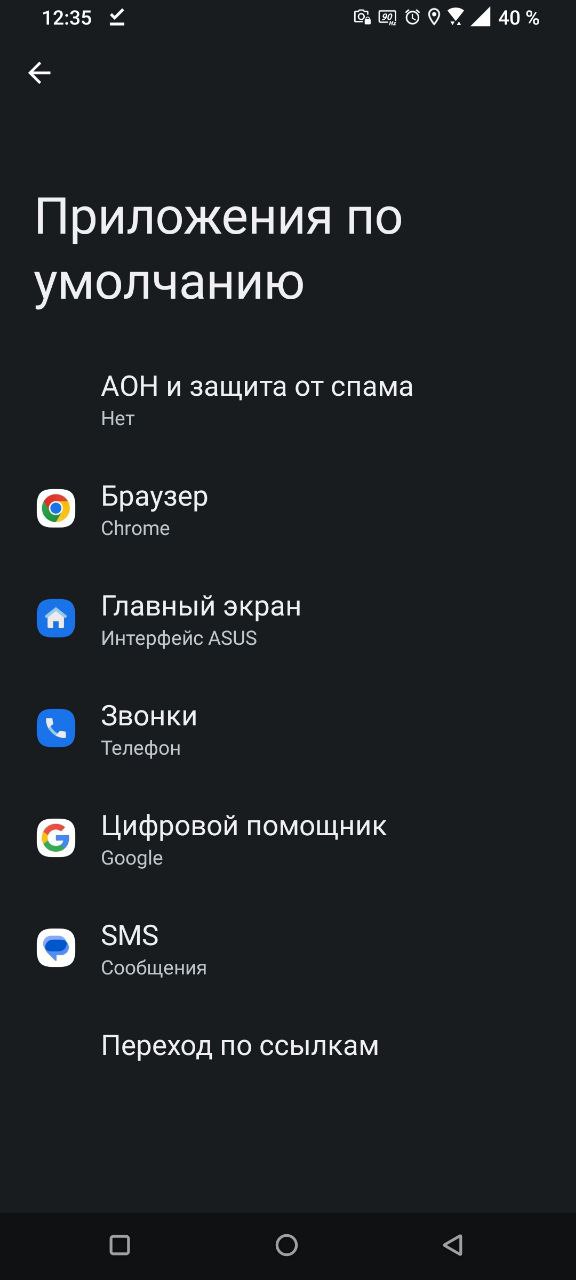
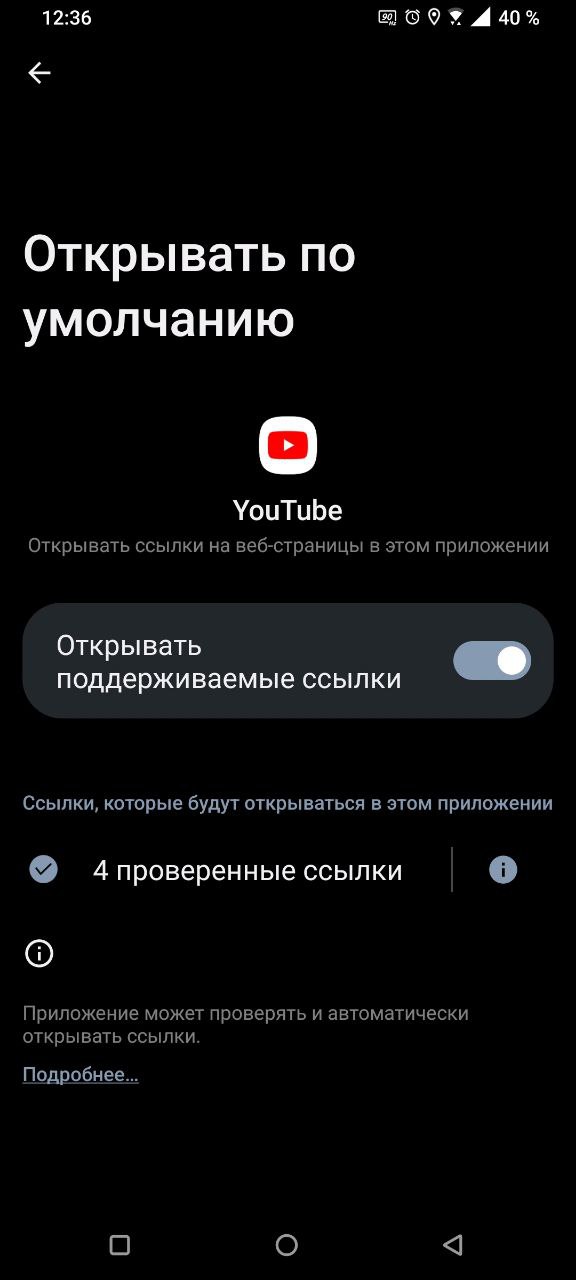
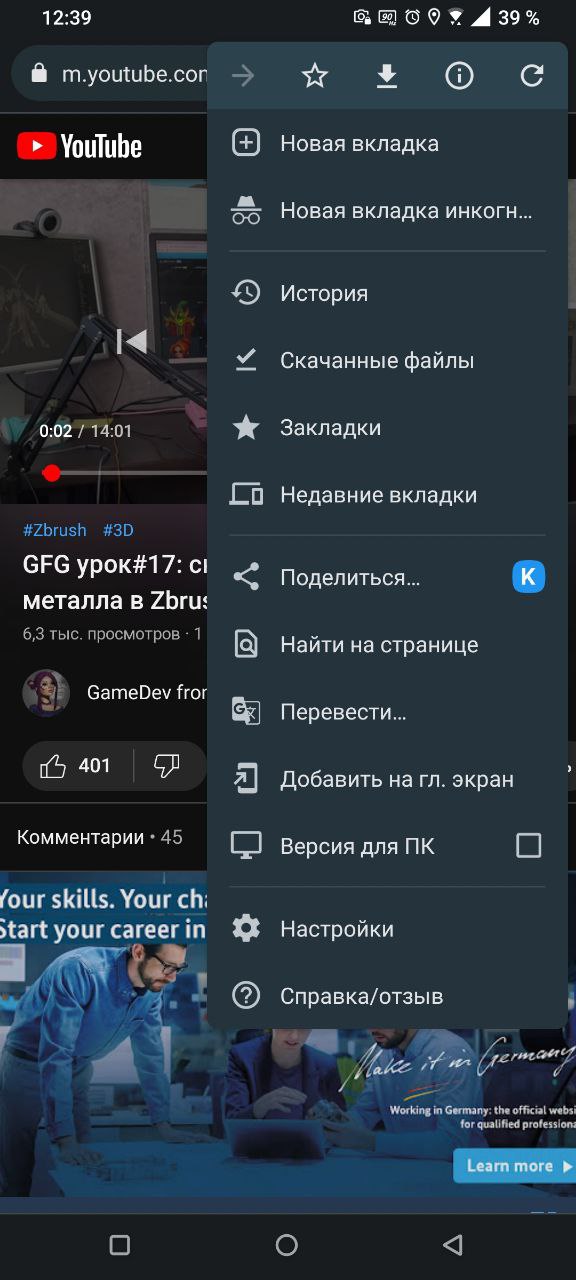
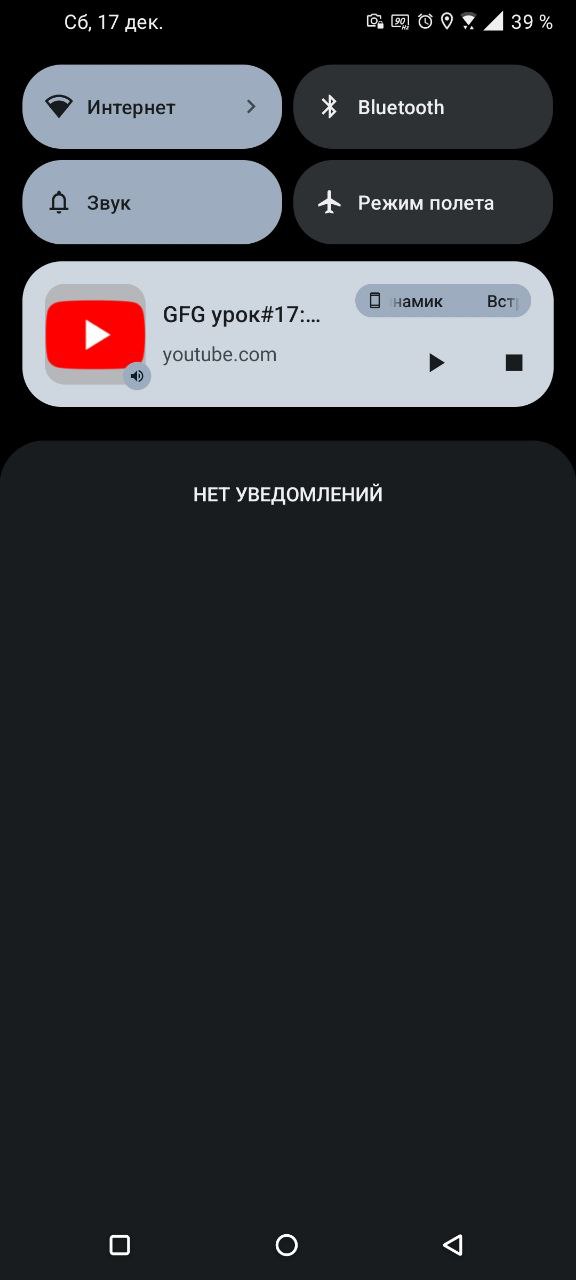
Первым делом необходимо зайти в настройки телефона в раздел «Приложения по умолчанию», открываем вкладку «Переход по ссылкам» и снимаем галочку «Открывать поддерживаемые ссылки» у приложения ютуба. Теперь открываем любое видео в браузере, переходим в версию для ПК, сворачиваем браузер через кнопку «домой» и запускаем видео через строку уведомлений.
Второй способ — Бот в телеграмм
Если вам не подходит первый способ с браузером, то попробуйте ботов в телеграмме, которые скачивают аудиодорожку из видео. Таких ботов существует несколько, покажу процесс на примере этого.
Переходим в диалог с ботом, нажимаем «старт», выбираем язык, отправляем боту ссылку на нужное видео и через несколько секунд он отправит вам аудиодорожку в формате «MP3».
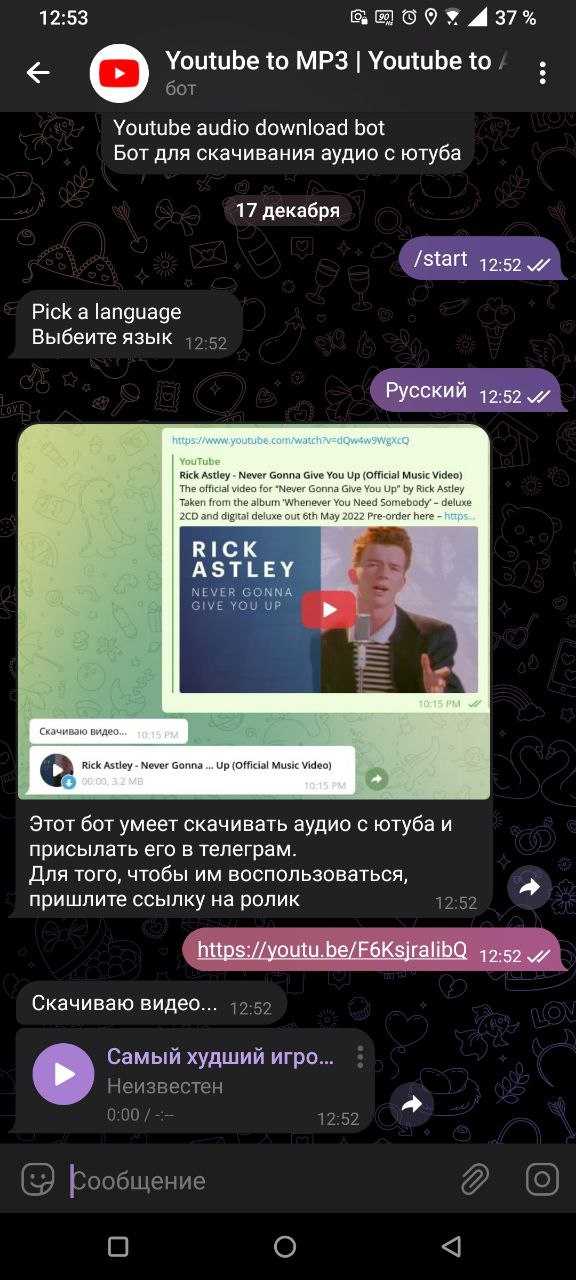
Несомненный плюс этого способа заключается в возможности сохранения множества аудиодорожек в телеграмм. Так например перед долгой поездкой можно заранее скачать несколько подкастов и наслаждаться ими в дороге.
Третий способ — кастомное приложение Ютуб
Существует множество различных версий кастомного Ютуба, в этом примере я буду использовать «Youtube Vanced». Скачал приложение, установил, открыл видео на Ютуб, свернул его через кнопку «Домой» и включил фоновое воспроизведение.
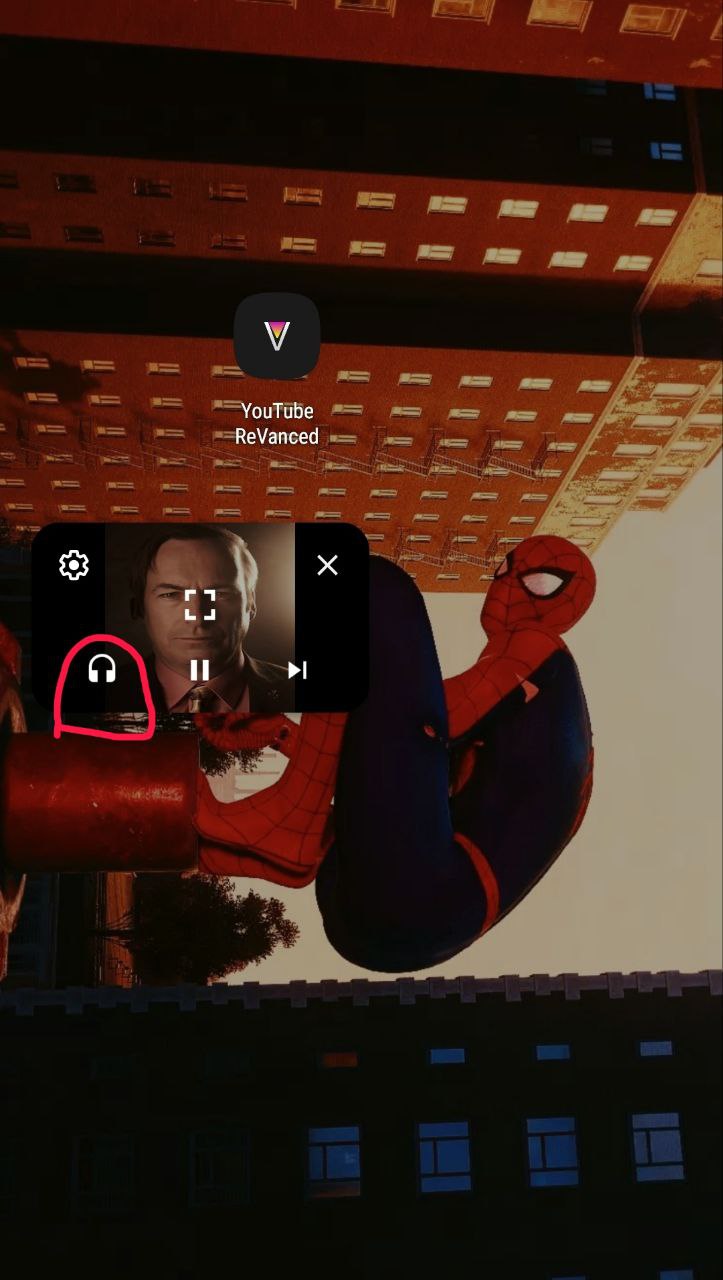
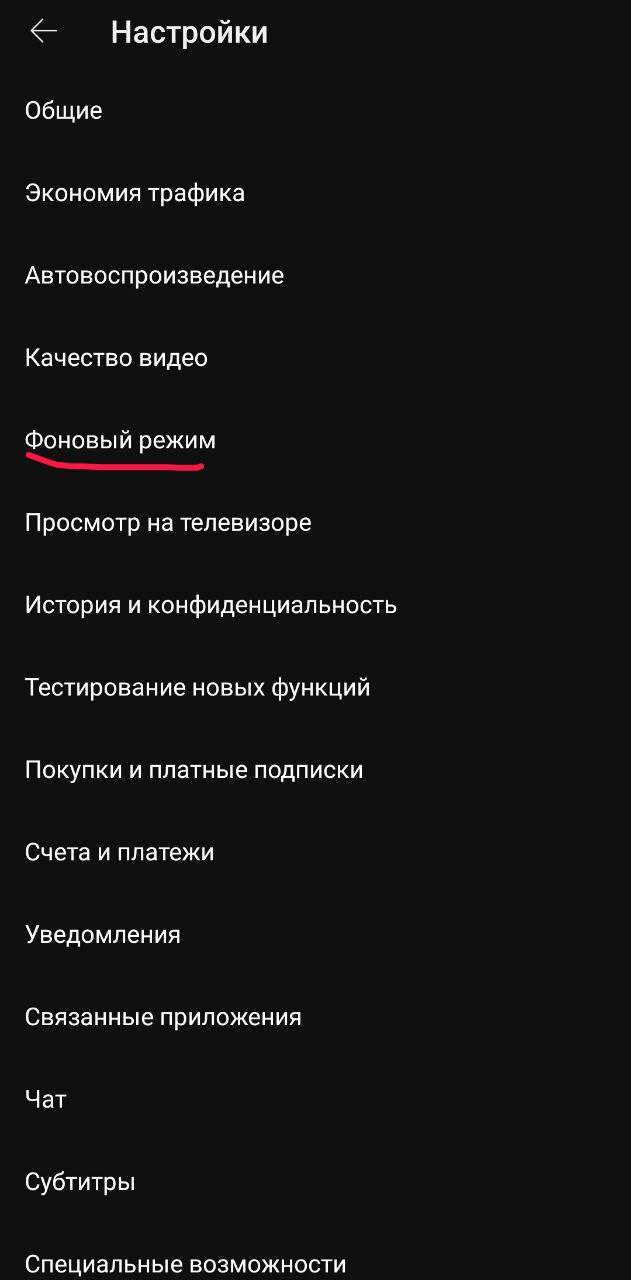
Помимо фонового воспроизведения кастомное приложение Ютуб может скрывать рекламу, скачать видео и ещё много чего.
Бонусный способ для ПК
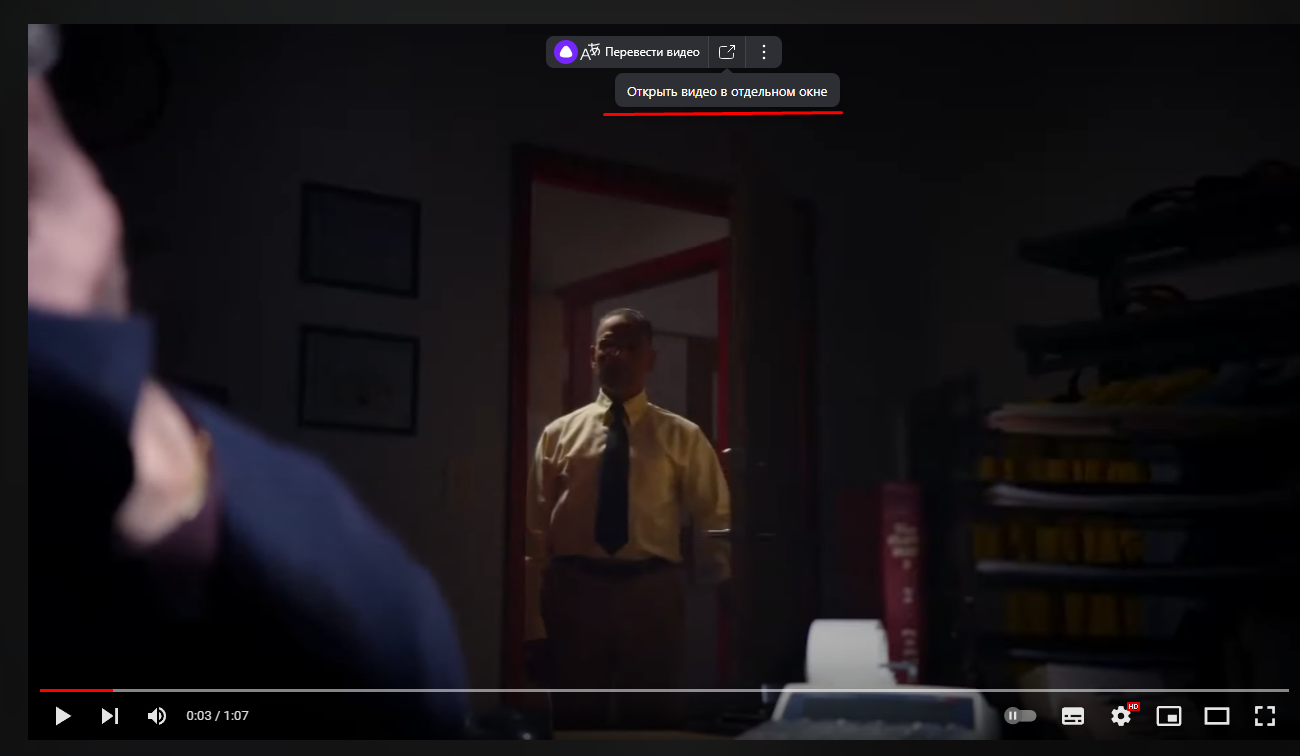
В конце статьи скажу пару слов про Ютуб на Пк. Здесь всё просто, чтобы послушать видео фоном достаточно не закрывать вкладку с ним, а если вы захотите посмотреть его вне браузера, то воспользуйтесь функцией «открыть видео в отдельном окне», которая есть почти в любом браузере.
Если вы знаете ещё способы прослушивания видео с Ютуба фоном или просто желаете дополнить статью, то обязательно напишите комментарий.
Как свернуть Ютуб, чтобы остался видео в маленьком окне?
Видео-сервисы стали основным источником контента и информации. Гораздо удобнее включить видеоролик с подробным мануалом, где наглядно показывают, что нужно сделать, чем читать долгую статью с пошаговой инструкцией. А ещё на видео-хостинге есть немало развлечений — музыка, фильмы и много другое. Одна из самых удобных функций подобных сервисов — картинка в картинке. Это когда видео остаётся в маленьком окне и при этом можно пользоваться другими функциями устройства. В этой статье рассмотрим, каким образом свернуть Ютуб, чтобы видео осталось в маленьком окне.

Что такое картинка в картинке?
Когда видео сворачивается из большого плеера в маленький и остаётся в виде небольшого окошка в углу экрана — это называется картинка в картинке. В этом режиме видео продолжает воспроизведение, а пользователь может открывать другие приложения и выполнять другие задачи, не отрываясь от просмотра ролика. Это удобно.
Большинство современных видео-сервисов поддерживают режим картинка в картинке. В том числе и самый популярный видео-хостинг YouTube. Однако, у Ютуб с этим режимом есть свои нюансы.
Как получить в Ютуб картинку в картинке?
Функция картинки в картинке в Ютуб доступна официально в двух случаях:
- Жителям США.
- Остальным пользователям, но только в подписке Premium.
Таким образом, если вы находитесь не в США, то, чтобы смотреть Ютуб в свёрнутом маленьком окне, вам придётся приобрести подписку Premium. Кроме режима картинка в картинке это даст и некоторые другие удобные преимущества. Однако, есть и другие варианты получить этот режим на смартфоне и компьютере бесплатно.
Как смотреть видео свёрнутое в маленькое окно в Ютубе на смартфоне?
Способ запустить бесплатно картинку в картинке в Ютуб на смартфоне очень простой и надёжный «как швейцарские часы». Хоть некоторым он может и покажется не удобным. Подойдёт для Android и iOs с любой адекватной версией. Всё, что вам понадобится — это браузер. Подходит предустановленный.
- Запустите на мобильном устройстве браузер. Например, на Android можно открыть Google Chrome, а на iOs подойдёт Safari.
- Зайдите в браузере на сайт Ютуб. Откройте сервис именно через браузер. Если появится предложение перейти в приложение, то откажитесь.

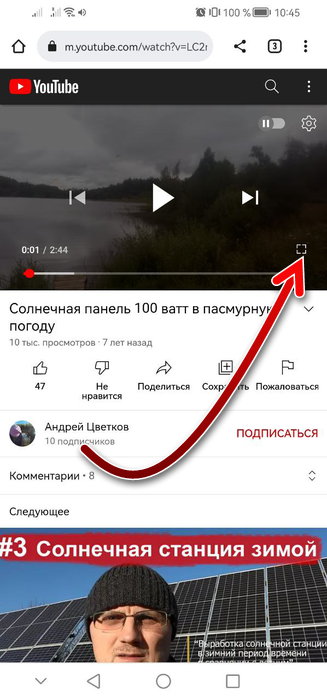
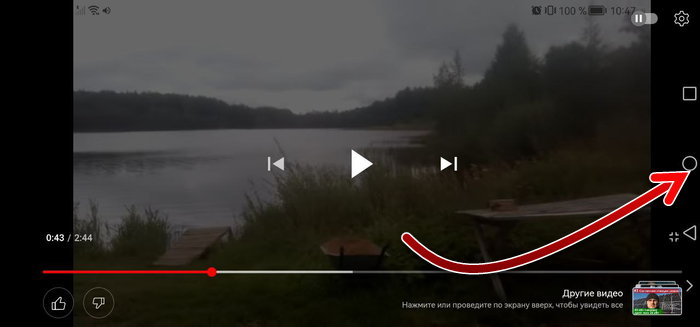
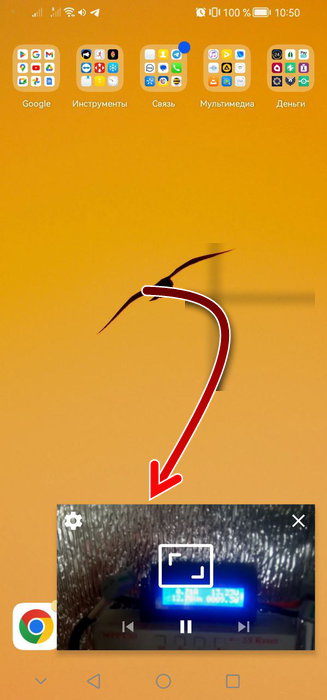
Эта возможность доступна в бесплатной версии YouTube и из любой страны. Если она у вас не работает, то убедитесь, что установлена последняя версия браузера. Для удобства вы можете войти в браузере в свой профиль YoutTube. Тогда все действия из браузера будут синхронизированы с приложением YouTube.
Посмотрите в этом видео, как работает картинка в картинке у других приложений на смартфоне.
Как свернуть видео в маленькое окно на компьютере?
На компьютере тоже есть хитрый способ смотреть картинку в картинке в Ютуб бесплатно и из любой страны. И для этого не понадобится ничего, кроме браузера. Рекомендуется Google Chrome с последними обновлениями. Но можно поэкспериментировать и с другими браузерами тоже. Этот способ подходит для всех десктопов, независимо от операционной системы (если версия не слишком старая, такая, чтобы поддерживала последние версии браузера).
Итак, сделайте следующее:
- Зайдите в YouTube в браузере.
- Откройте видео, которое хотите посмотреть.
- Нажмите на плеер видео правой кнопкой мышки. Появится контекстное меню плеера.
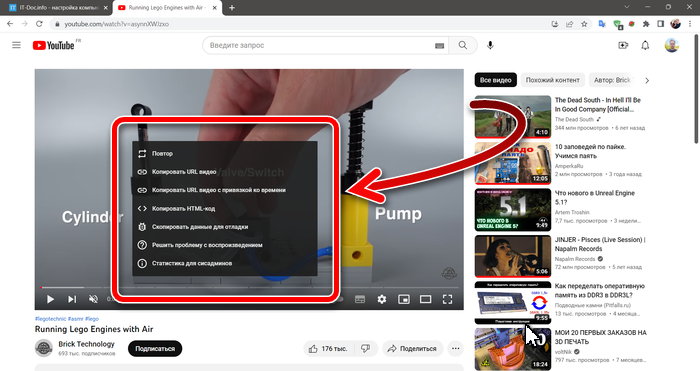
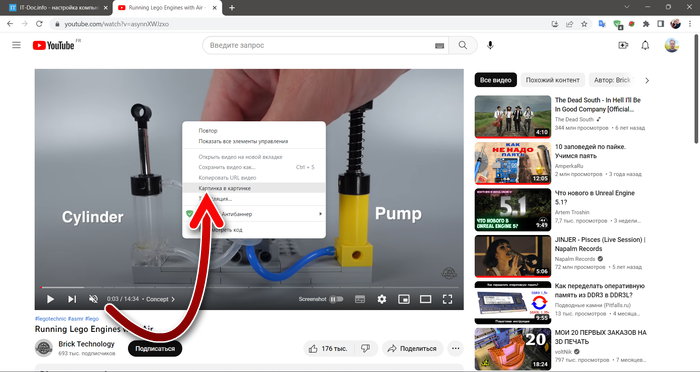

Картинка в картинке в Ютуб через VPN
В последнее десятилетие приложения VPN стали особо популярны. В годы, когда во всех странах происходят блокировки тех или иных сервисов, именно эти приложения помогают обойти запреты. Сегодня есть большое разнообразие VPN. Они разработаны как для десктопов, так и для мобильных устройств, любых операционных систем. Существуют как платные, так и бесплатные варианты. А также есть приложение с дополнительными функциями.
VPN — это сервисы, которые подключаются к удалённому серверу и он находится в другой стране. И далее они пропускают весь интернет-трафик вашего компьютера или мобильного устройства через этот удалённый сервер. Получается, что вы посещаете сайты как будто из другой страны.
Таким образом, если подключиться с помощью VPN к США, то можно будет воспользоваться режимом картинка в картинке в Ютубе и смотреть видео в маленьком свёрнутом окошке. Звучит правдоподобно, но есть одно «но».
- Алгоритмы Ютуб умеют определять VPN и могут не позволить запустить режим картинка в картинке, даже если IP пользователя принадлежит США, если он числится за VPN.
- Через VPN может падать скорость, что повлияет на качество видео.
Чтобы нивелировать эти недостатки, рекомендуется использовать платные VPN. В них вероятность таких минусов будет наименьшей.