Удалить Андроид
Удаление устройства с Андроид может понадобиться, например, если вы хотите защитить свою безопасность и убрать устаревшие данные или передать его новому владельцу. В данной статье мы расскажем, как удалить устройство из списка надежных, как удалить все данные перед продажей, что можно удалить с Андроида и как удалить приложение в случае, если оно не удаляется.
Как удалить устройство из списка надежных
Для того чтобы удалить устройство из списка надежных, следуйте этим простым шагам:
- Откройте настройки устройства и нажмите «Google. Управление аккаунтом Google».
- В верхней части экрана нажмите «Безопасность».
- В разделе «Вход в аккаунт Google» выберите «Двухэтапная аутентификация». При необходимости выполните вход.
- В разделе «Надежные устройства» нажмите «Удалить».
Как удалить все данные перед продажей
Удаление всех данных перед продажей устройства является обязательным действием для защиты своей конфиденциальности. Чтобы сделать это, выполните следующие шаги:
- Откройте «Настройки».
- Выберите пункт «Общие настройки».
- Выберите пункт «Сброс».
- Выберите пункт «Сброс данных».
- Выберите пункт «Сбросить» (также возможен вариант «Сброс устройства» или «Удалить все»).
- Устройство перезагрузится и данные удалятся.
Что можно удалить с Андроида
Существует множество приложений, которые можно удалить с Андроида, чтобы освободить место на устройстве и ускорить его работу. К таким приложениям относятся:
- мессенджеры;
- музыкальные сервисы;
- соцсети;
- погодные виджеты;
- календарь и любые органайзеры;
- калькулятор;
- диктофон и звукозапись;
- переводчики;
- заметки;
- советы и другие системные приложения.
Как удалить приложение в случае, если оно не удаляется
Иногда бывает так, что приложение не удаляется обычным способом. В таком случае можно воспользоваться приложением «System App Remover». Чтобы удалить приложение, выполните следующие шаги:
- Загрузите и установите приложение «System App Remover».
- Запустите приложение и выберите «Системные приложения» из меню.
- Прокрутите список установленных системных приложений и выберите то, которое вы хотите удалить.
- Нажмите на кнопку «Удалить» и дождитесь завершения процесса.
Полезные советы и выводы
- Удаление устройства из списка надежных — это важно для защиты личной информации.
- Удаление всех данных перед продажей является обязательным действием.
- Удаление приложений, которые вы не используете, позволяет освободить место на устройстве и ускорить его работу.
- Для удаления системных приложений можно воспользоваться специальными приложениями, такими как «System App Remover».
Как удалить приложение на Android магнитоле
Для удаления приложений на Android магнитоле нужно открыть приложение Google Play и перейти в правый верхний угол экрана, где находится значок профиля. Далее, выберите пункт «Управление приложениями и устройством управление», после чего произойдет переход на список установленных приложений. Найдите название нужного приложения и нажмите на него. В открывшемся окне выберите пункт «Удалить», подтвердите свое желание удалить приложение и дождитесь завершения процесса. Это позволит освободить место на магнитоле и избавиться от ненужных приложений. Не забудьте, что некоторые предустановленные приложения могут быть неудаляемыми без особого подхода.
Как убрать значок записи диктофона
Чтобы убрать значок записи диктофона на экране уведомлений, нужно выполнить следующие действия. Сначала нужно открыть раздел настроек телефона и зайти в раздел Приложения и уведомления. Далее нужно поставить галочку напротив пункта «Скрыть тихие уведомления в строке состояния» в разделе Уведомления-Дополнительно. После этого нужно включить запись экрана и открыть шторку уведомлений. Наконец, необходимо нажать и удерживать красную иконку уведомления о начале записи, после чего появится окно с возможностью отключить отображение значка на экране уведомлений. Выполнив эти действия, вы сможете убрать значок записи диктофона с экрана вашего устройства.
Как убрать двойные иконки на андроиде
Если у вас на андроид-устройстве есть ненужные двойные иконки на рабочем столе, то вы можете легко их убрать. Для этого нужно зажать палец на виджете, который хотите удалить, и дождаться появления команды «Убрать» вверху экрана. Затем переместите ненужный виджет к этой команде и отпустите палец. Таким образом, иконка будет удалена с рабочего стола, однако останется в системном меню ваших приложений. Это прекрасный способ освободить место на рабочем столе и упростить навигацию по вашему устройству. Владельцы андроидов могут легко и быстро избавиться от множества лишних иконок, используя этот простой способ.
Как убрать значок микрофона на андроид
Если вы хотите убрать значок микрофона на своем устройстве на Android, то имеется несколько способов. Так, например, можно отключить уведомления об использовании микрофона и камеры. Для этого нужно зайти в «Настройки» и перейти в раздел «Защита конфиденциальности». Далее следует выбрать «Конфиденциальность» и перевести ползунок «Уведомлять о действиях» в положение «Выключено». Теперь уведомления об использовании камеры и микрофона больше не будут появляться на экране устройства. Также можно найти приложение или гаджет для удаления значка микрофона с рабочего стола. В любом случае, важно помнить о том, что при отключении уведомлений об использовании камеры и микрофона нужно быть особенно осторожным, чтобы не нарушить конфиденциальность своих данных и личную жизнь.
Удаление операционной системы Андроид с устройства может быть необходимо в случае неудачного обновления, проблем со стабильностью работы или при переходе на другую платформу. Чтобы удалить Андроид, нужно выполнить процедуру перепрошивки смартфона или планшета. Процесс будет различаться для каждого устройства и модели, и крайне важно внимательно следовать инструкциям производителя. Перед началом обязательно нужно сохранить все важные данные на компьютере или сохранить их в облаке. После перепрошивки, смартфон или планшет вернется к состоянию, которое было установлено по умолчанию — это означает, что все данные будут удалены. Поэтому перед удалением Андроид рекомендуется создать резервную копию важной информации, чтобы затем ее безопасно восстановить.
Все права защищены © 2023.
Удаление приложений — это процесс, при котором с компьютера удаляются ненужные или неработающие программы или приложения. Удаление приложений может освободить место на диске, повысить производительность системы и избавить от ошибок. В Windows 11 есть несколько способов удалить приложения: через панель управления, через параметры или через меню Пуск. Для удаления приложения нужно выбрать его в списке и нажать кнопку Удалить, а затем подтвердить действие. Некоторые приложения могут запускать свой собственный деинсталлятор, который может потребовать дополнительных шагов.
Как на андроиде снести систему или вернуть к заводскому состоянию
После покупки нового устройства на Android, будь то планшет или смартфон, всё работает просто замечательно, и к гаджету просто нет никаких претензий. Обусловлено это двумя факторами: эйфорией нового приобретения, когда не замечаешь погрешностей; реально быстро работающей системой в виду того, что она чистая, свободная от множества файлов и настроек. Но проходит некоторое время, эйфория уходит, а одновременно с ней смартфон забивается программным мусором, и он начинает раздражающе медленно работать. Поэтому полезно будет знать, как сбросить систему на андроид в первоначальное состояние, чтобы снова наслаждаться быстрой бесперебойной работой устройства.
Как снести систему на андроид: забыт пароль?
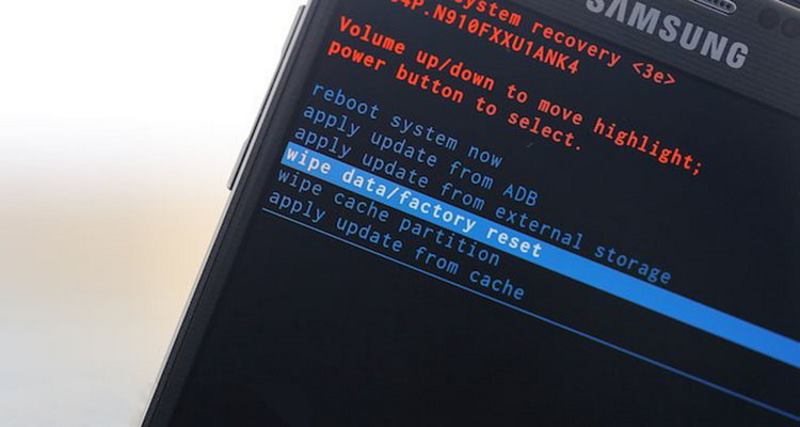
Делать сброс системы также может понадобиться в случае, если пользователь банально забыл пароль, ПИН, или графический ключ разблокировки девайса. Да ещё не помнить данных доступа в свой Google-аккаунт (а он ещё сложнее). Можно, конечно, в этом случае, обратиться в сервисный центр, но это будет стоить денег, потратится много времени, тога как снести систему на андроид самостоятельно не составляет труда, и займёт не более пяти минут вашего времени.
Также сброс или снос системы делают, когда намереваются продать смартфон или подарить. Мобильное устройство, так уж повелось, заменило людям и дневник, и блокнот для заметок, и фотоальбом и многое другое. То есть в устройстве всегда много личной информации, которая другим людям неинтересна, да и соображения безопасности не позволяют оставлять всё как есть. Сброс помогает удалить все пользовательские данные без возможности восстановления, не затрагивая саму систему, вернее, процедура её переустановит.
Hard Reset или как снести систему андроид
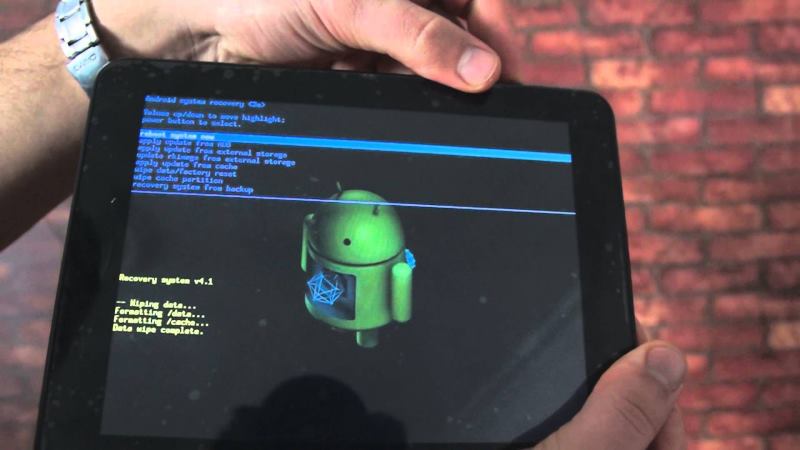
Итак, вы уже решили, что будете сносить систему, уже созданы резервные копии всех нужных и не очень данных для последующего восстановления того, что понадобится, бэкапы залиты в облачные хранилища или скинуты на внешние накопители. Как перезагрузить систему андроид, вы уже знаете, и в решении проблем это не помогает. Приступаем к процедуре сброса настроек смартфона к заводскому состоянию. Первый способ кардинальный, жёсткий, с использованием инженерного меню устройства или Recovery меню.
Сброс через Recovery
В инженерный режим восстановления системы можно попасть только при выключенном устройстве. Если смартфон завис и не выключается, то можно передёрнуть аккумуляторную батарею.
Далее нужно будет зажать и удерживать определённую комбинацию кнопок, которая различается у разных устройств, но принцип и сами кнопки одни и те же:
- Качелька звука на увеличение громкости + кнопка питания;
- Качелька на понижение громкости с кнопкой питания;
- К предыдущей комбинации добавляется домашняя кнопка;
- Держим кнопки до включения дисплея, ждём загрузки меню восстановления;
- В этом меню ищем строку со словами «factory reset», перемещаемся к ней качелькой, заходим кнопкой питания;
- Далее соглашаемся на удаление всех данных пользователя строкой со словами «Yes — delete all»;
- После всего этого перезагружаем устройство через строку «reboot system».
Как загрузится систем после ребута, вам будет предложено настроить пароль и создать аккаунты. Это значит, что процедура прошла успешно, система смартфона откатилась к заводскому состоянию. И на всё про всё ушло несколько минут.
Как снести систему андроид не выключая смартфон
Способ полегче, который подходит для устройств, которые работают, пароль не забыт, просто нужно сделать сброс. Нужно зайти в настройки устройства, находим раздел восстановление, затем делаем резервную копию, далее – сбросить систему. Всё, после нажатия на «сброс», система самостоятельно перепишет всё заново, и автоматически перезагрузит устройство.
Удалите свое старое или неиспользуемое устройство Android из Google
В случае, если вы потеряли свое устройство, или кто-то украл его у вас, или, может быть, вы думаете, что кто-то взломал вашу учетную запись, с помощью Google вы можете легко решить проблему. Это, безусловно, позволит вам удалить ваше старое устройство из учетной записи и отвязать его от вашей учетной записи Google . Ваша учетная запись не будет использована не по назначению, и вы также сможете освободить место для нового устройства, которое вы только что купили на прошлой неделе.
Чтобы избавить вас от этой проблемы, мы перечислили ниже несколько способов удаления вашего старого и неиспользуемого устройства Android из учетной записи Google с помощью мобильного телефона или ПК.
Так чего же ты ждешь? Давайте начнем.
Удалите свое старое или неиспользуемое устройство Android из Google (Remove Your Old Or Unused Android Device From Google)
Способ 1: удалить старое или неиспользуемое устройство Android с помощью мобильного телефона (Method 1: Remove Old or Unused Android Device using a Mobile Phone)
Так так! Кто (Someone) -то купил новый сотовый телефон! Конечно, вы хотите связать свой аккаунт Google (Google Account) с последним устройством. Ищете способ удалить свой бывший телефон? К счастью (Lucky) для вас, мы здесь, чтобы помочь. Этот процесс является фундаментальным и простым и не займет даже более 2 минут. Чтобы удалить старый или неиспользуемый Android из учетной записи Google , выполните следующие действия:
1. Перейдите к параметрам настроек (Settings) вашего Android-устройства, нажав значок на панели приложений (App Drawer) или на главном экране (Home Screen) .
2. Прокрутите вниз, пока не найдете опцию Google , а затем выберите ее. (select it.)
Примечание (Note:) . Следующая кнопка помогает запустить панель управления вашими учетными записями Google , которые подключены к вашему смартфону.
3. Двигаясь вперед, нажмите кнопку «Управление учетной записью Google» (‘Manage your Google Account’) , отображаемую в верхней части экрана.
4. Теперь щелкните значок меню (Menu icon ) в крайнем нижнем левом углу экрана.

5. Перейдите к опции « Безопасность (Security) », а затем нажмите на нее.

6. Прокрутите (Scroll) вниз до конца списка и в разделе « Безопасность» (Security section,) нажмите кнопку « Управление устройствами (Manage devices) » в подзаголовке «Ваши устройства».
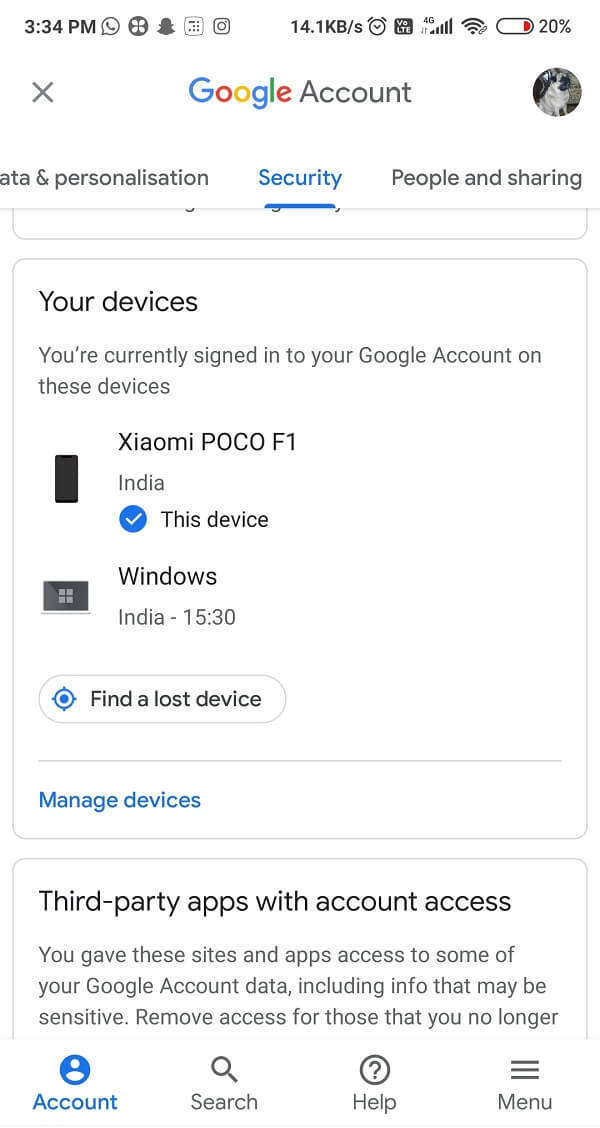
7. Найдите устройство, которое вы хотите удалить или удалить, а затем щелкните значок меню из трех точек (three dots menu icon ) на панели устройства.

8. Нажмите на кнопку « Выход» (Sign out) , чтобы выйти и удалить устройство из своей учетной записи Google . Или же вы также можете нажать «Подробнее (‘More ) » (details’) под именем вашего устройства и нажать кнопку « Выйти (Sign) », чтобы удалить устройство оттуда.
9. Google отобразит всплывающее меню с просьбой подтвердить выход из системы, (confirm your log out,) а также уведомит вас о том, что ваше устройство больше не сможет получить доступ к учетной записи.
10. Наконец, нажмите кнопку « Выйти» (Sign out) , чтобы подтвердить свои действия.
Это мгновенно удалит Android — устройство из вашей учетной записи, и вы получите уведомление об успешном выполнении этого действия, которое будет отображаться в нижней части экрана мобильного устройства. Кроме того, в нижней части экрана (где вы вышли из системы) будет создан новый раздел, в котором будут отображаться все устройства, на которых вы вышли из аккаунта Google за (Google Account) предыдущие 28 дней . (previous 28 days)
Если у вас нет под рукой смартфона, вы можете удалить свое старое устройство Android из Google с помощью компьютера или ноутбука, выполнив шаги, описанные ниже.
Способ 2: удалить старое устройство Android из Google (Remove Old Android Device From Google) с помощью компьютера (Computer)
1. Прежде всего, перейдите на панель управления вашей учетной записи Google (your Google Account) в браузере вашего ПК.
2. С правой стороны вы увидите меню, выберите опцию « Безопасность (Security ) ».
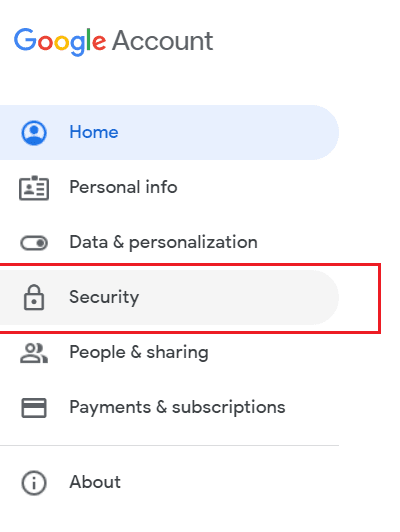
3. Теперь найдите параметр с надписью « Ваше устройство» (Your device’) и сразу же нажмите кнопку « Управление устройствами (Manage devices) ».

4. Появится список со всеми вашими устройствами, подключенными к учетной записи Google .
5. Теперь выберите значок с тремя точками (three dots icon) в крайнем верхнем правом углу устройства, которое вы хотите удалить из своей учетной записи Google .
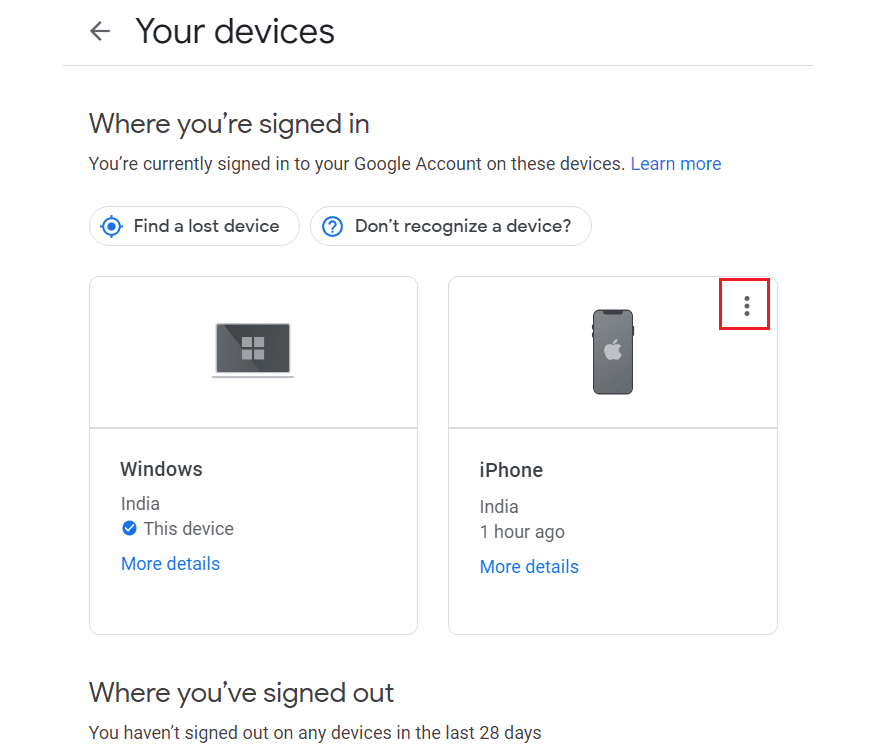
6. Нажмите кнопку « Выйти» (Sign out) из вариантов. Снова (Again) нажмите « Выйти» (Sign out) для подтверждения.

7. После этого устройство будет удалено из вашей учетной записи Google , и вы увидите всплывающее уведомление об этом.
Мало того, ваше устройство также будет перемещено в раздел «Где вы вышли из системы» (‘Where you’ve signed out’) , который содержит список всех устройств, которые вы удалили или отключили от своей учетной записи Google (Google Account) . В противном случае вы можете напрямую посетить страницу «Активность (Device Activity page) устройства» своей учетной записи Google через браузер и удалить старое и неиспользуемое устройство. Это более простой и быстрый метод.
Способ 3: удалить старое (Old) или неиспользуемое устройство из магазина Google Play (Google Play Store)
1. Посетите Google Play Store через веб-браузер, а затем щелкните маленький значок шестеренки (small gear icon) , расположенный в правом верхнем углу экрана.
2. Затем нажмите кнопку « Настройки ( button) » (Settings) .
3. Вы увидите страницу « Мои устройства (My Devices) », на которой отслеживается и записывается активность вашего устройства в магазине Google Play . (Google Play Store) Вы сможете увидеть все устройства, которые когда-либо входили в вашу учетную запись Google Play , с некоторыми подробностями на одной стороне каждого устройства.
4. Теперь вы можете выбрать, какое конкретное устройство должно отображаться на дисплее, а какое нет, установив или сняв флажки в разделе « Видимость» (Visibility section) .
Теперь вы также успешно удалили все старые и неиспользуемые устройства из своей учетной записи Google Play Store . Вы готовы идти!
Рекомендуемые: (Recommended:)
-
(How to Remove Google or Gmail Profile Picture) (How Do I Access My Google Cloud?)
Я думаю, даже вы согласитесь, что удаление вашего устройства из вашей учетной записи Google (Google Account) — легкая прогулка и, очевидно, довольно простая. Надеюсь (Hopefully) , мы помогли вам, удалив вашу старую учетную запись из Google , и помогли вам двигаться дальше. Дайте нам знать, какой метод вы нашли наиболее интересным и полезным.
Remove Your Old Or Unused Android Device From Google
Did you lose your smartphone? Are you afraid someone might misuse your data? Hey, do not panic! Your Google account is safe & sound and probably won’t get into wrong hands.
If in case, you have misplaced your device or someone stole it from you, or maybe you think that someone has hacked your account, with the help of Google you can easily resolve the issue. It will certainly allow you to remove your old device from the account and unlink it from your Google account. Your account will not be misused, and you can also make some space for the new device that you just bought last week.
To get you out of this trouble, we have listed down below several methods to remove your old and unused Android device from the Google account using a cell phone or a PC.
So, what are you waiting for? Let us get started.
Remove Your Old Or Unused Android Device From Google
Method 1: Remove Old or Unused Android Device using a Mobile Phone
Well well! Someone bought a new cell phone! Of course, you want to link your Google Account with the latest device. Looking for a way to remove your former phone? Lucky for you, we are here to help. This process is fundamental and simple and will not even take more than 2 minutes. To remove your old or unused Android from Google account, follow these steps:
1. Go to your Android device’s Settings option by tapping on the icon from the App Drawer or Home Screen.
2. Scroll down until you find the Google option and then select it.
Note: The following button helps to launch the account management dashboard of your Google account(s), which are connected to your smartphone.
3. Moving ahead, click on the ‘Manage your Google Account’ button displayed at the top of the screen.
4. Now, click on the Menu icon at the extreme bottom left corner of the screen.
5. Navigate the ‘Security’ option and then tap on it.
6. Scroll down to the end of the list and under the Security section, click on the Manage devices button, down the ‘Your devices’ subhead.
7. Look for the device you want to remove or delete and then click on the three dots menu icon on the pane of the device.
8. Tap on the Sign out button to log out and remove the device from your Google account. Or else, you can also click on the ‘More details’ option under your device’s name and tap on Sign out button to delete the device from there.
9. Google will display a popup menu asking you to confirm your log out, and along with that, it will also notify you that your device will no longer be able to access the account.
10. Finally, click on the Sign out button to confirm your action.
This will instantly remove the Android device from your account, and you will receive a notification on successfully doing so, which will be displayed at the bottom of the mobile screen. Also, at the bottom the screen (where you have logged out), this will create a new section where all the devices which were signed out by you in the previous 28 days from Google Account will be displayed.
If in case you do not have a smartphone handy, you can remove your old Android device from Google using a computer or a laptop by following the steps jotted down below.
Method 2: Remove Old Android Device From Google Using a Computer
1. First of all, go to your Google Account dashboard on your PC’s browser.
2. On the right-hand side, you will see a menu, select the Security option.
3. Now, find the option saying ‘Your device’ section and tap on the Manage devices button right away.
4. A list displaying all your devices connected to the Google account will show up.
5. Now select the three dots icon at the extreme top right side of the device you want to delete from your Google account.
6. Click on the Sign out button from the options. Again click on Sign out again for confirmation.
7. The device will then be removed from your Google account, and you will notice a pop-up notification flashing to that effect.
Not only that, but your device will also be shifted to the ‘Where you’ve signed out’ section, which contains a list of all the devices that you have removed or disconnected from your Google Account. Else, you can directly visit the Device Activity page of your Google account via your browser and can delete the old and unused device. This is a way simpler and faster method.
Method 3: Remove Old or Unused Device from Google Play Store
1. Visit the Google Play Store via your web browser and then click on the small gear icon situated at the top right corner of the display.
2. Then tap on the Settings button.
3. You will notice the My Devices page, which has your device activity in Google Play Store tracked and recorded. You will be able to see all the devices that ever logged into your Google Play account with some details to one side of each device.
4. You can now select which particular device should appear on display and which one should not by ticking or un-ticking the boxes under the Visibility section.
Now you have successfully deleted all the old and unused devices from your Google Play Store account as well. You are good to go!
Recommended:
I think, even you’d agree that removing your device from your Google Account is a cakewalk, and evidently pretty easy. Hopefully, we helped you out, deleting your old account from Google and guided you to move forward. Let us know which method did you find the most interesting and useful.

Лев Ильин
About the author
Я профессиональный аудиотехник и клавишник с опытом работы более 10 лет. Я работал в корпоративном мире в качестве консультанта и менеджера по продуктам, а в последнее время — инженером-программистом. Мои навыки и опыт позволяют мне работать над различными типами проектов от малого бизнеса до крупных компаний. Я также являюсь экспертом по Windows 11 и работаю над новой операционной системой уже более двух лет.
Как удалить устройство из Google Play
Если вы довольно часто меняете Андроид-устройства, то вероятно заметили, что запутаться в списке более не активных девайсов на сайте Google Play, как говорится, раз плюнуть. Так как же исправить ситуацию?
Собственно, облегчить себе жизнь можно тремя способами. О них далее и поговорим.
Способ 1: переименование
Этот вариант нельзя назвать полноценным решением проблемы, ведь вы лишь облегчаете себе выбор нужного устройства среди списка имеющихся.
- Для смены наименования устройства в Google Play перейдите на страницу настроек сервиса. Если требуется, войдите в свою учетную запись Гугл.
- Здесь в меню «Мои устройства» найдите нужный планшет или смартфон и нажмите на кнопку «Переименовать».
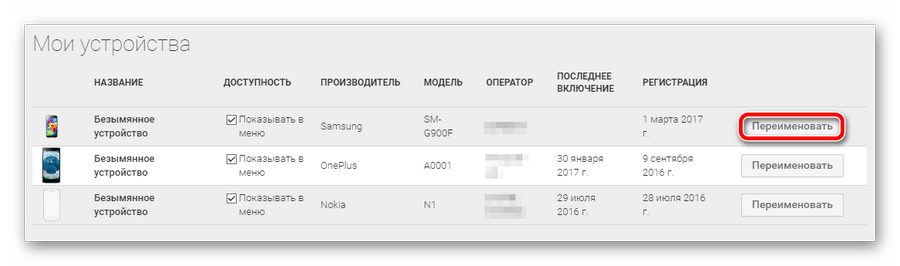
- Остается лишь сменить название привязанного к сервису девайса и нажать «Обновить».

Такой вариант подойдет, если вы все же планируете пользоваться устройствами в списке. Если нет, лучше воспользоваться другим способом.
Способ 2: скрытие устройства
В случае, если гаджет более вам не принадлежит или не используется вовсе, отличным вариантом будет просто скрыть его из списка в Google Play. Для этого все на той же странице настроек в графе «Доступность» убираем галочки с ненужных нам устройств. 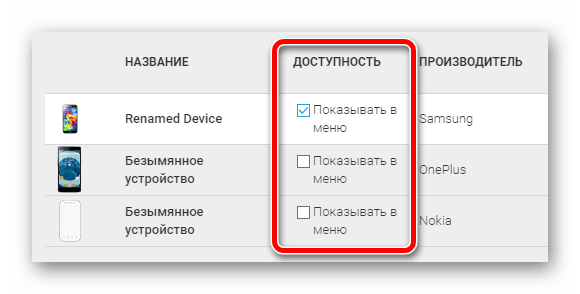
Теперь при установке любого приложения при помощи веб-версии Play Маркета в списке подходящих устройств будут лишь актуальные для вас девайсы. 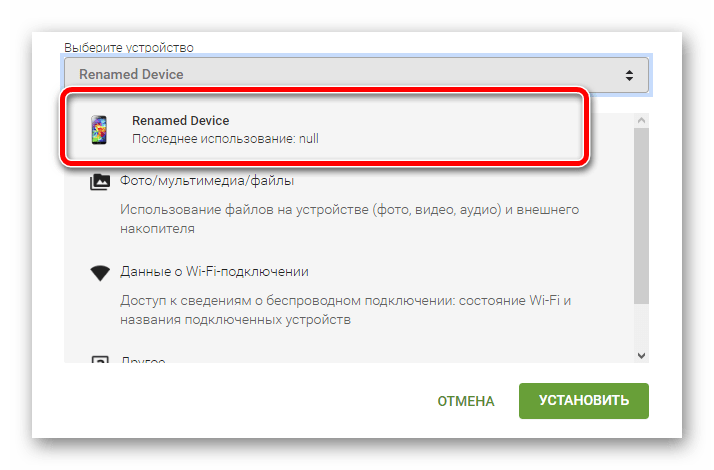
Способ 3: полное удаление
Этот вариант не просто скроет ваш смартфон или планшет из списка устройств в Google Play, а поможет отвязать его от собственного аккаунта.
- Для этого переходим в настройки Гугл-аккаунта.
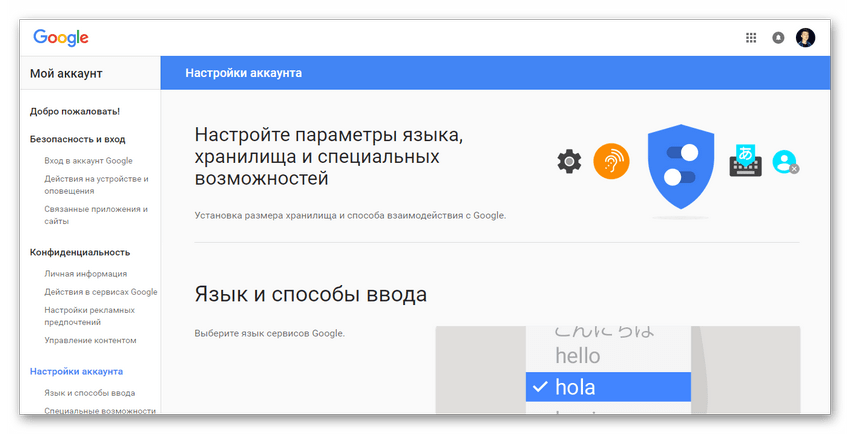
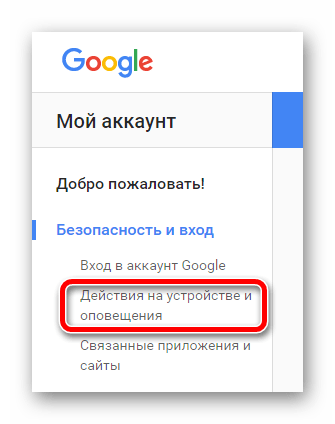
- В боковом меню находим ссылку «Действия на устройстве и оповещения» и жмем на нее.
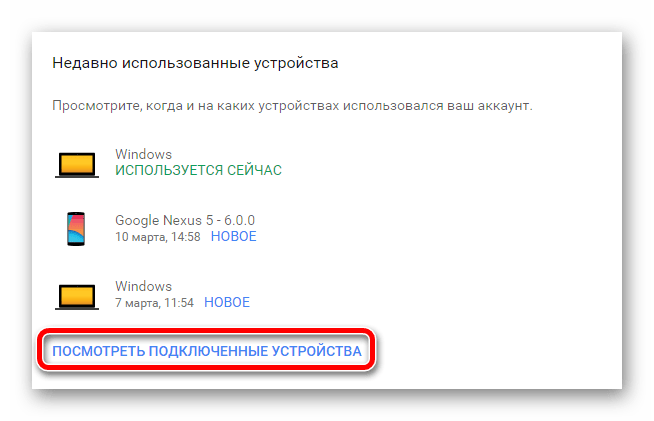
- Здесь находим группу «Недавно использованные устройства» и выбираем «Посмотреть подключенные устройства».
- На открывшейся странице нажимаем на наименование более не используемого гаджета и жмем на кнопку «Закрыть доступ».
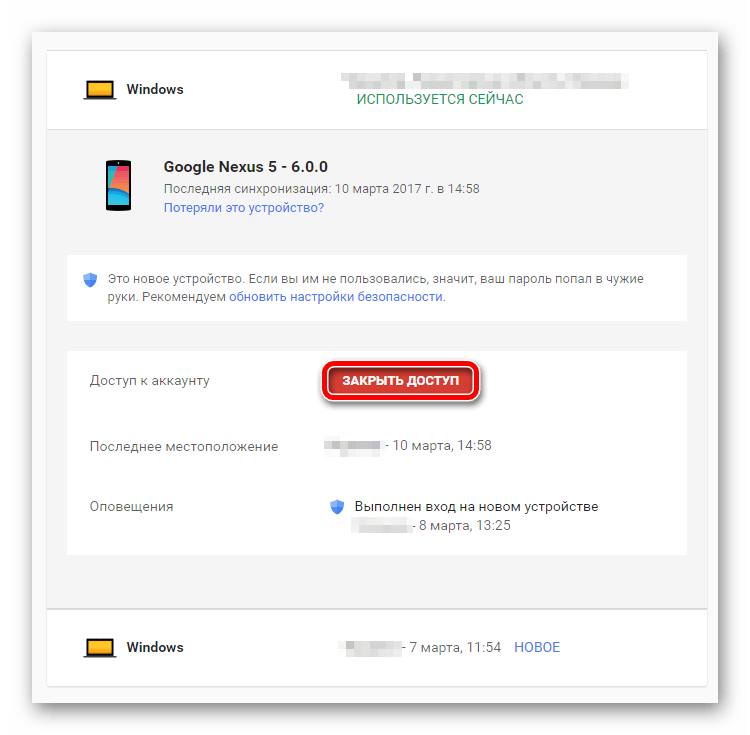
При этом, если на целевом устройстве вход в ваш Google-аккаунт не выполнен, вышеуказанная кнопка будет отсутствовать. Таким образом тревожиться за безопасность личных данных вам уже не придется.
После этой операции все связи Гугл-аккаунта с выбранным вами смартфоном или планшетом будет полностью расторгнуты. Соответственно, и в списке доступных этот гаджет вы более не увидите.
Еще статьи по данной теме:
Помогла ли Вам статья?
добрый день
увы ненужные устройства видны в гугл плей .пишется просто вышел из аккаунта ..в самом плей маркете ненужные устройства видны также
Украли телефон REDMI NOTE 8 уже прошло больше 2 недель а он так и не появился в сети сегодня хотел удалить доступ некоторих устройств и случайно удалил этот как можно востановить доступ к устройству не имея доступа к нему
а как восстановить доступ устройству, которому ранее этот доступ был закрыт?
Снова выполните на устройстве вход в аккаунт Google
Настройки-Действия над аккаунтом-Google, так же произведите вход в плеймаркете
Меня взломали, и я не могу отключить доступ
Как я понимаю, устройство утеряно? Если это так, можете воспользоваться следующими инструкциями по восстановлению доступа к Гугл-аккаунту на нашем сайте:
/how-to-recover-google-account/
/cant-access-google-account-main-reasons-and-solution/
Нет, устройство у меня, мой аккаунт взломали, и я никак не могу отличить взломщика
У меня ровно такая-же проблема.
Воспользуйтесь следующими инструкциями по восстановлению доступа к Гугл-аккаунту на нашем сайте:
/how-to-recover-google-account/
/cant-access-google-account-main-reasons-and-solution/
В любом случае, Вы можете воспользоваться инструкциями, предложенными в комментарии выше.
Устройство передано дочери. Произведен сброс настроек устройства. Как убрать отображение этого устройства в моём аккаунте? Как добавить аккаунт дочери на это устройство, так как происходит ошибка входа в аккаунт? (Логин и пароль верный)

сбросил настройки на планшете с помощью команды hard-reset,после включения устройство запросил данные аккаунта,к которому был привязан. Вводил всё верно,результата не дало,после непродолжительной проверки вновь запрашивает данные. Поможет способ 3: полное удаление
то есть полная отвязка устройства от аккаунта??
Вы уверены в правильности вводимых данных? Если да, то, вероятно, на устройстве произошел сбой, а значит, полный сброс должен помочь устранить неполадку.
Сталкивался с данной проблемой. Справился. Могу подсказать как.
и как решили проблему,просто я тоже столкнулась с такой ситуацией, а что делать незнаю!
Взломали аккаунт.В устройствах появилось лишнее устройство.Но оно почему-то не удаляется.На нем нет кнопки удаления.Зато кнопка удаления почему-то есть на моем устройстве.Пароль и привязки поменяны,но взломщик почему-то имеет доступ к игре.Как удалить это чужое устройство
Здравствуйте. В блоке «Доступ к аккаунту» у вас присутствуют какие либо пункты?
Братюня , тоже самое . Как ты решил это?
у меня нету кнопки закрыть доступ..как быть??
Если устройство привязано к Вашему аккаунту, кнопка должна присутствовать.
у меня нету кнопки закрыть доступ, устройство уже не мое. что делать,как удалить его?
Почему так случается — ответить вам не могу, однако, сменив пароль, пользователь, даже если ранее он пользовался вашей учетной записью, доступ к ней утеряет. Дополнительно усилить защиту вашего аккаунта можно через активацию двухэтапной аутентификации, которая дополнительно будет запрашивать код из смс-сообщения, которое поступит на привязанный номер.
Что значит задавайте вопросы или оставляйте своё мнение? Да к вам 5 человек уже обратилось с одним и тем же вопросом. КАК ОТВЯЗАТЬ УСТРОЙСТВО ЕСЛИ КНОПКИ НЕТ? И что вы им советуете? Почитать что пишет сам Gmail (т.е. то что они уже читали)? Или то что кнопка должна присутствовать? Да должна. Должна да не обязана. экспертишки. Как можно так пренебрежительно относиться к людям? Просто посылаете их в глубины интернета на решение проблемы. А до той поры что? Хакеры могут спокойно наблюдать и добавлять всякую грязь на вашем YouTube акауте?
Владислав, будьте более корректны в высказываниях. Если кнопки «Закрыть доступ» нет, значит нет и этого самого доступа к устройству с Вашего аккаунта. Нельзя убрать доступ там, где он отсутствует. Если взломана учетная запись Google, займитесь сменой пароля, после чего у «хакеров» не будет доступа ни к YouTube, ни к Gmail.
Как восстановить аккаунт в Google
Решаем проблемы со входом в Google-аккаунт
Либо обратитесь в техподдержку лично.
А вот у меня такая же проблема! Он все правильно написал! На телефоне, которым сто лет не пользуюсь меня не пускают в 2 аккаунта, несмотря на то что меняла пароли много раз, а на устройстве которым пользуюсь, кнопки удалить НЕТ! И это я из 2019 пишу.
Логично, что кнопки «Удалить», а точнее «Закрыть доступ», нет и не может быть на устройстве, которым вы пользуетесь в настоящий момент — можно закрыть доступ для любого устройства, но не того, с которого вы пытаетесь это сделать. Более того, если вы отложите это устройство в сторону и сразу же попробуете закрыть для него доступ с другого устройства, тоже ничего не получится. Это так не работает, должно пройти некоторое время. Сколько именно должно пройти времени, нигде не указано (но чаще всего это минуты), кроме того, это зависит еще и от устройства и варианта доступа (телефон, браузер на ПК и т.д.).
А вот касательно того, что вас «не пускают» в аккаунты на устройствах, которыми «сто лет» пользуетесь, вообще ничего непонятно? Достичь чего требуется, какого результата ждете? Нужно просто войти в аккаунт(ы)? Если да, воспользуйтесь инструкциями из статей, ссылки на которые даны в комментарии выше, под которым оставили свой. Если нет и требуется закрыть доступ, а устройства в этом списке не отображаются, значит, доступа у них нет.
Вы не поняли, я пользуюсь Самсунг 10+, а Самсунг S7edge не использую, вот на нем и не могу зайти после хард ресет. Хотела его отдать мужу, т.к. его телефон сдох. Он просит гугл аккаунт, в 2 из них не пускает, а третий, зарег-ный на майл.ру говорит что не находит подтверждения что это мой аккаунт. У меня нет доступа к старому номеру телефона, но доступ к ящику-то есть.Замкнутый круг. При этом в аккаунте я вижу это устройство,S7, но на нем нет кнопки удалить или закрыть доступ. Напоминаю, я не пользуюсь телефоном, который дальше гугл аккаунта меня не пускает. Физически не могу.
Кроме того, как же я могу закрыть доступ, если кнопки НЕТ.
Ну вот с того, что это телефон Samsung и нужно было начинать. То, что после сброса он не пускает в аккаунт, отличный от того, который использоваться на нем ранее — это нормальное поведение системы безопасности, а для того чтобы этих проблем избежать, нужно (было) перед сбросом выходить из используемого аккаунта. Привязка/отвязка/доступ или отсутствие такового на проблему не влияют, то есть и не устраняют ее, и не создают. Следовательно, если перед сбросом вы не вышли из Гугл-аккаунта, а сейчас не имеете к нему доступа и не можете его (именно ранее использовавшийся аккаунт) восстановить, можно даже не пытаться войти в любой другой — не получится. Решение тут всего одно — обращение в сервисный центр с подробным описанием проблемы и причиной ее возникновения. Но прежде все же стоит попробовать выполнить восстановление аккаунта по инструкции, ссылка на которую есть выше, тем более, что если на своем S10+ вы используете тот же аккаунт, что и ранее на S7 Edge, проблем быть не должно.
Вход в аккаунт на устройстве A504 Trace
20 ноября 2017 г. в 17:46
Устройство:
A504 Trace
Время: 20 ноября, 17:46
Местоположение: __________________________, Украина
IP-адрес: ______________________—
нету кнопки закрыть доступ
Если нету данной кнопки, значит, устройство уже не подключено к вашему аккаунту.
Дак если оно не подключено, чего он меня не пускает в телефон дальше то? Мне его выкинуть теперь чтоли?
В разделе «недавно использованные устройства» фиксируется время,это говорит об активности аккаунта или о синхронизации тоже?,а то устройство не используется,а время меняется…о чем говорит эта информация?
Здравствуйте. Это действительно свидетельствует как минимум об осуществлении автоматической синхронизации устройства с Google.
После сброса телефона чере hard reset после ввода акаунта пишет неизвестная ошибка попробуйте выполнить вход через 24 часа или другойакаунт. Ввод другого акаунта не помагает что делать?
Ирина, найдите в разделе «Приложения» настроек системы «Сервисы Google Play». Очистите данные сервисов Гугл, после чего вновь попробуйте войти в аккаунт с устройства. Если ошибка останется, попробуйте изменить пароль к своей учетной записи Google.
Добрый вечер! Может ли давно неиспользуемое устройство само удалиться из списка по истечении какого-то времени? Если на устройство, например, поступила команда «стереть все с устройства», то будет ли это устройство отображаться в списке Гугл плей?
Здравствуйте, Елена. Если все данные с устройства были стерты, то в списке оно отображаться не будет.
7 Доброго времени суток!
Будьте любезны, помогите…
Украли телефон Samsung Galaxy A6 2018 через сервис тел был виден, но поскольку был не в сети отследить его местоположение не получилось… Спустя несколько месяцев устройство исчезло из списка моих устройств…
Можно как-то восстановить это устройство?
Здравствуйте, Юрий. По всей видимости, это уже не представляется возможным, поскольку, скорее всего, те, кто украл смартфон, отвязали его (а как видите по Способу 3 в нашей статье, это очень легко сделать). В связи с этим проделать какие-либо манипуляции с ним удаленно, увы, уже не получится, поскольку формально девайс больше не принадлежит к вашему гугл-аккаунту.
Чуть больше месяца продал свой Huawei Honor 6X, перед продажей Гугл аккаунт вручную не удалял, а сделал сброс к заводским настройкам. Вчера зашел в список устройств аккаунта, а там этот 6X. Время последней синхронизации именно то, когда я его обнулял (с того дня никто не лазил), но при этом написано, что устройство имеет доступ к Вашему аккаунту, и весь функционал (закрыть доступ, прозвонить, найти, заблокировать и т.д.) присутствует. Нажал Прозвонить, пишет Подождите и пропадает, значит звонка нет, нажал Заблокировать, пишет Запрос принят, но не Устройство заблокировано. Прочитал, что при сбросе к заводским настройкам без удаления аккаунта вручную, телефон остается привязан к аккаунту, и при входе в другой аккаунт человек нарывается на FRP, но человек, купивший у меня, спокойно ввел свой аккаунт, и я поэкспериментировал со своим другим Huawei P9, сделал сброс, и ввел без проблем аккаунт, никогда не бывавший на этом смарте. Всё это не понятно:
1) Почему смарт остался висеть в списке, при этом с полным как бы доступом? Кстати, когда я сделал такой же сброс на Р9, он так же остался в списке с полным доступом, но в реальности доступа не было (на прозвон и всё остальное смарт никак не реагировал).
2) Почему не сработала защита FRP ни у покупателя 6Х, ни у меня на Р9, андроид-то 6й?
3) Для безопасности, я не сделал для 6Х Закрыть доступ (не знал), а поменял пароль, и устройство пропало из списка в аккаунте, при этом в Google Play осталось. Теперь не спокойно, смена пароля дает 100% гарантию, что с бывшего моего устройства не возможно зайти в мой аккаунт?
4) Хотел вернуть старый пароль, чтобы 6Х опять появился в списке, чтобы сделать Закрыть доступ. Вернуть старый пароль уже не возможно никогда? Если возможно, устройство появится?
5) Экспериментировал, делал на своем Р9 несколько раз сбросы, в итоге устройство затроилось в списке (отображается три раза). При чем один с полным функционалом (прозвон и т.д.), другой как бы с функционалом (на прозвон и остальное телефон не реагирует), третий без функционала. Что за глюк? Как убрать лишнее?
6) Делать сброс к заводским настройкам довольно много раз подряд (раз двадцать, может больше) не вредно для телефона?
Ответьте, пожалуйста, на все вопросы прям по пунктам.
P.S. Если это имеет значение, действия со списком я проделываю на компе.
К предыдущим шести пунктам:
7) Почему на нынешним Р9 делаю сброс к заводским, пока не поставил на него аккаунт, меняю на компе пароль, а он всё равно в списке устройств, да ещё и со всем функционалом (закрыть доступ, прозвонить, найти, заблокировать и т.д.), правда не работающим,
при этом при смене пароля 6Х, описанный выше, пропал?
То, что в предыдущем комментарии я написал, что покупатель без проблем вошел в свой аккаунт, не нарвавшись на FRP, не предположение, а знаю точно, т.к. говорил с ним.
Здравствуйте. На все вопросы касательно FRP можно дать лишь один ответ или, скорее, рекомендацию — не стоит полагаться на эту технологию вообще. В Android этот механизм защиты реализован довольно слабо и любой человек, умеющий гуглить, найдет и воспользуется одним из МНОЖЕСТВА способов для его обхода. Достаточно хотя-бы заглянуть в соответствующую ветку на 4PDA. Ну а почему FRP у Вас не сработал — это уже к вендору (поставщику прошивки).
1) При сбросе к заводским настройкам Ваш аккаунт удаляется с устройства. Предмета для беспокойства нет. Убрать же смартфон из списка можно либо отключив аккаунт на самом устройстве, либо используя веб-кабинет Google.
3) Смена пароля полностью предотвращает вход в ваш аккаунт с любого ранее авторизованного планшета или смартфона. Но в Вашей ситуации и в этом смысла не было (см. пункт 1).
4) Насколько я знаю, да, такой же пароль снова установить не получится. К тому же, при смене пароля производится автоматический выход с Гугл-аккаунта на всех привязанных гаджетах. Соответственно, даже восстановив предыдущую комбинацию, вы все равно не авторизуете устройство в аккаунте удаленно.
5) Это скорее особенность, а не глюк. Каждый раз при перепрошивке смартфона или сбросе данных на нем, Гугл определяет его как новое устройство. Для удаления лишних девайсов из списка воспользуйтесь третьим способом, описанным в статье.
6) Вред для памяти такой же, как и при обычной перезаписи файлов, т.е. абсолютно незначительный.