Как установить Android 11 на xiaomi redmi k20. Скачать прошивку

Как установить Android 11 на любой смартфон — xiaomi redmi k20 получил обновление до Андроид 11, это неофициальная прошивка от энтузиастов и технарей, установить её можно только с помощью компьютера, но главное что работает. Здесь вы узнаете как установить Android 11 на xiaomi redmi k20. Этот способ сгодится и для того чтобы поставить эту операционку и на довольно старые планшеты и смартфоны, ведь данная ОС очень хорошо оптимизирована.
xiaomi redmi k20 обновляем до Android 14, 13, 12, 11 через компьютер
Обязательно должна быть включена отладка по USB и заряд аккумулятора от тридцати процентов.
- Скачиваем ZYKUFlasher 1.1 и запускаем. В отличии от аналогичного софта, здесь всё проще и автоматизированнее, по моему мнению;
- Далее вам понадобится прошивка (выберите из нашего списка ниже);
- Заполняем форму как в инструкции;
- Дальше нам необходимо получить следующее:
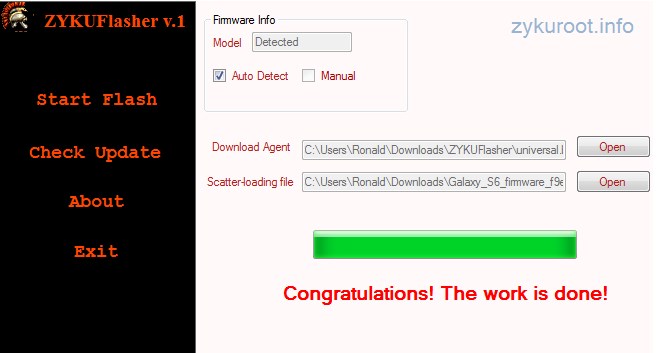
Готово, осталось произвести перезагрузку телефона и всё, смартфон в процессе обновления и установки.

Скачать обновления (прошивки)
- Прошивка Android 11 скачать бесплатно — одна из самых лучших мобильных операционных систем
Дата выхода официальных обновлений точно не известна, да и зачем они теперь.Не стоит верить графикам обновлений от производителя, сейчас ваш телефон в очереди на выпуск обновления, а завтра уже нет, производитель скажет, извините в пресс релизе опечатка.
Как установить Android 11 на Xiaomi Mi A3
Сегодня в этом руководстве мы перечислим шаги по установке Android 11 на Xiaomi Mi A3. Следуйте вместе.
USP от Xiaomi предоставляет множество отличных функций по чрезвычайно низкой цене. Справедливости ради стоит отметить, что в этом плане он очень хорош. Но это не так уж хорошо, так это его послужной список в обеспечении своевременных обновлений Android. Ну, вы видите, что китайский OEM-производитель, без тени сомнения, преуспевает в выпуске многофункционального устройства по чрезвычайно низкой цене.
В результате он стал постоянным обитателем устройства каждого пользователя. Люди, живущие на Индийском субконтиненте, являются живым доказательством его успеха. Но по той или иной причине он всегда не может регулярно обновлять Android.
- Не пропустите: как разблокировать загрузчик и рутировать Mi A3 через Magisk
Одна из причин может быть связана с тем фактом, что, поскольку MIUI — это ОС с широкими возможностями настройки, требуется время для преобразования новой версии Android в собственные программные возможности. Ну, это просто отговорка, если честно. Почему? Потому что устройства Android One работают не лучше. Рассмотрим случай Xiaomi Mi A3.
Это последнее устройство Android One от Xiaomi, но оно еще не получило более новую сборку Android. С другой стороны, устройства Android One от других OEM-производителей, таких как Nokia и даже Motorola, смогли выполнить свое обещание, по крайней мере, в отделе Android One. Каждый день мы слышим другие новости об обновлении, которое вот-вот появится на Mi A3; только для того, чтобы втягиваться в дальнейшие задержки в любое случайное время в ближайшем будущем. И, честно говоря, Xiaomi Mi A3 — не единственное устройство, столкнувшееся с жарой. Почти все устройства от Xiaomi должны пройти через это.
- Читайте также: Как получить root права на любое Android-устройство
Но не волнуйтесь. Сегодня мы покажем вам, как установить Android 11 на Xiaomi Mi A3. Шаги не такие уж сложные. Но есть некоторые предпосылки, которым должно соответствовать ваше устройство. Если это так, то вы можете успешно установить Android 11 на Xiaomi Mi A3.
Требования
- Ваше устройство должно быть совместимо с Project Treble. Чтобы проверить то же самое, загрузите приложение Treble Info из Play Store.
- Кроме того, ваше устройство также должно иметь как минимум Android 9.0 из коробки.
- Кроме того, загрузчик также должен быть разблокирован.
- Кроме того, убедитесь, что у вас есть полная резервная копия всего вашего устройства. Для установки Android 11 требуется стереть раздел данных. Поэтому заранее создайте резервную копию.
- Наконец, также включите параметры разработчика и отладку по USB на вашем устройстве. То же самое можно сделать, перейдя в «Настройки»> «Система»> «О телефоне»> нажмите 7 раз на номер сборки> «Вернуться в систему»> вы увидите «Параметры разработчика»> «Включить переключатель отладки по USB».
- Наконец, проверьте архитектуру процессора вашего устройства в приложении Treble Info. Это будет либо x86, либо ARM64.
Как только вы выполните все вышеперечисленные требования, вы сможете легко загрузить и установить Android 11 на свои устройства Xiaomi Mi A3. Кроме того, не забудьте ознакомиться с нашим руководством по переносу или установке файлов через TWRP Recovery. [3 METHODS].
Предупреждение
- Эта сборка нестабильна, и некоторые функции еще не работают. Поэтому не рекомендуется использовать это ПЗУ в качестве ежедневного драйвера.
- Кроме того, в случае ядерной атаки, возгорания вашего дома, поломки или бутлупа вашего устройства FixItPls или кто-либо из его участников не будет нести ответственность. Продолжайте установку Android 11 на Xiaomi Mi A3 на свой страх и риск.
Не пропустите: различные настройки Build.prop [Works on All Android versions]
Как установить Android 11 на Xiaomi Mi A3

Что ж, есть два разных способа, с помощью которых вы можете установить Android 11 на свое устройство. Первый предполагает использование Android SDK и Platform Tools, тогда как второй возможен через TWRP Recovery. Мы обсудим оба метода ниже.
Итак, чтобы установить Android 11 на Xiaomi Mi A3, перейдите к приведенному ниже руководству. Из сообщения ниже (нажмите кнопку ниже) вы можете легко загрузить и установить его новую версию ОС, официально предоставленную гигантами Силиконовой долины (также известной как Google).
На этом мы завершаем это руководство по установке Android 11 на Xiaomi Mi A3. Поделитесь своим мнением о том же, в разделе комментариев ниже.
Скачать и установить Android 11 для Xiaomi
 автор: Xiaomishka Июн 15, 2020

Компания Google начала тестирование одиннадцатой версии операционной системы Android. Как и ожидалось, первыми обновление получают флагманы Xiaomi 2020.
Обновление Android 11 для смартфонов Xiaomi Mi 10 и Mi 10 Pro пока доступно в новых бета-прошивках. Андроид 11 уже можно скачать и установить на своих и риск.
Android 11 для смартфонов Xiaomi.
Учитывая, что реальных владельцев смартфонов Xiaomi Mi 10 / Mi 10 Pro не так много. А тем более пользователей, которых захотят экспериментировать с прошивками ради Android 11. Поэтому эта информация будет больше актуальна для технических энтузиастов.
Устанавливать бета-версии Android 11 рекомендуется только опытным пользователям в целях ознакомления, которые умеют делать резервную копию всех важных данных, знакомы с утилитой Mi Flash Tool и умеют прошивать свой телефон Xiaomi.

Ссылки на скачивание
- Скачать Android 11 Beta 1 для Xiaomi Mi 10.
- Mi 10 Pro.
Согласно графику выхода, финальная версия Android 11 ожидается в конце третьего квартала (сентябрь).
Следующими на очереди будут смартфоны Redmi K30 Pro и POCO F2 Pro.
Как установить Android 11 на Xiaomi?
Пошаговая инструкция для опытных пользователей.
1) Убедитесь, что у вас есть резервная копия данных вашего устройства, так как это приведет к удалению данных на вашем смартфоне.
2) Вам нужен телефон Сяоми с разблокированным загрузчиком.
3) Загрузите Mi Flash Tool на свой компьютер с Windows. Последнюю версию можно найти здесь.
4) После загрузки, разархивируйте Mi Flash Tool и установите его на компьютер.
5) Убедитесь, что на вашем компьютере установлены драйверы ADB и Fastboot. Альтернативная ссылка для скачивания здесь.
6) Перезагрузите телефон в режиме Fastboot. Сделайте это, полностью выключив его, а затем одновременно нажмите и удерживайте кнопки питания и уменьшения громкости.
7) Подключите телефон к компьютеру с помощью USB-кабеля.
8) Загрузите файл прошивки Fastboot.tgz по указанным выше ссылкам и распакуйте его.
9) Запустите Mi Flash Tool и введите расположение извлеченной папки из ПЗУ из адресной строки.
10) Нажмите «Обновить» на инструменте MiFlash, и программа должна автоматически распознать ваш смартфон Xiaomi.
11) Нажмите «Выполнить», чтобы установить прошивку на ваше устройство.
12) После окончания индикатор выполнения должен стать зеленым.
Здравствуйте, дорогие друзья! Меня зовут Михаил Сяоминко, Я фанат техники, гаджетов и смартфонов Xiaomi. Имея доступ к информации, стараюсь предоставлять для читателей «Сяомишки» интересный и качественный контент. Делюсь последними новостями и эксклюзивными материалами.
Как установить Android 11 на смартфон за 10 минут
На этой неделе Google выпустила первую тестовую версию операционной системы Android 11 Developer Preview, которая предназначена для разработчиков, для смартфонов, выпущенных под брендом Pixel. В отличие от обычных беток, которые можно поставить по воздуху с помощью нескольких простых действий на официальном сайте Google для разработчиков, процесс установки Developer Preview отличается повышенной сложностью. Этот материал шаг за шагом проведет вас через процесс установки — чтобы попробовать первую тестовую версию новой операционной системы, вам даже не понадобится разблокированный загрузчик. В конце данного материала вы также сможете найти видеоинструкцию, которая поможет наглядно ознакомиться со всеми шагами, которые нужны для установки Android 11 Developer Preview на ваше устройство из семейства Pixel.
Резервное копирование
Нет, установка Android 11 Developer Preview не уничтожит информацию, которая находится на вашем устройстве. Тем не менее, мы всегда рекомендуем создавать резервную копию всех своих данных перед манипуляциями с тестовыми версиями операционных систем — просто, на всякий случай. Если во время установки Android 11 Developer Preview что-то пойдет не так, резервная копия гарантирует, что вы не потеряете все свои фотографии и видеозаписи, текстовые сообщения и любые другие данные, находящиеся на мобильном устройстве.
Необходимые файлы и ссылки
Установка Android 11 Developer Preview
Подготовка компьютера
Шаг 1. Если на вашем компьютере еще не установлены инструменты SDK Platform Tools, перейдите на их страницу на сайте Google по ссылке.
Шаг 2. Выберите файл, который соответствует вашей операционной системе (Windows, Linux, Mac), согласитесь с условиями использования утилиты и нажмите на кнопку загрузки.
Шаг 3. Откройте скачанный архив, извлеките его и запомните место, куда сохранили данные из него, для дальнейшего использования.
Шаг 4. Откройте папку с именем platform-tools.
Шаг 5. Перейдите на страницу Android 11 Developer Preview на сайте Google по ссылке.
Шаг 6. Найдите свой смартфон в перечне (Android 11 Developer Preview можно установить на смартфоны Google, начиная с Pixel 2), согласитесь с условиями использования утилиты и нажмите на кнопку загрузки.
Шаг 7. Переместите загруженный архив в папку platform-tools, которую вы оставили открытой несколько шагов тому назад.
Подготовка смартфона
Шаг 1. На смартфоне откройте «Настройки», перейдите в раздел «О телефоне» и прокрутите это меню вниз.
Шаг 2. Нажмите на номер сборки операционной системы семь раз, чтобы активировать режим разработчика.
Шаг 3. Перейдите в меню «Настройки» > «Система» > «Дополнительно» > «Параметры разработчика» и переведите в активное положение переключатель отладки по USB.
Шаг 4. Зажмите кнопку питания и выберите возможность перезагрузки.
Шаг 5. Зажмите кнопку уменьшения громкости и удерживайте ее, пока смартфон перезагружается.
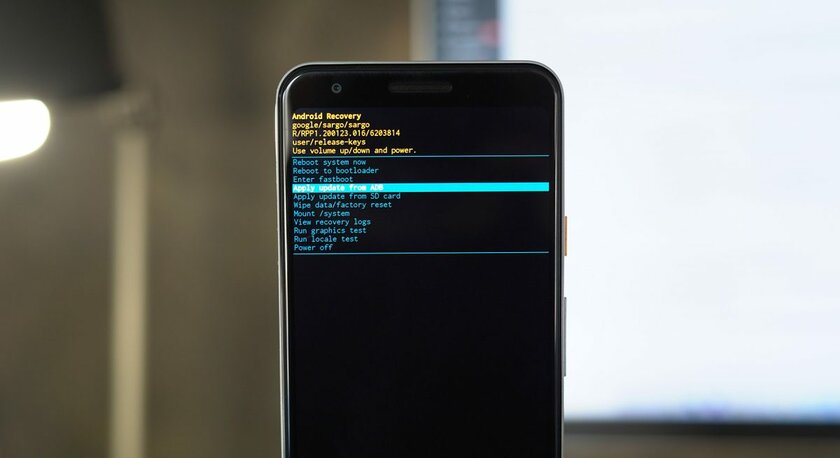
Шаг 6. Когда гаджет завершит запуск в режиме загрузчика, используйте клавиши громкости, чтобы выделить пункт режима восстановления, и нажмите на кнопку громкости, чтобы подтвердить выбор.
Шаг 7. Зажмите кнопки питания и увеличения громкости.
Шаг 8. Удерживайте кнопки в течение пяти секунд, а затем отпустите кнопку увеличения громкости, чтобы перейти в режим восстановления.
Шаг 9. Используйте кнопки громкости, чтобы выделить пункт Apply Update.
Шаг 10. Нажмите на кнопку питания, чтобы подтвердить выбор.
Шаг 11. Подключите смартфон к компьютеру с помощью кабеля USB Type-C.
Установка Android 11 Developer Preview через ПК
Шаг 1. Выберите архив Android 11 Developer Preview, который скопировали в папку platform-tools.
Шаг 2. Выделите имя файла и скопируйте его.
Шаг 3. Перейдите в адресную строку, введите CMD и нажмите Enter.
Шаг 4. В открывшейся командной строке введите adb devices и нажмите Enter.
Шаг 5. Введите команду adb sideload и нажмите Ctrl+V, чтобы вставить имя архива, которое скопировали несколько шагов тому назад.
Шаг 6. Нажмите кнопку Enter, чтобы начать установку Android 11 Developer Preview.
На все про все должно уйти не больше 10 минут. Вы можете следить за процессом установки с помощью процентного указателя в окне командной строки. Как только он достигнет отметки в 100%, ваш смартфон тут же переключится на экран режима восстановления. После этого вам нужно нажать на кнопку питания, чтобы перезагрузить гаджет — во время старта Pixel завершит все необходимые процессы и запустится на Android 11 Developer Preview.